Kodi Fehler · 3 min read · Nov 04, 2025
Wie man den Fehler "Wiedergabe fehlgeschlagen" auf Kodi für MacBook behebt?

Kodi ist ein kostenloses und Open-Source-Medienzentrum, das Ihnen hilft, Medieninhalte zu streamen und auch die Wiedergabeliste zu organisieren. Aber Kodi wird hauptsächlich für Live-TV und Filmstreaming verwendet; Kodi wird hauptsächlich zum Streamen von Medien über das Internet verwendet. Sie müssen nur das Repository zu Ihrem Kodi hinzufügen, die App installieren und nahtlose Inhalte kostenlos genießen.
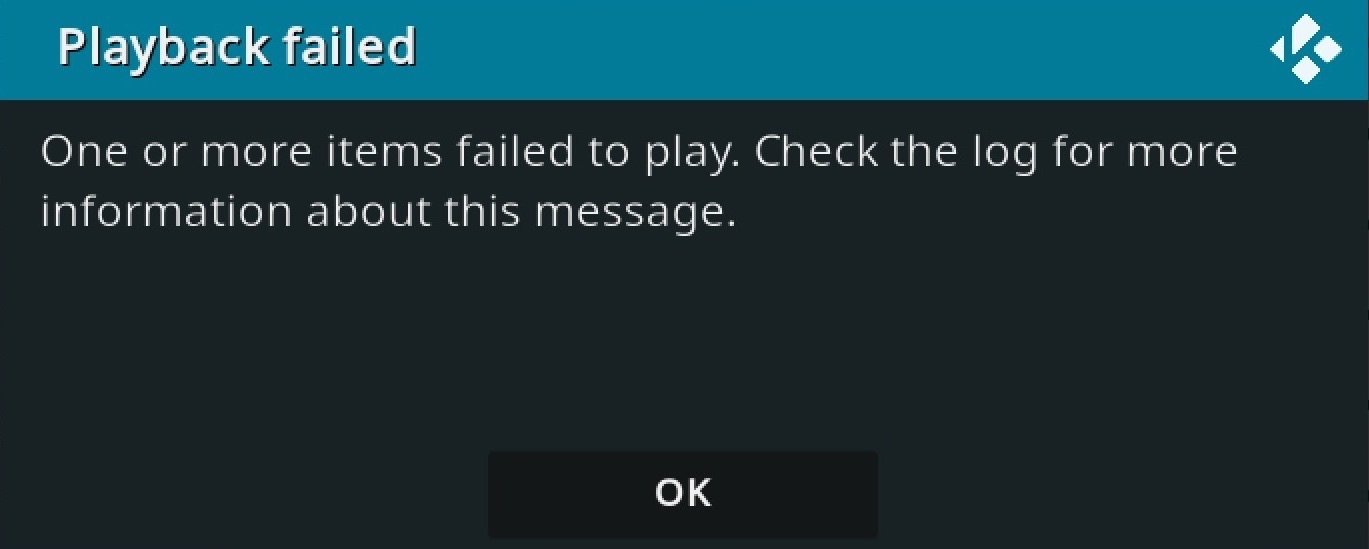
Wenn Sie Kodi auf einem MacBook verwenden, versuchen, Live-TV zu streamen oder Filme und Serien auf Ihrem Mac-PC anzusehen, aber den Video-Wiedergabefehler “Wiedergabe fehlgeschlagen, ein oder mehrere Elemente konnten nicht abgespielt werden. Überprüfen Sie das Protokoll für weitere Informationen zu dieser Meldung” haben. Dies ist ein einfacher Leitfaden zur Behebung des Fehlers “Wiedergabe fehlgeschlagen” auf Kodi für Mac.
Grundlegende Lösungen, die Sie ausprobieren können
Bevor Sie mit den technischen Lösungen fortfahren, können Sie diese einfache Lösung ausprobieren, um zu sehen, ob diese Lösungen hilfreich sein können.
- Stellen Sie sicher, dass Sie die neueste Version von Kodi installiert haben. Wenn die neueste Version das Wiedergabeproblem verursacht, kehren Sie zu einer älteren Version zurück, um zu sehen, ob die ältere Version einwandfrei funktioniert.
- Überprüfen Sie Ihre Internetverbindung. Wenn Ihre Verbindung langsam oder instabil ist, kann dies Probleme beim Streamen verursachen.
- Starten Sie Ihren Computer neu. Ein Neustart des PCs startet alle Systemprozesse neu und schließt unerwünschte Hintergrundprozesse.
1. Cache von Kodi leeren
Ein Cache sind Daten, die helfen, die App und andere App-Funktionen zu laden. Es ist am besten, die Cache-Daten von Kodi auf Ihrem Mac-PC zu löschen, um Streaming-Probleme zu beheben.
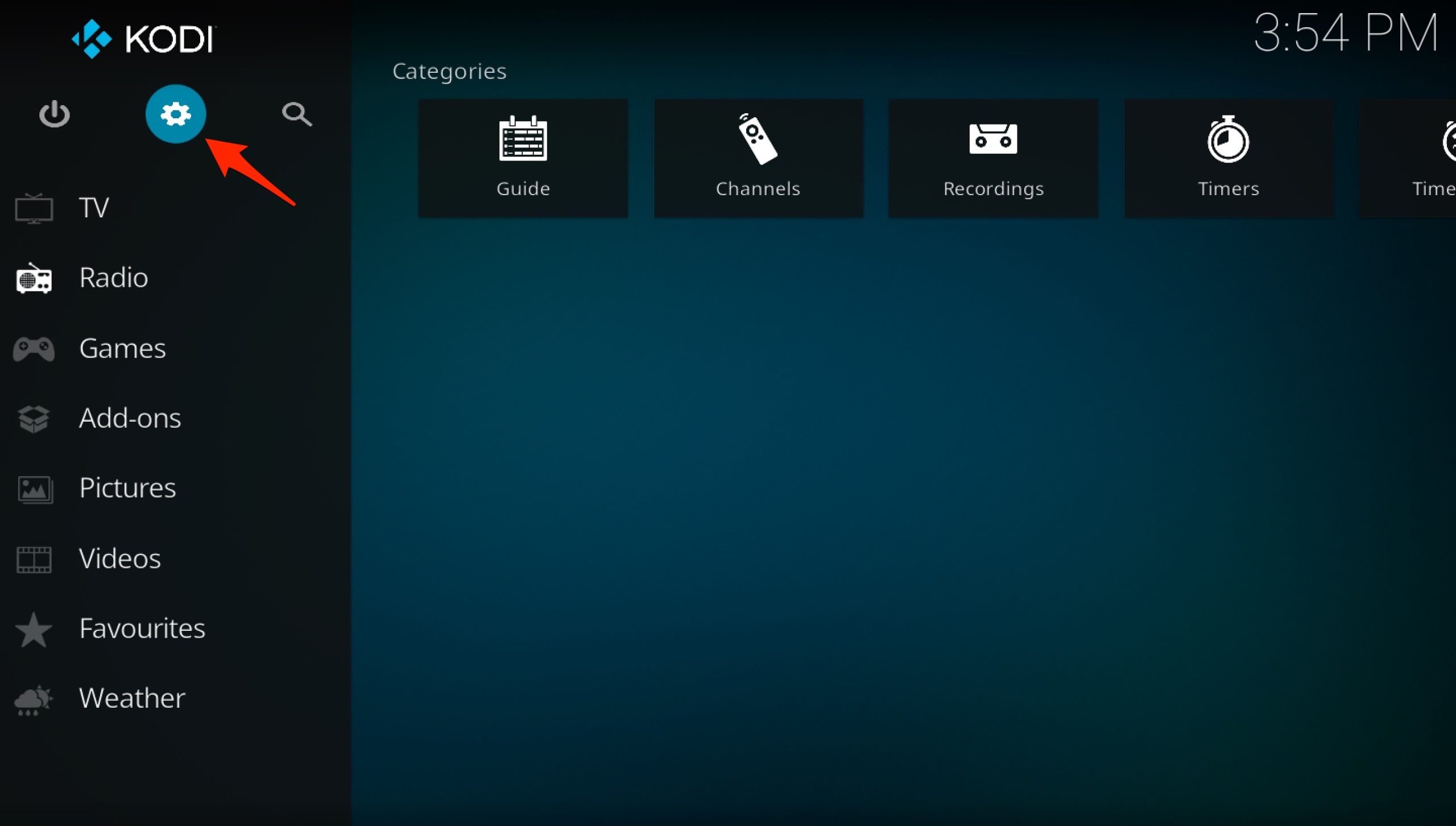
Klicken Sie auf das Einstellungen-Zahnrad-Symbol.
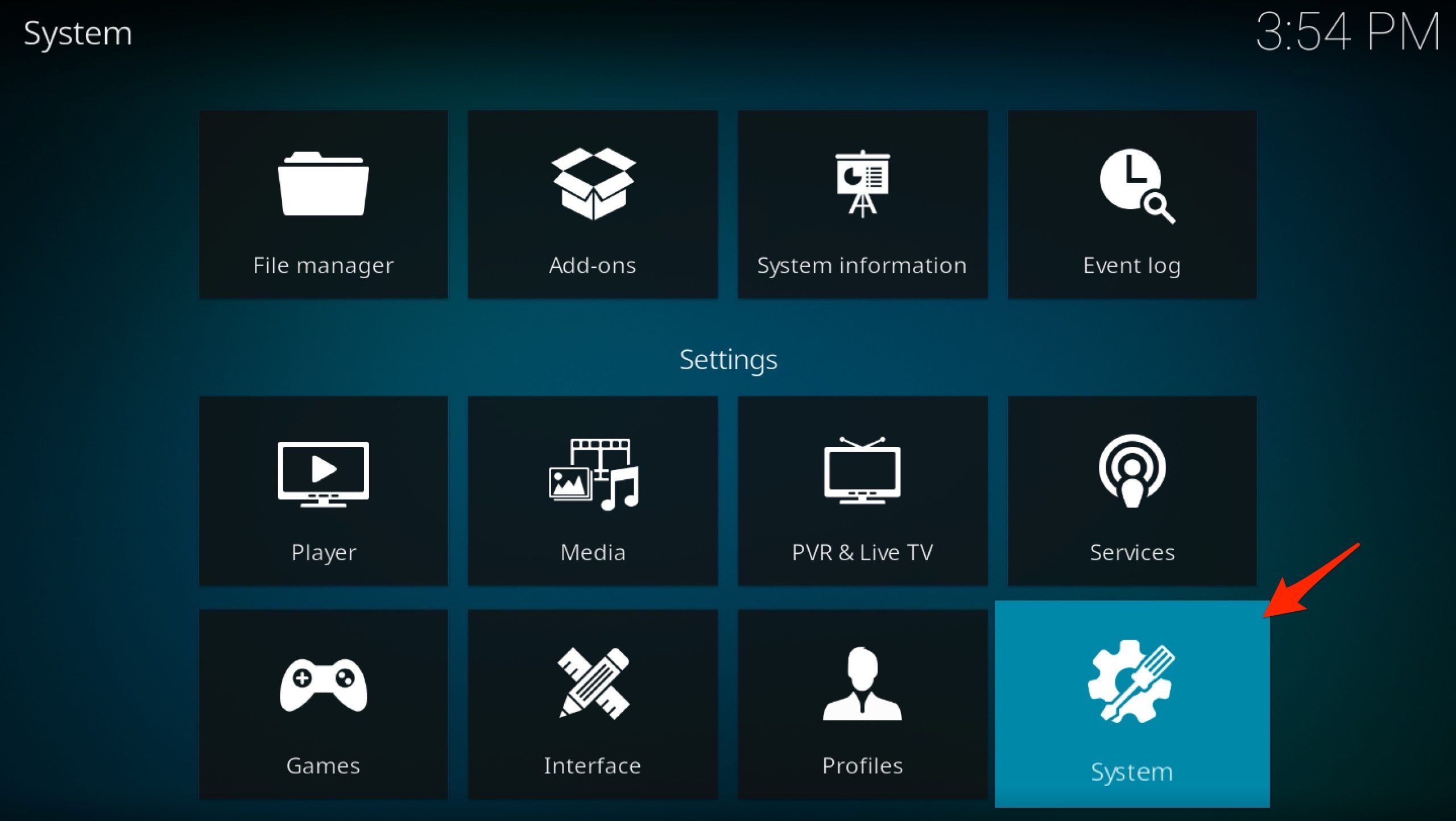
Klicken Sie auf System.
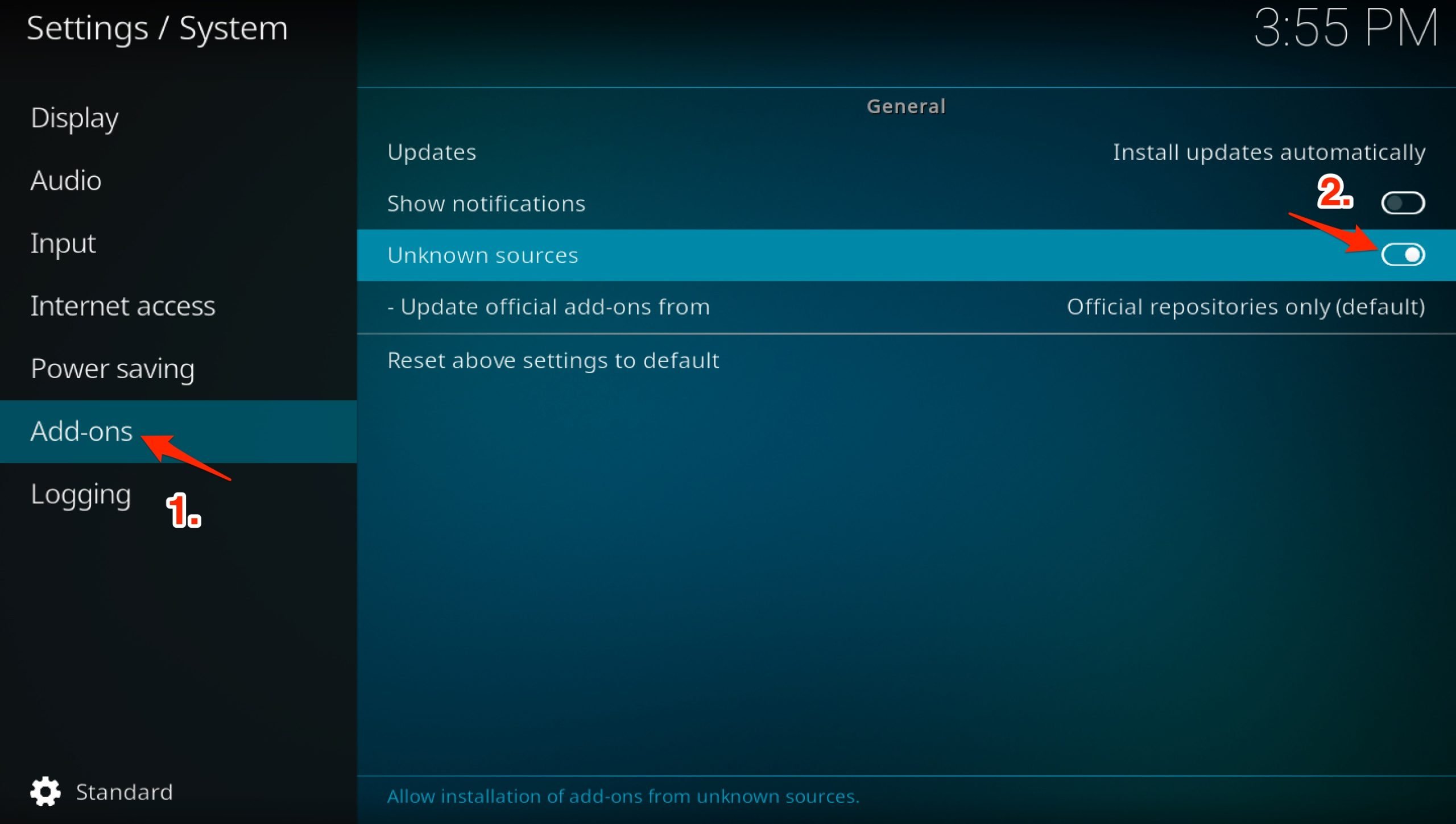
Klicken Sie in der linken Seitenleiste auf Addons.
Aktivieren Sie den Schalter neben Unbekannte Quellen.
Gehen Sie jetzt erneut zur Startseite und klicken Sie auf das Einstellungen-Zahnrad-Symbol.
Klicken Sie auf Dateimanager.
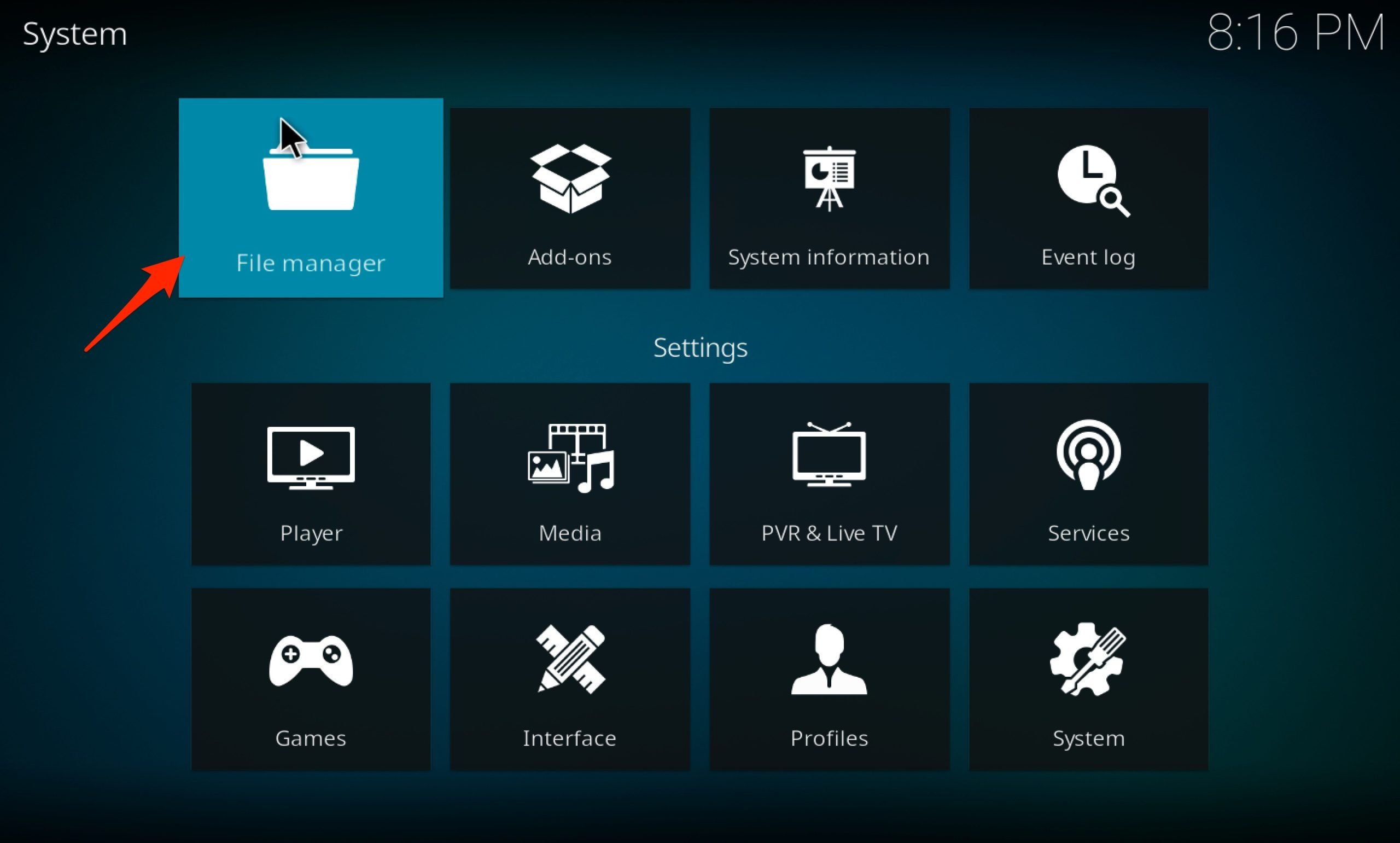
Klicken Sie hier auf Quelle hinzufügen.
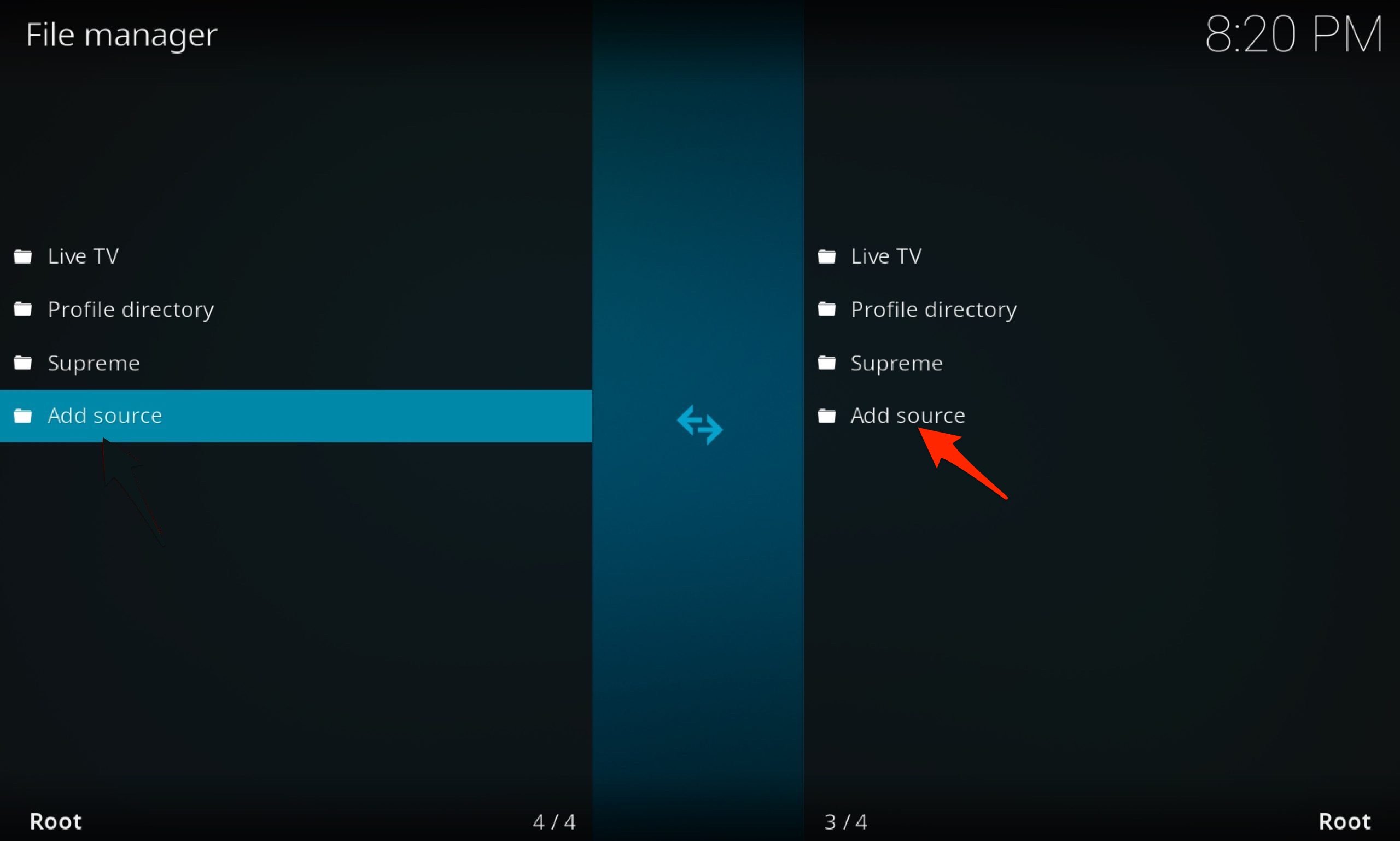
Klicken Sie jetzt auf Keine.
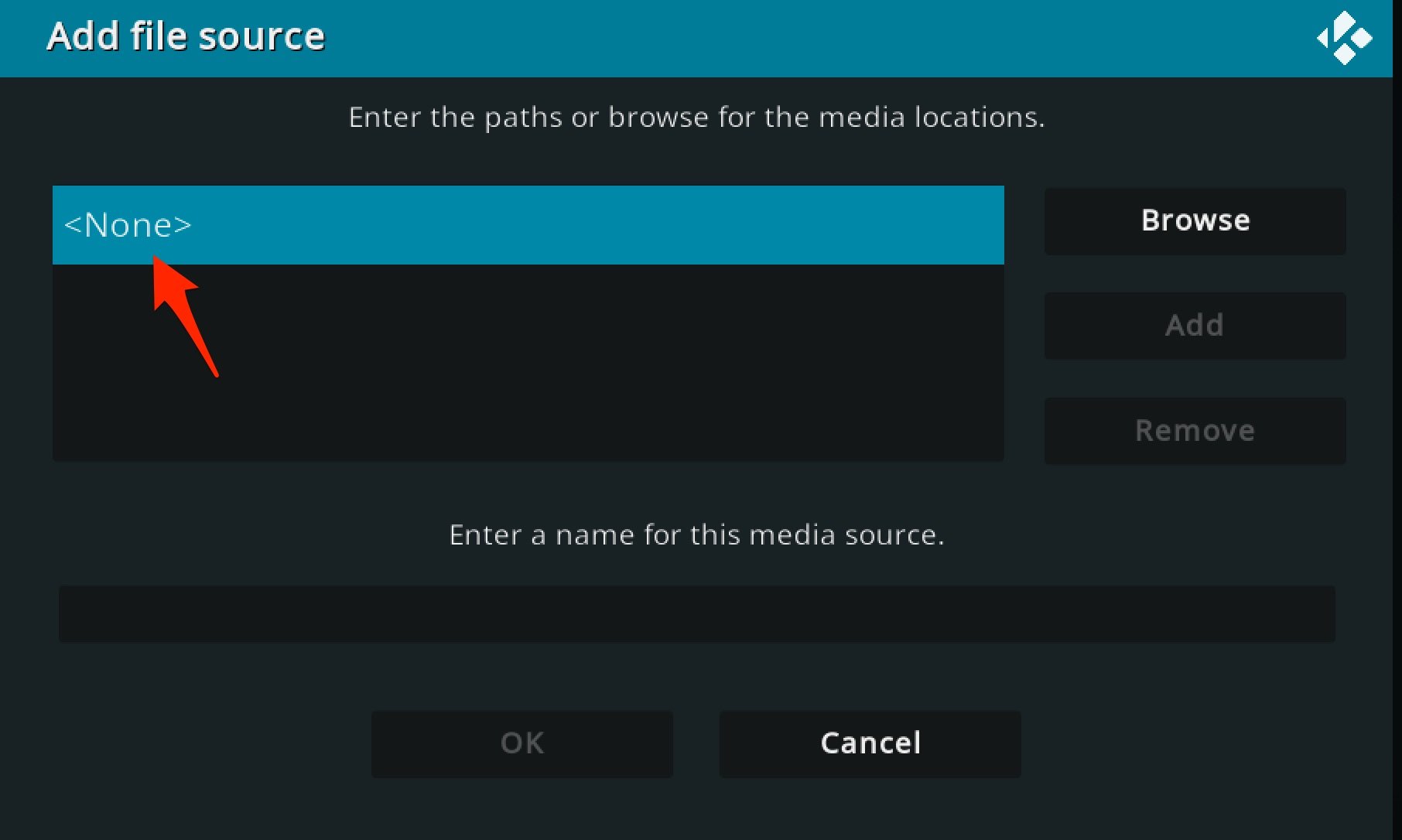
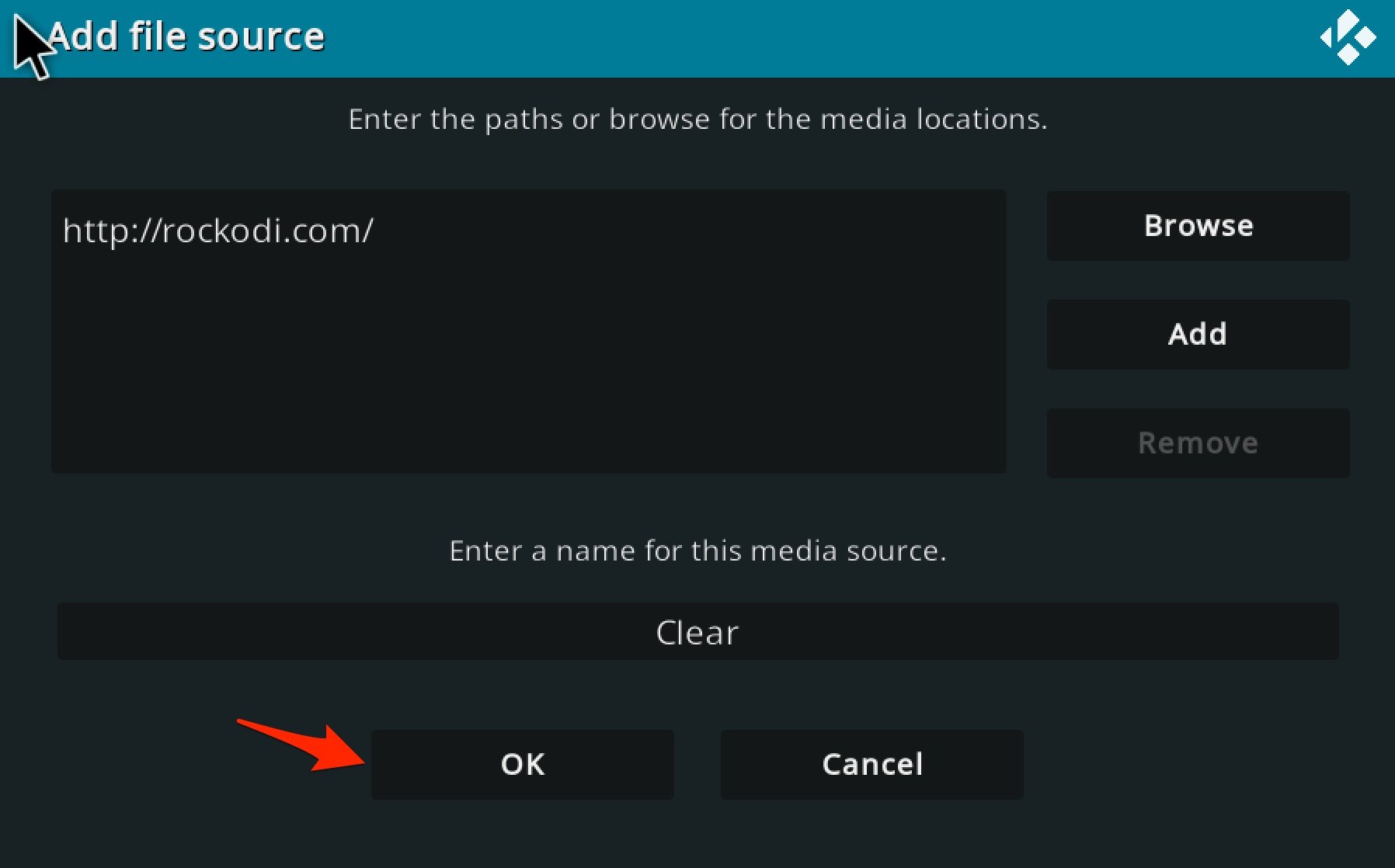
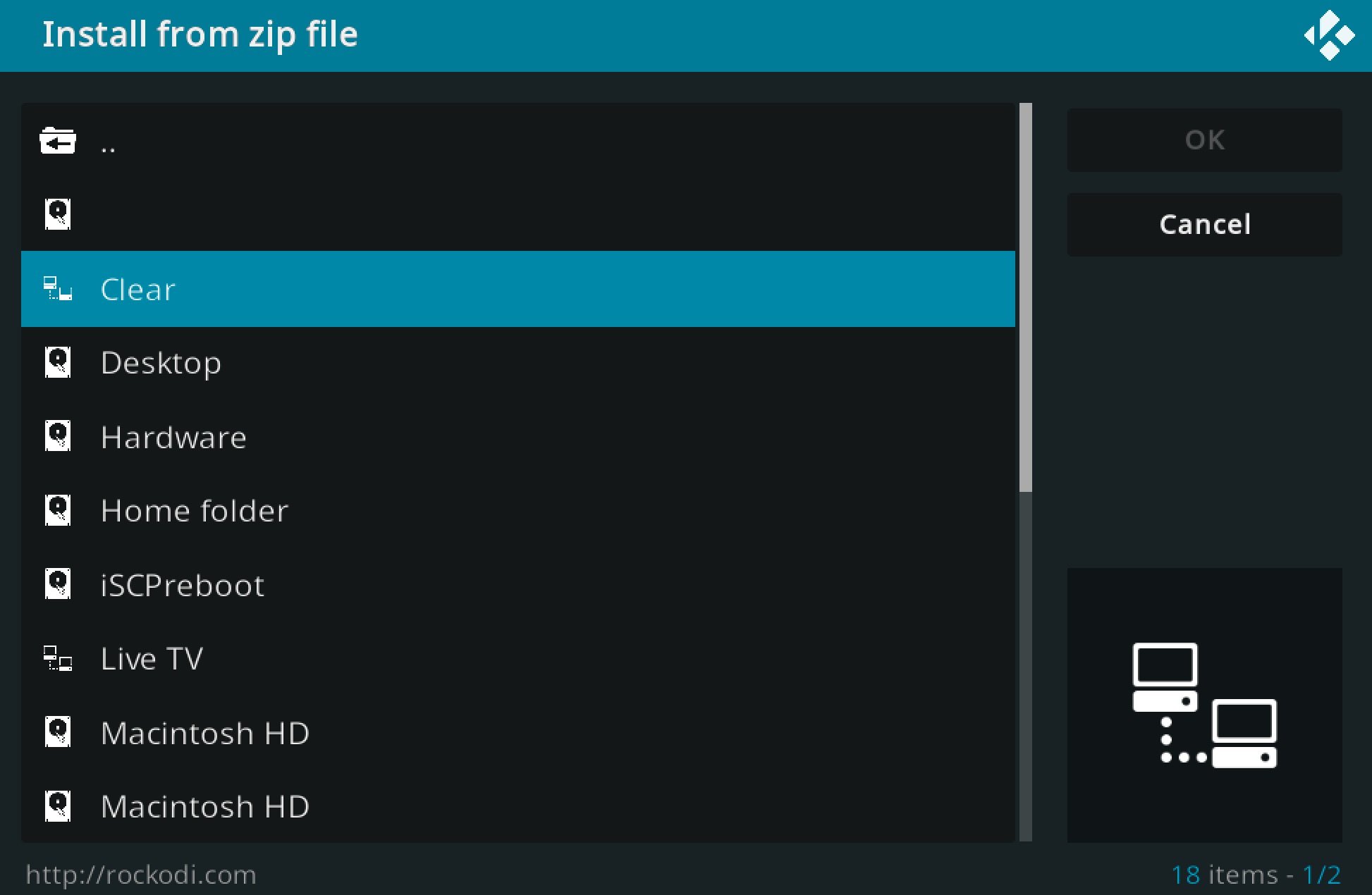
Fügen Sie die URL “thttp://rockodi.com/“ hinzu. Geben Sie dem Repo einen Namen (ich habe den Namen Clear gegeben) und klicken Sie auf OK.
Gehen Sie jetzt zu Addons und klicken Sie auf Aus Zip-Datei installieren.
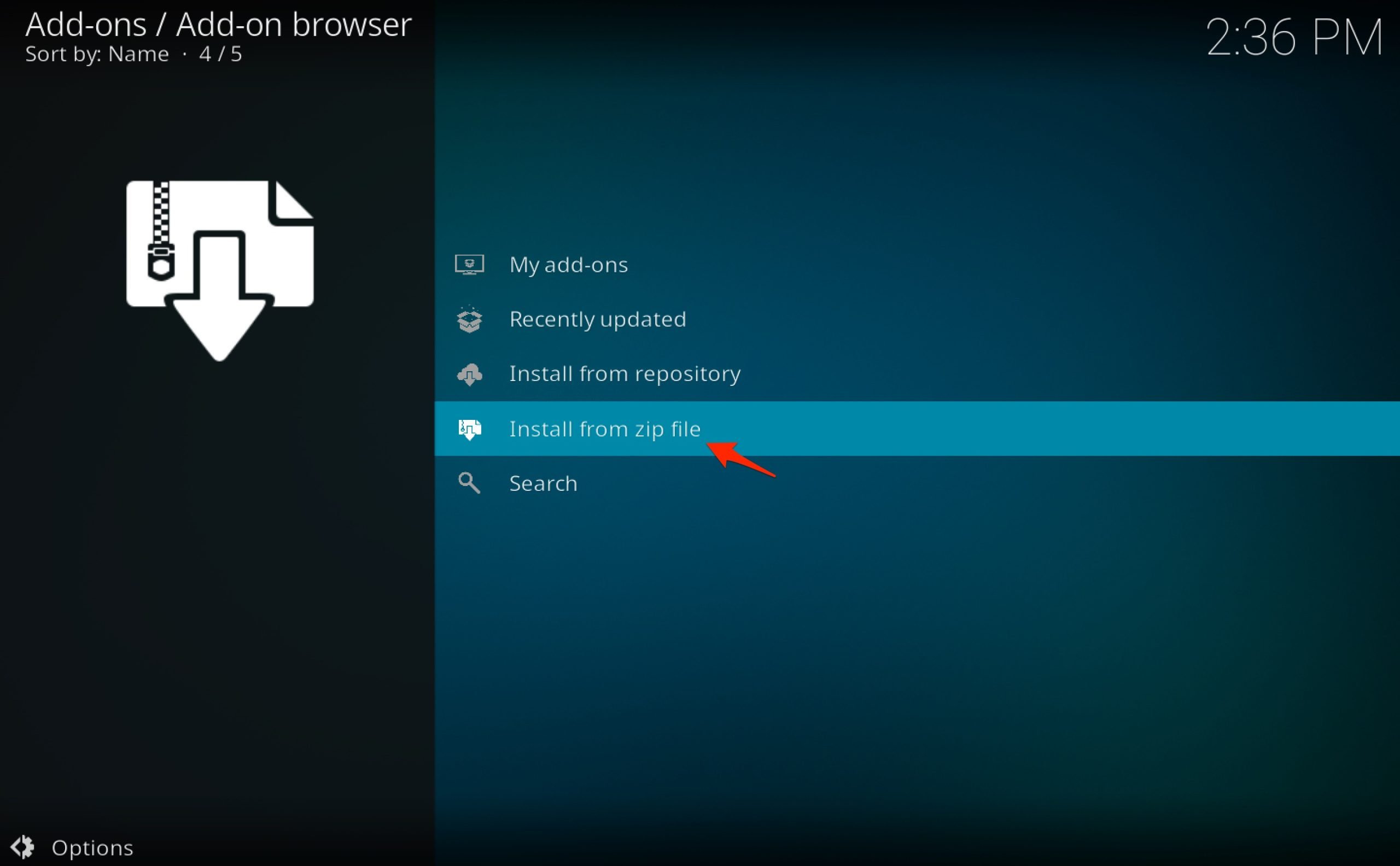
Suchen Sie die Datei.
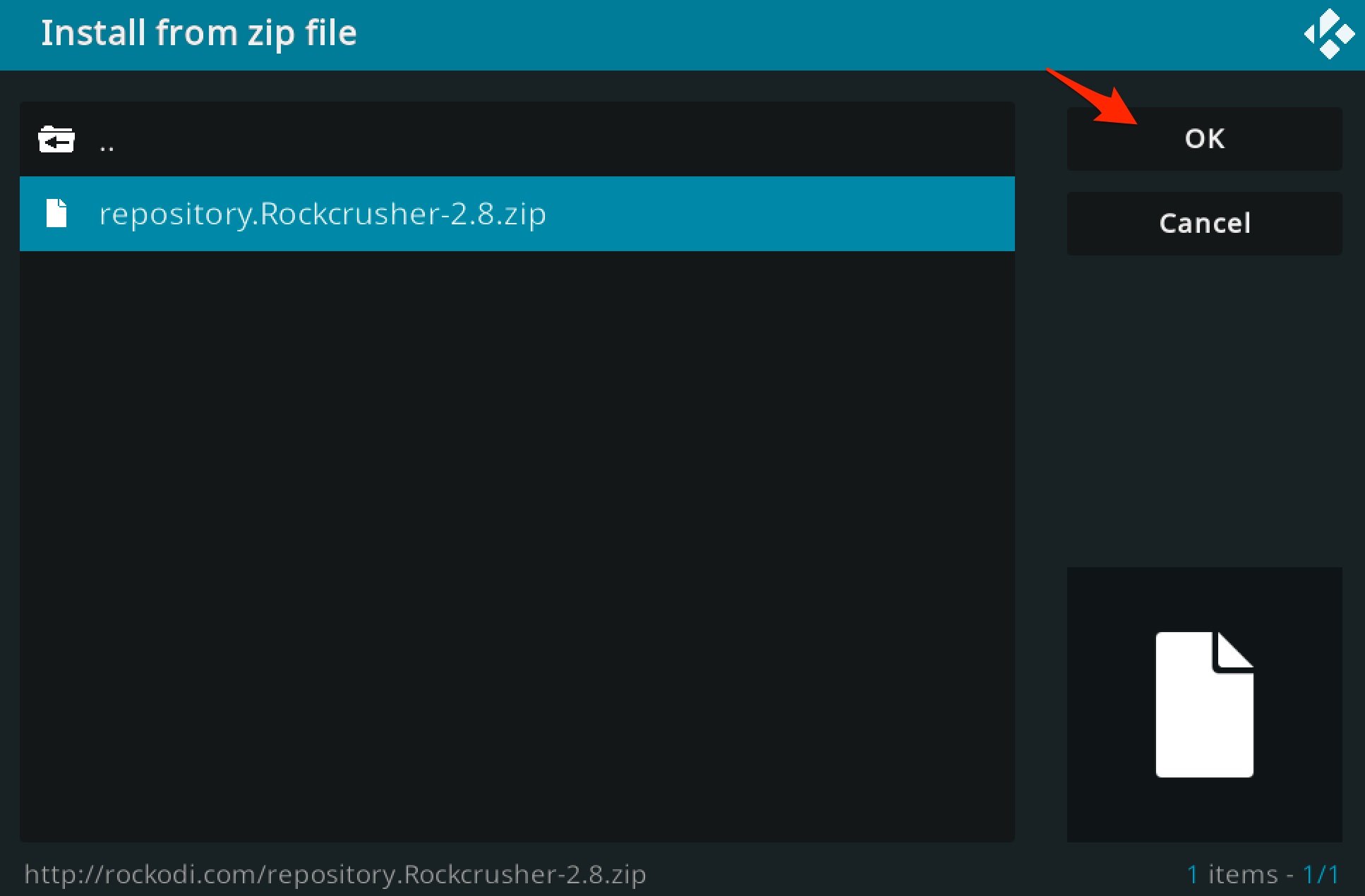
Klicken Sie auf OK, um die Repository-Zip-Datei zu installieren.
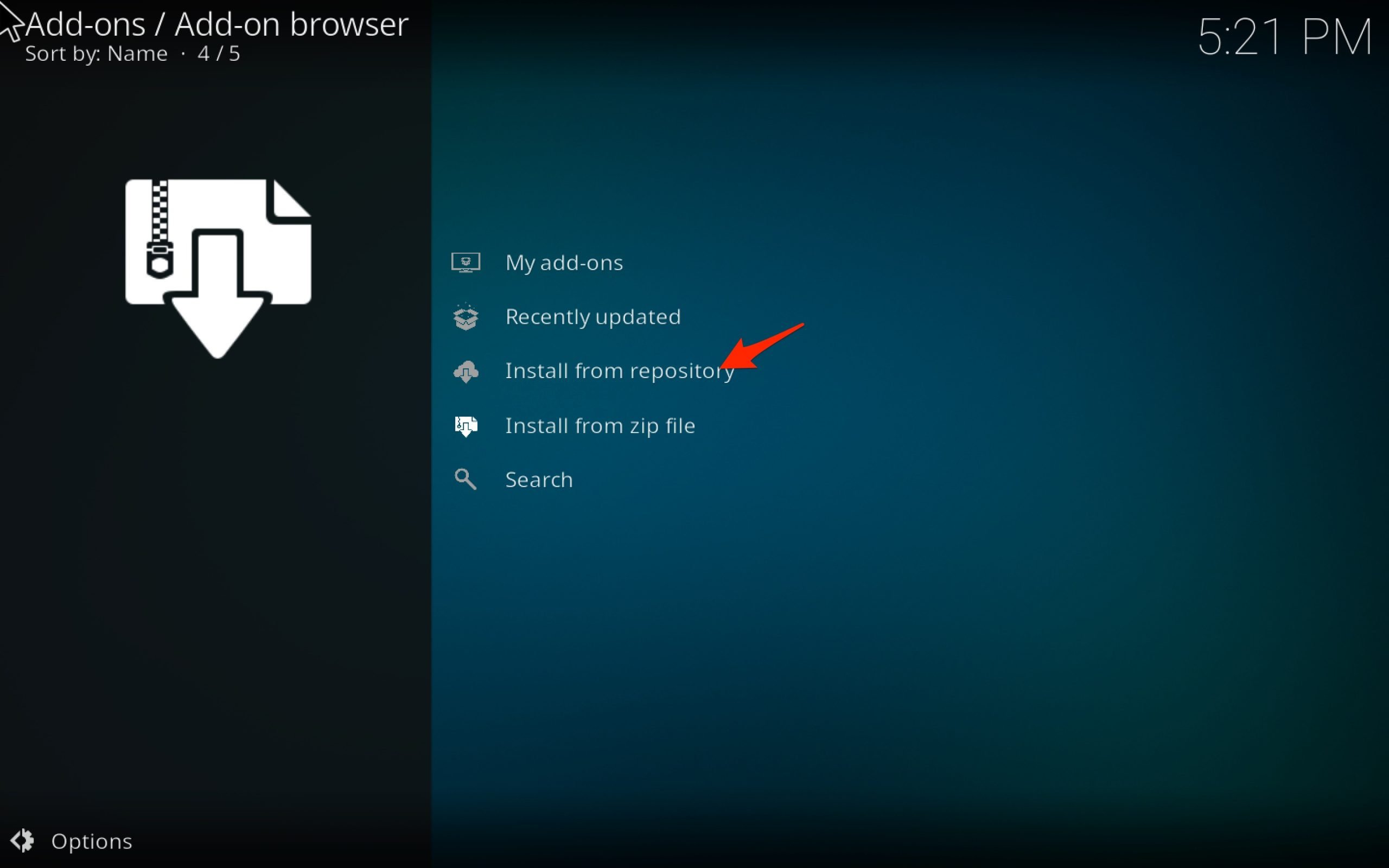
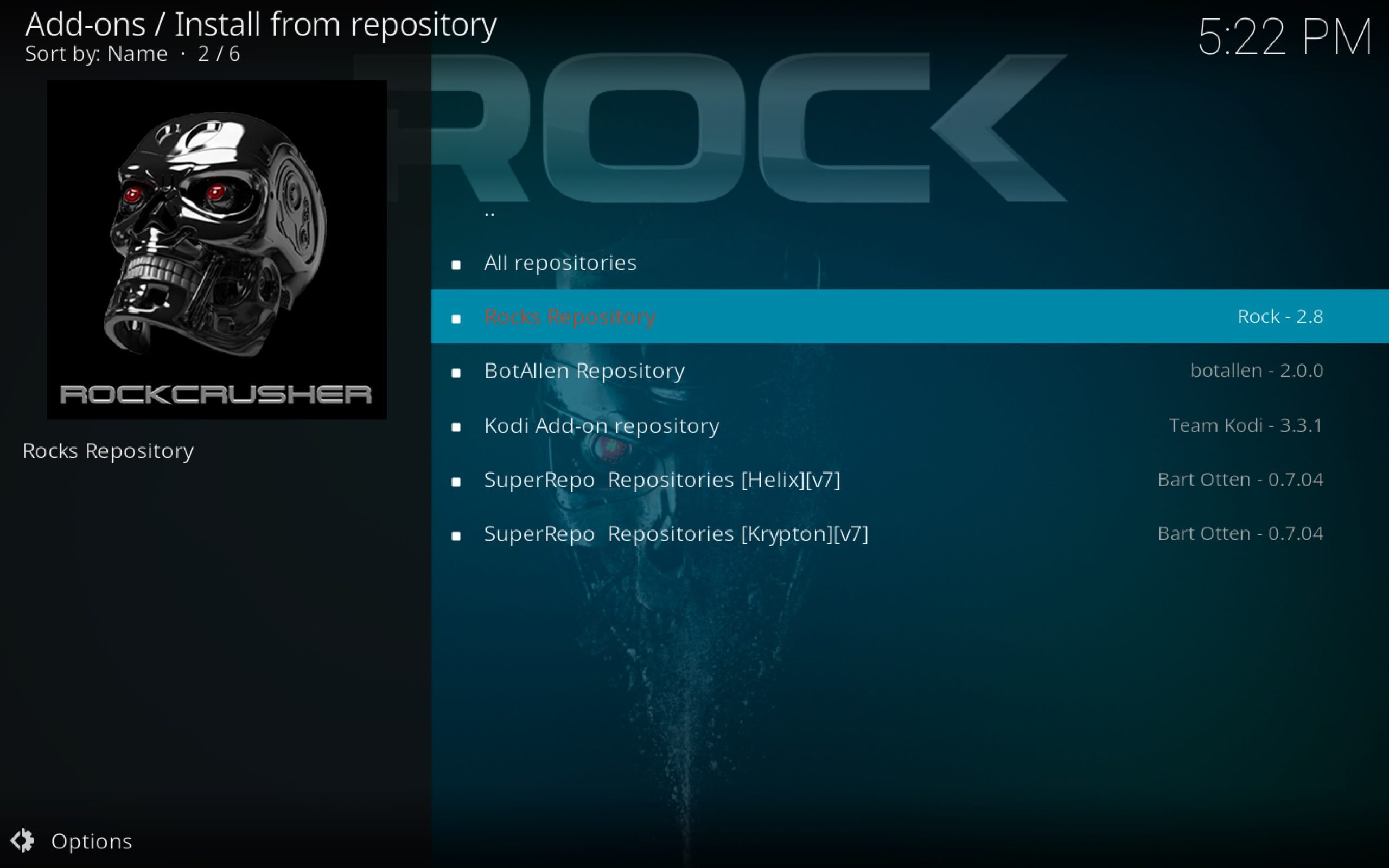
Gehen Sie jetzt zu Aus dem Repository installieren.
Öffnen Sie Rock Repository.
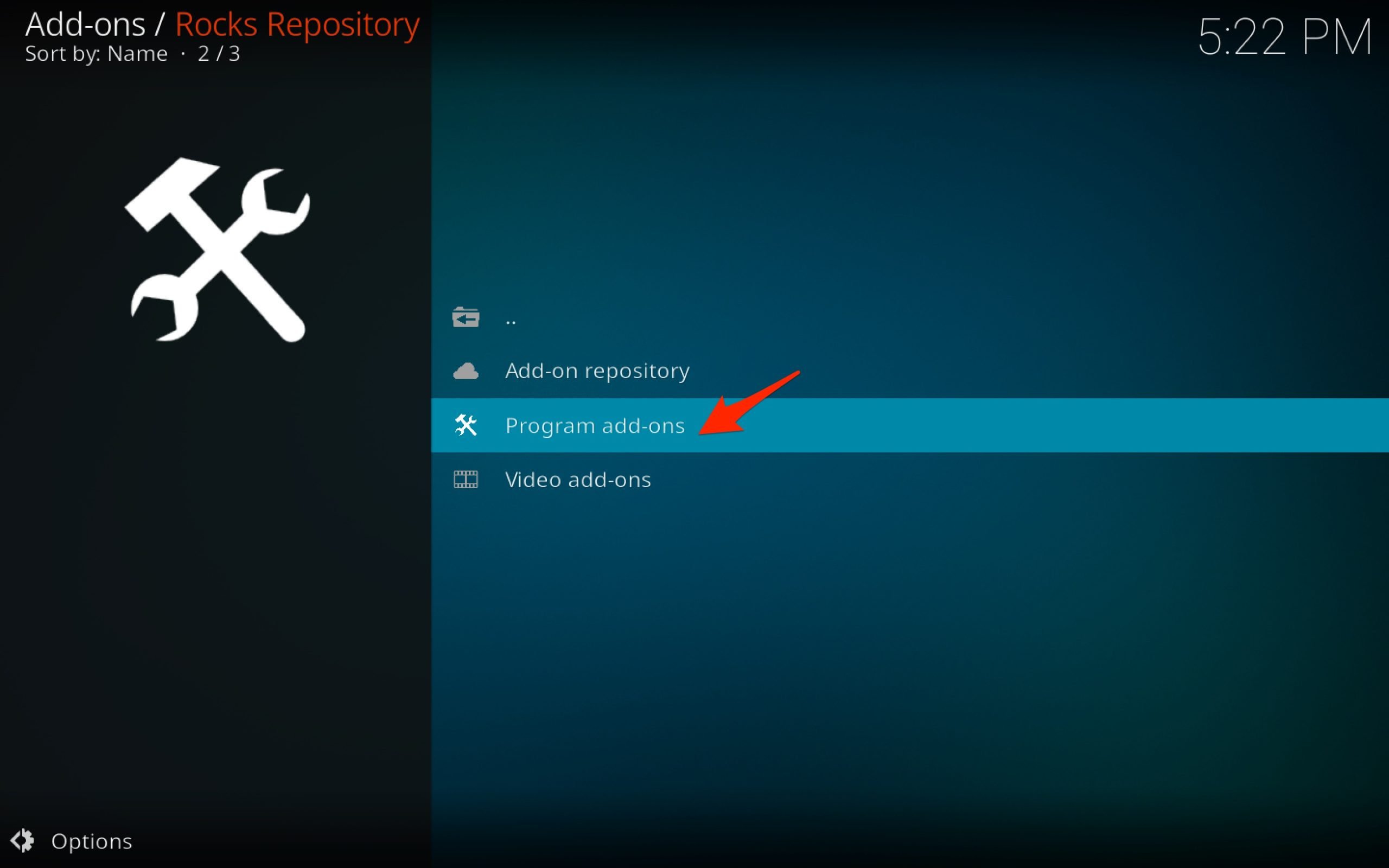
Öffnen Sie Programm-Addons.
Installieren Sie das Repo auf Kodi
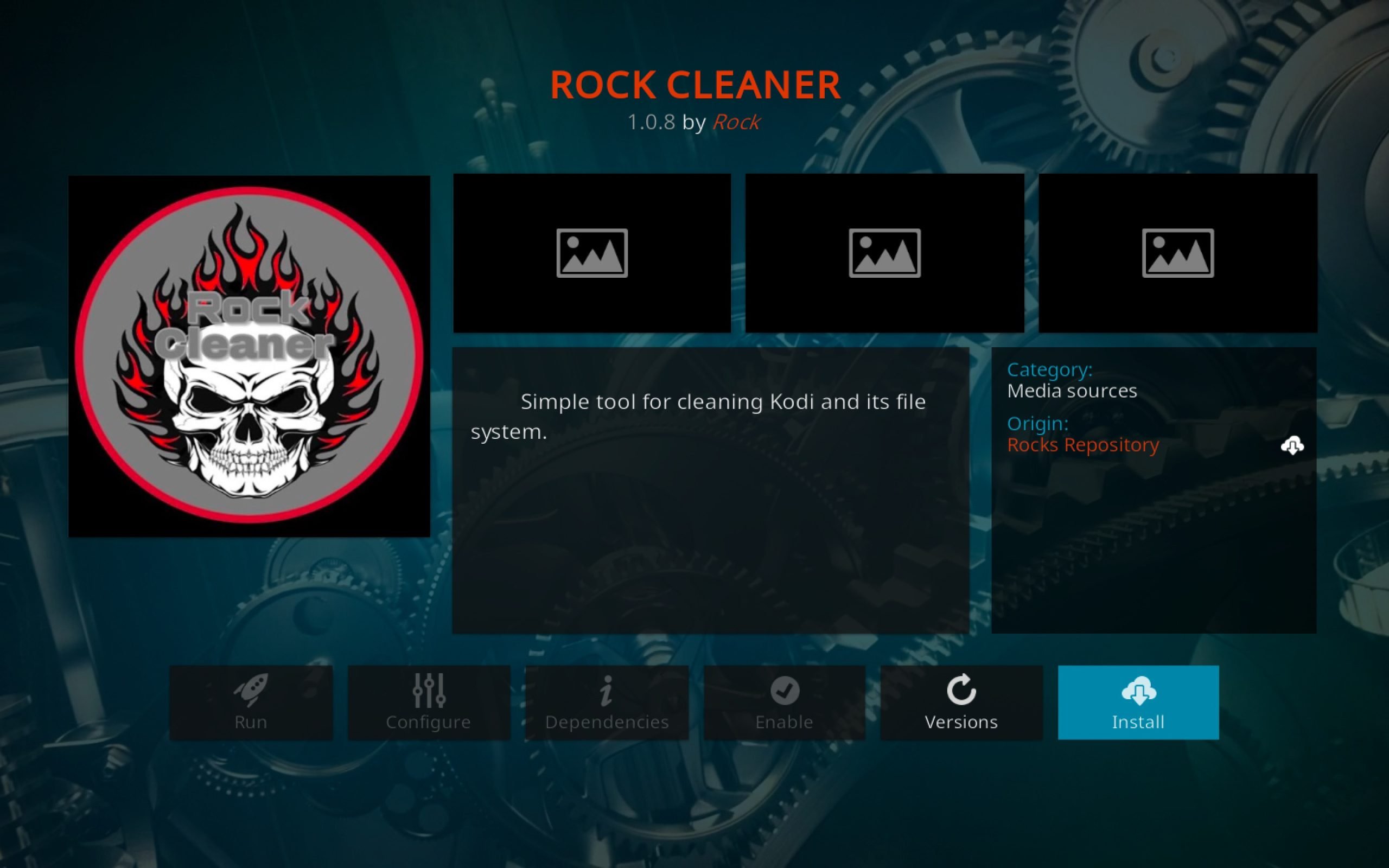
Öffnen Sie jetzt das installierte Kodi-Addon und leeren Sie den Cache von Kodi.
2. Kodi-Datenbank leeren
Kodi speichert eine Reihe von Datenbankdateien für die installierten Addons; diese Datenbankdateien sind temporär und können gelöscht werden. Das Löschen der *.db-Dateien behebt Probleme, die durch die falsche Datenbankkonfiguration auf Ihrem Kodi verursacht werden.
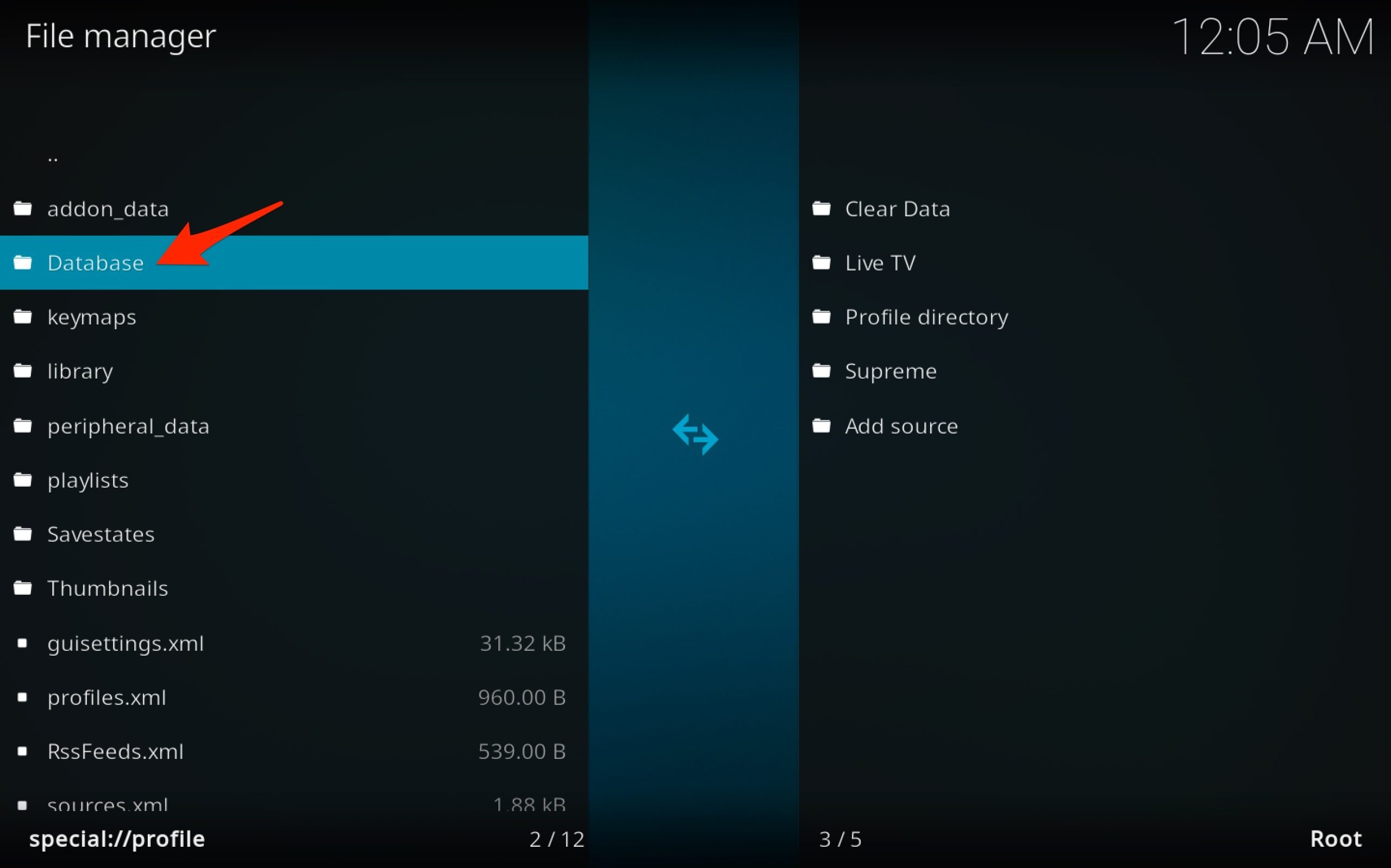
Öffnen Sie Einstellungen und klicken Sie auf Dateimanager.
Öffnen Sie hier Profilverzeichnis.
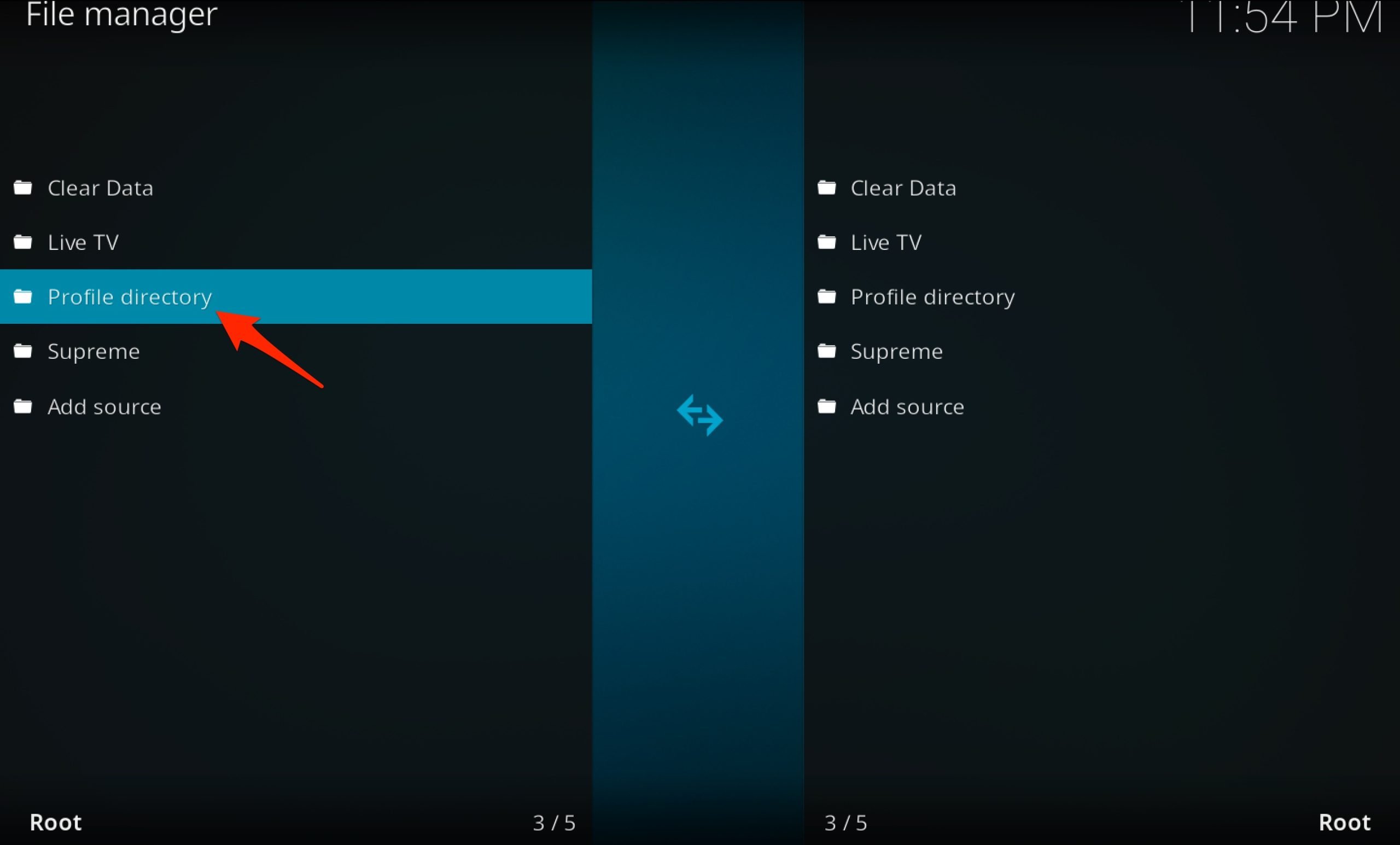
Klicken Sie auf Datenbank.
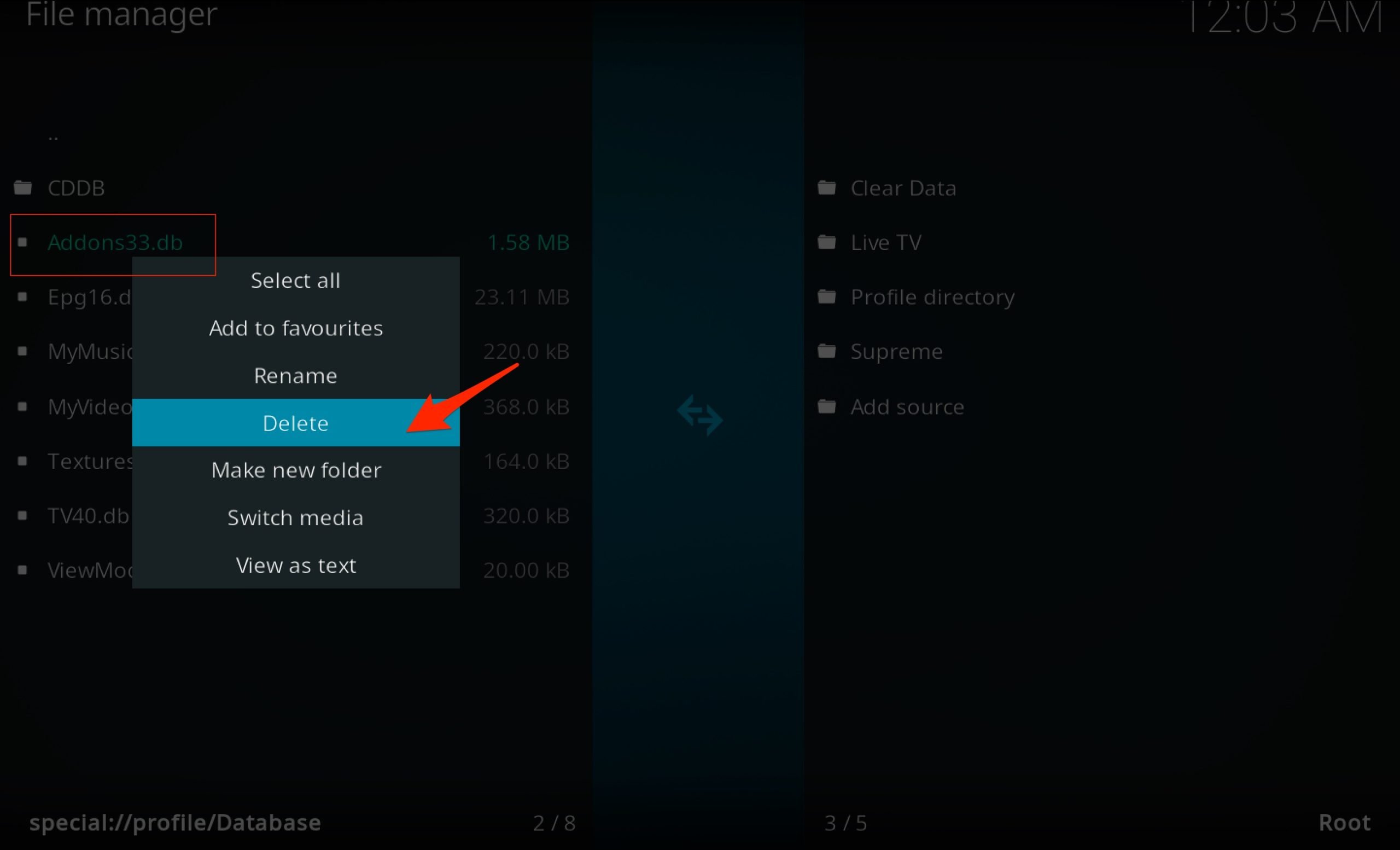
Klicken Sie jetzt mit der rechten Maustaste/mit zwei Fingern auf Addonxx.db und löschen Sie die Datenbank *.db-Addon.
3. Richtiges Datum und Uhrzeit einstellen
Kodi streamt Inhalte online und sammelt Daten von Servern; es ist wichtig, dass die Systemdaten und -zeiten korrekt sind, da sonst Kodi Fehler anzeigen kann. Sie können das Datum und die Uhrzeit auf Ihrem MacBook automatisch gemäß dem Netzwerkprovider einstellen. Das Netzwerk überprüft Ihren Standort und stellt die Zeitzone ein, wodurch alle Kodi-Wiedergabeprobleme beseitigt werden.
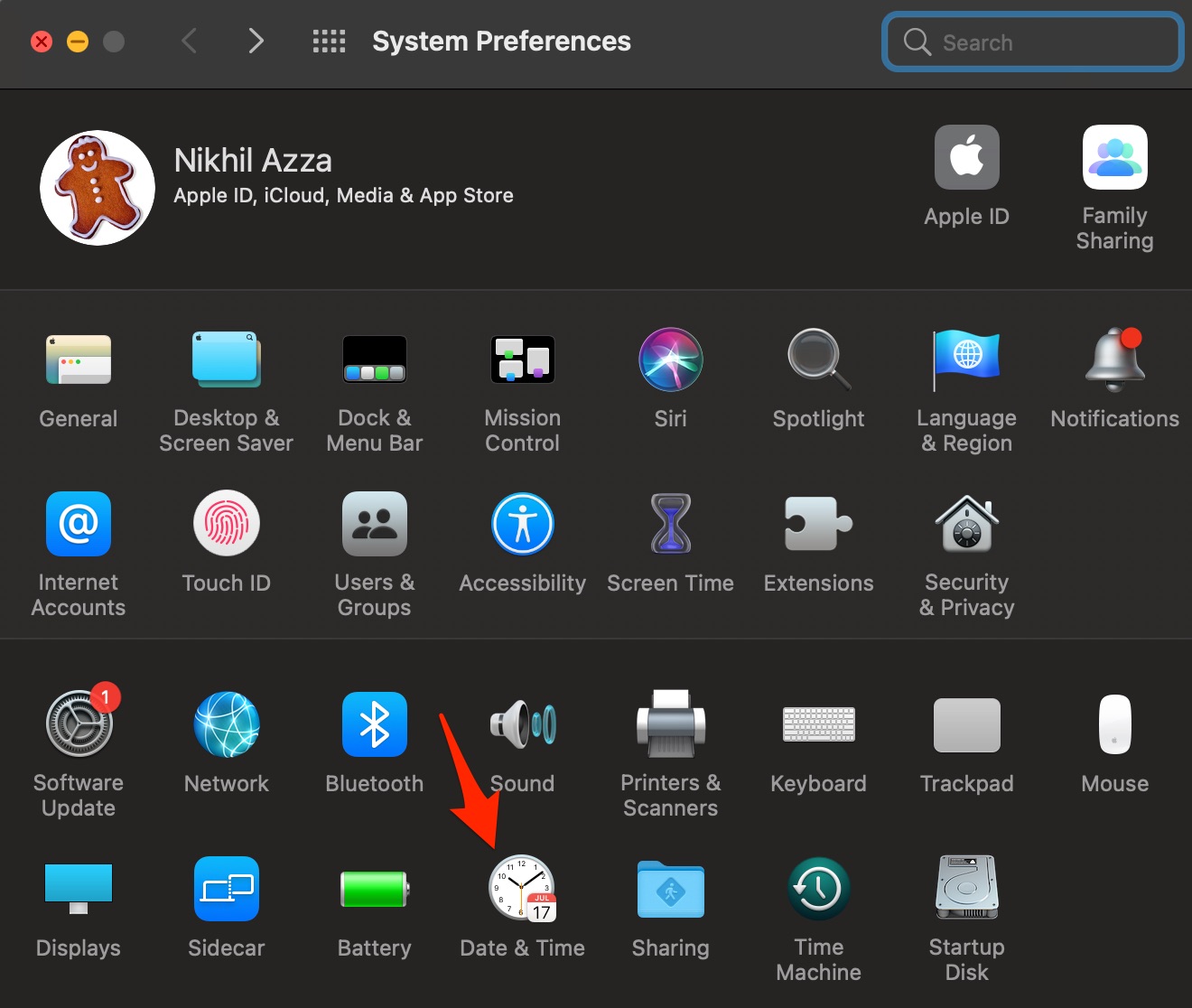
- Öffnen Sie die Einstellungen des MacBook.
- Klicken Sie auf Datum & Uhrzeit.
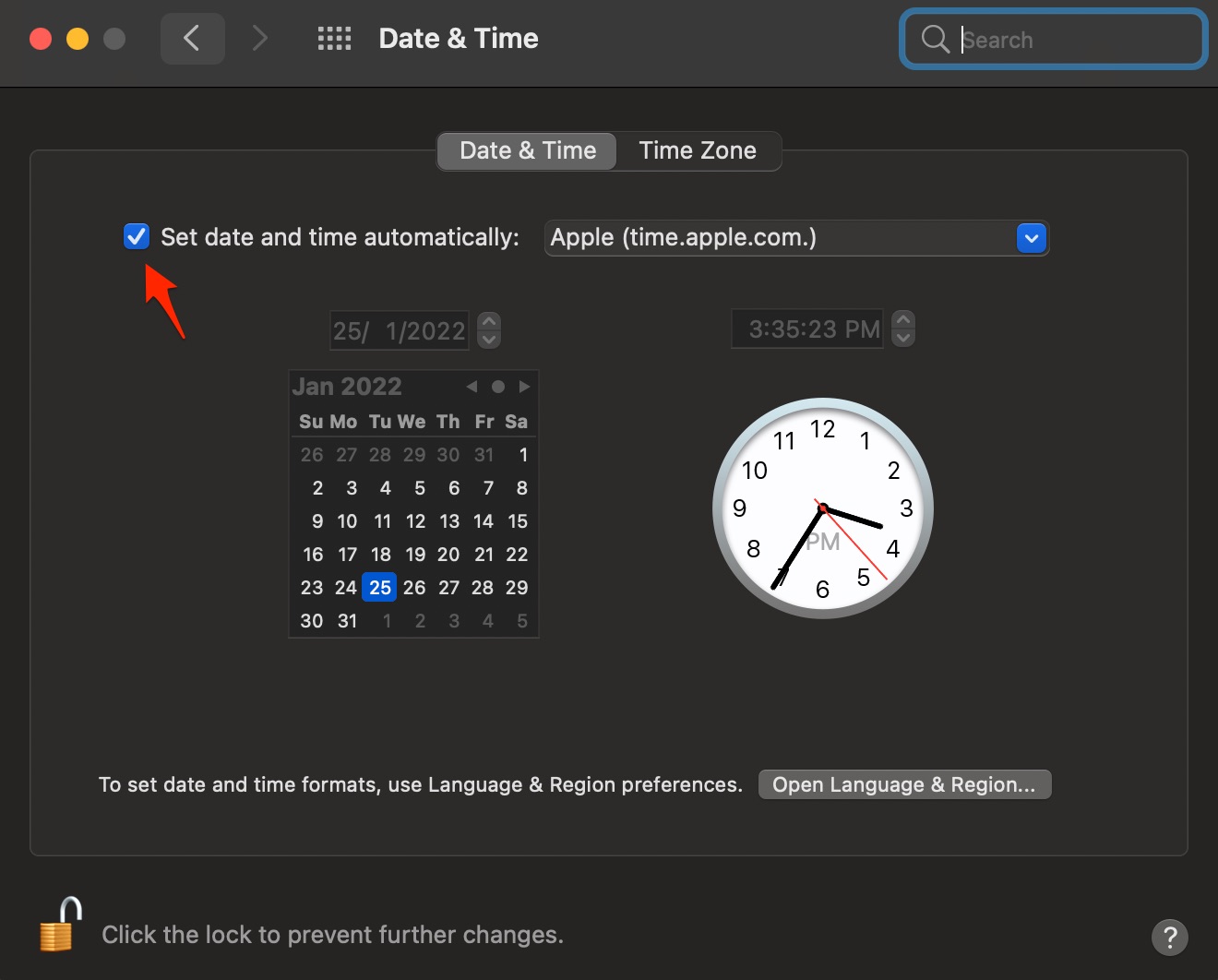
- Wählen Sie Datum und Uhrzeit automatisch einstellen.
Das war’s; mit diesem einfachen Leitfaden können Sie den Fehler “Wiedergabe fehlgeschlagen, ein oder mehrere Elemente konnten nicht abgespielt werden” auf Kodi für MacBook-PC beheben.
Wenn Sie Gedanken zu Wie man den Fehler “Wiedergabe fehlgeschlagen” auf Kodi für MacBook behebt? haben, können Sie gerne unten im Kommentarfeld schreiben. Bitte abonnieren Sie auch unseren DigitBin YouTube-Kanal für Video-Tutorials. Prost!
Erhalte neue Beiträge in deinem Posteingang.
Kein Spam. Jederzeit abmelden.