Drucker Probleme · 5 min read · Nov 07, 2025
So beheben Sie, dass die Druckfreigabe in Windows 11 nicht funktioniert?
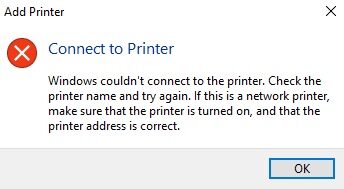
Können Sie den Drucker in einem Netzwerk von Computern nicht verwenden oder erhalten Sie die Fehlermeldung ‚ Windows konnte keine Verbindung zum Drucker herstellen? Das bedeutet, dass die Druckfreigabefunktion für keinen Computer im Netzwerk funktioniert. In diesem Leitfaden erkläre ich Ihnen, warum dieses Problem auftreten kann und welche Lösungen Sie umsetzen können, um die Druckfreigabe in Windows 11 zu beheben.
Die Druckfreigabe ermöglicht es jedem Computer in einem Netzwerk, Dateien einfach zu drucken. Sie müssen den Drucker nicht separat an jeden PC im Netzwerk anschließen, um für die jeweiligen Computer zu drucken.
Lassen Sie uns nun herausfinden, warum die Druckfreigabe in Windows 11 nicht funktioniert. Wenn der Drucker ganz neu ist, müssen Sie überprüfen, ob die Verbindung zum Haupt-PC korrekt hergestellt wurde. Das Problem kann auftreten, wenn der Drucker nicht korrekt konfiguriert ist. Wenn die Druckfreigabe nicht aktiviert ist, wird die Funktion ebenfalls nicht funktionieren.
Wenn die mit dem Drucker verbundenen Treiber nicht aktualisiert oder nicht ordnungsgemäß installiert wurden, wird das Drucken für keinen Computer möglich sein. Einige Benutzer haben berichtet, dass sie oft festgestellt haben, dass die Windows-Firewall die an den Drucker gesendeten Aktionen blockiert.
Lassen Sie uns mit der Fehlersuche beginnen und die Druckfreigabe beheben, die nicht funktioniert oder konnte keine Verbindung zum Drucker in Windows 11 herstellen.
1. Aktualisieren Sie das Windows-Betriebssystem
Obwohl es in einigen Fällen unzusammenhängend erscheinen mag, wenn Sie das Windows-Betriebssystem auf Ihrem PC nicht aktualisiert haben, ist die Wahrscheinlichkeit hoch, dass die aktuelle Version einige Fehler aufweist. Dies führt normalerweise zu technischen Problemen und Inkompatibilitäten mit bestimmten anderen Programmen.
Sie müssen also das Windows-Betriebssystem aktualisieren.
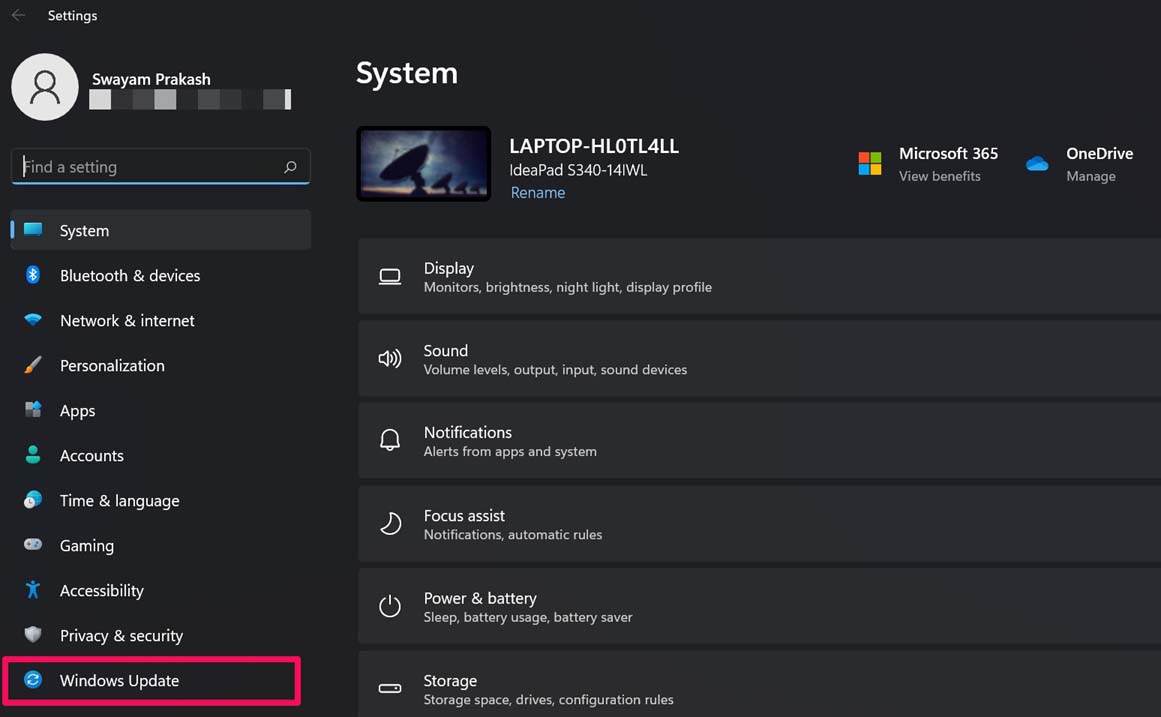
- Drücken Sie Windows + I.
- Sie gelangen in den Einstellungen-Bereich von Windows.
- Klicken Sie auf Windows Update.
- Sie sehen die Option Auf Updates prüfen.
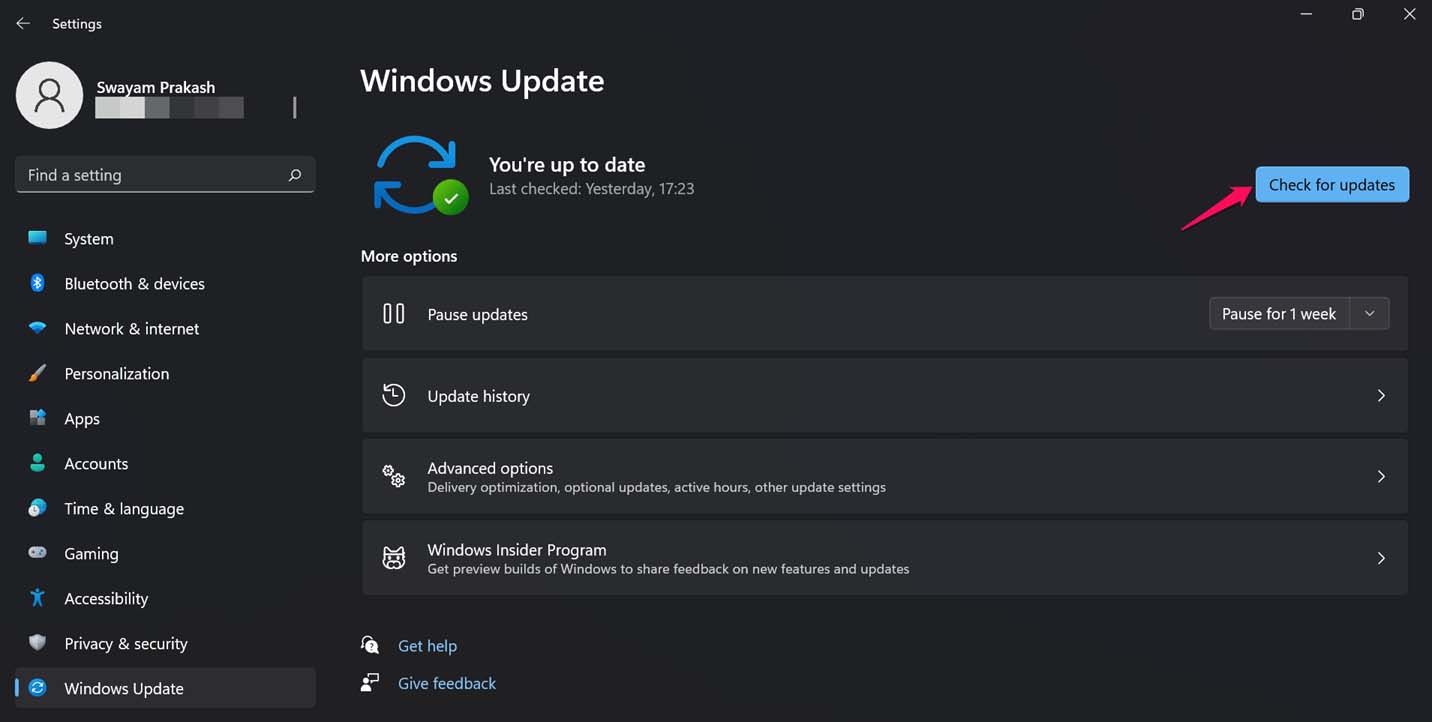
- Dann sucht das System nach verfügbaren Updates und klicken Sie auf Jetzt herunterladen.
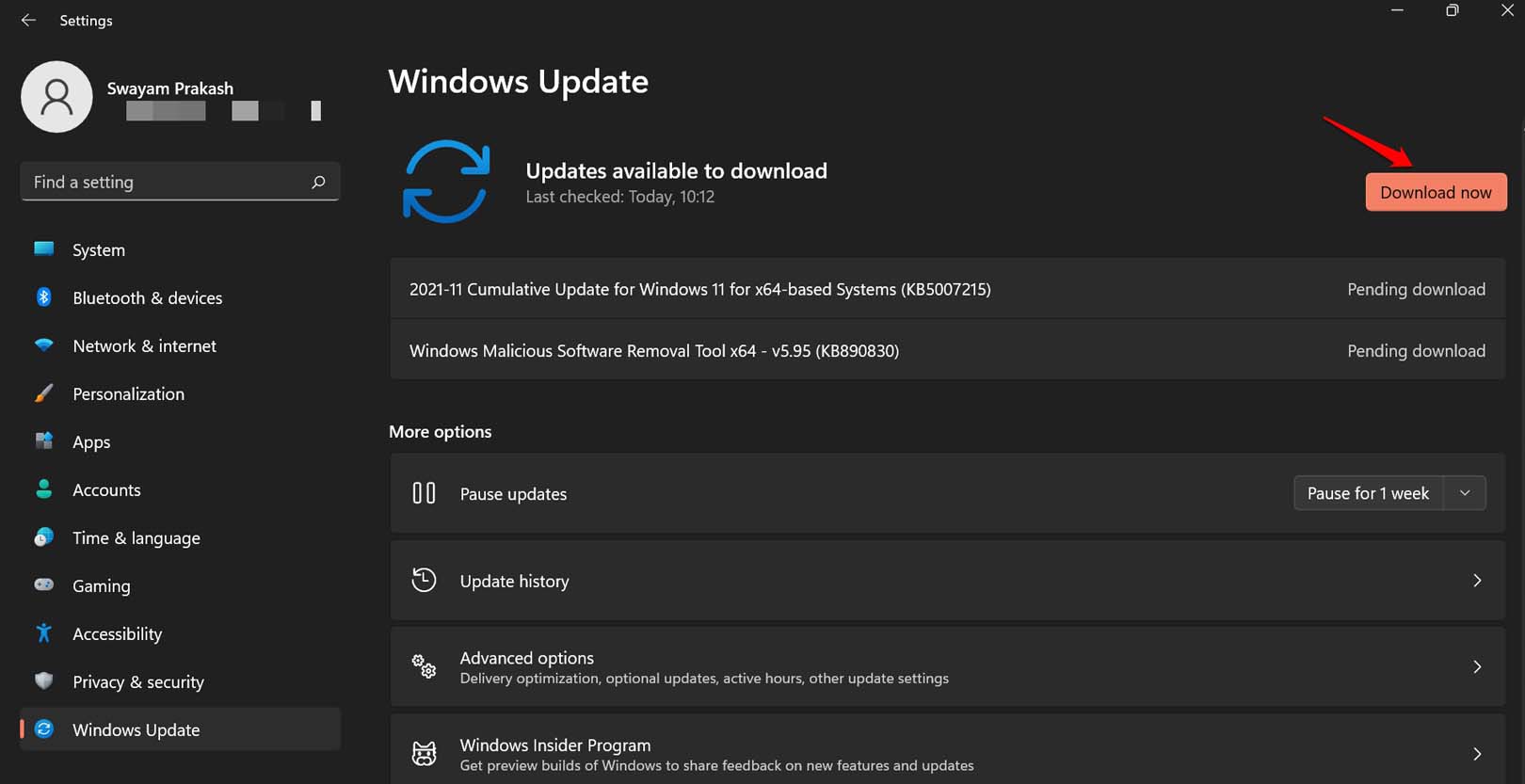
- Das Update wird automatisch heruntergeladen und installiert [ stellen Sie sicher, dass der PC mit WiFi verbunden ist ]
2. Aktivieren Sie die Druckfreigabe in Windows 11
Sie müssen die Druckfreigabe-Funktion auf dem PC aktivieren, um den Drucker mit anderen Geräten im selben Netzwerk teilen zu können. Hier sind die Schritte, um dies zu aktivieren.
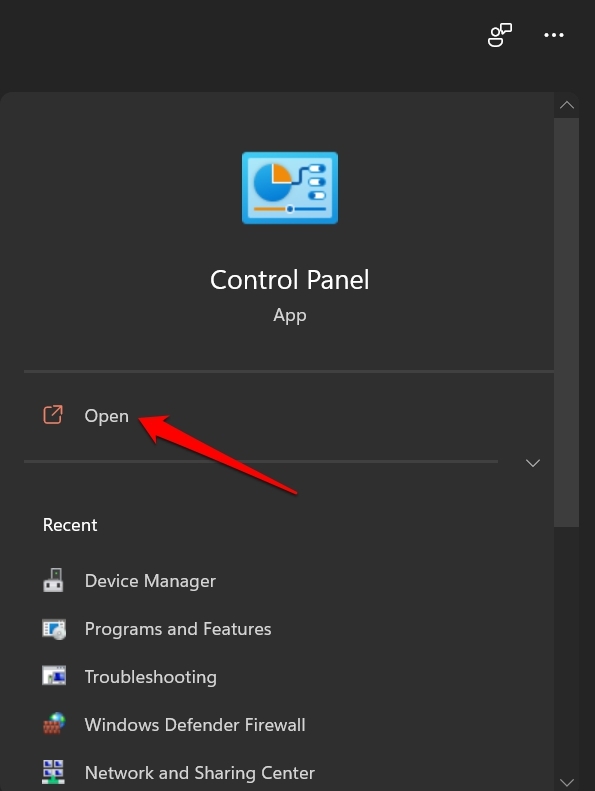
- Öffnen Sie die Systemsteuerung über die Windows-Suchkonsole.
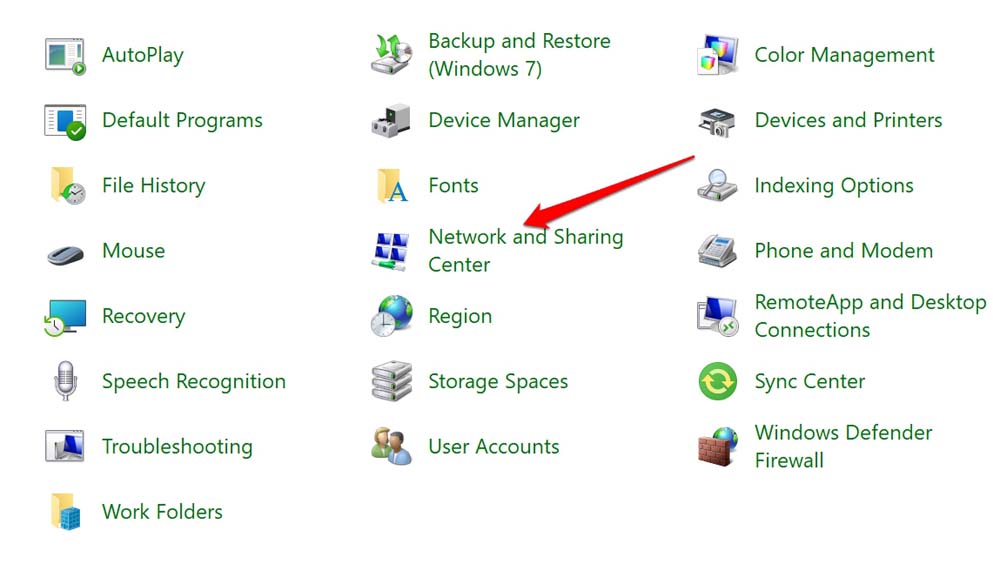
- Klicken Sie nun auf Netzwerk- und Freigabecenter.
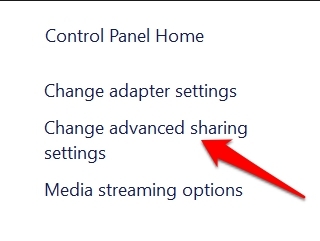
- Klicken Sie dort auf die Option Erweiterte Freigabeeinstellungen ändern, die Sie im linken Bereich finden.
- Klicken Sie auf der nächsten Seite, die erscheint, auf Netzwerkerkennung aktivieren, um sie zu aktivieren.
- Direkt unter der obigen Option gibt es eine weitere Option Datei- und Druckerfreigabe aktivieren. Klicken Sie darauf und aktivieren Sie sie.
- Um zu bestätigen, klicken Sie auf Änderungen speichern.
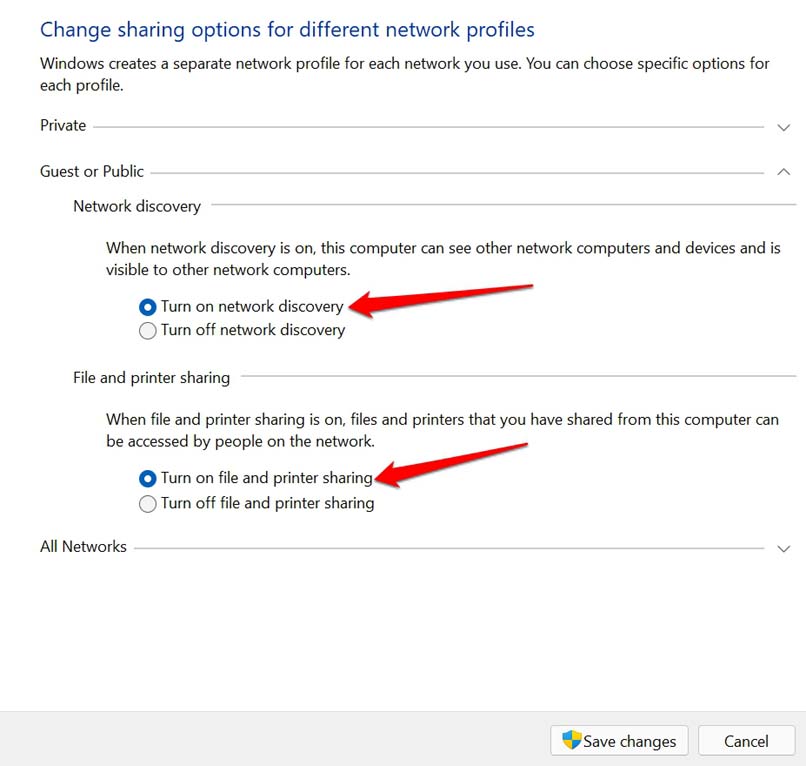
Beachten Sie, dass Sie für die Durchführung der obigen Schritte Administratorzugriff benötigen, wenn wir von einem Netzwerk von Computern sprechen.
3. Überprüfen Sie, ob der Drucker keine Hardwareprobleme hat
Wenn es sich um einen neuen Drucker handelt, den Sie angeschlossen haben und der nicht funktioniert, dann setzen Sie sich sofort mit dem technischen Support-Team der Marke in Verbindung, von der Sie den Drucker gekauft haben.
Zweitens, wenn Ihr Drucker schon eine Weile vorhanden ist, überprüfen Sie gründlich, ob die Verbindungen richtig hergestellt sind oder nicht. Stellen Sie auch sicher, dass die Stromversorgung zum Drucker ordnungsgemäß ist und ob der Drucker genügend Papier für den Druck bereit hat.
Stellen Sie sicher, dass der PC, von dem Sie drucken möchten, Teil dieses Netzwerks ist. Andernfalls ändern Sie Ihre LAN-Einstellungen und verbinden Sie diesen Computer mit dem Netzwerk, und Sie sollten jetzt über die Druckfreigabe drucken können.
4. Deaktivieren Sie die Windows-Firewall
Vielleicht blockiert die Firewall aus irgendeinem Grund den Drucker. Daher können Sie die Firewall vorübergehend deaktivieren. Hier sind die einfachen Schritte, um dies zu tun.
Öffnen Sie die Systemsteuerung.
Klicken Sie auf Windows Defender Firewall.
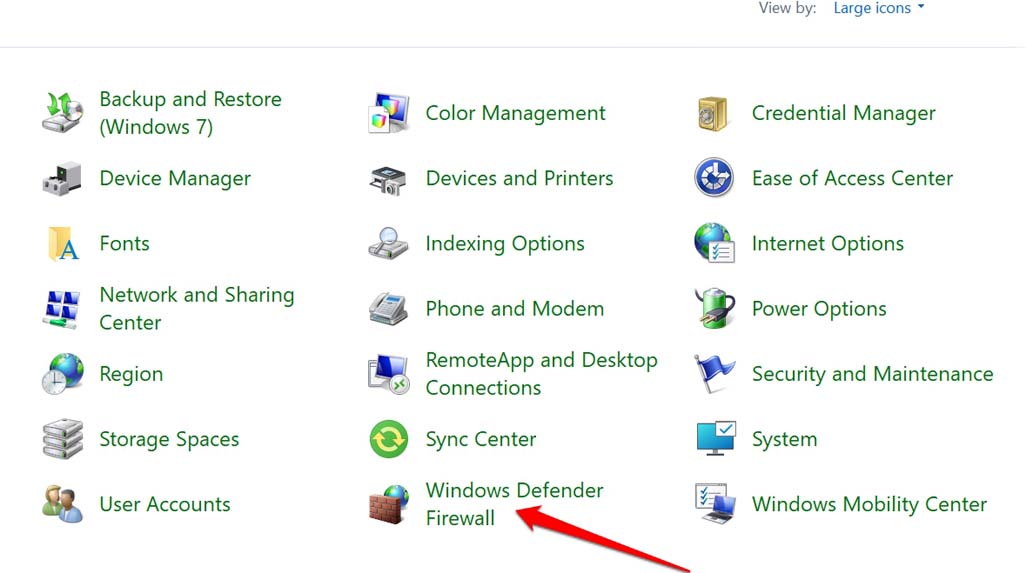
Klicken Sie dann im linken Bereich auf Windows-Firewall Defender aktivieren oder deaktivieren.
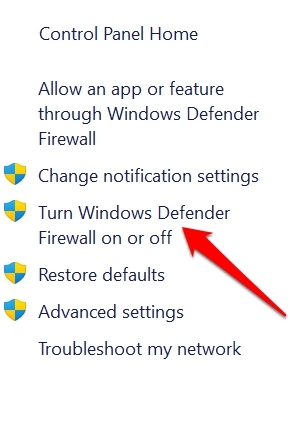
Sie werden zur nächsten Seite weitergeleitet.
Wählen Sie die Option Windows Defender Firewall deaktivieren für sowohl private Netzwerk- als auch öffentliche Netzwerkeinstellungen.
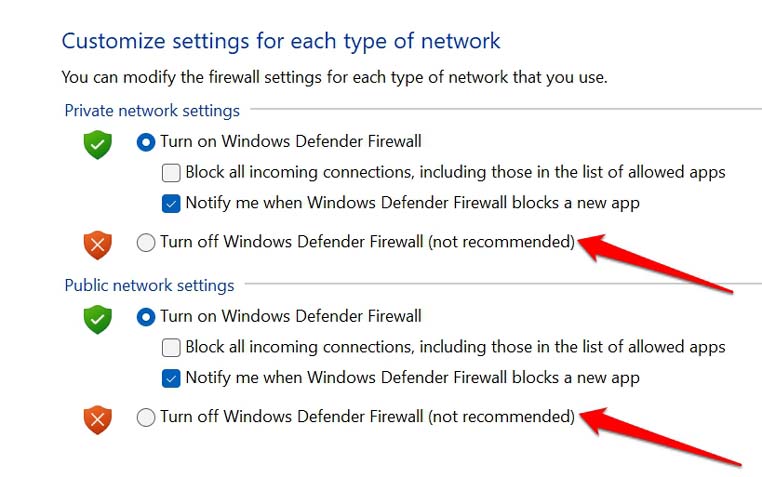
Überprüfen Sie jetzt, ob das Problem „Windows konnte keine Verbindung zum Drucker herstellen“ behoben ist.
5. Aktivieren Sie die Funktion „In der Nähe teilen“ auf Ihrem Computer
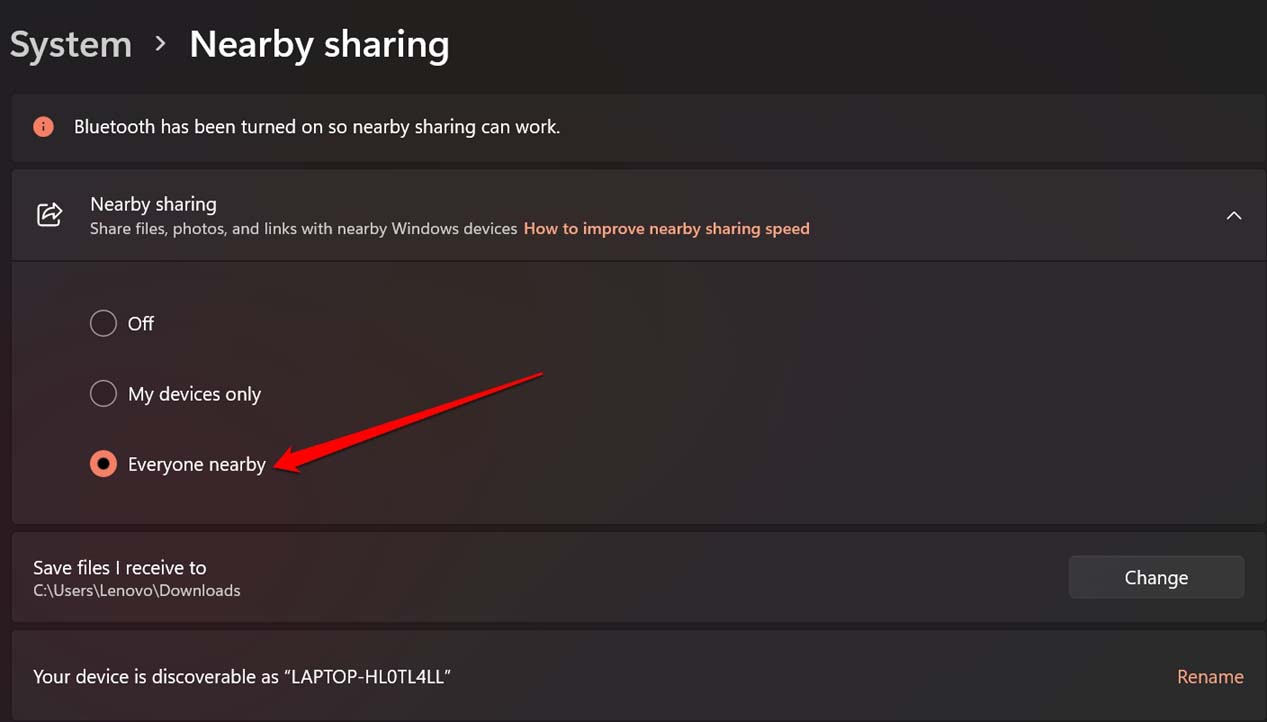
Wenn die Funktion „In der Nähe teilen“ aktiviert ist, hilft dies dem PC, andere Computer und Drucker im Netzwerk zu erkennen. Um sie zu aktivieren,
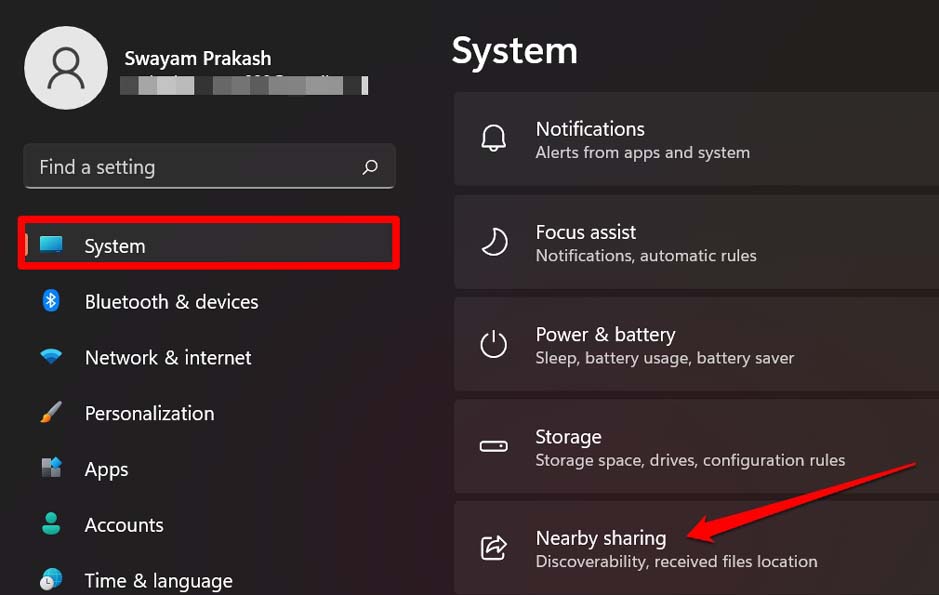
- Gehen Sie zur Einstellungsseite, indem Sie die Tasten Windows + I drücken.
- Klicken Sie im linken Bereich auf System.
- Klicken Sie nun auf In der Nähe teilen.
- Wählen Sie als Nächstes Jeder in der Nähe.
6. Verwenden Sie das Windows-Fehlerbehebungstool zur Behebung der Druckfreigabefunktion
Es gibt ein spezielles Tool im Windows-Betriebssystem, das Sie verwenden können, um mögliche Probleme in den Druckereinstellungen zu finden und zu beheben. Der Prozess ist autonom und alles, was Sie tun müssen, ist, die folgenden Schritte zu befolgen, um es zu aktivieren.
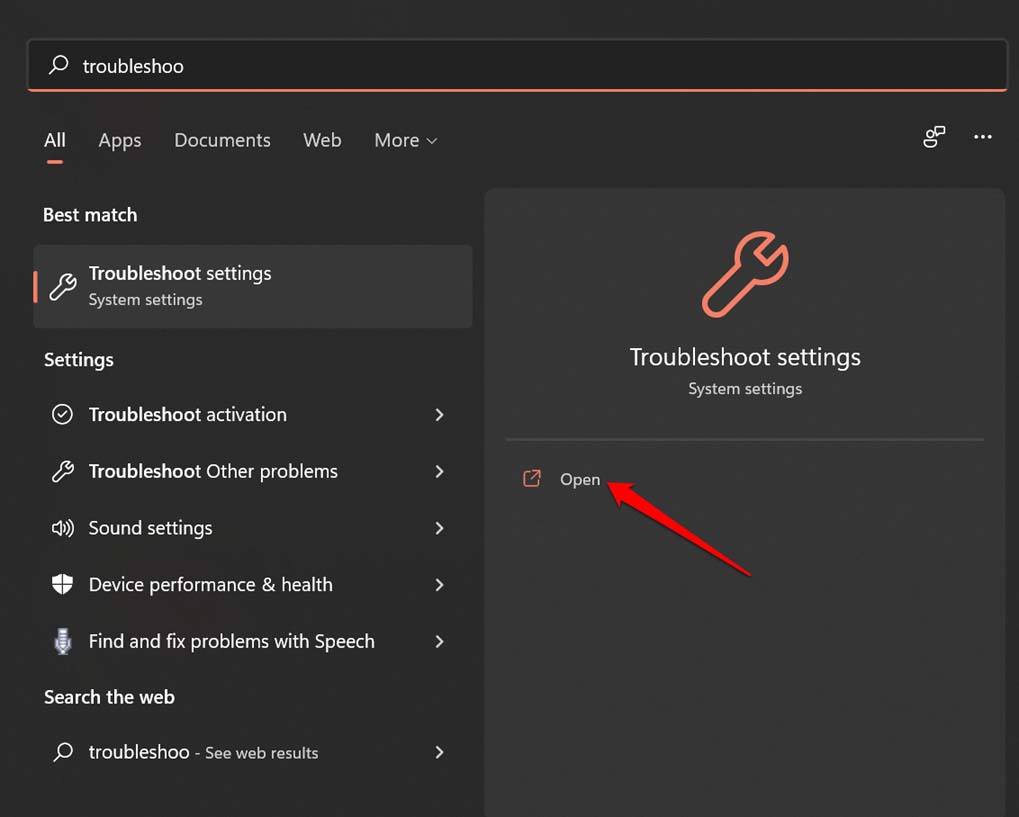
- Drücken Sie die Windows-Taste in der Taskleiste.
- Wenn die Suchkonsole geöffnet wird, geben Sie Fehlerbehebungseinstellungen ein.
- Klicken Sie auf Öffnen, wenn die entsprechenden Ergebnisse angezeigt werden.
- Klicken Sie nun auf Weitere Fehlerbeheber.
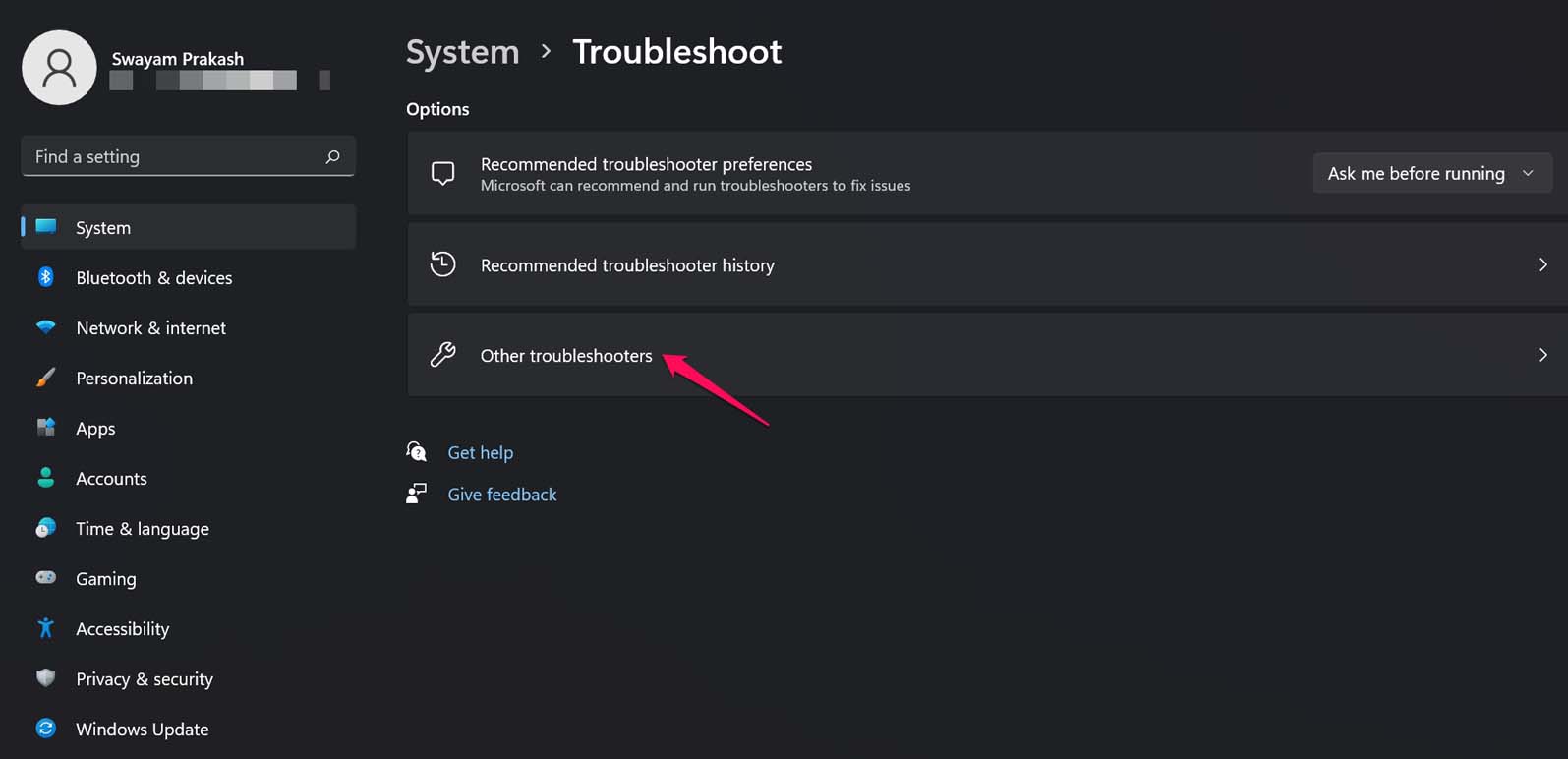
- Navigieren Sie zur Registerkarte Drucker und klicken Sie auf die Option Ausführen.
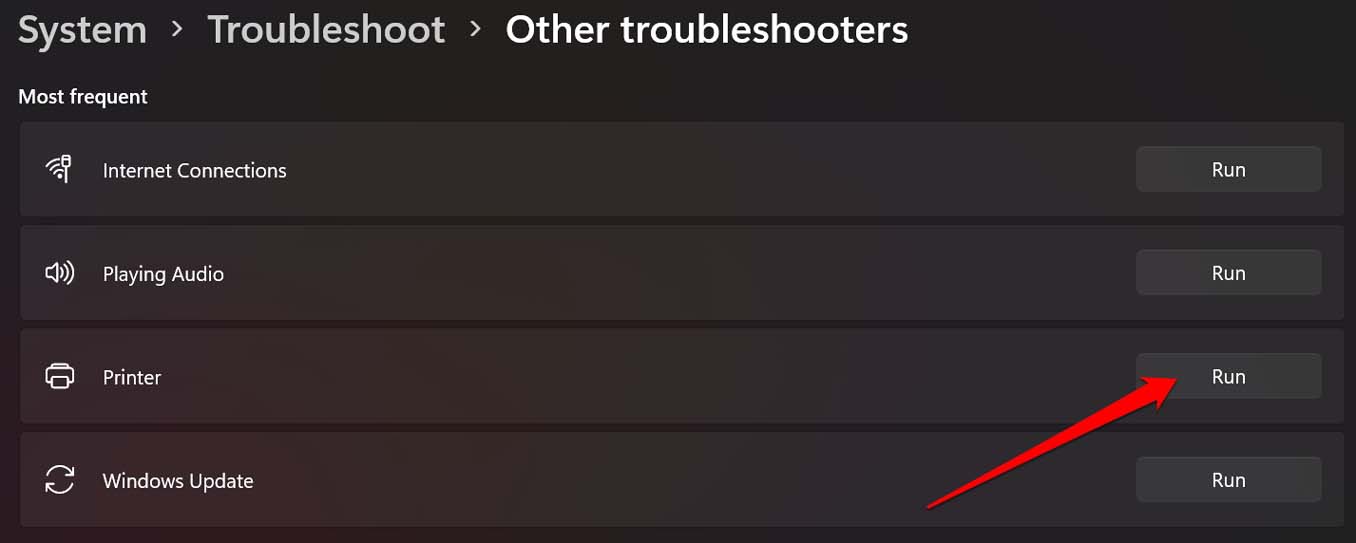
Dieses Tool sucht nach Problemen mit dem Drucker im Netzwerk und behebt die Druckfreigabe, die in Windows 11 nicht funktioniert.
7. Aktualisieren Sie den Druckertreiber
Versuchen Sie, den Treiber des Druckers zu aktualisieren, da er möglicherweise seit einiger Zeit nicht aktualisiert wurde. Das kann zu einem Fehler in der Druckfreigabefunktion führen. Außerdem, wenn der Treiber nicht ordnungsgemäß installiert wurde, als der Drucker ursprünglich mit dem PC verbunden wurde, wird auch das manuelle Aktualisieren des Treibers helfen, das Problem mit der Druckfreigabe zu beheben.
- Drücken Sie die Windows-Taste und rufen Sie die Suchkonsole auf.
- Geben Sie Geräte-Manager ein und klicken Sie auf Öffnen, wenn das richtige Ergebnis angezeigt wird.
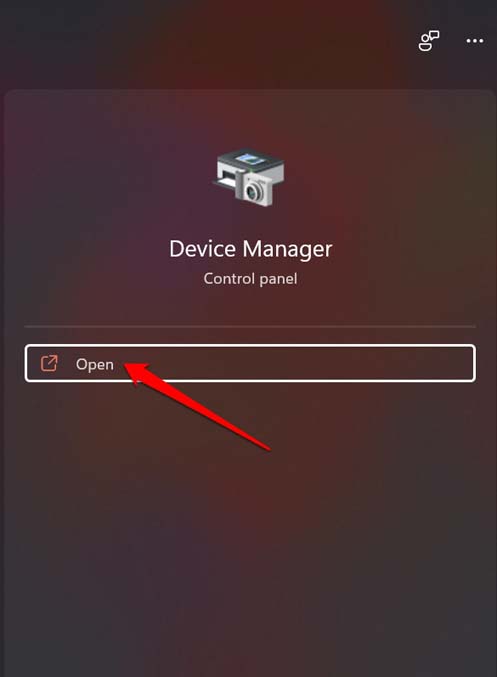
- Scrollen Sie als Nächstes zu Druckwarteschlange und klicken Sie darauf, um sie zu erweitern.
- Wählen Sie Ihren Drucker aus, klicken Sie mit der rechten Maustaste darauf und wählen Sie Treiber aktualisieren.
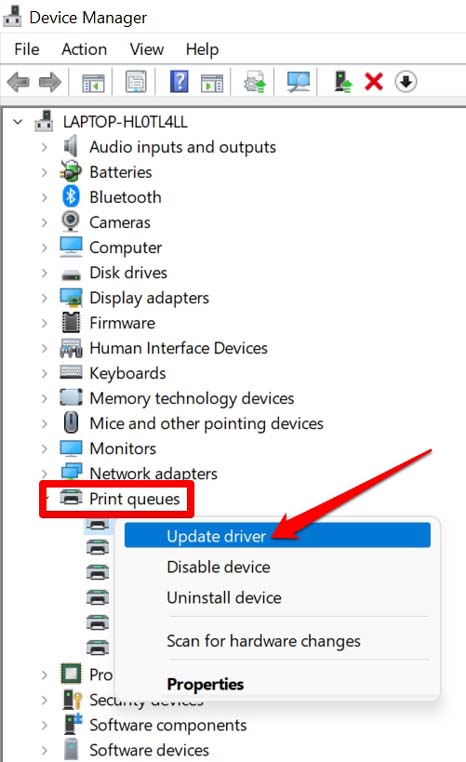
- Stellen Sie die Option ein, dass das System nach verfügbaren Treibern im Internet sucht und diese für den Drucker installiert.
- Nach der Aktualisierung des Treibers Ihres Druckers starten Sie Ihren PC neu und versuchen Sie dann, Ihre Dateien über die Druckfreigabe zu drucken. Stellen Sie auch sicher, dass die Druckfreigabe-Funktion im Netzwerk aktiviert ist.
Das sind also alle Tipps zur Fehlersuche, die Sie befolgen müssen, um das Problem der nicht funktionierenden Druckfreigabe auf Ihrem Windows 11-PC zu beheben.
Wenn Sie Gedanken zu So beheben Sie, dass die Druckfreigabe in Windows 11 nicht funktioniert? haben, können Sie gerne unten im Kommentarfeld schreiben. Abonnieren Sie auch unseren DigitBin YouTube-Kanal für Video-Tutorials. Prost!
Erhalte neue Beiträge in deinem Posteingang.
Kein Spam. Jederzeit abmelden.