Instagram Fehler · 6 min read · Jan 17, 2026
Wie man den Fehler ‚Problem mit diesem Link‘ auf Instagram behebt?
Erhalten Sie einen Problem mit diesem Link oder etwas ist schiefgelaufen Fehler auf Instagram und möchten wissen, wie Sie ihn beheben können? In diesem Leitfaden habe ich einige Tipps und Tricks erklärt, um diese Warnung zu beheben. Dieses Problem kann sowohl für Marken als auch für leidenschaftliche Instagram-Nutzer schädlich sein.
„Es gab ein Problem mit diesem Link“ tritt normalerweise auf, wenn Sie auf den Link in der Instagram-Bio eines Profils oder in einem beliebigen Instagram-Beitrag tippen. Es kann das Profil eines Freundes sein, das eine Marke bewirbt, oder es kann ein Link zu einem Produkt eines beliebten Unternehmens sein. Wenn der Link nicht funktioniert, kann dies dazu führen, dass die Kunden in die Irre geführt werden und das Geschäft schädigen.
Gründe für Probleme mit Links auf Instagram
Verschiedene Gründe können den Fehler „Problem mit diesem Link“ auf Instagram verursachen. Die häufigste Ursache für den Fehler „Es gab ein Problem mit diesem Link“ auf Instagram ist ein defekter oder ungültiger Link. Ein Link ist ungültig, wenn er entfernt wurde, aber weiterhin öffentlich geteilt wird.
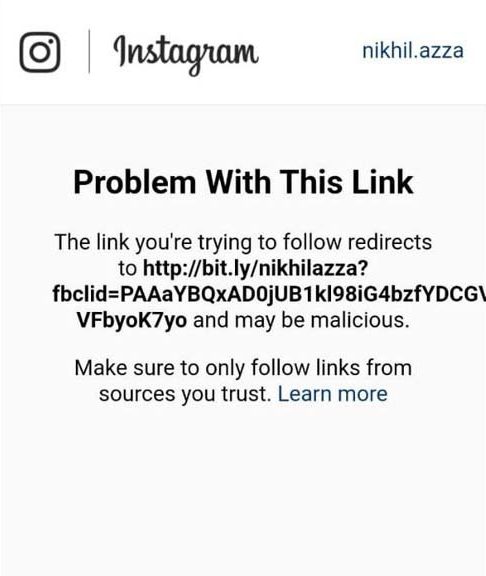
Hauptgründe, warum Links von Instagram blockiert werden
- Instagram unterstützt keine verkürzten URLs.
- Verwenden Sie keine umgeleiteten Links; Instagram betrachtet sie als bösartige Links oder Spam.
- Wenn der Link, den Sie in die Instagram-Bio einfügen möchten, rechtlich graue oder illegale Inhalte oder Links enthält, wird der Link blockiert.
Der Benutzer, der auf den Link tippt, sieht schließlich die Fehlermeldung. Auch wenn die URL des Links falsch ist, wird die Fehlermeldung „Es gab ein Problem mit diesem Link“ angezeigt, selbst wenn die Zielseite funktioniert.
In einem anderen Fall kann Instagram einen Link aus irgendeinem Grund als bösartig einstufen. Dann wird der Link blockiert. Das Tippen auf die über die Instagram-Bio geteilte URL führt zur Fehlermeldung. Lassen Sie mich ein Beispiel dafür geben. Links zu Erwachsenenseiten oder potenziellen Seiten, die wegen Malware-Aktivitäten gemeldet wurden, werden von den Instagram-Algorithmen markiert.
Es könnte auch an einer schlechten oder langsamen Internetverbindung liegen. Sie stoßen auf den Fehler „Es gab ein Problem mit diesem Link“ auf Instagram. Ein langsames Netzwerk kann dazu führen, dass Instagram Schwierigkeiten hat, den Link zu laden.
Der Fehler mit dem geteilten Link könnte auch durch ein Problem mit der Instagram-App verursacht werden. Wenn die App-Version nicht aktualisiert wurde, kann es einige große Probleme geben. Dies könnte dazu führen, dass der Link nicht geöffnet werden kann.
Beste Tipps zur Behebung des Fehlers ‚Problem mit diesem Link‘ auf Instagram
Hier sind verschiedene Fehlersuche-Tipps, die Sie umsetzen können, um den Fehler „Problem mit diesem Link“ auf Instagram zu überwinden.
1. Überprüfen und Beheben des problematischen Links
Der erste Schritt zur Behebung des Fehlers „Es gab ein Problem mit diesem Link“ besteht darin, zu überprüfen, ob der Link gültig oder defekt ist.
- Kopieren Sie den Link und fügen Sie ihn in einen Webbrowser auf Ihrem Computer oder Telefon ein.
- Wenn der Link gültig ist, sollte die entsprechende Webseite geöffnet werden.
- Andernfalls, wenn der Link defekt ist, können Sie versuchen, das Instagram-Konto zu kontaktieren, das den Link geteilt hat, und sie bitten, einen funktionierenden Link bereitzustellen.
- Vermeiden Sie verkürzte URLs; verwenden Sie vollständige URL-Links und verwenden Sie keine umgeleiteten Links.
Wenn Sie derjenige sind, der den Link gepostet hat und eine Beschwerde über den fehlerhaften Link erhalten hat, hier ist, wie Sie das beheben sollten.
- Überprüfen Sie die URL und suchen Sie nach Rechtschreibfehlern, die den Link ungültig gemacht haben könnten. Beheben Sie das.
- Wenn der Link aktualisiert wurde, ersetzen Sie den falschen Link durch den richtigen.
- Wenn die verlinkte Webseite Probleme hat, beheben Sie den Code auf der Webseite, damit die Linkumleitung die Webseite ordnungsgemäß laden und funktionieren kann.
2. Aktualisieren Sie Instagram auf die neueste Version
Zweitens sollten Sie Instagram auf die neueste Version aktualisieren.
Auf iOS:
- Starten Sie den App Store.
- Tippen Sie auf das Apple-ID-Bild in der oberen rechten Ecke.
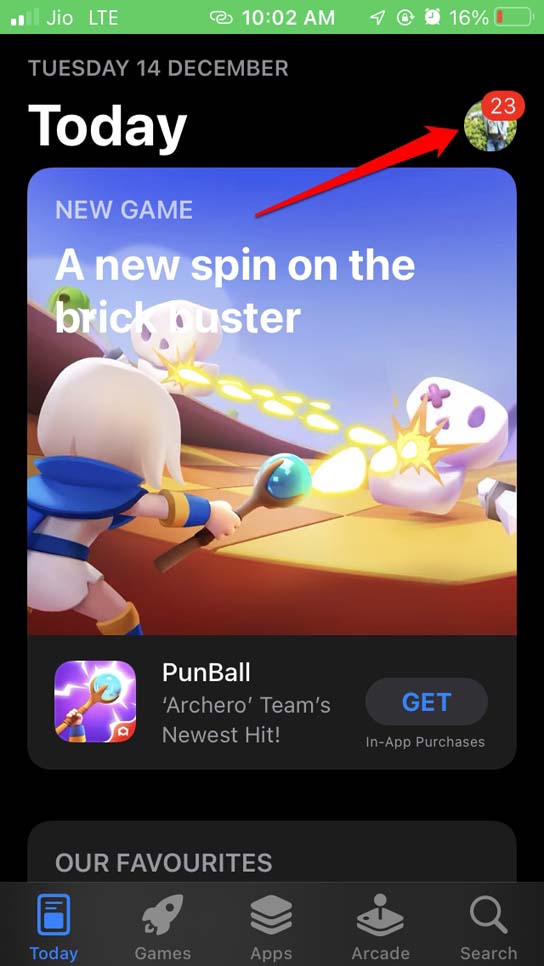
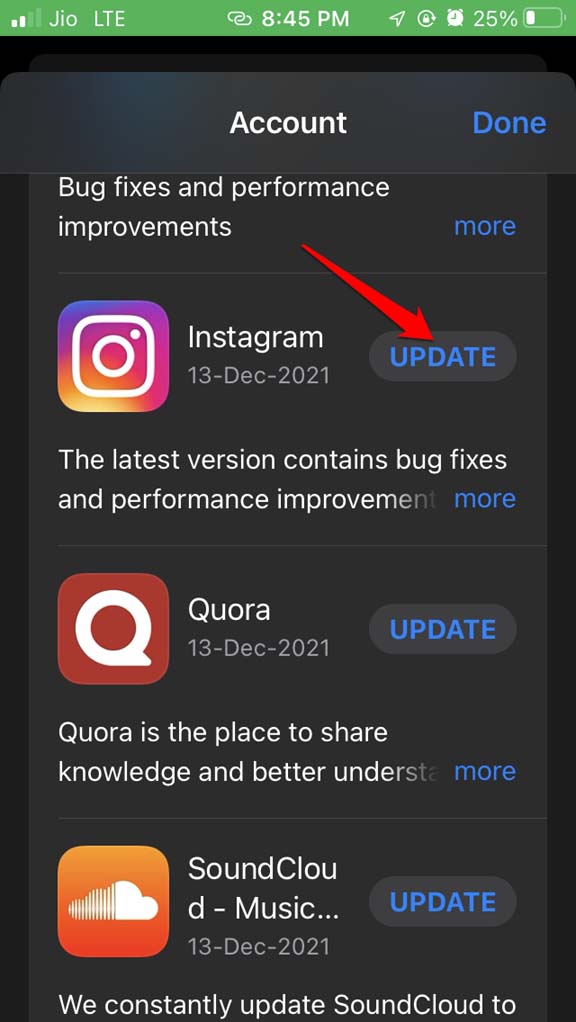
- Suchen Sie jetzt die Liste der Apps, die auf neue Updates warten.
- Wenn Sie Instagram dort aufgeführt sehen, tippen Sie auf die Schaltfläche Aktualisieren, um zu beginnen.
Auf einem Android-Gerät:
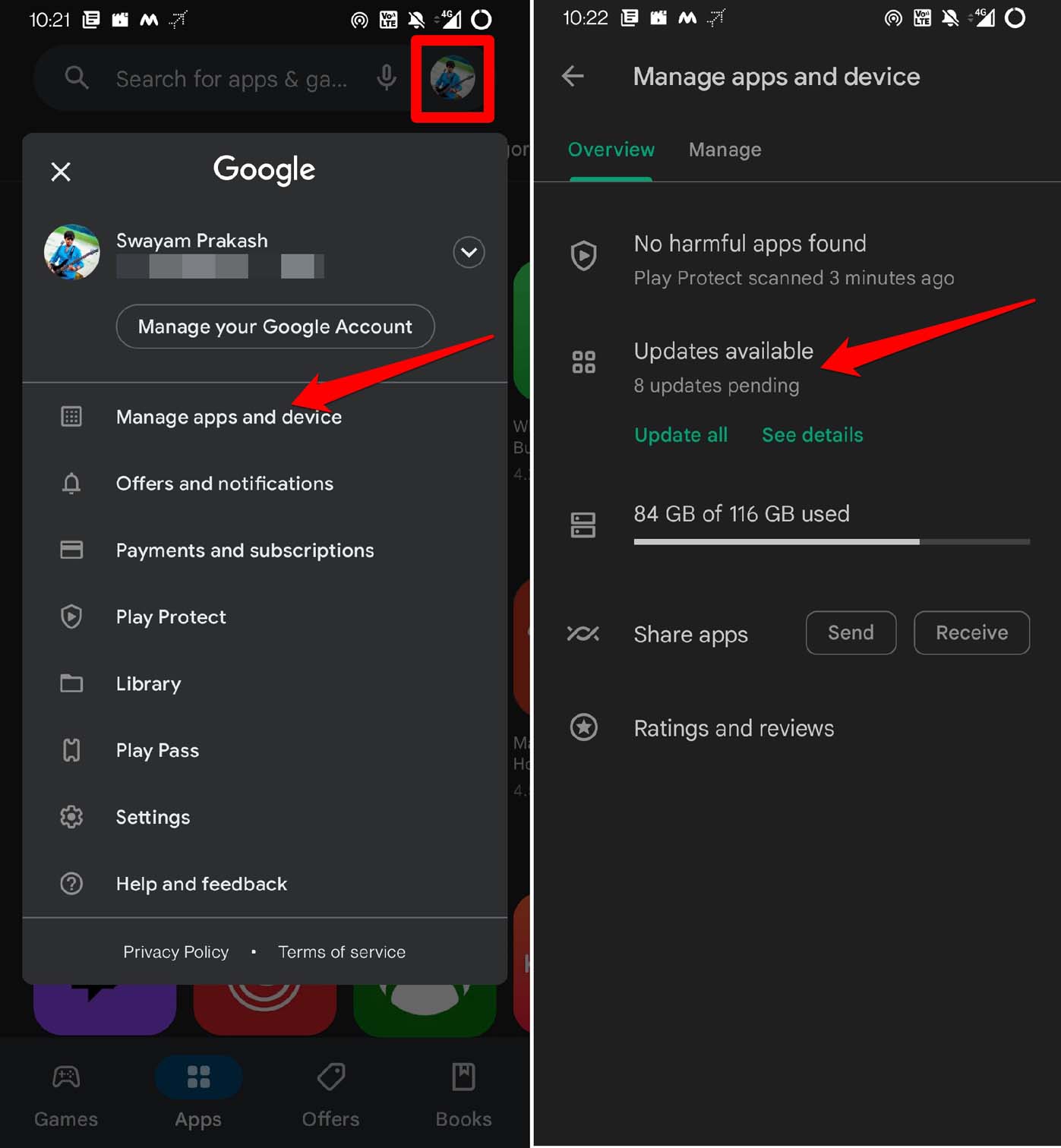
- Starten Sie den Play Store.
- Tippen Sie auf das Gmail-ID-Avatar.
- Tippen Sie im Menü auf Apps und Geräte verwalten.
- Tippen Sie dann auf Updates verfügbar.
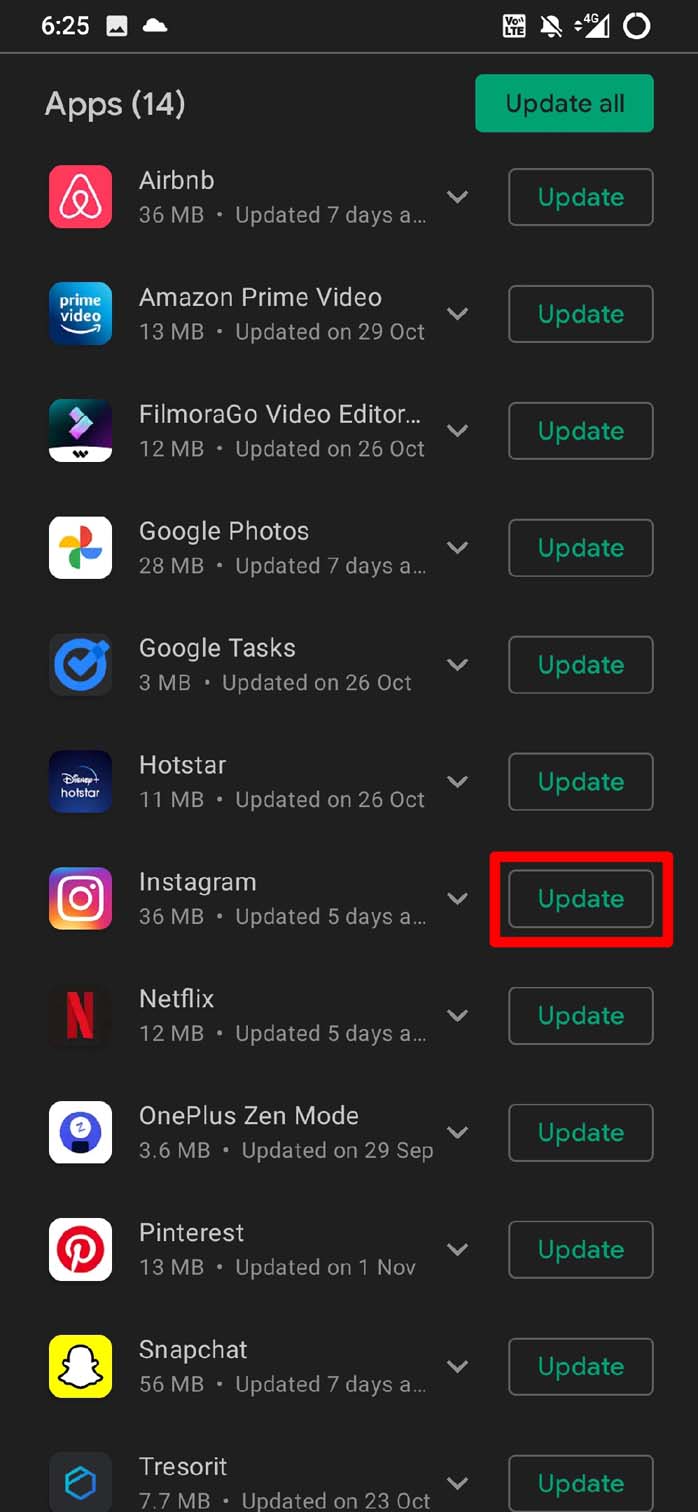
- Scrollen Sie durch die Apps, die auf die Versionsaktualisierung warten.
- Tippen Sie auf die Schaltfläche Aktualisieren neben Instagram, wenn ein Update für Instagram aussteht.
3. Verwenden Sie einen anderen Browser oder ein anderes Gerät
Kopieren Sie den Link, der einen Fehler oder eine ungültige Webseite zurückgibt, und fügen Sie ihn in die URL-Leiste eines anderen Browsers ein. Möglicherweise hat der aktuelle Browser, den Sie verwenden, einige Probleme. Sie können sogar versuchen, denselben Link auf anderen Geräten zu öffnen und sehen, ob das funktioniert. Für die meisten Benutzer haben diese Tricks die Links wieder funktionsfähig gemacht.
4. Beheben Sie Ihre Internetverbindung
Wenn Sie auf diesen Fehler stoßen, stellen Sie sicher, dass Ihr Gerät mit einer stabilen und schnellen Internetverbindung verbunden ist. Verwenden Sie immer ein WLAN-Netzwerk anstelle von mobilen Daten. Versuchen Sie dann, den Router neu zu starten. Überprüfen Sie auch bei Ihrem ISP, ob deren Server wegen Wartungsarbeiten ausgefallen sind.
Ein weiterer Trick besteht darin, Ihr Gerät, wenn möglich, mit einem anderen alternativen WLAN-Netzwerk zu verbinden. Aktivieren Sie den Flugmodus auf Ihrem Telefon und deaktivieren Sie ihn dann schnell wieder. Dies kann Netzwerkprobleme mühelos beheben.
5. Melden Sie den Link an Instagram
Wenn Sie nach dem Ausprobieren der obigen Schritte immer noch auf diesen Fehler stoßen, wurde der Link in einem bestimmten Instagram-Beitrag möglicherweise von Instagram aus Sicherheits- oder Richtlinienverletzungsgründen blockiert. Um den Link zu validieren und den Fehler „Problem mit diesem Link“ auf Instagram zu beheben, können Sie den Link an Instagram melden und sie bitten, ihn zu überprüfen.
- Öffnen Sie die Instagram-App
- Gehen Sie zu dem Beitrag, der den Link enthält, den Sie melden möchten.
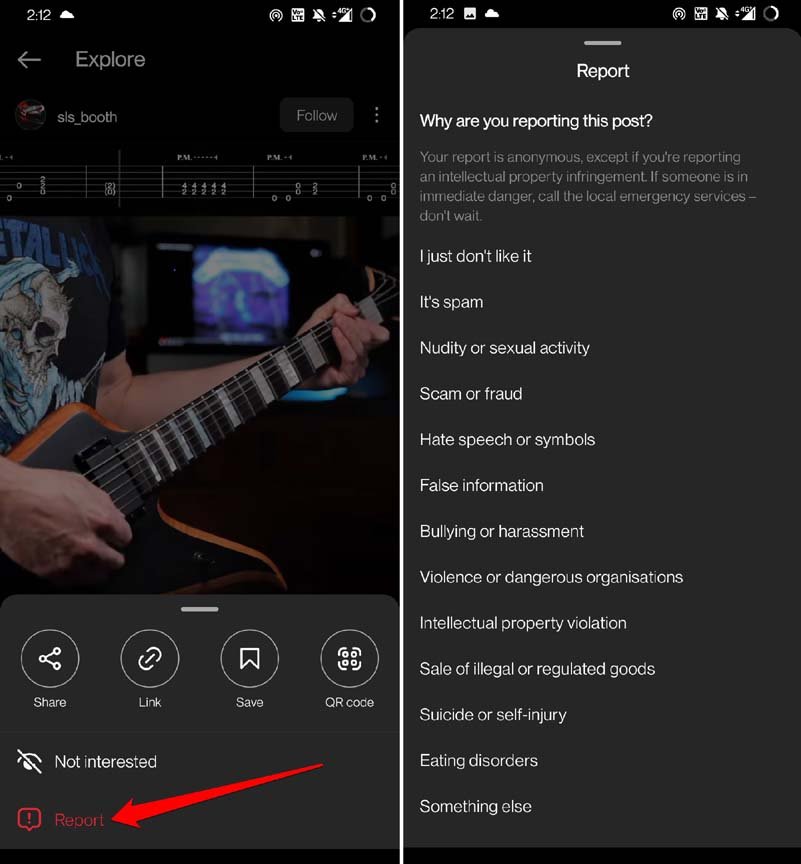
- Tippen Sie auf das Drei-Punkte-Symbol in der oberen rechten Ecke des Beitrags.
- Wählen Sie Melden aus dem erscheinenden Menü.
- Wählen Sie den Grund aus, warum Sie den Link melden möchten. Dies könnte Spam, unangemessene Inhalte oder Verstöße gegen die Gemeinschaftsrichtlinien sein.
- Geben Sie zusätzliche Informationen an, falls Sie dazu aufgefordert werden, um Instagram zu helfen, das Problem zu verstehen.
- Tippen Sie auf Bericht einreichen.
Sobald Sie den Bericht eingereicht haben, wird Instagram den Link überprüfen und gegebenenfalls geeignete Maßnahmen ergreifen. Beachten Sie, dass das Melden eines Links nicht garantiert, dass er entfernt wird, aber es hilft Instagram, seine Gemeinschaftsrichtlinien zu überwachen und durchzusetzen.
Fazit
Egal, ob Sie ein allgemeiner Benutzer oder eine Marke sind, inaktive Links können ein negatives Benutzererlebnis erzeugen. Es kann das Geschäft und den Markennamen beeinträchtigen. Daher ist es wichtig, den Fehler „Problem mit diesem Link“ auf Instagram zu beheben. Ich hoffe, die Fehlersuche-Tipps in diesem Leitfaden haben Ihnen geholfen, das Problem zu lösen.
Wenn Sie Gedanken zu Wie man den Fehler ‚Problem mit diesem Link‘ auf Instagram behebt? haben, können Sie gerne unten im Kommentarfeld schreiben. Abonnieren Sie auch unseren DigitBin YouTube-Kanal für Video-Tutorials. Prost!
Erhalte neue Beiträge in deinem Posteingang.
Kein Spam. Jederzeit abmelden.