Fehlerbehebung · 6 min read · Jan 08, 2026
Wie man den PS5-Fehlercode CE-107891-6 behebt?
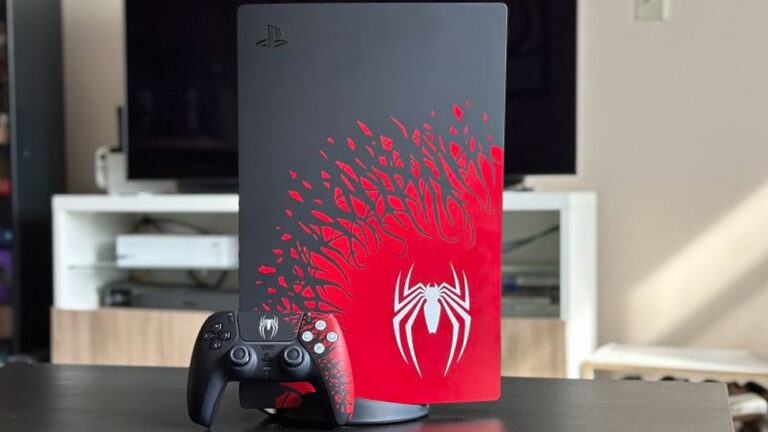
Während Sie versuchen, ein Spiel oder eine App auf Ihrer PS5 zu starten, erhalten Sie möglicherweise den Fehlercode CE-107891-6. Dies kann durch eine problematische Spieldatei oder eine Inkompatibilität zwischen der externen Festplatte und der internen Festplatte verursacht werden, was es der PS5 erschwert, das Spiel ordnungsgemäß zu starten.
Es wurde beobachtet, dass eine große Anzahl von PS5-Nutzern den Fehler CE-107891-6 erlebt, wenn sie versuchen, ein Spiel zu starten.
Dennoch ist es vorteilhafter für Sie, Ihre PS5 zurückzusetzen, auch wenn Sie es leicht beheben können, indem Sie das fehlerhafte Spiel oder die App neu installieren. Wenn Sie jedoch nicht wissen, wie Sie dies tun sollen, lesen Sie den Leitfaden bis zum Ende.
Möglichkeiten zur Behebung des PS5-Fehlercodes CE-107891-6
Hier sind einige Lösungen, die Ihnen helfen werden, den PS5-Fehlercode CE-107891-6 zu beheben.
Lösung 1: Starten Sie Ihren Wi-Fi-Router neu
Wann immer Sie den Fehler CE-107891-6 (Kann das Spiel oder die App nicht starten) während des Spielens eines Ihrer Lieblings-Online-Spiele erhalten, muss Ihr Wi-Fi-Router neu gestartet werden.
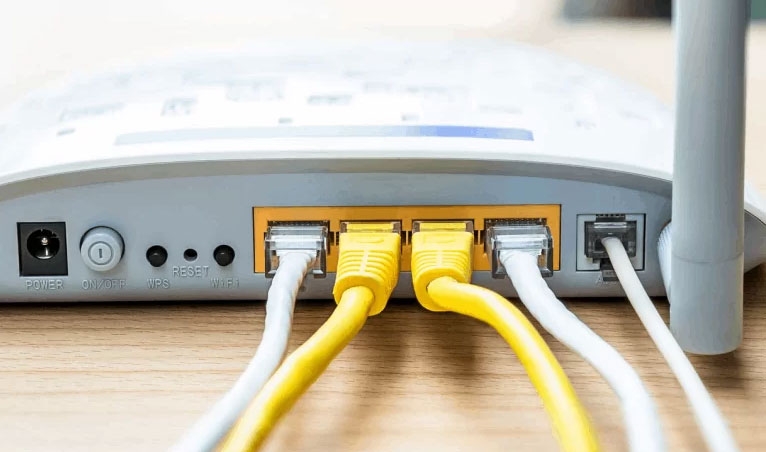
Sie können diesen Fehler auf Ihrer Konsole sehen, wenn es ein Verbindungsproblem mit Ihrem Wi-Fi-Router gibt. Sie können Ihren Wi-Fi-Router neu starten, indem Sie die folgenden Schritte ausführen:
Verwenden Sie die Ein/Aus-Taste an Ihrem Router, um ihn auszuschalten und das Netzkabel zu trennen.
Lassen Sie uns 60 Sekunden warten.
Wenn der Router wieder online ist (Lichter blinken nicht mehr), schließen Sie das Netzkabel wieder an und drücken Sie die Ein/Aus-Taste.
Wenn das Spiel oder die App nicht startet, schalten Sie die PS5 ein und versuchen Sie es erneut.
Wenn das das Problem für Sie löst, großartig! In jedem Fall sollten Sie zum nächsten Schritt übergehen.
Lösung 2: Löschen und Neuinstallieren des Spiels
Es ist am besten, das Spiel zu löschen und neu zu installieren, das die Fehlermeldung CE-107891-6 anzeigt, bevor Sie andere Fehlerbehebungsmaßnahmen versuchen.
Wenn Sie vermuten, dass beschädigte Spieldaten den Fehler verursachen, kann dies Ihnen helfen, ihn zu beheben.
Hier sind die Schritte zum Entfernen des Spiels, das den PS5-Fehler CE-107891-6 verursacht:
Zunächst navigieren Sie auf Ihrer PS5 zum Menü Einstellungen.
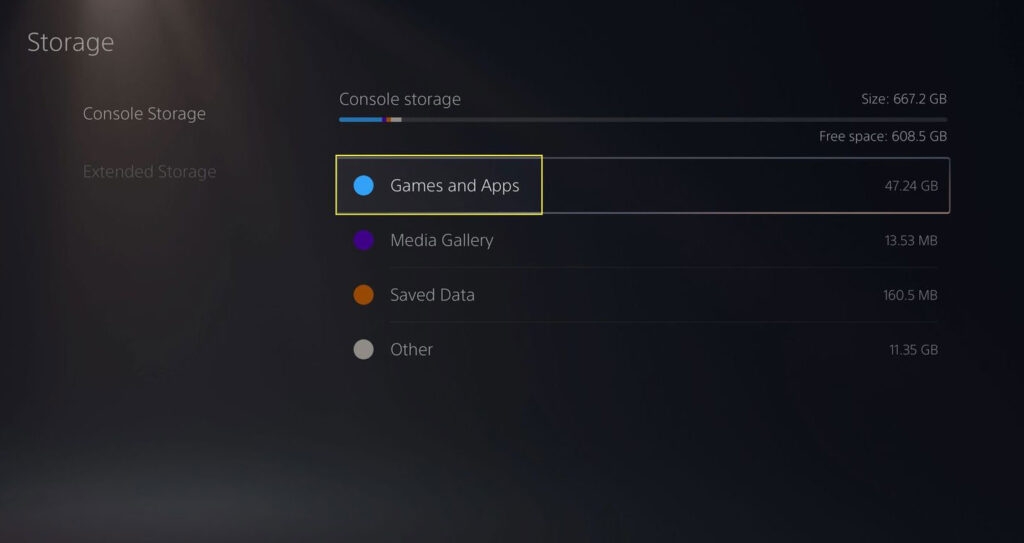
Um das Spiel zu finden, das den Fehler verursacht, wählen Sie Speicher > Konsolenspeicher > Spiele und Apps.
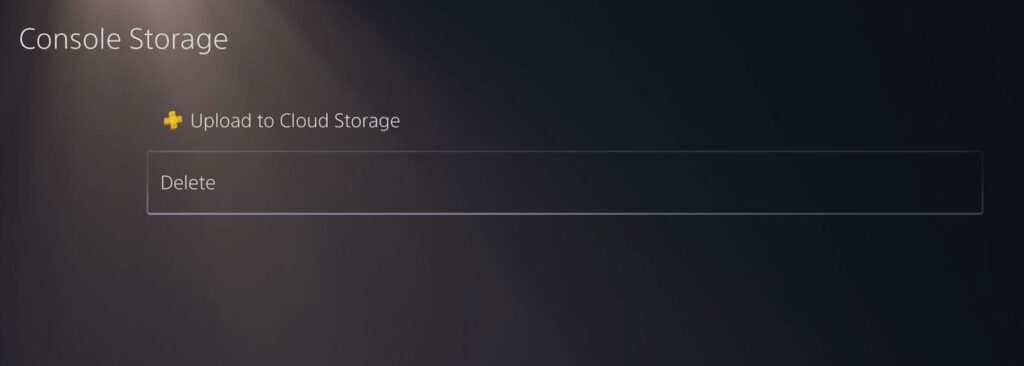
- Wählen Sie „ Löschen “ aus dem Optionsmenü. Sobald Sie bestätigt haben, dass Sie das Spiel löschen möchten, warten Sie, bis es abgeschlossen ist.
Stellen Sie sicher, dass Sie das Spiel nach dem Löschen aus Ihrer Spielbibliothek oder dem PlayStation Store neu installieren.
- Zunächst können Sie den Installationsprozess starten, indem Sie den PlayStation Store besuchen, nach dem Spiel suchen und „ Herunterladen “ auswählen. Alternativ können Sie das Spiel aus Ihrer Spielbibliothek auswählen und auf „ Herunterladen “ klicken.
Sie können eine saubere und unbeschädigte Version des Spiels auf Ihrer PlayStation 5 installieren, indem Sie es neu installieren. Auf diese Weise sollten alle Probleme, die den Fehler CE-107891-6 verursacht haben, behoben sein.
Lösung 3: Starten Sie die PS5-Konsole neu
Durch das Neustarten der PlayStation 5 kann der Fehler schnell und einfach behoben werden. Um es zu versuchen, befolgen Sie diese Schritte:
Der erste Schritt besteht darin, die PS5 auszuschalten.
Stellen Sie sicher, dass das PS5-Kabel von der Wandsteckdose getrennt ist. Stellen Sie außerdem sicher, dass alle Peripheriegeräte, die an die PS5 angeschlossen sind, wie der DualSense-Controller, getrennt sind.
Nach etwa 3 Minuten schließen Sie das PS5-Netzkabel wieder an die Wandsteckdose an und schalten die PS5-Konsole ein.
Stellen Sie sicher, dass der DualSense-Controller mit der Konsole verbunden ist und das Gerät eingeschaltet ist. Sobald die Systemsoftware der PlayStation 5 vollständig geladen ist, können Sie mit der Nutzung beginnen.
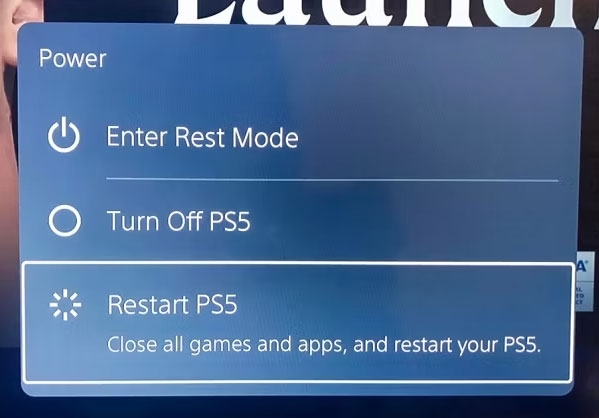
Sobald dies erledigt ist, bestätigen Sie, dass das Problem behoben wurde.
Lösung 4: Ändern Sie die gespeicherten Daten und die Einstellungen für Spiele/Apps
Es kann möglich sein, diesen Fehler auf diese Weise zu beheben. Sie können Ihre gespeicherten Daten und Einstellungen für Spiele/Apps ändern, indem Sie die folgenden Schritte ausführen:
Gehen Sie zu „ Gespeicherte Daten “ und „ Spiel-/App-Einstellungen “ im Einstellungs-Menü Ihrer PS5.
Klicken Sie im linken Bereich auf die Registerkarte „ Spielvorgaben “. Sie können „ Leistungsmodus “ oder „ Auflösungsmodus “ im Bild sehen.
Sie müssen es von Spielstandard auf Leistungsmodus ändern.
Starten Sie Ihre PS5 erneut und starten Sie die App/das Spiel.
Lösung 5: Aktualisieren Sie die Systemsoftware
Es gibt mehrere Probleme und Fehlfunktionen, die veraltete Softwareversionen verursachen können. Dennoch, wie aktualisieren Sie die PS5-Systemsoftware? Hier ist eine Schritt-für-Schritt-Anleitung, die Ihnen hilft.
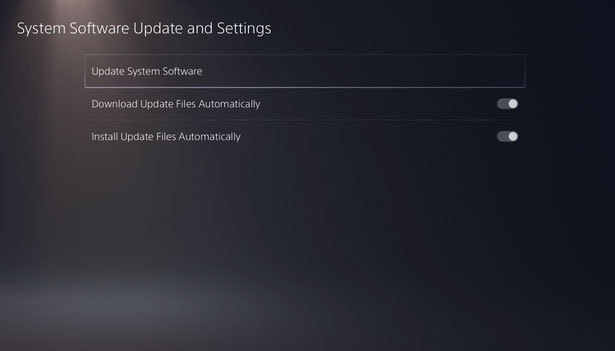
Zunächst navigieren Sie zu Einstellungen > System > Systemsoftware > Systemsoftware-Update und -Einstellungen, um Ihre Systemsoftware zu aktualisieren.
Wählen Sie „ Systemsoftware aktualisieren “. Folgen Sie danach den Anweisungen, um die aktualisierte Version herunterzuladen und zu installieren.
Lösung 6: PS5-Spiele auf externen Speicher verschieben
Wenn der interne Speicher Ihrer PS5 nicht funktioniert, kann dies manchmal zu einem PS5-Fehler CE-107891-6 führen. Möglicherweise können Sie das Problem beheben, indem Sie die Spiele auf ein externes Speichermedium verschieben.
Hier sind die Schritte zum Verschieben von Spielen auf ein externes Speichermedium:
Ihre PS5 muss mit einem Speichermedium verbunden sein.
Gehen Sie von der Startseite zu Einstellungen > Speicher.
Navigieren Sie zu Konsolenspeicher > Apps und Spiele.
Klicken Sie auf „ PS5-Spiele verschieben “ und wählen Sie aus, welche Spiele Sie verschieben möchten.
Sobald das Popup-Menü erscheint, klicken Sie auf „ Verschieben “. Sie müssen warten, bis der Vorgang abgeschlossen ist.
Auf der PlayStation 5 müssen Sie es zurück in die Spielbibliothek kopieren, um das Spiel zu spielen. Sie können PS5-Spiele zurück in den internen Speicher verschieben, indem Sie auf USB-Erweiterungsspeicher > PS5-Spiele verschieben klicken.
Um ein Spiel zurück in den Konsolenspeicher zu senden, wählen Sie es aus und klicken Sie auf „ Verschieben “.
Lösung 7: Lizenzen wiederherstellen
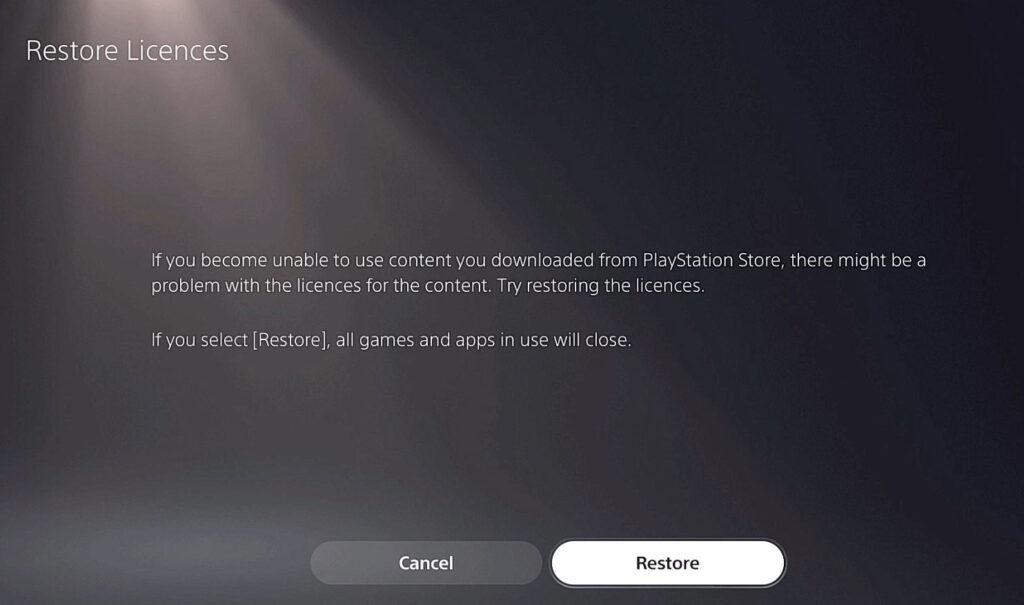
Das bedeutet, dass Sie Ihre gekauften Spiele, Add-Ons und Apps durch das Aktualisieren ihrer digitalen Rechte wiederherstellen können.
Es kann Ihnen auch helfen, Probleme mit Spielen und Apps zu beheben, die aus dem PlayStation Store heruntergeladen wurden, und Daten zwischen Ihrer PlayStation und Ihrem Computer zu synchronisieren.
Um Lizenzen wiederherzustellen, befolgen Sie diese Anweisungen:
- Gehen Sie zu Einstellungen > Benutzer und Konten.

- Wählen Sie Sonstiges > Lizenzen wiederherstellen > Wiederherstellen.
Lösung 8: PS5 auf Werkseinstellungen zurücksetzen
Sie müssen möglicherweise einen Werksreset in Betracht ziehen, wenn alle vorherigen Fehlerbehebungsmaßnahmen fehlgeschlagen sind, Ihre PS5 jedoch weiterhin sagt, dass nicht genügend Speicher vorhanden ist.
In der Zwischenzeit wird bei dieser Methode alle Daten und Einstellungen Ihrer PS5 gelöscht und das System auf die Werkseinstellungen zurückgesetzt.
Um zu vermeiden, dass wichtige Daten oder Einstellungen während eines Werksresets verloren gehen, sichern Sie diese mit einem externen Speichermedium oder in der Cloud, bevor Sie beginnen.
Navigieren Sie zu Einstellungen > Gespeicherte Daten und Spiel-/App-Einstellungen.
Wählen Sie Gespeicherte Daten (PS5) > Konsolenspeicher, und laden Sie es dann in die Cloud hoch.
Befolgen Sie die gleichen Schritte für PS5-Gespeicherte Daten.
Sie können die Konsole zurücksetzen, wenn Ihre Datensicherung/-hochladung erfolgreich war.
Wählen Sie im PS5-Startmenü Einstellungen.
Gehen Sie zu System > Systemsoftware.
Wählen Sie „ Zurücksetzen “.
Wählen Sie „ Konsole zurücksetzen “.
Sie können den Rücksetzvorgang abschließen, indem Sie den Anweisungen auf dem Bildschirm folgen.
Ihre PS5 muss nach dem Zurücksetzen auf die Werkseinstellungen zurückgesetzt werden, und alle Ihre Apps und Spiele müssen erneut heruntergeladen werden. Als letzte Möglichkeit sollten Sie einen Werksreset nur durchführen, wenn es absolut notwendig ist.
Wenn Sie Probleme wie CE-107891-6 beheben möchten, müssen Sie möglicherweise einen Werksreset durchführen. Dies mag drastisch erscheinen, kann aber manchmal notwendig sein.
Das ist alles, was wir für Sie haben, um den PS5-Fehlercode CE-107891-6 zu beheben. Vielen Dank, dass Sie diesen Leitfaden gelesen haben. Wir hoffen, dass dies hilfreich für Sie war. Zögern Sie nicht, unten einen Kommentar zu hinterlassen, wenn Sie weitere Fragen haben.
Weiterführende Literatur:
Wie man den PS5-Controller zurücksetzt?
Wie man die Datenbank auf der PS5 neu aufbaut?
PS4-Server werden abgeschaltet | Ist das wahr?
Erhalte neue Beiträge in deinem Posteingang.
Kein Spam. Jederzeit abmelden.