ReCaptcha Hilfe · 5 min read · Dec 09, 2025
So beheben Sie, dass ReCaptcha in Chrome nicht funktioniert?
Funktioniert ReCaptcha im Chrome-Browser auf Ihrem PC nicht? Dann lassen Sie mich Ihnen helfen, dieses Problem zu lösen. In diesem Leitfaden habe ich einige wichtige Tipps geteilt, um ReCaptcha im Chrome-Browser zum Laufen zu bringen. Zuerst müssen wir verstehen, warum ReCaptcha manchmal nicht funktioniert.
ReCaptcha ist ein Dienst von Google, der sicherstellt und authentifiziert, dass es sich um einen tatsächlichen Menschen handelt, der auf ein Konto auf einer beliebigen Website zugreift. Der Dienst hilft, automatisierte Tools und Bots daran zu hindern, auf ein Konto zuzugreifen, um böswillige Zwecke zu verfolgen. Während Captcha erfordert, dass Sie Bildrätsel lösen, bietet ReCaptcha Ihnen die Möglichkeit zu bestätigen, dass Sie ein Mensch und kein Roboter sind.
Manchmal kann eine ältere Version von Chrome, wenn der Browser eine Weile nicht aktualisiert wurde, Probleme mit ReCaptcha verursachen. Wenn Ihr PC mit einem Virus infiziert ist, kann dies ebenfalls einen ReCaptcha-Fehler im Chrome-Browser verursachen. Auch wenn Ihre IP-Adresse belastet ist und mit rechtlichen Problemen in Verbindung steht, kann dies dazu führen, dass ReCaptcha nicht funktioniert.
Verwenden Sie ein VPN? Dann könnte das die ReCaptcha-Authentifizierung stören. Jetzt, da wir die möglichen Gründe kennen, warum ReCaptcha in Chrome nicht funktioniert, lassen Sie uns die Fehlerbehebungstipps überprüfen und das Problem beheben.
1. Aktualisieren Sie den Chrome-Browser
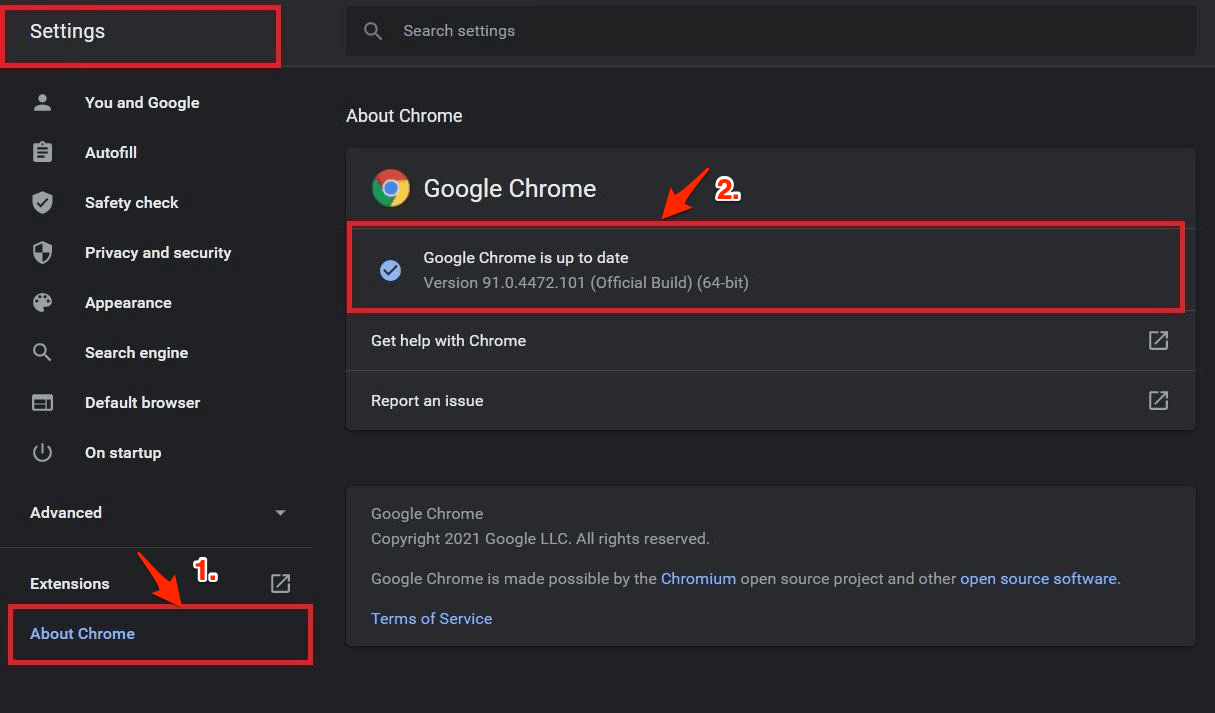
Sie können die Behebung beginnen, indem Sie den Chrome-Browser zurücksetzen. Normalerweise aktualisiert sich der Browser selbst, wenn der PC mit dem Internet verbunden ist und der Chrome-Browser geöffnet ist. Sie können das überprüfen.
- Starten Sie den Chrome-Browser.
- Geben Sie dann in die URL ein: Chrome://settings/help und drücken Sie die Eingabetaste.
- Wenn der PC mit dem Internet verbunden ist, wird der Chrome-Browser automatisch aktualisiert.
- Sie werden aufgefordert, den Chrome-Browser neu zu starten, um die neue Version von Chrome zu integrieren.
2. Laden Sie die Webseite neu
Oft kann es aufgrund von Internetverbindungsproblemen vorkommen, dass die Webseite, auf der ReCaptcha angezeigt wird, nicht richtig geladen wird. Wenn Sie auf die Bestätigung „Ich bin kein Roboter“ klicken, bleibt sie unresponsive. Daher können Sie die Webseite neu laden. Das hat bei mir oft funktioniert, wenn das Internet auf meinem PC nicht stabil ist.
3. Überprüfen Sie auf Viren auf Ihrem PC
Während alle Windows-Benutzer das offizielle Defender-Programm von Microsoft verwenden, um ihre PCs vor Viren oder anderen Anwendungen von Drittanbietern zu schützen, besteht die Möglichkeit, dass unbekannte Malware den Antivirenprogrammen entkommt und Ihren PC infiziert.
Sie können manuell einen Scan durchführen, um auf Viren auf Ihrem PC zu überprüfen. Ich zeige Ihnen, wie Sie auf dem Windows Defender-Dienst nach Viren scannen.
- Drücken Sie die Windows-Taste.
- Geben Sie in der Suchkonsole Windows-Sicherheit ein und klicken Sie auf Öffnen, wenn das entsprechende Ergebnis angezeigt wird.
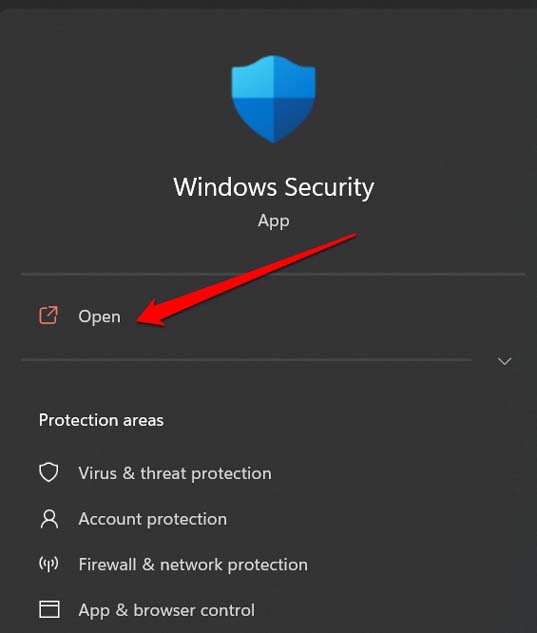
- Klicken Sie dann auf Virus- und Bedrohungsschutz.
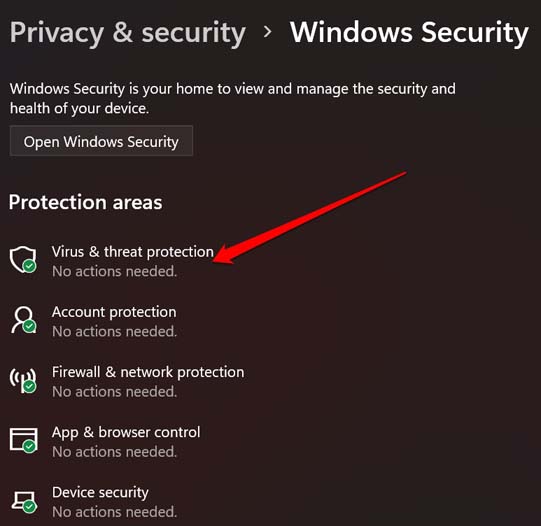
- Klicken Sie auf Schnellscan.
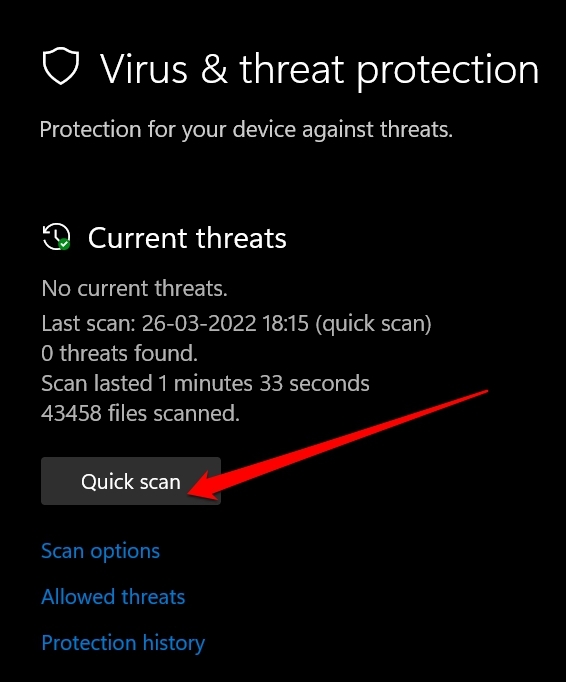
- Andernfalls klicken Sie auf die Scan-Optionen und wählen Sie Vollständiger Scan, der einige Zeit in Anspruch nehmen wird, um die Systemdateien des PCs und alle anderen Komponenten auf Viren zu überprüfen.
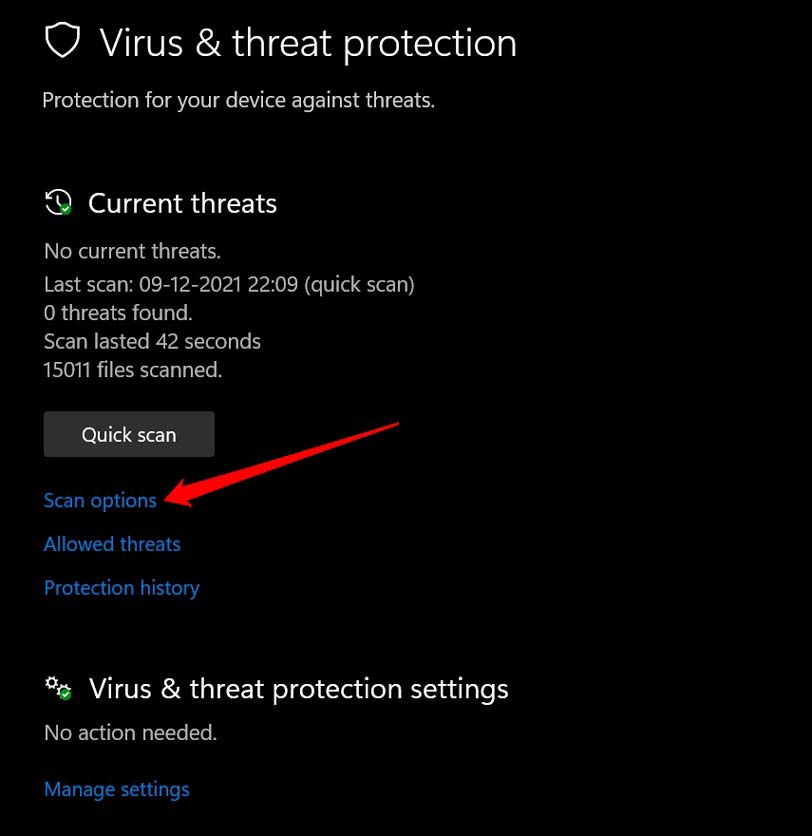
- Wenn eine Bedrohung gefunden wird und Sie darüber informiert werden, entfernen Sie sie.
4. Deaktivieren Sie die Browsererweiterung
Erweiterungen funktionieren, indem sie ihren Code nach oder während des Seitenladens einfügen. Wenn Sie Inhalte blockierende oder Code manipulierende Erweiterungen verwenden, kann dies dazu führen, dass die Website die Erweiterung als Bot-Antwort betrachtet. Das Deaktivieren von Erweiterungen kann helfen festzustellen, ob eine oder mehrere von ihnen das Problem verursachen.
- Starten Sie Google Chrome.
- Geben Sie chrome://extensions/ in das URL-Feld ein.
- Suchen Sie die Erweiterung, die Sie deaktivieren möchten, und klicken Sie auf den Schalter.
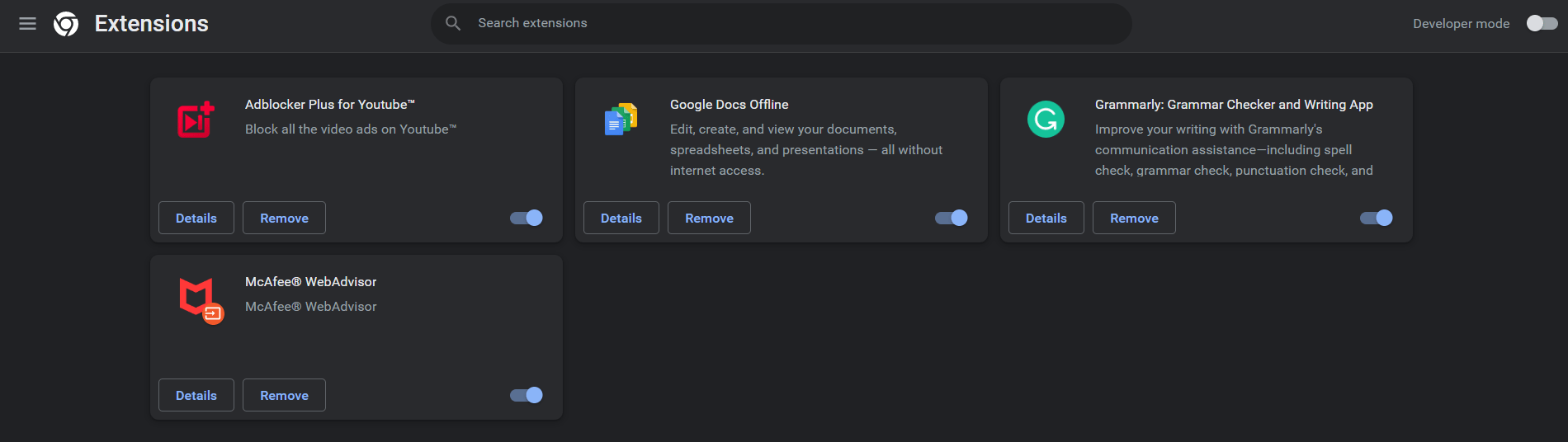
- Wiederholen Sie dieses Verfahren für jede Erweiterung, die Sie entfernen möchten.
- Nachdem Sie die Erweiterungen deaktiviert haben, starten Sie Google Chrome neu, um zu sehen, ob das Problem behoben wurde.
5. Deaktivieren Sie den VPN-Dienst auf Ihrem Computer
Das vorübergehende Deaktivieren des VPN während der ReCAPTCHA-Prüfung hat ihnen geholfen, den Authentifizierungsprozess problemlos abzuschließen. Normalerweise sind die VPN-Dienste in die Symbolleiste des Webbrowsers als Erweiterung integriert. Es gibt einen Schalter, um zwischen Aktivieren und Deaktivieren des VPN umzuschalten. Klicken Sie einfach darauf. Ich habe ein Beispiel für den VPN-Dienst, den ich benutze, gezeigt. Die meisten anderen VPN-Dienste haben dieselbe Funktion.
6. Setzen Sie die IP-Adresse Ihres PCs zurück
Wenn Ihr PC in Geschäfte mit dem Darknet (außer beim Surfen im Darknet) oder in andere Arten von rechtlichen Problemen verwickelt war, kann Ihre IP-Adresse als potenziell schädlich oder anfällig für kriminelle Absichten aufgeführt sein. Machen Sie sich keine Sorgen, denn dieser Grund wird der am wenigsten wahrscheinliche für den ReCaptcha-Fehler sein.
Um das Problem mit einer möglicherweise belasteten IP-Adresse zu beheben, können Sie die IP-Adresse auf Ihrem PC zurücksetzen. Sie können dies über die Eingabeaufforderung tun.
- Öffnen Sie die Eingabeaufforderung mit Administratorrechten.
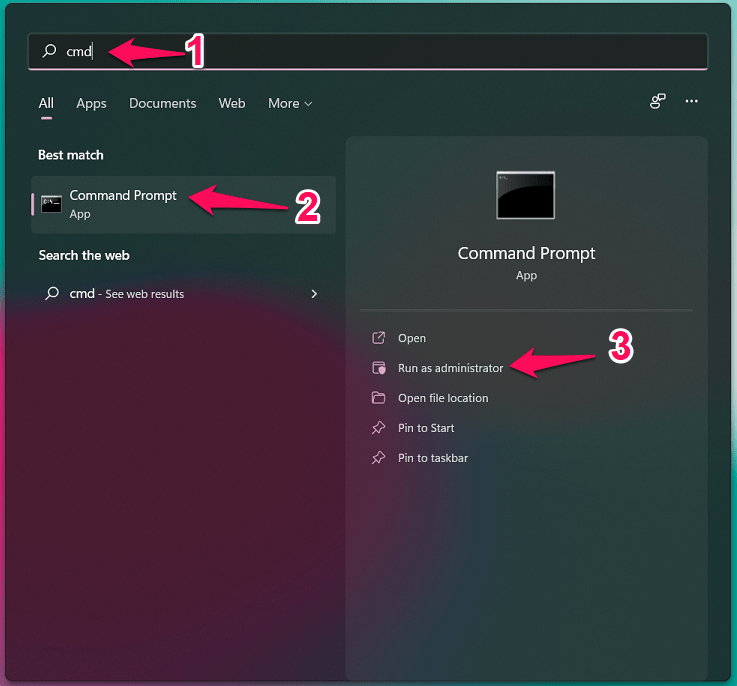
- Geben Sie dann die folgenden Befehle ein.
netsh winstock reset netsh int IP reset ipconfig /release ipconfig/ renew
Sobald die Befehle nacheinander ausgeführt werden, starten Sie den Webbrowser neu und nehmen Sie die ReCaptcha-Herausforderung an. Es sollte jetzt ohne Probleme authentifizieren.
7. Setzen Sie den Chrome-Browser zurück
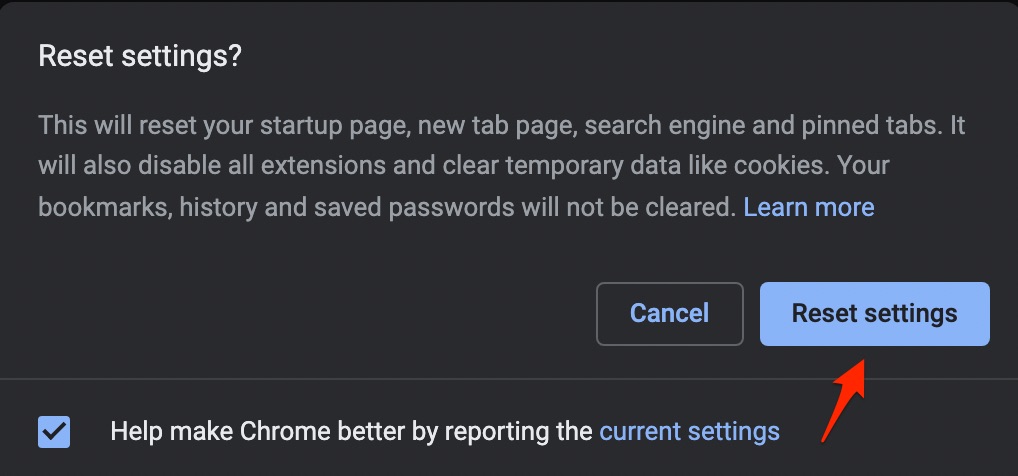
Wenn keine der anderen Lösungen funktioniert, sollten Sie in Betracht ziehen, den Chrome-Browser zurückzusetzen. Dadurch werden alle Cookies gelöscht, aber Ihre Lesezeichen oder gespeicherten Passwörter für verschiedene Websites, die Sie verwenden, bleiben erhalten.
- Öffnen Sie den Chrome-Browser.
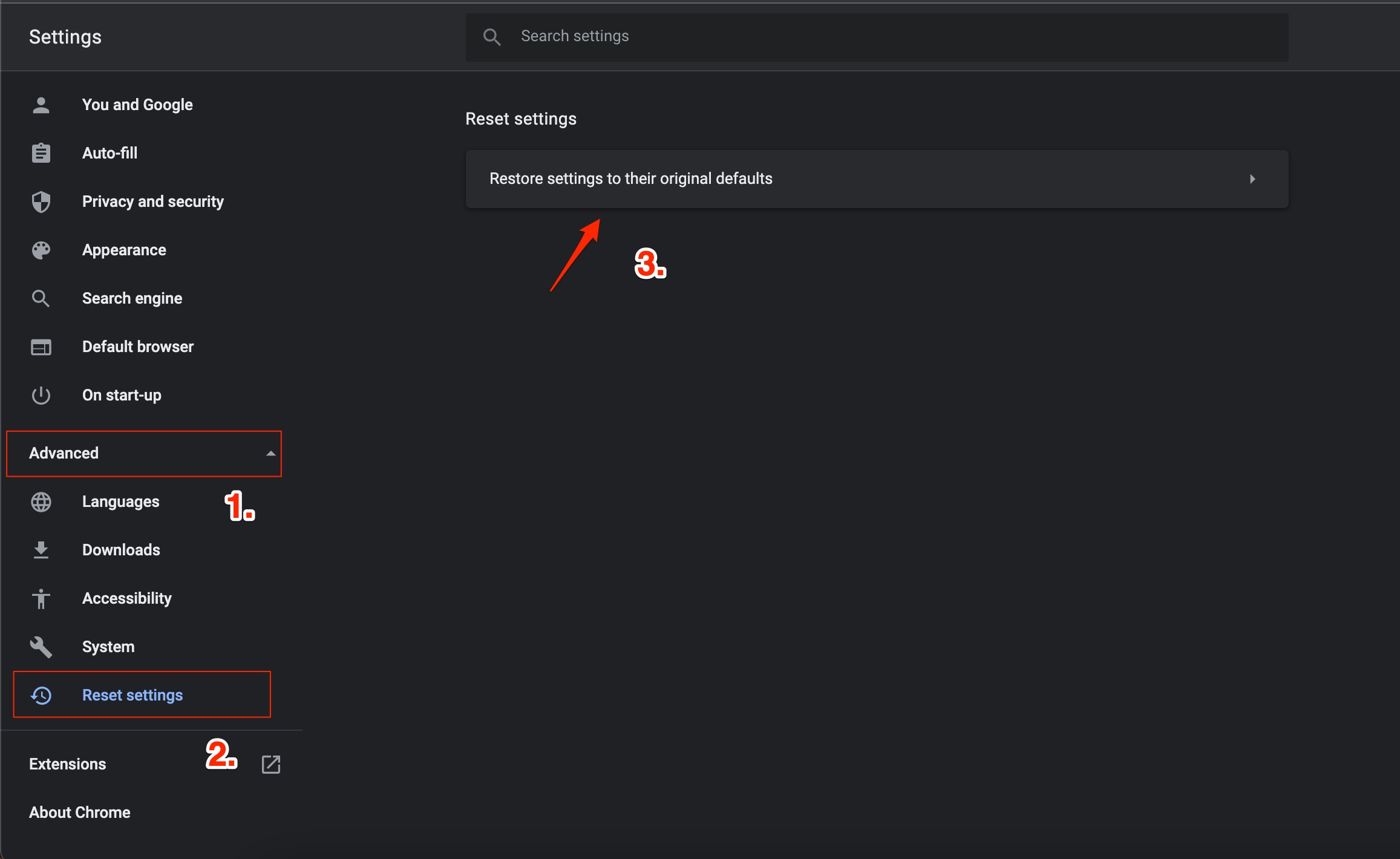
- Gehen Sie zu Chrome://Einstellungen.
- Klicken Sie auf der linken Seite auf Erweitert.
- Klicken Sie auf Einstellungen zurücksetzen und bereinigen.
- Klicken Sie dann auf Einstellungen auf die ursprünglichen Standardwerte zurücksetzen.
- Klicken Sie dann im Dialogfeld, das angezeigt wird, auf Einstellungen zurücksetzen.
- Starten Sie den Browser, sobald der Rücksetzvorgang abgeschlossen ist.
- Öffnen Sie nun die Website und nehmen Sie die ReCaptcha-Herausforderung an. Es wird funktionieren.
8. Ändern Sie DNS
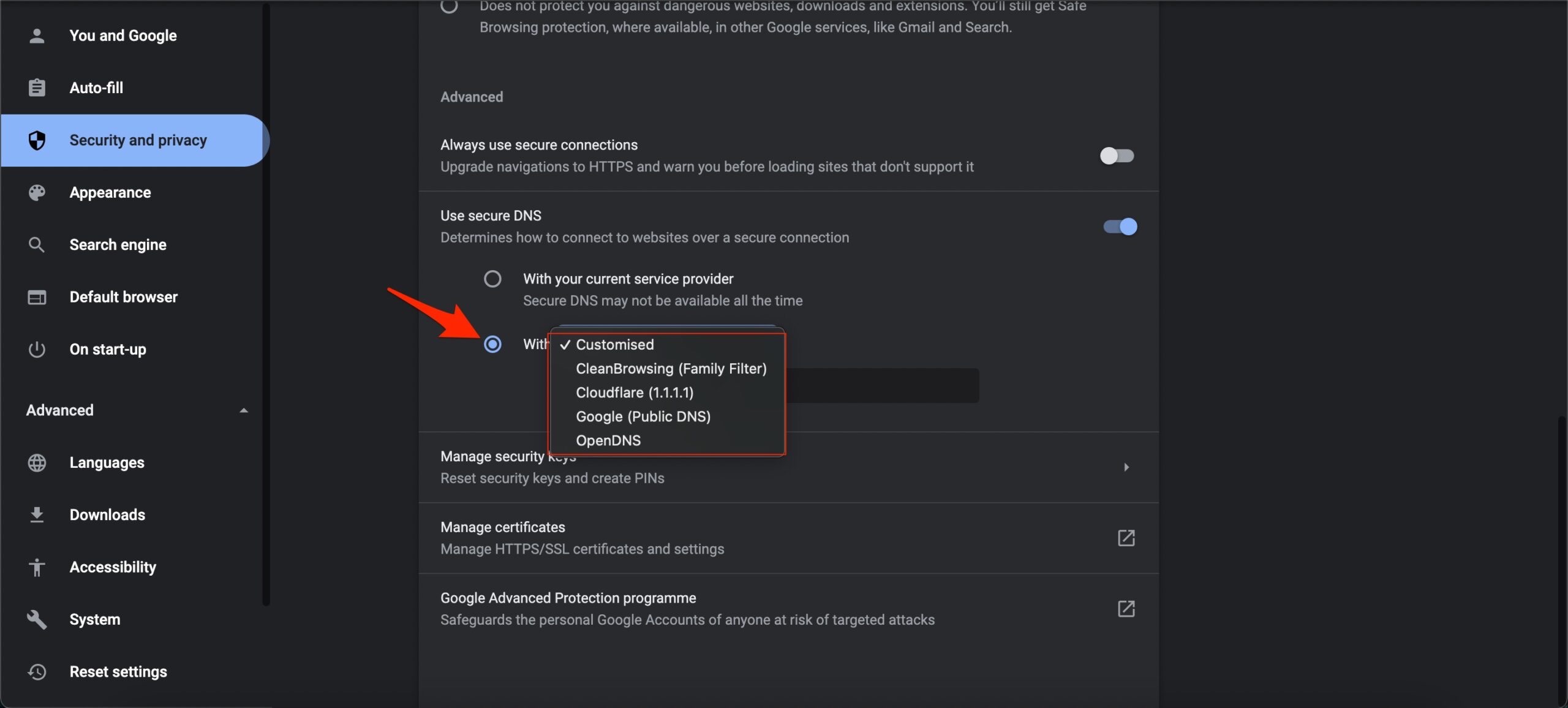
DNS ist ein Verzeichnis aller IP-Adressen, das dem Browser hilft, Informationen zu sammeln, wann immer ein Benutzer Daten aus dem Internet anfordert. Standardmäßig wird Ihr Gerät den von Ihrem ISP bereitgestellten DNS festlegen. Das Ändern des DNS hat keinen Einfluss auf Ihre Internetgeschwindigkeit oder schränkt die Websites ein. Das Ändern des DNS kann Probleme mit der ReCAPTCHA-Überprüfung in Ihrem Browser beheben.
- Öffnen Sie die Einstellungen von Chrome.
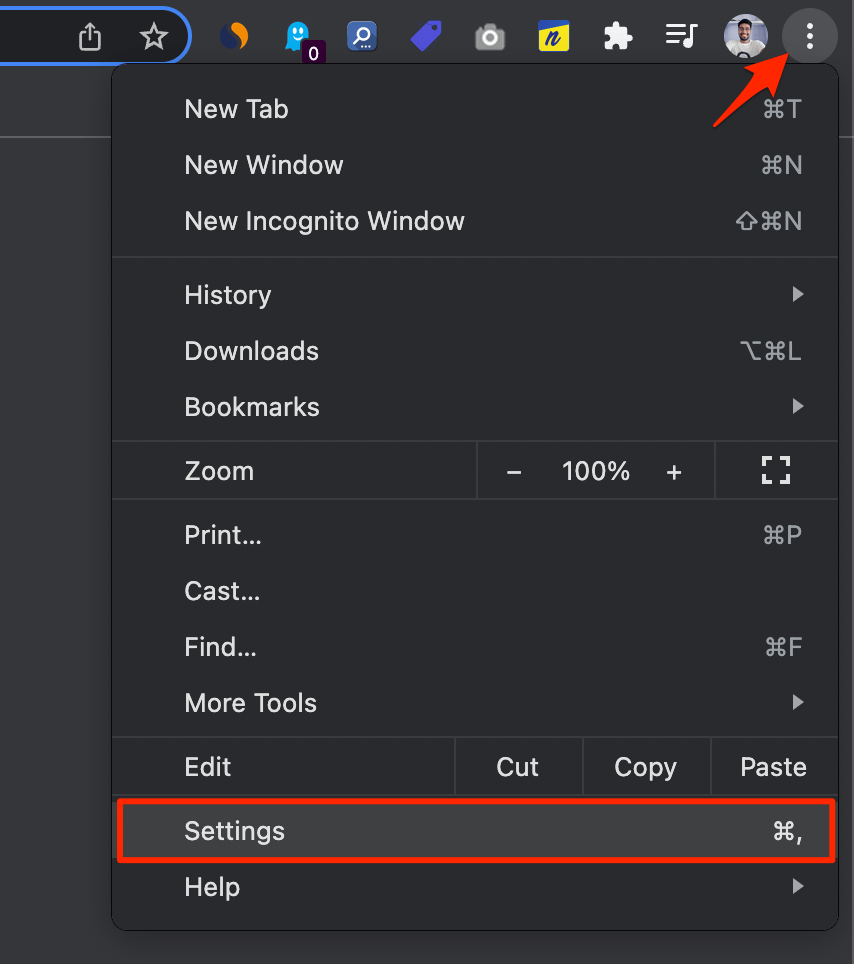
- Klicken Sie auf Sicherheit und Datenschutz.
- Klicken Sie auf die Sicherheitsoption.
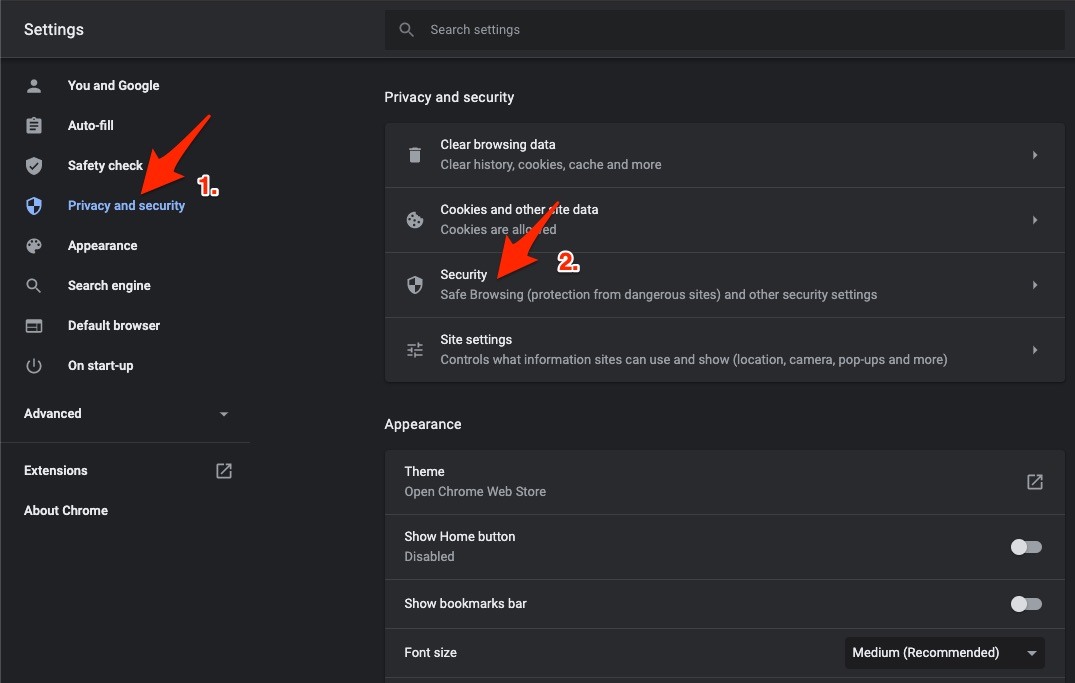
- Wählen Sie benutzerdefiniertes DNS. Sie können benutzerdefinierte DNS hinzufügen oder einen der im Dropdown-Menü aufgeführten DNS verwenden.
Das sind also die verschiedenen Fehlerbehebungstipps, die Sie umsetzen können, um das Problem von ReCaptcha, das im Chrome-Browser nicht funktioniert, zu beheben. Da ReCaptcha bei der Authentifizierung hilft und den Zugriff auf jede Website ermöglicht, ist es wichtig, dieses Problem zu beheben.
Wenn Sie Gedanken zu So beheben Sie, dass ReCaptcha in Chrome nicht funktioniert? haben, können Sie gerne unten im Kommentarfeld schreiben. Abonnieren Sie auch unseren DigitBin YouTube-Kanal für Video-Tutorials. Prost!
Erhalte neue Beiträge in deinem Posteingang.
Kein Spam. Jederzeit abmelden.