Windows Fehler · 4 min read · Oct 19, 2025
Wie man den Wiederherstellungsfehlercode 0xc00000e9 unter Windows 11 behebt?

Windows-Benutzer stoßen von Zeit zu Zeit auf Probleme mit ihren Maschinen. Ein solches Problem, das die Windows 11-Benutzer seit einiger Zeit plagt, ist der Fehlercode 0xc00000e9. Dieses Problem steht im Zusammenhang mit dem Windows Boot Manager und tritt während oder nach dem Bootvorgang auf.
Offensichtlich deutet das Windows 11-Fehlercode 0xc00000e9-Problem auch auf einen möglichen Hardwarefehler während des Bootvorgangs hin. Häufig werden Sie mit einer Fehlermeldung konfrontiert, die besagt: „ Es gab ein Problem mit einem Gerät, das mit Ihrem PC verbunden ist, Ein unerwarteter I/O-Fehler ist aufgetreten. Fehlercode: 0xc00000e9 ”. Aufgrund dieses Fehlers kann Ihr Gerät auch daran scheitern, den Anmeldebildschirm zu laden.
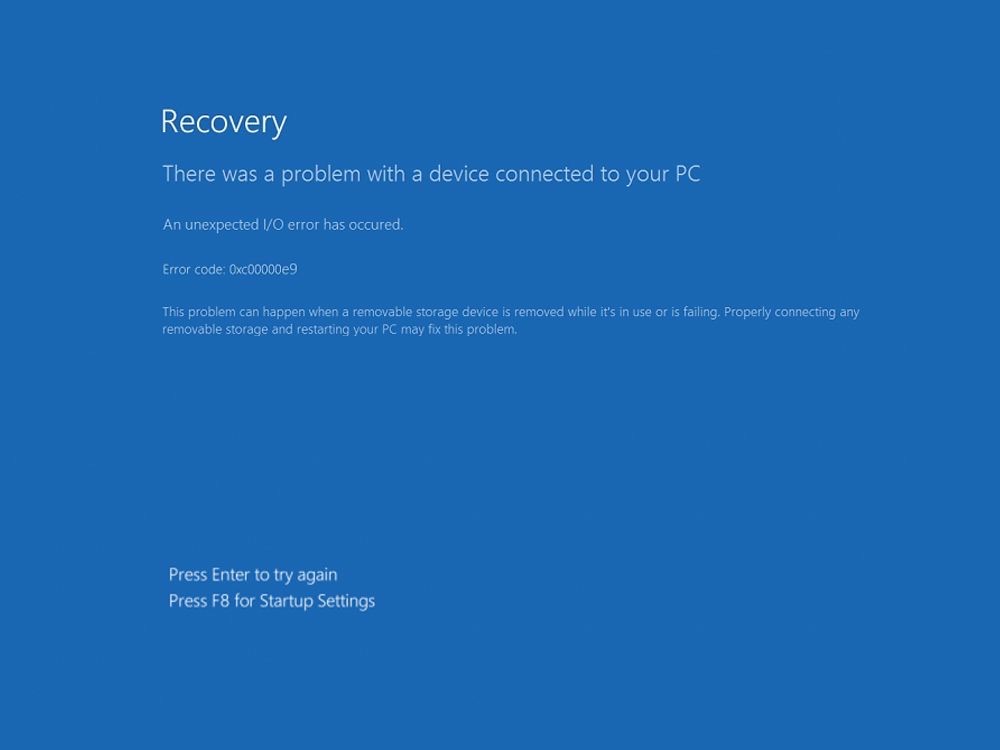
Wenn Sie ebenfalls auf diese Fehlermeldung gestoßen sind, sind Sie nicht allein. Glücklicherweise haben wir diesen Leitfaden für Sie, um den Windows 11-Fehlercode 0xc00000e9 zu beheben. Lassen Sie uns also gleich dazu kommen.
Gründe für den Fehler 0xc00000e9 unter Windows 11
Wenn ein PC oder Laptop nicht mit dem Laufwerk oder der Festplatte kommunizieren kann, wird er Fehler wie 0xc00000e9 ausgeben. Dieses Problem steht, wie bereits erwähnt, im Zusammenhang mit dem Bootvorgang. Es gibt mehrere Gründe, warum Ihr Windows 11-Gerät Ihnen diesen Fehler anzeigen könnte. Einige davon sind unten aufgeführt:
- Fehlerhafte externe Hardware
- Beschädigte Ein- oder Ausgänge
- Beschädigte Systemdateien
- Windows-Update-bezogene Probleme
- Vorhandensein von Viren oder Malware
Jetzt, da Sie sich einiger Gründe bewusst sind, warum Sie auf diesen Fehler stoßen könnten, lassen Sie uns die Lösungen betrachten.
1. Überprüfen Sie die Hardwareverbindung
Wenn eine der Hardware, die mit Ihrem PC verbunden ist, eine lose Verbindung hat, zeigt Ihr Windows 11-PC den Fehler 0xc00000e9 an. Es wird empfohlen, nach beschädigten Anschlüssen oder lose angeschlossener Hardware zu suchen. Sie können damit beginnen, Peripheriegeräte wie Maus, Tastatur, Lautsprecher, Monitore, Drucker usw. zu trennen. Darüber hinaus können Sie auch versuchen, den RAM, die Grafikkarte und andere interne Komponenten auf Ihrem Motherboard neu zu installieren.
2. Starten Sie Ihren PC neu
Eine der einfachsten, aber effektivsten Lösungen zur Behebung einer Reihe von häufigen Problemen besteht darin, einfach Ihren PC neu zu starten. Es ist erwähnenswert, dass ein Neustart Ihres PCs Ihr System aktualisiert und alle Systemdateien von Grund auf neu lädt. Warten Sie nach dem Ausschalten Ihres Windows 11-Geräts einfach etwa 10-20 Sekunden, bevor Sie es wieder einschalten.
3. Scannen Sie Windows 11 auf Fehler
Hier können Sie eines der integrierten Tools von Windows verwenden, d.h. den SFC-Scan. Es überprüft im Wesentlichen auf beschädigte Systemdateien und behebt diese.
- Öffnen Sie die Eingabeaufforderung als Administrator.
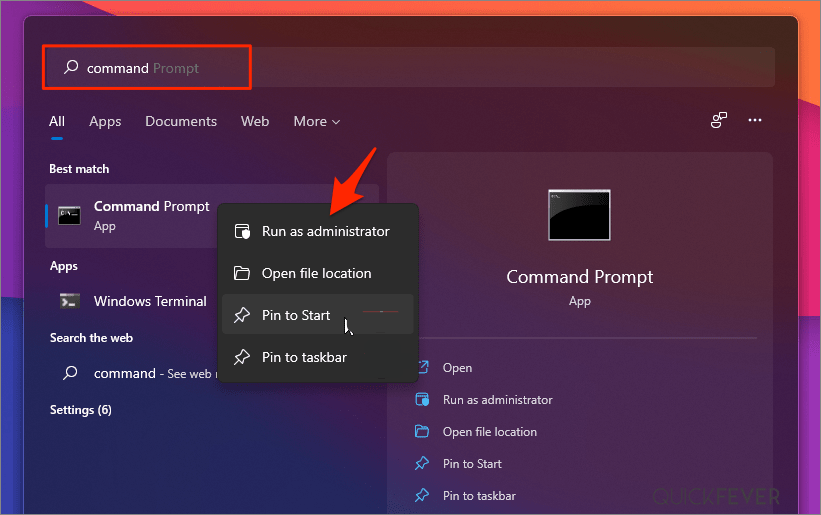
- Geben Sie sfc /scannow ein und drücken Sie die Eingabetaste.
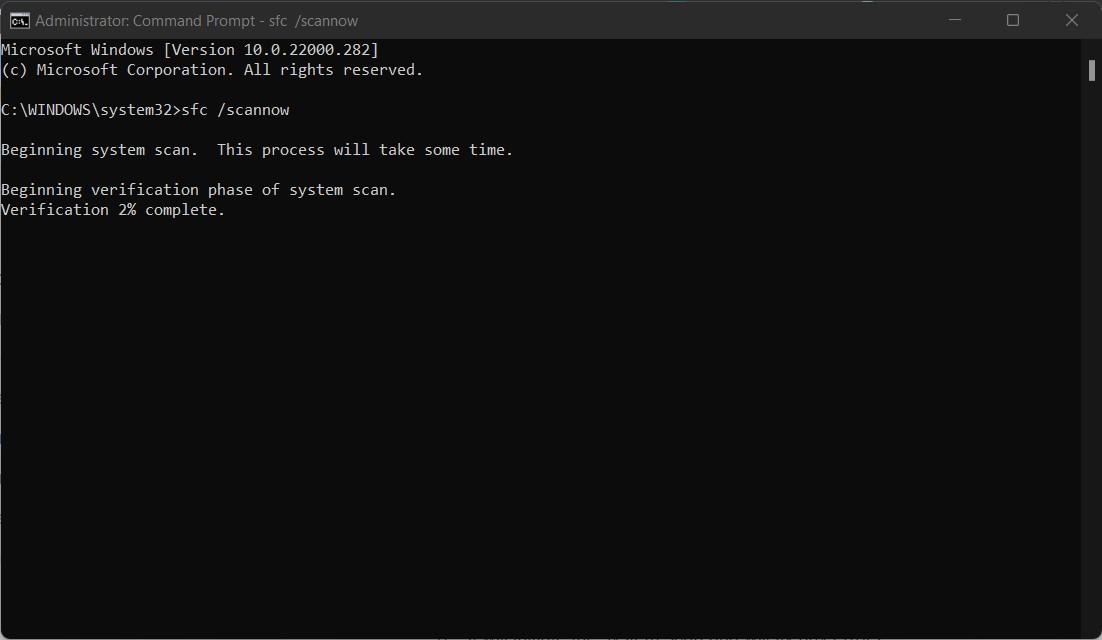
- Es wird den Systemscan starten und alle gefundenen Fehler beheben.
4. Aktualisieren Sie die Systemtreiber
Veraltete Treiber sind ebenfalls einer der Gründe für den Windows 11-Fehlercode 0xc00000e9. Darüber hinaus wird immer empfohlen, alle auf Ihrem System installierten Treiber auf dem neuesten Stand zu halten, da neue Software zusammen mit neuen Funktionen auch Stabilitäts- und Leistungsverbesserungen mit sich bringt. Sie können nach Treiberupdates suchen, indem Sie das Dienstprogramm „Geräte-Manager“ verwenden.
- Klicken Sie mit der rechten Maustaste auf die Schaltfläche Start im Taskleistenmenü.
- Wählen Sie Geräte-Manager aus der Liste der angezeigten Optionen.
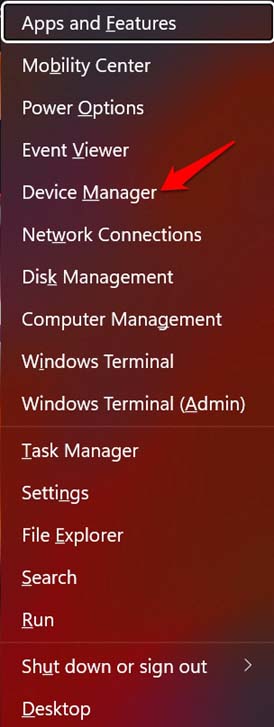
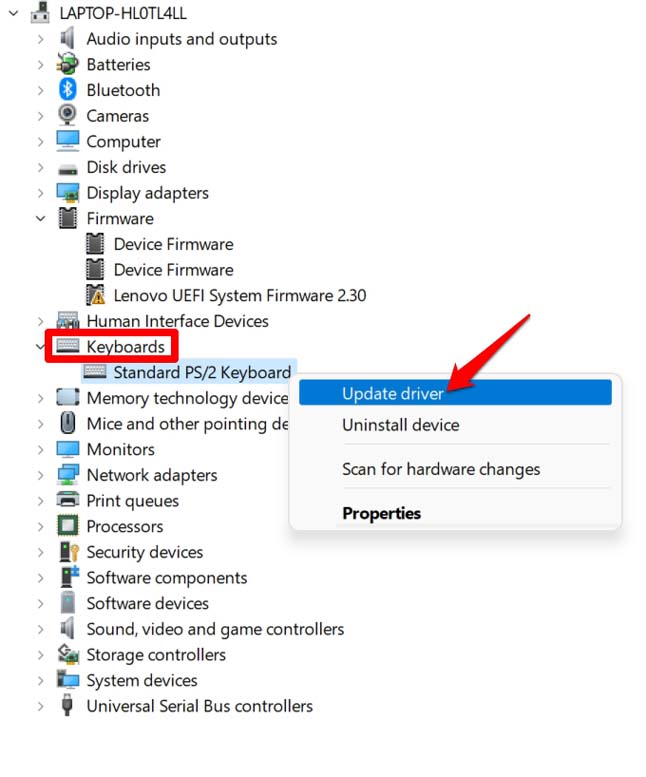
- Klicken Sie erneut mit der rechten Maustaste auf das gewünschte Gerät und drücken Sie die Schaltfläche Treiber aktualisieren.
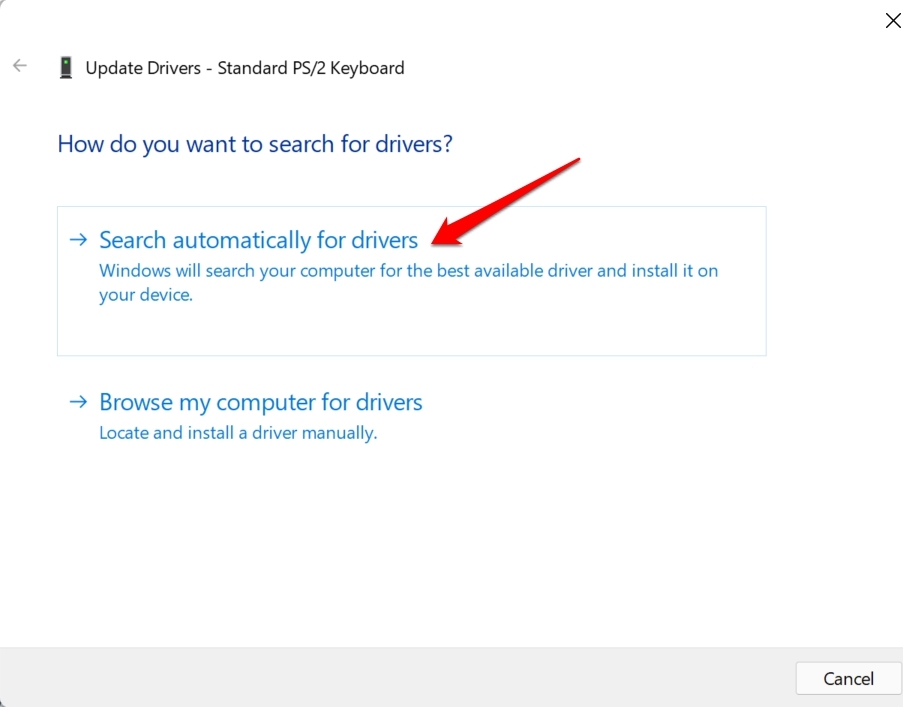
- Klicken Sie im nächsten Fenster einfach auf die Schaltfläche Automatisch nach Treibern suchen, damit Windows automatisch nach neuen Treibern sucht.
- Führen Sie diesen Vorgang für alle erforderlichen Geräte durch und prüfen Sie, ob das Problem behoben ist oder nicht.
5. Scannen Sie den PC auf Malware
Wie bereits erwähnt, könnte das Vorhandensein von Malware auch dazu führen, dass Ihr Windows 11-PC den Fehlercode 0xc00000e9 anzeigt. Wenn das Problem Sie daran hindert, in Windows zu booten, sollten Sie ein bootfähiges Antiviren-Tool verwenden. Dazu benötigen Sie einen anderen PC, auf dem Sie das Antiviren-Tool herunterladen und dann auf ein bootfähiges Laufwerk kopieren müssen. Sobald dies erledigt ist, stecken Sie es in den problematischen PC und warten Sie, bis das bootfähige Antiviren-Tool darauf arbeitet.
6. Verwenden Sie die Startreparatur
Dieser Windows 11-Fehlercode 0xc00000e9 lässt Sie nicht auf den Anmeldebildschirm zugreifen. In einem solchen Fall müssen Sie das Tool zur Startreparatur starten. Auf diese Weise sucht das System automatisch nach beschädigten Systemdateien und behebt sie. So verwenden Sie die Startreparatur:
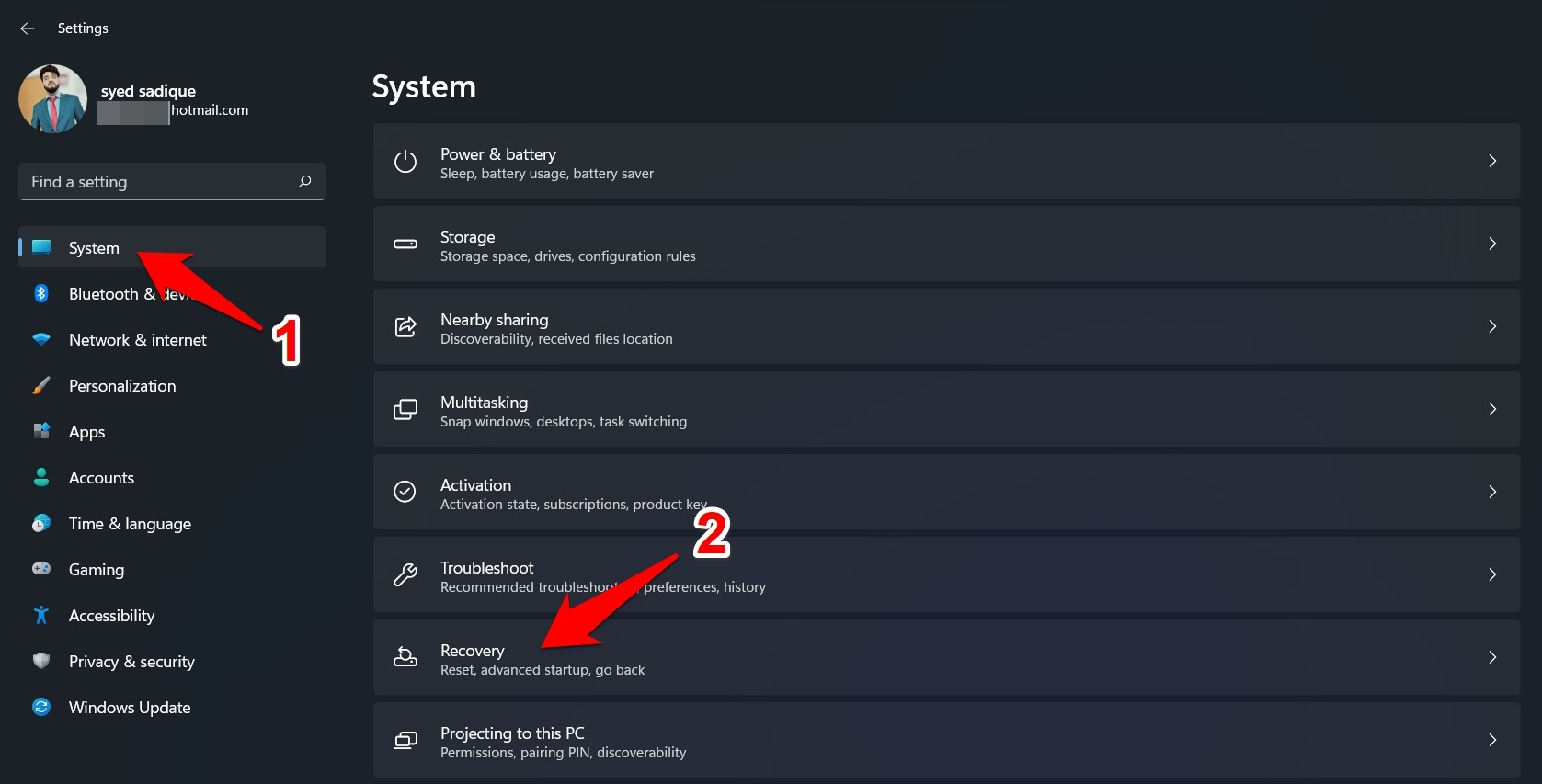
- Öffnen Sie das Windows Einstellungen-Menü über die Tastenkombination Windows+I.
- Wählen Sie dann im linken Menü System aus und gehen Sie zum Abschnitt Wiederherstellung.
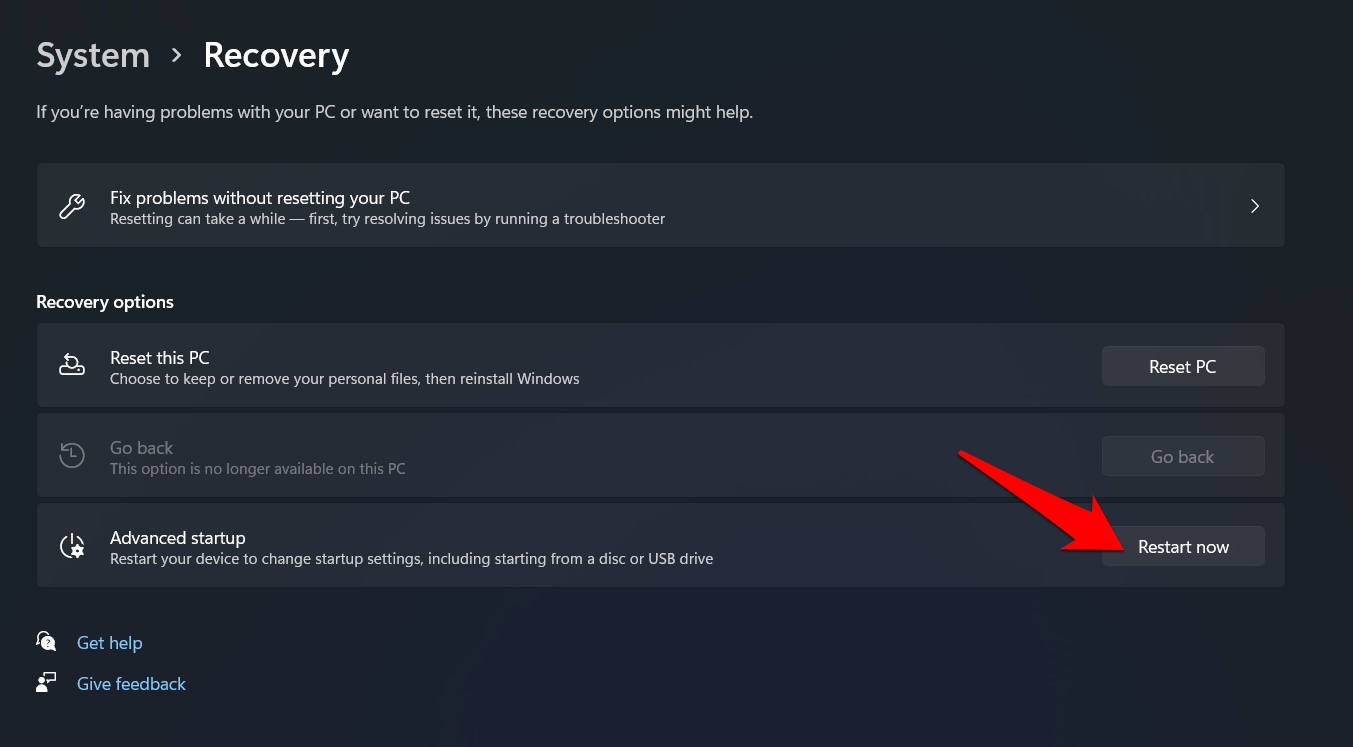
- Klicken Sie auf die Schaltfläche Jetzt neu starten neben Erweitertem Start.
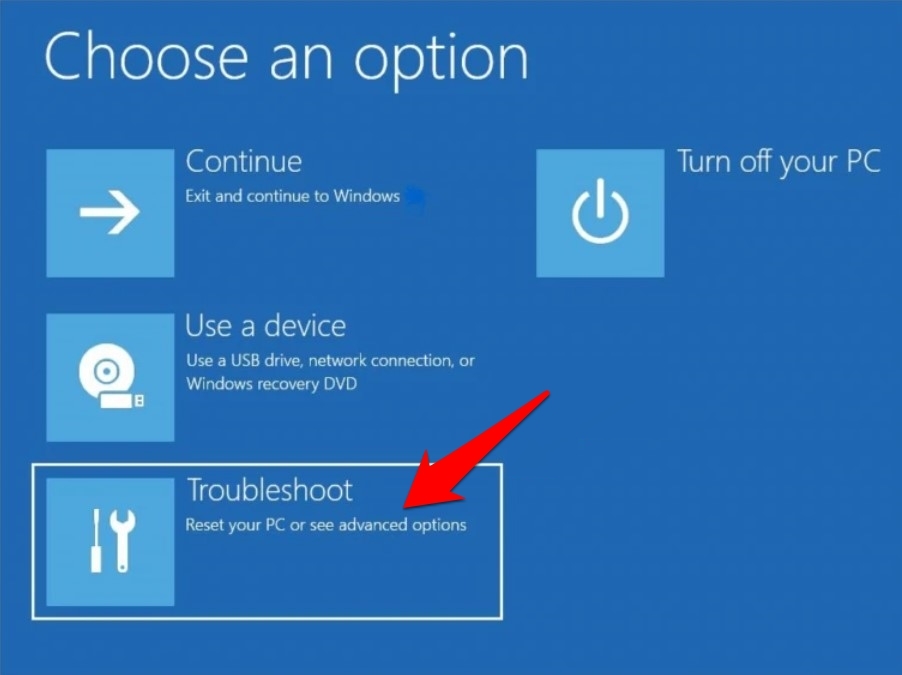
- Ihr PC wird nun auf den Windows-Wiederherstellungsbildschirm booten; wählen Sie dort Problembehandlung aus.
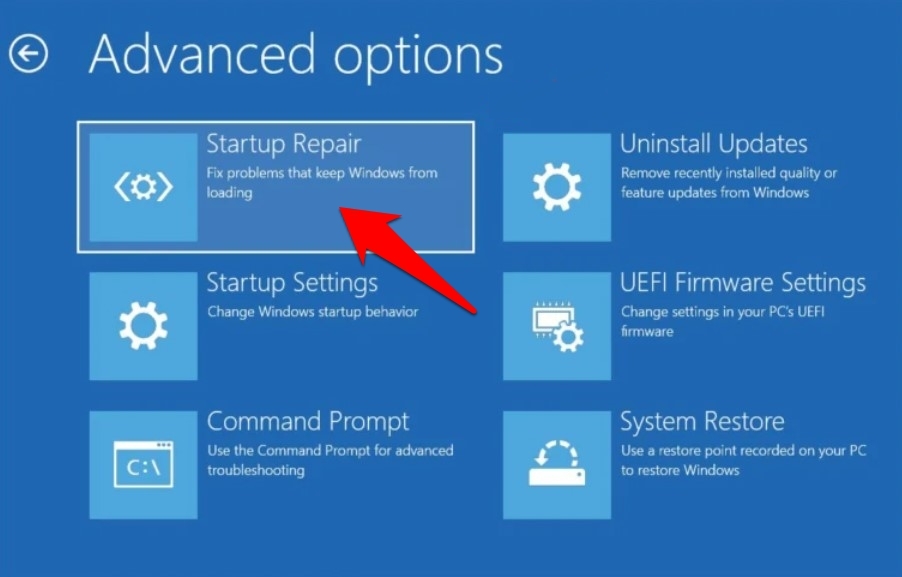
- Klicken Sie dann auf Erweiterte Optionen > Startreparatur.
- Ihr System wird automatisch die verbleibenden Schritte übernehmen und das Startproblem beheben.
7. Assoziieren Sie den Volume-Bootcode mit BOOTMGR
Als letzte Möglichkeit, wenn keine der oben genannten Methoden für Sie funktioniert, können Sie versuchen, den Volume-Bootcode mit BOOTMGR zu assoziieren. Hier sind die Schritte, die Sie befolgen müssen.
- Klicken Sie hier auf Erweiterte Optionen.
- Klicken Sie in diesem Menü auf Eingabeaufforderung.
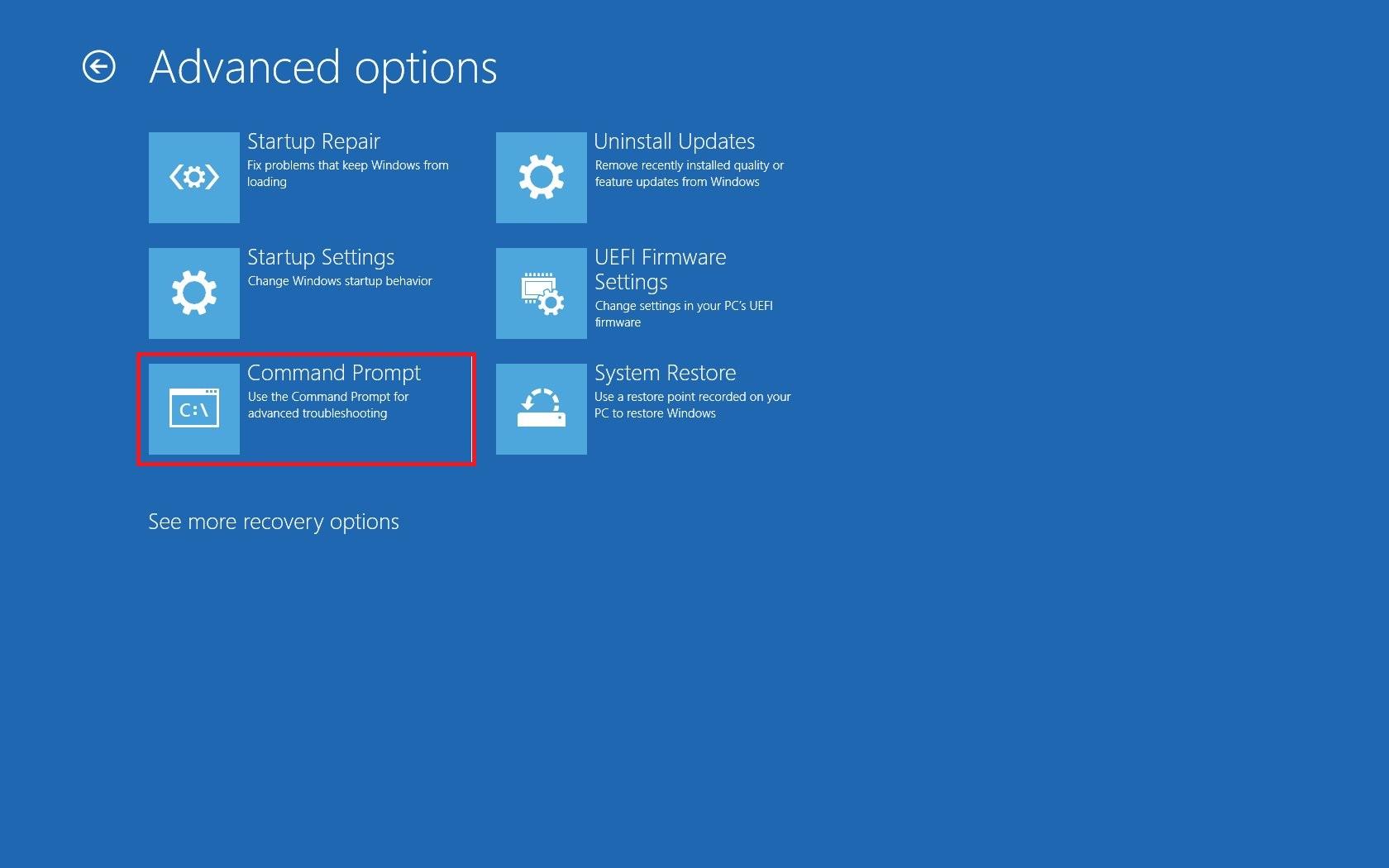
- Geben Sie bootsect nt60 /sys ein und drücken Sie die Eingabetaste.
- Schließen Sie die Eingabeaufforderung und starten Sie Ihren PC neu.
Wenn Sie Gedanken zu Wie man den Wiederherstellungsfehlercode 0xc00000e9 unter Windows 11 behebt? haben, können Sie gerne unten im Kommentarfeld schreiben. Abonnieren Sie auch unseren DigitBin YouTube-Kanal für Video-Tutorials. Prost!
Erhalte neue Beiträge in deinem Posteingang.
Kein Spam. Jederzeit abmelden.