Fehlerbehebung · 9 min read · Jan 16, 2026
Wie behebt man den Red Dead Redemption 2 Out Of Memory-Fehler?

Rockstar Games’ Red Dead Redemption 2 (RDR2) ist ein spannendes Western-Abenteuer, das im amerikanischen Wilden Westen spielt. Es ist kein Wunder, dass das Spiel mit seiner atemberaubenden Grafik, dem fesselnden Gameplay und der reichen Handlung so viel Aufmerksamkeit auf sich gezogen hat.
Trotz seiner Ambitionen ist RDR2 nicht ohne technische Probleme. In den meisten Fällen stoßen die Spieler auf eine Fehlermeldung, die besagt: “Out of Memory.” Dennoch tritt dieser Fehler nicht oft auf.
Wenn Ihr Gerät nicht über genügend Speicher verfügt, könnte dies die Ursache sein. Es gibt jedoch keinen Grund zur Sorge, da wir einige Lösungen für dieses Problem haben. Lassen Sie uns also mit dem Leitfaden beginnen.
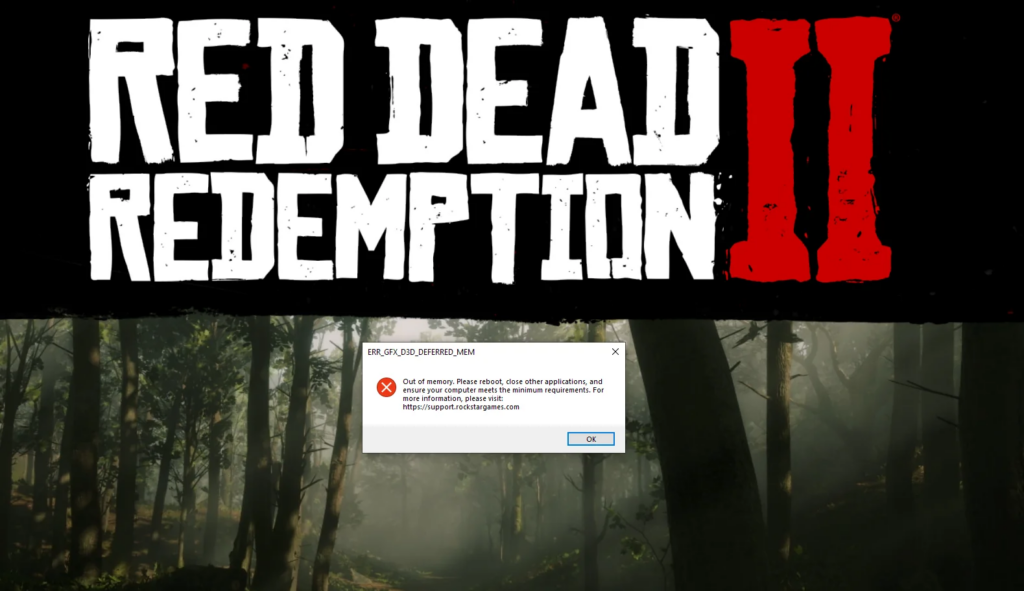
Was verursacht den Out of Memory-Fehler in Red Dead Redemption 2?
Wenn das Spiel auf Ihrem System keinen RAM (Random Access Memory) mehr hat, erhalten Sie die Fehlermeldung “Out of Memory”. Einige der häufigsten Gründe sind:
Unzureichender System-RAM
Niedriger VRAM
Speicherlecks
Hintergrundprozesse
Wie behebt man den Red Dead Redemption 2 Out Of Memory-Fehler?
Den Out of Memory-Fehler in Red Dead Redemption 2 zu beheben, ist nicht wirklich schwer, da Sie nur einige einfache Lösungen durchführen müssen, die wir erwähnt haben:
Lösung 1: Erhöhen Sie die Seitenfile-Größe
Laut Spielern löst das Erhöhen der für Laufwerke zugewiesenen Paging-Dateigröße den Out of Memory-Fehler von Red Dead Redemption 2. Daher kann RDR 2 mit mehr virtuellem Speicher arbeiten, was zu einem stabileren System führt.
Hier sind einige Anweisungen zum manuellen Erhöhen der Paging-Dateigröße für Ihre Laufwerke, wenn Sie mehr RAM für Red Dead Redemption 2 zuweisen möchten.
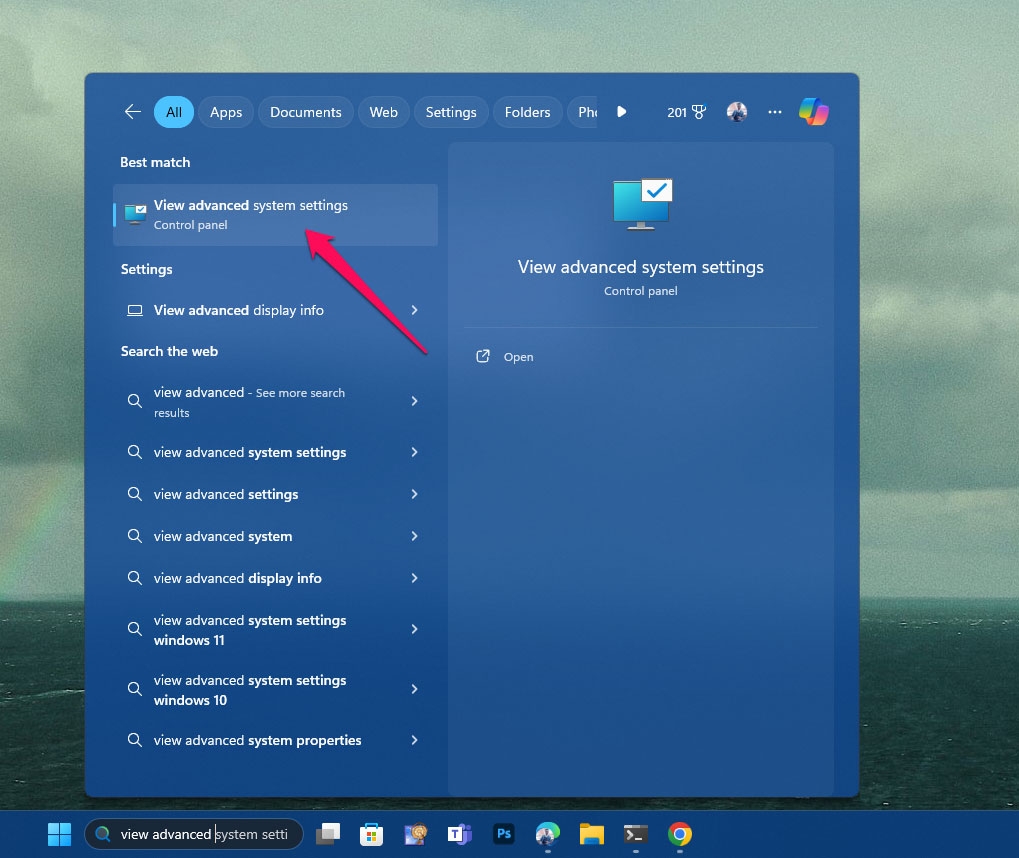
- Geben Sie “ Erweiterte Systemeinstellungen anzeigen “ in die Windows-Suche ein.
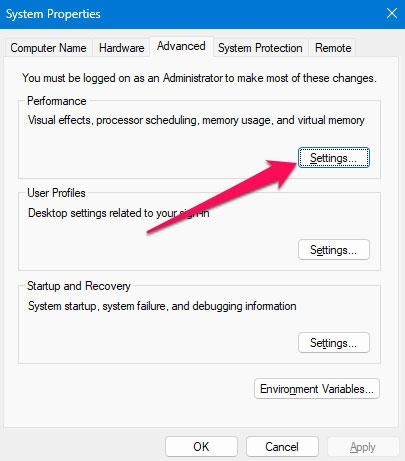
- Gehen Sie anschließend im Abschnitt Leistung des Erweitert-Tabs auf Einstellungen.
- Klicken Sie unter Erweitert auf Ändern im Bereich Virtueller Speicher.
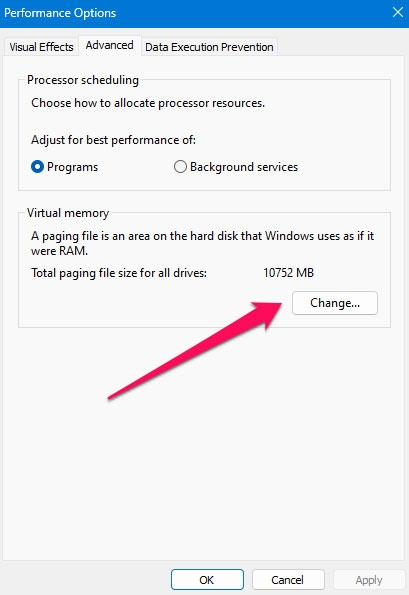
Zu Beginn deaktivieren Sie Paging-Dateigröße für alle Laufwerke automatisch verwalten in den Einstellungen für virtuellen Speicher.
Wählen Sie unter “ Benutzerdefinierte Größe:” das Laufwerk aus, auf dem Red Dead Redemption 2 installiert ist.
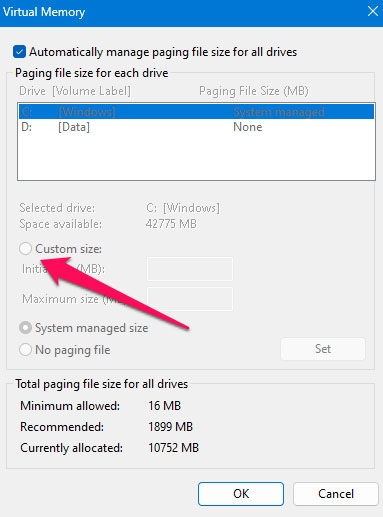
Meine RAM-Kapazität beträgt 8 GB.
Sie können die 8 GB durch die Menge an RAM ersetzen, die Sie haben, und entsprechend berechnen.
Laut Microsoft sollten die optimalen Paging-Dateigrößen wie folgt festgelegt werden:
8 GB x 1000 x 1.5 = 12000 MB für die Anfangsgröße.
8 GB x 1000 x 3.0 = 24000 MB für die maximale Größe.
Wählen Sie die entsprechenden Werte aus und klicken Sie auf Festlegen.
Lösung 2: Ändern Sie die API von Vulkan auf DirectX 12
Es gibt keine Option, die API in den Einstellungen von Red Dead Redemption zu ändern. Sie ist standardmäßig auf Vulkan eingestellt. Laut Spielern werden die meisten Abstürze sowie Fehlercodes oder -meldungen durch Grafik-APIs verursacht. Wenn dies Ihr Problem nicht behebt, wechseln Sie zu DirectX 12 und testen Sie erneut:
Gehen Sie im Spiel zum Menü Einstellungen.
Klicken Sie auf die Schaltfläche Grafik.
Stellen Sie im Abschnitt Erweiterte Einstellungen sicher, dass Entsperrt für die Option Erweiterte Einstellungen ausgewählt ist.
Ändern Sie mit der Pfeiltaste den Abschnitt Grafik-API auf DirectX 12.
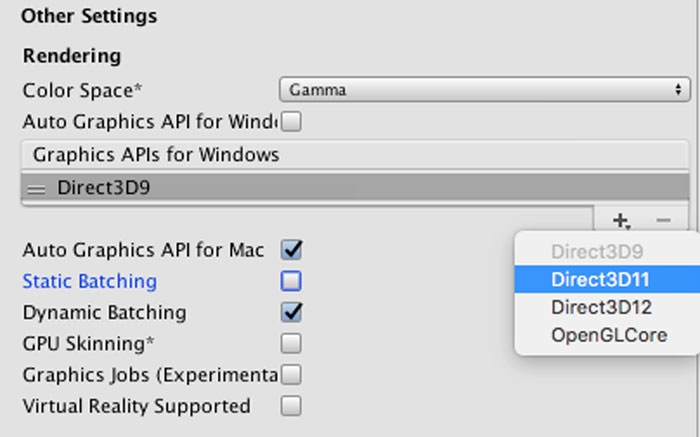
- Um die Änderungen anzuwenden, drücken Sie Enter.
Lösung 3: Als Administrator ausführen
Um vollen Zugriff auf Ihre Spieldateien zu gewähren, führen Sie sowohl Ihren Launcher als auch Red Dead Redemption 2 aus. Sie können immer diesen schnellen Fix ausprobieren, wenn Sie auf ein Problem beim Starten oder Abstürzen des Spiels stoßen.
Suchen Sie den Installationsort des Spiels.
Klicken Sie dann mit der rechten Maustaste auf Red Dead Redemption 2.exe und wählen Sie Eigenschaften.
Unter Kompatibilität können Sie Vollbildoptimierungen deaktivieren und dieses Programm als Administrator ausführen.
Um hohe DPI-Skalierung zu überschreiben, wählen Sie die Option Hohe DPI-Skalierung überschreiben und wählen Sie dann Anwendung. Klicken Sie auf OK, um die Änderungen anzuwenden.
Öffnen Sie das Kompatibilitätsfenster erneut und klicken Sie auf Übernehmen und OK.
Ihr Spiel-Launcher sollte ebenfalls als Administrator ausgeführt werden.
Außerdem können Sie im Kontextmenü die Option Als Administrator ausführen auswählen, und der Launcher wird vorübergehend als Administrator ausgeführt.
- Sie können auch zu Eigenschaften > Kompatibilität > Dieses Programm als Administrator ausführen gehen, um es dauerhaft als Administrator auszuführen.
Lösung 4: Aktualisieren Sie Red Dead Redemption 2
Es wird immer empfohlen, nach Spielupdates auf Ihrem PC zu suchen, da veraltete Versionen manchmal Startprobleme und Gameplay-Probleme verursachen können.
Es gibt eine Reihe von Verbesserungen, Fehlerbehebungen und vor allem neuen Funktionen im neuesten Patch-Update. Wenn Sie Ihr Spiel auf dem neuesten Stand halten möchten, befolgen Sie diese Schritte:
Für Steam:
Starten Sie auf Ihrem PC Steam und klicken Sie auf BIBLIOTHEK.
Klicken Sie im linken Bereich mit der rechten Maustaste auf Red Dead Redemption 2.
Gehen Sie zu Eigenschaften > Klicken Sie auf UPDATES.
Klicken Sie im Tab AUTOMATISCHE UPDATES auf Dieses Spiel immer aktualisieren.
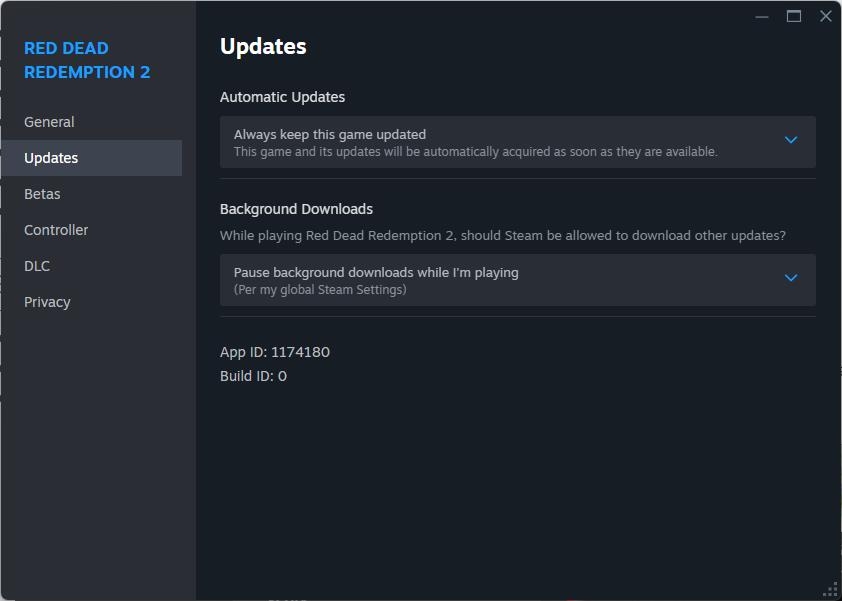
Um das Spiel zu starten, kehren Sie zu BIBLIOTHEK zurück und klicken Sie auf Red Dead Redemption 2.
Klicken Sie anschließend auf die Schaltfläche Update, um das neueste Update herunterzuladen und zu installieren.
Nachdem der Vorgang abgeschlossen ist, starten Sie Ihren PC neu, um die Änderungen anzuwenden.
Für Epic Games Launcher:
Starten Sie auf dem PC den Epic Games Launcher und gehen Sie zur Bibliothek.
Danach müssen Sie auf die Drei-Punkte-Schaltfläche neben Red Dead Redemption 2 tippen, um zu spielen.
Um es zu aktivieren, klicken Sie auf den Auto-Update-Schalter.
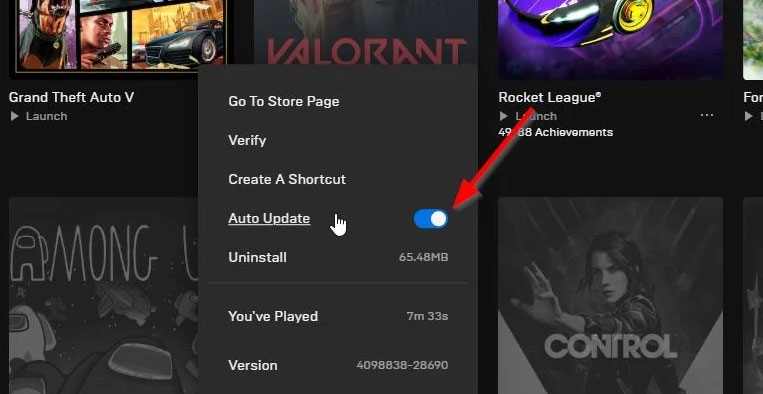
Spiel-Launcher suchen automatisch nach Updates und installieren sie bei Bedarf im Hintergrund.
Nachdem Sie Ihre Änderungen vorgenommen haben, starten Sie den Epic Games Launcher neu, damit die Änderungen sofort wirksam werden.
Lösung 5: Löschen Sie den DirectX 12-Cache
Es wird empfohlen, den Cache von DirectX 12 zu löschen, wenn Sie Red Dead Redemption 2 mit der DirectX 12-API ausführen. RDR 2 stürzte ab, als dieser Cache gelöscht wurde, was den Fehler “err gfx d3d deferred mem out of memory rdr” verursachte. Hier sind die Schritte, die Sie befolgen müssen:
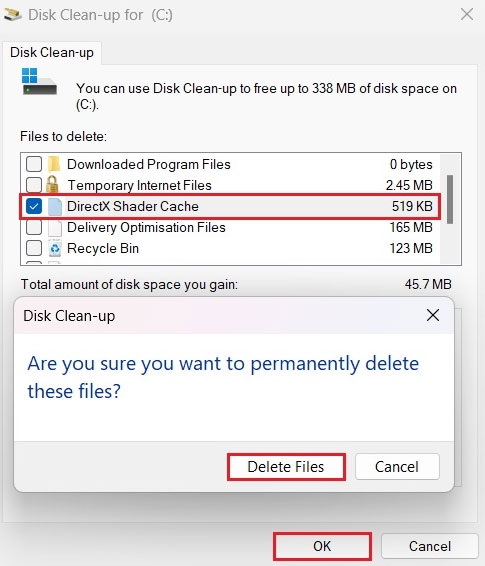
Geben Sie in die Windows-Suchleiste Datenträgerbereinigung ein.
Wählen Sie aus der Dropdown-Liste das (C:) Laufwerk aus.
Deaktivieren Sie alles außer „DirectX Shader Cache“ und klicken Sie dann auf OK.
Klicken Sie schließlich im neuen Fenster, das erscheint, auf Dateien löschen.
Lösung 6: Deaktivieren Sie Overlays
Aus irgendeinem Grund mag Red Dead Redemption 2 keine Overlays. Mehrere Quellen bestätigen, dass das Deaktivieren von In-Game-Overlays wie MSI Afterburner OSD, Steam-Overlay, Nvidia Geforce-Overlay, AMDs Leistungs-Overlay oder Windows Game Bar den Windows Game Bar-Fehler behebt.
Obwohl die Overlays anscheinend keine Verbindung zu dem vom Spiel angezeigten Fehler haben, beheben die Overlays dennoch dieses Problem.
Es ist sogar noch seltsamer, dass Sie diese Overlays wieder aktivieren können, sobald das Spiel geladen ist.
Lösung 7: Aktualisieren Sie den GPU-Treiber
Um Abstürze oder speicherbezogene Fehler zu vermeiden, müssen Sie auch den Grafiktreiber auf Ihrem PC aktualisieren. Um dies zu erreichen:
Drücken Sie Windows + X, um das Schnellstartmenü zu öffnen.
Wählen Sie aus der Liste Geräte-Manager > Doppelklicken Sie auf Grafikadapter.
Klicken Sie einfach mit der rechten Maustaste auf die aktive, dedizierte Grafikkarte.
Wählen Sie dann Treiber aktualisieren > Wählen Sie automatisch nach Treibern suchen.
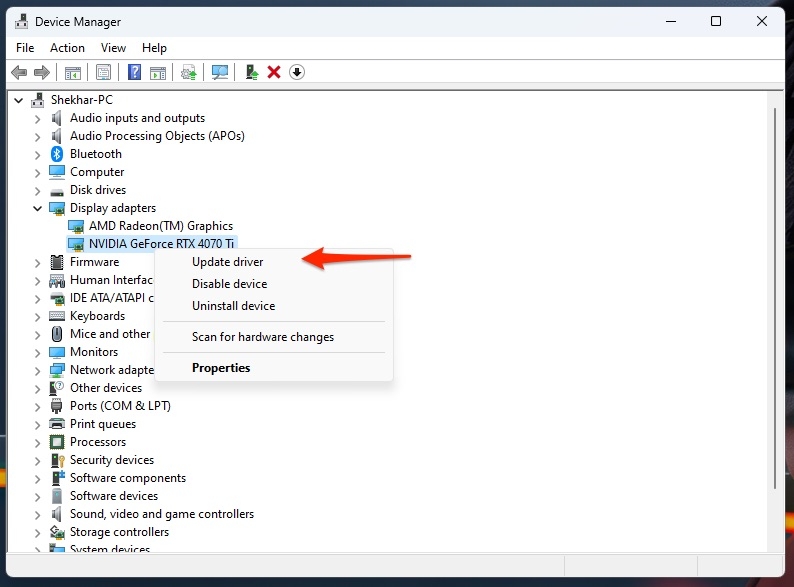
Es wird automatisch das neueste Update heruntergeladen und installiert, wenn eines verfügbar ist.
Nachdem die Aufgabe abgeschlossen ist, wird das System automatisch neu gestartet. Um die Änderungen anzuwenden, starten Sie das System manuell neu.
Lösung 8: Überprüfen und Reparieren von Spieldateien
Beschädigte oder fehlende Spieldateien führen wahrscheinlich dazu, dass das Spiel mit mehreren Problemen gestartet wird. Um die meisten der spieldateibezogenen Probleme auf dem PC zu beheben, wird dringend empfohlen, die Spieldateien mit dem Spiel-Client zu überprüfen und zu reparieren. Um dies zu erreichen:
Für Steam:
Gehen Sie im Steam-Client zu BIBLIOTHEK.
Klicken Sie im linken Bereich mit der rechten Maustaste auf Red Dead Redemption 2.
Navigieren Sie zu LOKALE DATEIEN unter Eigenschaften.
Klicken Sie, sobald der Vorgang abgeschlossen ist, auf Integrität der Spieldateien überprüfen.
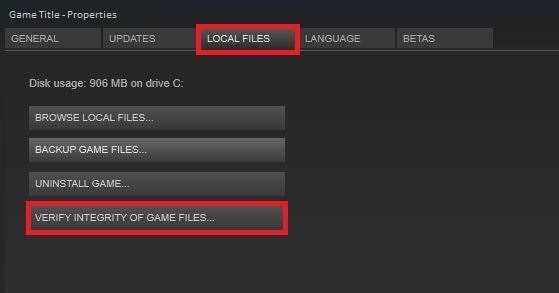
- Nachdem Sie dies getan haben, starten Sie Ihren PC neu, um sicherzustellen, dass die Änderungen angewendet werden.
Für Epic Games Launcher:
Um Probleme mit den Spieldateien von Red Dead Redemption 2 zu beheben, können Sie die folgenden Schritte befolgen, wenn Sie den Epic Games Launcher verwenden.
Navigieren Sie mit dem Epic Games Launcher zur Bibliothek.
Um Red Dead Redemption 2 zu spielen, klicken Sie auf das Drei-Punkte-Symbol.
Warten Sie nach der Auswahl von Überprüfen, bis der Vorgang abgeschlossen ist.
Nachdem Sie dies getan haben, starten Sie Ihren PC neu, um sicherzustellen, dass die Änderungen angewendet werden.
Lösung 9: Führen Sie einen Clean Boot durch
Es hilft dem System, ohne automatisch unnötige Startprogramme zu starten und auszuführen, wenn das System nach dem Booten bereinigt wird.
Wenn ein Windows-Gerät gestartet wird, laufen eine Vielzahl von Drittanbieter- und sogar einigen Standardprogrammen im Hintergrund.
Sie werden nicht über die Nutzung von Systemressourcen und Internetdaten informiert, was dazu führen kann, dass das System langsamer wird. Um dies zu erreichen:
Öffnen Sie zunächst das Ausführen-Dialogfeld, indem Sie Windows + R drücken.
Geben Sie msconfig ein, um die Systemkonfiguration zu öffnen, und drücken Sie Enter.
Aktivieren Sie im Tab Dienste das Kontrollkästchen Alle Microsoft-Dienste ausblenden.
Klicken Sie auf Alle deaktivieren > Übernehmen und dann auf OK, um die Änderungen zu speichern.
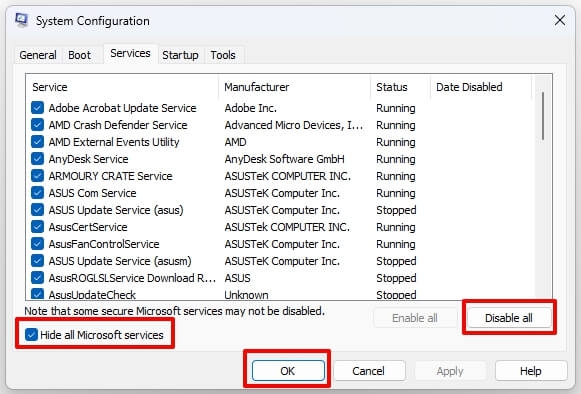
- Navigieren Sie anschließend zum Tab Startup und klicken Sie auf Task-Manager öffnen.
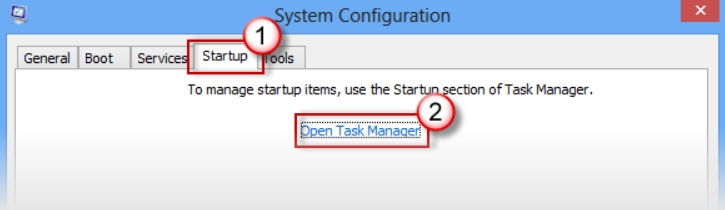
Es wird die Task-Manager-Oberfläche geöffnet. Klicken Sie auf den Tab Startup.
Wählen Sie anschließend die Aufgabe aus, die einen höheren Startauswirkungen hat.
Klicken Sie auf Deaktivieren, um sie beim Start auszuschalten.
Wiederholen Sie diese Schritte für jedes Programm, das einen hohen Startauswirkungen hat.
Nachdem Sie Änderungen an Ihrem Computer vorgenommen haben, stellen Sie sicher, dass Sie ihn neu starten.
Sie werden möglicherweise feststellen, dass Ihr System besser funktioniert und sich reibungsloser anfühlt als zuvor.
Das ist alles, was wir für Sie haben, um den Red Dead Redemption 2 Out Of Memory-Fehler zu beheben. Vielen Dank, dass Sie sich die Zeit genommen haben, unseren Leitfaden zu lesen. Wir hoffen, dass Sie ihn hilfreich fanden. Wenn Sie mehr erfahren möchten, kommentieren Sie bitte unten.
Weiterführende Lektüre:
PS4-Server werden abgeschaltet | Ist das wahr?
Kann man Mario Kart auf Xbox One spielen?
Exitlag-Überprüfung: Legitim oder Betrug? Verbessert es das Gaming?
Erhalte neue Beiträge in deinem Posteingang.
Kein Spam. Jederzeit abmelden.