Fehlerbehebung · 5 min read · Oct 25, 2025
Wie man den Remote-Desktop-Authentifizierungsfehler unter Windows 11 behebt?
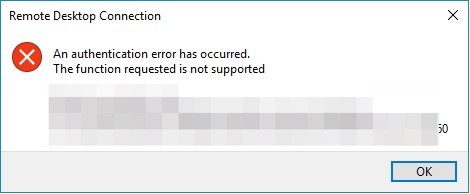
In diesem Leitfaden habe ich verschiedene Tipps zur Fehlersuche besprochen, um den Remote-Desktop-Authentifizierungsfehler unter Windows 11 zu beheben. Das genaue Fehler-Popup, das Sie sehen würden, lautet: “ Ein Authentifizierungsfehler ist aufgetreten, die angeforderte Funktion wird nicht unterstützt “. Die Remote-Desktop-Funktion ist ausschließlich in den Versionen Windows 11 Pro und Enterprise verfügbar.
Die häufigsten Gründe für Remote-Desktop-Authentifizierungsfehler unter Windows 11 können aus verschiedenen Gründen auftreten. In der Regel handelt es sich um ein langsames Netzwerk, falsche Anmeldedaten, eine deaktivierte Remote-Desktop-Funktion oder ein Antivirenprogramm auf dem Gerät, das die Konnektivität stört.
Lösung für den Remote-Desktop-Authentifizierungsfehler auf dem PC
Implementieren Sie diese Lösungen, um das Remote-Desktop-Authentifizierungsproblem auf Windows-PCs zu beheben.
1. Remote-Desktop unter Windows aktivieren
Sie müssen die Remote-Desktop-Funktion aktivieren, um eine Remote-Desktop-Verbindung herzustellen. So sollten Sie überprüfen, ob sie aktiviert ist oder nicht.
- Drücken Sie Windows + I, um die Windows-Einstellungen zu öffnen.
- Scrollen Sie zu Remote-Desktop und klicken Sie darauf.
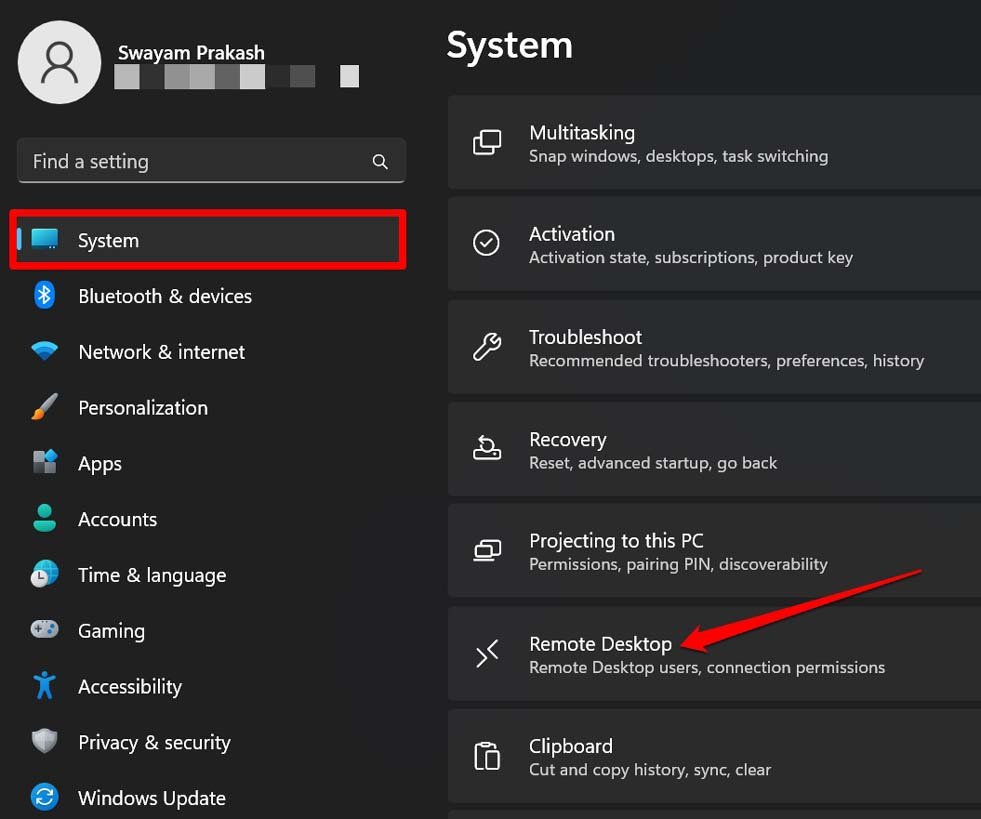
- Klicken Sie auf den Schalter neben Remote-Desktop, um ihn einzuschalten.
- Wenn das Dialogfeld für die Remote-Desktop-Einstellungen angezeigt wird, klicken Sie auf Bestätigen.
2. Windows 11-Firewall vorübergehend deaktivieren
Die Windows-Firewall hat den Ruf, Programme daran zu hindern, zu laufen, um die Sicherheit des PCs zu verwalten. Das gleiche Problem tritt auf, wenn Sie die Remote-Desktop-Verbindung verwenden. Um das zu beheben, müssen Sie die Windows 11-Firewall für einige Zeit deaktivieren.
- Starten Sie Windows-Sicherheit über die Windows-Suche.
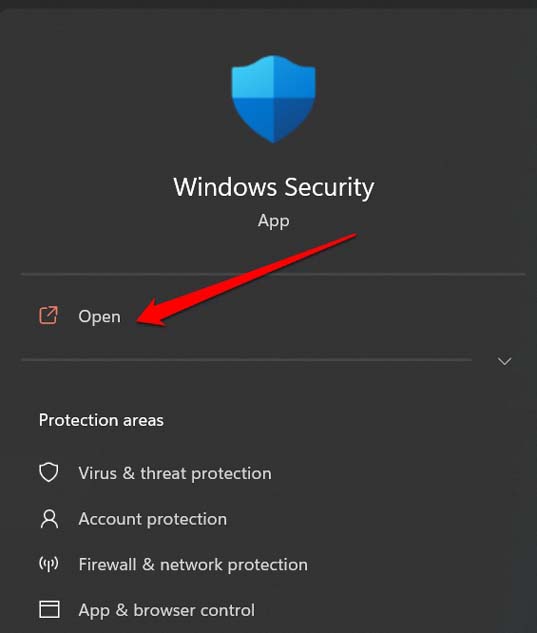
- Klicken Sie dann auf Firewall- und Netzwerkschutz im linken Bereich.
- Klicken Sie auf Privates Netzwerk.
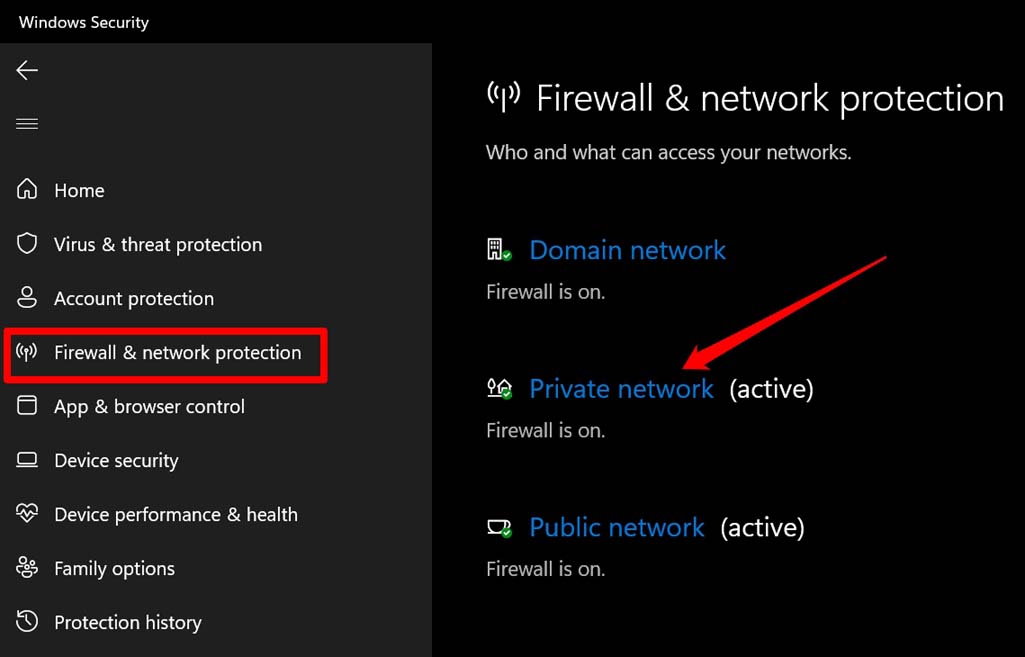
- Klicken Sie auf den Schalter unter Microsoft Defender Firewall, um ihn auszuschalten.
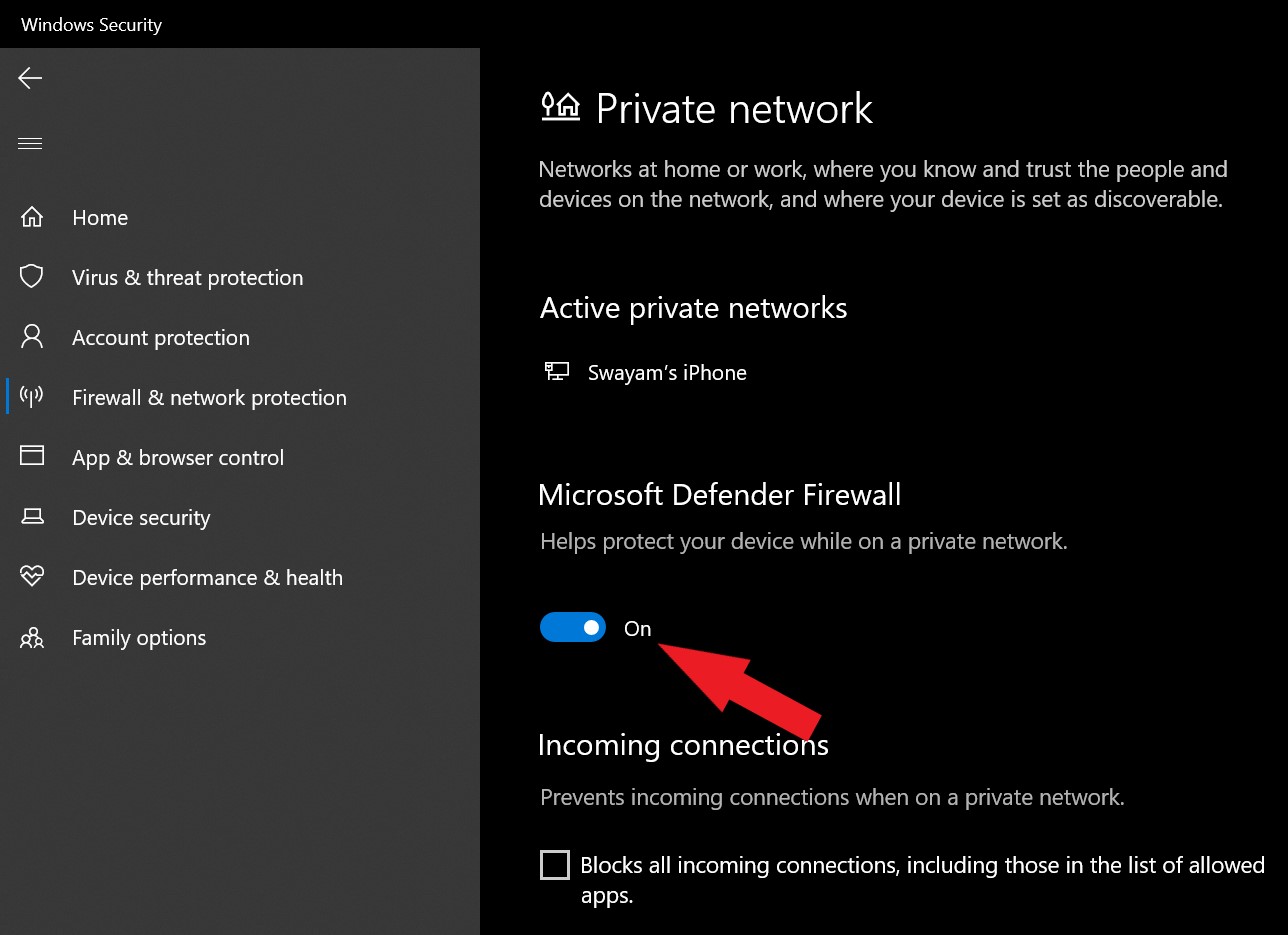
- Gehen Sie zurück zu Firewall- und Netzwerkschutz > klicken Sie auf Öffentliches Netzwerk > Klicken Sie auf den Schalter unter Microsoft Defender Firewall, um ihn auszuschalten.
Jetzt, da die Windows-Firewall deaktiviert ist, können Sie sich problemlos mit dem Remote-Desktop verbinden.
3. Windows-Betriebssystem aktualisieren
Sie können die Möglichkeit eines heimlichen Fehlers im Windows-Betriebssystem, der bestimmte Funktionen auf dem Computer blockiert, niemals ausschließen. Während Sie den Remote-Desktop-Authentifizierungsfehler beheben, aktualisieren Sie das Windows-Betriebssystem auf die neueste verfügbare Version.
- Gehen Sie zu den Geräteeinstellungen, indem Sie Windows + I drücken.
- Klicken Sie dann im linken Bereich auf Windows Update.
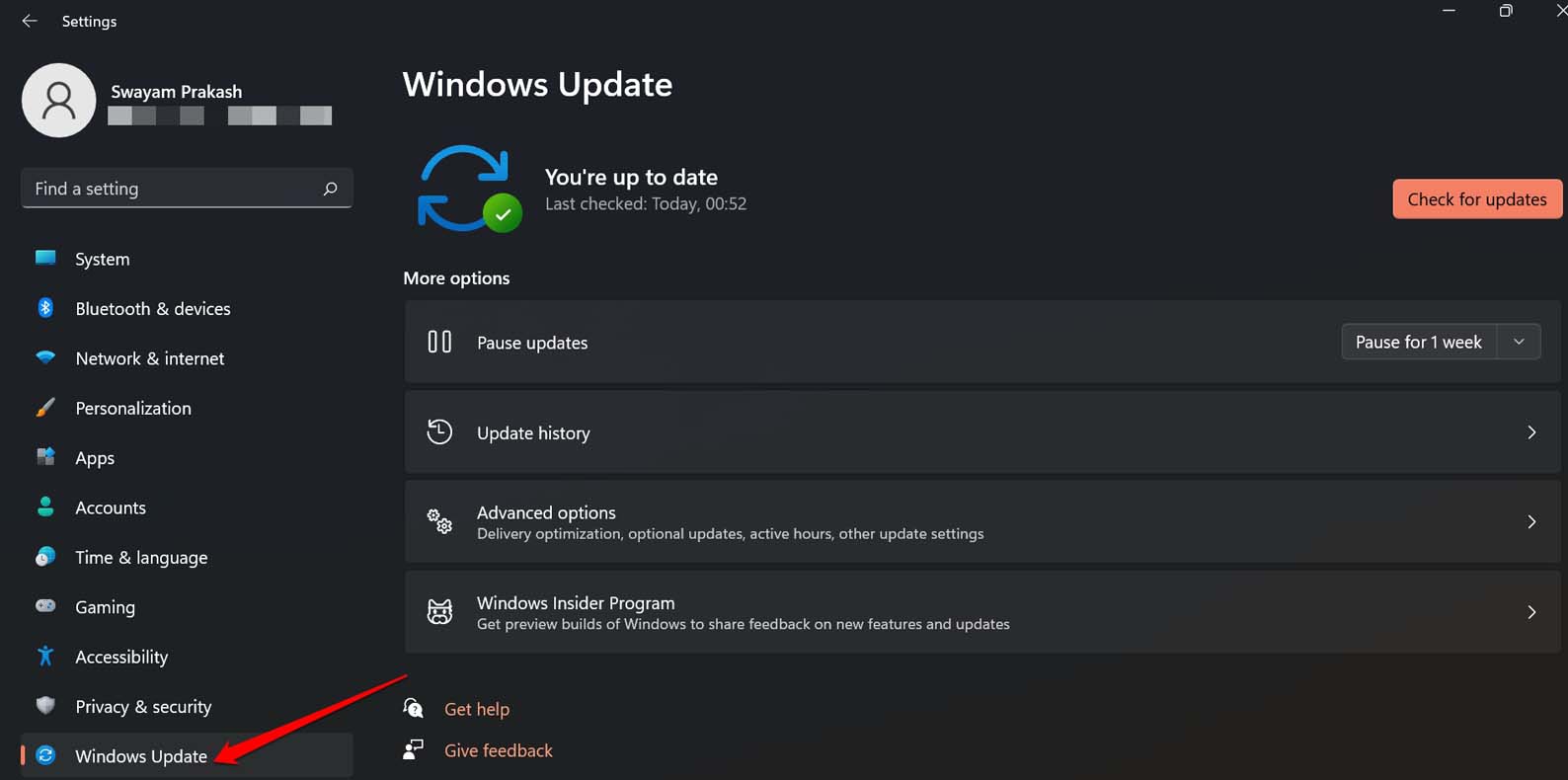
- Klicken Sie als Nächstes auf Nach Updates suchen.
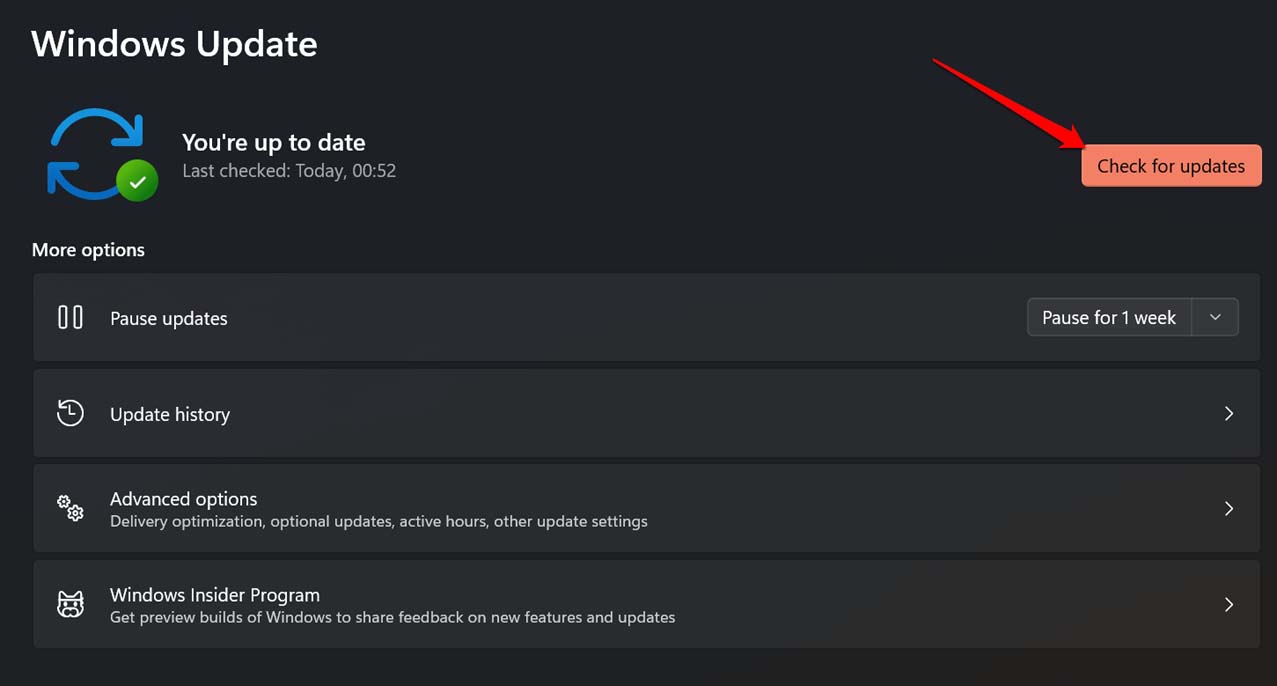
- Wenn ein Update verfügbar ist, klicken Sie auf Jetzt herunterladen, um mit der Installation des Updates zu beginnen.
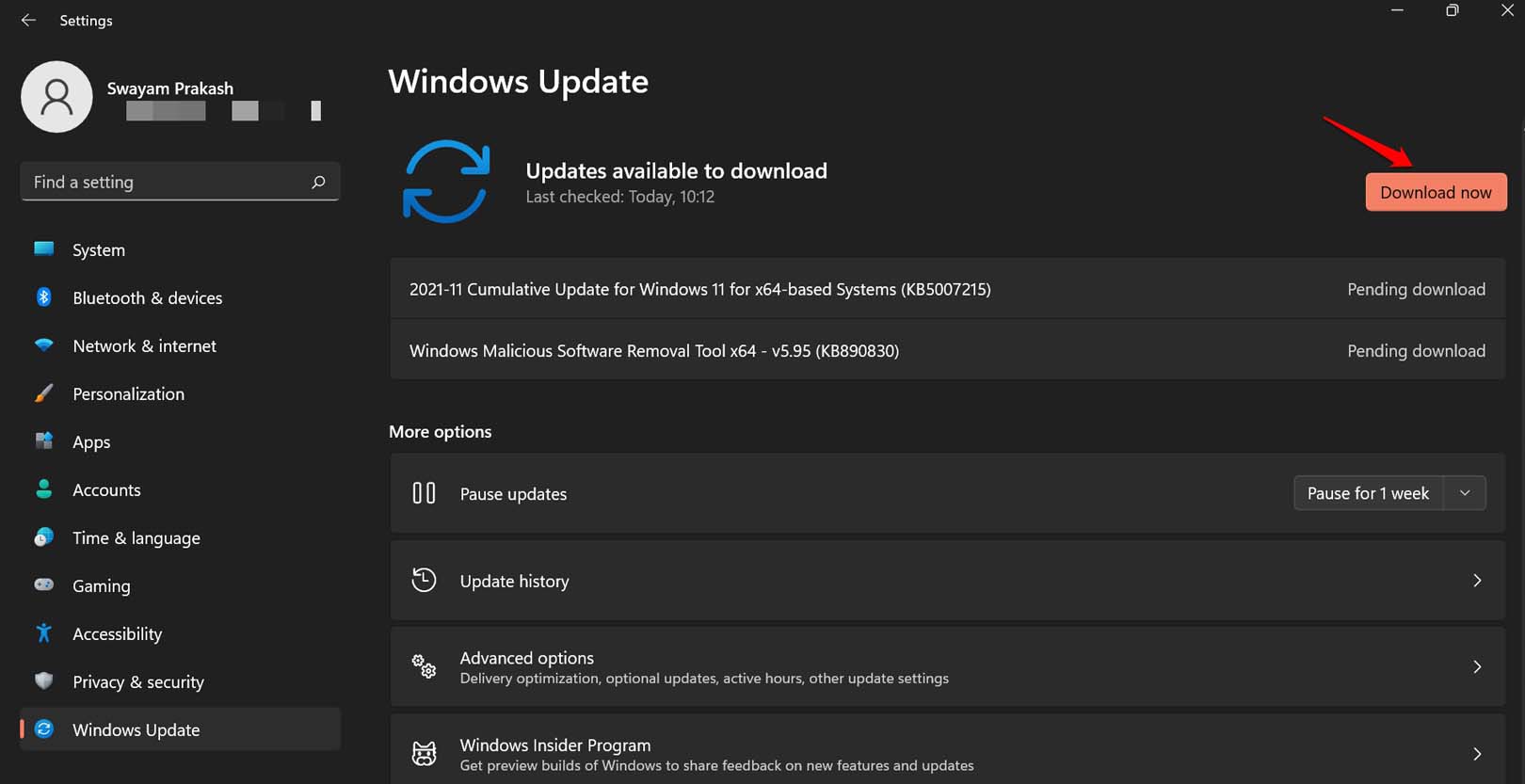
In der Regel werden Updates automatisch heruntergeladen, wenn Ihr PC mit WiFi verbunden ist. Sie werden auch mit einem Neustart-Update-Symbol im Systembereich des Windows-Desktops benachrichtigt. Alles, was Sie tun müssen, ist, den PC neu zu starten, um den Aktualisierungsprozess zu starten.
Nachdem die Updates erfolgreich installiert wurden, versuchen Sie, die Remote-Desktop-Verbindung zu initiieren. Es sollte jetzt funktionieren.
4. Netzwerkebenen-Authentifizierung auf dem RDP-Server deaktivieren
NLA oder Netzwerkebenen-Authentifizierung ist eine Sicherheitsmaßnahme, die zur Authentifizierung verwendet wird, bevor die Verbindung mit dem Client-Gerät hergestellt wird. Dieser Mechanismus kann den Remote-Desktop-Authentifizierungsfehler unter Windows 11 verursachen. Sie können NLA mit den folgenden Schritten deaktivieren.
- Drücken Sie Windows + R, um das Ausführen-Fenster zu öffnen.
- Geben Sie den Befehl sysdm.cpl ein und drücken Sie die Eingabetaste.
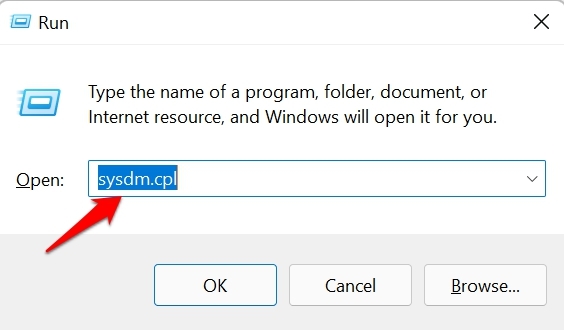
- Klicken Sie im Dialogfeld Systemeigenschaften auf die Registerkarte Remote.
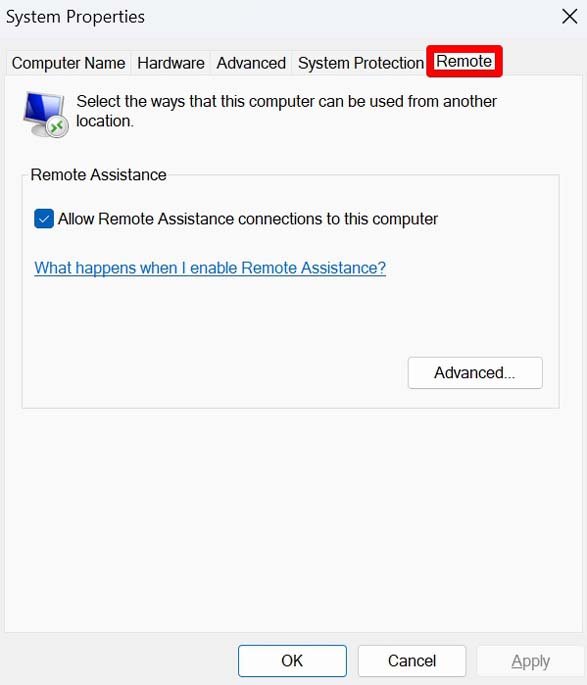
- Scrollen Sie zum Abschnitt Remote-Desktop und klicken Sie auf Remoteverbindungen zu diesem Computer zulassen.
- Deaktivieren Sie das Kontrollkästchen neben der Option Verbindungen nur von Computern zulassen, die Remote-Desktop mit Netzwerkebenen-Authentifizierung (empfohlen) ausführen.
- Klicken Sie auf Übernehmen und OK, um die Änderungen zu speichern. Stellen Sie sicher, dass Sie den PC ebenfalls neu starten.
Überprüfen Sie jetzt, ob Sie den Client mit dem Remote-Desktop verbinden können oder nicht. Wenn nicht, überprüfen Sie die Netzwerkprobleme.
5. Langsame Netzwerkverbindung beheben
Wenn Ihr Netzwerk störend ist, wird die Verbindung jedes Mal unterbrochen, wenn Sie versuchen, den Remotezugriff herzustellen. Als schnelle Lösung versuchen Sie, den Router zurückzusetzen, und trennen Sie Ihren PC vom Netzwerk und verbinden Sie ihn erneut. Wenn Sie Zugriff auf ein alternatives WLAN-Netzwerk haben, verbinden Sie Ihren PC damit. Sie können auch schnell zwischen dem Aktivieren und Deaktivieren des Flugmodus auf dem PC umschalten, um zu sehen, ob das einen Unterschied bei der Verbindung mit dem Netzwerk macht.
6. Remote-Desktop-Authentifizierung über die Registrierungseinstellungen aktivieren
Durch Änderungen an den Registrierungseinstellungen von Windows können Sie die Remote-Desktop-Authentifizierung aktivieren.
- Öffnen Sie den Registrierungseditor mit dem Befehl regedit im Ausführen-Fenster [ drücken Sie Windows + R ].
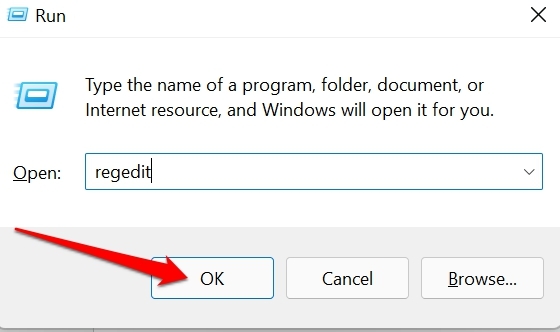
- Fügen Sie in der Adressleiste der Registrierung die folgende Adresse ein.
HKEY_LOCAL_MACHINE\SOFTWARE\Microsoft\Windows\CurrentVersion\Policies\System\CredSSP\Parameters - Gehen Sie zum Ordner System und klicken Sie mit der rechten Maustaste darauf.
- Wählen Sie Neu > wählen Sie die Option DWORD (32-Bit) Wert.
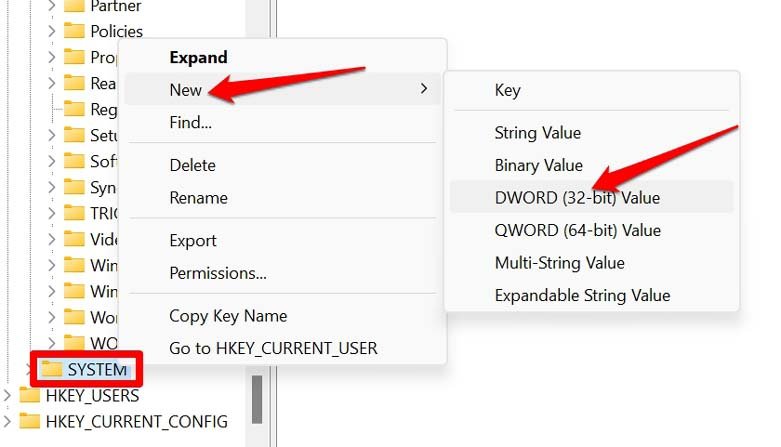
- Benennen Sie es in etwas Praktisches wie RemotDesk.
- Doppelklicken Sie auf RemotDesk.
- Setzen Sie die Wertdaten auf 2 und klicken Sie auf OK.
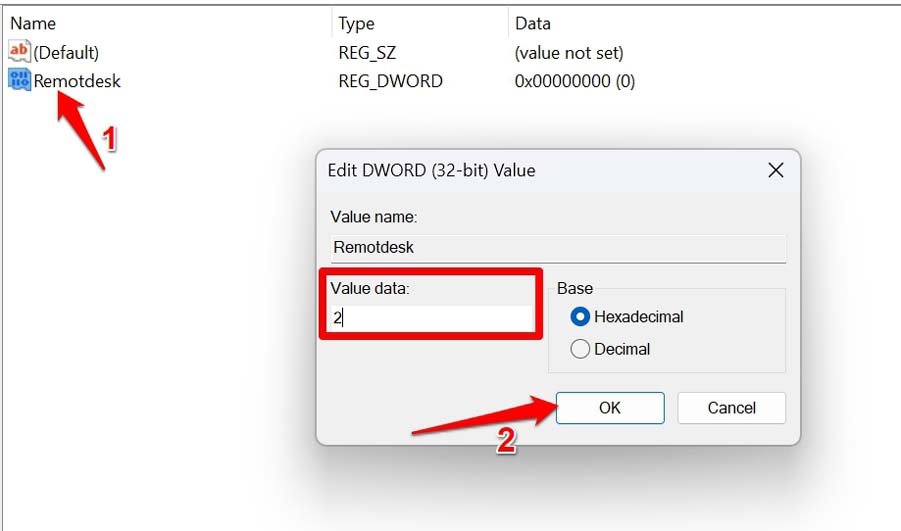
- Schließen Sie die Registrierung und starten Sie den PC neu.
Versuchen Sie jetzt, die Remote-Desktop-Verbindung herzustellen, und Sie sollten ohne Probleme verbinden können.
7. Vorheriges Windows-Update deinstallieren
Manchmal hat sich die Deinstallation der aktuellen Version von Windows und das Zurücksetzen auf eine frühere Version als nützlich erwiesen, um verschiedene technische Probleme zu beheben. Sie können dasselbe versuchen, wenn Sie auf den Remote-Desktop-Authentifizierungsfehler unter Windows 11 stoßen.
- Öffnen Sie die Systemsteuerung.
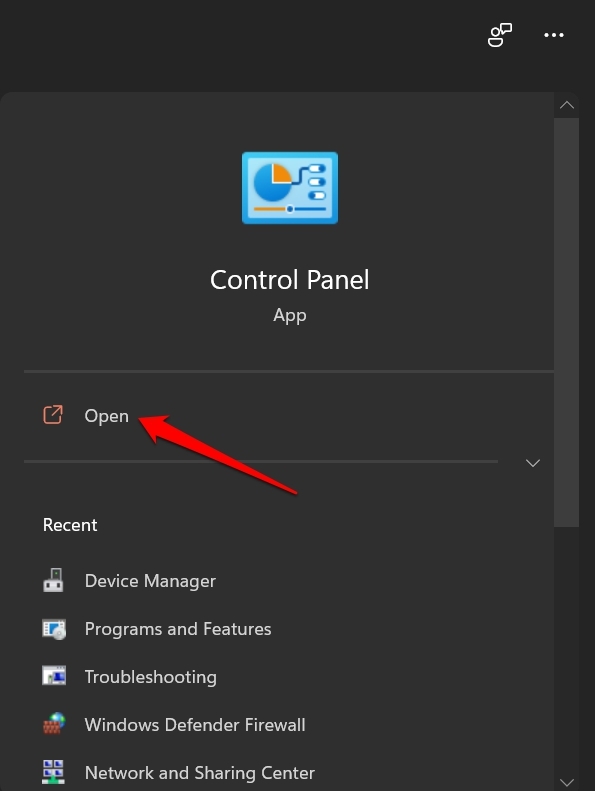
- Klicken Sie auf Programme und Funktionen.
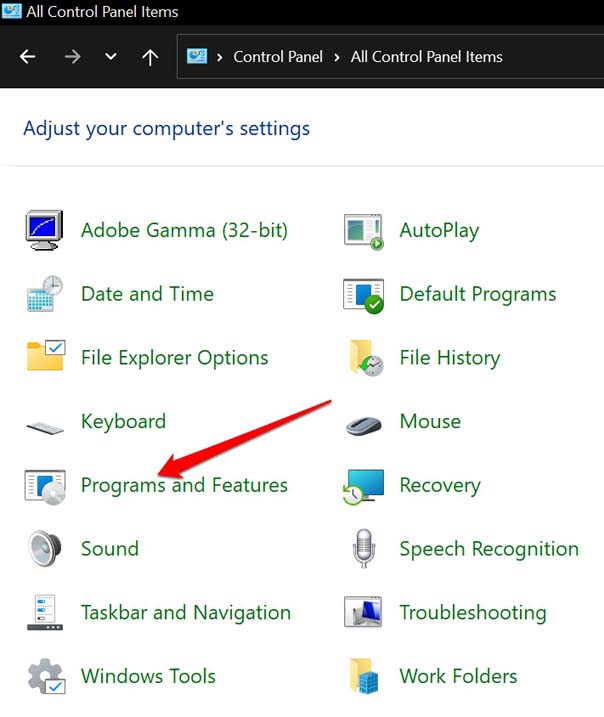
- Klicken Sie auf der nächsten Seite im linken Bereich auf die Option Installierte Updates anzeigen.
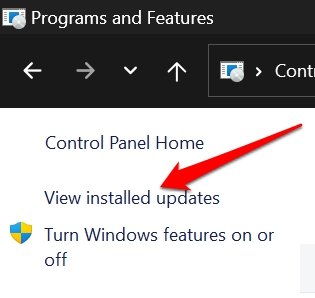
- Sie werden zu Windows Update unter den Windows-Einstellungen weitergeleitet.
- Sie sehen die Liste aller neuesten Windows-Updates, die auf dem PC installiert sind.
- Klicken Sie auf Deinstallieren neben den Softwareversionen.
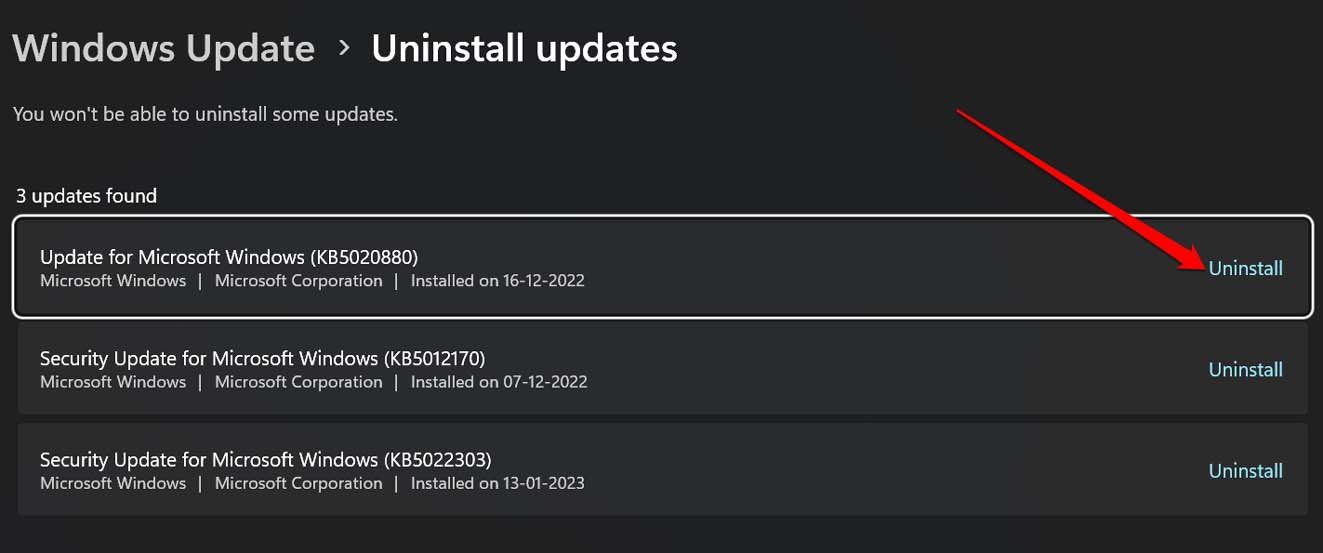
- Starten Sie den Computer neu und versuchen Sie, die Remote-Desktop-Verbindung herzustellen.
Fazit
Um den Remote-Desktop reibungslos zu nutzen, ist es wichtig, den Remote-Desktop-Authentifizierungsfehler zu beheben. Sie möchten sicherlich nicht, dass Ihre Konnektivität dadurch beeinträchtigt wird. Ich hoffe, die Tipps und Tricks in diesem Leitfaden waren hilfreich.
Wenn Sie Gedanken zu Wie man den Remote-Desktop-Authentifizierungsfehler unter Windows 11 behebt? haben, können Sie gerne unten im Kommentarfeld schreiben. Abonnieren Sie auch unseren DigitBin YouTube-Kanal für Video-Tutorials. Prost!
Erhalte neue Beiträge in deinem Posteingang.
Kein Spam. Jederzeit abmelden.