Technologie · 2 min read · Nov 20, 2025
Wie man den Fehler ‚Host auflösen‘ in Google Chrome behebt?
Viele Male können Sie ein sehr ärgerliches Problem mit Ihrem Chrome-Browser bemerken. Einige bestimmte Websites verursachen ein Problem beim Laden und zeigen eine Nachricht am unteren Rand ‚ Host auflösen‘. In einigen Fällen laden die Websites langsam und in vielen Fällen laden sie nicht und zeigen eine Nachricht ‚ Server DNS konnte nicht gefunden werden‘.
Heute habe ich einige potenziell nützliche Lösungen, um dieses Problem des Hostauflösens mit Ihrem Chrome zu beheben.
1. DNS-Cache von Google Chrome leeren
Dies ist eine der einfachsten und nützlichsten Lösungen, um das Problem des Hostauflösens zu stoppen.
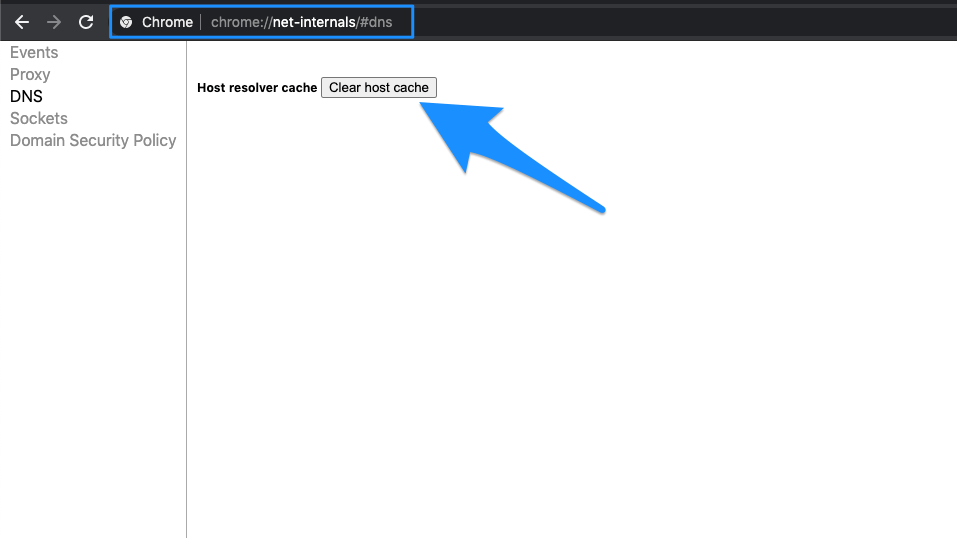
- Besuchen Sie einfach die URL ‚ chrome://net-incternals/#dns ‘.
- Klicken Sie auf die Schaltfläche Host-Cache leeren neben dem Host-Resolver-Cache.
- Sie werden feststellen, dass die Websites ordnungsgemäß funktionieren.
2. Ihren veralteten DNS leeren
Wenn Ihr DNS-Cache veraltet ist, müssen Sie ihn manuell löschen.
- Geben Sie dazu einfach ein;
Win + R - Und geben Sie cmd in das Suchfeld ein.
- Geben Sie ipconfig /flushdns ein, drücken Sie die Eingabetaste.
- Starten Sie Ihren Computer neu, um das Problem zu überprüfen.
3. Protokoll-DNS-Einstellungen ändern
1.
Suchen Sie nach ‚
ncpa.cpl
‘ in Windows.
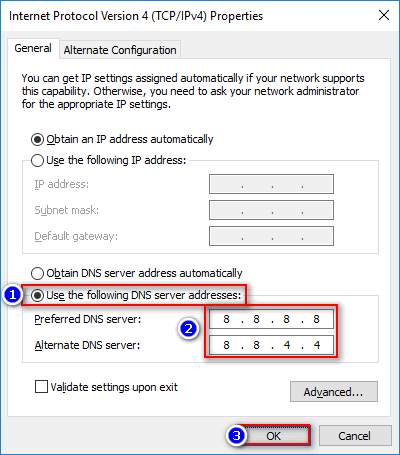
2. Suchen Sie nach der Option Internetprotokoll Version 4 (TCP/IPv4).
3. Klicken Sie darauf und klicken Sie auf die Schaltfläche Eigenschaften.
4. Verwenden Sie jetzt manuell die folgenden DNS-Server; Bevorzugter DNS-Server als 8.8.8.8 & Alternativer DNS-Server als 8.8.4.4 (Google’s öffentlicher DNS) (IP als automatisch festlegen)
5. Starten Sie den Browser neu und überprüfen Sie die Websites.
4. Browserdaten löschen
Die nächste einfache Sache, die Sie tun können, ist, Ihre Browserdaten zu löschen (verwechseln Sie es nicht mit dem Browserverlauf).
- Gehen Sie zu den Einstellungen Ihres Chrome-Browsers.
- Scrollen Sie nach unten und klicken Sie auf Erweiterte Einstellungen anzeigen.
- Unter Datenschutz klicken Sie auf die Schaltfläche Browserdaten löschen.
- Websites beginnen zu laden.
5. DNS-Vorhersagedienste deaktivieren
- Gehen Sie zu den Einstellungen von Chrome.
- Scrollen Sie nach unten und klicken Sie auf Erweiterte Einstellungen.
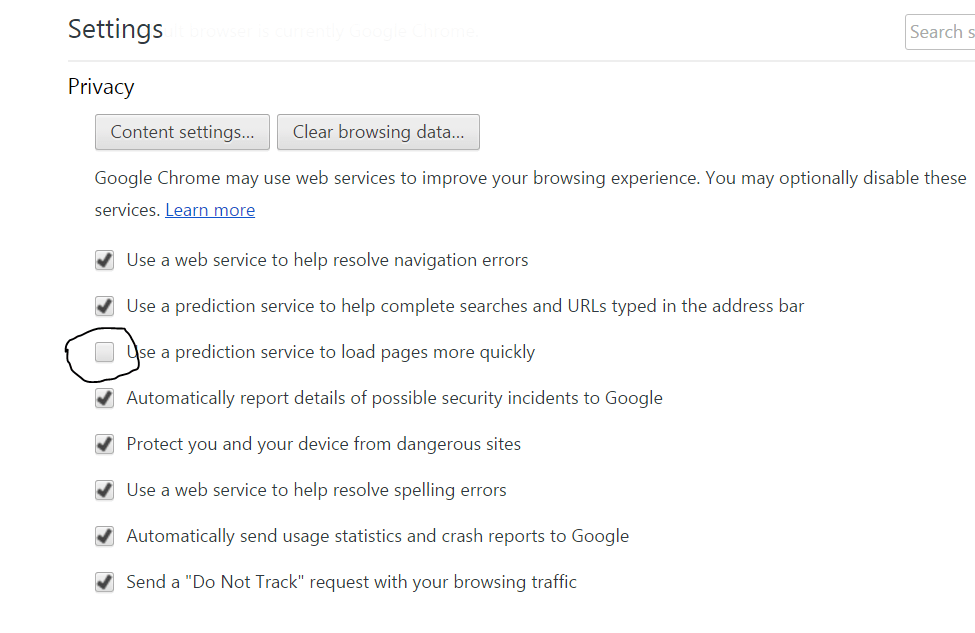
- Hier sehen Sie eine Option ‚ Vorhersagedienste verwenden, um die Seiten schneller zu laden‘
- Deaktivieren Sie einfach das Kontrollkästchen und starten Sie den Browser neu.
6. DNS-Client neu starten
- Suchen Sie nach ‘ services.msc’ im Fenster und öffnen Sie die Dienste.
- Suchen Sie nach der Option mit dem Namen DNS-Client.
- Klicken Sie mit der rechten Maustaste darauf und tippen Sie auf Neustarten.
7. Versuchen Sie, TCP/IP zurückzusetzen
Führen Sie die folgenden Befehle in dieser Reihenfolge in der Eingabeaufforderung aus (um jeden Befehl auszuführen, drücken Sie die Eingabetaste, nachdem Sie ihn eingegeben haben):
ipconfig /release
ipconfig /all
ipconfig /flushdns
ipconfig /renew
netsh int ip set dns
netsh winsock reset**
Beheben Sie - DNS-Server nicht gefunden oder Hostauflösungsfehler in Google Chrome
Hinweis & Fazit: Ich hoffe, der Beitrag war hilfreich, kommentieren Sie unten für weitere Unterstützung.
Wenn Sie Gedanken zu Wie man den Fehler ‚Host auflösen‘ in Google Chrome behebt? haben, können Sie gerne unten im Kommentarfeld schreiben. Abonnieren Sie auch unseren DigitBin YouTube-Kanal für Video-Tutorials. Prost!
Erhalte neue Beiträge in deinem Posteingang.
Kein Spam. Jederzeit abmelden.