Windows 11 · 5 min read · Nov 01, 2025
Wie man die umgekehrte Feststelltaste in Windows 11 behebt?

Dieser Leitfaden gibt Ihnen nützliche Tipps zur Behebung der umgekehrten Feststelltaste in Windows 11. Schon am ersten Tag, als wir in unserer Kindheit mit einem Computer in Berührung kamen, wussten wir, welchen Zweck die Feststelltaste auf der PC-Tastatur hat. Man tippt darauf, und alles, was man eingibt, erscheint in Großbuchstaben.
Manchmal wurde in Windows 11 beobachtet, dass, obwohl die Benutzer die Feststelltaste nicht aktiviert haben, alles, was sie eingeben, in Großbuchstaben erscheint. Dieses Problem tritt hauptsächlich aufgrund veralteter oder fehlerhafter Tastaturtreiber auf. Auch die aktuelle Version des installierten Windows-Betriebssystems kann technische Probleme aufweisen, die dazu führen, dass alles, was eingegeben wird, in Großbuchstaben angezeigt wird.
Manchmal können bei älteren Computern die Tasten aufgrund jahrelanger Nutzung klemmen, was zur Ansammlung von Schmutz und Dreck unter der Taste führt. Dies kann dazu führen, dass die Feststelltaste nicht richtig funktioniert und das Problem der umgekehrten Feststelltaste in Windows 11 verursacht. Oft kann das Vorhandensein von beschädigten Systemdateien den Tastaturtreiber durcheinanderbringen, was dazu führt, dass einige Tasten seltsam reagieren.
Top Möglichkeiten zur Behebung der umgekehrten Feststelltaste auf dem PC
Hier sind verschiedene Fehlersuche-Tipps, die Sie nacheinander umsetzen können, um die Feststelltaste ohne Probleme zu aktivieren.
1. Aktualisieren Sie den Tastaturtreiber
Die erste Maßnahme, die Sie ergreifen sollten, ist die Aktualisierung des Tastaturtreibers Ihres PCs.
- Greifen Sie auf den Geräte-Manager zu, indem Sie Windows + X drücken und das Power-User-Menü öffnen.
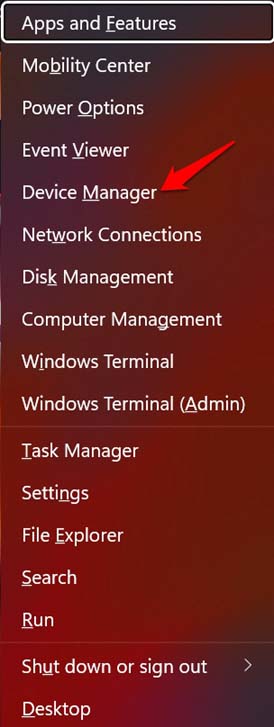
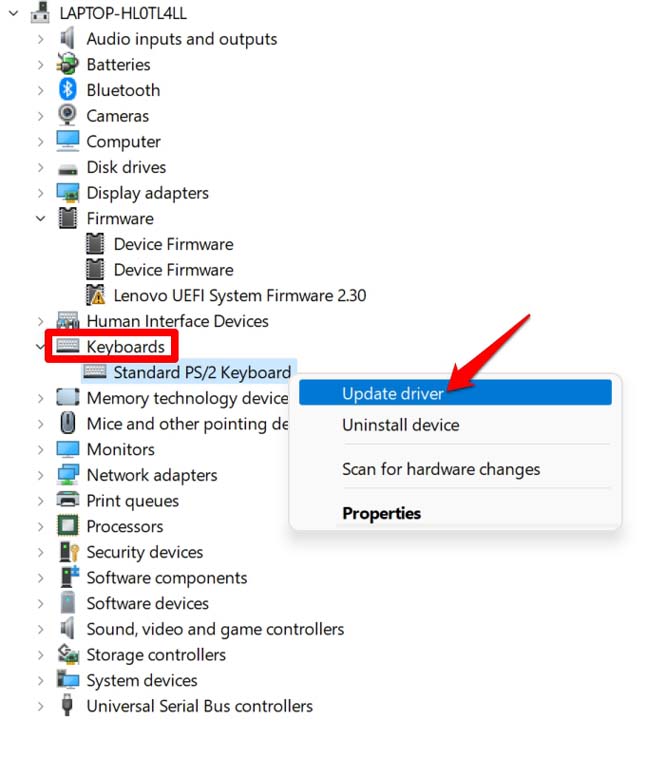
- Scrollen Sie zu Tastaturen und klicken Sie, um das Untermenü zu erweitern.
- Klicken Sie mit der rechten Maustaste auf den Tastaturtreiber und wählen Sie die Option Treiber aktualisieren.
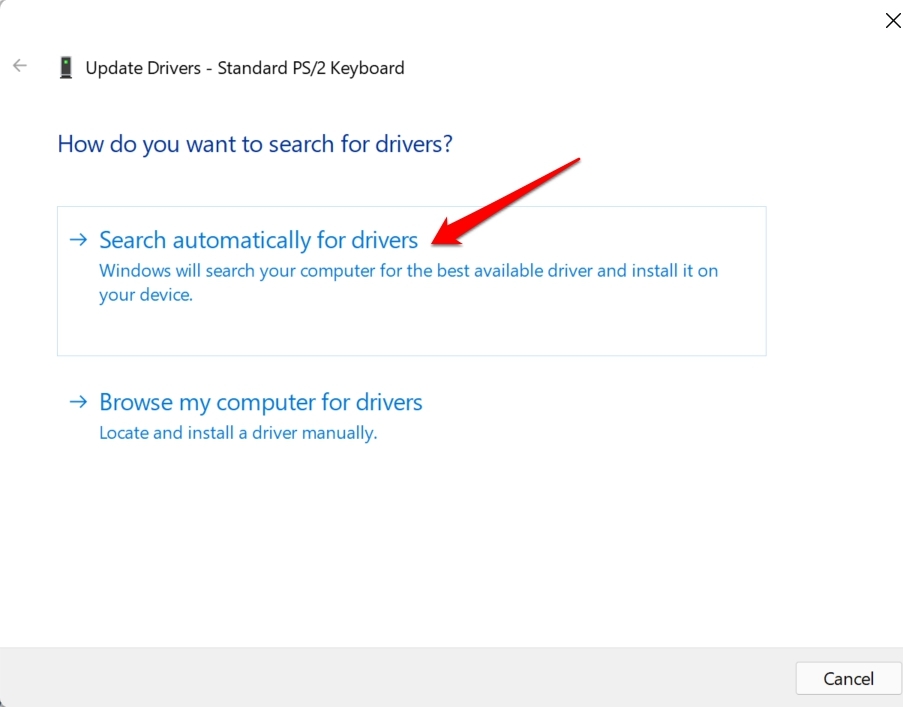
- Klicken Sie im angezeigten Dialogfeld auf Automatisch nach Treibern suchen.
2. Windows OS aktualisieren
Beheben Sie eventuelle Fehler in der aktuellen Version von Windows 11, indem Sie auf eine neuere Version aktualisieren. Hier sind die Schritte dafür.
- Gehen Sie zu Windows-Einstellungen, indem Sie die Tastenkombination Windows + I drücken.
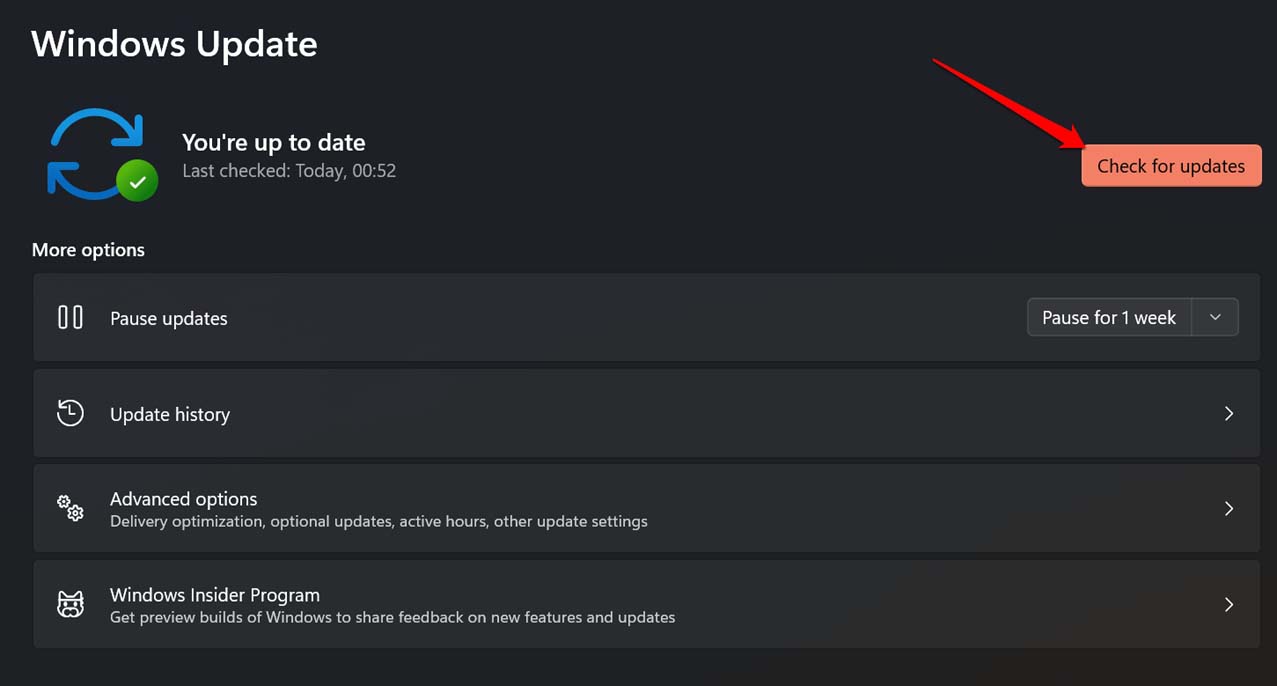
- Klicken Sie auf die Option Windows Update im linken Seitenpanel.
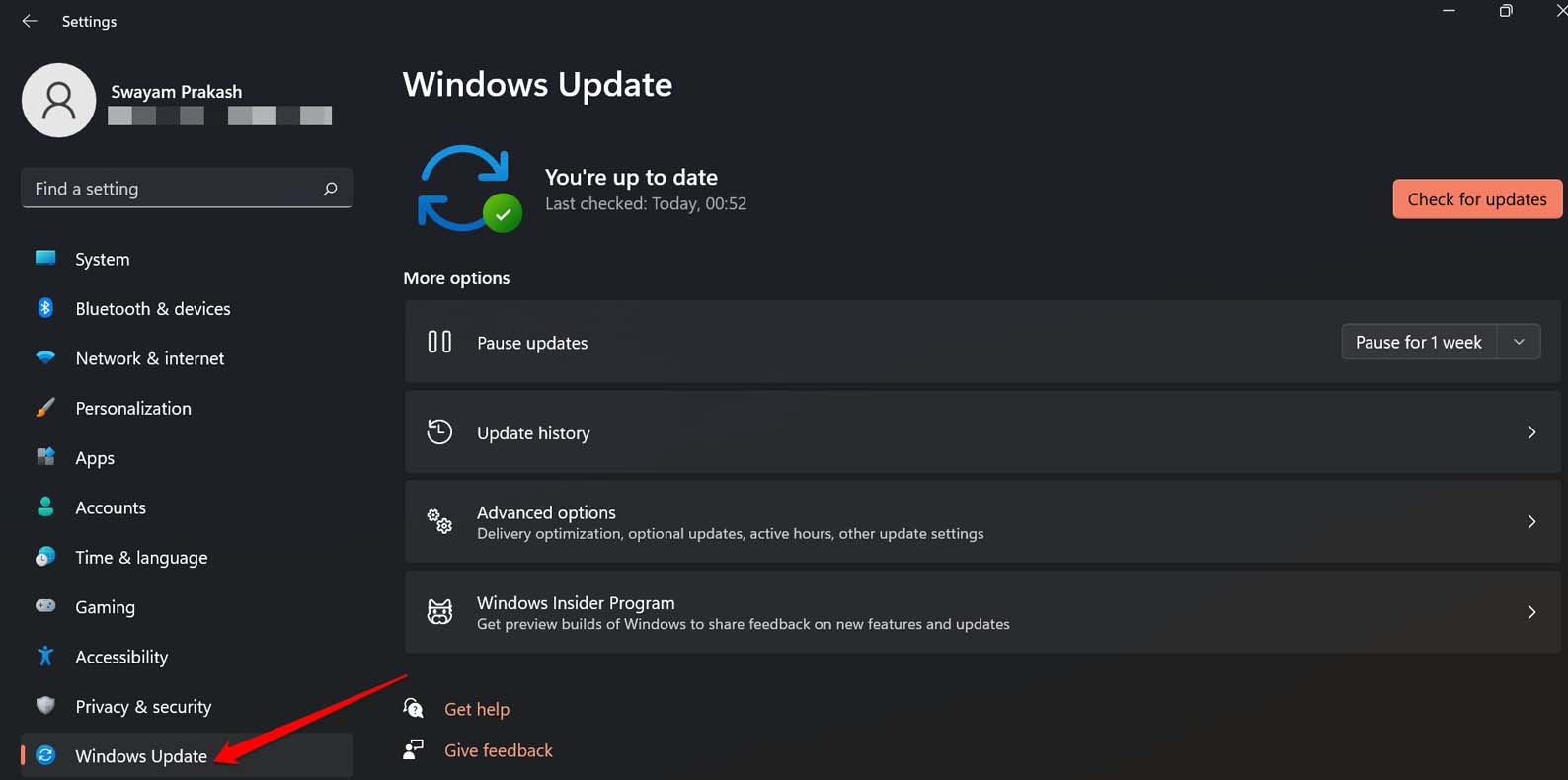
- Klicken Sie dann auf Nach Updates suchen, um nach dem neuen Systemupdate zu suchen.
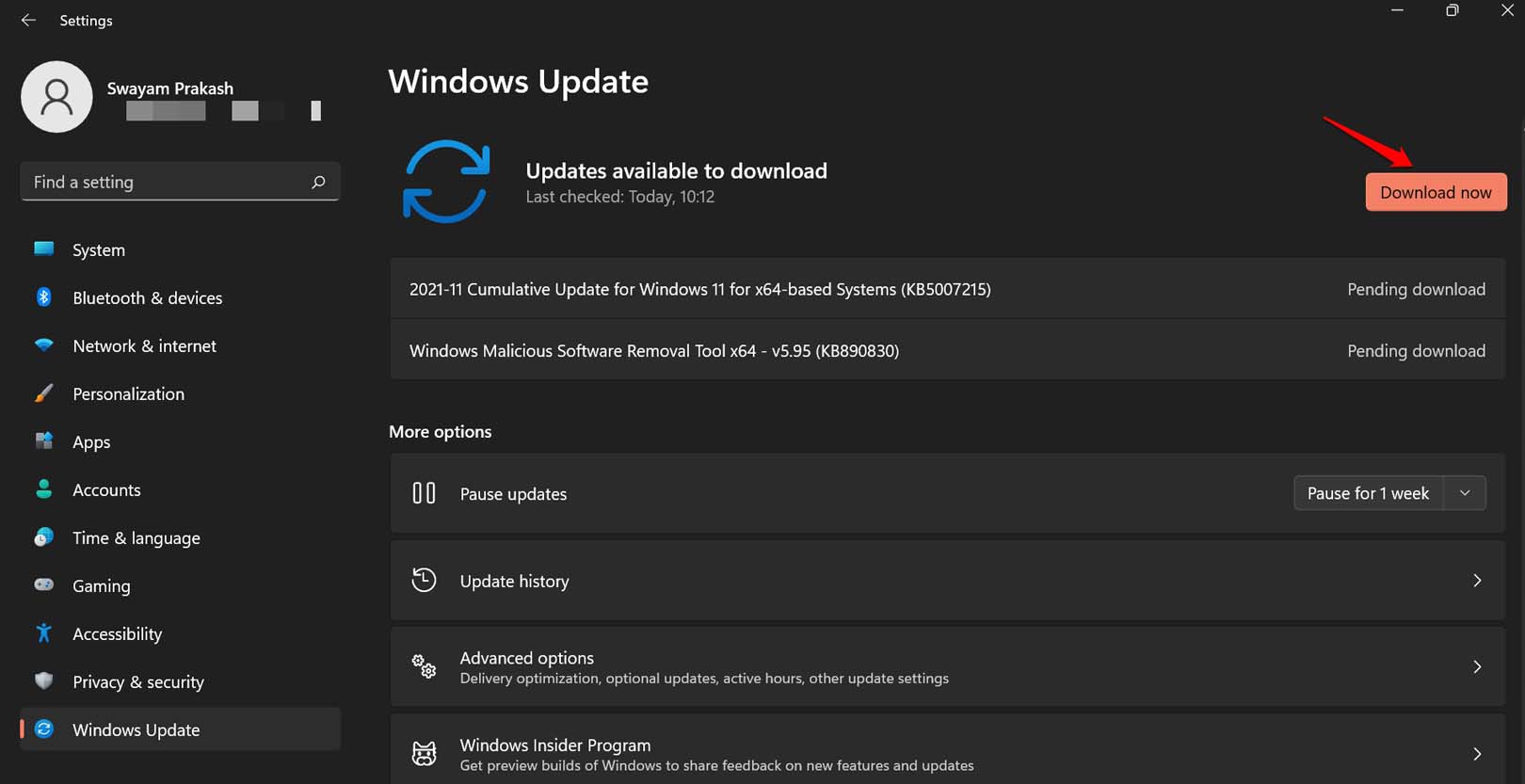
- Um das Update zu installieren, klicken Sie auf Jetzt herunterladen.
3. Führen Sie SFC- und DISM-Scans aus
SFC- und DISM-Scans werden über die Eingabeaufforderung von Windows durchgeführt. Befolgen Sie die folgenden Schritte, um diese Tools zu verwenden, um beschädigte Systemdateien loszuwerden.
- Starten Sie die Eingabeaufforderung.
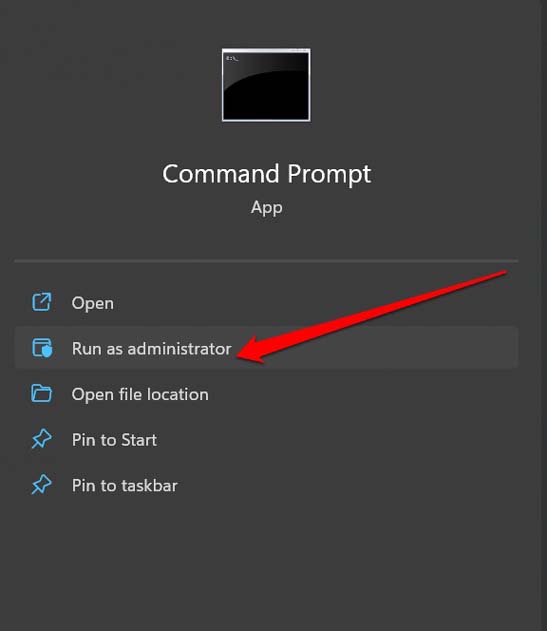
- Geben Sie den Befehl ein.
sfc/scannow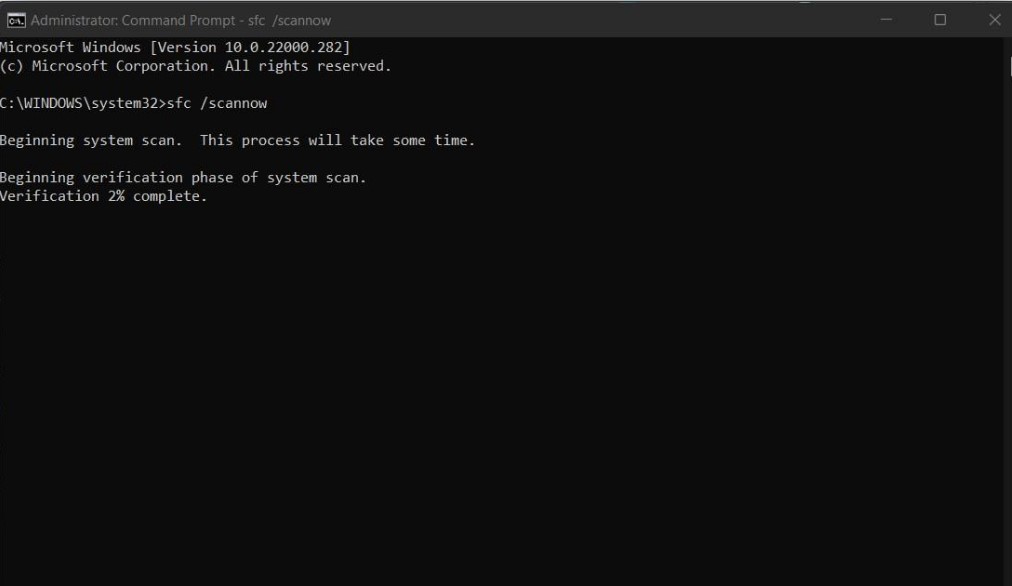
Während das System nach beschädigten Systemdateien sucht und diese repariert, müssen Sie geduldig warten. Stellen Sie sicher, dass Sie den Scan nicht unterbrechen.
Zweitens können Sie den DISM-Scan durchführen.
- Öffnen Sie die Eingabeaufforderung.
- Geben Sie diese Befehle ein und führen Sie sie aus.
DISM.exe /Online /Cleanup-image /CheckHealth DISM.exe /Online /Cleanup-image /ScanHealth DISM.exe /Online /Cleanup-image /RestoreHealth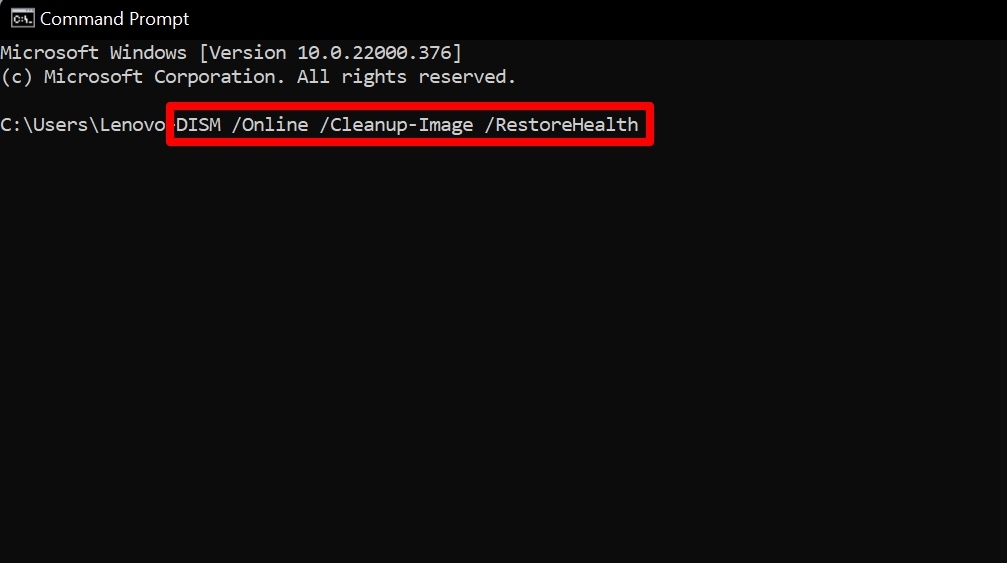
4. Verwenden Sie die Tastatur-Fehlerbehebung von Microsoft
- Drücken Sie die Windows-Taste, um die Suche zu öffnen.
- Geben Sie Fehlerbehebungseinstellungen ein und klicken Sie auf Öffnen.
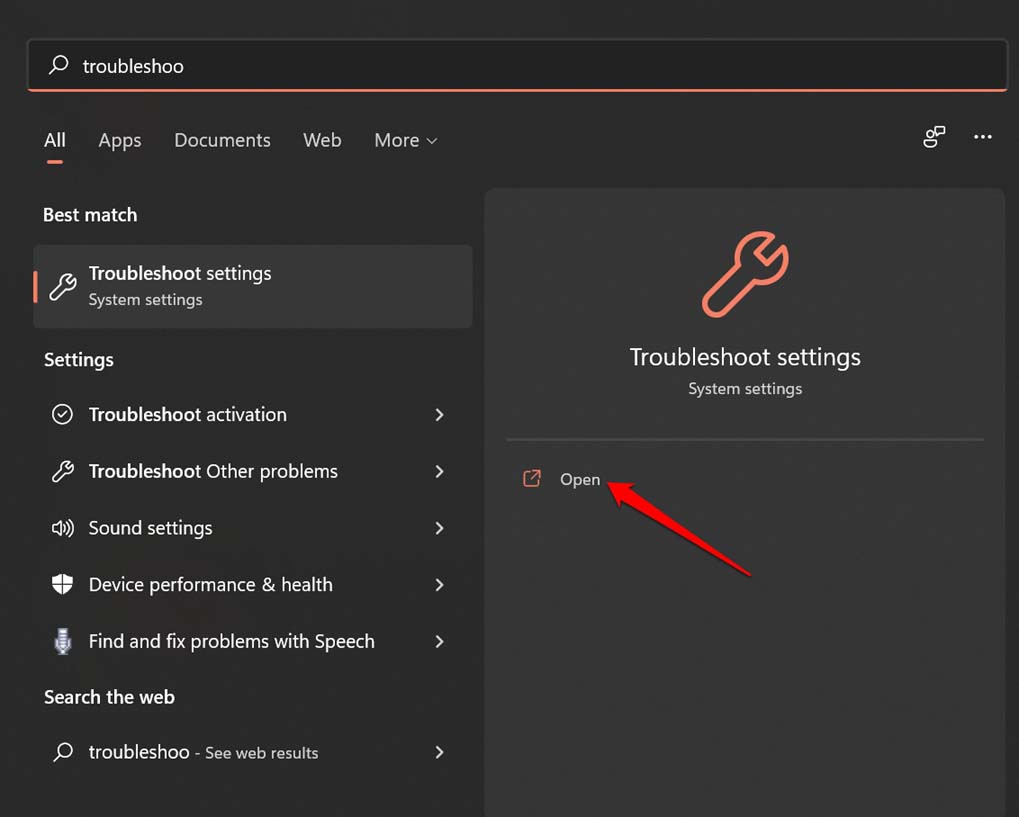
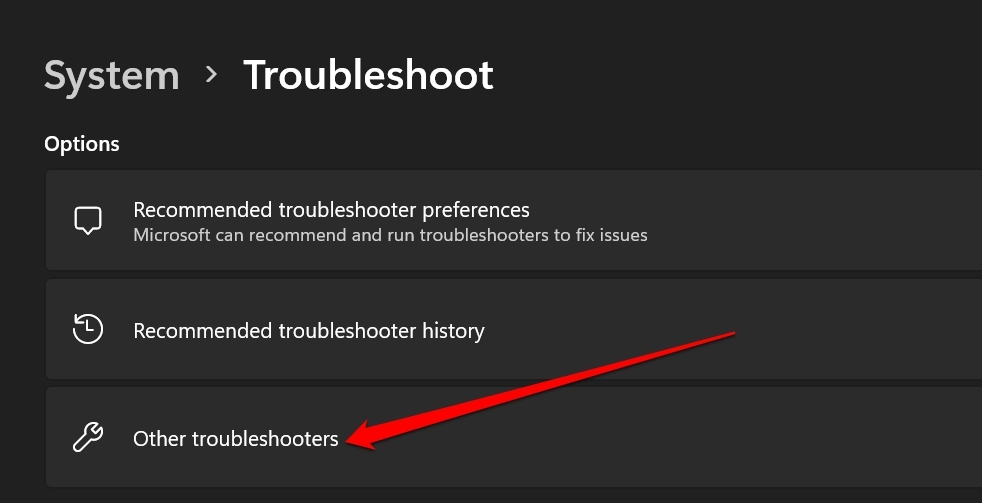
- Klicken Sie auf Andere Fehlerbeheber.
- Scrollen Sie zu Tastatur und klicken Sie auf die Schaltfläche Ausführen, um die Fehlerbehebung zu starten.
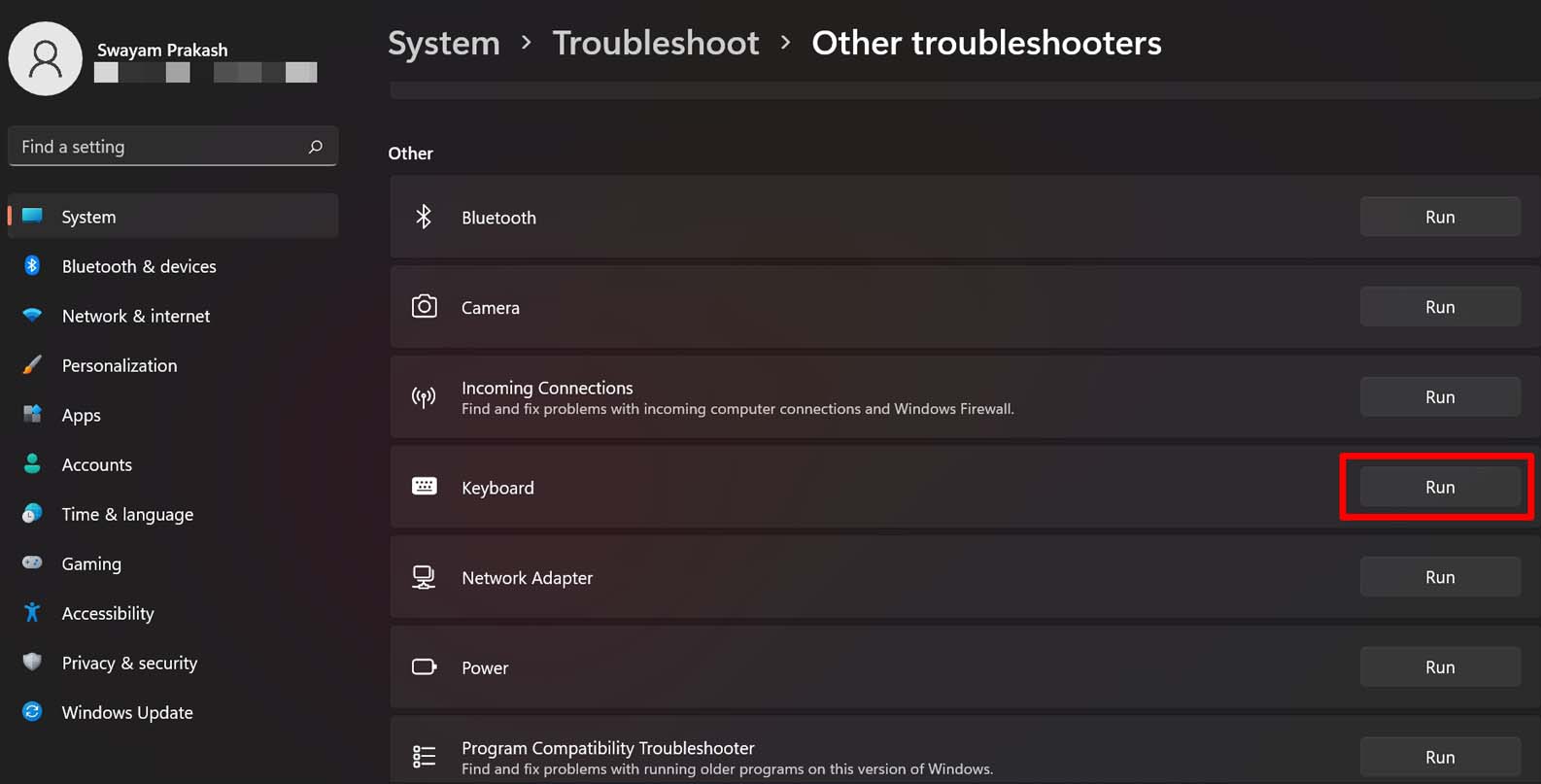
Befolgen Sie alle bereitgestellten Anweisungen, um das Problem der umgekehrten Feststelltaste reibungslos zu beheben.
5. Deaktivieren Sie die Filtertasten
Ein weiterer scheinbar interessanter Grund für das Problem der umgekehrten Feststelltaste in Windows 11 könnte durch die Filtertasten verursacht werden. Dies ist eine der Barrierefreiheitsfunktionen in Windows 11, die, wenn sie aktiviert ist, dazu führt, dass Windows wiederholte Tasteneingaben ignoriert.
Es ist eine nützliche Funktion für Benutzer mit motorischen Beeinträchtigungen oder motorischen Einschränkungen. Sie könnten unbeabsichtigte Tasteneingaben machen, die unerwünscht sein könnten. Mit aktivierten Filtertasten wird dieses Problem behoben.
Wo liegt also das Problem? Lassen Sie es mich vereinfachen. Angenommen, Sie haben die Filtertasten auf Ihrem Windows-PC aktiviert. Jetzt, während Sie tippen, drücken Sie die Feststelltaste, um alle Wörter oder Sätze in Großbuchstaben in Ihren Entwurf einzufügen. Schnell drücken Sie erneut die Feststelltaste, um zu Kleinbuchstaben zu wechseln. Hier entsteht das Problem.
Da die Filtertasten aktiviert sind, wird das schnelle Drücken der Feststelltaste ignoriert. Sie geraten in eine unbeabsichtigte umgekehrte Feststelltaste-Situation. Stellen Sie also sicher, dass Sie die Filtertasten deaktivieren, indem Sie die folgenden Schritte ausführen.
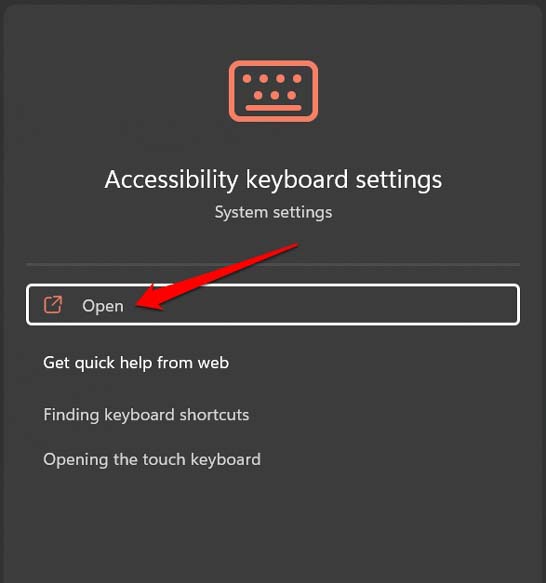
- Öffnen Sie die Einstellungen für die Barrierefreiheit der Tastatur über die Windows-Suche.
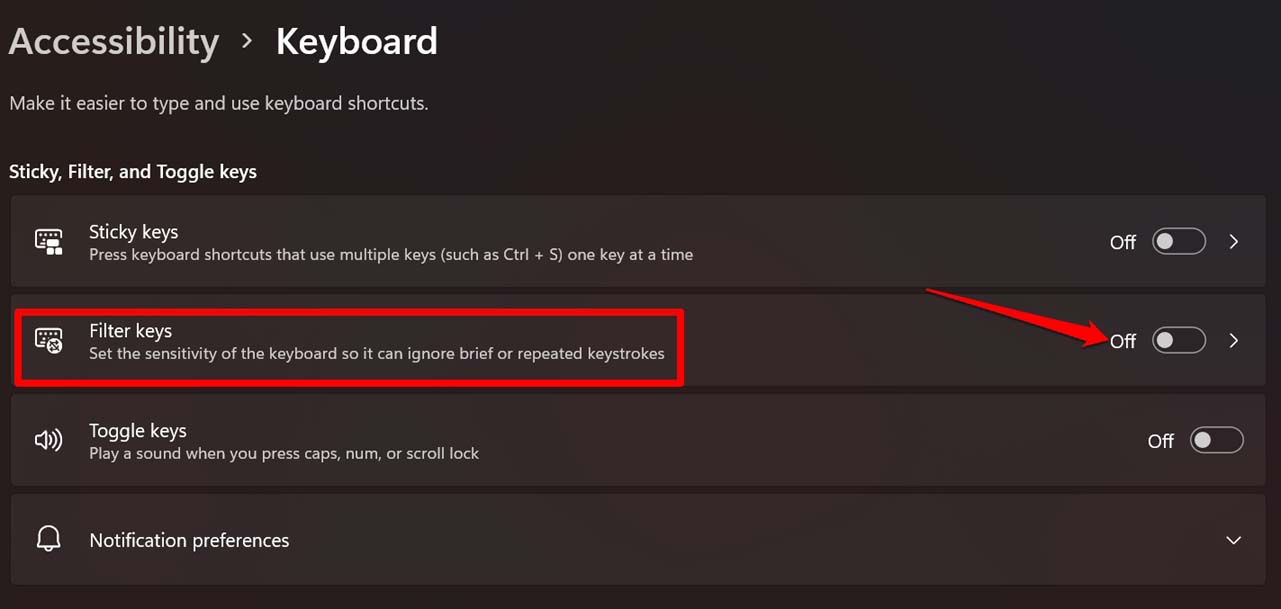
- Klicken Sie auf den Schalter neben Filtertasten und schalten Sie ihn aus.
6. Reinigen Sie den Schmutz von der Tastatur
Ich empfehle, Ihren Computer zu einem autorisierten Servicepunkt zu bringen, um dieses Problem zu beheben. Dort haben die Techniker die richtigen Werkzeuge, um die Tastatur zu erreichen oder sie gegebenenfalls zu öffnen und den Schmutz oder Dreck zu reinigen, der sich über Jahre angesammelt hat.
Wenn der Sensor der Feststelltaste aus irgendeinem Grund beschädigt wurde, können sie das ebenfalls reparieren. Anstatt selbst herumzuprobieren und zu versuchen, die Hardware zu reparieren, holen Sie sich Hilfe von Fachleuten.
7. Verwenden Sie eine externe Tastatur
Wenn Sie das Problem der umgekehrten Feststelltaste in Windows 11 mit diesen Tipps und Tricks nicht beheben können oder Sie den PC nicht zu einem Servicezentrum bringen können, verwenden Sie eine externe Tastatur. Es kann eine USB-Tastatur sein, die Sie über den USB-Anschluss mit dem PC/Laptop verbinden. Andernfalls besorgen Sie sich eine drahtlose Tastatur und verbinden Sie sie über Bluetooth mit dem Computer.
Wenn Sie wichtige Arbeiten auf Ihrem PC haben, die viel Tippen erfordern, ist die Verwendung einer zusätzlichen Tastatur eine großartige Lösung, bis Sie einen Weg finden, die fehlerhafte Standardtastatur Ihres Computers zu reparieren.
Organisieren Sie Ihre Tippfehler, indem Sie die umgekehrte Feststelltaste auf der Tastatur beheben
Eine Tastatur ist der wichtigste Aspekt Ihres PCs. Selbst eine fehlerhafte Taste kann Ihre Arbeit erheblich beeinträchtigen. Die Tipps in diesem Leitfaden sollten Ihnen helfen, das Problem der umgekehrten Feststelltaste in Windows 11 zu beheben. Lassen Sie mich wissen, welche Fehlersuche-Methode das Problem für Sie gelöst hat.
Wenn Sie Gedanken zu Wie man die umgekehrte Feststelltaste in Windows 11 behebt? haben, können Sie gerne unten im Kommentarfeld schreiben. Abonnieren Sie auch unseren DigitBin YouTube-Kanal für Video-Tutorials. Prost!
Erhalte neue Beiträge in deinem Posteingang.
Kein Spam. Jederzeit abmelden.