Roblox Hilfe · 7 min read · Oct 05, 2025
Wie man Roblox behebt, das auf Android nicht funktioniert?
Roblox ist eine bekannte und zuverlässige Online-Spielplattform. Sie ermöglichen es Ihnen, Ihre virtuellen Umgebungen in ihren Spielen zu erstellen, die alle von verschiedenen Spielern erstellt wurden. Benutzer können Spiele mit den Charakteren programmieren und codieren, die mehr Lego-Bausteinen ähneln. Aber Fehler treten häufig auf Geräten und Spielen auf, egal ob es sich um das eine oder das andere handelt. Einige Roblox-Nutzer haben kürzlich berichtet, dass die Roblox-Spiel-App nicht mit Android-Geräten kompatibel ist.
Roblox kann möglicherweise nicht vollständig gestartet werden oder stürzt während des Spiels ab, und die Benutzer von Roblox sind unzufrieden mit den häufigen Abstürzen auf ihren Android-Geräten. Aufgrund dessen kann der Roblox-Nutzer sich nicht anmelden, auf sein Roblox-Konto zugreifen oder das Spiel mit anderen spielen. Die meisten Roblox-Nutzer finden es äußerst ärgerlich, dass diese Probleme sie daran hindern, sich anzumelden, um ein Spiel zu spielen.
Fehler sind jedoch etwas, das häufig vorkommt, egal ob es sich um ein Gerät oder ein Spiel handelt. Wenn Sie sich also fragen, warum Ihr Roblox-Spiel auf Ihrem Android-Handy nicht funktioniert, ist dieser Artikel für Sie. Nachdem wir das Problem analysiert haben, werden wir nun einige bewährte Lösungen präsentieren, wie man die Probleme mit Roblox, die auf Android-Handys nicht funktionieren, beheben kann. Lassen Sie uns also anfangen.
Warum funktioniert mein Roblox nicht auf meinem Android?
Der Fehler wird jedoch immer durch mehrere Faktoren verursacht. Die folgenden Gründe sind aufgeführt, warum Roblox auf Android ständig stoppt:
- Sie können Roblox nicht spielen, wenn Ihr Gerät die Anforderungen zum Ausführen des Spiels nicht erfüllt. Es wird empfohlen, dass Ihr Smartphone Android-Version 5 oder höher ausführt und mindestens 4 GB RAM hat.
- wenn das Spiel beschädigt oder unsachgemäß installiert ist.
- Ihr Roblox-Konto kann vorübergehend oder dauerhaft gesperrt werden, wenn Sie gegen die Datenschutzbestimmungen des Roblox-Nutzervertrags verstoßen haben.
- Auf Roblox wurde ein möglicher Serverausfall gemeldet. Gelegentlich können diese Probleme auf den Roblox-Servern auftreten.
- Eine funktionierende Internetverbindung ist erforderlich, um auf das Online-Spiel Roblox zuzugreifen.
- Die Roblox-App könnte nicht auf dem neuesten Stand sein.
Top Möglichkeiten, um Roblox, das auf Android-Handy ständig stoppt, zu beheben
Hier ist der einfache Leitfaden zur Behebung von Roblox, das nicht lädt oder ständig stoppt, auf Android.
Fix 1: Überprüfen Sie Ihre Internetverbindung
Roblox funktioniert möglicherweise nicht richtig, wenn es Probleme mit der Internetverbindung gibt, die gelegentlich auftreten. Wenn Sie Probleme mit Ihrer WLAN-Verbindung haben, versuchen Sie, Ihr Modem für mindestens 15 Sekunden auszuschalten und dann wieder einzuschalten. Wenn Sie mobile Daten verwenden, stellen Sie sicher, dass Sie Ihre Datenlimits nicht überschreiten.
Fix 2: Überprüfen Sie den Speicherplatz
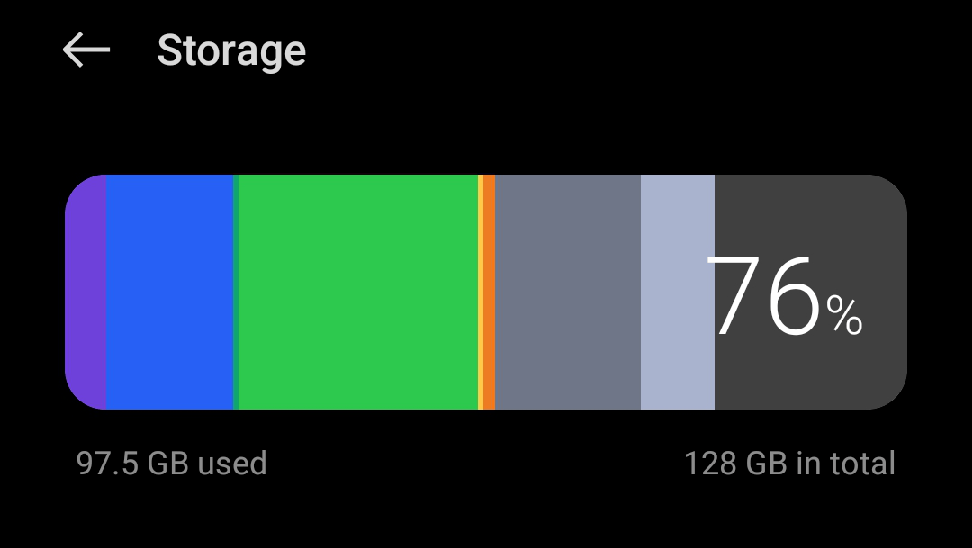
Der Speicherplatz ist einer der Gründe, warum Android-Spiele abstürzen. Aber Sie sollten wissen, dass die Installation von Apps viel Speicherplatz auf Ihrem Telefon benötigt. Die Größe der Roblox-App für Android beträgt 123 MB. Sie müssen sicherstellen, dass Ihr Telefon über genügend Speicherplatz verfügt, um Ihre Anforderungen zu erfüllen, ohne die Leistung zu beeinträchtigen. Um zu verhindern, dass Ihr Telefon keinen Speicherplatz mehr hat, sollten Sie es überprüfen.
Sie sollten es überprüfen, um zu verhindern, dass Ihr Telefon keinen Speicherplatz mehr hat. Um mehr Speicherplatz auf Ihrem Telefon freizugeben, können Sie in diesem Fall unnötige Dateien löschen, um den verfügbaren Speicherplatz auf Ihrem Telefon zu erhöhen. Sie können Ihre Fotos, Videos, Apps und andere Dateien von Ihrem Android-Gerät entfernen, um Platz für Roblox zu schaffen.
Fix 3: Starten Sie Ihr Gerät neu
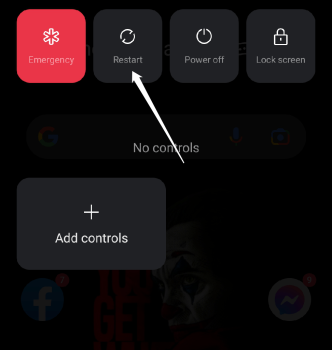
Das Neustarten Ihres Geräts kann sofort alle Probleme mit Ihrer App oder Ihrem Spiel beheben, die verhindern, dass es geöffnet oder ordnungsgemäß funktioniert. Da es eine großartige Möglichkeit ist, ein Problem wie dieses, das durch kleinere Fehler verursacht wird, zu lösen, funktioniert es häufig. Ihr Smartphone kann auf die Werkseinstellungen zurückgesetzt und nach dem Löschen aller Hintergrundprogramme neu gestartet werden.
Fix 4: Aktualisieren Sie die App
Ihr Spiel könnte Probleme oder Fehler haben, die verhindern, dass es auf Ihrem Gerät funktioniert. Möglicherweise verwenden Sie noch eine veraltete Version der Roblox-App. Wenn ja, könnte dies die Ursache für die Inkompatibilität von Roblox mit Android sein. Wenn ein Update verfügbar ist, können Ihre Roblox-Kreationen durch das Aktualisieren des Spiels wiederhergestellt werden. Um ein reibungsloses Erlebnis zu gewährleisten, sollten Sie es sofort herunterladen. Um die Roblox-App zu aktualisieren, befolgen Sie diese Anweisungen:
- Öffnen Sie den Google Play Store und wählen Sie das Profil-Symbol aus.
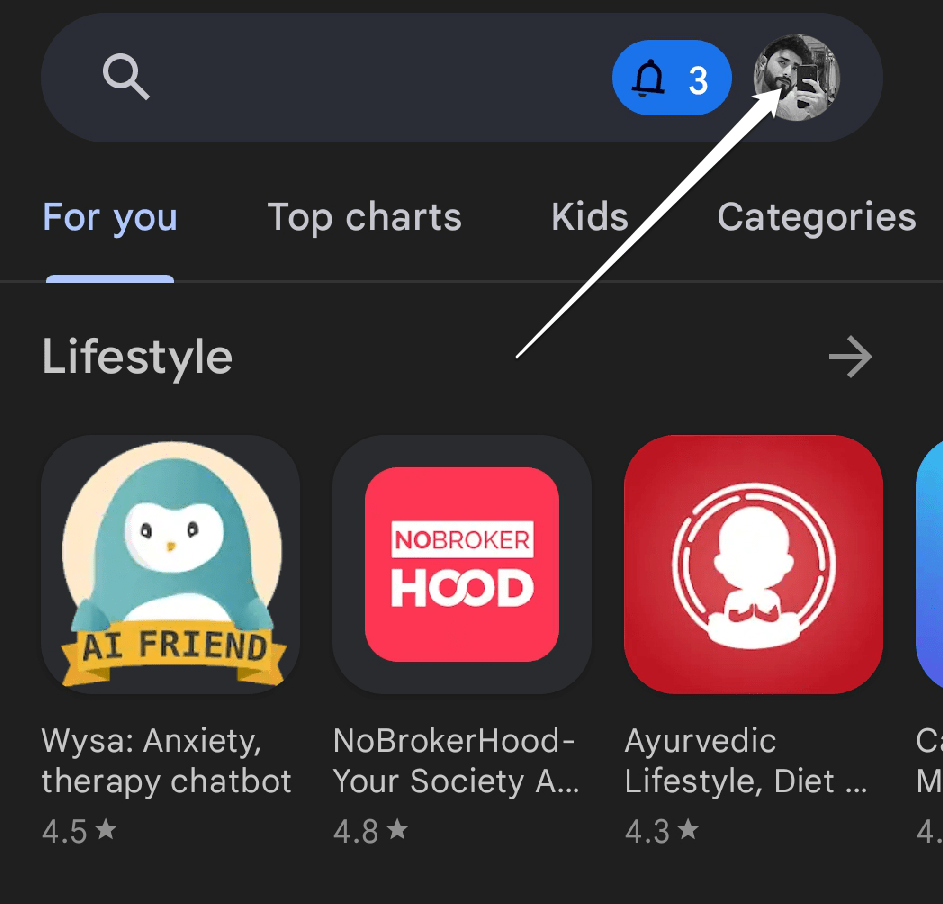
- Wählen Sie die Option Apps und Geräte verwalten.
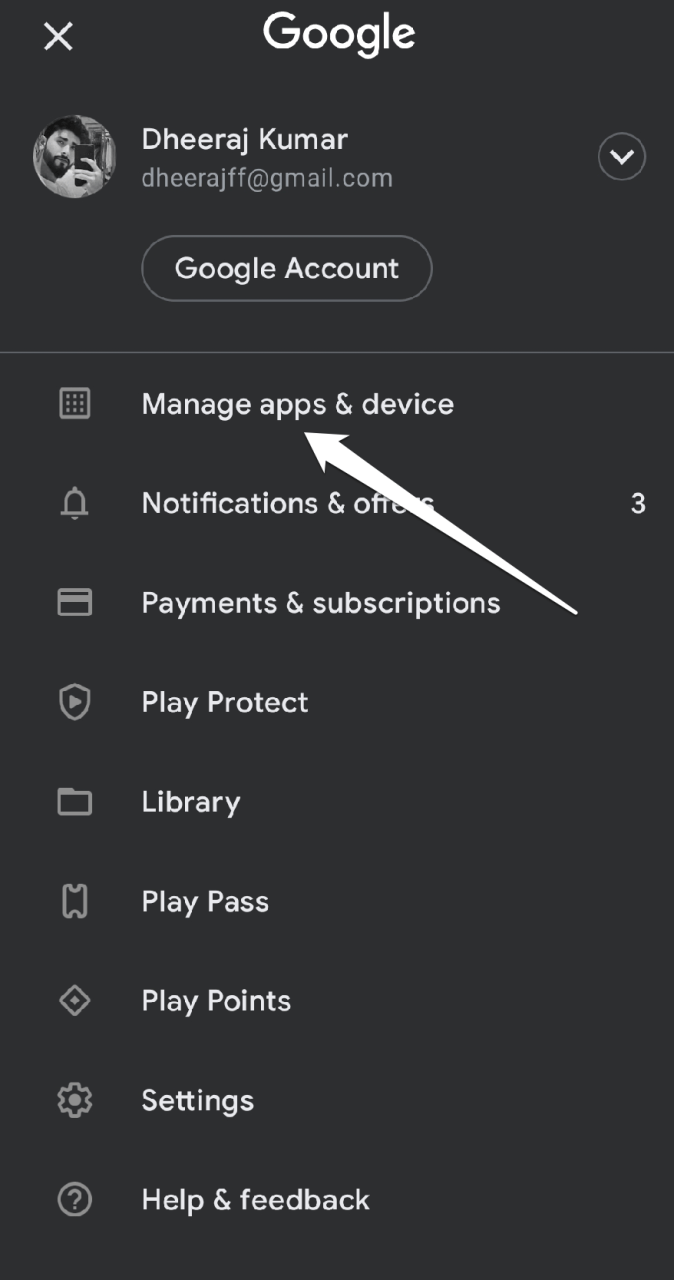
- Klicken Sie nun auf „Updates verfügbar“, um die Liste der ausstehenden Updates zu erhalten.
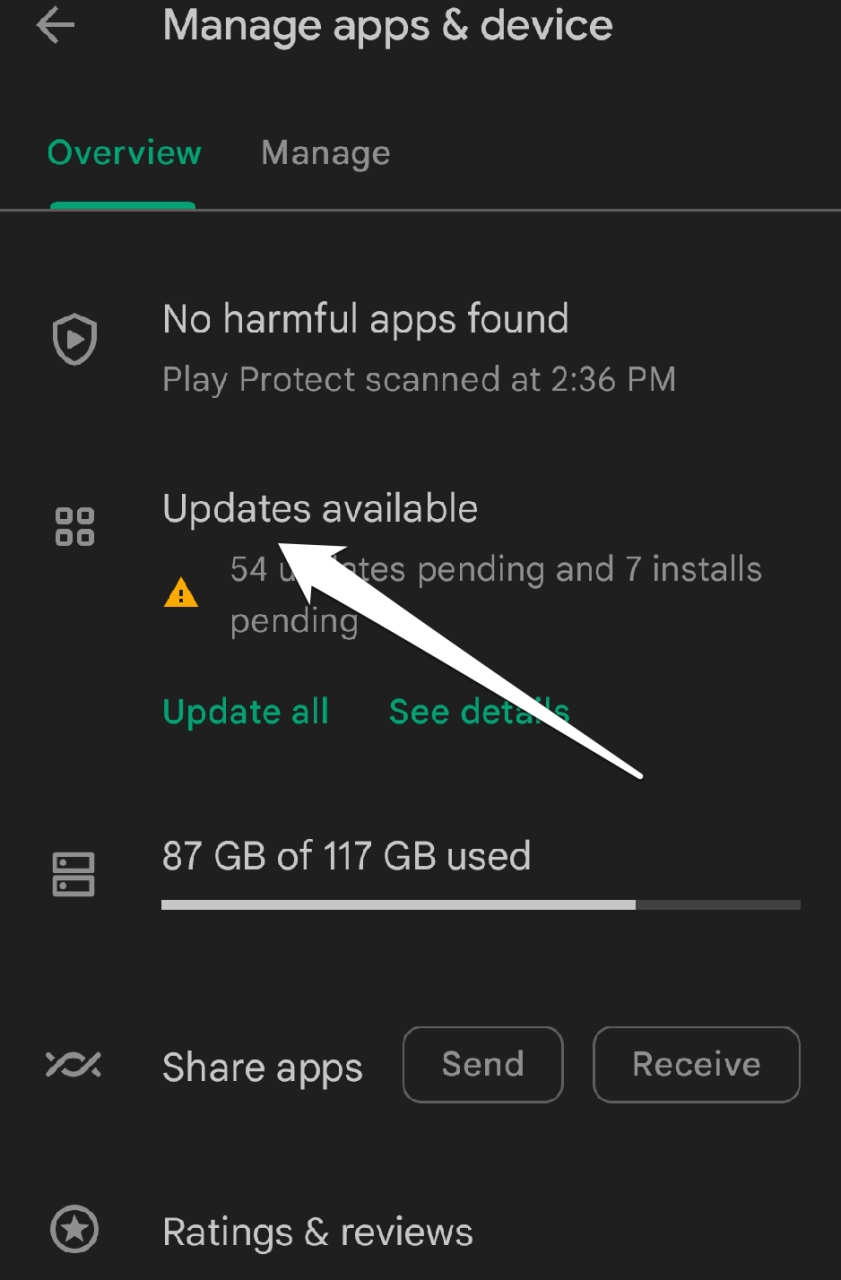
- Suchen Sie dann nach Roblox und klicken Sie auf die Option Aktualisieren.
- Klicken Sie auf die Schaltfläche App aktualisieren, wenn mehrere Updates verfügbar sind.
Fix 5: Löschen Sie den App-Cache von Roblox
Das Löschen des App-Caches ist eine weitere schnelle Lösung, um Roblox wieder ordnungsgemäß zum Laufen zu bringen. Ähnlich wie beim Neustart Ihres Telefons beseitigt diese Technik alle Daten, die Fehler in der Roblox-App verursachen.
Die Methoden zum Löschen des Roblox-Caches auf Android-Geräten sind wie folgt:
- Öffnen Sie die Einstellungen-App.
- Wählen Sie Apps aus.
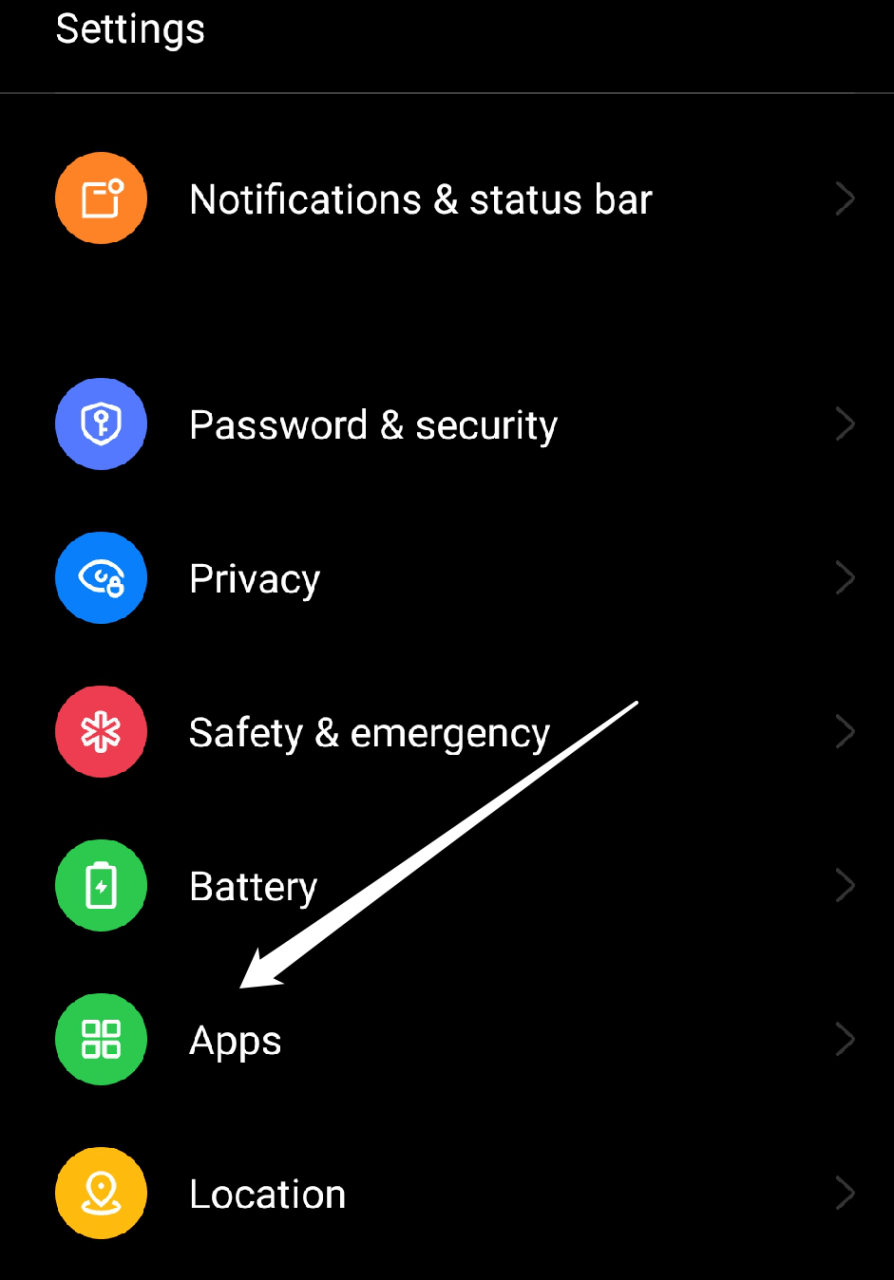
- Gehen Sie nun zum Abschnitt „App-Verwaltung“.
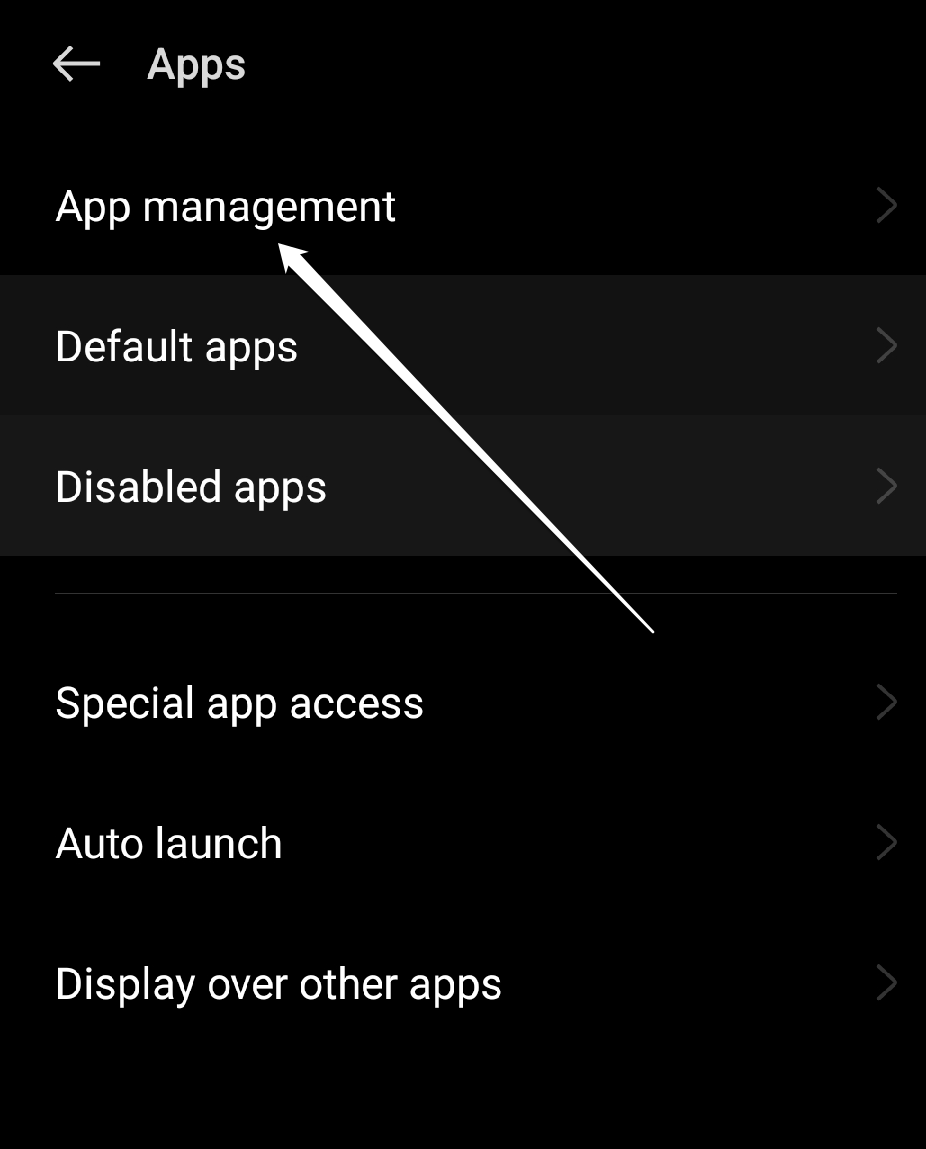
- Wählen Sie Roblox aus.
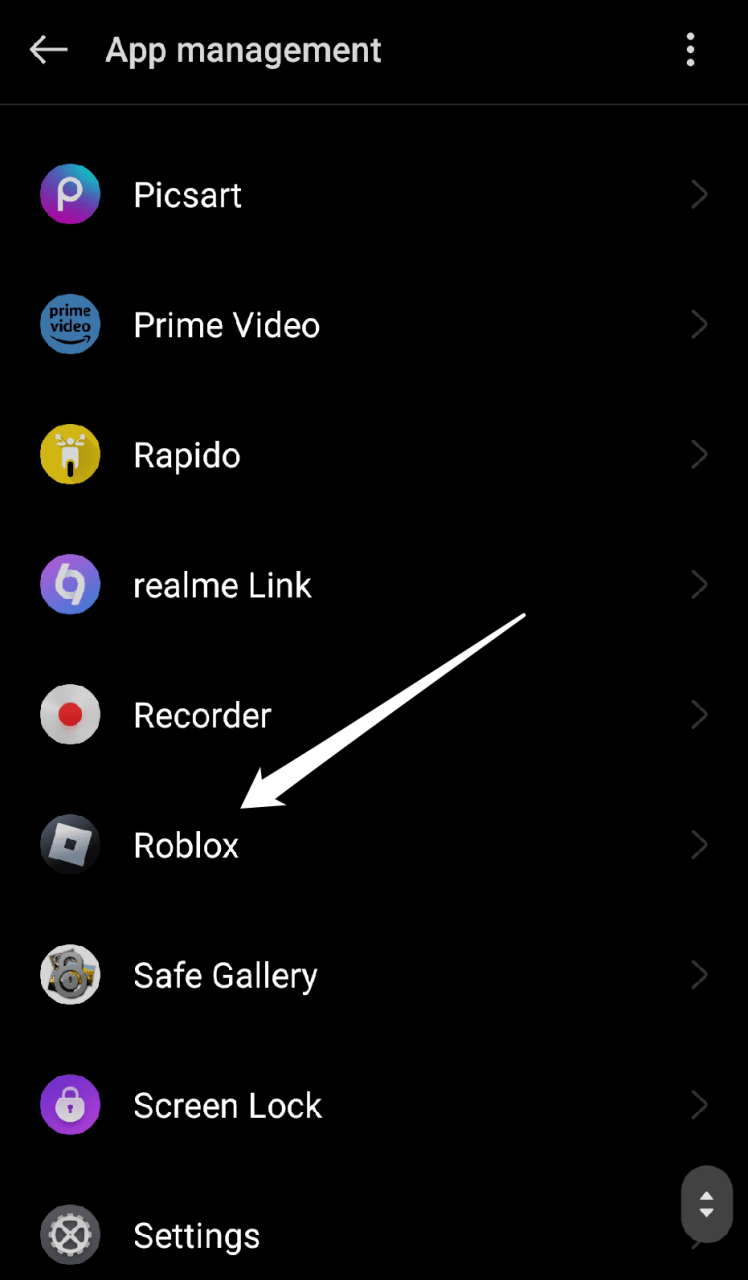
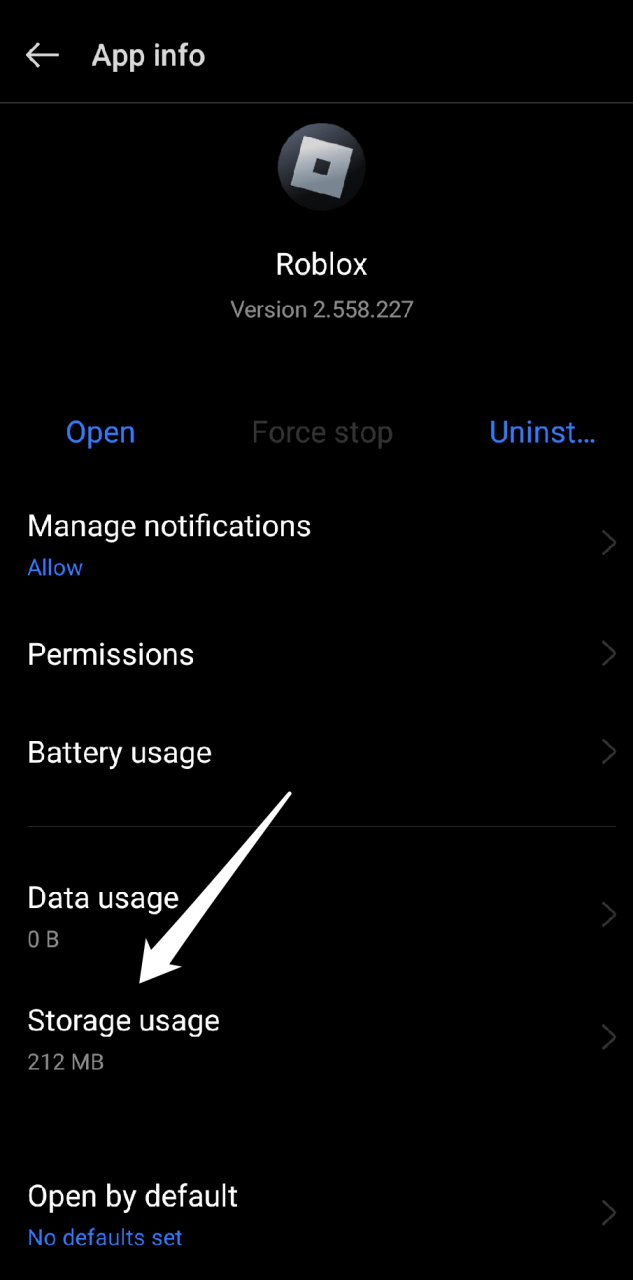
- Tippen Sie auf „Speichernutzung.“
- Drücken Sie „Cache löschen.“
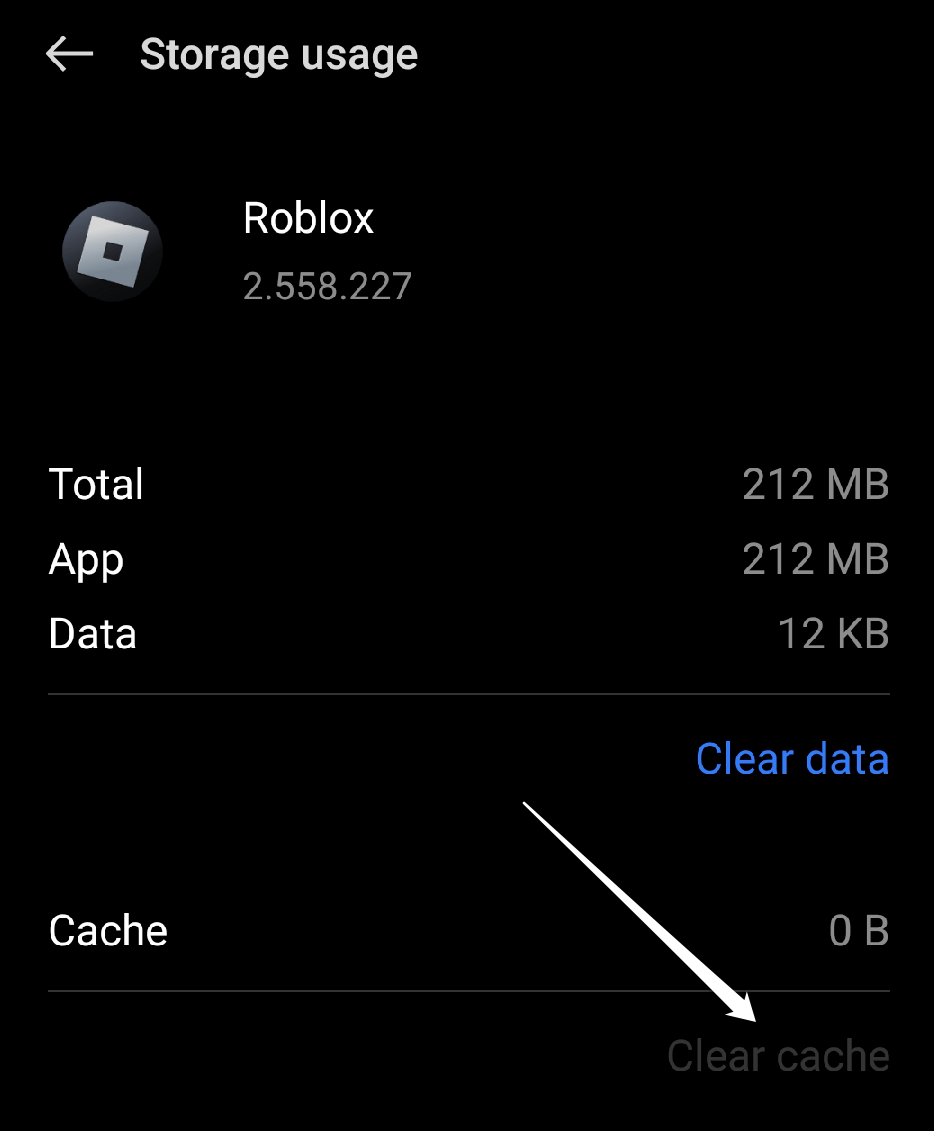
Starten Sie Roblox erneut, nachdem der App-Cache gelöscht wurde. Versuchen Sie einen anderen Ansatz, wenn das Neustarten Ihres Telefons und das Löschen des App-Caches nicht erfolgreich waren.
Fix 6: Schließen Sie alle Hintergrund-Apps.
Im Allgemeinen schließen Sie keine Apps oder Spiele vollständig, nachdem Sie sie verwendet haben; stattdessen laufen sie weiterhin im Hintergrund. Dies verbraucht viele andere Ressourcen, während das Gerät aktiv bleibt, und könnte auch die Ursache für die häufigen Abstürze von Roblox auf Android sein. Daher wird empfohlen, alle im Hintergrund laufenden Apps zu stoppen. Schließen Sie sie manuell oder verwenden Sie die folgenden Schritte:
Zuerst aktivieren Sie den Entwicklermodus Ihres Geräts.
- Gehen Sie zu Einstellungen > Über das Gerät.
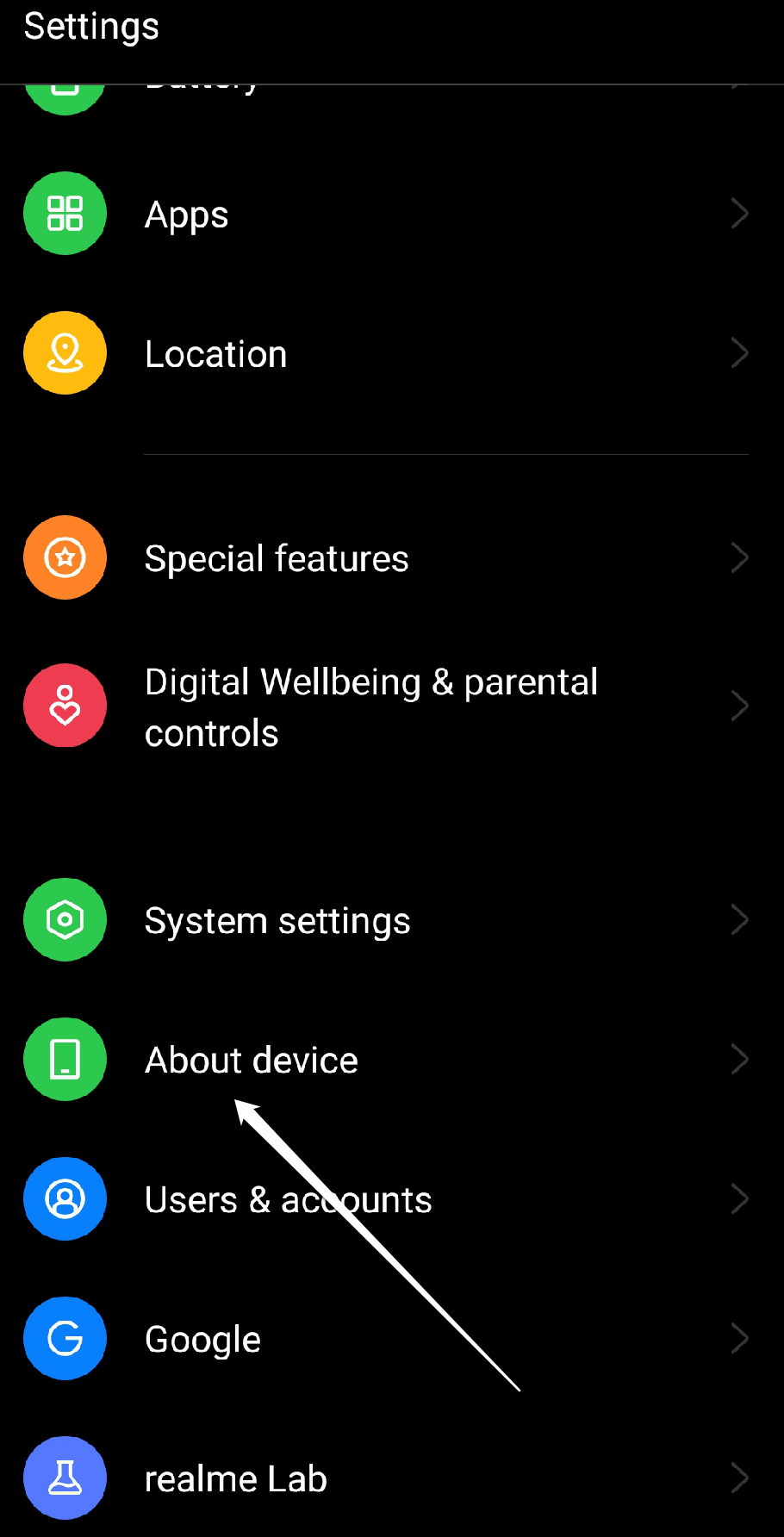
- Wählen Sie die Option Version.
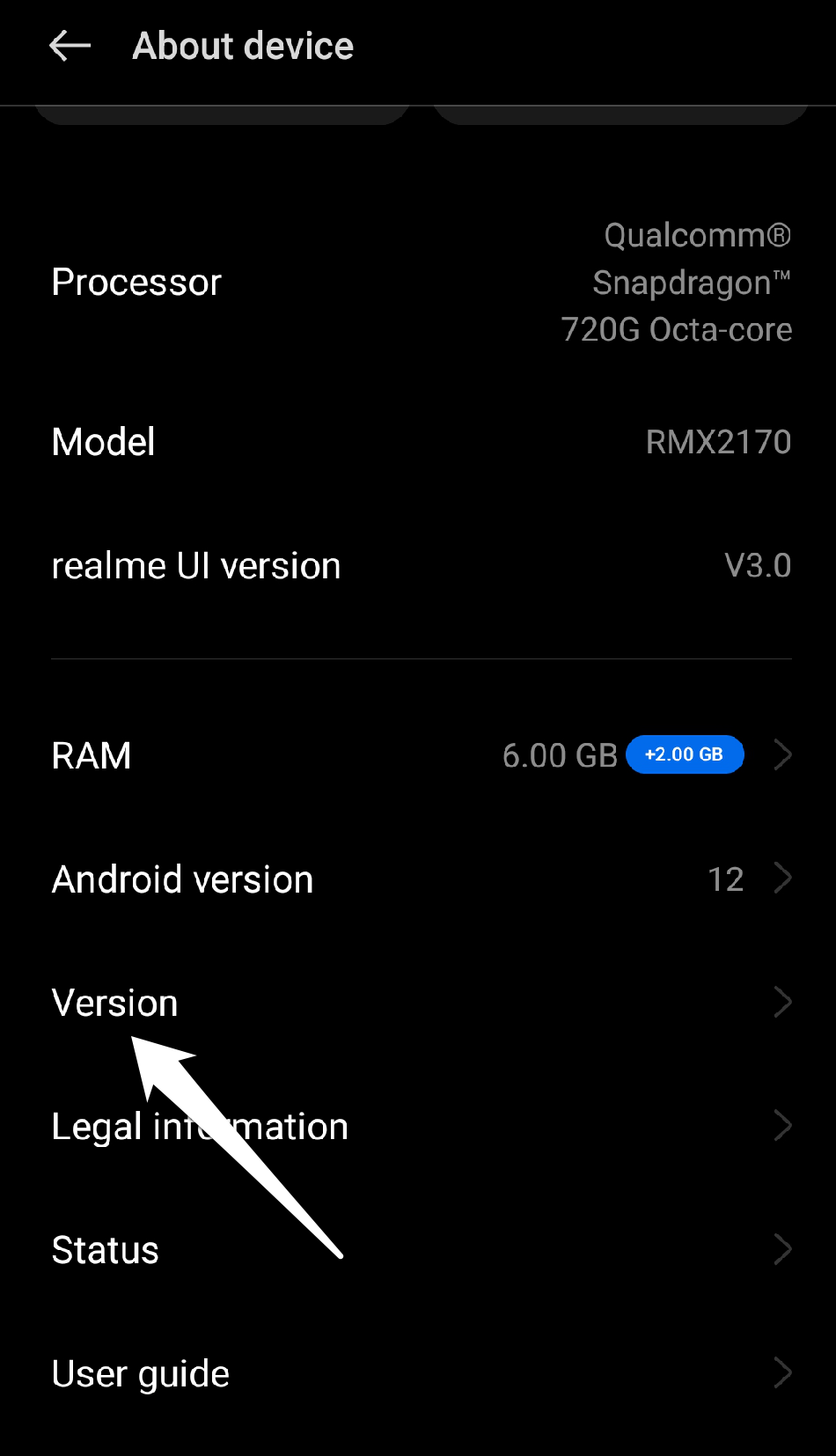
- Klicken Sie dann 7–8 Mal auf „Build-Nummer“.
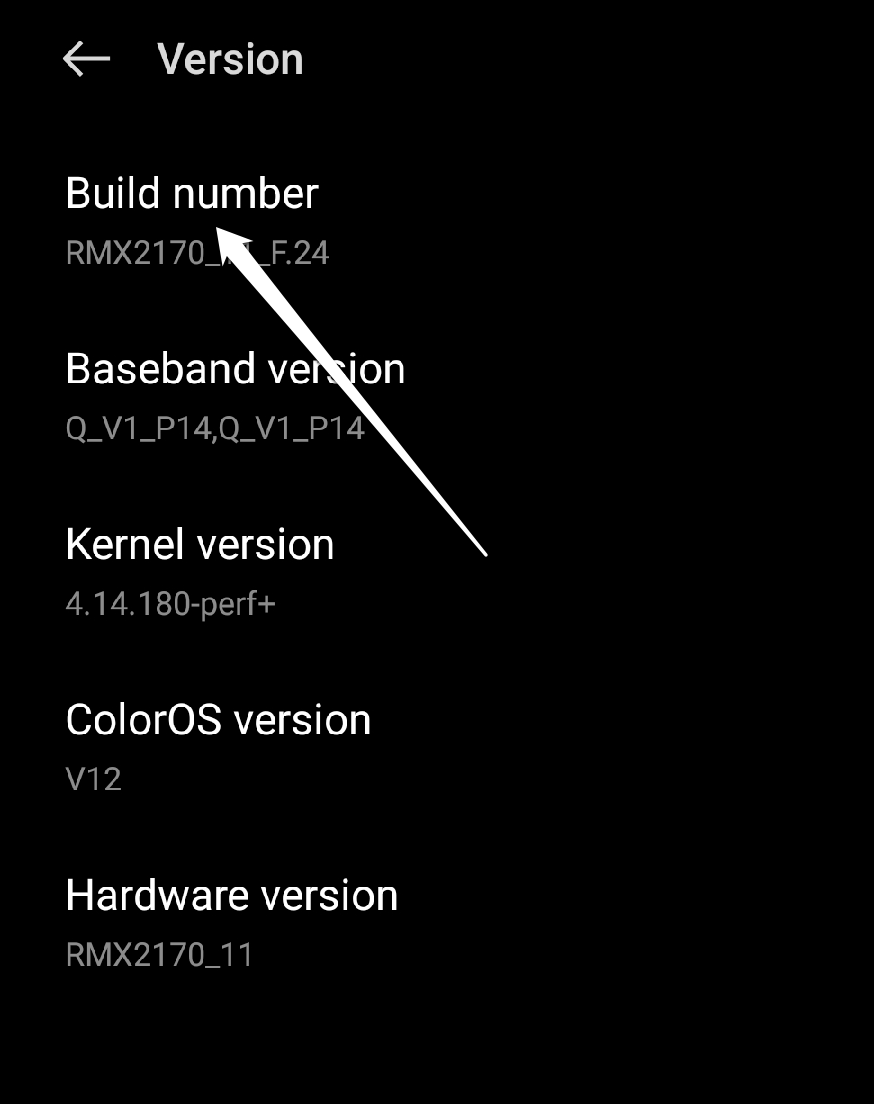
Danach wird der Entwicklermodus auf Ihrem Telefon aktiviert.
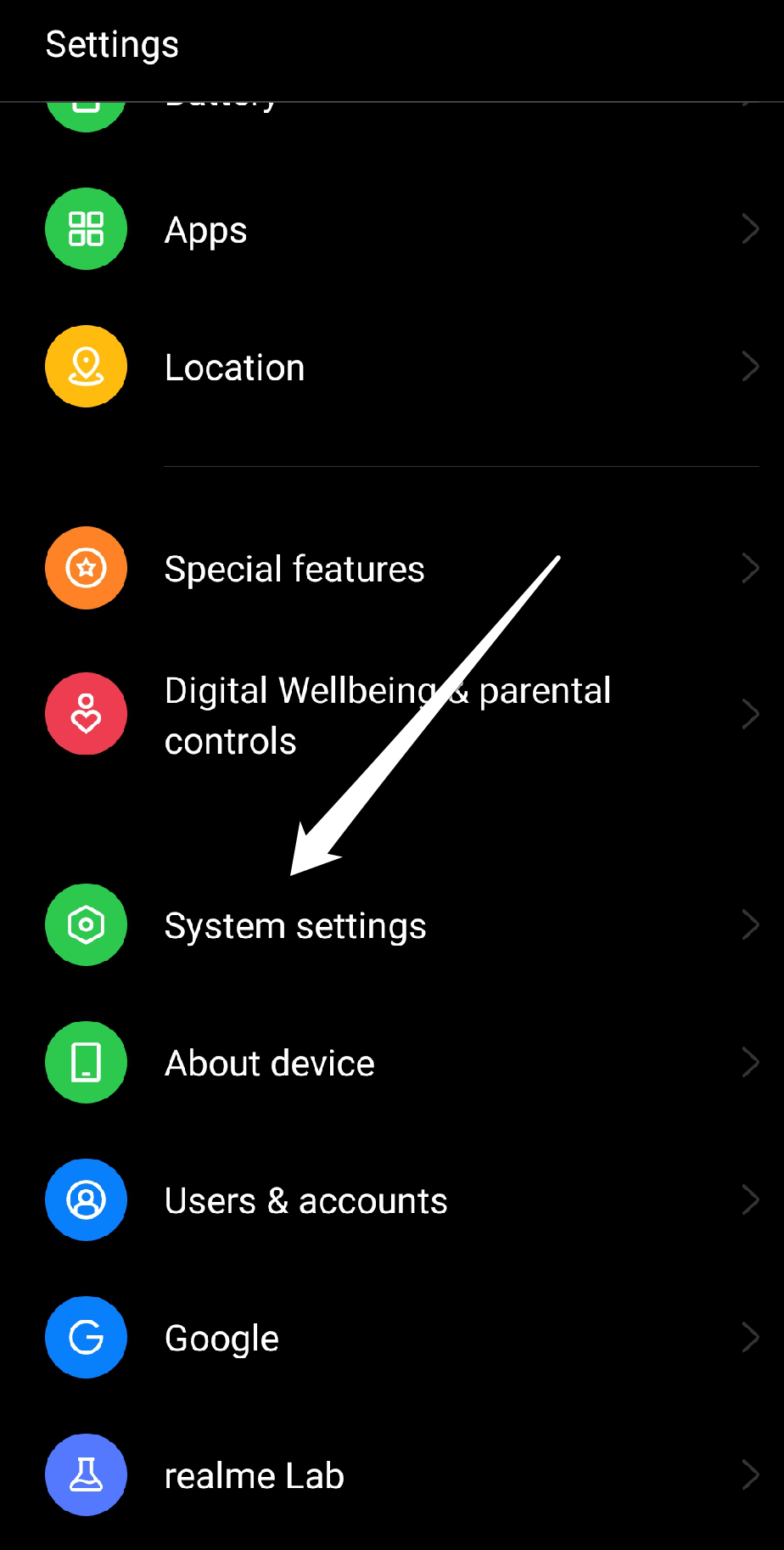
- Gehen Sie dann zurück zur Einstellungsseite.
- Tippen Sie auf die Option Systemeinstellungen.
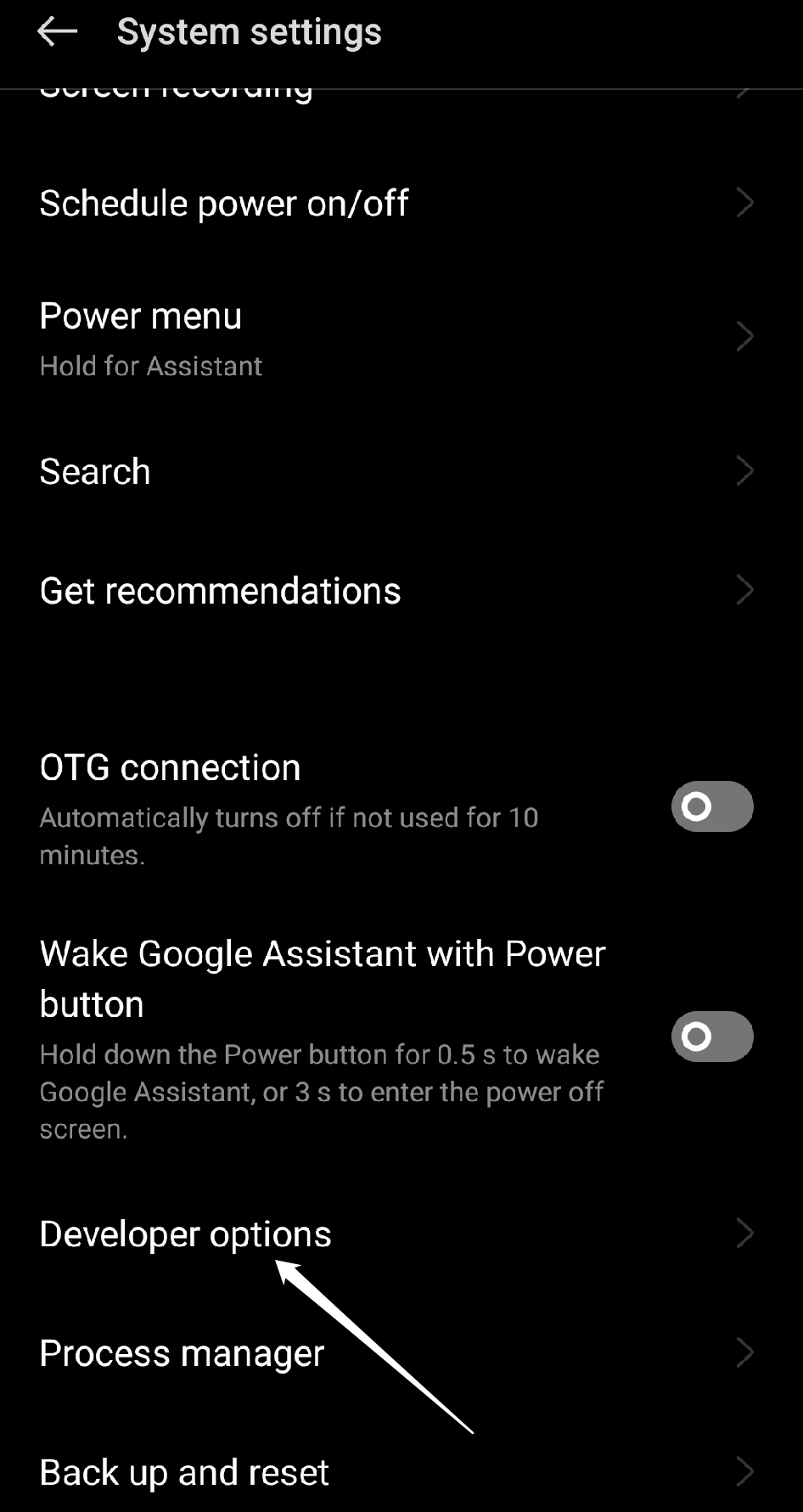
- Klicken Sie anschließend auf „Entwickleroptionen.“
**
- Öffnen Sie dann Ausgeführte Dienste.
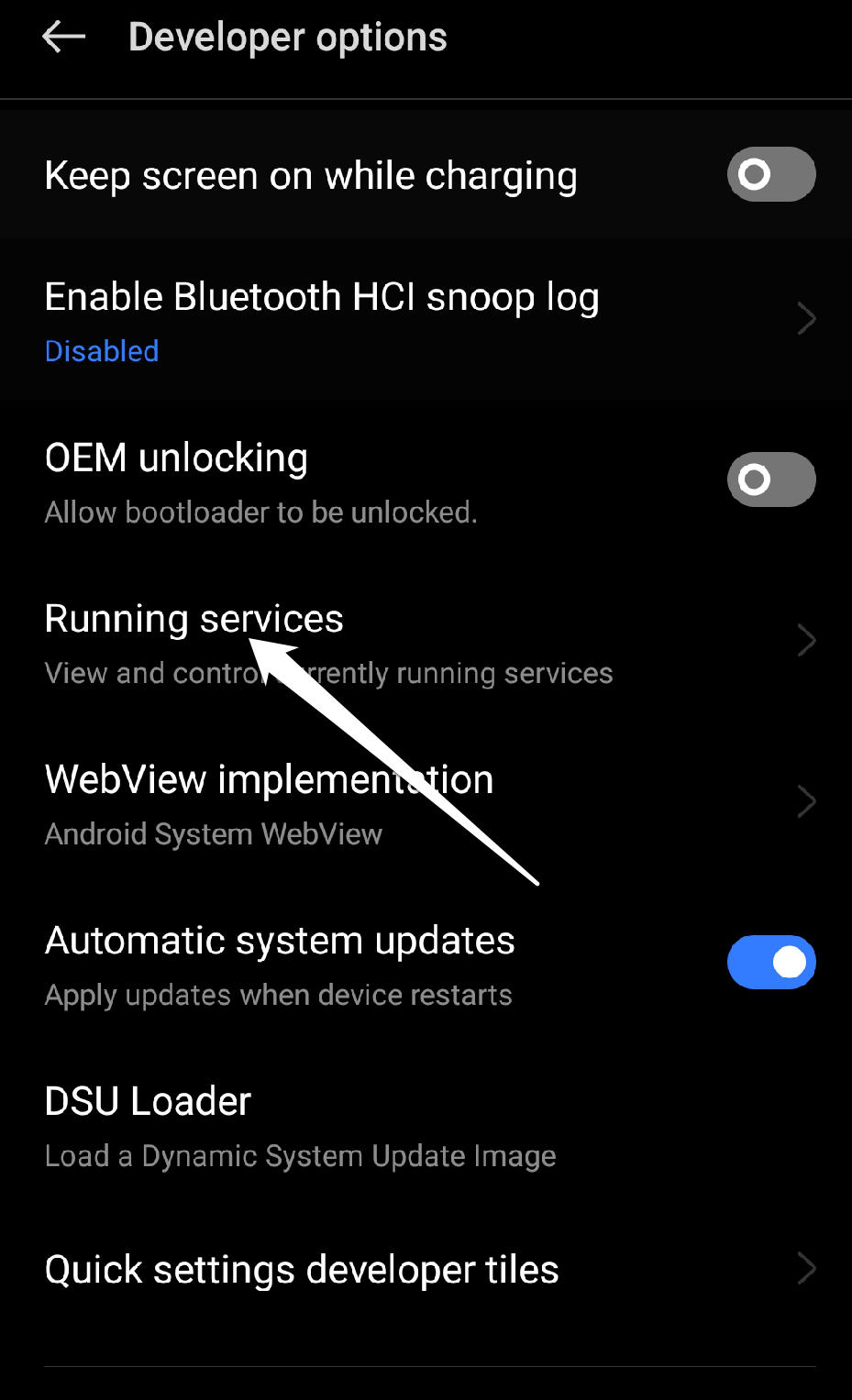
- Sie sehen eine Liste der im Hintergrund laufenden Anwendungen.
- Klicken Sie auf eine App und tippen Sie dann auf die Schaltfläche Stop , um sie vollständig zu schließen.
Fix 7: Erzwingen Sie das Stoppen und Öffnen der Roblox-App
Sie können die App zwangsweise schließen und erneut öffnen, wenn Roblox nicht lädt oder ständig abstürzt, als schnelle Lösung. Dadurch wird die App aktualisiert oder man könnte sagen, aufgefrischt, und alle kleinen Fehler, die ihre Leistung beeinträchtigen könnten, werden beseitigt.
Befolgen Sie einfach die folgenden Anweisungen:
Gehen Sie zum Abschnitt Einstellungen auf Ihrem Android-Gerät.
Wählen Sie Apps aus.
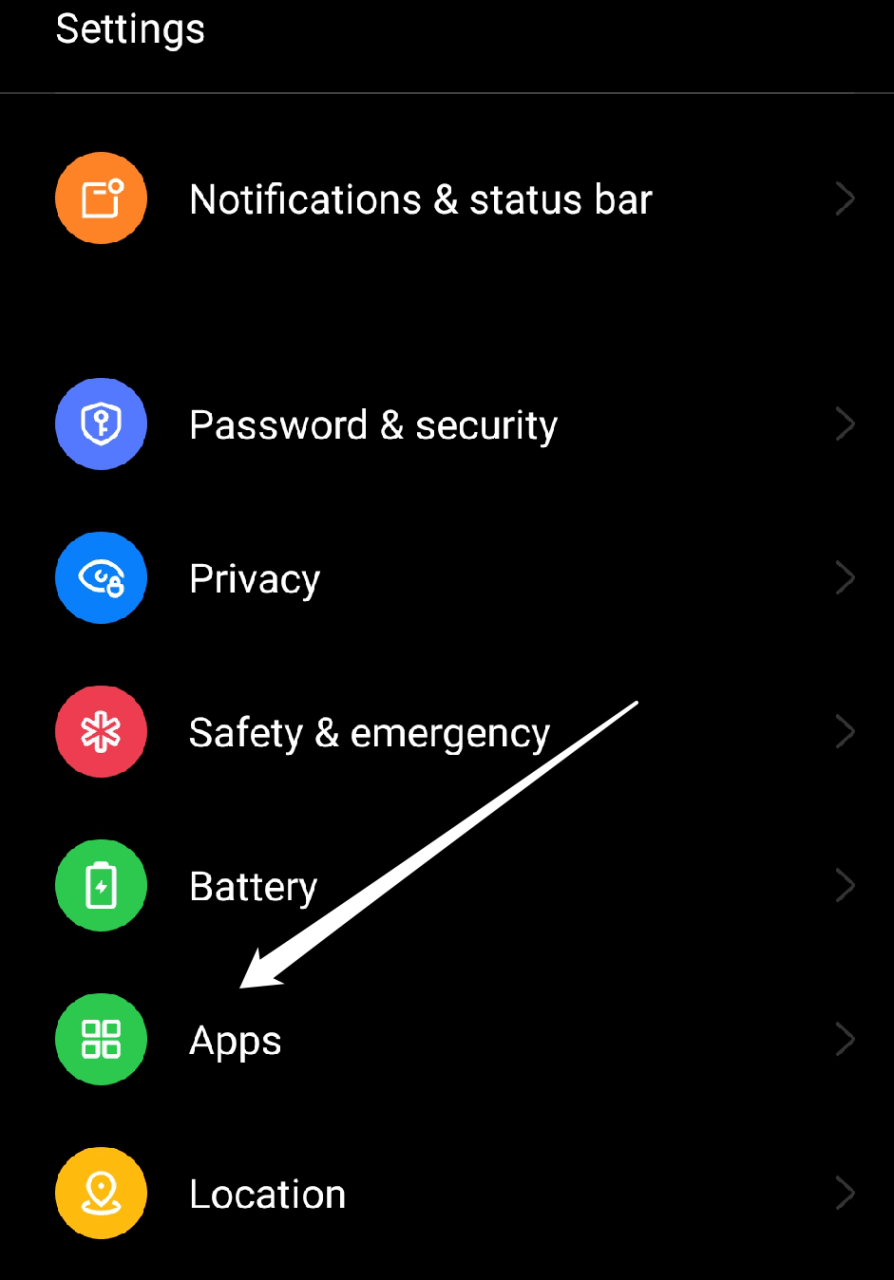
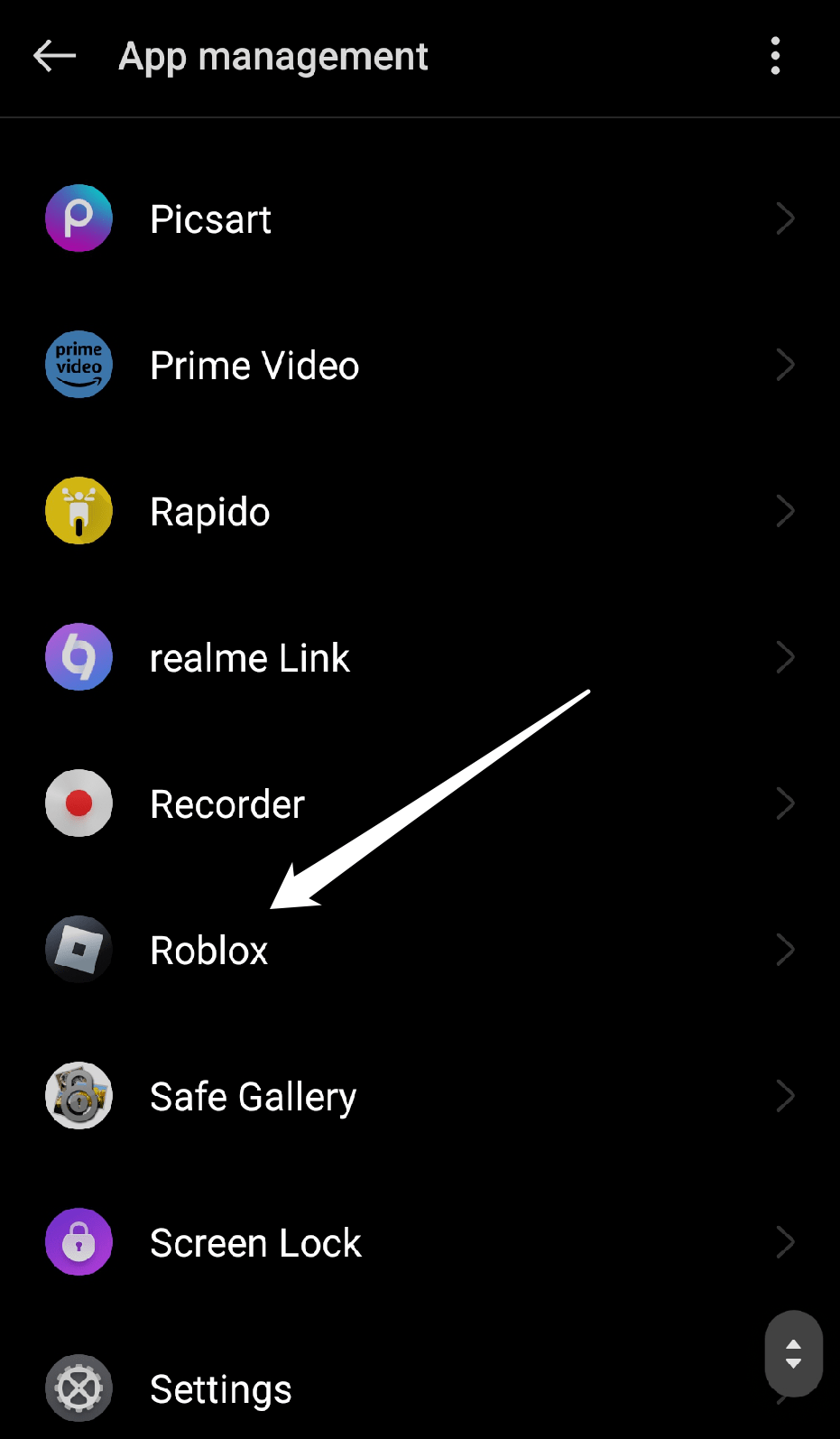
Tippen Sie auf die Option App-Verwaltung.
Wählen Sie Roblox aus der Liste der installierten Apps aus.
Drücken Sie Zwangsstop auf der Seite der Roblox-App-Informationen.
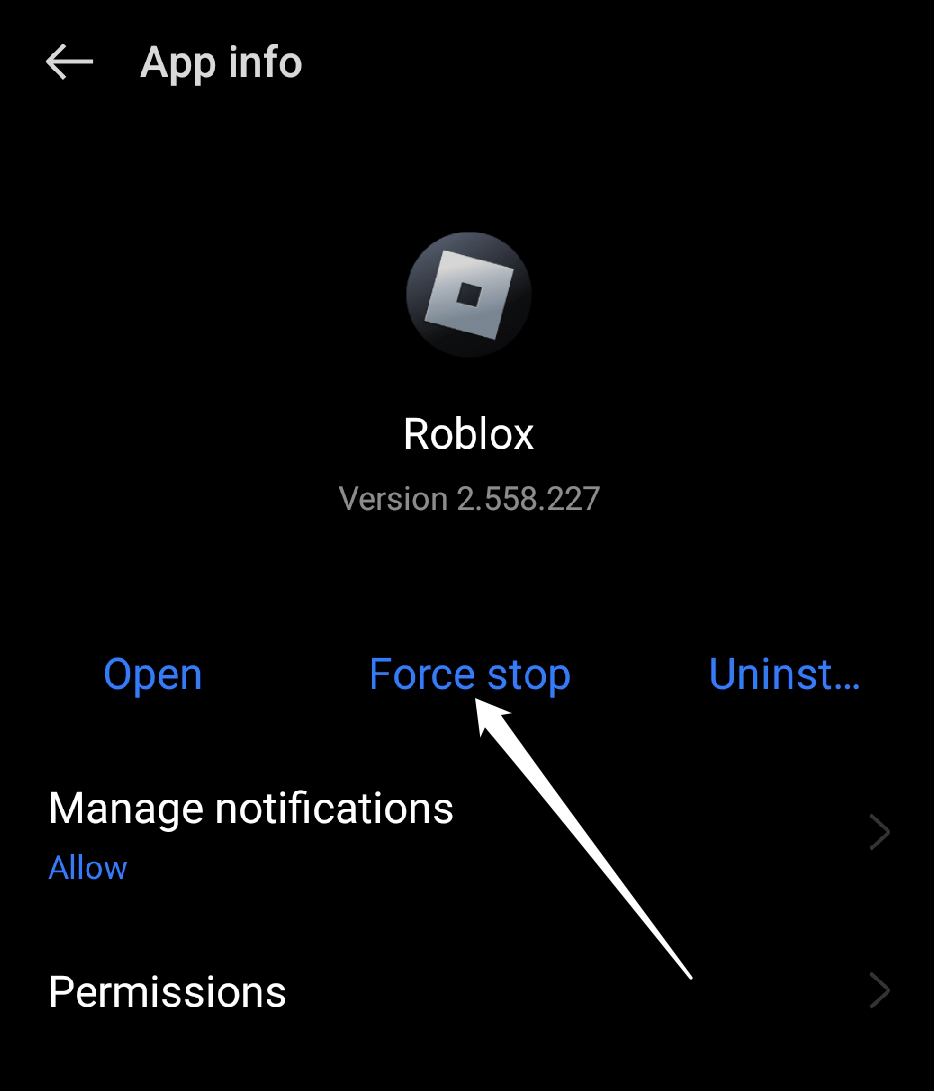
Starten Sie die Roblox-Anwendung erneut.
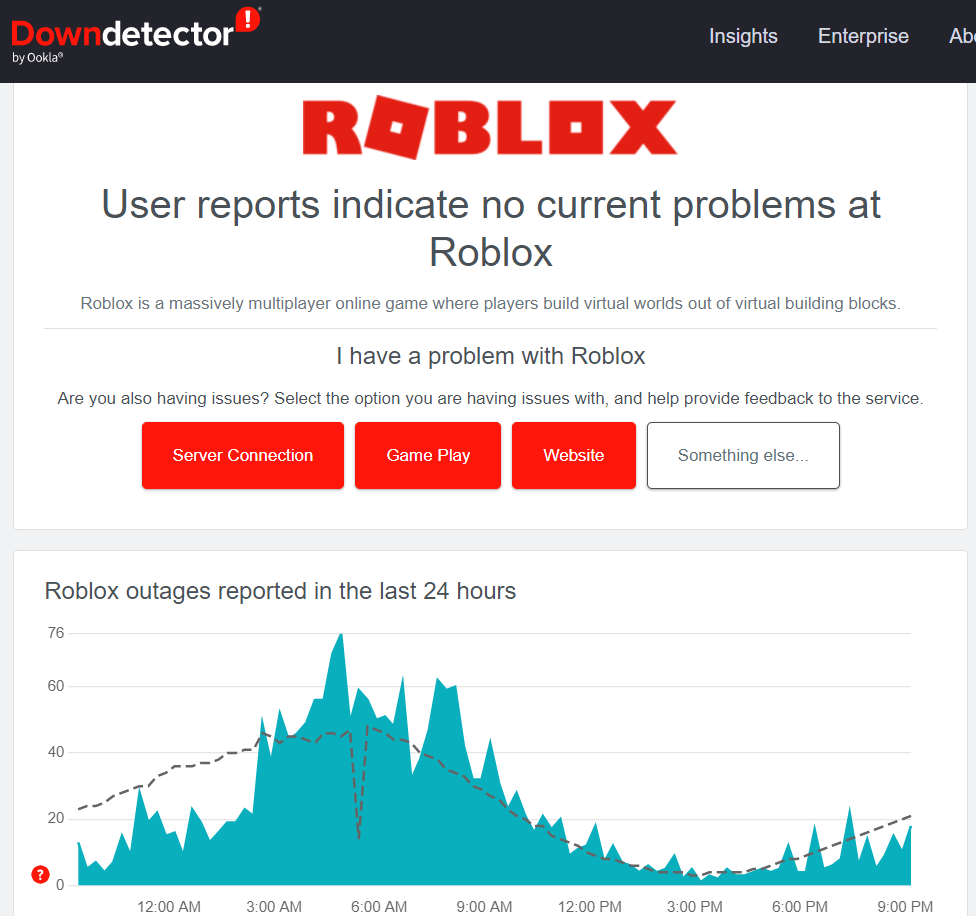
Fix 8: Überprüfen Sie, ob Roblox ausgefallen ist
Ihr Android-Handy könnte gelegentlich alle neuesten Updates installiert haben. Wenn Roblox jedoch auf Ihrem Android-Handy nicht funktioniert, bedeutet das nicht unbedingt, dass Ihr Gerät schuld ist. Die Roblox-Apps stürzen gelegentlich ab, wenn die Roblox-Server an einem bestimmten Standort ausgefallen sind.
Überprüfen Sie, ob das Problem beim Roblox-Dienst liegt, bevor Sie kompliziertere oder zeitaufwändigere Fehlersuche durchführen. Wenn ja, warten Sie einfach, bis der Dienst neu gestartet wird. Der einfachste Weg, um den Status von Roblox zu überprüfen, besteht darin, die Statusseite von DownDetector zu besuchen.
Fazit
Wir hoffen, dass diese Erklärung, warum Roblox auf Ihrem Android-Gerät nicht funktioniert, hilfreich war. Wie wir gezeigt haben, gibt es viele Gründe, warum die App nicht richtig funktioniert oder lädt, und wir hoffen aufrichtig, dass Sie in diesem Leitfaden eine Lösung für Ihr Problem finden konnten. Wählen Sie das Android-Reparaturtool, wenn Sie eine ausgeklügeltere Lösung für Roblox, das auf Android-Geräten nicht funktioniert, wünschen.
Wir hoffen, dass die Lösungen in diesem Artikel Ihnen geholfen haben, das Problem mit Roblox, das auf Ihrem Android-Gerät nicht funktioniert, zu lösen. Wenn Sie außerdem Fragen oder Vorschläge haben, hinterlassen Sie bitte einen Kommentar im Kommentarbereich unten.
Wenn Sie Gedanken zu Wie man Roblox behebt, das auf Android nicht funktioniert? haben, können Sie diese gerne im Kommentarbereich unten hinterlassen. Abonnieren Sie auch unseren DigitBin YouTube-Kanal für Video-Tutorials. Prost!
Erhalte neue Beiträge in deinem Posteingang.
Kein Spam. Jederzeit abmelden.