Windows 10 · 3 min read · Oct 24, 2025
So beheben Sie die hohe Nutzung des Runtime Brokers unter Windows 10
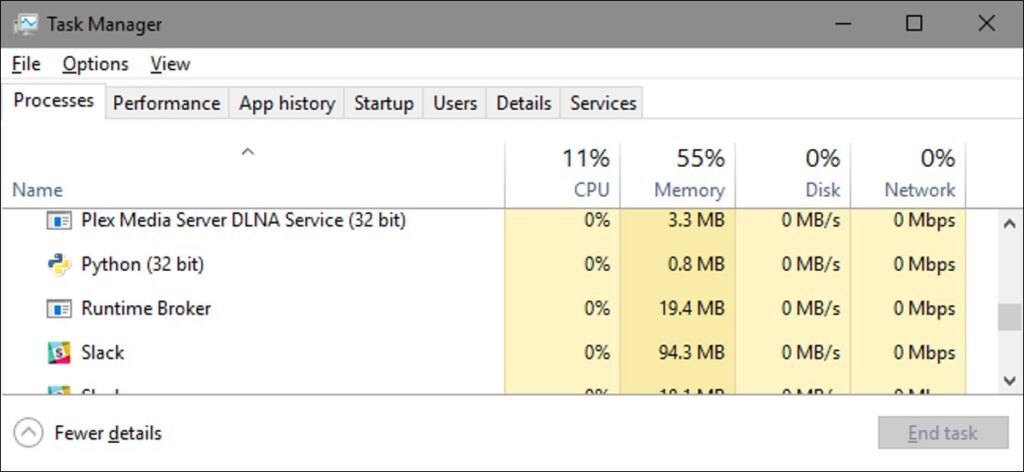
Wenn Sie auf den Windows Task-Manager geachtet haben, haben Sie möglicherweise manchmal einen Prozess bemerkt, der enorme Speicherressourcen verbraucht. Der Prozess trägt den Namen „Runtime Broker“.
Wenn Sie dieses Problem beheben möchten und nicht möchten, dass der Prozess eine hohe Speichernutzung unter Windows 10 hat, gibt es einige Methoden, die Sie ausprobieren können.
In diesem Artikel zeige ich Ihnen, wie Sie die hohe Nutzung des Runtime Brokers unter Windows 10 mit einigen einfachen Methoden beheben können.
Was ist der Runtime Broker-Prozess?
Um Ihnen den Kontext zu geben: Der Runtime Broker ist ein offizieller Microsoft-Kernprozess, den wir erstmals unter Windows 8 gesehen haben und der jetzt auch unter Windows 10 zu sehen ist.
Der Prozess stellt sicher, dass die Apps, die Sie aus dem Microsoft Store heruntergeladen haben (sogenannte universelle Apps), alle Berechtigungen wie Standortzugriff und Mikrofonbenutzung ordnungsgemäß deklarieren.
Dieser Prozess arbeitet ständig im Hintergrund, und Sie werden nur dann einen Anstieg der Aktivität dieses Prozesses sehen, wenn Sie eine universelle App verwenden.
Dieser Prozess fungiert also als Brücke zwischen den Apps und den Sicherheitseinstellungen und Berechtigungen, die Sie konfiguriert haben.
Wie viel Speicher verwendet er normalerweise?
Nun, in einer perfekten Welt, in der Sie keine universelle App verwenden, ist der Runtime Broker-Prozess inaktiv und benötigt etwa 20-40 MB Speicher.
Wenn Sie jedoch eine universelle App starten, benötigt der Prozess etwa 500-700 MB Speicher.
Das Wichtige hier ist zu beachten, dass, wenn Sie mehr als eine universelle App öffnen, der Prozess keinen zusätzlichen Speicher verbrauchen sollte.
Wenn Sie auch alle universellen Apps schließen, sollte der Prozess inaktiv werden und 20-40 MB Speicher verwenden.
Außerdem lesen: So beheben Sie, wenn die Windows 10-Taskleiste nicht funktioniert
Beheben Sie die hohe Nutzung des Runtime Brokers unter Windows 10
Jetzt wissen wir, dass dieser Prozess nicht mehr als 30 % Ihres Speichers verbrauchen sollte, selbst wenn Sie universelle Apps verwenden.
Es sollte sehr klar sein, dass, wenn dieser Prozess mehr als 30 % Ihres Speichers verbraucht, dies ein Problem darstellt, und Sie können es mit diesen Methoden beheben:
Durch Deaktivieren von Tipps, Tricks und Vorschlägen
Aus einigen seltsamen Gründen zeigt Windows 10 Ihnen einige Tipps und Dinge über Benachrichtigungen an. Dies könnte einer der potenziellen Gründe sein, warum der Runtime Broker-Prozess eine hohe Speichernutzung hat.
Um dies zu beheben, können Sie Tipps, Tricks und Vorschläge deaktivieren. So geht’s:
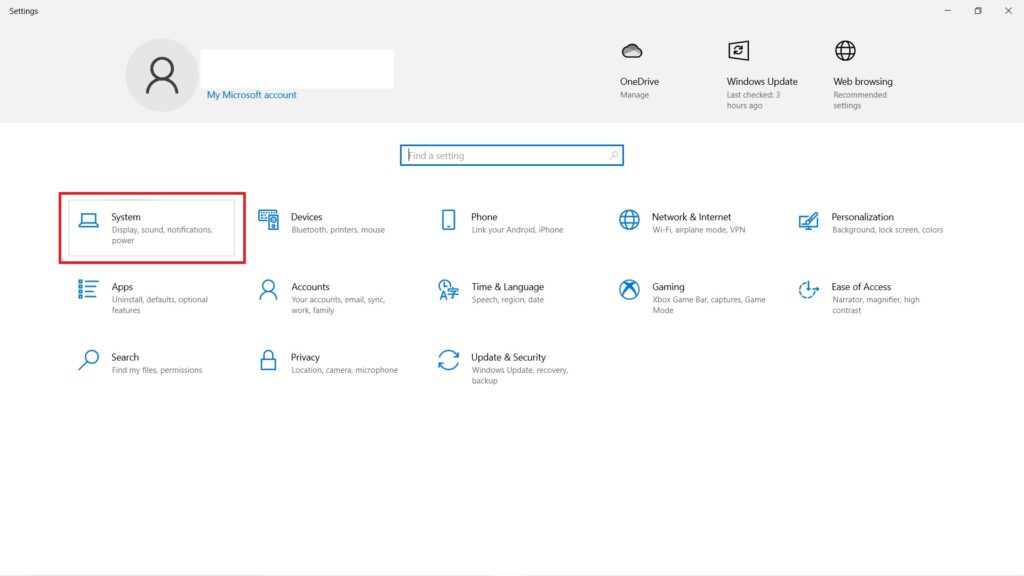
Schritt 1: Gehen Sie zur Windows-Suchleiste, geben Sie „Einstellungen“ ein und drücken Sie die Eingabetaste.
Schritt 2: Klicken Sie auf „System“.
Schritt 3: Navigieren Sie im Menü auf der linken Seite zu „Benachrichtigungen & Aktionen“.
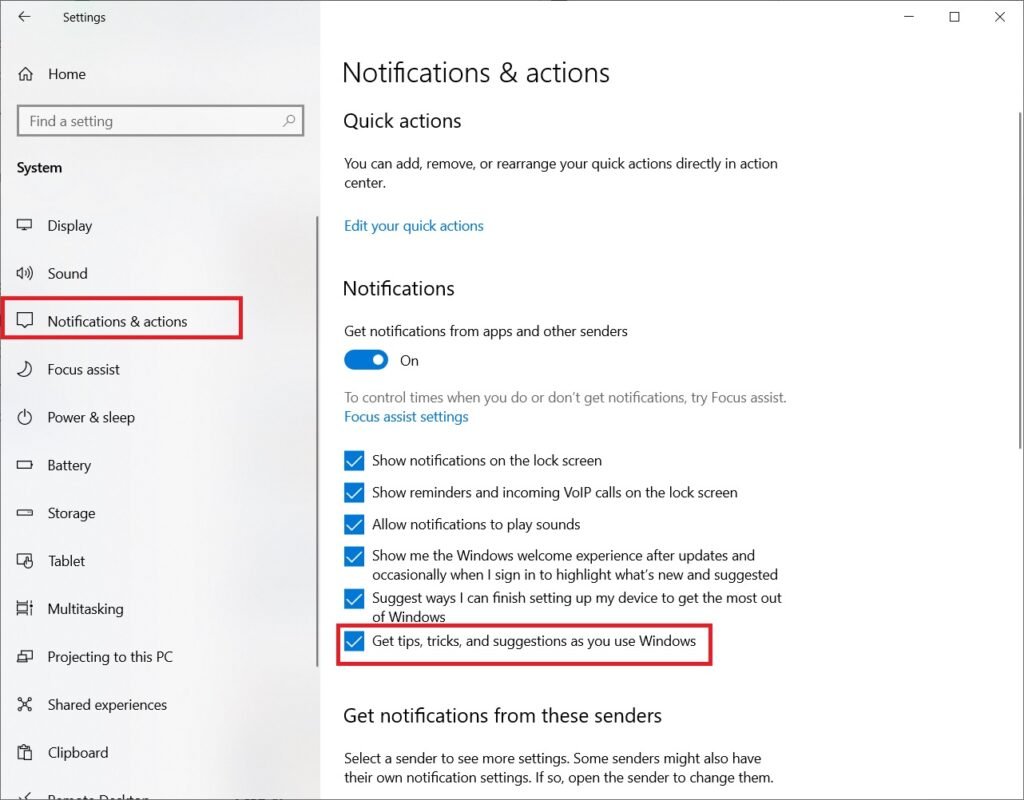
Schritt 4: Deaktivieren Sie die Option „Tipps, Tricks und Vorschläge erhalten, während Sie Windows verwenden“.
Das ist es, und Sie sind bereit.
Durch Beheben einer fehlerhaften Anwendung
Das Problem könnte durch einige problematische Anwendungen verursacht werden.
- Das erste, was Sie tun können, ist sicherzustellen, dass die Anwendung auf die neueste Version aktualisiert ist.
- Wenn die Anwendung nicht so wichtig ist, deinstallieren Sie sie.
- Wenn Sie die Anwendung benötigen, versuchen Sie, sie zu deinstallieren und dann erneut zu installieren.
Stellen Sie sicher, dass es sich nicht um einen Virus handelt
Das könnte auch eine Möglichkeit sein. Der Grund, warum der Prozess hohe Speicherressourcen benötigt, könnte ein Virus sein, und Sie können leicht feststellen, ob es sich um einen Virus handelt:
Schritt 1: Drücken Sie die Tasten „Strg+Alt+Entf“ und öffnen Sie den Task-Manager.
Schritt 2: Navigieren Sie nach unten und suchen Sie den Prozess „Runtime Broker“, wählen Sie ihn aus und klicken Sie mit der rechten Maustaste darauf.
Schritt 3: Klicken Sie mit der rechten Maustaste darauf und wählen Sie „Dateispeicherort öffnen“.
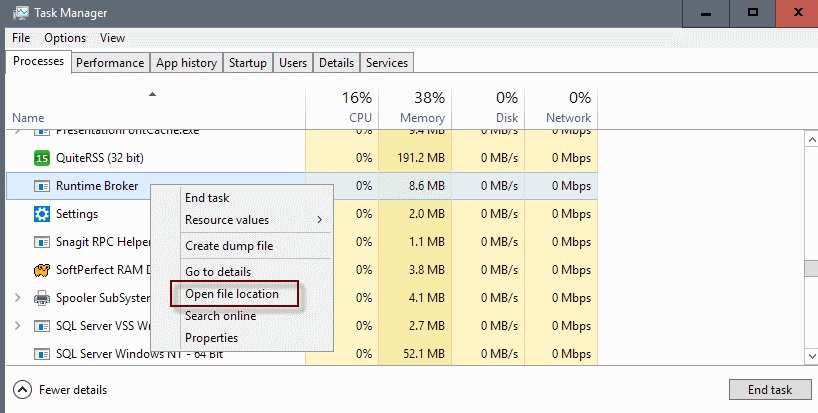
Schritt 4: Die Datei sollte sich am genau gleichen Ort wie „Windows\System32“ befinden.
Wenn sie dort ist, können Sie sich sehr sicher sein, dass es sich nicht um einen Virus handelt, und Sie können immer mit einem Virenscanner Ihrer Wahl nach Viren suchen.
Fazit
Das war alles, was Sie über die Behebung der hohen Nutzung des Runtime Brokers unter Windows 10 wissen müssen.
Eine Sache, die Sie tun sollten, ist, zu vermeiden, den Prozess im Task-Manager zu beenden, da der Prozess wichtig für die Sicherheit ist.
Das gesagt, falls Sie bei einem der Schritte auf Probleme stoßen, zögern Sie nicht, uns zu kontaktieren.
Außerdem lesen: So beheben Sie den Fehler „Kein Audiowiedergabegerät installiert“ in Windows
Erhalte neue Beiträge in deinem Posteingang.
Kein Spam. Jederzeit abmelden.