Technische Probleme · 5 min read · Oct 28, 2025
Wie man das Problem behebt, dass der Safari-Browser auf dem iPhone keine Videos abspielt?
Können Sie keine Videos im Safari-Browser auf Ihrem iPhone abspielen? In diesem Leitfaden bringe ich Ihnen die Lösung für dieses Problem. Lassen Sie uns zunächst wissen, warum Sie möglicherweise auf das Problem im Safari stoßen. In der Regel ist zu beobachten, dass Benutzer, die zahlreiche Drittanbietererweiterungen im Safari-Browser verwenden, auf verschiedene technische Probleme stoßen.
Der Fehler liegt typischerweise innerhalb der genannten Erweiterung, die, wenn sie über Safari ausgeführt wird, dazu führt, dass der Browser Fehler aufweist. Weitere technische Gründe, warum der Safari-Browser auf dem iPhone keine Videos abspielt, können das Ausführen verschiedener experimenteller Funktionen sein. Wie der Name schon sagt, sind die getesteten Funktionen nicht vollständig mit der öffentlichen Version von iOS kompatibel. Dies führt zu Fehlern wie das Nichtabspielen von Videos oder der Browser stürzt auf dem iPhone ständig ab.
Außerdem kann das Deaktivieren von Javascript im Safari-Browser dazu führen, dass Videos nicht abgespielt werden. Heutzutage ist der Großteil der Inhalte im Web dynamisch und benötigt JavaScript, um zu funktionieren. Zweitens kann das lange Speichern von zwischengespeicherten Daten im Safari-Browser verschiedene Fehler verursachen. Schließlich kann der Safari-Browser aufgrund eines Fehlers in der auf Ihrem iPhone installierten iOS-Version möglicherweise kein Video abspielen.
Beste Möglichkeiten zur Behebung von Videos, die im Safari-Browser auf dem iPhone nicht abgespielt werden
Hier sind verschiedene Fehlersuche-Methoden, die Sie verwenden können, um das Problem “Videos werden im Safari-Browser nicht abgespielt” zu lösen.
iOS aktualisieren
Beginnen Sie die Fehlersuche, indem Sie iOS aktualisieren. Dies stellt sicher, dass der Safari aufgrund eines oder mehrerer Fehler in der auf Ihrem iPhone installierten iOS-Version nicht fehlerhaft ist. Hier sind die Schritte zur Aktualisierung von iOS auf Ihrem Gerät.
- Öffnen Sie die Einstellungen-App.
- Tippen Sie dann auf Allgemein.
- Tippen Sie als Nächstes auf die Option Software-Update.
- Wenn Ihr iPhone mit WiFi verbunden ist, sollte es nach neuen Updates suchen, und wenn eines verfügbar ist, werden Sie aufgefordert, es zu installieren.
- Tippen Sie auf die Option Herunterladen und Installieren.
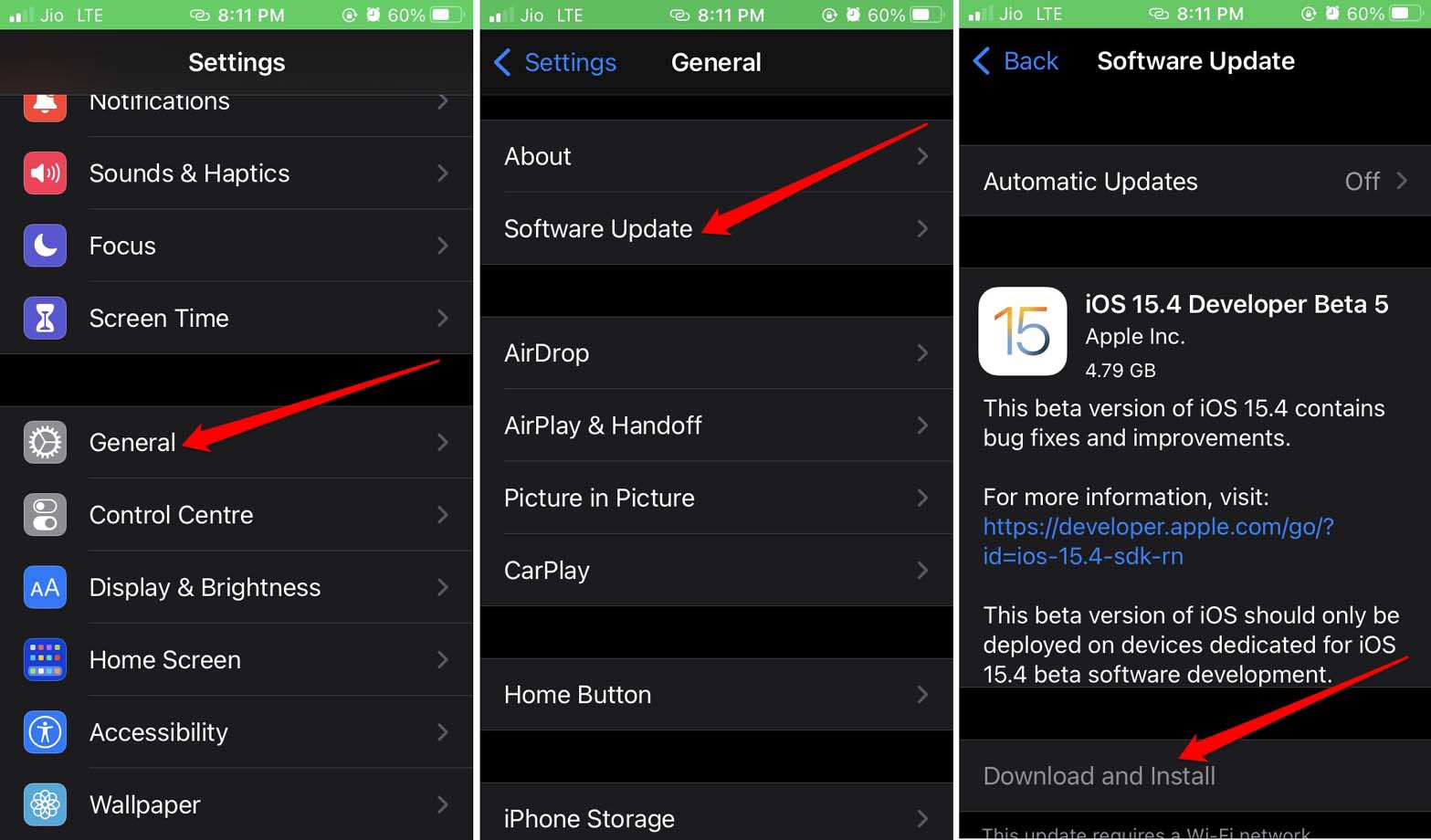
Nachdem Sie das neue Versionsupdate für iOS installiert haben, überprüfen Sie, ob Sie das Video im Safari-Webbrowser abspielen können. Wenn der Fehler weiterhin auftritt, fahren Sie mit der nächsten Fehlersuche fort.
iPhone neu starten
Oft behebt ein einfacher Neustart das Problem mit dem iPhone. Um das Problem im Zusammenhang mit Safari zu beheben, können Sie Ihr iPhone ebenfalls neu starten.
- Drücken Sie die Seitentaste Ihres iPhones.
- Wischen Sie auf die Option Zum Ausschalten wischen. In wenigen Sekunden wird das iPhone heruntergefahren.
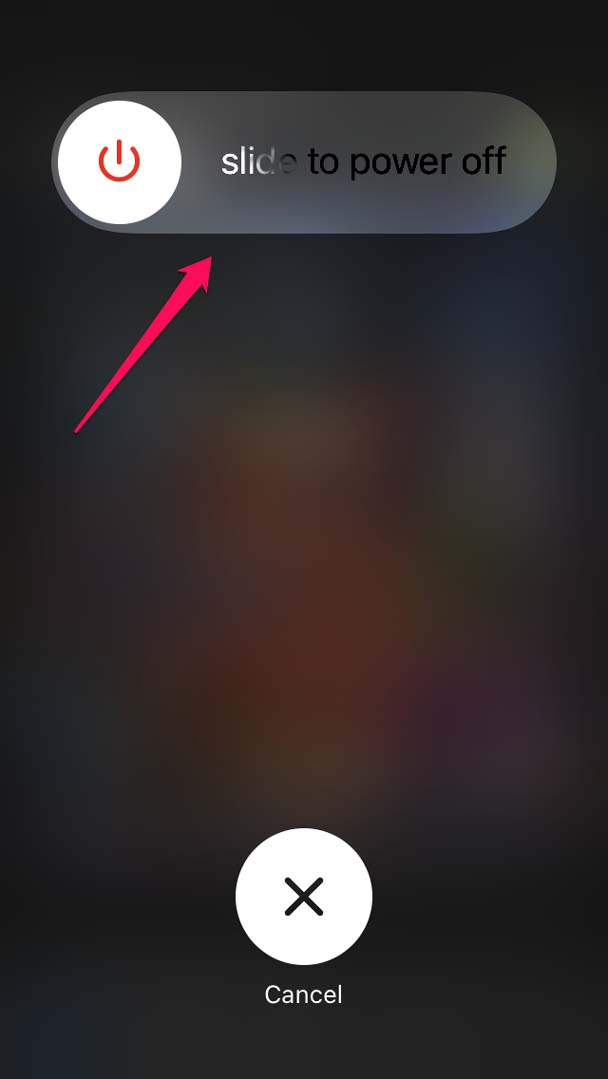
- Drücken Sie erneut die Seitentaste des iPhones, um es einzuschalten und neu zu starten. Dies sollte die Probleme mit der Video-Wiedergabe im Safari beheben, falls es sich um einen zufälligen Fehler handelte.
Experimentelle Funktionen im Safari-Browser deaktivieren
Hier sind die vollständigen Schritte, um alle experimentellen Funktionen auf dem iPhone zu deaktivieren. Es besteht keine Notwendigkeit, eine Funktion auszuführen, es sei denn, Sie verwenden sie ernsthaft, da dies andere Apps stören kann.
- Öffnen Sie die Einstellungen-App.
- Navigieren Sie zu Safari und tippen Sie darauf.
- Tippen Sie als Nächstes auf Erweitert.
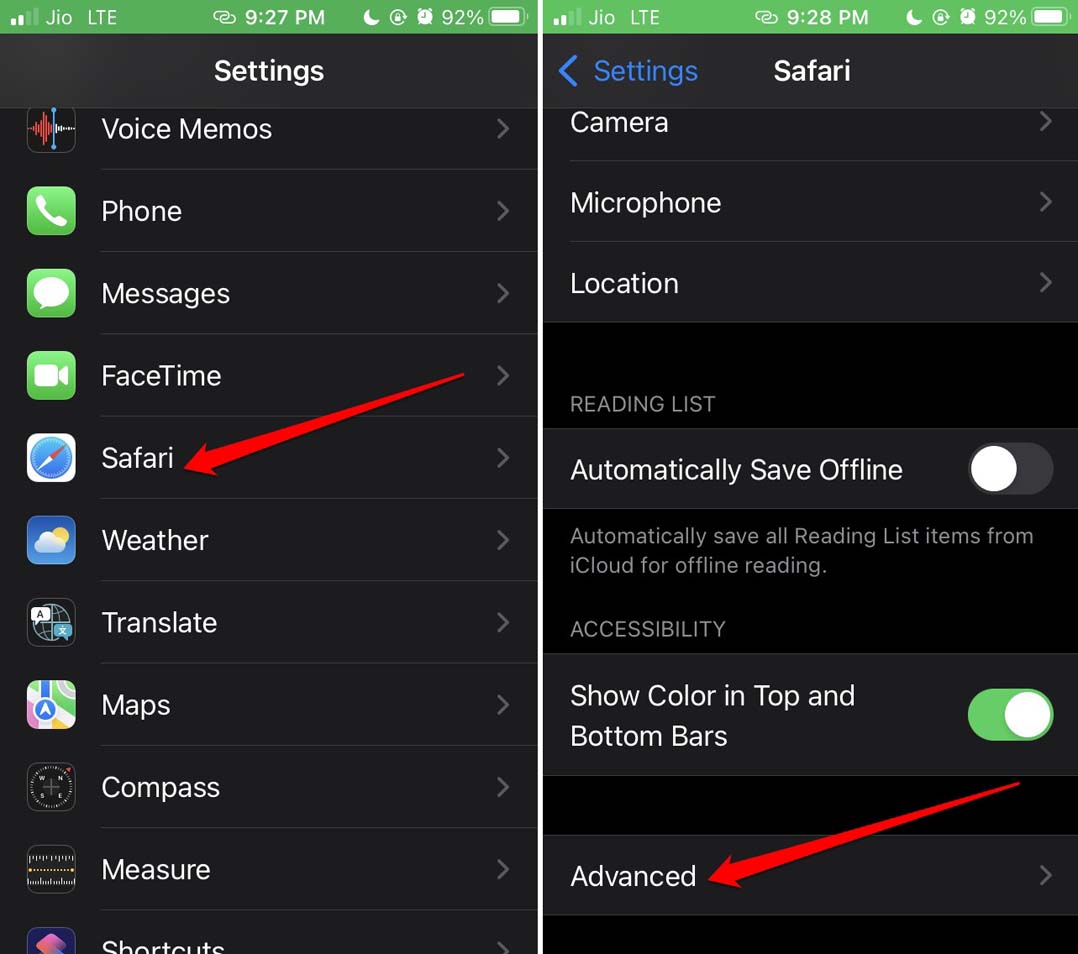
- Scrollen Sie darunter zu Experimentelle Funktionen und tippen Sie darauf.
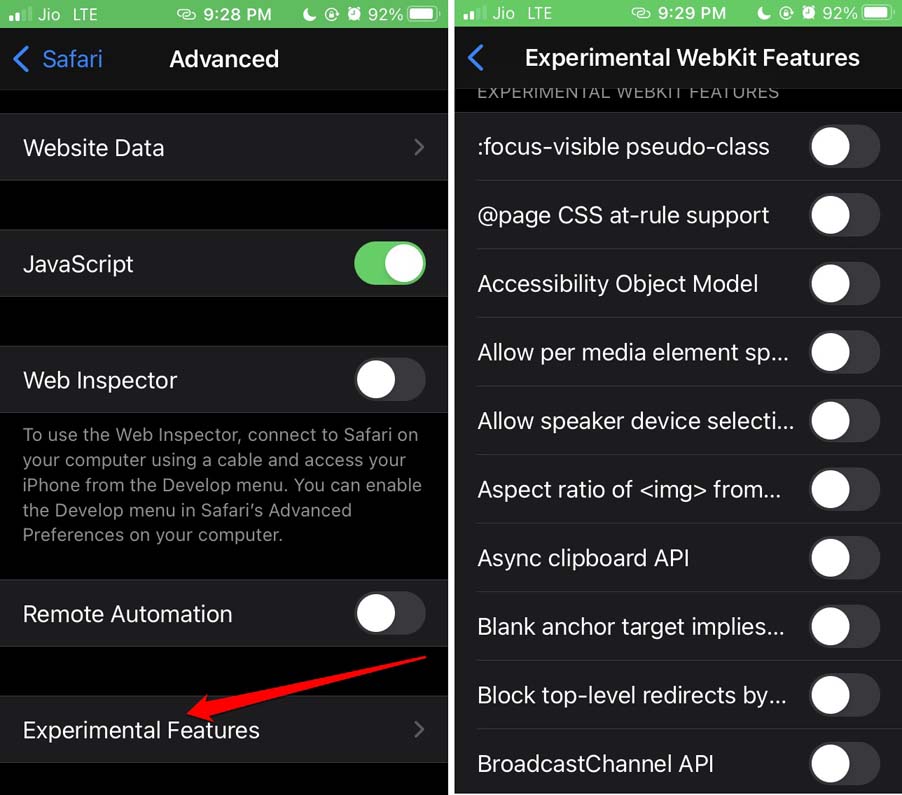
- Sie sehen eine Liste experimenteller Funktionen. Tippen Sie auf den Schalter neben jeder Funktion, um sie zu deaktivieren.
Versuchen Sie nun, das Video im Safari auszuführen, und es sollte funktionieren.
Sicherstellen, dass JavaScript im Safari aktiviert ist
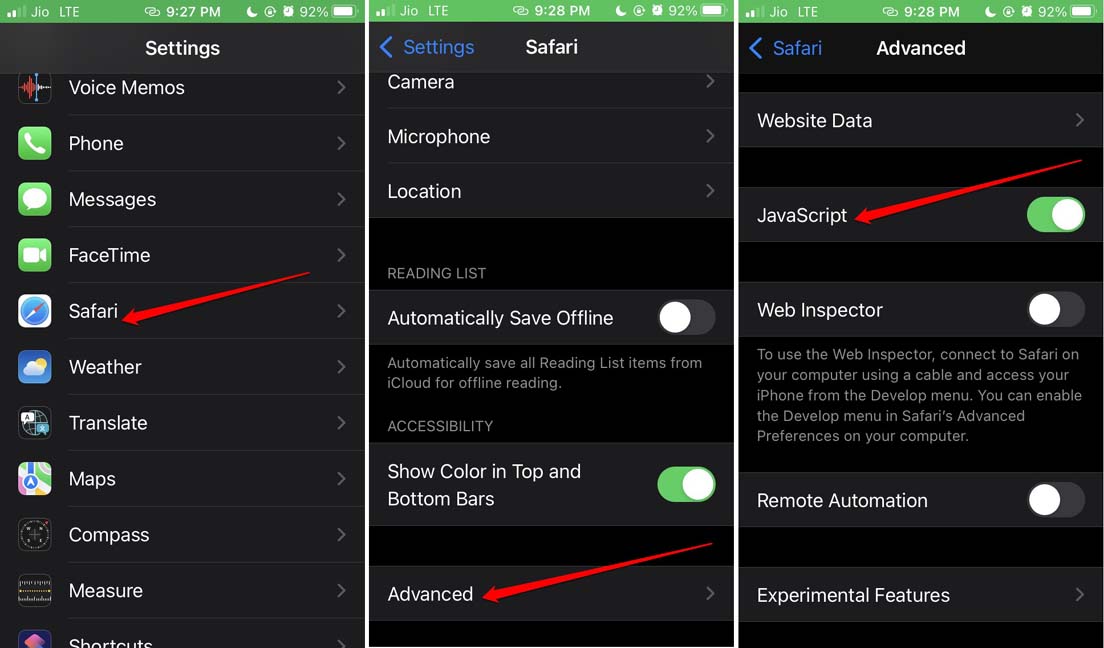
Um zu überprüfen, ob JavaScript auf Ihrem iPhone aktiviert ist oder nicht, sind hier die Schritte, die Sie befolgen müssen.
- Gehen Sie zur Einstellungen-App.
- Tippen Sie dann auf Safari.
- Scrollen Sie darunter zu Erweitert und tippen Sie darauf.
- Tippen Sie nun auf den Schalter neben der Option JavaScript, um die Funktion zu aktivieren. Wenn es bereits aktiviert ist (grüner Schalter), müssen Sie nichts weiter tun.
Inhalt- und Datenschutzbeschränkungen in iOS deaktivieren
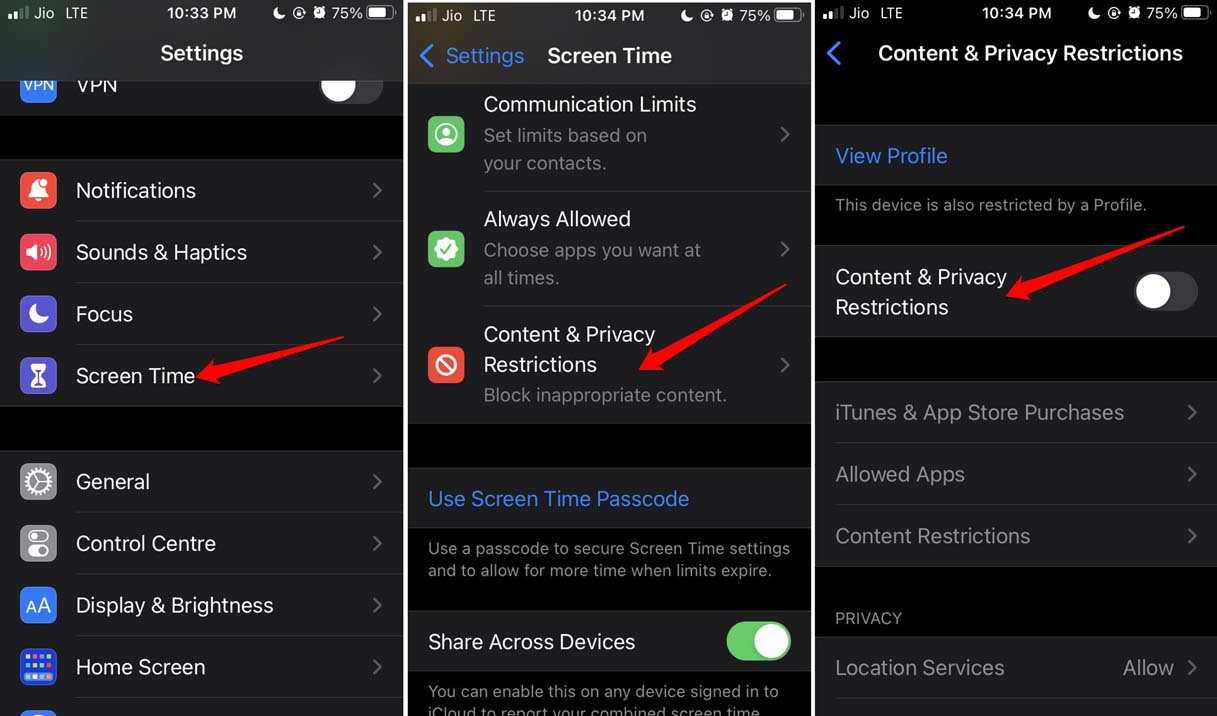
Wenn Einschränkungen in der Bildschirmzeit für die Nutzung des iPhones auferlegt wurden, kann dies den Safari beeinträchtigen. Deaktivieren Sie daher die Inhalts- und Datenschutzbeschränkungen in iOS. Hier sind die Schritte.
- Öffnen Sie die Einstellungen-App.
- Tippen Sie dann auf Bildschirmzeit.
- Tippen Sie als Nächstes auf Inhalts- und Datenschutzbeschränkungen.
- Tippen Sie auf den Schalter daneben, um die Funktion zu deaktivieren.
Daten im Safari-Browser löschen
Sie müssen die Junk-Daten, die Safari im Cache speichert, löschen. Um dies zu tun,
- Öffnen Sie die Einstellungen-App auf dem iPhone.
- Tippen Sie dann auf Safari.
- Tippen Sie als Nächstes auf Verlauf und Websitedaten löschen.
- Um den Vorgang zu bestätigen, tippen Sie auf Verlauf und Daten löschen, wenn ein Popup erscheint.
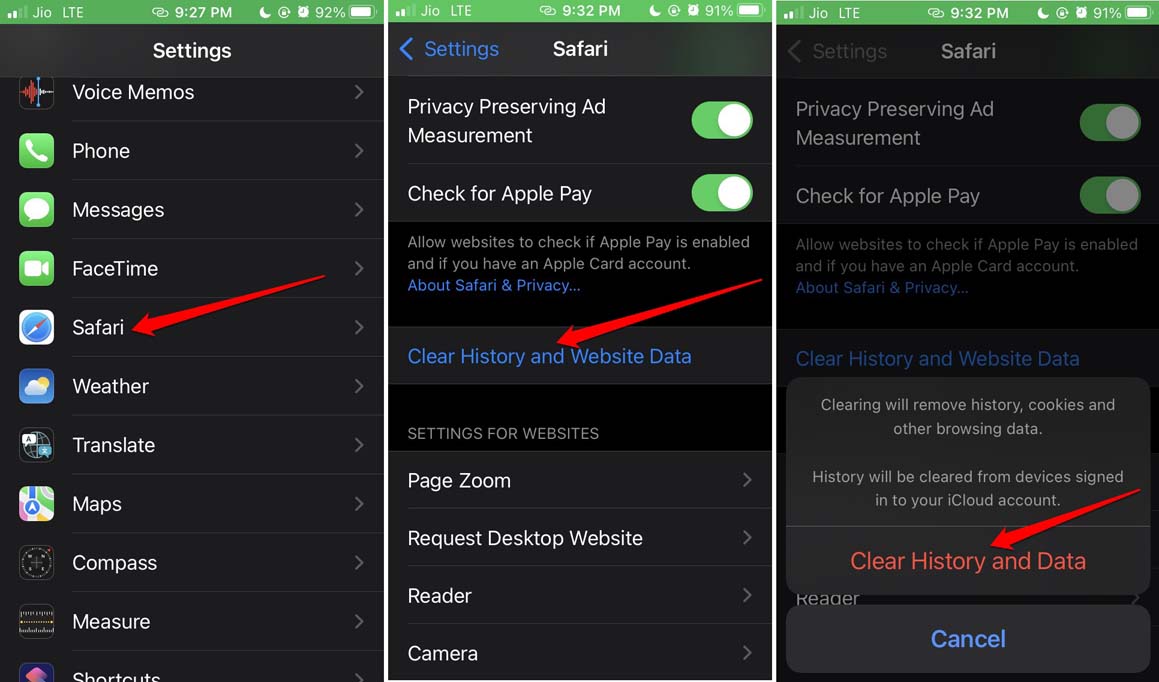
- Nachdem die Websitedaten gelöscht wurden, starten Sie Safari neu und versuchen Sie, Ihre Videos abzuspielen. Sie sollten reibungslos abgespielt werden.
Deaktivieren Sie die im Safari installierten Browsererweiterungen
Mit iOS 15 werden Browsererweiterungen im Safari-Browser unterstützt. Daher versuchen Benutzer, verschiedene Webbrowsererweiterungen auszuprobieren und diese auf ihren iPhones zu integrieren. Einige dieser Erweiterungen können jedoch fehlerhaft geworden sein (technisch!) und Probleme im Safari verursachen, wie z.B. dass Videos nicht abgespielt werden können.
Um das Problem zu beheben, können Sie alle Erweiterungen deaktivieren und überprüfen, ob das Abspielen der Videos im Safari funktioniert.
- Gehen Sie zur Einstellungen-App.
- Navigieren Sie dann zu Safari und tippen Sie darauf.
- Tippen Sie als Nächstes auf Erweiterungen.
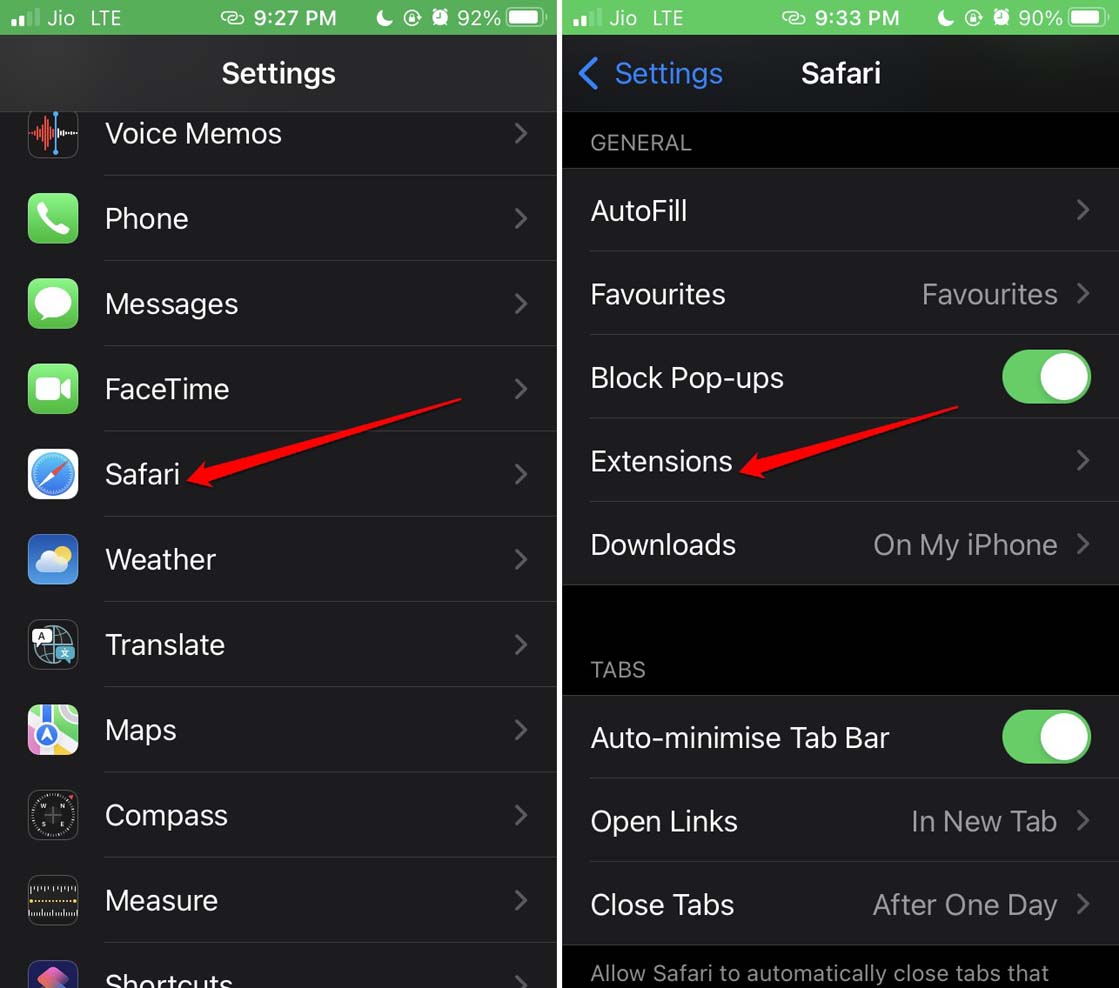
- Sie sehen alle Erweiterungen, die Sie mit dem Safari-Browser integriert haben.
- Schalten Sie die Erweiterungen nacheinander aus.
Netzwerkeinstellungen zurücksetzen
Es gibt eine letzte Fehlersuche, die Sie durchführen können, wenn Sie denken, dass es ein Problem mit der Netzwerkverbindung gibt. Es ist das Zurücksetzen des Netzwerks auf dem iPhone. Für einige Benutzer hat dieser Trick funktioniert. Daher sollten Sie es ebenfalls versuchen.
- Starten Sie die Einstellungen-App.
- Tippen Sie dann auf Allgemein.
- Navigieren Sie zu iPhone übertragen oder zurücksetzen. Tippen Sie darauf.
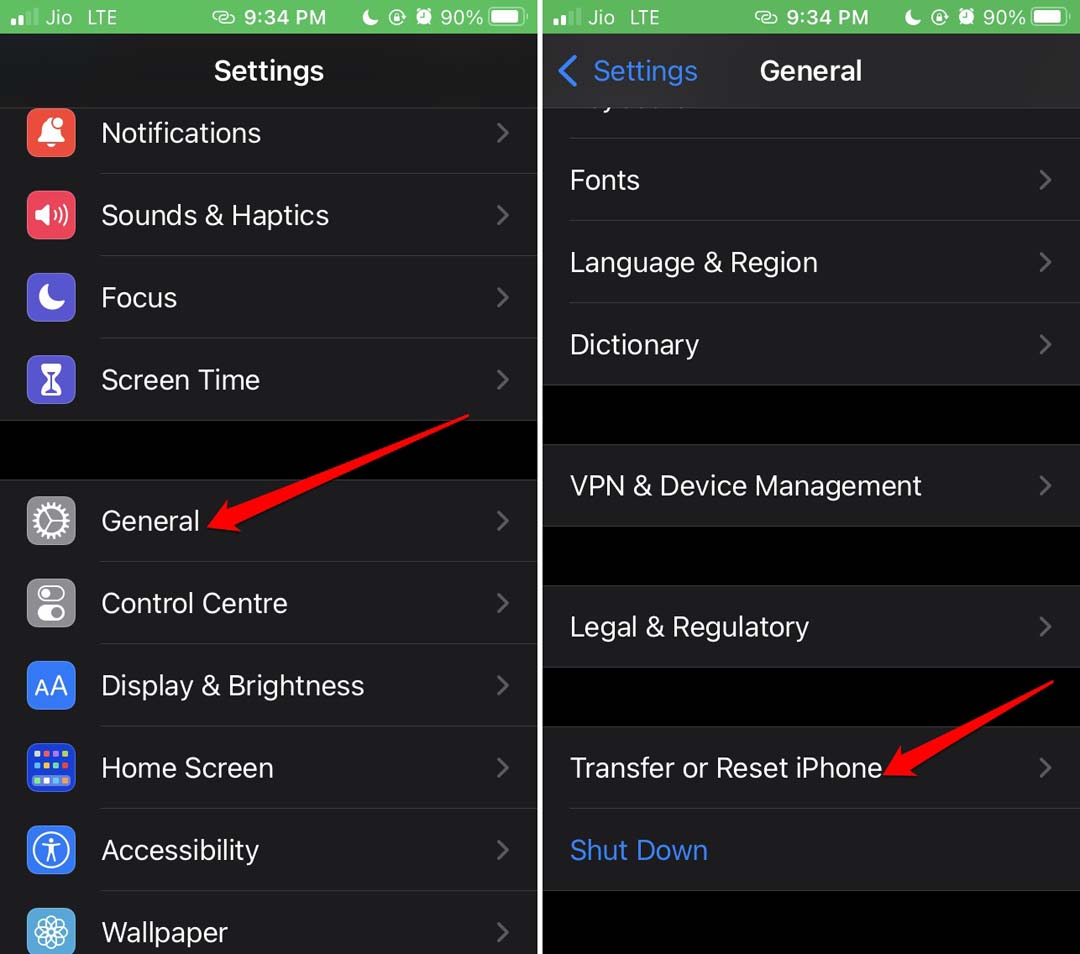
- Tippen Sie dann auf Zurücksetzen.
- Wählen Sie im Menü Netzwerkeinstellungen zurücksetzen.
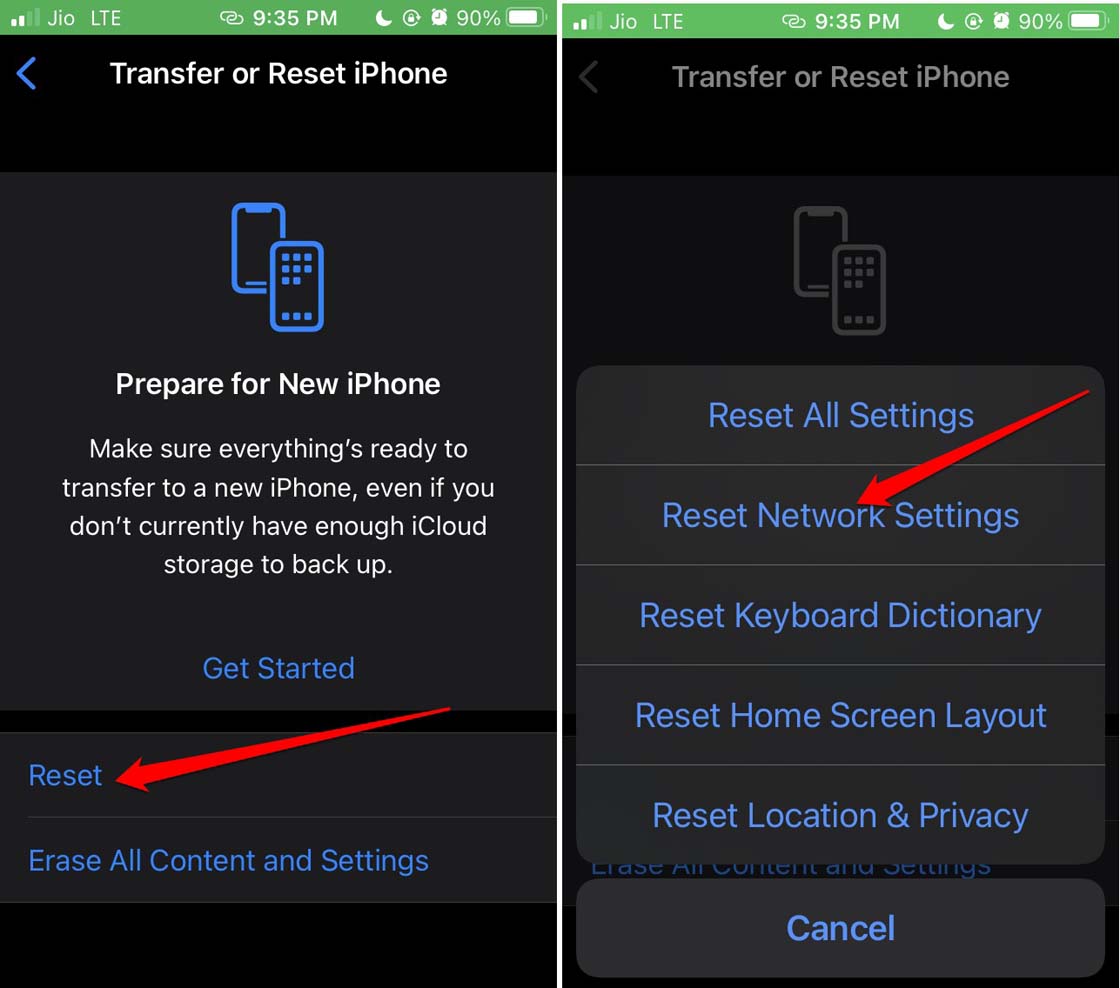
Möglicherweise werden Sie aufgefordert, den Passcode Ihres iPhones einzugeben. Nachdem der Reset abgeschlossen ist, wird das Gerät neu gestartet. Versuchen Sie dann, ein Video im Safari abzuspielen und sehen Sie, ob Sie es ohne Probleme ansehen können.
Das sind also die verschiedenen Lösungen, die Sie leicht verwenden können, um das Problem der nicht abspielenden Videos im Safari-Browser auf Ihrem iPhone zu beheben. Probieren Sie sie aus und lassen Sie mich wissen, wenn Sie Fragen in den Kommentaren haben.
Wenn Sie Gedanken zu Wie man das Problem behebt, dass der Safari-Browser auf dem iPhone keine Videos abspielt? haben, können Sie gerne unten im Kommentarfeld schreiben. Abonnieren Sie auch unseren DigitBin YouTube-Kanal für Video-Tutorials. Prost!
Erhalte neue Beiträge in deinem Posteingang.
Kein Spam. Jederzeit abmelden.