Fehlerbehebung · 7 min read · Dec 12, 2025
So beheben Sie den Fehler „Safari kann keine sichere Verbindung herstellen“
Es ist frustrierend, beim Versuch, sicher auf Websites zuzugreifen, die Fehlermeldung „Safari kann keine sichere Verbindung herstellen“ zu erhalten. Safari stößt normalerweise auf diesen Fehler, wenn es aus verschiedenen Gründen keine sichere Verbindung zu einer Website herstellen kann.
In diesem Artikel werden wir mehrere Schritte zur Fehlersuche untersuchen, um Ihnen zu helfen, diesen Fehler zu beheben und wieder auf sichere Websites zuzugreifen. In Safari können Sie ein reibungsloses Surferlebnis sicherstellen, indem Sie diese Methoden befolgen.
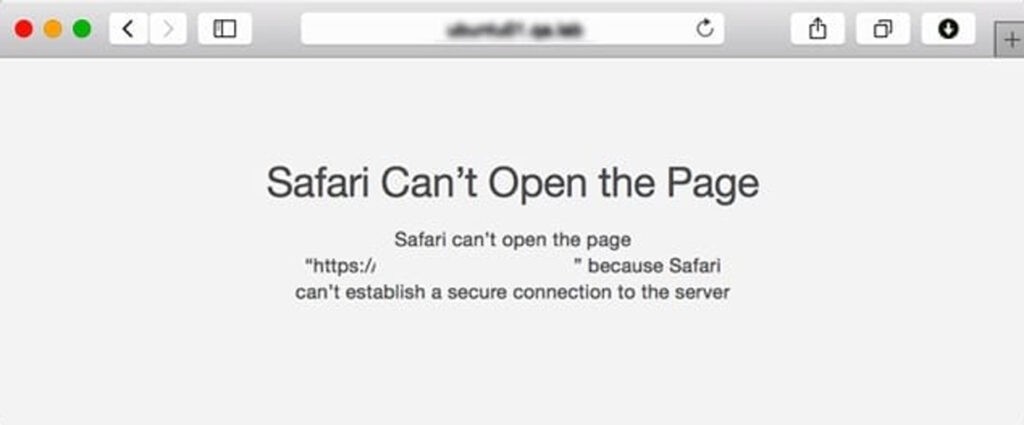
Warum kann Safari keine sichere Verbindung herstellen?
Es ist möglich, auf einen Fehler „Safari kann keine sichere Verbindung herstellen“ aus verschiedenen Gründen zu stoßen. Um das Problem effektiv zu beheben, ist es hilfreich, diese Gründe zu verstehen. Hier sind einige häufige Ursachen:
Ungültiges oder abgelaufenes SSL-Zertifikat.
Falsche Zeitzonen- oder Datumseinstellungen.
Cookies und Browser-Cache.
Safari-Browser ist veraltet.
Erweiterungen und Plugins für Browser.
Antivirus- oder Firewall-Einstellungen.
Probleme mit dem Schlüsselbundzugriff.
Netzwerkproblem.
So beheben Sie den Fehler „Safari kann keine sichere Verbindung zum Server herstellen“
Hier sind einige Lösungen, die Ihnen helfen, dass Safari keine sichere Verbindung zum Server herstellen kann:
Lösung 1: Überprüfen Sie das Datum und die Uhrzeit Ihres Geräts
In einigen Fällen kann Safari Probleme haben, wenn das Datum und die Uhrzeit auf Ihrem Mac-Gerät falsch sind. Daher sollten Sie immer sicherstellen, dass Ihr Gerät auf die richtige Zeitzone und das richtige Datum eingestellt ist. Um zu beginnen, befolgen Sie bitte diese Schritte:
- Navigieren Sie zu Systemeinstellungen > Allgemein > Datum & Uhrzeit, nachdem Sie auf das Apple-Symbol geklickt haben.
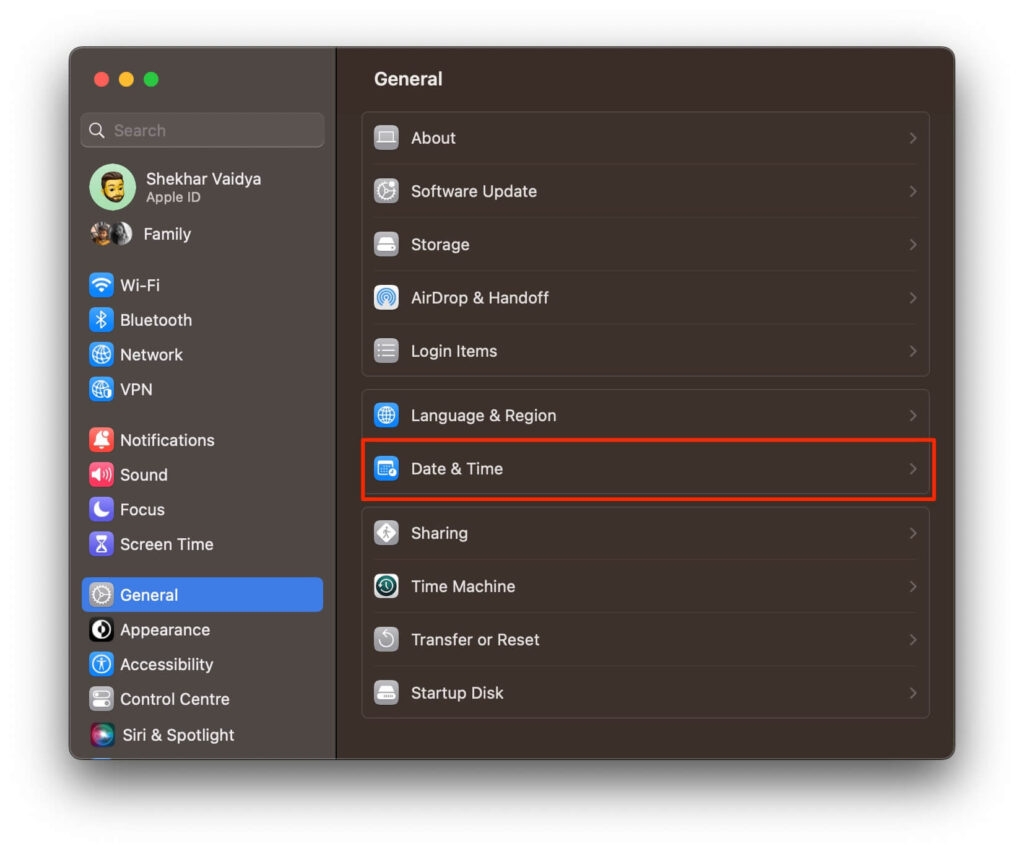
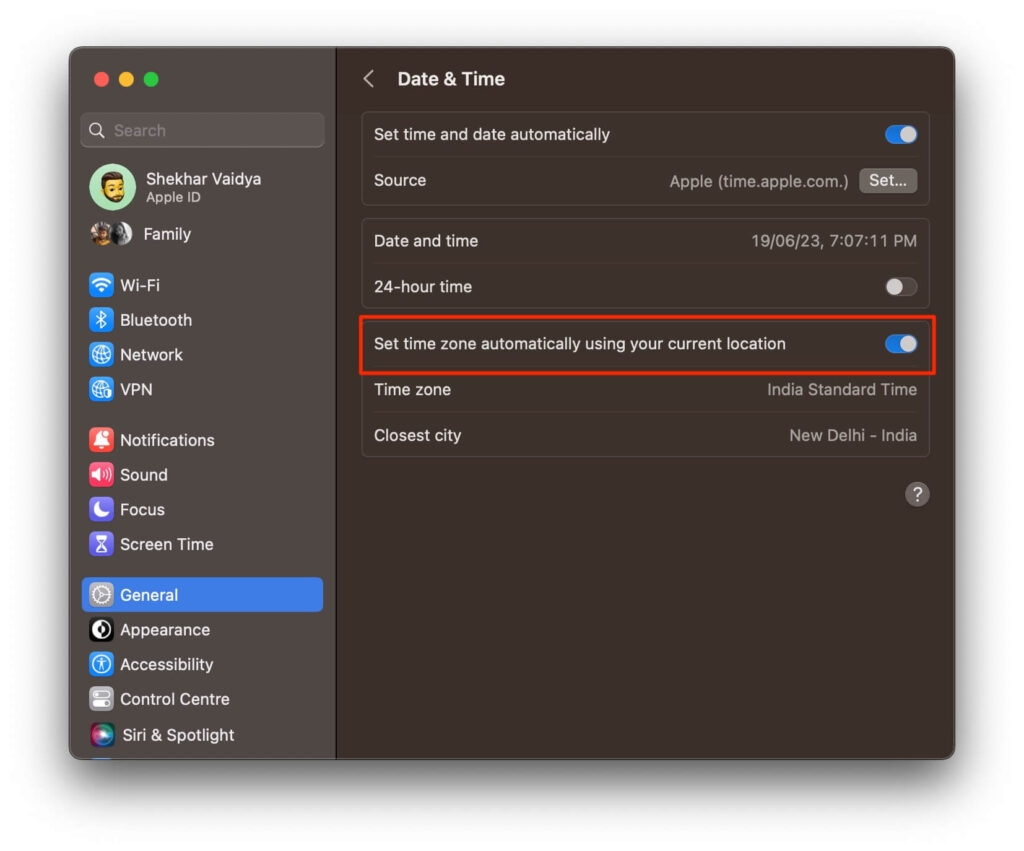
Hier können Sie überprüfen, ob Sie die richtige Uhrzeit und das richtige Datum eingegeben haben.
Im Tab Zeitzone können Sie auch die automatische Synchronisierung aktivieren. Danach können Sie das Fenster schließen und versuchen, die Website erneut aufzurufen.
Lösung 2: Deinstallieren oder Deaktivieren Sie Ihre Browsererweiterungen
Es besteht die Möglichkeit, dass eine Erweiterung oder ein Add-On in Ihrem Browser die Fähigkeit von Safari beeinträchtigt, eine Website sicher zu verbinden. Es gibt Zeiten, in denen Antivirenprogramme und Sicherheits-Erweiterungen dieses Problem verursachen.
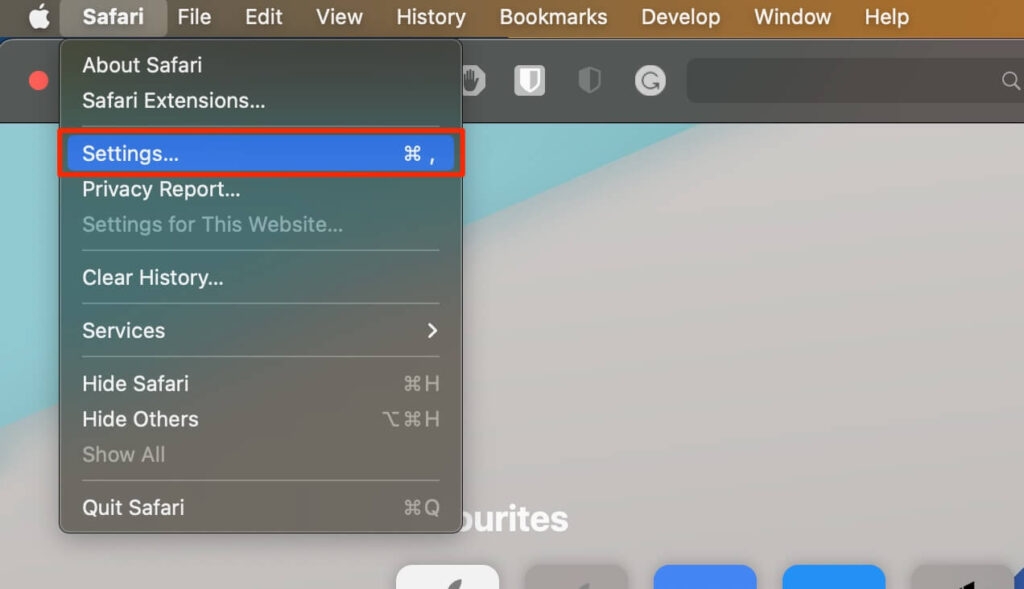
Daher wäre der nächste Schritt, alle Ihre Browsererweiterungen zu deaktivieren. Verwenden Sie Safari, um zu Einstellungen zu navigieren, und klicken Sie dann auf Erweiterungen. In der linken Spalte finden Sie eine Liste Ihrer Erweiterungen. Um das Add-On zu deaktivieren, klicken Sie auf das Häkchen neben seinem Namen.
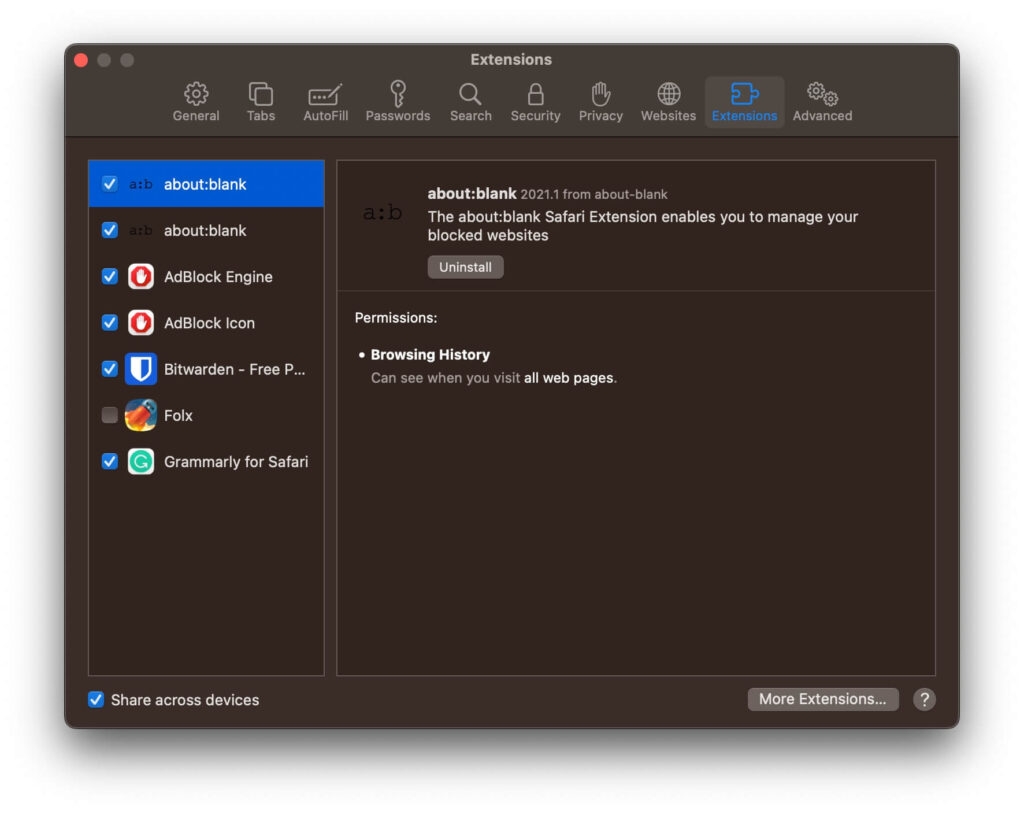
Sobald Sie fertig sind, gehen Sie zurück zur Website und überprüfen Sie sie erneut. Es wird notwendig sein, herauszufinden, welche Erweiterung für das Problem verantwortlich war, wenn dies das Problem löst. Dies kann erreicht werden, indem jede Erweiterung systematisch aktiviert und die Website danach besucht wird.
Lösung 3: Stellen Sie sicher, dass Ihre URL korrekt ist
Obwohl Sie sich dessen nicht bewusst sind, ist die Nachahmung von Websites eine der häufigsten betrügerischen Aktivitäten im Internet. In einigen Fällen fordern gefälschte Websites Ihre Anmeldeinformationen und andere persönliche Informationen an, um Ihren Mac mit einem bösartigen Skript zu infizieren.
In einigen Fällen sind Sie möglicherweise auf der falschen Website gelandet, weil Sie die URL oder die Top-Level-Domain falsch eingegeben haben (zum Beispiel haben Sie .co anstelle von .com geschrieben). Safari (und andere Suchmaschinen) versuchen, die nachahmenden Suchergebnisse zu beseitigen, die auftreten, wenn Abfragen falsch eingegeben werden.
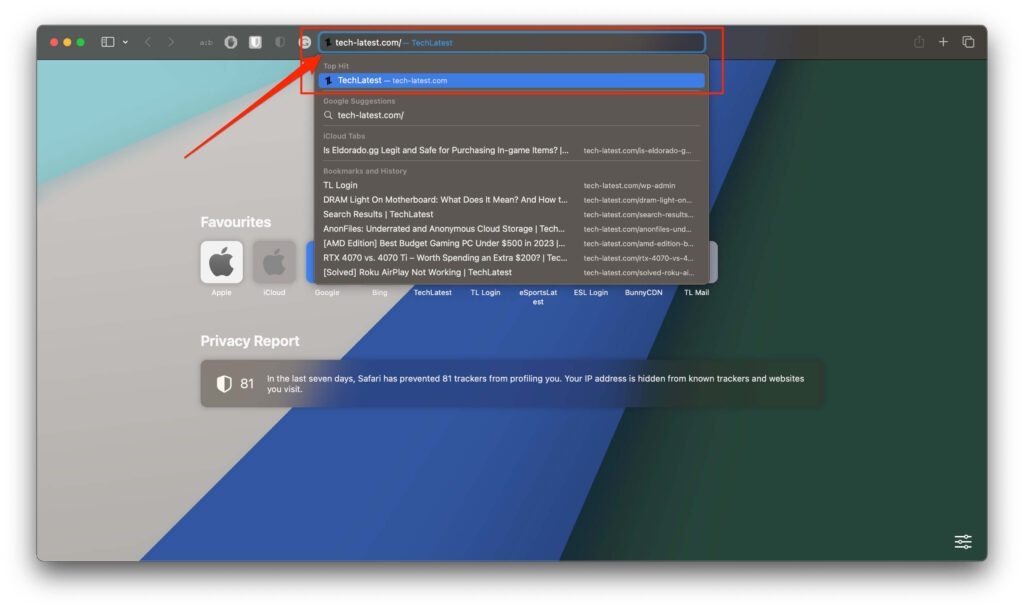
Um mögliche Schreibfehler zu vermeiden, überprüfen Sie die URLs von Websites, bevor Sie sie besuchen, und fügen Sie sie zu Ihren Lesezeichen hinzu, wenn Sie sie häufig besuchen.
Lösung 4: Löschen Sie Ihre Browserdaten
In Safari werden bei jedem Besuch eines Browsers bestimmte Daten in Cache-Dateien und Cookies gespeichert. Es kann eine Fehlermeldung mit diesen Daten verbunden sein, wenn veraltete Daten mit der Site-Verschlüsselung oder SSL in Verbindung stehen. Sie sollten zuerst den Cache von Safari leeren, um den Fehler „Safari kann keine sichere Verbindung zum Server herstellen“ zu beheben. Befolgen Sie in Safari diese Schritte:
Öffnen Sie einen Browser, um zu beginnen.
Wählen Sie dann Einstellungen > Datenschutz > Website-Daten.
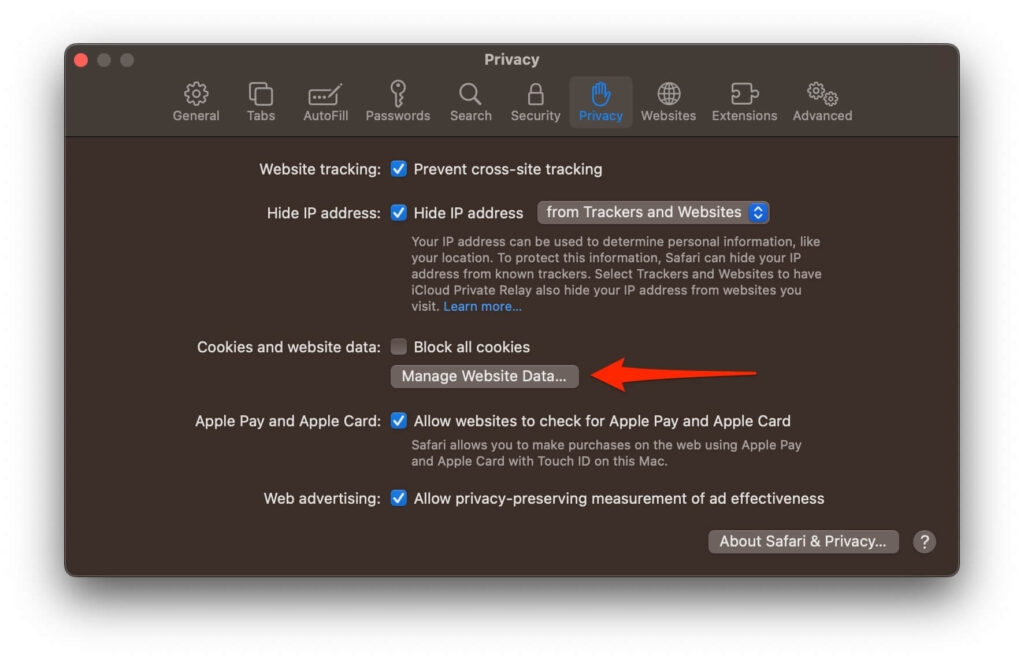
- Klicken Sie nun auf Alle entfernen.
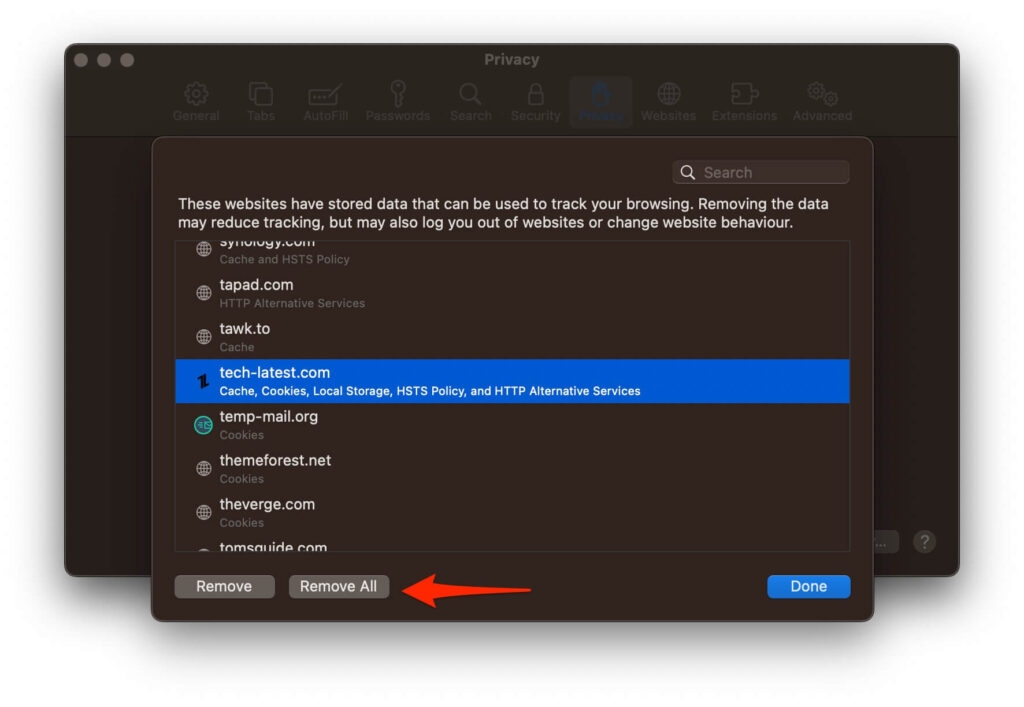
Sobald der Datenlöschvorgang abgeschlossen ist (es kann ein oder zwei Minuten dauern), können Sie entscheiden, von welchen Websites Sie Ihre Daten löschen möchten.
Wenn Sie fertig sind, klicken Sie auf die Schaltfläche Fertig.
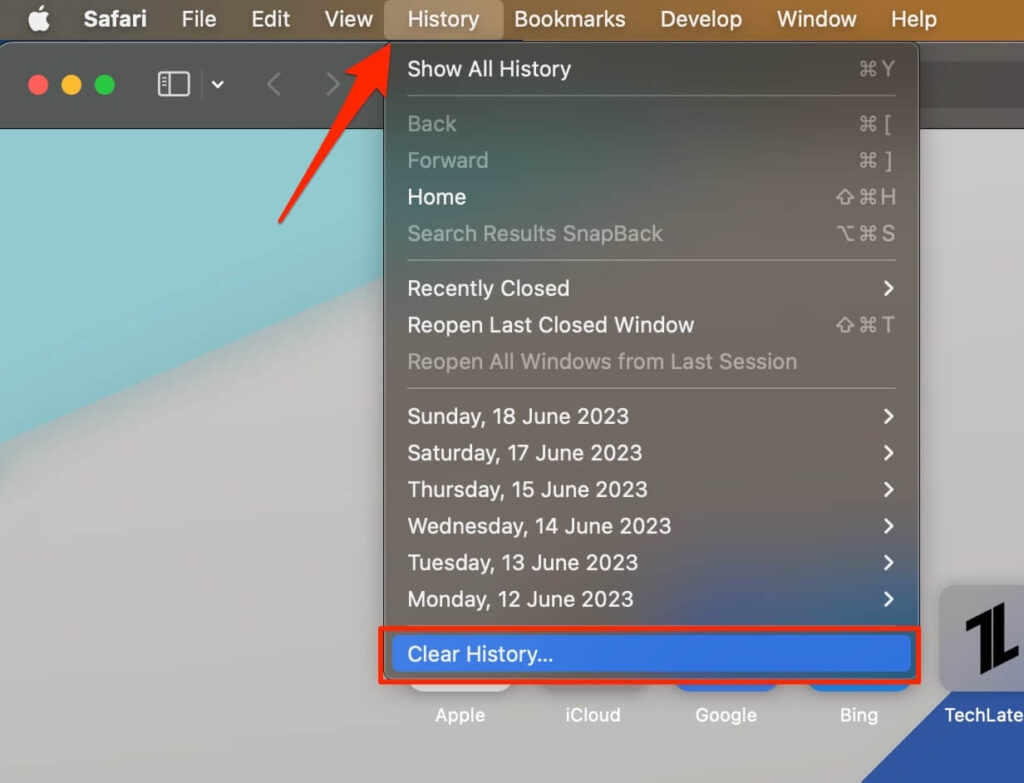
Gehen Sie dann zu Safari > Verlauf > Verlauf löschen, um Ihren Browserverlauf zu löschen.
Lösung 5: Deaktivieren Sie iCloud Private Relay
Mit iCloud+ wird der Safari-Browser automatisch durch das Private Relay aktiviert. Sie werden durch iCloud Private Relay vor Ihrem Online-Standort geschützt, das den Datenverkehr von einem Apple-Server leitet. Dadurch kann der Website-Anbieter Ihren tatsächlichen Standort nicht über Ihre IP-Adresse ermitteln.
Wenn das Verhalten weiterhin besteht, könnte es die Fähigkeit der Website beeinträchtigen, Ihren Standort zu identifizieren. Wenn Sie Mac OS X verwenden, deaktivieren Sie Apples iCloud Private Relay in den Systemeinstellungen.
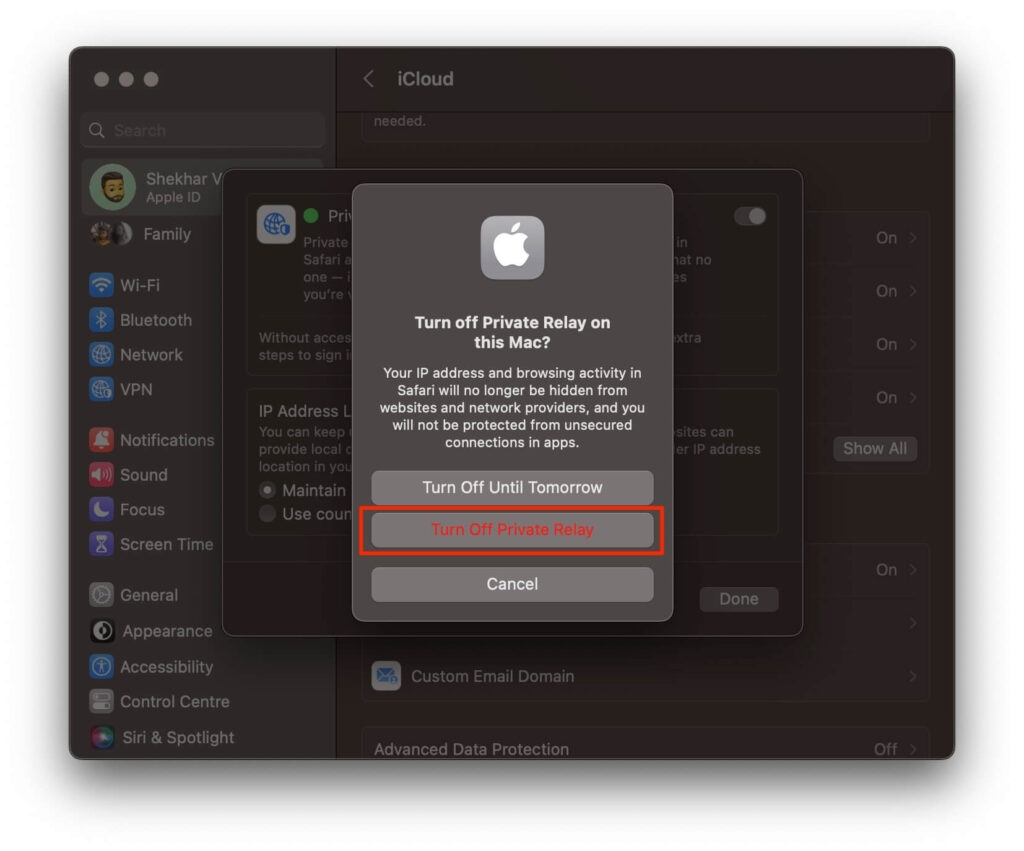
Klicken Sie auf dem Mac im Menü Systemeinstellungen auf Apple-ID.
Navigieren Sie nun zu iCloud > Private Relay (unter iCloud+) und klicken Sie dann auf Private Relay ausschalten in diesem Menü.
Lösung 6: Ändern Sie DNS
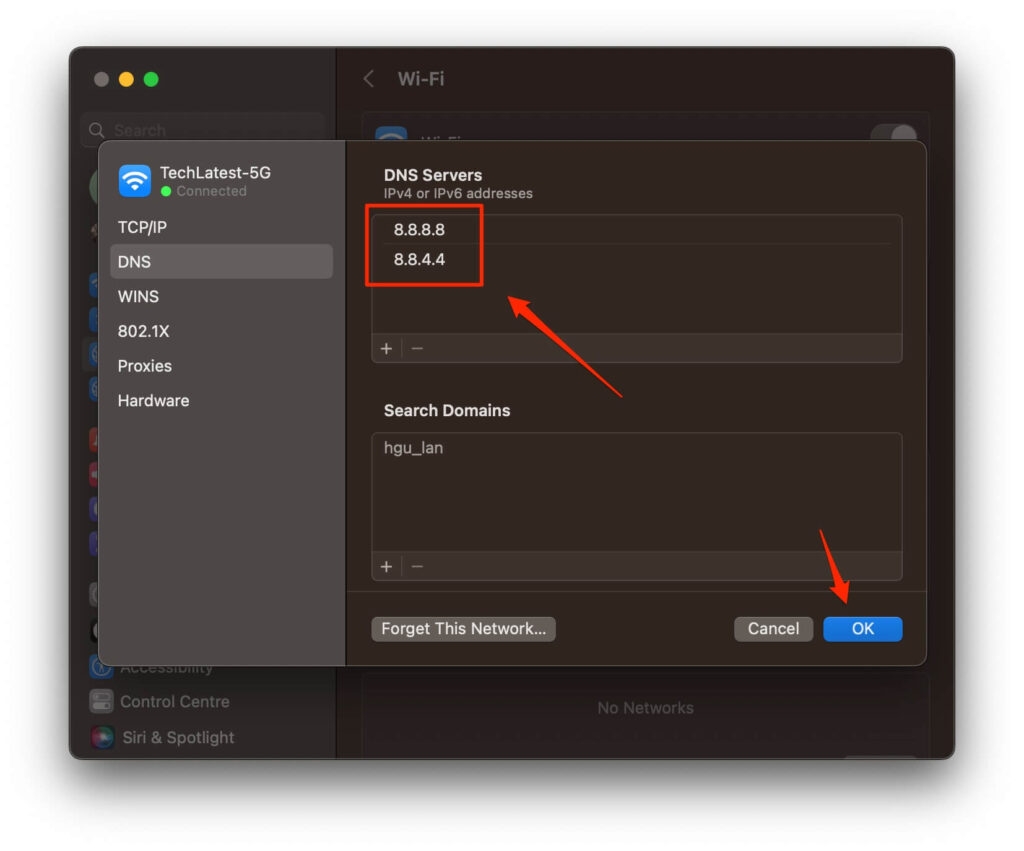
DNS ist ähnlich wie ein Telefonverzeichnis auf Ihrem Mac, um Websites zu finden. Es ist einfach, Ihre DNS-Einstellungen auf Googles öffentlichen DNS zu ändern und ohne Probleme im Internet zu surfen.
Sie können dies tun, indem Sie diese Schritte befolgen.
Gehen Sie zum Menü Systemeinstellungen und klicken Sie auf Netzwerk.
Navigieren Sie zum Netzwerktyp (in unserem Fall Wifi) > Details.
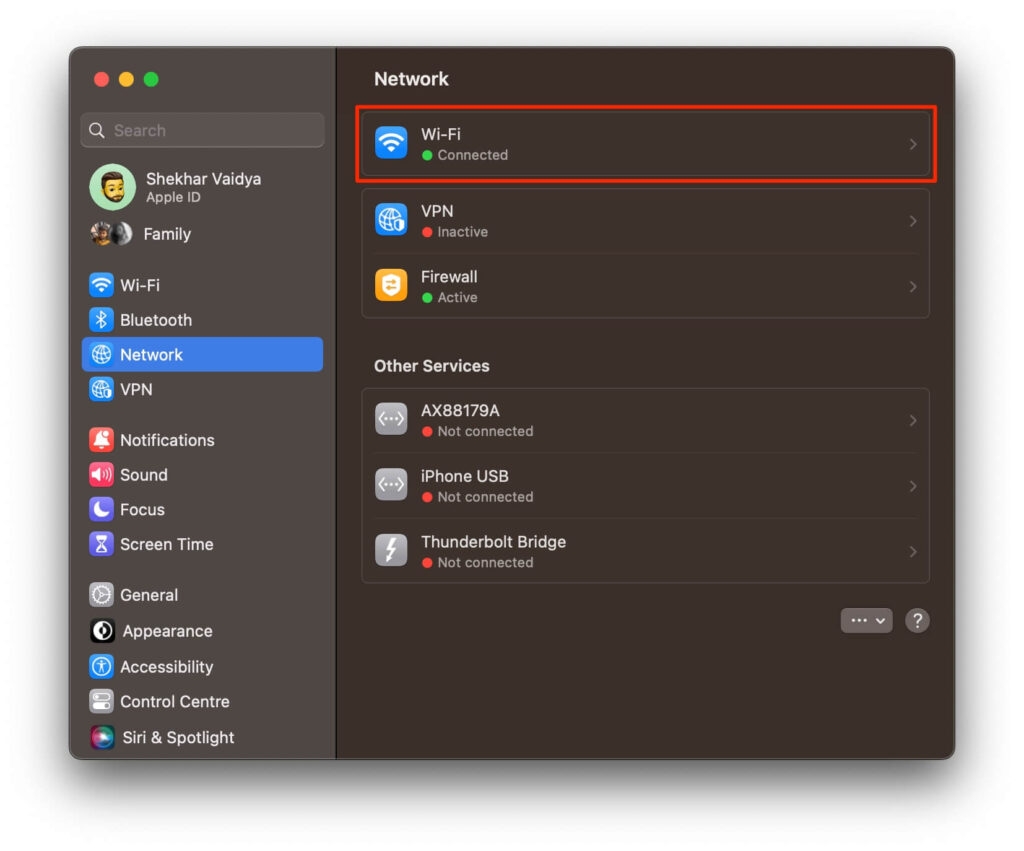
- Gehen Sie nun zu den DNS-Einstellungen. Klicken Sie dann auf das + Symbol unten und fügen Sie die öffentlichen DNS-Server von Google hinzu.
8.8.4.4
8.8.8.8
Lösung 7: Deaktivieren Sie IPv6
Um die Konnektivität auf der ganzen Welt bereitzustellen, hat das Internet in den meisten seiner Existenz stark auf das TCP/IP-Protokoll der Version 4, auch bekannt als IPv4, vertraut.
Im Laufe der Zeit wurde jedoch der Bedarf an einem sichereren Protokoll, das jedem Gerät eine eigene IP-Adresse zuweist, offensichtlich.
Leider ist IPv6 nicht vollständig mit allen Systemen kompatibel. Es erzeugt verschiedene Arten von Fehlern auf einer Vielzahl von Geräten und Systemen, einschließlich des Fehlers, den wir für Safari zu beheben versuchen. Wenn das der Fall ist, sollten wir IPv6 deaktivieren und sehen, ob das hilft. So geht’s:
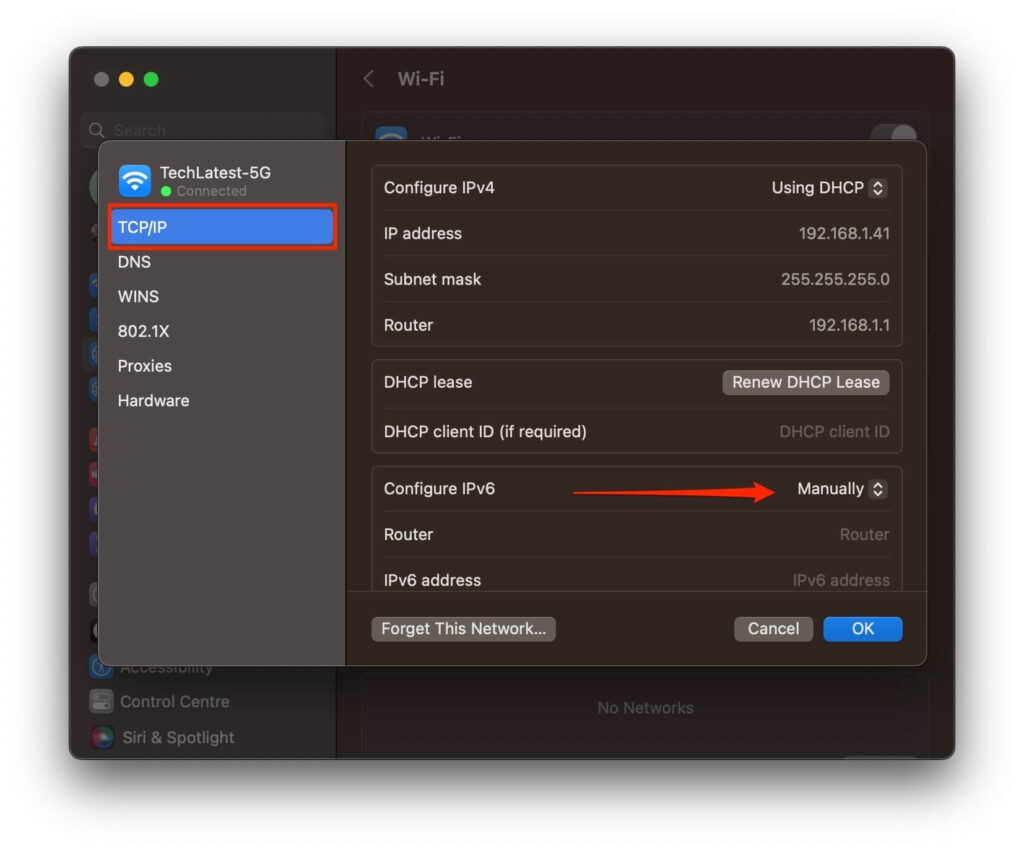
Um die Netzwerkeinstellungen zu ändern, gehen Sie zu Apple-Menü > Systemeinstellungen > Netzwerk.
Navigieren Sie zum Netzwerktyp (in unserem Fall Wifi) > Details.
Wählen Sie Manuell für die Konfiguration von IPv6 unter dem TCP/IP-Tab.
Klicken Sie dann auf OK.
Lösung 8: Aktualisieren Sie Ihren Safari-Browser
Es ist möglich, Kompatibilitätsprobleme mit Websites zu erleben, die sichere Verbindungen erfordern, wenn Ihre Safari-Version veraltet ist. Hier sind die Schritte, die Sie befolgen müssen, um Safari auf die neueste Version zu aktualisieren:
Gehen Sie auf Ihrem Mac zum App Store.
Wenn Updates für Safari verfügbar sind, navigieren Sie zum Tab Updates.
Klicken Sie in Safari auf Aktualisieren, wenn ein Update verfügbar ist.
Überprüfen Sie, ob der Fehler nach dem Neustart von Safari nach dem Update weiterhin besteht.
Lösung 9: Überprüfen Sie Ihre Internetverbindung
Wenn Ihre Internetverbindung instabil oder nicht korrekt funktioniert, ist der erste Schritt, dies zu beheben. Um zu bestätigen, ob das Problem spezifisch für Safari ist oder alle Plattformen betrifft, können Sie die Website mit einem anderen Browser wie Chrome oder Firefox aufrufen.
Zusammenfassung – Fehler „Safari kann keine sichere Verbindung herstellen“ beheben
So beheben Sie also, dass Safari keine sichere Verbindung zum Server herstellen kann. Wir hoffen, dass Ihnen dieser Leitfaden geholfen hat. Kommentieren Sie außerdem unten und lassen Sie uns wissen, ob Sie Fragen oder Zweifel haben.
Weiterführende Literatur:
Wie behebt man den Fehler „Safari kann den Server nicht finden“?
Wie behebt man „Diese Verbindung ist nicht privat“ in Safari?
Wie blockiert man Websites im Safari-Browser (iPhone, iPad, Mac)?
Erhalte neue Beiträge in deinem Posteingang.
Kein Spam. Jederzeit abmelden.