Technologie · 5 min read · Oct 18, 2025
Wie man den Fehler "Safari kann Server nicht finden" behebt?
Die Nutzung eines Browsers ist ein fester Bestandteil unseres täglichen Lebens geworden. Fast 50 % unserer produktiven Aktivitäten hängen von Browsern ab. Aber was ist, wenn Sie die Fehlermeldung “Safari kann keine Verbindung zum Server herstellen” erhalten? Nun, all Ihre täglichen Routinen scheinen zum Stillstand zu kommen. Aber warum passiert das?
Warum kann Safari den Server nicht finden?
Oft, wenn Sie versuchen, mit Safari oder Google Chrome zu browsen und dies nicht tun können, ist der DNS-Server die Hauptursache für das Problem, da er nicht reagiert. Das Problem tritt normalerweise bei Apple-Geräten wie Mac, iPhone und iPad auf, wenn Ihr Gerät keinen glaubwürdigen Server finden kann, um im Internet zu surfen.
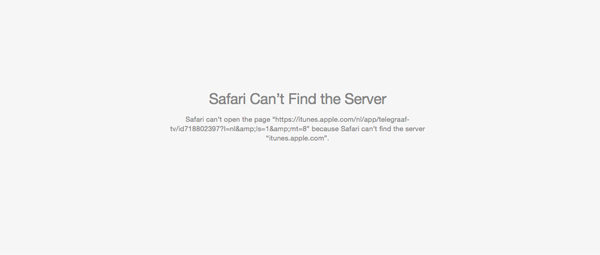
Der bemerkenswerte Punkt ist, dass solche Probleme normalerweise vom Benutzer ausgehen. Sie können die DNS-Einstellungen Ihres Geräts zurücksetzen, wenn Sie die Fehlermeldung “Server kann nicht gefunden werden” erhalten, während Sie Safari verwenden. Sie brauchen sich jedoch keine Sorgen zu machen, da unser Leitfaden alle Methoden zur Fehlersuche behandelt.
Wie man den Fehler “Safari kann Server nicht finden” behebt?
Apple-Geräte wie iPhones, Macs und iPads haben Safari als ihren Standardbrowser. Obwohl Apple Ihnen erlaubt, Drittanbieter-Browser wie Google Chrome, Mozilla Firefox und ähnliche zu installieren, verwenden die meisten Benutzer hauptsächlich Safari.
Es ist schnell mit seinen Ergebnissen, fördert sicheres Browsen, zeigt personalisierte Ergebnisse und Sie können glaubwürdige Dienste genießen. Wenn Sie jedoch eine Fehlermeldung erhalten, die besagt: “Safari kann den Server nicht finden”, könnte Sie das ärgern.
Sie können es einfach beheben, indem Sie die unten angegebenen Methoden befolgen. Achten Sie jedoch darauf, dass, wenn eine Methode das Problem nicht beheben kann, Sie die nächste ausprobieren. Darüber hinaus sollten Sie nicht mehrere Methoden zur Fehlersuche gleichzeitig anwenden.
Überprüfen Sie die WiFi-Verbindung
Das Wichtigste ist sicherzustellen, dass die WiFi-Verbindung Ihres Geräts vollständig funktioniert oder nicht. Gehen Sie dazu wie folgt vor:
- Navigieren Sie zu Einstellungen
- Gehen Sie zu WiFi
- Überprüfen Sie, ob Ihr Gerät mit dem entsprechenden Netzwerk verbunden ist oder nicht
- Wenn ja, überprüfen Sie die Geschwindigkeit
Außerdem, wenn Sie einen Router verwenden, überprüfen Sie, ob er betriebsbereit ist.
Überprüfen Sie die URL der angezeigten Webseite
Was Sie als großes Problem betrachten, ist oft nicht so schwerwiegend, wie Sie denken. Normalerweise sehen Sie die Nachricht, dass Safari den Server nicht finden kann, aber Sie verwenden eine falsche URL, um auf die Webseite zuzugreifen.
Daher ist ein weiterer Schritt, zu überprüfen, ob die Website-Adresse, die URL (Uniform Resource Locator) genannt wird, korrekt ist oder nicht. Wenn nicht, geben Sie die gültige URL ein, um sicher auf die Webseite mit Ihrem Browser zuzugreifen.
Laden Sie die Webseite neu
Wenn Sie einen Browser auf Ihrem MacBook verwenden, drücken Sie eine Kombination aus den Tasten Ctrl+Fn+F5. Wenn Sie es auf Ihrem iOS-Gerät verwenden, drücken Sie das Symbol “Neu laden”.
Deaktivieren Sie Content-Blocking-Erweiterungen
Wenn Sie auf Ihrem MacBook Tools zur Inhaltsblockierung verwenden, schränkt dies die Anzeige unerwünschter Werbung auf verdächtigen Websites ein. Aber diese Tools können zu dem Problem “Safari kann keine Verbindung zum Server herstellen” führen. Befolgen Sie die folgenden Schritte, um den Inhaltsblocker zu deaktivieren:
- Gehen Sie zu den Safari-Einstellungen
- Navigieren Sie, um die Option “Inhaltsblocker verwenden” auszuschalten
Cache-Speicher und Daten löschen
Das Löschen des Cache-Speichers und der Daten aus dem Safari-Browser wird letztendlich Malware und Browserfehler beseitigen. Daher werden Sie das Problem beheben, wenn es aufgrund von schädlichem Inhalt oder einem ähnlichen Problem auftritt. Befolgen Sie die folgenden Schritte, um den Cache-Speicher und die Daten auf Ihrem Safari mit einem iPhone oder iPad zu löschen:
- Gehen Sie zu den Einstellungen auf Ihrem iOS-Gerät
- Suchen Sie in der Liste nach Safari und öffnen Sie es
- Navigieren Sie, um den Verlauf und die Website-Daten aus der Liste zu löschen
Deaktivieren Sie die Firewall und Antivirus, falls vorhanden
Wenn Sie mit dem Problem in Ihrem Mac-Browser zu kämpfen haben, können Sie versuchen, die Firewall oder das Antivirus zu deaktivieren, wenn Sie es verwenden.
Wenn Sie ein ähnliches Problem mit dem Safari-Browser auf dem Mac haben, überprüfen Sie, ob Sie im Internet surfen können, indem Sie die Firewall oder das Antivirus deaktivieren. Sie können die Firewall über die Option “Sicherheit und Datenschutz” im Menü “Einstellungen” ausschalten.
Ähnlich, wenn Sie eine Antivirensoftware auf Ihrem Mac installiert haben, empfehlen wir, diese zu deaktivieren, um auf die Website zuzugreifen, die Sie verwenden möchten.
DNS-Einstellungen ändern
Das Domain Name System, auch DNS genannt, ermöglicht Ihnen den Zugriff auf die angeforderte Webseite. Für verschiedene Zwecke können Sie nicht glaubwürdige DNS verwenden, wie im Fall von VPNs, um geografische Grenzen zu überwinden. Aber unzuverlässige Domains lassen oft den Browser nicht mit den Serverkomplexitäten verbinden. Daher können Sie das DNS mit den folgenden Schritten zurücksetzen:
- Gehen Sie auf Ihrem iPhone zu Einstellungen
- Navigieren Sie im Menü zu WiFi
- Wählen Sie Ihr WiFi-Netzwerk aus und wählen Sie die Option “DNS konfigurieren”
- Drücken Sie die Schaltfläche “Manuell”
- Fügen Sie den Google DNS-Server mit der Adresse: 8.8.4.4 oder 8.8.8.8 hinzu
Starten Sie dann Safari, um zu überprüfen, ob die Methode funktioniert oder nicht.
Setzen Sie Ihre Netzwerkeinstellungen zurück
Sie sollten alle Ihre Netzwerkeinstellungen auf dem Mac oder iOS-Gerät zurücksetzen, indem Sie den Safari-Browser starten. Befolgen Sie die folgenden Schritte, um dasselbe auszuführen:
- Gehen Sie zu Einstellungen
- Wählen Sie die Option “Allgemein”
- Navigieren Sie zu “Neustart”
- Wählen Sie darin “Netzwerkeinstellungen zurücksetzen”, was den gesamten Netzwerkverlauf von Ihrem Gerät löscht
Aktualisieren Sie Ihr iOS
Software-Updates stellen sicher, dass Ihr Gerät mit den neuesten Funktionen und effektiver Sicherheit auf dem neuesten Stand ist. Wenn Sie iOS jedoch nicht aktualisieren, reagieren mehrere Apps wie der Safari-Browser nicht. Aktualisieren Sie Ihr iOS oder Mac, um effizient mit Ihrem Surfen fortzufahren. Wenn Sie Ihr iPhone aktualisieren möchten, dann:
- Gehen Sie zu Einstellungen
- Navigieren Sie zu “Allgemein”
- Wählen Sie “Software-Update”
Häufig gestellte Fragen?
Warum kann Safari keinen Server finden, aber Chrome kann?
Wenn dies passiert, liegt das Problem bei Ihrem Safari-Browser. Sie können den Cache und die Daten des Browsers löschen, um das Problem zu beheben. Wenn Sie es in Chrome versuchen möchten, kopieren Sie die URL und fügen Sie sie in Chrome ein und fahren Sie fort.
Safari kann einige Websites nicht öffnen, was tun?
Versuchen Sie, die Webseite neu zu laden oder zu aktualisieren, wenn Sie einen Mac verwenden. Alternativ können Sie die URL überprüfen und das Antivirus deaktivieren.
Das letzte Wort
Sie können das Problem mit einem der oben genannten Netzwerke beheben. Lassen Sie uns dann wissen, welche Methode für Sie funktioniert hat, und teilen Sie sie mit Ihren Freunden. Schließlich, wenn Sie Fragen haben, lassen Sie es uns im Kommentarbereich unten wissen!
Erhalte neue Beiträge in deinem Posteingang.
Kein Spam. Jederzeit abmelden.