Technologie · 9 min read · Oct 23, 2025
So beheben Sie, dass Safari auf Mac infiziert ist
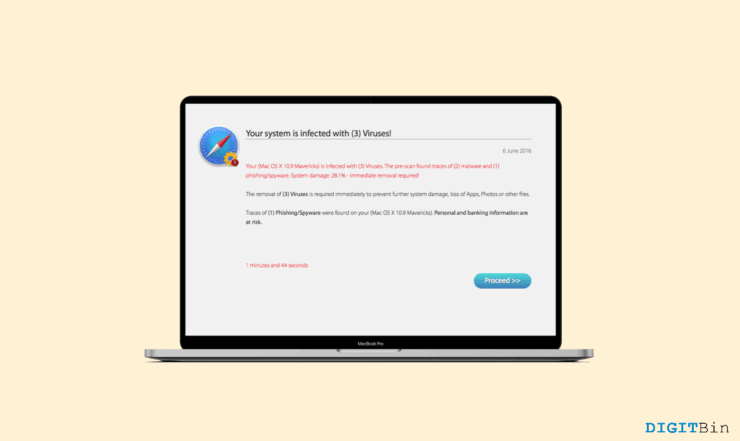
In früheren Zeiten gab es ein Gerücht, dass Apple-Produkte immun gegen Viren sind. Leider ist das nicht mehr der Fall. Heute ist selbst das macOS anfällig für viele bösartige Viren. Dazu gehören Web-Hijacker, Adware und andere Formen von Viren. Obwohl sie nicht so gefährlich erscheinen wie ein Trojanisches Pferd auf anderen Systemen, weiß man nie, wann sich die Dinge zum Schlechten wenden könnten.
Apple-Nutzer verlassen sich hauptsächlich auf den Safari-Browser, der weltweit der dritthäufigste verwendete Browser ist. Safari ist auf jedem Mac vorinstalliert und bietet eine sichere und geschützte Plattform für Benutzer, um auf das Internet zuzugreifen. Dennoch finden diese bösartigen Programme immer einen Weg, alle Wände zu durchbrechen. Und es ist nicht überraschend, dass solche Programme jetzt eine Bedrohung für Safari-Nutzer auf Mac darstellen, oft als “Safari ist auf Mac infiziert” bezeichnet.
Gehen Sie also durch etwas Ähnliches? Haben Sie ungewöhnliches Verhalten in Ihrem Safari-Browser bemerkt? Wenn ja, machen Sie sich keine Sorgen mehr. In diesem Artikel werden wir einige Tipps und Tricks betrachten, um Safari auf Mac zu reparieren. Wir beginnen mit den Symptomen, die darauf hinweisen, dass Ihr Safari infiziert ist. Als Nächstes gehen wir alle möglichen Lösungen durch, um dem entgegenzuwirken.
Symptome, dass Ihr Safari auf Mac infiziert ist
Mac-Viren, die den Safari-Browser betreffen, gelten als moderate Bedrohung für Benutzer. Einige dieser Viren können jedoch tödlich sein, insbesondere wenn sie Zugriff auf sensible Daten wie Kreditkartendetails, Passwörter usw. erhalten. Aber die Hauptfrage hier ist, wie Sie feststellen können, dass Ihr Safari auf Mac infiziert ist? Nun, wenn Ihr Safari infiziert ist, werden Sie bestimmtes ungewöhnliches Verhalten in Ihrem Browser bemerken.
Glücklicherweise ist macOS bisher nicht dafür bekannt, Trojaner oder andere signifikante Viren zu haben. Das lässt uns mit einer begrenzten Auswahl an Risiken mittlerer Ebene. Das häufigste Symptom, das Sie bemerken werden, ist jedoch ein plötzlicher Austausch der Standardsuchmaschine oder der Startseite des Browsers ohne Ihre Zustimmung. Darüber hinaus leiten diese Suchmaschinen Ihre Sitzungen zu Yahoo oder Bing-Suche um. Dieses Verhalten tritt meist aufgrund von Web-Hijackern auf.
In einem anderen Fall könnten Ihre Browsing-Sitzungen mit Werbung versehen werden. Einige Anwendungen, die Werbung einfügen, tun dies meist. Auch wenn es nicht allzu riskant erscheint, zeigen diese Anwendungen meist Werbung, die mit Ihren Interessen und aktuellen Suchanfragen zusammenhängt. Das bedeutet, dass sie auch Zugriff auf Ihre Suchaktivitäten im Browser haben müssen, was beängstigend sein muss.
Zusätzlich leiten bestimmte Browser-Hijacker Sie auch zu verschiedenen Betrügereien. Pop-ups wie “Ihr Mac ist mit 3 Viren infiziert” usw. sind einige beliebte Beispiele. Lassen Sie uns also, unter Berücksichtigung all dieser Punkte, die Möglichkeiten betrachten, um sie zu beheben.
Top Möglichkeiten, um alle Viren von Safari für Mac zu entfernen
Jetzt, da wir die häufigsten Malware gesehen haben, die Safari auf Mac infiziert, hier eine Liste von Lösungen, um dieses Problem zu beheben und sicher weiter zu surfen.
1. Verdächtige Erweiterungen deinstallieren
Wann immer Sie auf ein solches abnormales Verhalten in einem Browser stoßen, ist die häufigste Quelle das Vorhandensein bösartiger Erweiterungen. Manchmal werden diese Erweiterungen ohne unser Wissen in unser System installiert. Daher ist die erste Lösung, verdächtige Erweiterungen in Safari zu finden und sie sofort zu deinstallieren.
Um dies zu tun, können Sie die folgenden Schritte befolgen:
- Zuerst öffnen Sie den Safari-Browser.
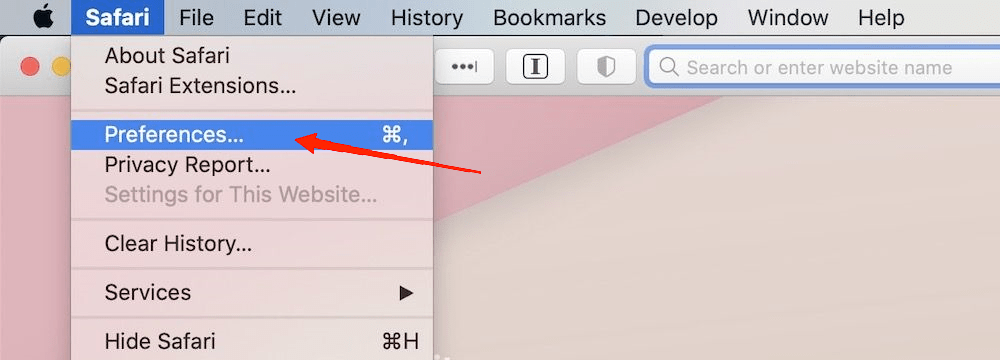
Klicken Sie auf die Safari-Option in der oberen linken Ecke. Gehen Sie zu Einstellungen.
Klicken Sie als Nächstes auf die Registerkarte Erweiterungen.
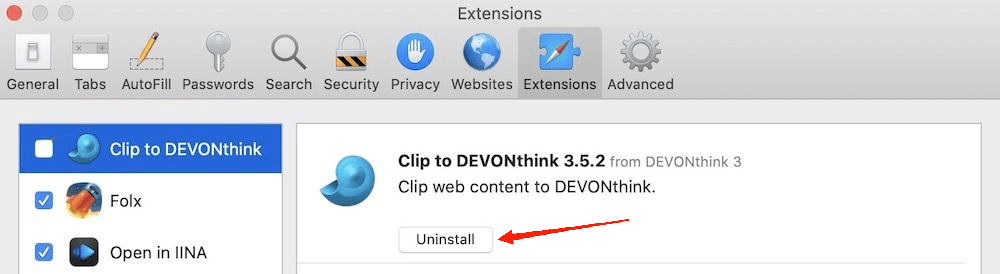
- Suchen Sie nach verdächtigen Erweiterungen. Wenn Sie welche finden, wählen Sie die Erweiterung aus und klicken Sie auf die Option Deinstallieren.
Sehen Sie, es ist so einfach, eine Erweiterung aus dem Safari-Browser auf Mac zu deinstallieren. Es gibt jedoch auch bestimmte Erweiterungen, die es den Benutzern etwas schwieriger machen, diese Erweiterungen zu deinstallieren. Einfach gesagt, wenn diese Erweiterungen an Bord kommen, wird die Reinigungsoption ausgegraut und nicht anklickbar. Das ist schon ein Trick, oder? Nun, wenn Sie sich jemals gefragt haben, wie diese bösartigen Programme solche Dinge anstellen, wäre eine einfache Antwort Profile. Wir werden sie in der nächsten Methode besprechen.
2. Profile verwalten
Profile sind eine legitime Funktion, die in macOS enthalten ist, insbesondere für Netzwerkadministratoren. Diese Funktion wird verwendet, um eine Reihe von Regeln und Einschränkungen für die Benutzer festzulegen. Leider haben diese Angreifer den perfekten Weg gefunden, diese Funktion als Schlupfloch zu nutzen, um ihre Programme schwerer zu entfernen. Aber die gute Nachricht ist, dass es tatsächlich einen Ausweg aus dieser Falle gibt.
- Klicken Sie auf das Apple-Symbol, um das Apple-Menü in der Symbolleiste zu erweitern.
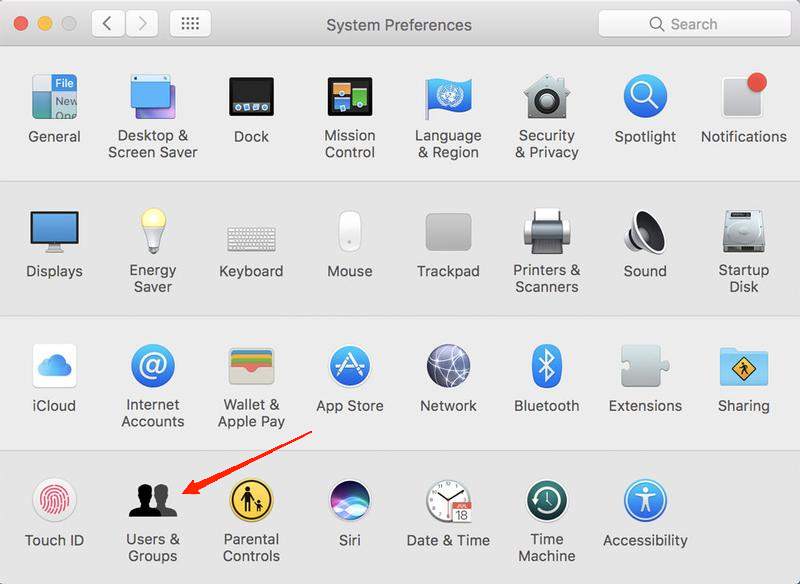
- Wählen Sie Systemeinstellungen. Gehen Sie als Nächstes zu Benutzer & Gruppen. Klicken Sie auf die Registerkarte Anmeldeobjekte. Suchen Sie in der Liste der Elemente nach verdächtigen Namen.
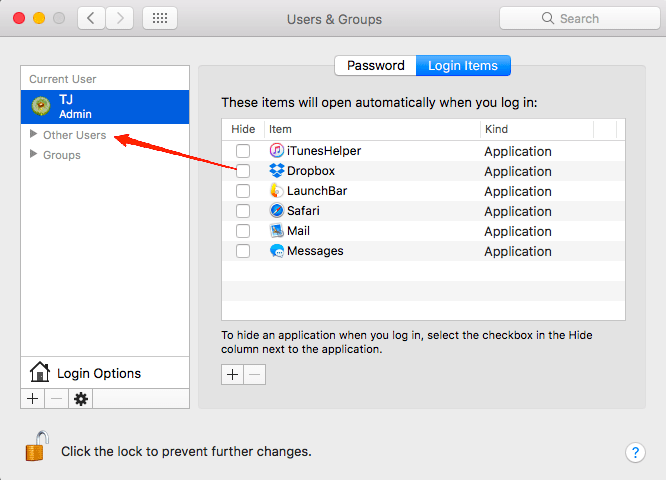
- Suchen Sie nach einem bösartigen Element im linken Bereich, wählen Sie es aus und klicken Sie auf die Schaltfläche „-“.
3. Verdächtigen Prozess aus dem Aktivitätsmonitor entfernen
Die folgenden Schritte helfen Ihnen, diese Erweiterungen zu entfernen, bei denen die Reinigungsoption ausgegraut ist. Selbst wenn sie im Moment nicht anklickbar ist, können Sie sie durch Befolgen der Schritte in der richtigen Reihenfolge aus dem Safari-Browser entfernen.
- Öffnen Sie den Finder von Mac und klicken Sie auf das Menü Gehe zu.
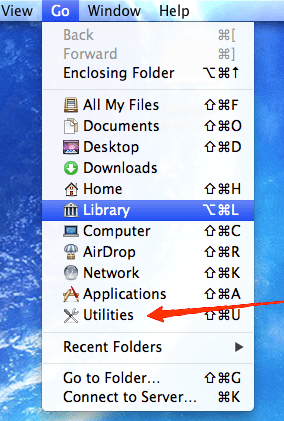
- Wählen Sie aus den Popup-Optionen Dienstprogramme aus.
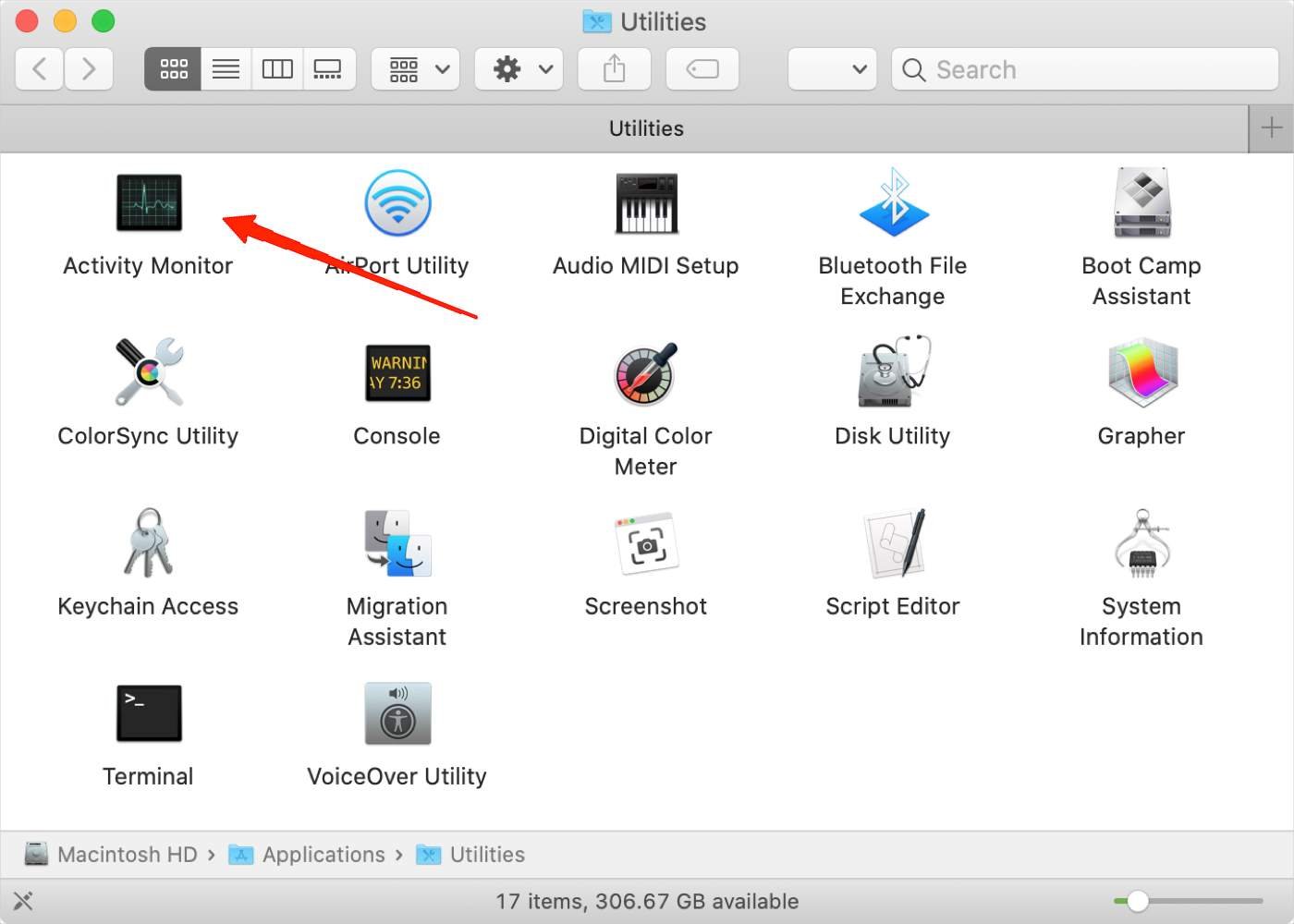
- Suchen und doppelklicken Sie nun auf den ‘Aktivitätsmonitor‘, um das Fenster zu öffnen.
- Scrollen Sie durch die im System laufenden Prozesse und suchen Sie den verdächtigen Prozess in der Liste.
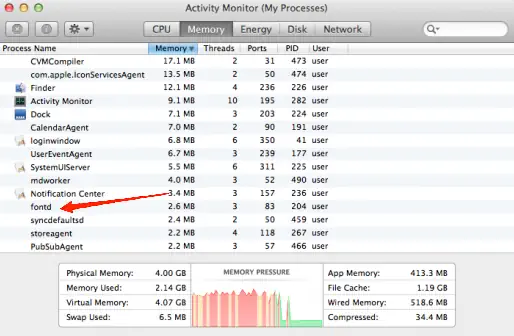
- Sobald Sie den Prozess gefunden haben, wählen Sie ihn einfach aus und klicken Sie auf die Schaltfläche Stoppen in der oberen linken Ecke.
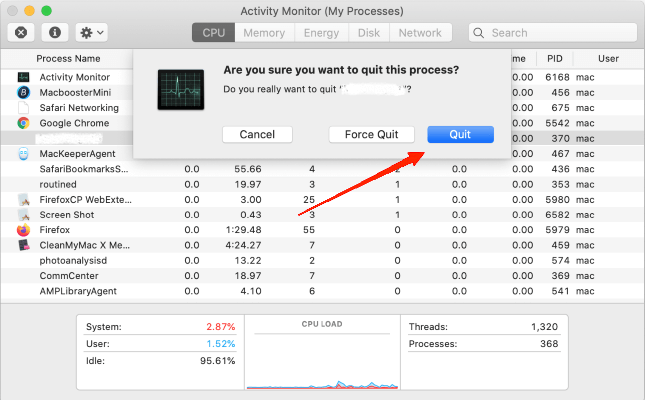
- Danach wird ein Dialogfeld auf dem Bildschirm angezeigt, das um Bestätigung zum Stoppen des Prozesses bittet. Tippen Sie auf Sofort beenden.
Beachten Sie, dass das Auffinden der Aufgabe in der Liste der Prozesse des Aktivitätsmonitors kein Kinderspiel sein wird. Besonders da diese Malware keine Hinweise aus ihren Namen gibt, wird es noch schwieriger, sie zu identifizieren. Wie würden Sie also nach ihnen suchen?
Nun, Sie müssen nach Prozessen suchen, die ganz neu aussehen und sich nicht auf Ihre Aktivitäten beziehen. Manchmal nehmen diese Programme sogar die Namen einiger beliebter Anwendungen an, also müssen Sie dann äußerst aufmerksam sein.
4. Bösartige Dateien aus dem LaunchAgents-Ordner entfernen
Um mit dieser Methode fortzufahren, öffnen Sie Ihren Mac Finder und führen Sie die folgenden Schritte aus.
Klicken Sie auf das Menü Gehe zu und wählen Sie “In den Ordner gehen“.
Geben Sie im Dialogfeld “In den Ordner gehen” “/Library/LaunchAgents“ ein und tippen Sie auf die Schaltfläche Gehe zu.
Suchen Sie nun nach einer Datei, die Ihnen verdächtig erscheint. Einmal mehr kann die Datei von ihrem Namen her sehr normal erscheinen.
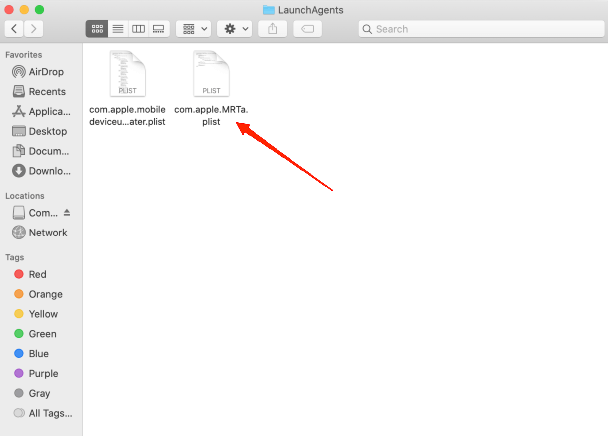
- Stellen Sie also sicher, dass sie irgendwo in Ihren letzten Aktivitäten gehören. Wenn Sie solche Dateien finden, löschen Sie sie sofort.
5. Bösartige Ordner aus dem Anwendungsunterstützungsordner entfernen
Hier werden wir nach bösartigen Ordnern suchen, die sich innerhalb der Anwendungsunterstützung befinden, und sie löschen. Dazu können Sie die folgenden Schritte befolgen.
Klicken Sie erneut auf das Menü Gehe zu und klicken Sie auf In den Ordner gehen.
Geben Sie diesmal “~/Library/Application Support“ ein und klicken Sie auf die Schaltfläche Gehe zu.
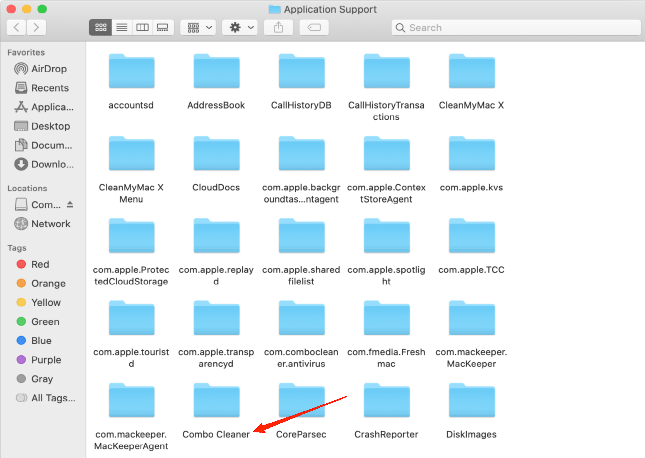
- Suchen Sie im Verzeichnis nach unerwünschten oder verdächtigen Ordnern und legen Sie sie in den Papierkorb.
Befolgen Sie diese Schritte auch zusätzlich.
- Klicken Sie auf die Option In den Ordner gehen im Menü Gehe zu und geben Sie “~/Library/LaunchAgents” ein. Stellen Sie sicher, dass Sie diesmal das Symbol „~“ am Anfang hinzufügen.
- Löschen Sie nun alle unerwünschten Dateien oder Ordner aus dem Verzeichnis.
- Gehen Sie als Nächstes zu “/Library/LaunchDaemons” und löschen Sie erneut alle verdächtigen Dateien.
Sobald Sie alle verdächtigen Dateien und Ordner aus allen genannten Verzeichnissen entfernt haben, können wir nun fortfahren.
6. Unerwünschte Anwendung löschen
Bis jetzt sollten Sie sicher sein, dass keine bösartigen Dateien oder Ordner in den bis zum vorherigen Schritt genannten Verzeichnissen existieren. Sobald Sie sich dessen sicher sind, lassen Sie uns sehen, wie man bösartige Anwendungen von unserem Mac findet und löscht.
- Um dies zu tun, klicken Sie auf das Menü Gehe zu in der Symbolleiste Ihres Mac Finders.
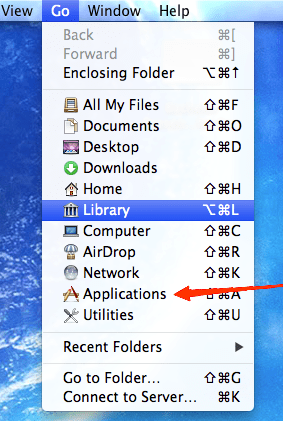
- Gehen Sie zu Anwendungen.
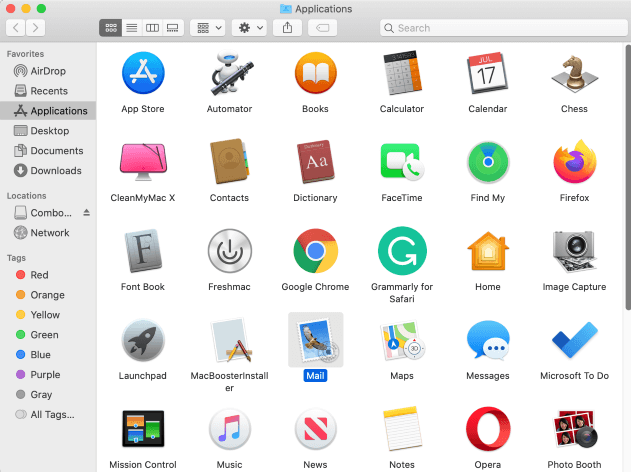
- Das Fenster Anwendungen zeigt alle installierten Anwendungen auf Ihrem System an. Suchen Sie nach einer Anwendung, die Ihnen nicht vertraut erscheint, und ziehen Sie sie in den Papierkorb.
7. Safari-Browser bereinigen
Jetzt, da Sie alle bösartigen Programme aus Ihrem System und innerhalb der Profile entfernt haben, ist eine grundlegende Bereinigung des Browsers erforderlich, um die Änderungen zu sehen. Es umfasst zwei Schritte: den Verlauf und den Cache zu löschen. Hier sind die Schritte dafür.
Starten Sie den Safari-Browser und klicken Sie auf das Safari-Menü und erweitern Sie es.
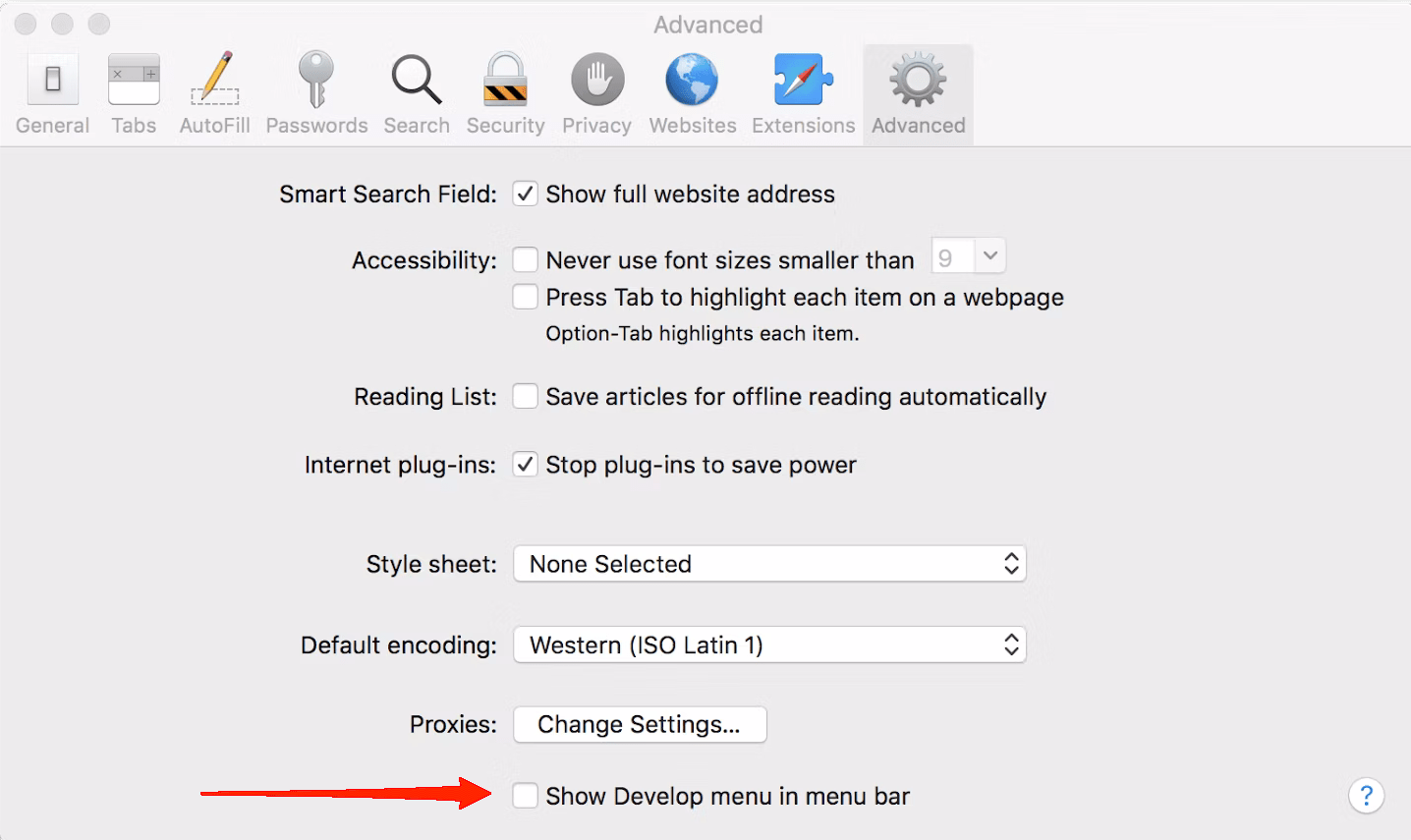
Wählen Sie Einstellungen. Klicken Sie nun auf die Registerkarte Erweitert und aktivieren Sie die Option “Entwicklermenü in der Menüleiste anzeigen” unten.
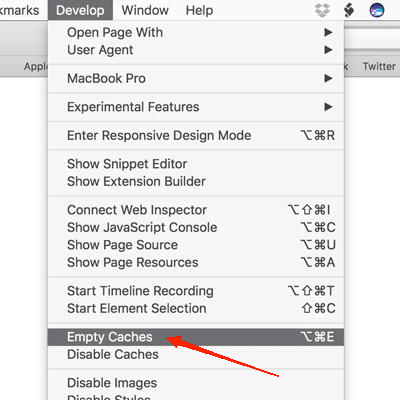
- Sobald Sie die Entwickeln-Option in der Symbolleiste sehen, klicken Sie darauf und wählen Sie Cache leeren.
- Erweitern Sie als Nächstes das Menü Verlauf und klicken Sie auf Verlauf löschen.
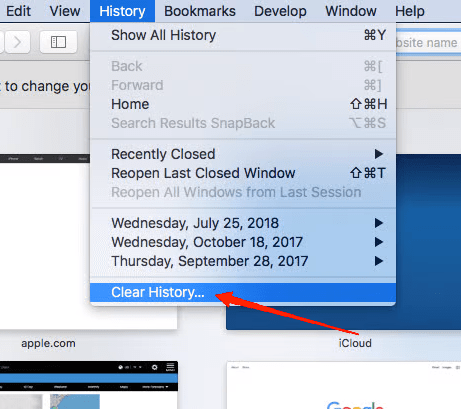
- Wählen Sie im Dialogfeld alle Verlaufsdaten aus und klicken Sie erneut auf die Schaltfläche Verlauf löschen.
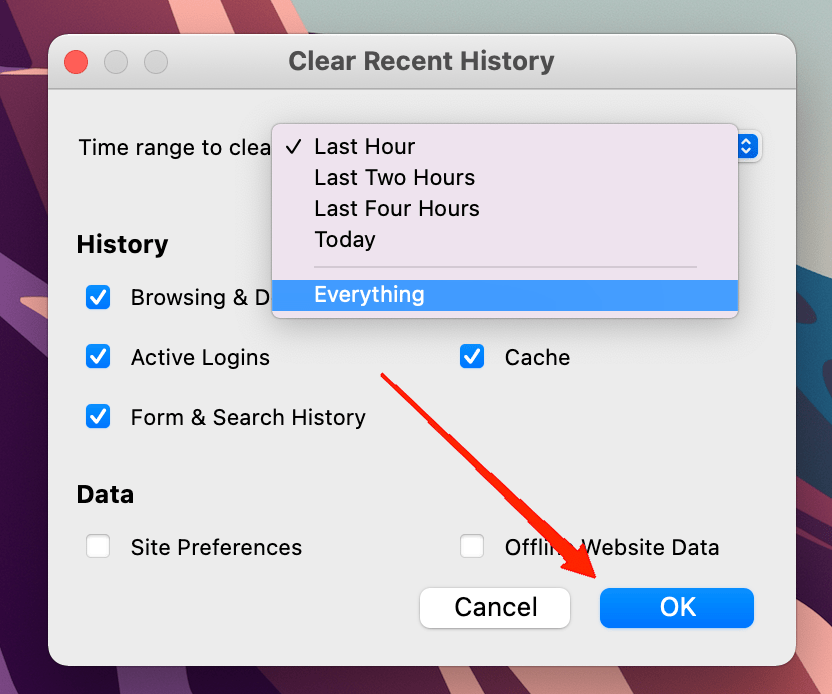
Schließlich, wenn Sie all diese Methoden abgeschlossen haben, starten Sie den Safari-Browser neu, um sicherzustellen, dass alle Änderungen angewendet werden.
Fazit
“Safari ist auf Mac infiziert” ist ein sehr gängiger Begriff. Da wir heutzutage immer mehr an das Internet gewöhnt sind, ist es sehr wahrscheinlich, dass solche Probleme auftreten. Das Gute ist, dass die meisten dieser bösartigen Programme auf Mac als moderate Bedrohung gelten. Es wird jedoch dringend davon abgeraten, weiterhin im Internet zu surfen, nachdem Sie irgendeine Art von ungewöhnlichem Verhalten bemerkt haben. Tatsächlich sollten Sie, wann immer Sie auf solche Probleme stoßen, sicherstellen, dass Sie Ihr System schützen. Sie können sich auf die in diesem Artikel genannten Methoden beziehen und Safari auf Mac reparieren.
Wenn Sie Gedanken zu So beheben Sie, dass Safari auf Mac infiziert ist haben, dann zögern Sie nicht, unten im Kommentarfeld zu hinterlassen. Abonnieren Sie auch unseren DigitBin YouTube-Kanal für Video-Tutorials. Prost!
Erhalte neue Beiträge in deinem Posteingang.
Kein Spam. Jederzeit abmelden.