Safari Probleme · 3 min read · Nov 15, 2025
Wie man Safari behebt, das auf dem MacBook nicht reagiert?

Safari ist der Standard-Webbrowser für macOS und wird vorinstalliert. Er läuft auf Apples eigenem WebKit-Engine und ist schnell. Obwohl der Browser nicht so funktionsreich ist wie Chromium, ist er für einen allgemeinen Benutzer, der gerne im Internet surft, Videos ansieht oder etwas online bearbeitet, ausreichend, um die Aufgabe zu erledigen.
Aber manchmal reagiert der Safari-Browser möglicherweise nicht, bleibt hängen und funktioniert nicht auf Ihrem MacBook. Es gibt keinen Grund zur Panik, da dies ein ziemlich häufiges Problem ist und jedem passieren kann. Wenn der Safari-Browser auf Ihrem MacBook nicht funktioniert oder nicht reagiert, finden Sie hier einige der besten Lösungen, um Safari zu reparieren, das auf Ihrem MacBook nicht reagiert. Diese Lösung funktioniert für Mac M1, M2 und Mac Intel-Chipsätze.
1. Safari zwangsweise beenden
Wenn der Safari-Browser auf dem Mac hängt oder nicht reagiert, ist die beste Lösung, die App zwangsweise zu beenden. Dies beendet die App im Hintergrund, damit das System wieder normal funktionieren kann.
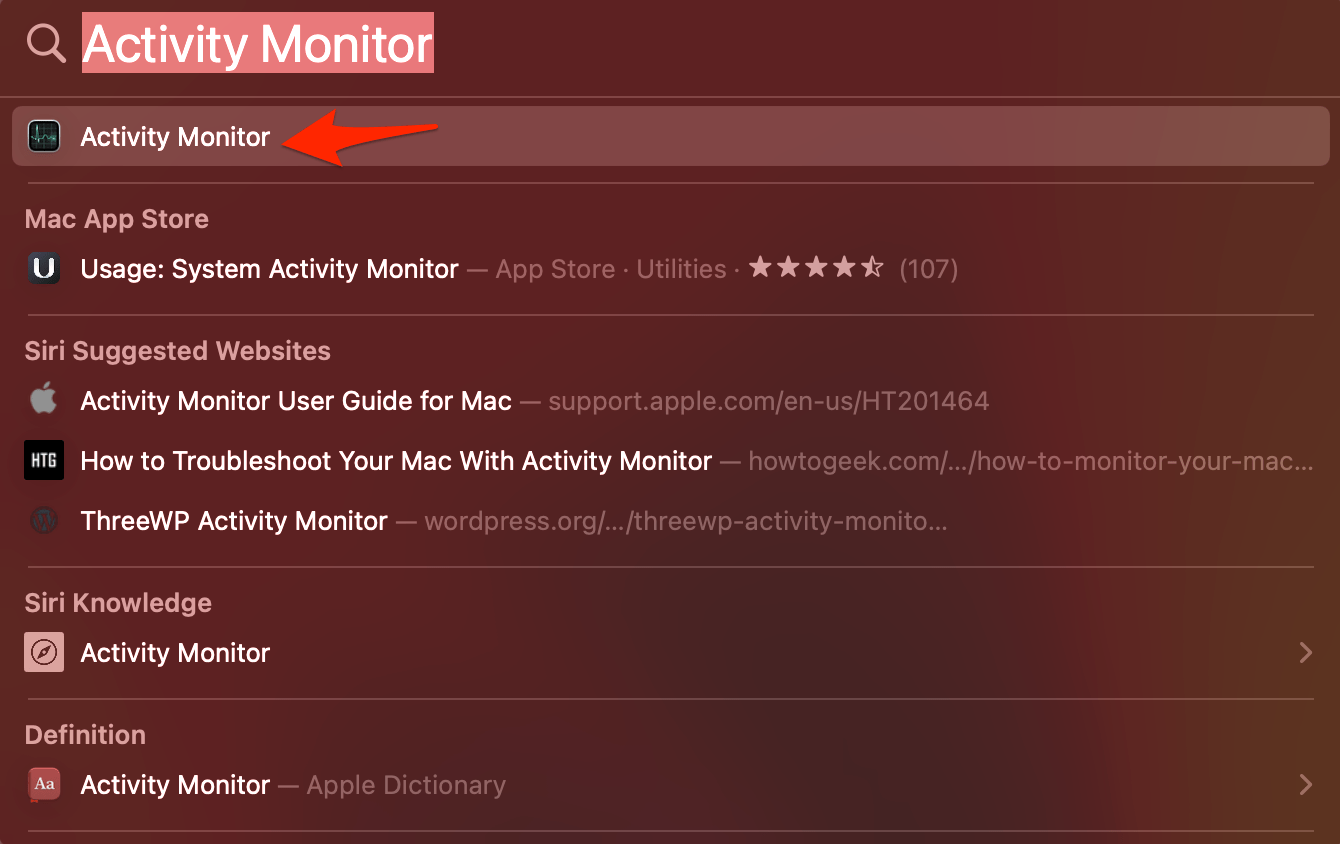
- Öffnen Sie die Spotlight-Suche und suchen Sie nach Aktivitätsanzeige.
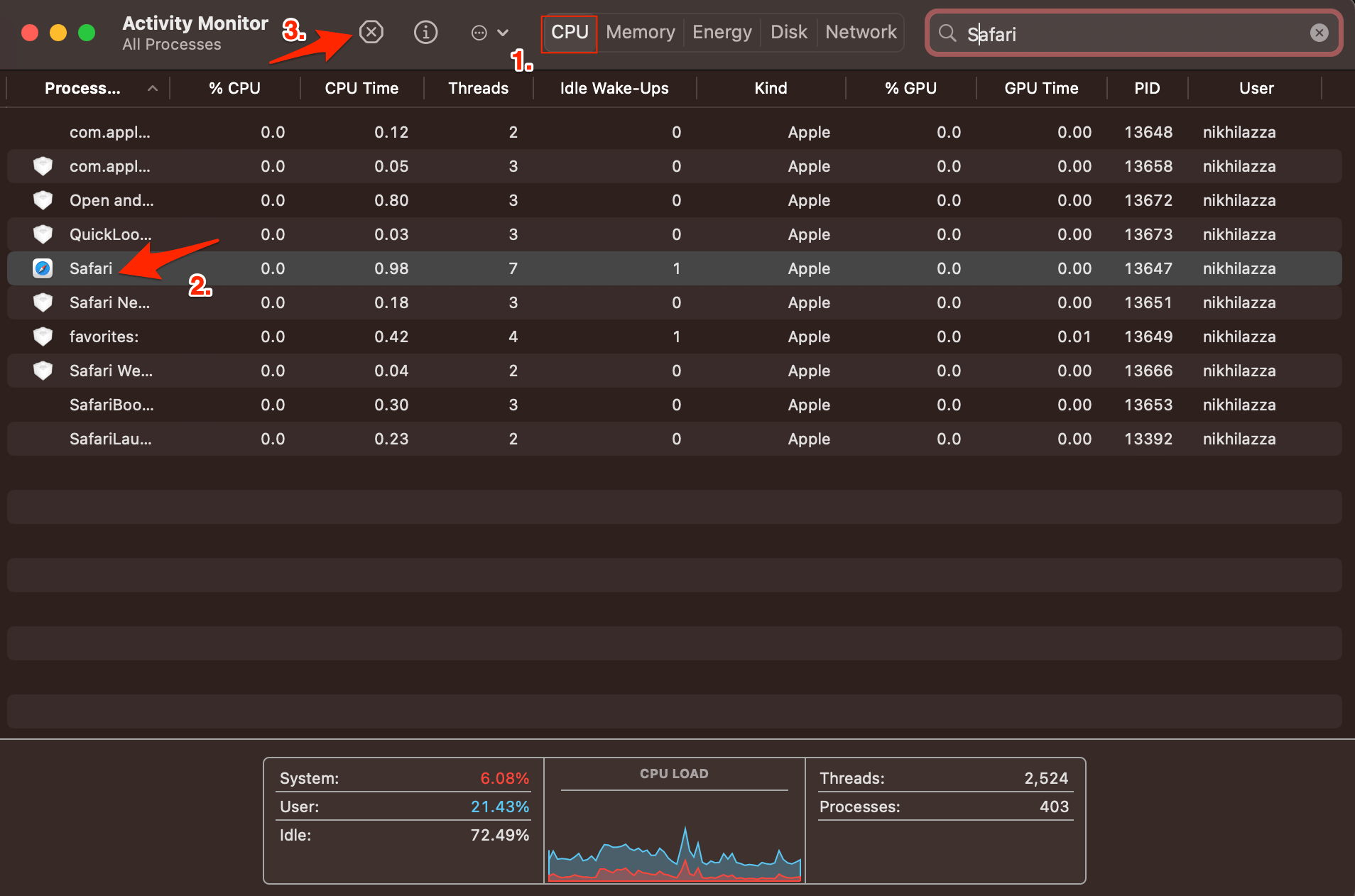
- Öffnen Sie sie und suchen Sie unter dem CPU-Tab nach Safari und klicken Sie auf das x-Symbol.
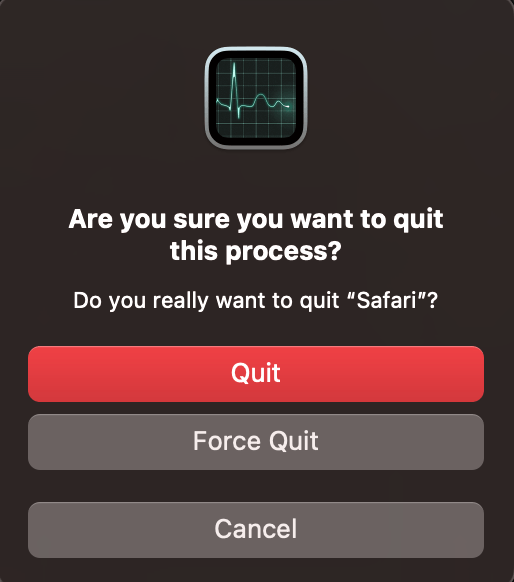
- Bestätigen Sie nun das Zwangsschließen, indem Sie auf Zwangsbeenden klicken.
2. macOS aktualisieren
Safari-Updates werden zusammen mit macOS-Updates veröffentlicht, es gibt keine direkte Option, um den Safari-Browser zu aktualisieren. Sie müssen den Mac-Browser aktualisieren, um Safari zu aktualisieren. Apple ist schnell genug, um systemweite Updates zu veröffentlichen, um Probleme mit macOS oder verwandten Systemanwendungen zu beheben. Sie können die Systemeinstellungen öffnen und das neueste macOS im Software-Update-Menü installieren.
3. Cache-Dateien löschen
Ein großer Cache-Aufbau kann der Hauptschuldige für Serverprobleme sein. Der Cache ist Daten, die die Daten der Website und andere Webinformationen speichern. Er hilft, die Seitenladegeschwindigkeit zu erhöhen und Verbindungsprobleme mit dem Browser zu beheben. Das Löschen des Caches kann helfen, das Serverproblem in Safari zu beheben,
- Öffnen Sie Safari und klicken Sie in der Menüleiste auf Safari und dann auf Verlauf löschen.
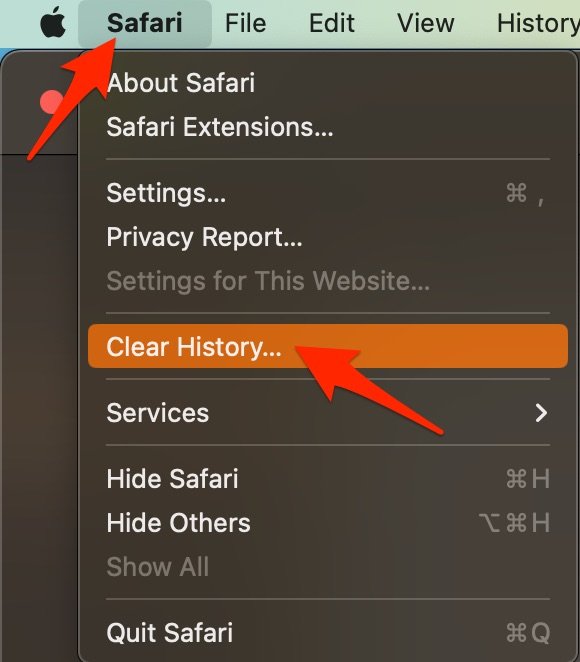
- Wählen Sie den Zeitraum aus und löschen Sie den Verlauf.
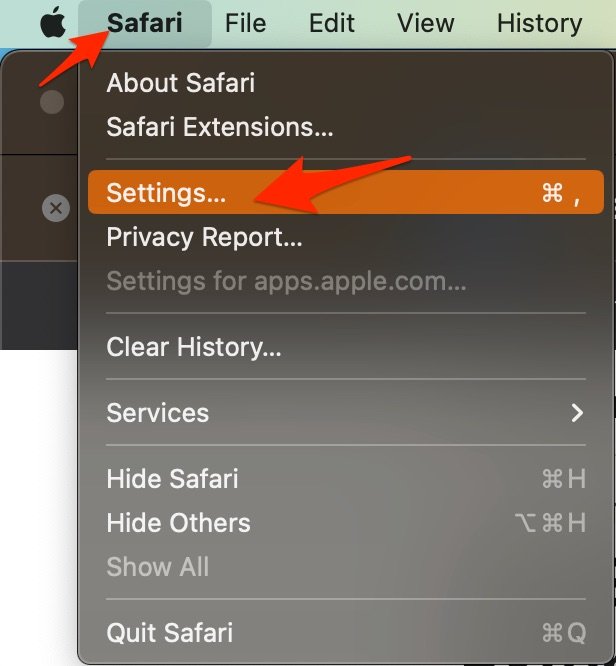
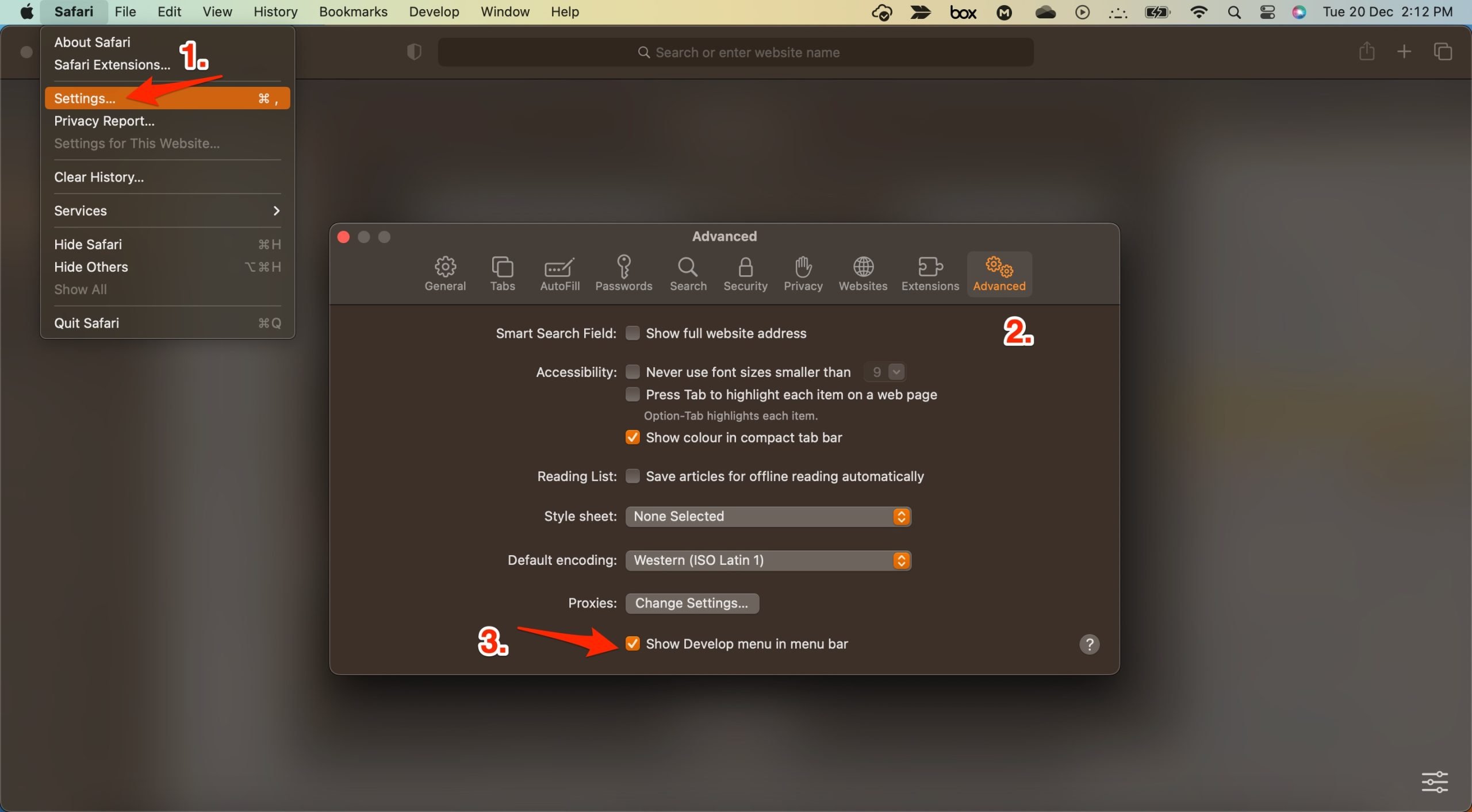
- Um den Cache zu löschen, klicken Sie auf Einstellungen.
- Klicken Sie hier auf Erweiterte Registerkarte
- Und setzen Sie ein Häkchen bei „Entwicklungsmenü in der Menüleiste anzeigen“
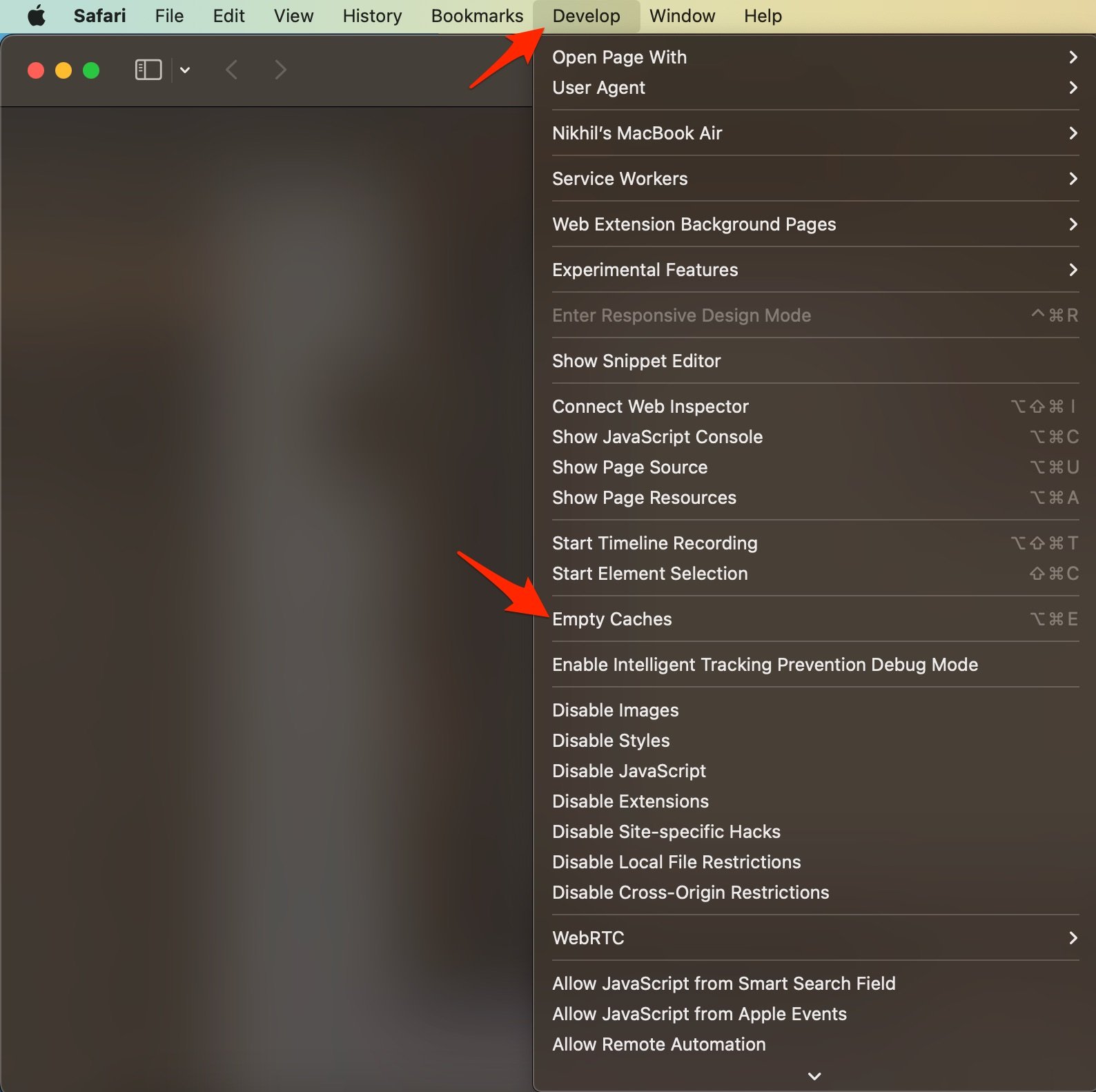
- Klicken Sie nun in der Menüleiste auf Entwickeln
- Hier Cache leeren und den Safari-Browser neu starten.
4. Mac neu starten
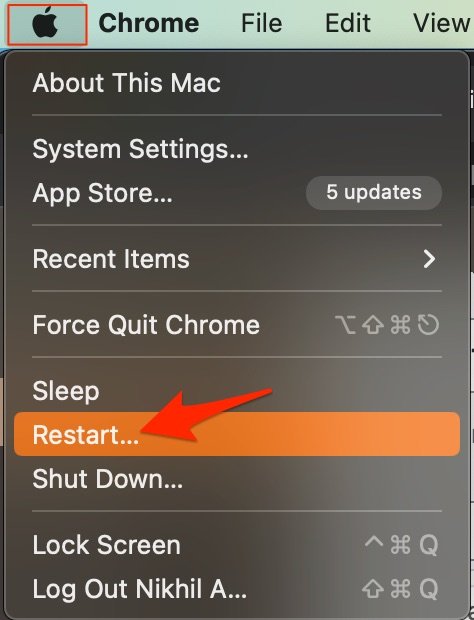
Die beste Lösung für die meisten Mac-Probleme besteht darin, Ihren Computer neu zu starten. Ein PC ist eine komplexe Maschine, und manchmal kann das Problem bei einem der Hintergrundprozesse liegen, die dazu führen können, dass die App oder das Netzwerk nicht richtig funktioniert. Ein Neustart des Geräts gibt Ihrem PC einen frischen Start, räumt den RAM auf und stoppt andere unerwünschte Prozesse.
5. Browsererweiterungen löschen
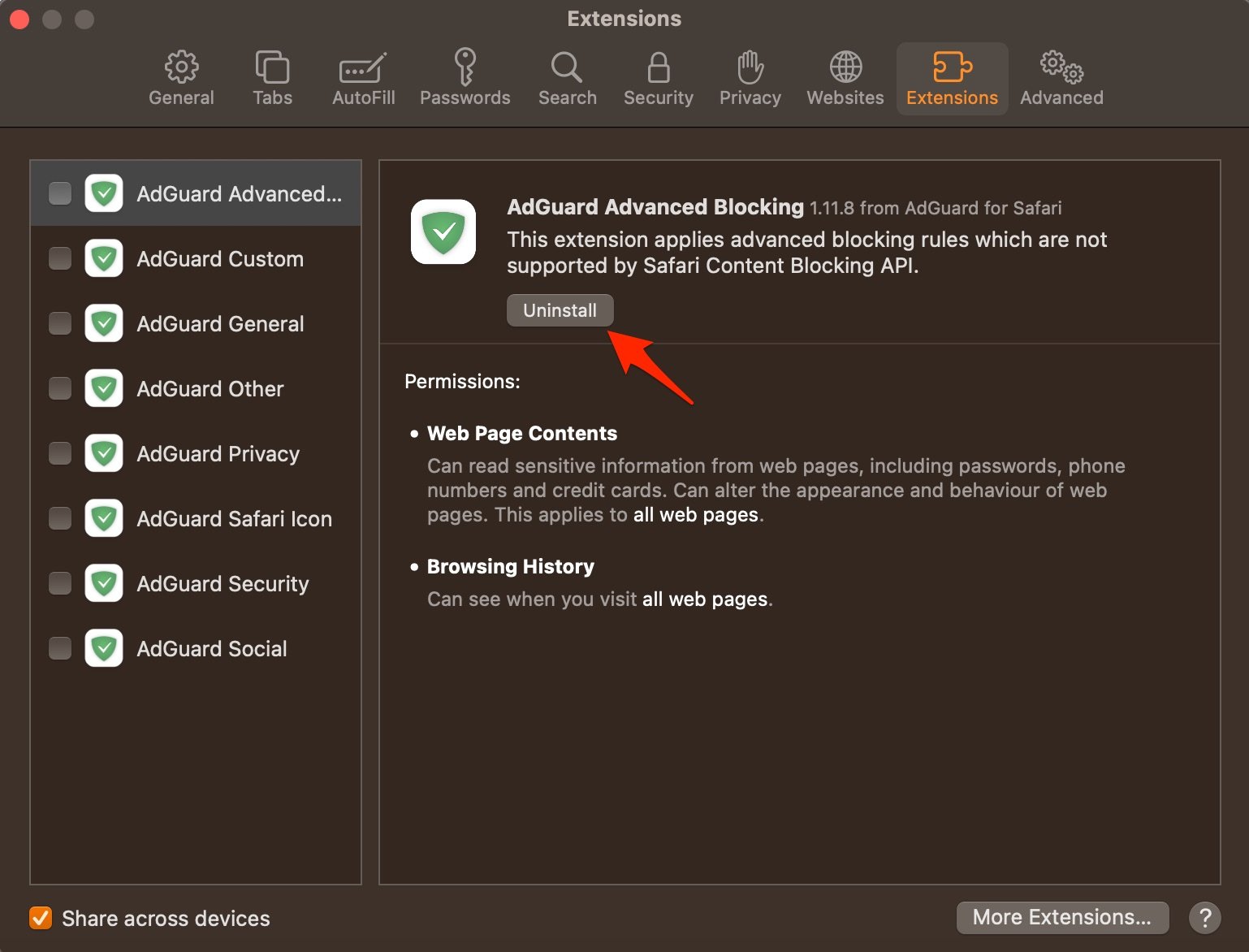
Erweiterungen sind Browser-Add-Ons, die die Produktivität der Browser erhöhen. Die Erweiterungen scannen die Webseite, um zu sehen, ob es irgendwelche Aktionen auszuführen gibt. Obwohl die Erweiterungen sicher sind, können manchmal Code-Injektions- oder Inhaltsblockierungs-Erweiterungen Probleme beim Laden von Seiten verursachen. Es ist gut, die Safari-Erweiterung auf dem Mac zu deaktivieren oder zu entfernen, um zu sehen, ob die Add-Ons das Problem verursachen.
Öffnen Sie Safari und klicken Sie in der Menüleiste auf Safari
Klicken Sie nun auf Einstellungen.
Klicken Sie hier auf Erweiterungen und Erweiterungen deinstallieren.
6. Versuchen Sie Safari-Alternativen
Wenn Sie ein Mac-Gerät verwenden, haben Sie immer die Freiheit, jeden Webbrowser Ihrer Wahl zu wählen. Derzeit sind Hunderte von Webbrowsern im Internet für Mac verfügbar. Jeder hat seine eigenen Vor- und Nachteile. Wenn Sie jedoch nach Alternativen zu Safari suchen, empfehlen wir einige wie Chrome, Edge, Brave usw.
Wenn Sie Gedanken zu Wie man Safari behebt, das auf dem MacBook nicht reagiert? haben, können Sie gerne unten im Kommentarfeld schreiben. Abonnieren Sie auch unseren DigitBin YouTube-Kanal für Video-Tutorials. Prost!
Erhalte neue Beiträge in deinem Posteingang.
Kein Spam. Jederzeit abmelden.