iPhone Tipps · 4 min read · Jan 15, 2026
Wie man die grau hinterlegten Safari-Vorschläge auf dem iPhone behebt?
Ist die Option für Safari-Vorschläge auf dem iPhone, das Sie verwenden, grau hinterlegt? In diesem Leitfaden werden wir dieses Problem lösen, indem wir einige Fehlerbehebungstipps umsetzen. Die Option für Safari-Vorschläge kann aufgrund von Fehlern in iOS oder eines Problems mit der Safari-App grau hinterlegt sein.
Oft haben Benutzer die Datenschutz- und Inhaltsbeschränkungen auf ihren iPhones aktiviert. Dies verhindert, dass Safari einige Websites vorschlägt. Dies könnte für gelegentliche Safari-Nutzer kein Problem sein, aber ernsthaftes Surfen für die Arbeit oder soziale Medien könnte aufgrund von Einschränkungen bei der Inhaltsanzeige betroffen sein. Manchmal könnte es sich um zufällige Fehler handeln, die aufgrund einer unsachgemäßen App-Installation/Update oder Systemfehler aufgetreten sind.
Top Möglichkeiten, um die grau hinterlegten Safari-Vorschläge auf dem iPhone zu beheben
Die verschiedenen Lösungen sollten die Option für Safari-Vorschläge in den iOS-Einstellungen wieder aktivieren.
1. iOS aktualisieren
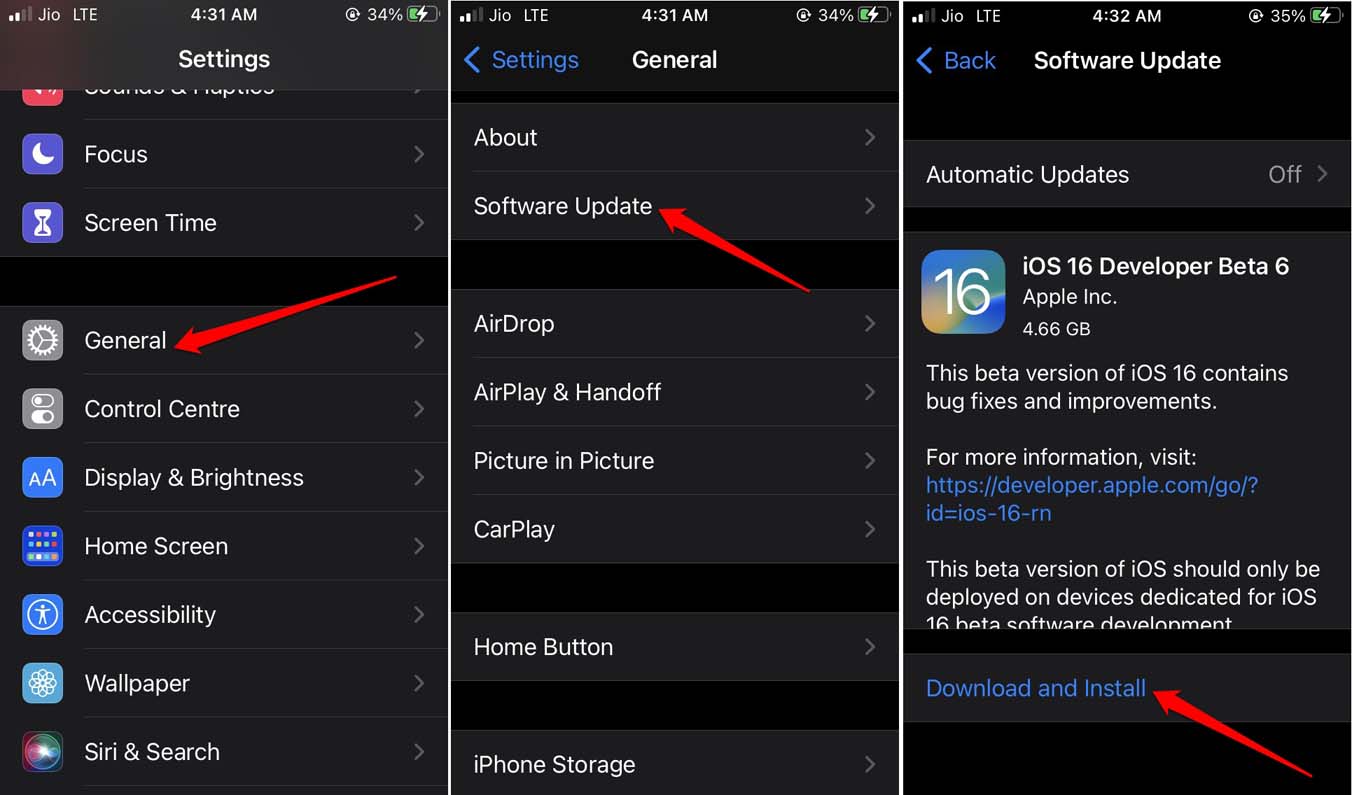
- Öffnen Sie die Einstellungen-App > tippen Sie auf Allgemein > Software-Update.
- Wenn die neueste Version von iOS verfügbar ist, werden Sie aufgefordert, sie zu installieren.
- Tippen Sie auf Herunterladen und Installieren, um mit der Installation zu beginnen.
2. Die Safari-Browser-App neu starten
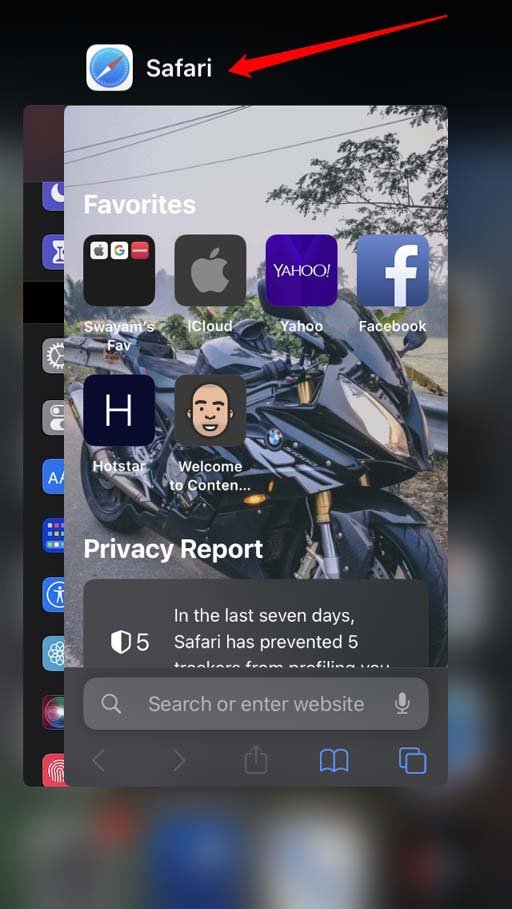
In der Regel wird diese Fehlerbehebung auch als erzwungenes Beenden der betroffenen App bezeichnet, um ihre Probleme zu beheben. Schließen Sie die Safari-App aus dem iOS-App-Launcher und starten Sie sie erneut.
- Wenn Sie ein iPhone mit Home-Button haben, doppeltippen Sie auf den Home-Button, um die App-Karten anzuzeigen.
- Wenn Sie ein iPhone ohne Home-Button verwenden, wischen Sie von unten nach oben auf Ihrem Bildschirm. Dadurch wird der App-Wechsler angezeigt.
- Navigieren Sie zur Safari-App-Karte. Halten Sie die App-Karte und wischen Sie nach oben, um sie zu schließen.
- Starten Sie nun die Safari-App vom Home-Bildschirm des iPhones oder aus der iOS-App-Bibliothek.
- Überprüfen Sie, ob die Vorschläge jetzt funktionieren oder nicht.
3. Die Browsing-Daten in der Safari-App löschen
Dies wird die Junk-Dateien aus dem Safari-Browser-Cache löschen. Das Bereinigen des Speichers ist ein nützlicher Trick, um der App zu helfen, besser zu funktionieren.
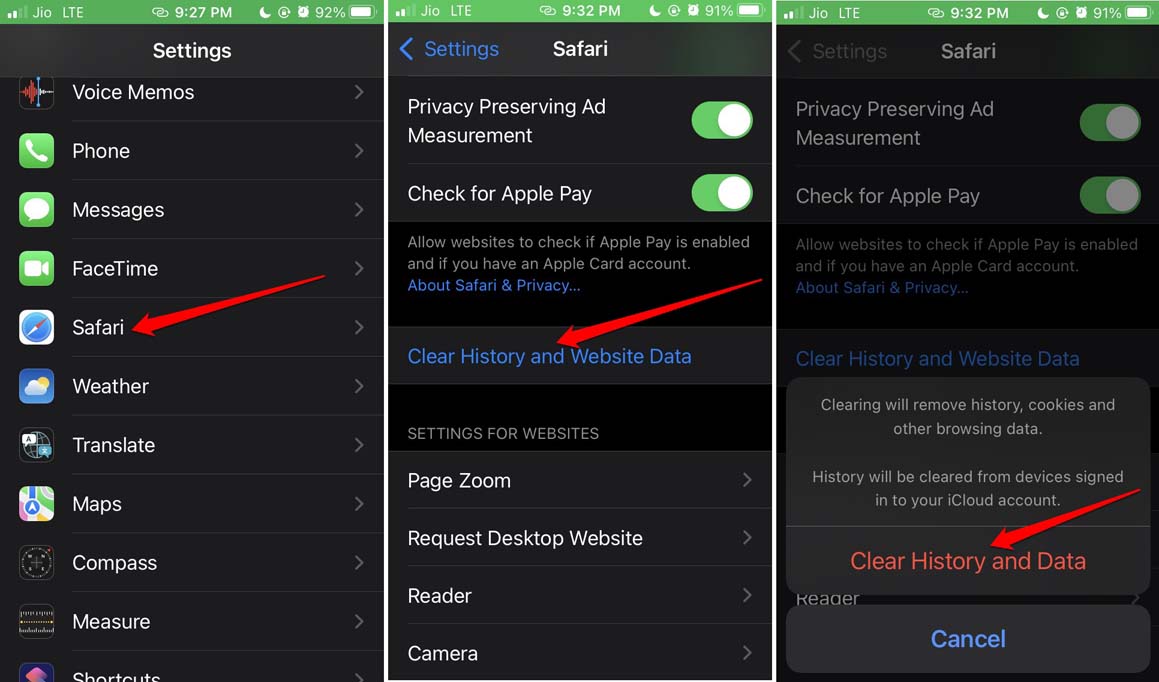
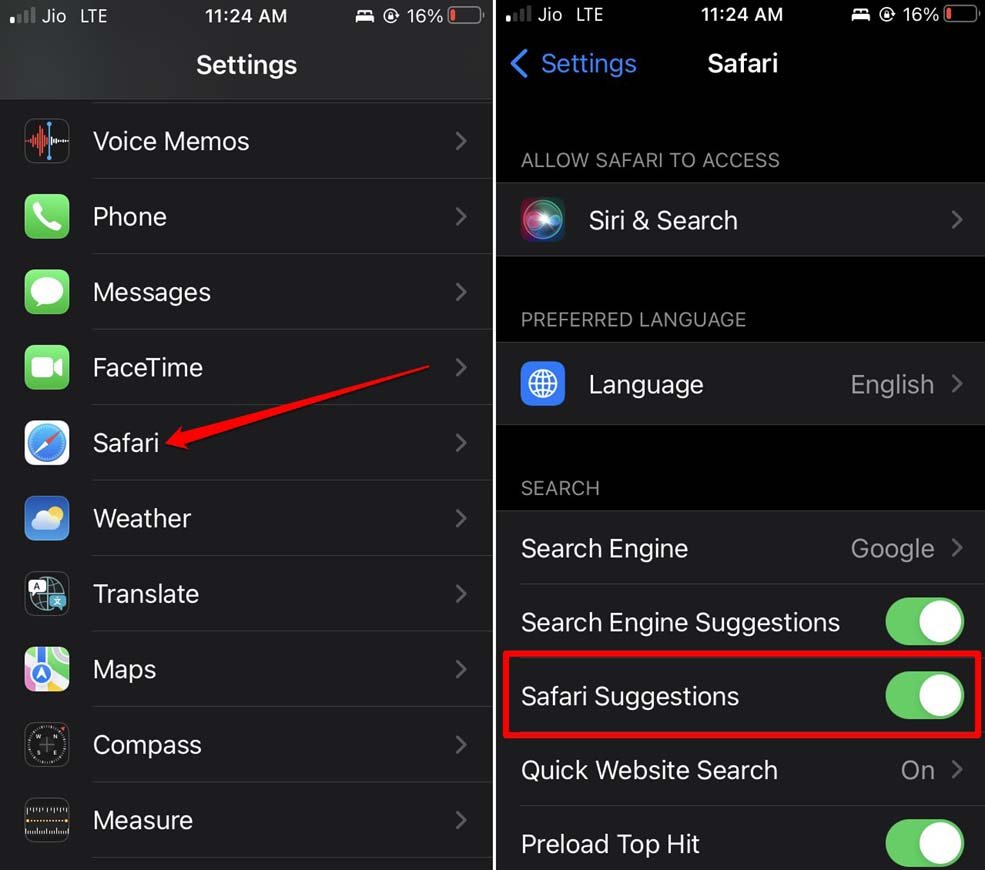
- Starten Sie die Einstellungen-App.
- Navigieren Sie zu Safari und tippen Sie darauf.
- Tippen Sie auf Verlauf und Website-Daten löschen.
- Bestätigen Sie die Aktion, indem Sie auf die Option Verlauf und Daten löschen tippen.
- Es wird auch empfohlen, die Safari-App erneut zu starten, nachdem Sie die Browsing-Daten für die App gelöscht haben.
4. Siri-Vorschläge in iOS aktivieren
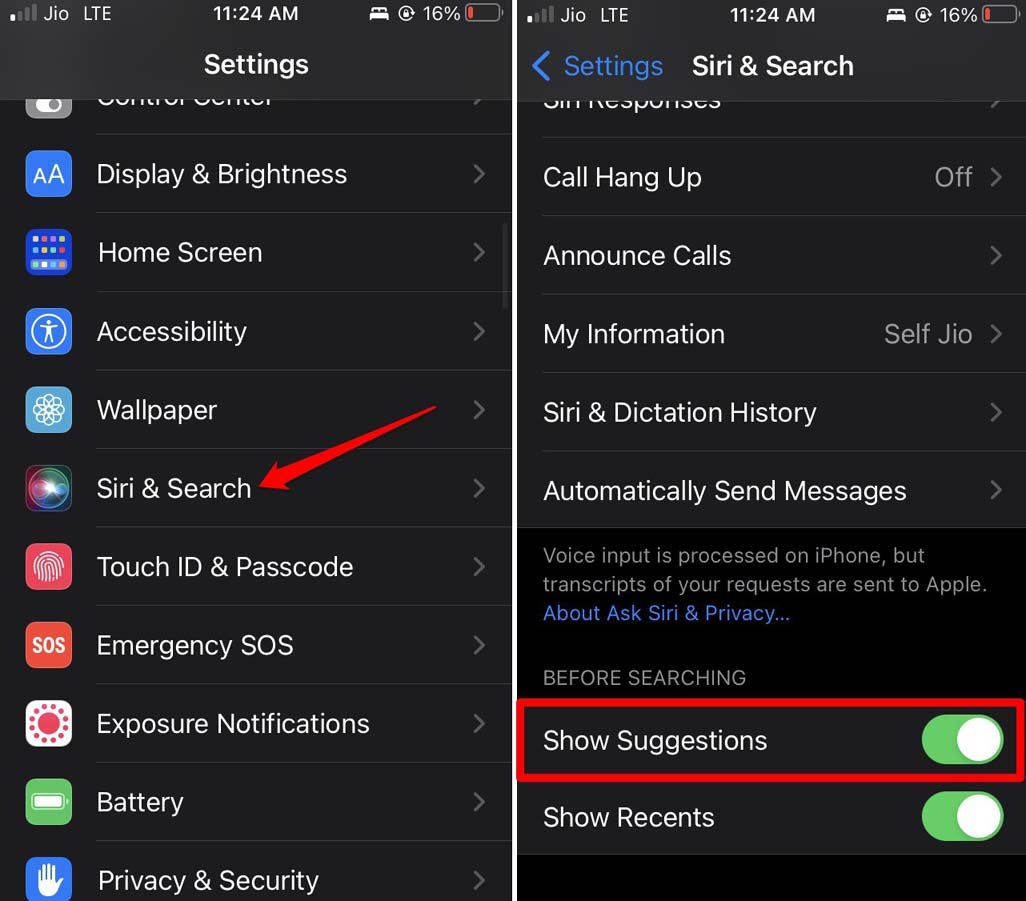
Informationen, die in Apple-Foren gefunden wurden, deuten auch darauf hin, dass das Aktivieren der Siri-Vorschläge dazu beigetragen hat, die grau hinterlegte Safari-Vorschlagsoption in iOS zu beheben. Hier erfahren Sie, wie Sie die Funktion aktivieren.
- Gehen Sie zu Einstellungen > Siri und Suche.
- Unter dem Tab Vor der Suche tippen Sie auf den Schalter neben Vorschläge anzeigen.
5. Das iPhone neu starten
Eine der häufigsten Lösungen, die zufällige Fehler schnell beheben kann, ist das Neustarten des iPhones. Je nach Modell des iPhones, das Sie verwenden, folgen Sie den entsprechenden Methoden, um es neu zu starten.
iPhone X/iPhone 11/12/13/14
- Drücken und halten Sie die Lautstärketaste und die Seitentaste.
iPhone SE 2. / 3. Gen/iPhone 7/8-Serie
- Drücken und halten Sie die Seitentaste. [die Einschalttaste auf der rechten Seite des iPhone-Rahmens]
iPhone SE 1. Gen, 5s, 5c oder 5
- Drücken Sie die Einschalttaste oben rechts am Rahmen.
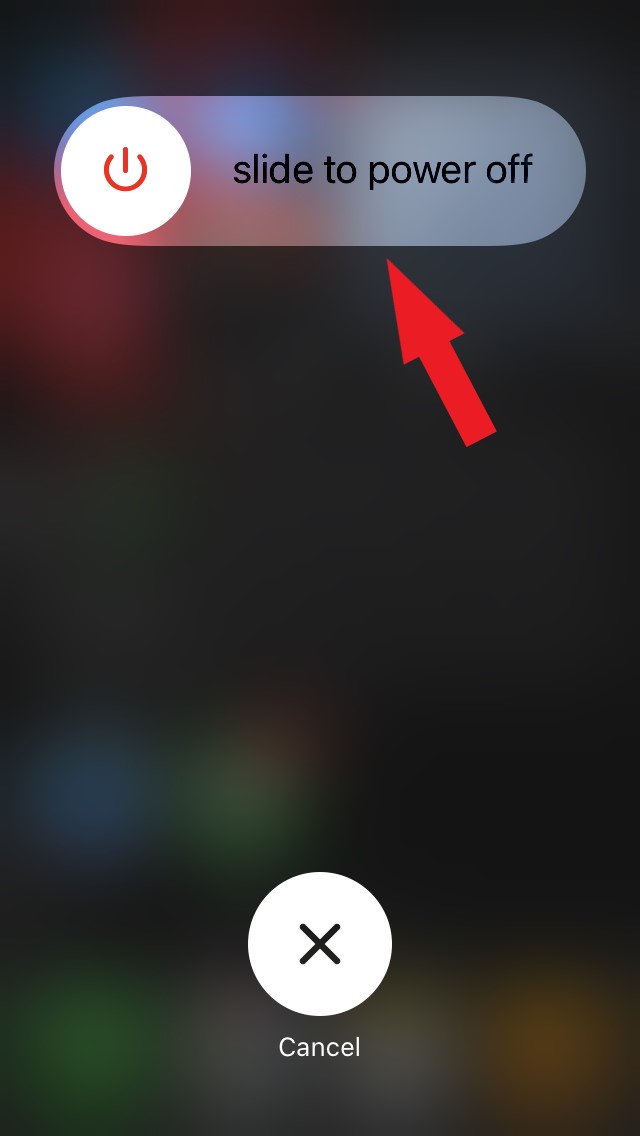
Nach den obigen Schritten auf Ihrem jeweiligen iPhone werden Sie zur Ausschaltseite des iPhones weitergeleitet. Halten Sie einfach den Schieberegler unter der Option „ Zum Ausschalten schieben “ gedrückt und ziehen Sie ihn. Warten Sie einige Sekunden, bevor Sie das iPhone mit der Seitentaste wieder einschalten.
6. Die Inhaltsbeschränkungen für den Safari-Browser deaktivieren
Mit entfernten Inhaltsbeschränkungen für Safari können Sie auf alle Websites und Informationen aus Ihrer Suche zugreifen. Um die Inhaltsbeschränkungen zu deaktivieren, folgen Sie den folgenden Schritten.
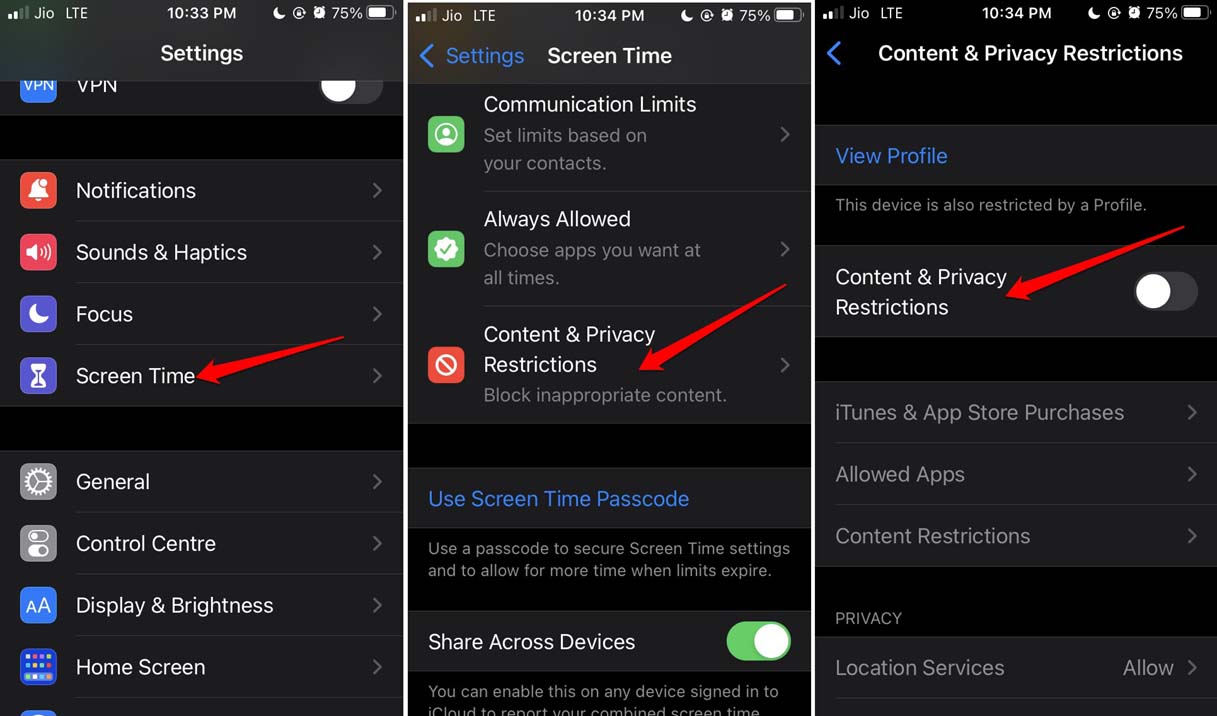
- Gehen Sie zu Einstellungen > Bildschirmzeit.
- Tippen Sie auf Inhalts- und Datenschutzbeschränkungen.
- Tippen Sie darunter auf den Schalter neben Inhalts- und Datenschutzbeschränkungen, um ihn zu deaktivieren.
- Gehen Sie zurück zur Einstellungen-Seite > tippen Sie auf Safari. Überprüfen Sie, ob die Safari-Vorschlagsoption aktiv geworden ist oder nicht.
7. Das iPhone zurücksetzen
Das Zurücksetzen ändert die Einstellungen aller Elemente innerhalb von iOS auf ihren Standardwert. Sie können es sich wie ein neues iPhone vorstellen, das frisch ausgepackt ist. Es wird normalerweise implementiert, wenn andere Tipps und Tricks nicht in der Lage sind, ein bestimmtes technisches Problem mit dem iPhone zu lösen.
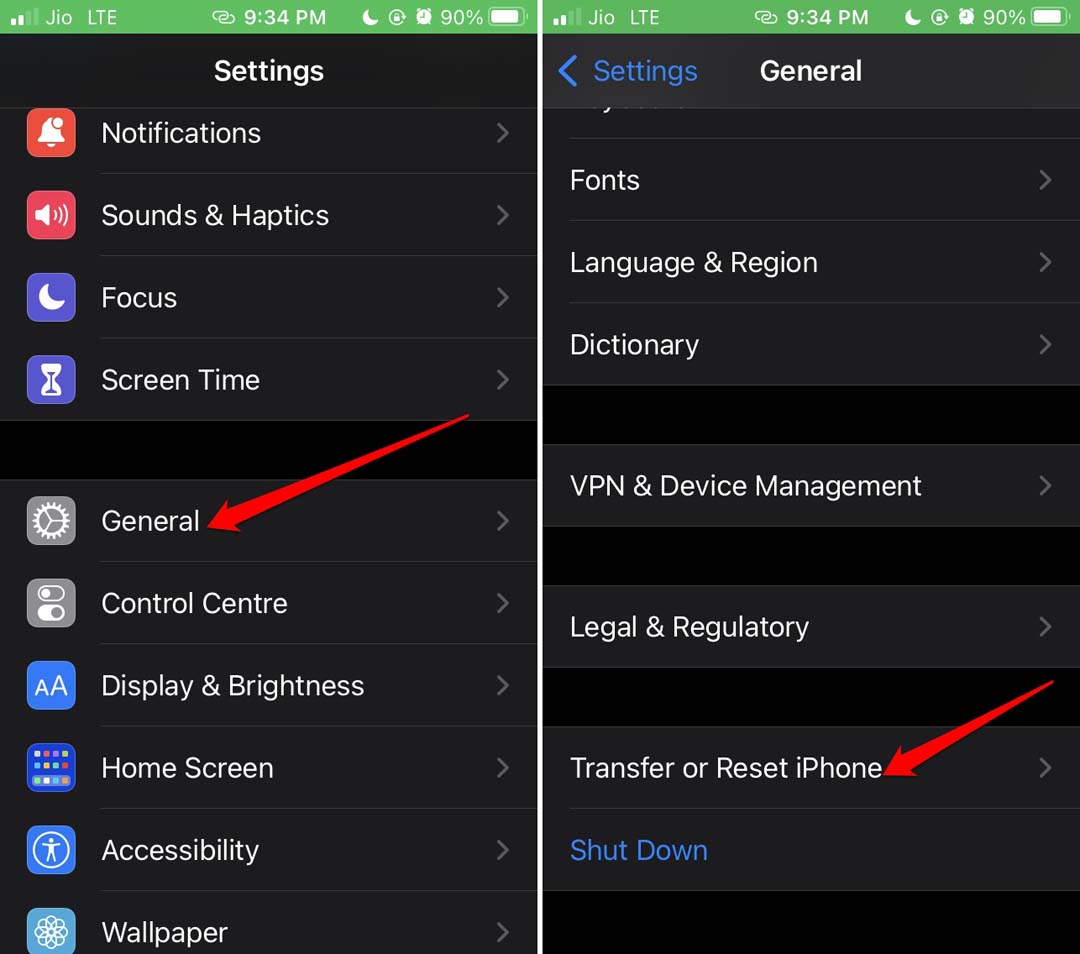
- Gehen Sie zu Einstellungen > Allgemein > iPhone übertragen oder zurücksetzen.
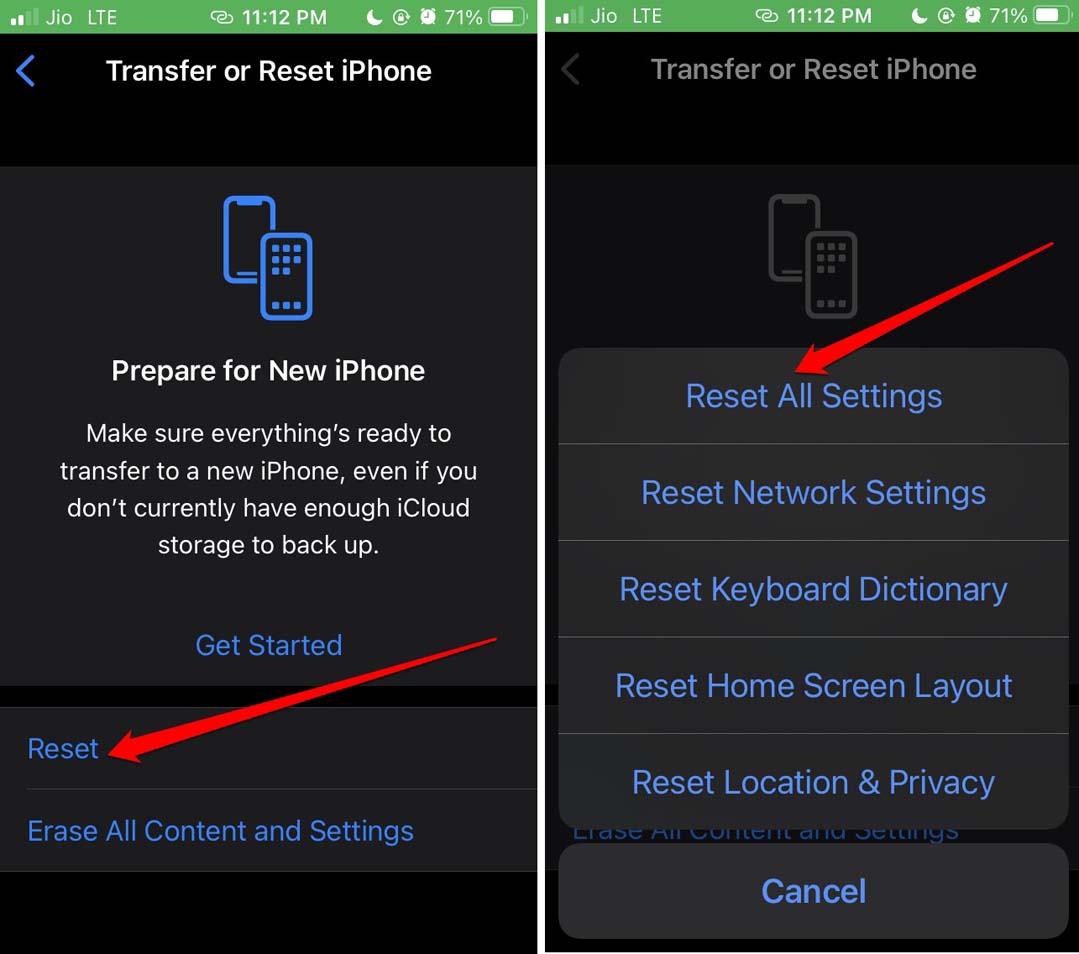
- Tippen Sie auf Zurücksetzen > dann tippen Sie auf Alle Einstellungen zurücksetzen.
- Geben Sie den Passcode ein, um zu bestätigen und mit dem Zurücksetzen fortzufahren.
- Lassen Sie das Gerät zurücksetzen, automatisch neu starten und dann können Sie es erneut einrichten.
Überprüfen Sie auch die Einstellungen, um zu sehen, ob die Safari-Vorschläge-Option immer noch grau hinterlegt ist. Es sollte jetzt behoben sein.
Fazit
Ich hoffe, diese Lösungen helfen Ihnen, das Problem der grau hinterlegten Safari-Vorschläge auf dem iPhone zu lösen. Mit aktivierten Vorschlägen in Safari können Sie reibungslos im Internet surfen, mit Website-Vorschlägen und verwandten Suchthemen, die es Ihnen erleichtern, die gewünschten Informationen im Internet zu finden.
Wenn Sie Gedanken zu Wie man die grau hinterlegten Safari-Vorschläge auf dem iPhone behebt? haben, können Sie gerne unten im Kommentarfeld schreiben. Abonnieren Sie auch unseren DigitBin YouTube-Kanal für Video-Tutorials. Prost!
Erhalte neue Beiträge in deinem Posteingang.
Kein Spam. Jederzeit abmelden.