Safari Fehler · 5 min read · Nov 12, 2025
Wie behebt man Safari ‚Diese Verbindung ist nicht privat‘ auf dem iPhone?
Erscheint bei Ihnen die Warnmeldung „Diese Verbindung ist nicht privat“, während Sie versuchen, eine Website mit dem Safari-Webbrowser auf Ihrem iPhone zuzugreifen? Die Website wird nicht geladen und Safari gibt an, dass die Website unsicher ist.
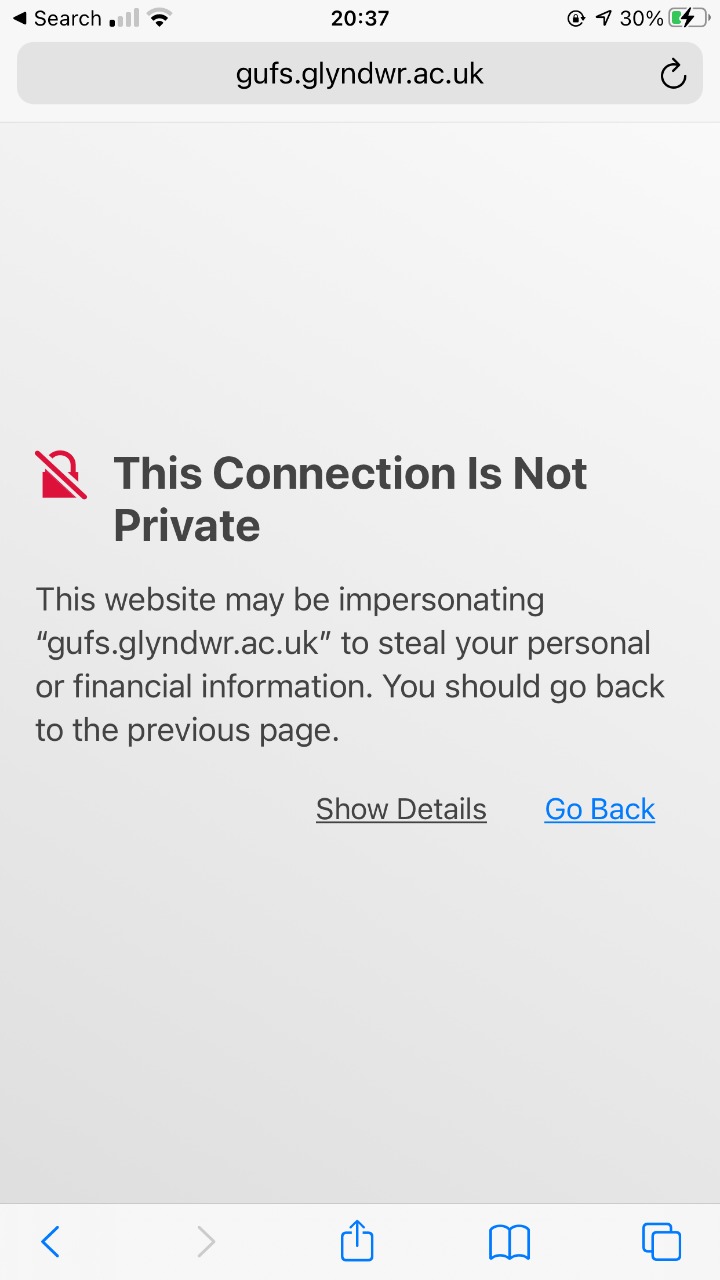
Der Grund, warum die genannte Website als unsicher gilt, liegt an einem abgelaufenen Sicherheitszertifikat. Alle gängigen Browser, einschließlich Safari, fördern sichere Surfgewohnheiten. Wenn eine Website ihr Sicherheitszertifikat abgelaufen hat, sehen Sie in der URL-Leiste ein Ausrufezeichen anstelle eines Schloss-Symbols.
Das Schloss-Symbol neben dem Website-Namen in der Adressleiste des Browsers zeigt an, dass die Seite sicher zu durchsuchen oder eine finanzielle Transaktion durchzuführen ist. Es bedeutet, dass das Sicherheitszertifikat der Seite gültig ist.
Normalerweise erneuern alle Websites ihre Sicherheitszertifikate nach einer bestimmten Zeit. Wenn aus irgendeinem Grund eine Website nicht mehr gewartet wird oder ihre Betreiber das SSL-Zertifikat nicht erneuern konnten, sehen Sie beim Zugriff auf die Seite mit einem Browser die Meldung „Diese Verbindung ist nicht privat“.
Warum erscheint der Fehler ‚Diese Verbindung ist nicht privat‘ auf Safari iOS?
Wenn wir andere Gründe neben dem abgelaufenen Sicherheitszertifikat betrachten, kann es sein, dass Sie die falsche URL eingegeben haben. Aus Versehen haben Sie einen Website-Namen eingegeben, der nicht existiert.
Die Website, die Sie erreichen möchten, könnte als betrügerische Website eingestuft worden sein, und daher warnt Sie Ihr Browser vor dem Risiko von Malware-Angriffen oder Datendiebstahl beim weiteren Surfen auf dieser Seite.
Wenn Sie außerdem ein VPN verwenden, wird anstelle Ihrer ursprünglichen Region ein anderer Regionsserver verwendet, um auf Websites zuzugreifen. Wenn eine Website in der Region, die als ISP-Server fungiert (wenn das VPN aktiv ist), gesperrt wurde, können Sie die Warnung „Diese Verbindung ist nicht privat“ erhalten.
Oft kann es auch dazu führen, dass Sie diese Warnmeldung sehen, wenn Sie lange Zeit keine gespeicherten Cache-Daten im Safari-Browser löschen.
In diesem Zusammenhang empfehlen wir, dass Sie, wann immer Sie auf eine Website stoßen, die als unsicher zum Surfen aufgrund abgelaufener Sicherheit angegeben wird, nicht versuchen, die Kontaktformulare auf den Websites zu verwenden oder finanzielle Transaktionen durchzuführen. Dies kann Ihrem Gerät und den Daten des Geräts schaden.
Beste Möglichkeiten zur Behebung des Fehlers „Diese Verbindung ist nicht privat“ im Safari-Browser
Es gibt einige Lösungen, die Sie ausprobieren können, um die Warnmeldung „Diese Verbindung ist nicht privat“ im Safari-Browser für das iPhone zu beheben.
1. Cache des Safari-Browsers auf iOS leeren
Es ist sehr einfach, die Junk-Daten, die im Cache des Safari-Browsers gespeichert sind, zu löschen. Hier sind die Schritte, die Sie befolgen müssen.
- Öffnen Sie die Einstellungen-App auf Ihrem iPhone.
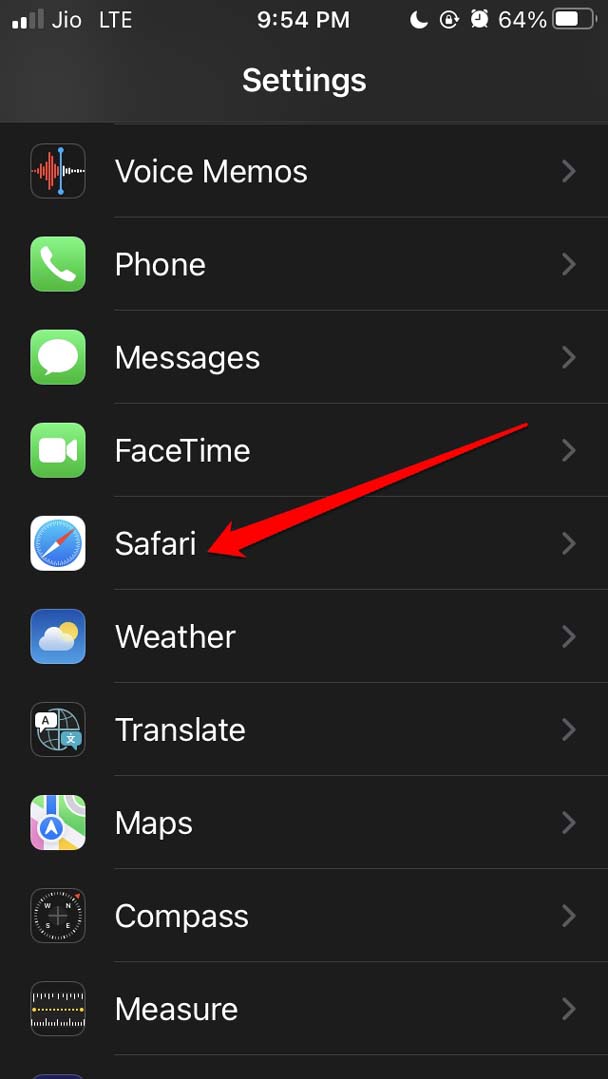
- Navigieren Sie dann zu Safari und tippen Sie darauf.
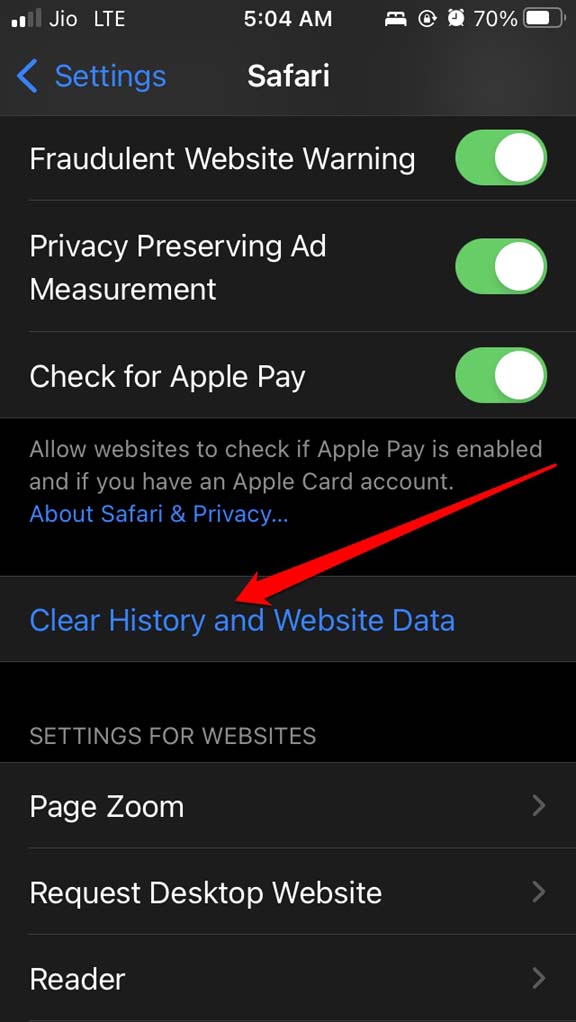
- Gehen Sie auf der Seite der Safari-Einstellungen zu Verlauf und Website-Daten löschen. Tippen Sie darauf.
- Starten Sie nun den Safari-Browser neu und versuchen Sie, auf die Website zuzugreifen, die aufgrund einer Warnung über eine nicht private Verbindung nicht geöffnet werden konnte.
2. Umgehen des Fehlers „Verbindung nicht privat“ auf Safari
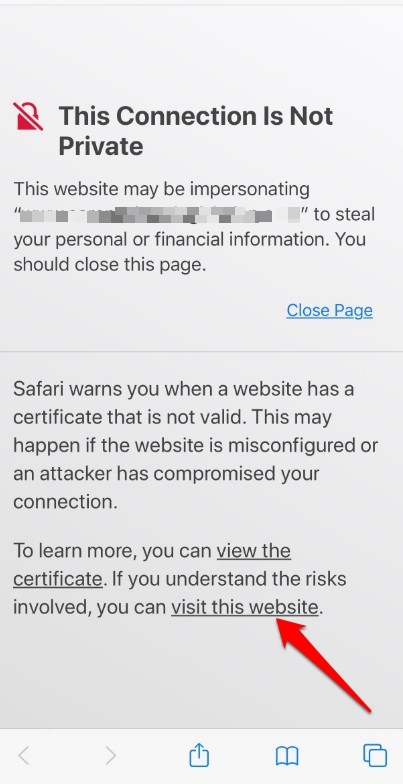
Sie können auch die Warnmeldung „Diese Verbindung ist nicht privat“ umgehen und die Website besuchen, obwohl dies nicht empfohlen wird.
- Wenn Sie die Warnmeldung sehen, sollte sie mit einer Option Details anzeigen begleitet sein. Tippen Sie darauf, um auf eine andere Seite weitergeleitet zu werden.
- Auf dieser Seite sehen Sie die Risiken, die mit dem Besuch einer Seite verbunden sind, deren Sicherheitszertifikat abgelaufen ist.
- Es wird eine weitere Option Die Website trotzdem besuchen geben. Das wird ein Link sein, der zur Landingpage der betreffenden Website führt. Tippen Sie darauf und Sie werden auf die Website zugreifen.
3. VPN auf Ihrem iPhone deaktivieren
Wenn Sie das VPN auf Ihrem iPhone aktiviert haben, können Sie versuchen, es zu deaktivieren und auf die Website zuzugreifen, auf der Sie die Warnung über keine private Verbindung erhalten.
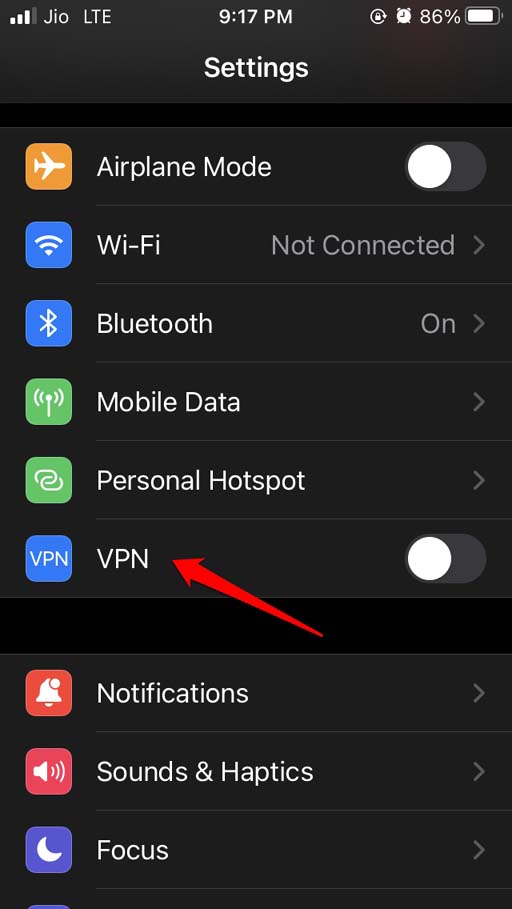
- Gehen Sie zur Einstellungen-App.
- Scrollen Sie dann zu VPN und tippen Sie auf den Schalter neben der Option, um es zu deaktivieren.
- Sie können auch die VPN-App, die Sie verwenden, öffnen und sie von dort deaktivieren.
4. Stellen Sie sicher, dass Ihr iPhone die richtige Uhrzeit hat
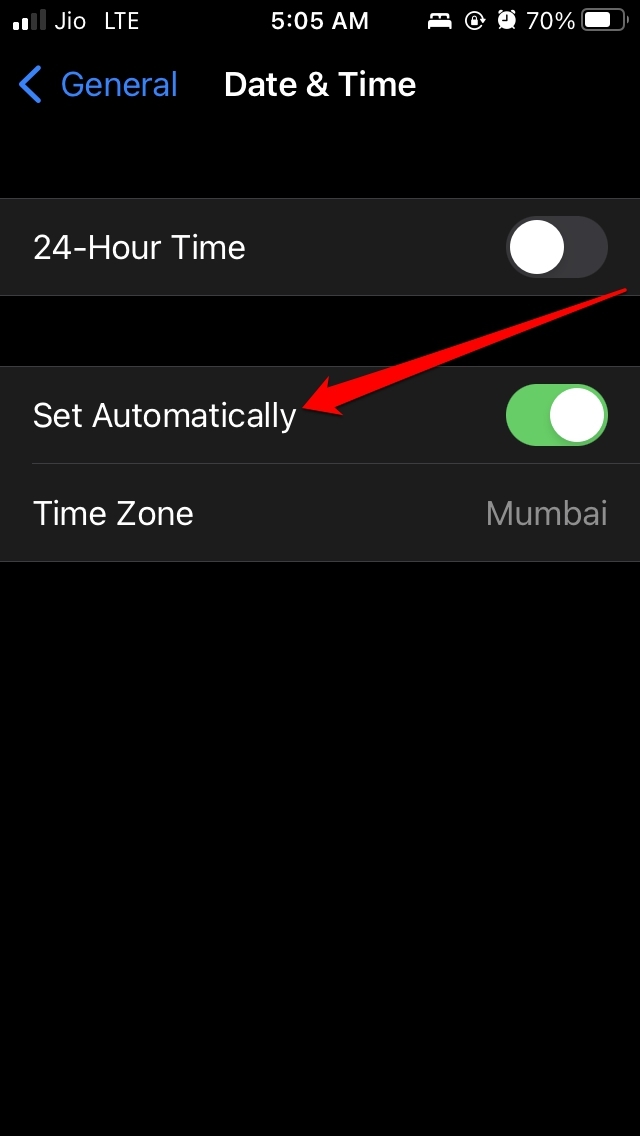
Stellen Sie immer die automatische Zeit auf Ihrem iPhone ein. Dies stellt sicher, dass Konflikte bezüglich der Zeitzone vermieden werden. Eine falsche Uhrzeit kann dazu führen, dass Sie die Meldung „Verbindung ist nicht privat“ im Safari sehen.
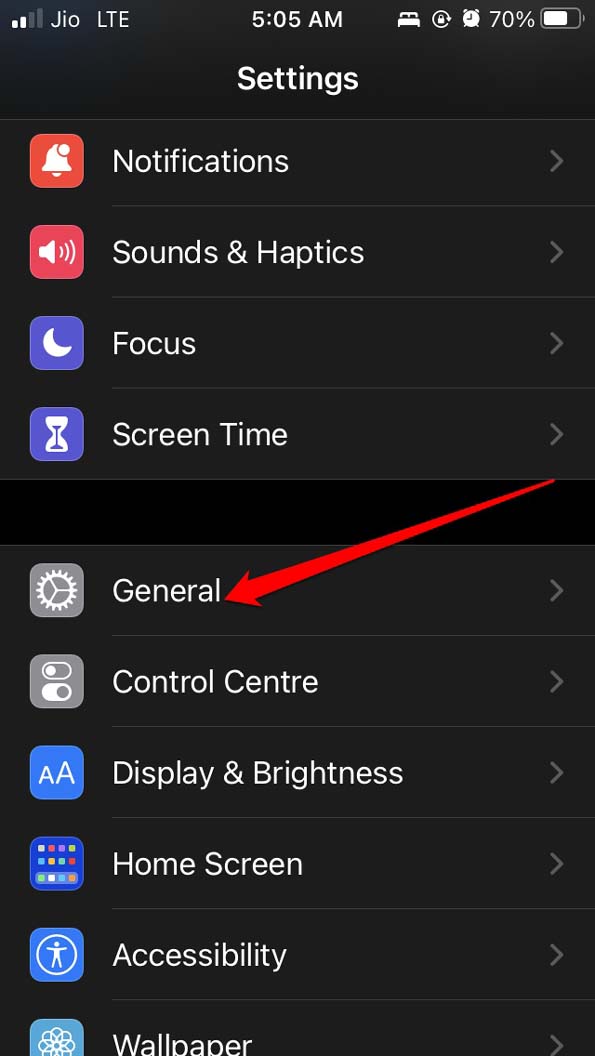
- Starten Sie die Einstellungen-App.
- Tippen Sie auf Allgemein.
- Tippen Sie als Nächstes auf Datum & Uhrzeit.
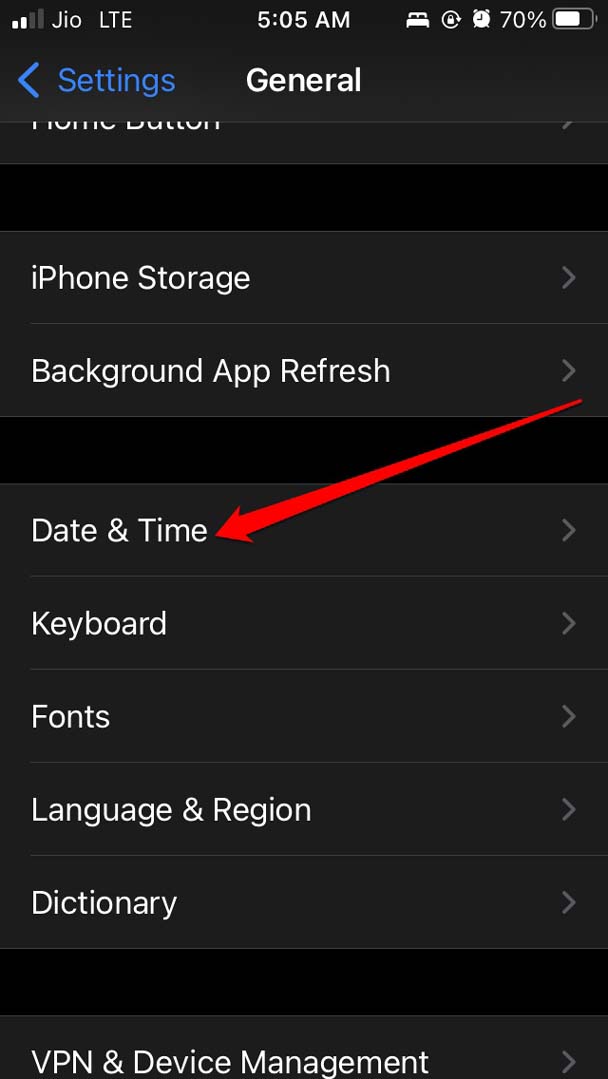
- Tippen Sie darunter auf den Schalter neben der Option Automatisch einstellen.
5. Überprüfen Sie, ob Sie die richtige Website in die URL-Leiste eingeben
Stellen Sie immer sicher, dass Sie die Website korrekt buchstabieren, wenn Sie den Seitennamen in die URL-Leiste des Safari-Browsers eingeben.
Oft geben betrügerische Websites den Namen einiger legitimer Websites nach, indem sie hier und da ein paar Buchstaben ändern. Wenn Sie also den falschen Website-Namen eingeben, können Sie auf betrügerische Websites gelangen. Andernfalls sehen Sie die Warnung „Die Verbindung ist nicht privat“.
Andernfalls erhalten Sie eine Nachricht, die Sie auffordert zu überprüfen, ob Sie die richtige Website-URL eingegeben haben, da die genannte Website (falsche Schreibweise) nicht existiert.
6. Sehen Sie immer noch die Warnmeldung auf Safari?
Beachten Sie, dass einige Benutzer, selbst nachdem sie alle oben genannten Fehlerbehebungsmethoden angewendet haben, möglicherweise weiterhin die Warnung „Diese Verbindung ist nicht privat“ sehen. Dies kann darauf hindeuten, dass das SSL-Zertifikat der Website nicht rechtzeitig aktualisiert wurde.
Es sei denn, der Website-Administrator erneuert das Sicherheitszertifikat, wird jeder, der von einem legitimen Webbrowser auf die Website gelangt, die Warnmeldung „Diese Verbindung ist nicht privat“ sehen.
Das ist alles, was Sie über die Behebung der Warnmeldung „Diese Verbindung ist nicht privat“ im Safari-Browser auf Ihrem iPhone wissen müssen. Ich hoffe, dieser Leitfaden war informativ.
Wenn Sie Gedanken zu Wie behebt man Safari ‚Diese Verbindung ist nicht privat‘ auf dem iPhone? haben, können Sie gerne unten im Kommentarfeld schreiben. Abonnieren Sie auch unseren DigitBin YouTube-Kanal für Video-Tutorials. Prost!
Erhalte neue Beiträge in deinem Posteingang.
Kein Spam. Jederzeit abmelden.