Gaming · 8 min read · Oct 13, 2025
Wie man das Problem behebt, dass Satisfactory sich nicht bei Epic oder Steam anmeldet?
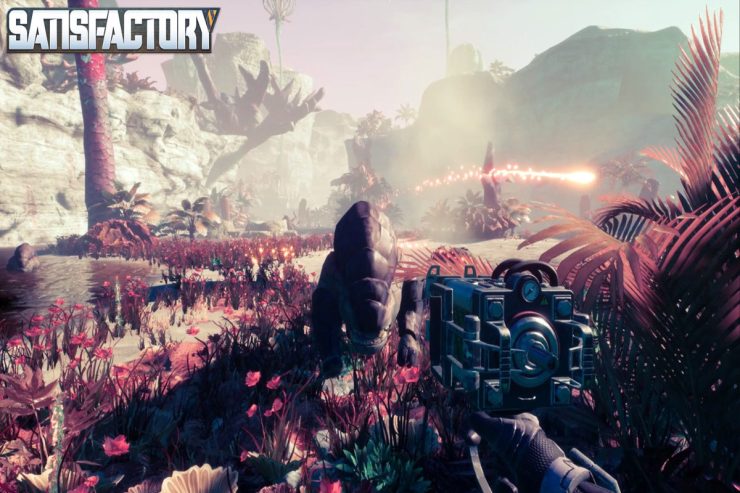
Es ist ein Open-World-Fabrikbau-Spiel, das Erkundung und Kampf kombiniert. Betreten Sie das Himmelreich der Förderbänder, erkunden Sie fremde Planeten, bauen Sie mehrstöckige Fabriken und spielen Sie alleine oder mit Freunden! Es ist klar, dass Satisfactory über einen sehr langen Zeitraum erweitert und verfeinert werden kann, und eine Gemeinschaft von Fabrikbauern ist bereit, uns zu helfen, dieses Biest von einem Spiel zu perfektionieren.
Aber für einige Benutzer funktioniert das Spiel nicht richtig, da sie sich über Probleme mit der Anmeldung bei Epic oder Steam beschweren. Nun, bei unseren Untersuchungen hat unser Team einige Lösungen für dieses Problem gefunden, und wir haben diese Lösungen hier in diesem Leitfaden zusammengefasst. Lassen Sie uns also einen Blick darauf werfen.
Top Möglichkeiten, um das Problem zu beheben, dass Satisfactory sich nicht bei Epic oder Steam anmeldet
Obwohl der Grund für dieses Problem noch unbekannt ist, da der Entwickler noch keine Erklärung abgegeben hat, warum und wie das Problem mit der Anmeldung bei Epic oder Steam behoben werden kann. Dieses Problem kann jedoch mit einigen Tricks behoben werden, die wir für Sie haben. Stellen Sie also sicher, dass Sie die Lösungen anwenden und überprüfen, ob diese Ihnen helfen, den Fehler “nicht eingeloggt” zu beheben.
Lösung 1: Starten Sie Ihr Gerät neu
Sie sind sich vielleicht nicht bewusst, aber das Neustarten Ihres Geräts hilft, den RAM zu leeren, indem die Cache-Dateien gelöscht werden. Der Grund, warum Satisfactory sich manchmal nicht bei Epic oder Steam anmeldet, liegt oft an beschädigten Cache-Daten, die für das zuvor gespeicherte Spiel gespeichert wurden. Daher ist das Neustarten des gesamten Systems die beste Option, um dieses Problem zu lösen.
Um herauszufinden, ob das Problem mit der Anmeldung bei Epic oder Steam behoben ist, empfehlen wir, Ihr Gerät neu zu starten und das Spiel erneut zu starten. Wenn Ihr Spiel jedoch immer noch nicht richtig im Epic Launcher oder Steam-Client angemeldet ist, überprüfen Sie die anderen in diesem Leitfaden genannten Lösungen.
Lösung 2: Überprüfen Sie die Integrität der Spieldateien
Es kann auch sein, dass Ihre Spieldateien beschädigt sind, was verhindert, dass Ihr System sie lesen kann. Ob Sie die Dateien reparieren oder das Spiel neu installieren möchten, liegt bei Ihnen.
Wenn Sie das Spiel neu installieren möchten, wäre es besser, zuerst zu versuchen, die Dateien zu reparieren, bevor Sie es neu installieren. Daher sollten Sie Ihren Spiel-Launcher verwenden, um die Spieldateien zu reparieren (Steam-Client oder Epic-Launcher). Um mit dem Reparaturprozess zu beginnen, folgen Sie diesen Schritten, wenn Sie nicht wissen, wie:
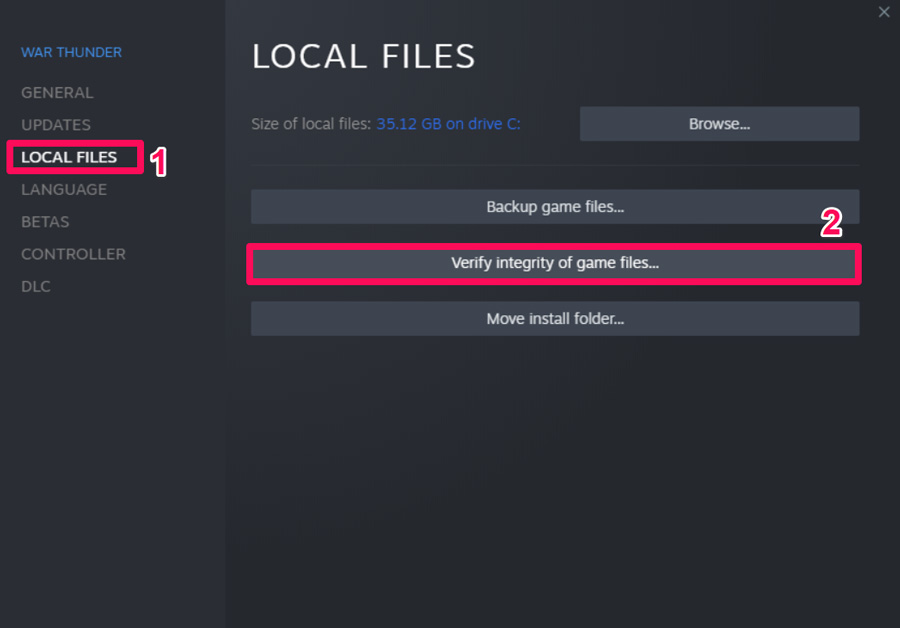
Für Steam:
- Öffnen Sie zunächst den Steam-Client und navigieren Sie zur Bibliothek.
- Suchen Sie Ihr Satisfactory-Spiel und klicken Sie mit der rechten Maustaste darauf.
- Klicken Sie anschließend auf Eigenschaften.
- Das war’s. Klicken Sie jetzt einfach auf Integrität der Spieldateien überprüfen unter Lokale Dateien.
Für Epic:
- Öffnen Sie den Epic Launcher und gehen Sie zur Bibliothek.
- Suchen Sie jetzt das Satisfactory-Spiel und klicken Sie auf die drei Punkte oder klicken Sie mit der rechten Maustaste auf das Spielsymbol.
- Verwenden Sie die Dropdown-Navigation, um auf Verwalten zu klicken.
- Klicken Sie dann aus der Liste der Optionen auf Überprüfen.
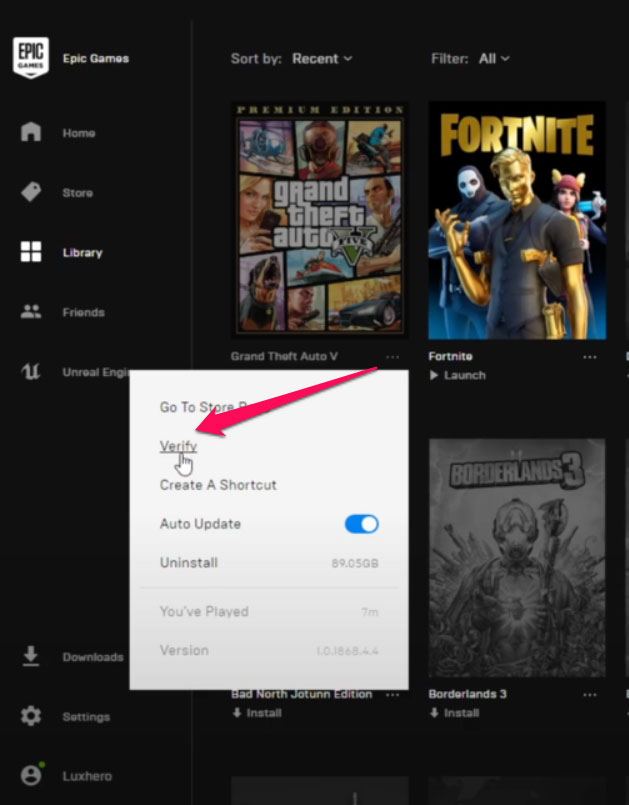
Sobald Sie Ihre Spieldateien überprüft haben, werden die beschädigten Dateien automatisch repariert. Sie müssen jedoch sicherstellen, dass Ihr Gerät mit einer stabilen Internetverbindung verbunden ist, da der Spiel-Launcher ohne eine ordnungsgemäße Internetverbindung möglicherweise nicht in der Lage ist, Ihre Spieldateien zu reparieren.
Lösung 3: Überprüfen Sie den Server
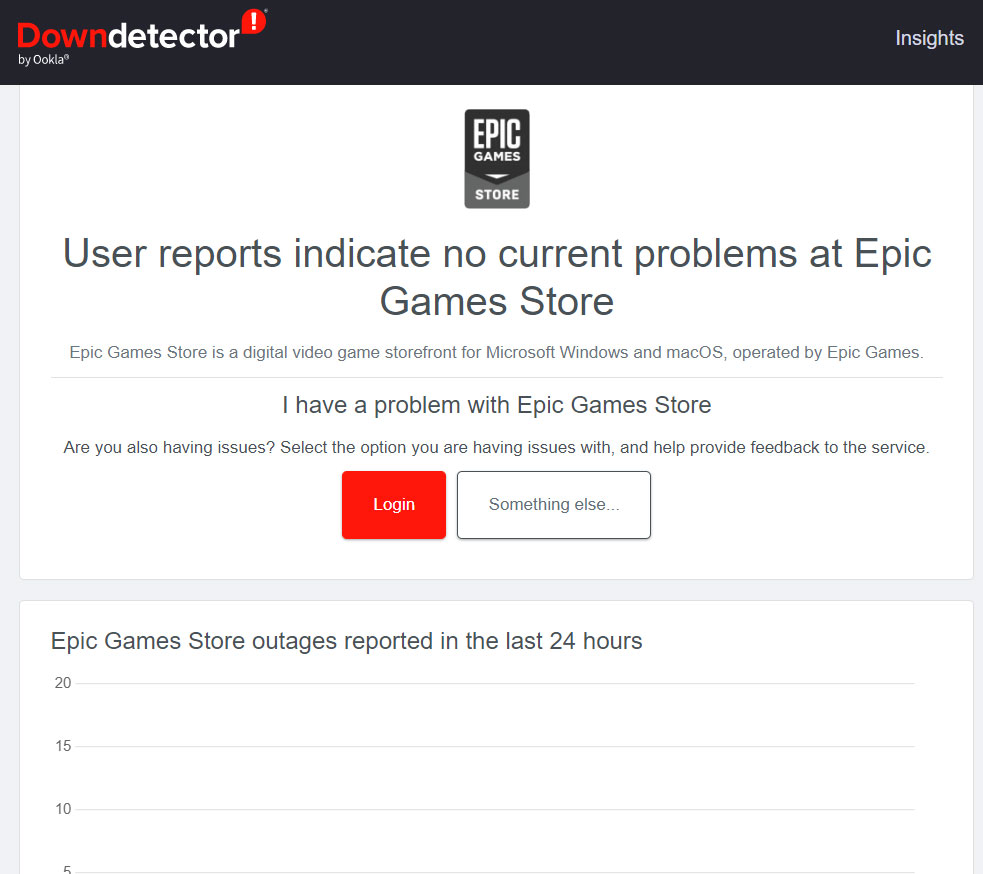
Haben Sie überprüft, ob die Satisfactory-Spieleserver funktionieren oder nicht? Nun, es besteht eine hohe Wahrscheinlichkeit, dass die Satisfactory-Server möglicherweise ausgefallen sind, weshalb Sie sich nicht im Steam- oder Epic-Launcher anmelden können.
Aber wie erhalten Sie die Bestätigung, ob die Spieleserver ausgefallen sind oder nicht? Keine Sorge! Sie müssen nur zu DownDetector/Satisfactory gehen und überprüfen, ob andere Benutzer dasselbe gemeldet haben oder nicht.
Darüber hinaus, wenn Sie genauere Nachrichten dazu möchten, stellen Sie sicher, dass Sie den offiziellen Satisfactory-Account auf ihrem offiziellen Twitter-Handle folgen, da die Offiziellen ihre Benutzer immer über laufende Ereignisse oder Probleme mit dem Spiel auf Twitter informieren.
Lösung 4: Überprüfen Sie Ihre Internetverbindung
Überprüfen Sie, ob die Internetverbindung Ihres PCs gut funktioniert. Eine langsame oder instabile Internetverbindung kann verhindern, dass das Spiel eine Verbindung zum Server herstellt oder Daten abruft. Wenn das Netzwerkverbindungsproblem weiterhin besteht, versuchen Sie, von einer kabelgebundenen auf eine drahtlose Verbindung umzuschalten, um zu sehen, ob das Problem mit der Anmeldung nicht mit der kabelgebundenen Verbindung zusammenhängt.
Eine langsame Internetverbindung kann dazu führen, dass Satisfactory sich nicht bei Epic oder Steam anmeldet. Durch die Verwendung der Google DNS-Adresse können Sie dieses Problem verhindern. Um sicherzustellen, dass Ihr Internet funktioniert oder nicht, können Sie die Website Speedtest.net besuchen und einen Geschwindigkeitstest durchführen.
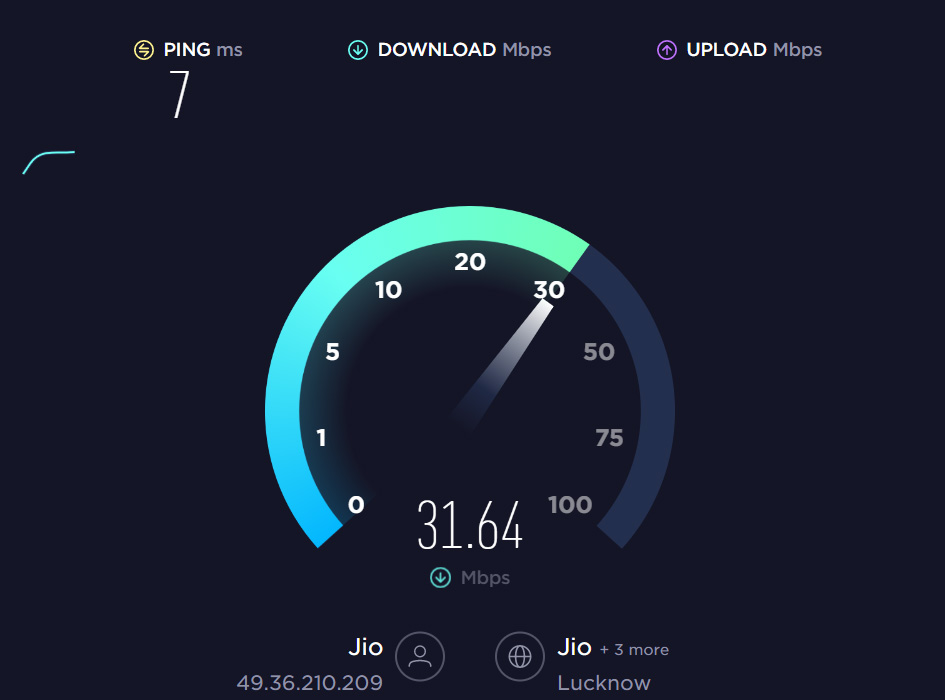
Wenn Sie jedoch feststellen, dass Sie nicht die richtige Geschwindigkeit erhalten, wenden Sie sich an Ihren Internetanbieter und bitten Sie ihn, das Netzwerkproblem in Ihrer Region zu beheben. Sobald das Verbindungsproblem behoben ist, werden Sie feststellen, dass das Problem mit der Anmeldung bei Epic oder Steam automatisch behoben ist.
Lösung 5: Stellen Sie sicher, dass Sie die richtigen Anmeldedaten verwenden
Die Eingabe der richtigen Anmeldedaten beim Anmelden im Epic- oder Steam-Client ist sehr wichtig. In vielen Fällen haben wir festgestellt, dass Benutzer aufgrund falscher Anmeldedaten für ihr Konto mit diesem Problem konfrontiert werden.
Daher wird empfohlen, sicherzustellen, dass Sie die richtige ID und das richtige Passwort für Ihr Epic- oder Steam-Client-Konto eingegeben haben. Wenn Sie jedoch Ihre Anmeldedaten vergessen haben, klicken Sie auf die Schaltfläche Passwort vergessen; andernfalls erstellen Sie ein neues Konto, um Satisfactory zu spielen.
Lösung 6: Löschen Sie den Web-Cache des Epic Games Launchers
Als Vorsichtsmaßnahme gegen beschädigte oder veraltete Cache-Daten auf Ihrem System wird empfohlen, den Web-Cache des Epic Games Launchers zu löschen, indem Sie die folgenden Schritte ausführen.
- Sie können den Datei-Explorer (Dieser PC) öffnen.
- Navigieren Sie mit dem Windows-Explorer zum C-Laufwerk, auf dem der Epic Games Launcher installiert ist. Das gleiche kann auf einem anderen Laufwerk gefunden werden, wenn es dort installiert ist.
- Gehen Sie zum Benutzerordner > Öffnen Sie den Benutzernamen-Ordner Ihres PCs > Greifen Sie auf den AppData-Ordner zu.
- Sie können jetzt den EpicGamesLauncher-Ordner aus dem Local-Ordner öffnen.
- Öffnen Sie im Ordner Gespeichert den web cache-Ordner und löschen Sie ihn. Sie können auch den webcache_4147 oder webcache_2157-Ordner löschen, wenn sie vorhanden sind.
Das war’s. Starten Sie den PC neu, sobald die Änderungen vorgenommen wurden, um sicherzustellen, dass die Änderungen sofort wirksam werden. Schließlich können Sie den Epic Games Launcher verwenden, um Satisfactory zu spielen und nach Fehlern zu suchen.
Lösung 7: Reparieren Sie den Epic- oder Steam-Client
Möglicherweise müssen Sie versuchen, den Epic- oder Steam-Launcher auf Ihrem PC zu reparieren, indem Sie die folgenden Schritte ausführen, wenn eine Beschädigung oder ein persistenter Cache vorliegt, der das Entfernen der Daten verhindert.
- Öffnen Sie zunächst die Systemsteuerung aus dem Startmenü.
- Klicken Sie jetzt auf Ein Programm deinstallieren.
- Suchen Sie nun den Epic Games Launcher in der Liste.
- Klicken Sie dann einfach mit der rechten Maustaste darauf und wählen Sie Reparieren. Folgen Sie dann einfach den Anweisungen zur Reparatur.
- Danach klicken Sie mit der rechten Maustaste auf Steam und wählen Sie die Option Reparieren.
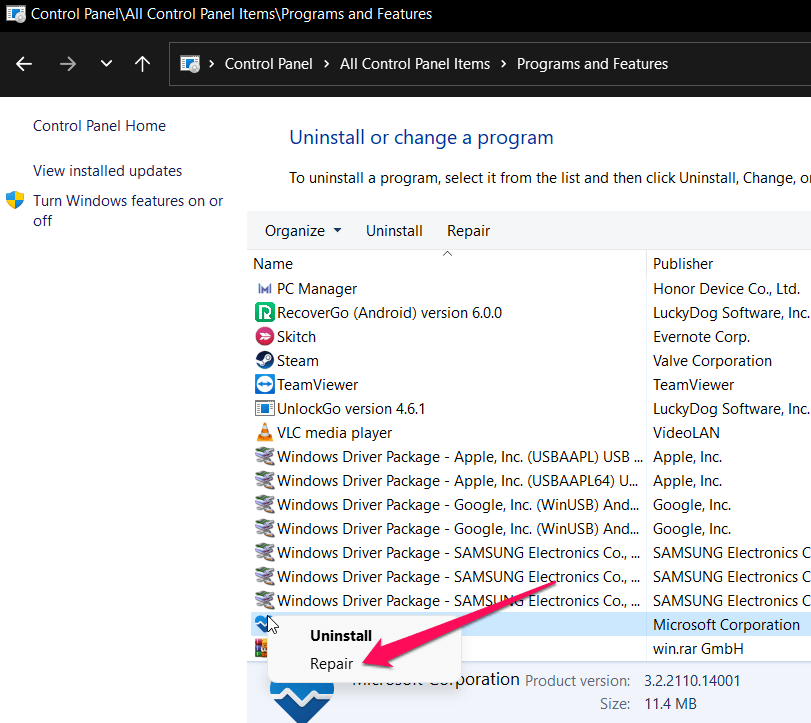
- Warten Sie dann, bis der Vorgang abgeschlossen ist; danach können Sie den PC neu starten, um die Änderungen anzuwenden.
Lösung 8: Installieren Sie den Steam-Client neu
Laut einigen Satisfactory-Spielern hängt das Problem mit dem Steam-Client zusammen und kann nur durch Deinstallieren und Neuinstallieren auf dem PC gelöst werden. Im Gegensatz dazu können Sie den Steam-Client neu installieren, ohne den SteamApps-Ordner zu löschen, anstatt den Steam-Client vollständig zu deinstallieren. So geht’s:
- Gehen Sie zum Installationsordner des Steam-Clients auf dem PC.
- Verschieben Sie jetzt den SteamApps-Datenordner auf ein anderes Laufwerk (als Backup).
- Öffnen Sie die Windows-Einstellungen mit Win+I.
- Suchen Sie danach Apps > Apps & Funktionen und tippen Sie auf die Drei-Punkte-Schaltfläche bei Steam.
- Klicken Sie dann auf die Schaltfläche Deinstallieren.
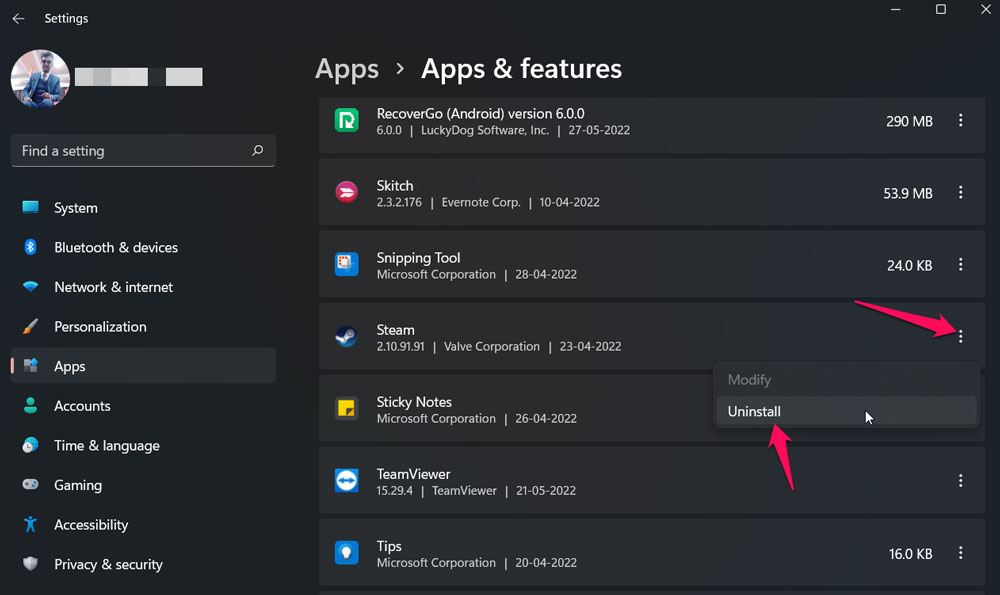
- Installieren Sie jetzt den Steam-Client auf Ihrem PC neu und verwenden Sie Ihre Anmeldedaten, um sich anzumelden.
- Schließen Sie danach den Steam-Client und verschieben Sie den SteamApp-Datenordner zurück an den Installationsort.
- Starten Sie dann den Steam-Client, und Sie werden sehen, dass das Spiel, das Sie zuvor installiert haben, dort sein wird. Starten Sie also jetzt Satisfactory und überprüfen Sie, ob das Problem mit der Anmeldung bei Epic oder Steam behoben ist oder nicht.
Lösung 9: Teilen Sie die SaveGame (.sav) Datei und treten Sie bei
Ja, das ist machbar; Sie müssen nur Ihre SaveGame (.sav) Datei mit Ihrem Freund teilen, der auch Satisfactory auf Epic Games spielt. Wenn Ihr Freund eine SaveGame-Datei hat, kann er oder sie diese verwenden, um Ihre Welt im Spiel zu laden, und Sie können dem Spiel über die Sitzungs-ID beitreten.
Ist das nicht ein großartiger Trick, um das Problem vorübergehend zu beheben? Daher sollten Sie dies ausprobieren und sehen, ob es hilft, das Problem mit der Anmeldung bei Epic oder Steam zu lösen oder nicht.
Lösung 10: Installieren Sie Satisfactory neu
Was das Problem mit der Anmeldung bei Epic oder Steam betrifft, haben Sie keine andere Wahl, als das Spiel neu zu installieren. Daher wird empfohlen, Ihr Spiel neu zu installieren und zu sehen, ob es hilft. Dieser Prozess führt zum Verlust der Spieldaten, die auf Ihrem PC gespeichert sind. Wenn Ihnen das nichts ausmacht, dann probieren Sie es aus.
Lösung 11: Kontaktieren Sie den Support
Immer noch im gleichen Boot? Keine Sorge! Es gibt immer noch eine Option, die Ihnen zur Verfügung steht, um dieses Problem einfach zu lösen. Ja, Sie können einfach das offizielle Support-Team von Epic oder Steam kontaktieren, je nachdem, was Sie verwenden, und diesem Team diesen Fehler erklären. Danach werden sie sicherlich einige großartige Lösungen entwickeln, um das Problem mit der Anmeldung zu beheben.
Vom Schreibtisch des Autors
Das war’s, wie man das Problem mit der Anmeldung bei Epic oder Steam in Satisfactory behebt. Wir hoffen, dass Ihnen dieser Leitfaden geholfen hat und Sie nun in der Lage sind, dieses Problem mit den oben genannten Lösungen zu beheben. Falls Sie jedoch eine andere potenzielle Methode kennen, die dieses Problem für unsere Leser beheben könnte, lassen Sie es sie bitte über das Vorschlagsfeld wissen.
Wenn Sie Gedanken zu Wie man das Problem behebt, dass Satisfactory sich nicht bei Epic oder Steam anmeldet? haben, dann zögern Sie nicht, das Kommentarfeld unten zu nutzen. Abonnieren Sie auch unseren DigitBin YouTube-Kanal für Video-Tutorials. Prost!
Erhalte neue Beiträge in deinem Posteingang.
Kein Spam. Jederzeit abmelden.