SD-Karten Fehler · 7 min read · Nov 24, 2025
Wie man den Fehler "SD-Karte lässt sich nicht formatieren" in Windows 10 behebt
Generell müssen wir die SD-Karte formatieren, vielleicht möchten Sie einen frischen und sauberen Speicher für Ihr Smartphone oder Ihre Kamera erstellen. Während ich dasselbe tat, verband ich meine SD-Karte mit meinem Computer, um alle alten Bilder von der SD-Karte auf den PC zu übertragen und die SD-Karte zu formatieren. Aber plötzlich zeigt mein Windows 10 einen Fehler an, der sagt: „SD-Karte lässt sich nicht formatieren“. Ich war einen Moment lang schockiert, was? Habe ich all meine Fotos und Daten verloren? Aber ich habe die Karte noch nicht formatiert! Dann wurde mir klar, dass dies ein Fehler sein könnte und ich ihn beheben muss.
Nachdem ich einige kleine Lösungen ausprobiert hatte, konnte ich den Fehler “SD-Karte lässt sich nicht formatieren” in Windows 10 beheben. Ich dachte, es wäre wert, dies mit anderen zu teilen, vielleicht leidet einer von Ihnen auch unter demselben Fehler und sucht nach der bestmöglichen Lösung für diesen herzzerreißenden Fehler.
Hier in diesem Beitrag werden wir einige kleine und beste Lösungen besprechen, die den Fehler “SD-Karte lässt sich nicht formatieren” in Windows 10 beheben werden. Um zu erfahren, was die Hauptursachen für diesen Fehler sind und wie Sie ihn beheben können, lesen Sie diesen Artikel bis zum Ende, und Sie werden in der Lage sein, den Fehler “SD-Karte lässt sich nicht formatieren” in Windows 10 zu beheben.
Wie man den Fehler “SD-Karte lässt sich nicht formatieren” in Windows 10 behebt
Ursachen
Bevor wir mit den Lösungen fortfahren, ist es wichtig zu wissen, was die Hauptursachen für den Fehler sind. Lassen Sie uns die Gründe für den Fehler “SD-Karte lässt sich nicht formatieren” in Windows 10 kennenlernen.
- Die SD-Karte ist möglicherweise schreibgeschützt.
- Die SD-Karte kann aus verschiedenen Gründen beschädigt sein oder sie kann fehlerhafte Sektoren aufweisen. Und Windows kann eine beschädigte SD-Karte nicht formatieren.
- Möglicherweise ist Malware auf Ihre SD-Karte gelangt und macht sie unzugänglich. Wenn eine Karte mit Viren infiziert ist, können Sie die SD-Karte nicht formatieren.
- Einige Geräte verwenden nur eine FAT32-SD-Karte, sodass der Dateityp der Grund für den Fehler sein kann.
- Der Fehler kann auftreten, wenn die SD-Karte RAW geworden ist.
- Möglicherweise erkennt Ihr Windows die SD-Karte nicht.
Und viele andere Gründe, die zur Erzeugung des Fehlers “SD-Karte lässt sich nicht formatieren” in Windows 10 führen können.
Auch lesen: Wie man den Fehler „USB-Gerät nicht erkannt“ in Windows 10 behebt
Bevor Sie beginnen
Bevor Sie mit den Fehlerbehebungen beginnen, versuchen Sie, das Problem mit einigen kleinen Schritten zu beheben. Manchmal hilft ein einfacher Neustart sehr. Wenn Sie das Problem zum ersten Mal haben, können Sie versuchen, Ihr System neu zu starten, und bevor Sie das System neu starten, versuchen Sie, die SD-Karte zu entfernen und wieder einzusetzen, vielleicht funktioniert es.
Lösungen
Verwendung der Windows-Diskverwaltung
Es gibt viele Menschen, die dasselbe Problem haben und versuchen, die SD-Karte mit dem Windows-Datei-Explorer zu formatieren. Generell muss Ihr Windows-Datei-Explorer gut genug sein, um SD-Karten zu formatieren. Wenn nicht, schlägt die Methode fehl, die SD-Karte zu formatieren, und wir müssen die Karte mit einer anderen Methode formatieren. Sie können die Windows-Diskverwaltung verwenden, um die SD-Karte zu formatieren. Gehen Sie dazu wie folgt vor:
- Schließen Sie die SD-Karte an Ihr System an.
- Gehen Sie zu Mein Computer in Ihrem System.
- Gehen Sie jetzt zu Verwalten.
- Gehen Sie als Nächstes zu Datenträgerverwaltung.
- Suchen Sie die SD-Karte und klicken Sie mit der rechten Maustaste darauf.
- Wählen Sie jetzt Formatieren.
- Überprüfen Sie das richtige Dateiformat (z.B. NTFS, FAT32, exFAT).
- Klicken Sie auf OK, um Ihre SD-Karte zu formatieren.
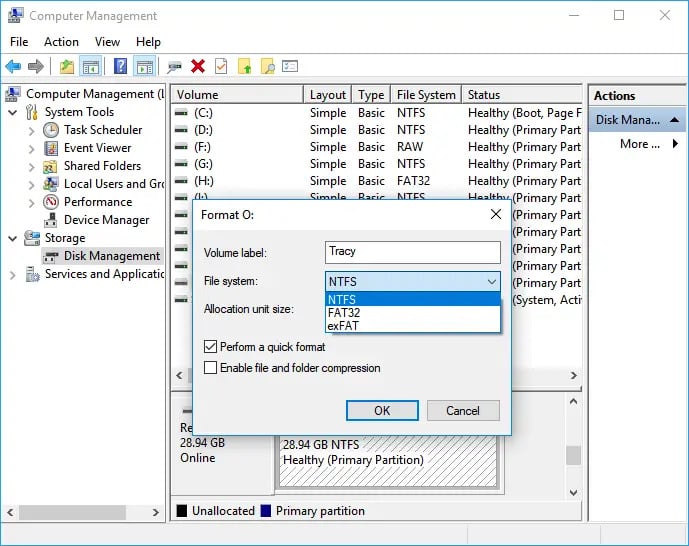
Dies wird Ihnen helfen, den Fehler “SD-Karte lässt sich nicht formatieren” in Windows 10 zu beheben. Wenn nicht, fahren Sie mit der nächsten Methode fort.
Auch lesen: Wie man den Fehler „Bestätigen Sie die Formularwiederholung ERR_CACHE_MISS“ behebt
Verwendung von Diskpart
- Öffnen Sie das Ausführungsdialogfeld, indem Sie gleichzeitig WinKey+R drücken.
- Geben Sie cmd ein, um die Eingabeaufforderung zu öffnen.
- Geben Sie diskpart in die Eingabeaufforderung ein und drücken Sie die Eingabetaste.
- Geben Sie jetzt list disk auf dem Bildschirm ein und drücken Sie die Eingabetaste.
- Geben Sie select disk A auf dem Bildschirm ein (ersetzen Sie A durch die Laufwerksnummer der fehlerhaften SD-Karte) und drücken Sie die Eingabetaste.
- Geben Sie als Nächstes clean ein und drücken Sie die Eingabetaste.
- Geben Sie jetzt create partition primary ein, dies wird eine primäre Partition auf der SD-Karte erstellen. Drücken Sie die Eingabetaste.
- Geben Sie format fs=ntfs oder format fs=fat32 (je nach passendem Dateityp) ein, dies wird die jeweilige SD-Karte formatieren. Drücken Sie die Eingabetaste.
Dies wird Ihnen helfen, den Fehler “SD-Karte lässt sich nicht formatieren” in Windows 10 zu beheben. Wenn nicht, fahren Sie mit der nächsten Methode fort.
Auch lesen: Wie man den Fehler „Kein Audiowiedergabegerät installiert“ behebt
Registrierung bearbeiten
- Öffnen Sie das Ausführungsdialogfeld, indem Sie gleichzeitig WinKey+R drücken.
- Geben Sie regedit ein und drücken Sie die Eingabetaste.
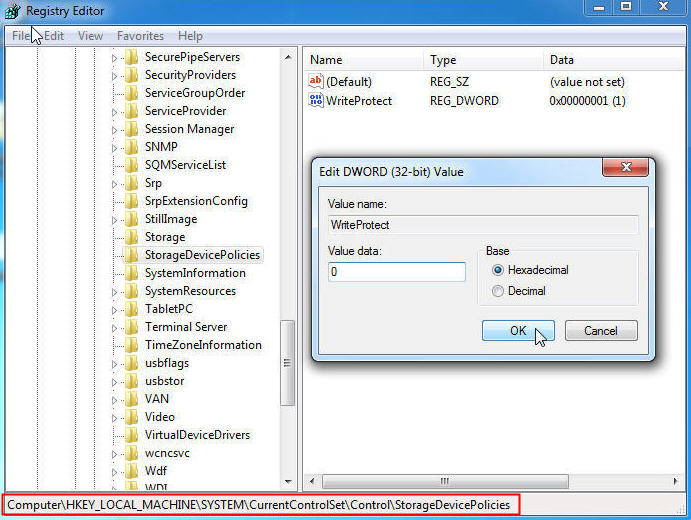
- Erweitern Sie nun auf dem nächsten Bildschirm alle Einträge aus dem linken Bereich.
- Navigieren Sie zu folgendem Pfad HKEY_LOCAL_MACHINE\SYSTEM\CurrentControlSet\Control\StorageDevicePolicies.
- Klicken Sie nun mit der rechten Maustaste auf den Schreibschutz und wählen Sie „Ändern“.
- Ein Popup-Fenster erscheint, ändern Sie den Wert von 1 auf 0.
- Klicken Sie auf OK, und dies wird alle Änderungen anwenden.
Auch lesen: Wie man die hohe CPU-Auslastung durch Microsoft-Kompatibilitäts-Telemetrie in Windows 10 behebt
Laufwerksbuchstaben und -pfade ändern
Manchmal wird die SD-Karte im Datei-Explorer nicht angezeigt, dies geschieht, wenn Windows die SD-Karte nicht erkennen kann. In diesem Fall müssen wir sie zuerst sichtbar machen, und dann können wir jede andere Aktion durchführen. Gehen Sie dazu wie folgt vor:
Ändern Sie den Laufwerksbuchstaben in Windows 10
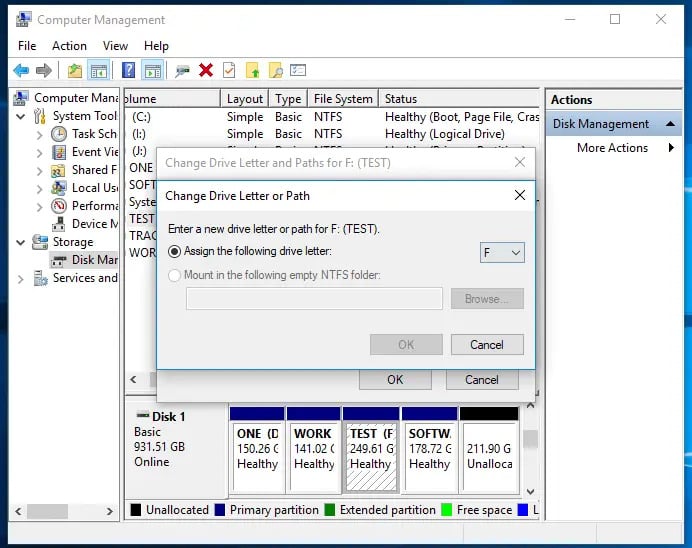
Dies wird Ihnen helfen, den Fehler “SD-Karte lässt sich nicht formatieren” in Windows 10 zu beheben. Wenn nicht, fahren Sie mit der nächsten Methode fort.
Auch lesen: Wie man den Fehler „Kmode_Exception_Not_Handled“ in Windows 10 behebt
Verwendung von Drittanbieter-Software
Wenn das Problem “SD-Karte lässt sich nicht formatieren” immer noch nicht behoben ist, sollten Sie eine Drittanbieter-Software verwenden, um Ihre Aufgabe zu erledigen. Sie können den EaseUs Partition Master für diese Arbeit verwenden, er wird Ihnen 95% effiziente und erwartete Ergebnisse liefern. Dies ist ein professionelles, hoch angesehenes Software-Tool. Um zu erfahren, wie man es benutzt, folgen Sie den angegebenen Schritten:
- Laden Sie den EaseUS Partition Master herunter.
- Starten Sie die Software nach dem Herunterladen und Installieren.
- Klicken Sie nun mit der rechten Maustaste auf das externe SD/USB/Festplattenlaufwerk, das Sie formatieren möchten.
- Wählen Sie nun Formatieren.
- Weisen Sie hier ein neues Partition-Dateisystem (z.B. NTFS, FAT 32) und die Clustergröße der ausgewählten Partition zu.
- Klicken Sie auf OK.
- Ein Popup-Dialogfeld wird angezeigt, klicken Sie auf OK und fahren Sie fort.
- Um die Änderungen zu überprüfen, klicken Sie auf die Ausführen-Operation in der oberen linken Ecke.
- Klicken Sie auf Anwenden, dies wird mit dem Formatieren Ihrer SD-Karte beginnen.
Und somit haben Sie die SD-Karte erfolgreich formatiert und den Fehler “SD-Karte lässt sich nicht formatieren” in Windows 10 behoben. Wenn nicht, könnte es daran liegen, dass Ihre SD-Karte schreibgeschützt ist. Um den Schreibschutz zu entfernen, fahren Sie mit der nächsten Methode fort.
Auch lesen: EaseUS Data Recovery Wizard Pro Bewertung
Schreibschutz entfernen
Wie bereits erwähnt, können wir die SD-Karte oder das Laufwerk nicht formatieren oder eine ähnliche Aufgabe ausführen, wenn es schreibgeschützt ist. Um den Schreibschutz zu entfernen, folgen Sie den angegebenen Schritten:
Schreibschutz von USB-Laufwerken in Windows 10 entfernen
Dies wird Ihnen definitiv helfen, den Fehler “SD-Karte lässt sich nicht formatieren” in Windows 10 zu beheben. Wenn es immer noch nicht funktioniert, fahren Sie mit der letzten Methode fort.
Auch lesen: Wie man den .NET-Runtime-Optimierungsdienst behebt, der hohe CPU-Auslastung in Windows 10 verursacht
Schadhafte Sektoren reparieren
Schadhafte Sektoren in Speichermedien sind unsichtbar, aber sie verhindern, dass Sie auf Ihr Laufwerk zugreifen und es reibungslos verwenden können. Um dieses Problem zu beheben, damit Sie Ihre SD-Karte problemlos formatieren können, folgen Sie den angegebenen Schritten:
- Öffnen Sie das Ausführungsdialogfeld, indem Sie gleichzeitig WinKey+R drücken.
- Geben Sie cmd ein, um die Eingabeaufforderung zu öffnen, und drücken Sie die Eingabetaste.
- Geben Sie in der Eingabeaufforderung chkdsk X: /f /r /x ein (ersetzen Sie X durch den Laufwerksbuchstaben der SD-Karte).
Dies waren einige Methoden, mit denen Sie den Fehler “SD-Karte lässt sich nicht formatieren” in Windows 10 beheben können. Ich hoffe, Ihnen gefällt der Inhalt. Wenn Sie weitere Lösungen oder Vorschläge haben, lassen Sie es uns wissen.
Erhalte neue Beiträge in deinem Posteingang.
Kein Spam. Jederzeit abmelden.