Netzwerkprobleme · 6 min read · Nov 14, 2025
So beheben Sie den Fehler mit der selbstzugewiesenen IP-Adresse auf dem Mac
Der Fehler mit der selbstzugewiesenen IP-Adresse auf einem MAC ist ein häufiges Problem, wenn das Gerät keine IP-Adresse vom Router oder DHCP-Server erhalten kann. Dies kann zu Problemen mit der Internetverbindung führen und den Zugriff auf lokale Netzwerkressourcen erschweren.
In diesem Artikel erfahren Sie die Ursachen dieses Fehlers und erhalten Schritte zur Fehlersuche, um ihn zu beheben.
Was bedeutet es, wenn gesagt wird, dass WiFi eine selbstzugewiesene IP-Adresse hat?
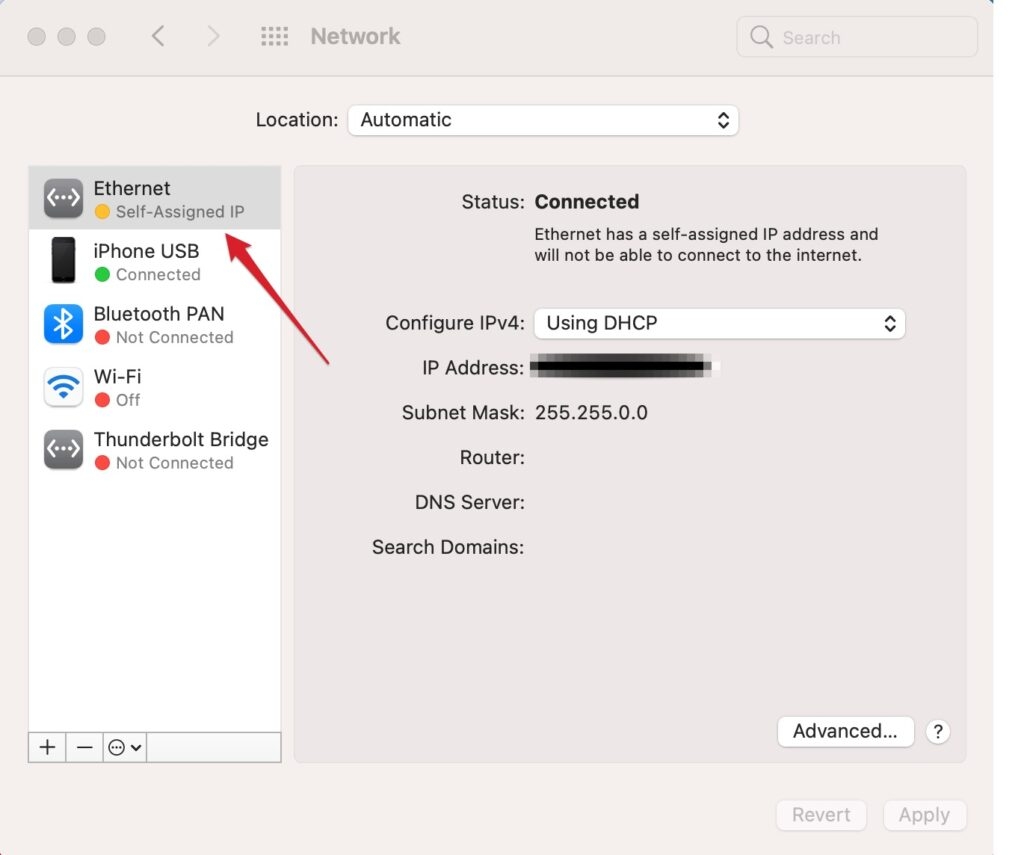
Wenn ein Gerät sagt, dass es eine „selbstzugewiesene IP-Adresse“ in einem WiFi-Netzwerk hat, kann es keine gültige IP-Adresse vom Router erhalten. Dies kann aus verschiedenen Gründen geschehen, z. B. aufgrund eines Konflikts mit einem anderen Gerät im Netzwerk, das dieselbe IP-Adresse hat, oder eines Problems mit den DHCP-Einstellungen (Dynamic Host Configuration Protocol) des Routers.
Ohne eine gültige IP-Adresse kann das Gerät nicht auf das Internet zugreifen oder mit anderen Geräten im Netzwerk kommunizieren. Um dieses Problem zu beheben, versuchen Sie, das Gerät und den Router neu zu starten, nach Firmware-Updates zu suchen oder die IP-Adresse manuell zu ändern.
Was sind die Gründe für Fehler mit selbstzugewiesenen IP-Adressen?
Es gibt mehrere Gründe, warum ein Fehler mit selbstzugewiesenen IP-Adressen auf einem MAC auftreten kann. Zu den häufigsten Ursachen gehören:
Falsche Netzwerkeinstellungen: Die Netzwerkeinstellungen auf dem MAC sind möglicherweise falsch konfiguriert, was verhindern kann, dass er eine IP-Adresse vom Router oder DHCP-Server erhält.
Probleme mit dem DHCP-Server: Der DHCP-Server könnte ausgefallen sein oder nicht richtig funktionieren, was verhindern kann, dass der MAC eine IP-Adresse erhält.
Router-Probleme: Der Router könnte nicht richtig funktionieren oder nicht richtig konfiguriert sein, was verhindern kann, dass der MAC eine IP-Adresse erhält.
Malware oder Viren: Malware kann den MAC infizieren und dazu führen, dass er sich selbst eine IP-Adresse zuweist, wodurch er keine Verbindung zum Internet oder zu lokalen Netzwerkressourcen herstellen kann.
Schritte zur Fehlersuche zur Behebung eines Fehlers mit einer selbstzugewiesenen IP-Adresse auf einem Mac
Um einen Fehler mit einer selbstzugewiesenen IP-Adresse auf einem MAC zu beheben, können Sie die folgenden Schritte zur Fehlersuche versuchen:
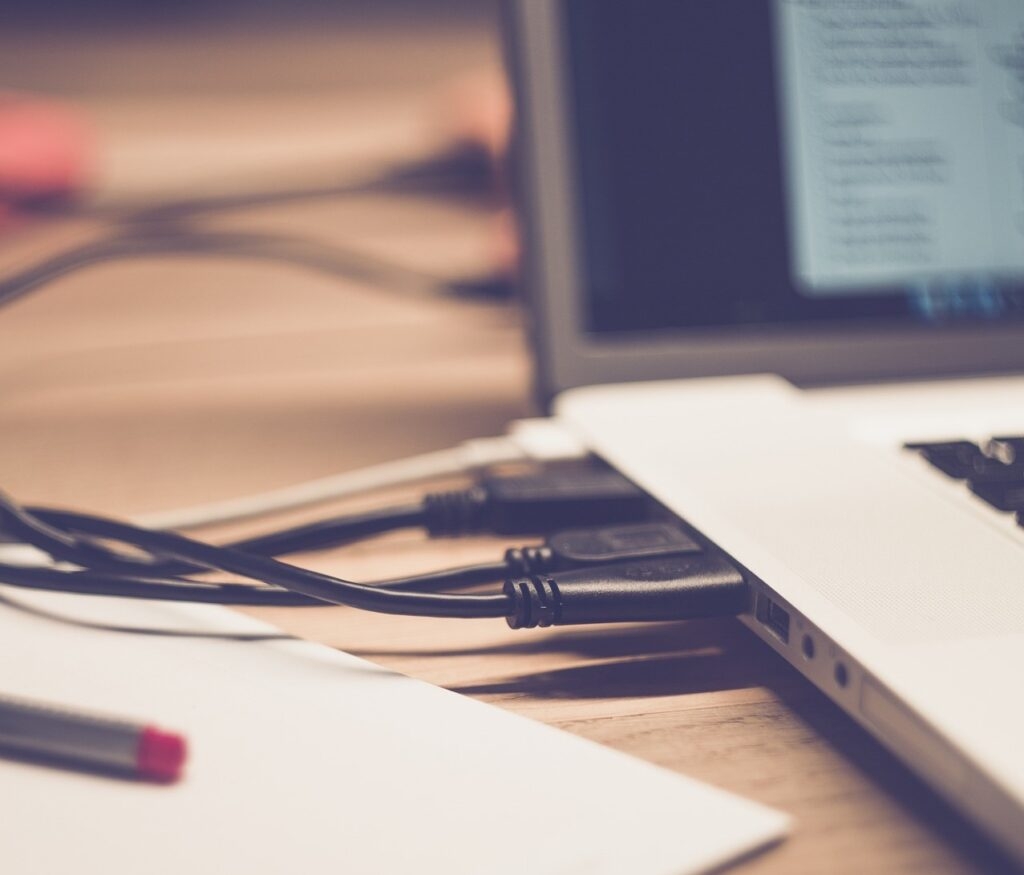
- Überprüfen Sie die Netzwerkverbindung: Stellen Sie sicher, dass der MAC mit dem Netzwerk verbunden ist und dass das Netzwerkkabel sicher eingesteckt ist.
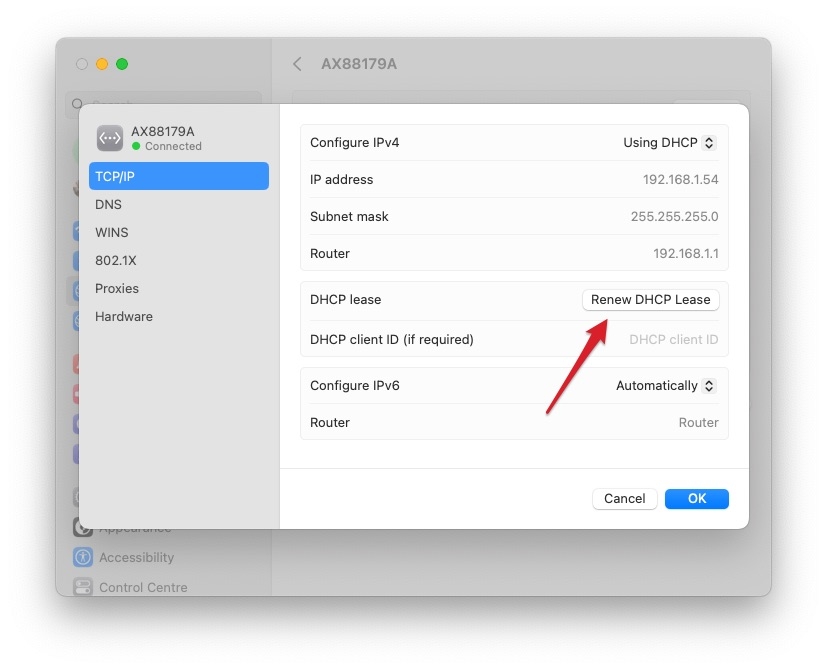
- DHCP-Lease erneuern: Versuchen Sie, das DHCP-Lease auf dem MAC zu erneuern, indem Sie zu „Systemeinstellungen“ > „Netzwerk“ > „Netzwerk auswählen“ > „Erweitert“ > „TCP/IP“-Registerkarte gehen und dann auf die Schaltfläche „DHCP-Lease erneuern“ klicken.
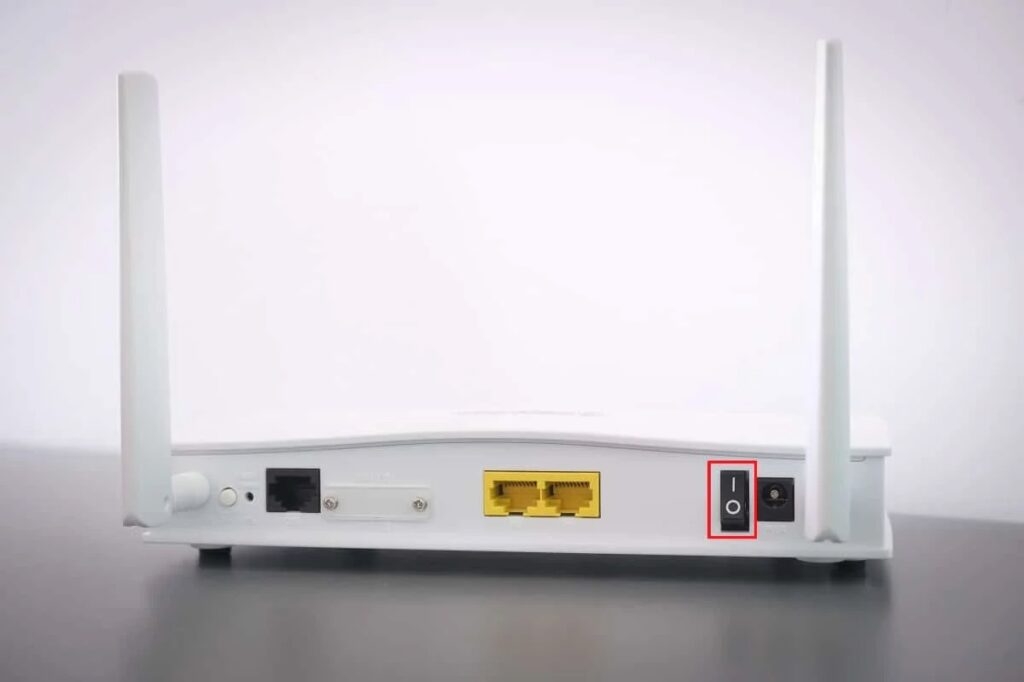
- Router zurücksetzen: Versuchen Sie, ihn zurückzusetzen, indem Sie ihn 30 Sekunden lang vom Stromnetz trennen und dann wieder anschließen.
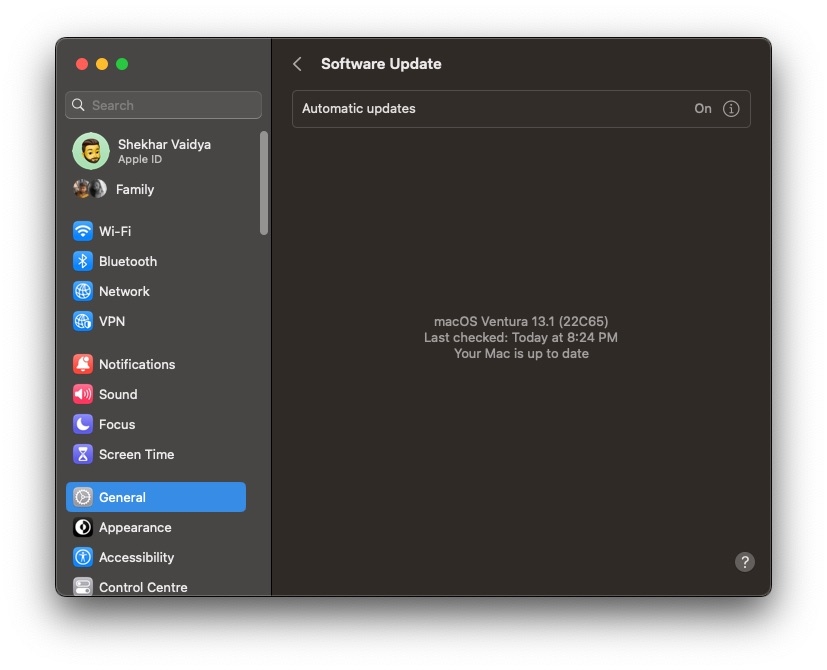
- Nach Updates suchen: Stellen Sie sicher, dass der MAC die neuesten Software-Updates ausführt.
VPN deaktivieren: Wenn Sie ein VPN verwenden, deaktivieren Sie es und prüfen Sie, ob es hilft.
Nach Konflikten mit IP-Adressen suchen: Stellen Sie sicher, dass keine anderen Geräte im Netzwerk dieselbe IP-Adresse wie der MAC verwenden.
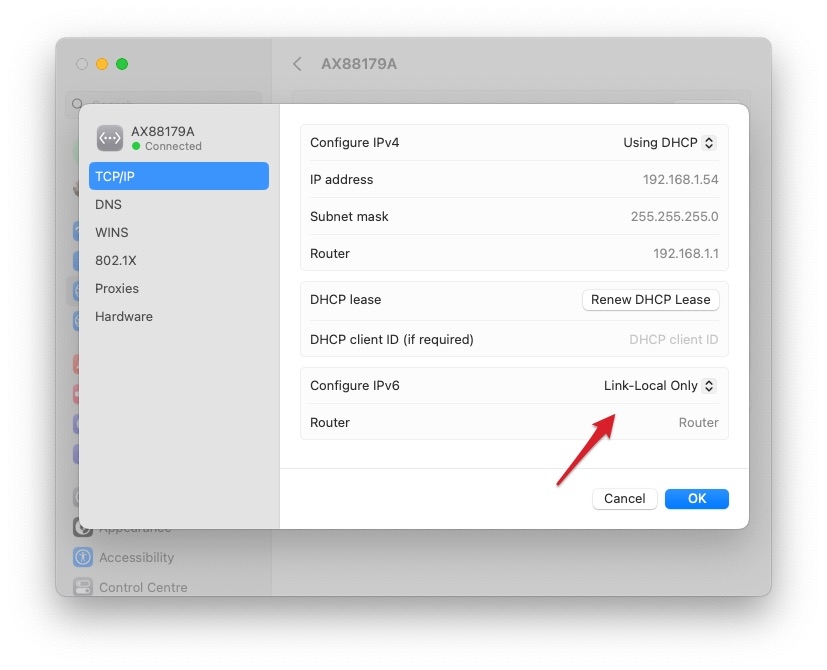
IPv6 deaktivieren: Einige Benutzer haben berichtet, dass das Deaktivieren von IPv6 auf dem MAC das Problem beheben kann.
Einige zusätzliche Lösungen:
Wenn die oben genannten Schritte zur Fehlersuche den Fehler mit der selbstzugewiesenen IP-Adresse auf Ihrem MAC nicht beheben, müssen Sie möglicherweise einige erweiterte Lösungen ausprobieren:
Überprüfen Sie auf Malware oder Viren: Stellen Sie sicher, dass der MAC nicht mit Malware oder Viren infiziert ist, die dieses Problem verursachen können.
Netzwerkadaptertreiber neu installieren: Versuchen Sie, den Netzwerkadaptertreiber auf dem MAC neu zu installieren.
Überprüfen Sie auf Hardwareprobleme: Stellen Sie sicher, dass der Netzwerkadapter auf dem MAC ordnungsgemäß funktioniert und dass keine Hardwareprobleme vorliegen.
NVRAM oder PRAM zurücksetzen: Versuchen Sie, das NVRAM oder PRAM auf dem MAC zurückzusetzen.

- Technischen Support kontaktieren: Wenn keiner der oben genannten Schritte das Problem löst, wenden Sie sich an den technischen Support, um weitere Unterstützung zu erhalten.
Es ist wichtig zu beachten, dass die Aufrechterhaltung einer stabilen Netzwerkverbindung entscheidend für den reibungslosen Betrieb eines Geräts ist. Ein Fehler mit der selbstzugewiesenen IP-Adresse kann ein frustrierendes Problem sein, aber wenn Sie die in diesem Blogbeitrag beschriebenen Schritte befolgen, sollten Sie in der Lage sein, es schnell zu beheben und Ihren MAC wie gewohnt zu verwenden.
Darüber hinaus ist es immer eine gute Praxis, Ihren MAC auf dem neuesten Stand zu halten, regelmäßig nach Malware und Viren zu suchen und sicherzustellen, dass der Netzwerkadapter ordnungsgemäß funktioniert. Dies kann helfen, Fehler mit selbstzugewiesenen IP-Adressen und andere netzwerkbezogene Probleme in Zukunft zu verhindern.
Wie behebe ich die IP-Adresse 169.254 auf dem Mac?
Wenn Sie auf Ihrem Mac eine IP-Adresse von 169.254 haben, kann Ihr Computer keine IP-Adresse von Ihrem Router erhalten. Verschiedene Probleme, wie ein defekter Router oder ein Konflikt mit einem anderen Gerät in Ihrem Netzwerk, können dies verursachen.
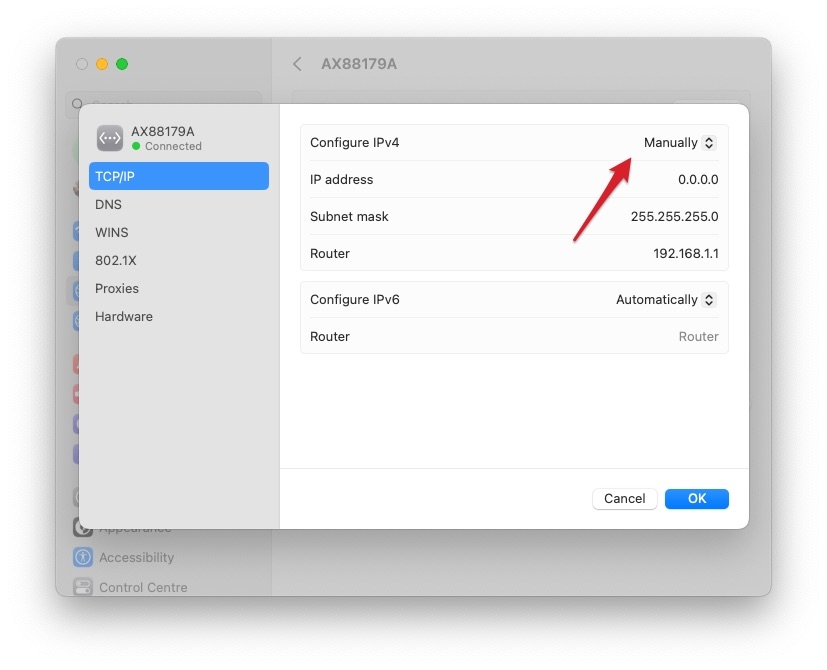
Um dies zu beheben, können Sie Ihren Router und Mac neu starten und nach Konflikten mit anderen Geräten in Ihrem Netzwerk suchen. Je nachdem, ob das Problem weiterhin besteht, müssen Sie möglicherweise die IP-Adresseinstellungen auf Ihrem Mac manuell konfigurieren.
Sie können dies tun, indem Sie zu Systemeinstellungen > Netzwerk > Erweitert > TCP/IP gehen. Konsultieren Sie das Handbuch Ihres Routers oder wenden Sie sich an Ihren Internetdienstanbieter, um spezifische Anweisungen zu erhalten.
Wie behebe ich DHCP auf dem Mac?
Das Dynamic Host Configuration Protocol, oder DHCP, ist ein entscheidendes Netzwerkkomponente in den meisten Netzwerken. Das Gerät weist IP-Adressen an Geräte zu, die mit dem Netzwerk verbunden sind. Ohne es können Geräte möglicherweise keine Verbindung zum Internet herstellen oder mit anderen Geräten im Netzwerk kommunizieren. Wenn Sie Probleme mit DHCP auf Ihrem Mac haben, gibt es einige Schritte, die Sie unternehmen können, um das Problem zu beheben.
Der erste Schritt besteht darin, Ihre Netzwerkeinstellungen zu überprüfen. Stellen Sie sicher, dass Ihr Mac so eingestellt ist, dass er automatisch eine IP-Adresse erhält, und dass DHCP aktiviert ist. Wenn diese Einstellungen falsch sind, müssen Sie sie möglicherweise manuell eingeben. Wenn dies das Problem nicht behebt, versuchen Sie, Ihren Router oder Modem neu zu starten. Manchmal kann ein einfacher Neustart DHCP-Probleme lösen.
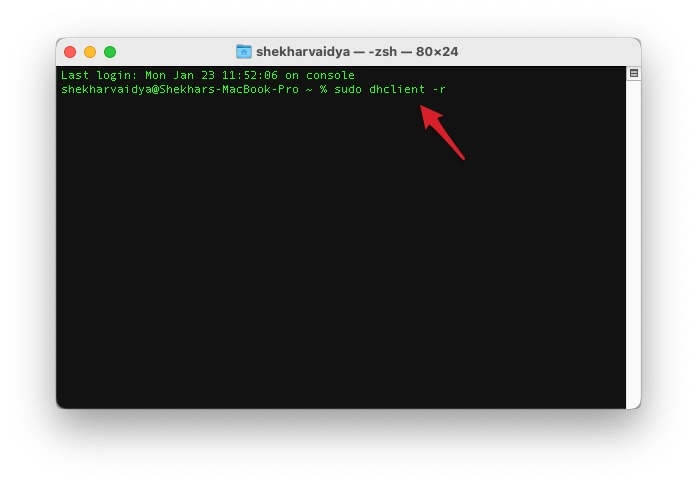
Eine weitere Lösung besteht darin, Ihr DHCP-Lease zu löschen. Dadurch wird Ihr Mac gezwungen, eine neue IP-Adresse vom DHCP-Server anzufordern. Um dies zu tun, öffnen Sie die Terminal-App auf Ihrem Mac, geben Sie dann „sudo dhclient -r“ ein, gefolgt von Ihrem Admin-Passwort. Dadurch wird das aktuelle DHCP-Lease freigegeben, und Ihr Mac wird eine neue anfordern.
Wenn keine der oben genannten Lösungen funktioniert, könnte Ihr Router defekt sein oder Sie haben möglicherweise ein Problem mit Ihrem Modem. Versuchen Sie, Ihren Internetdienstanbieter um Unterstützung zu bitten oder nach Firmware-Updates für Ihren Router zu suchen.
Fazit
Verschiedene Probleme, einschließlich falscher Netzwerkeinstellungen, Probleme mit dem DHCP-Server und Routerprobleme, können einen Fehler mit der selbstzugewiesenen IP-Adresse auf einem MAC verursachen. Um dieses Problem zu beheben, können Sie Schritte zur Fehlersuche wie das Erneuern des DHCP-Leases, das Zurücksetzen der Netzwerkeinstellungen und das Zurücksetzen des Routers ausprobieren.
Falls diese Schritte fehlschlagen, können Sie erweiterte Lösungen wie das Überprüfen auf Malware oder Viren, das Neuinstallieren des Netzwerkadaptertreibers und das Überprüfen auf Hardwareprobleme ausprobieren. Wenn das Problem weiterhin besteht, müssen Sie möglicherweise den technischen Support kontaktieren.
Lesen Sie: Wie behebe ich, wenn die Mac-Tastatur nicht richtig funktioniert?
Erhalte neue Beiträge in deinem Posteingang.
Kein Spam. Jederzeit abmelden.