iPhone Tipps · 4 min read · Dec 07, 2025
Wie man das Problem ‚Mit Ihnen geteilt‘ auf dem iPhone behebt?
Wenn Sie den Abschnitt Mit Ihnen geteilt auf Ihrem iPhone nicht sehen können, lassen Sie uns dieses Problem in diesem Leitfaden beheben. Um die Dateien auf Ihrem iPhone besser zu organisieren, wurde Mit Ihnen geteilt mit der Einführung von iOS 15 eingeführt.
Wenn jemand in Ihren Kontakten ein Musikstück, ein Foto, einen Link zu Inhalten von Apple TV oder einen Podcast über iMessage teilt, gibt es in den jeweiligen Apps einen Abschnitt Mit Ihnen geteilt, in dem diese Inhalte enthalten sind.
Nun haben einige Benutzer berichtet, dass sie die mit ihnen geteilten Dateien im Abschnitt „Mit Ihnen geteilt“ nicht sehen. Dies kann aufgrund von Fehlern in der auf Ihrem Gerät installierten iOS-Version passieren. Außerdem ist Mit Ihnen geteilt eine Option, die Sie aktivieren müssen, bevor Sie sie verwenden können. Möglicherweise können Sie die iOS-Funktion Mit Ihnen geteilt nicht nutzen, wenn Sie nicht bei iCloud angemeldet sind.
Beste Möglichkeiten, um das Problem Mit Ihnen geteilt auf iOS 15 zu beheben
Hier sind einige Tipps zur Fehlersuche, die Ihnen helfen werden, das Problem zu beheben und Mit Ihnen geteilt auf Ihrem iPhone zum Laufen zu bringen.
1. iPhone neu starten
Sie können mit der Fehlersuche beginnen, indem Sie Ihr iPhone neu starten. Wenn Mit Ihnen geteilt aufgrund eines einfachen und zufälligen technischen Problems nicht sichtbar ist, löst ein Neustart normalerweise das Problem.
- Drücken Sie die Einschalttaste an der Seite des iPhones.
- Ein Bildschirm erscheint, auf dem die Option Nach rechts schieben, um auszuschalten angezeigt wird. Befolgen Sie die Anweisungen.
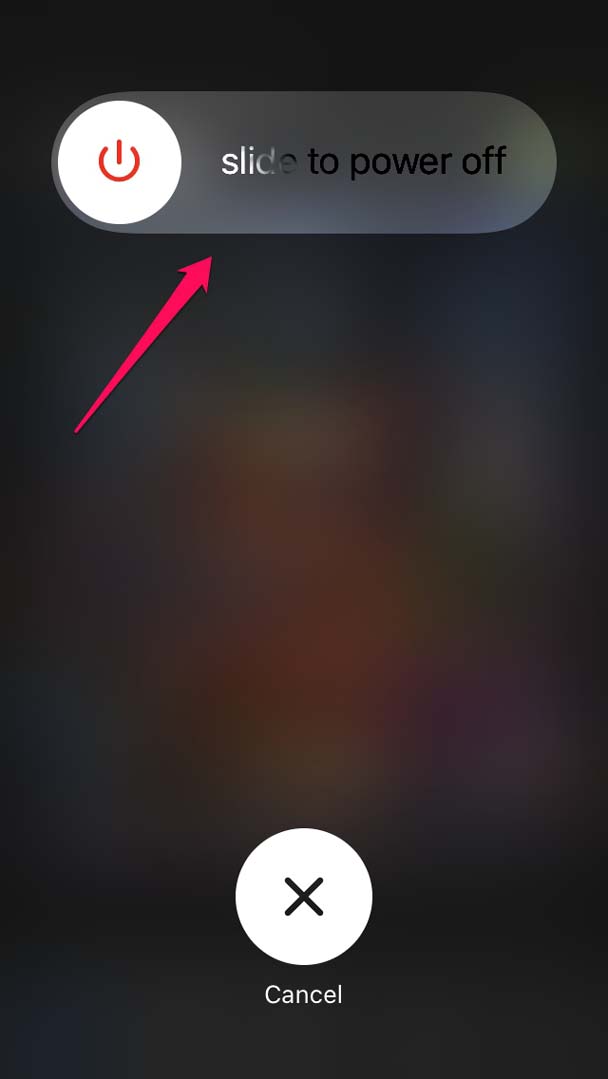
- Drücken Sie nach ein paar Sekunden erneut die Einschalttaste, um das iPhone einzuschalten.
- Überprüfen Sie nun die jeweilige App, in der Ihr Kontakt Inhalte geteilt hat.
2. iOS aktualisieren
Es könnte ein Fehler in der auf dem iPhone installierten iOS-Version vorliegen, der einige Funktionen, einschließlich der Funktion Mit Ihnen geteilt, beeinträchtigt. Versuchen Sie also, iOS auf die neueste Version zu aktualisieren, um das Problem zu beheben.
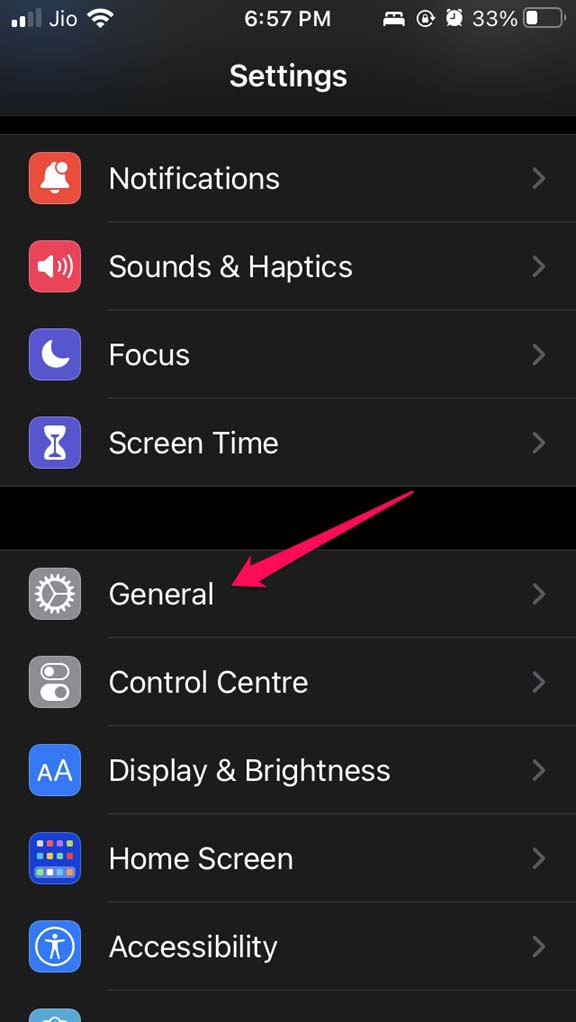
- Tippen Sie auf die Einstellungen-App.
- Tippen Sie dann auf Allgemein.
- Tippen Sie nun auf Softwareupdate.
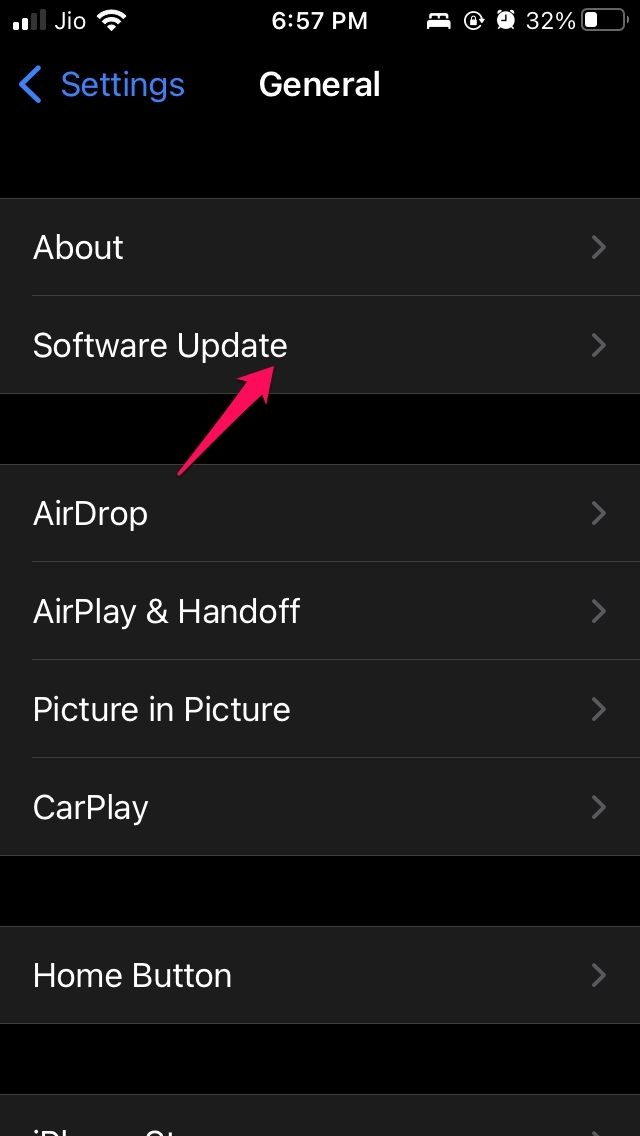
- iOS beginnt, nach einer neueren Version von iOS zu suchen und benachrichtigt Sie.
- Tippen Sie auf Herunterladen und Installieren, wenn ein Update verfügbar ist, um es herunterzuladen und auf dem iPhone zu installieren.
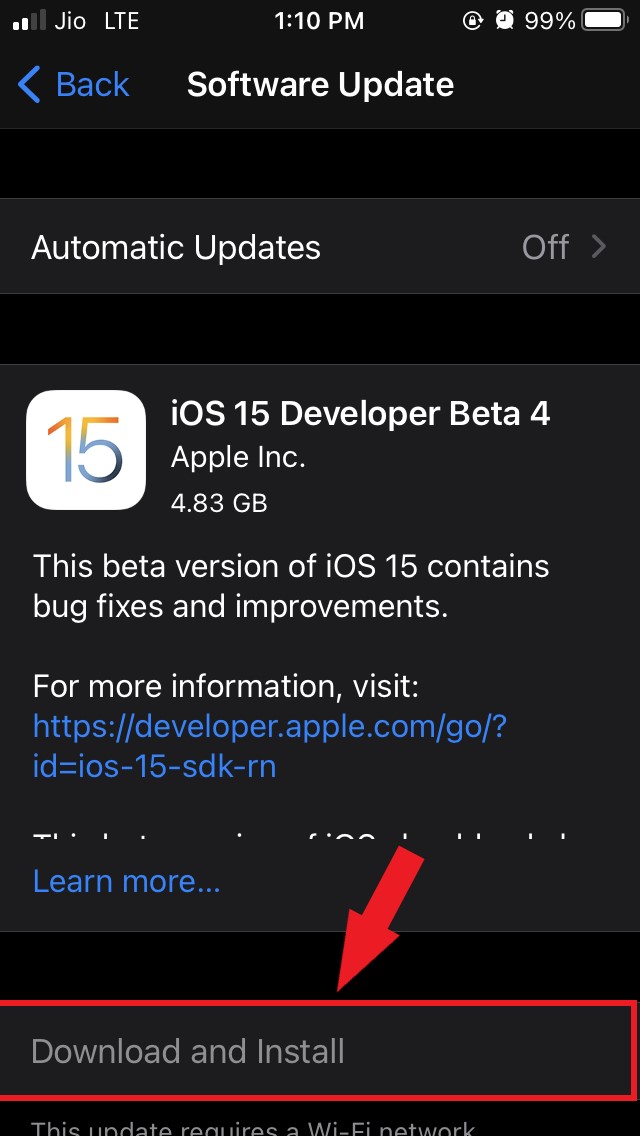
Überprüfen Sie nach der Installation, ob der Abschnitt Mit Ihnen die über iMessage geteilten Inhalte anzeigt.
3. Funktion Mit Ihnen geteilt auf dem iPhone aktivieren
Sie müssen überprüfen, ob die Funktion Mit Ihnen geteilt auf Ihrem iPhone aktiviert ist. Die Option ist in den iMessage-Einstellungen innerhalb der Einstellungen-App verfügbar.
- Gehen Sie zur Einstellungen-App.
- Navigieren Sie zu Nachrichten und tippen Sie darauf.
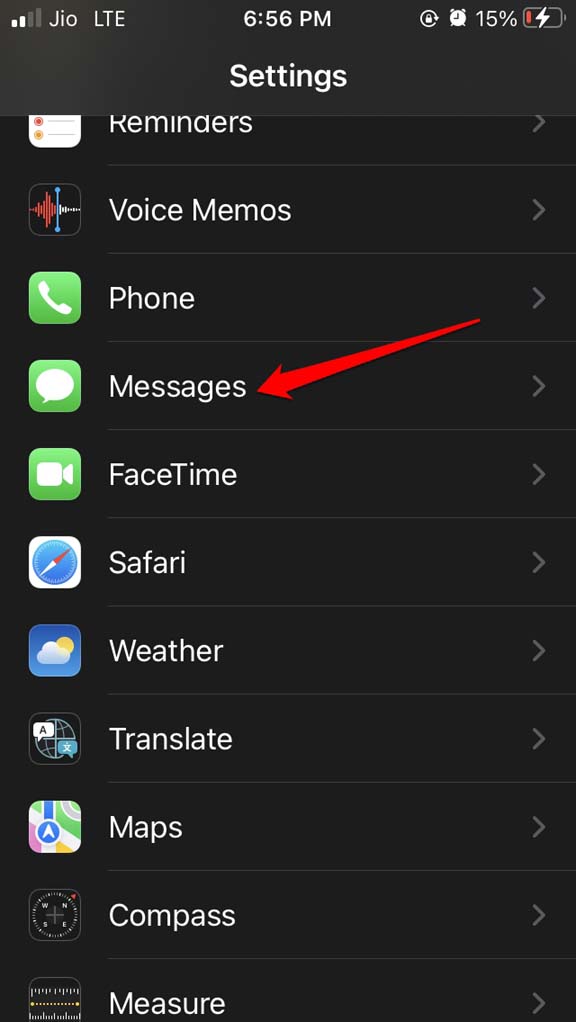
- Scrollen Sie nun zu Mit Ihnen geteilt und tippen Sie darauf.
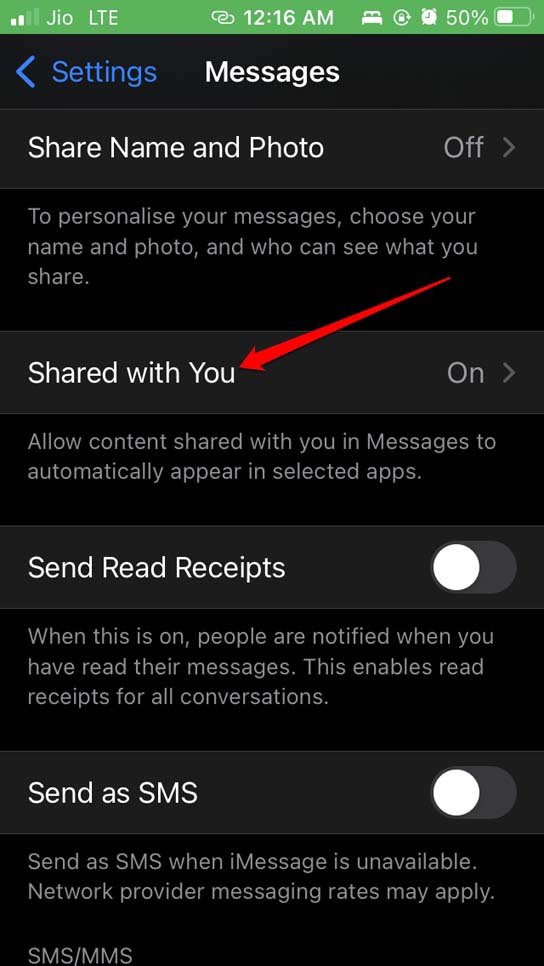
- Tippen Sie auf den Schalter neben der Option Automatisches Teilen, um die Funktion zu aktivieren.
- Überprüfen Sie auch, ob Sie Mit Ihnen geteilt für die Apps aktiviert haben, die die Funktion auf Ihrem Gerät unterstützen.
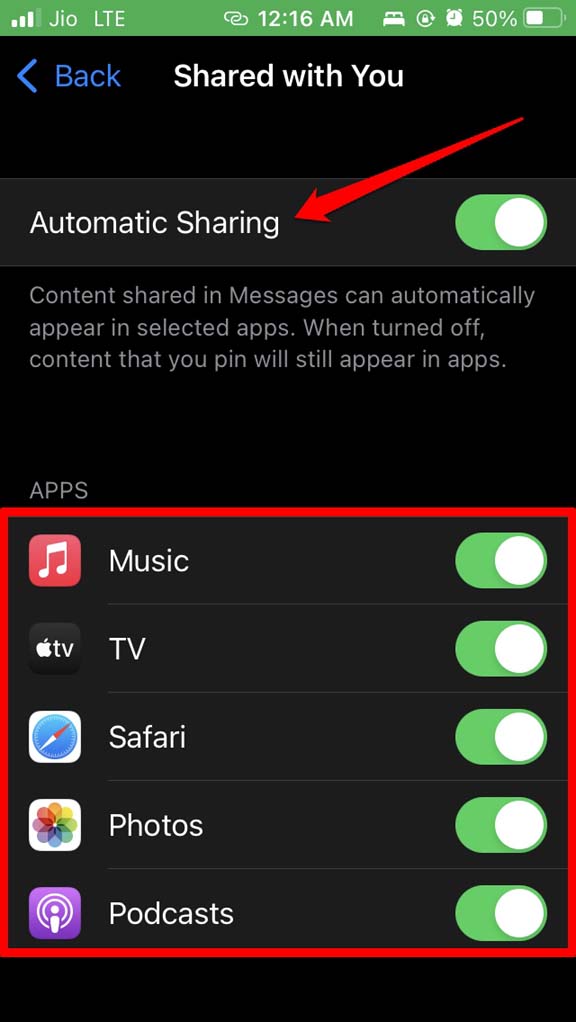
Derzeit wird Mit Ihnen geteilt für Apple Music, Apple TV, Safari, Fotos und die Podcasts-App unterstützt.
4. Von iCloud abmelden und wieder anmelden
Laut einigen Benutzern hat das Abmelden von iCloud und das erneute Anmelden das Problem der fehlenden Inhalte in Mit Ihnen geteilt für sie behoben. Sie können diesen Fix ebenfalls ausprobieren.
- Starten Sie die Einstellungen-App.
- Tippen Sie auf Ihre Apple-ID.
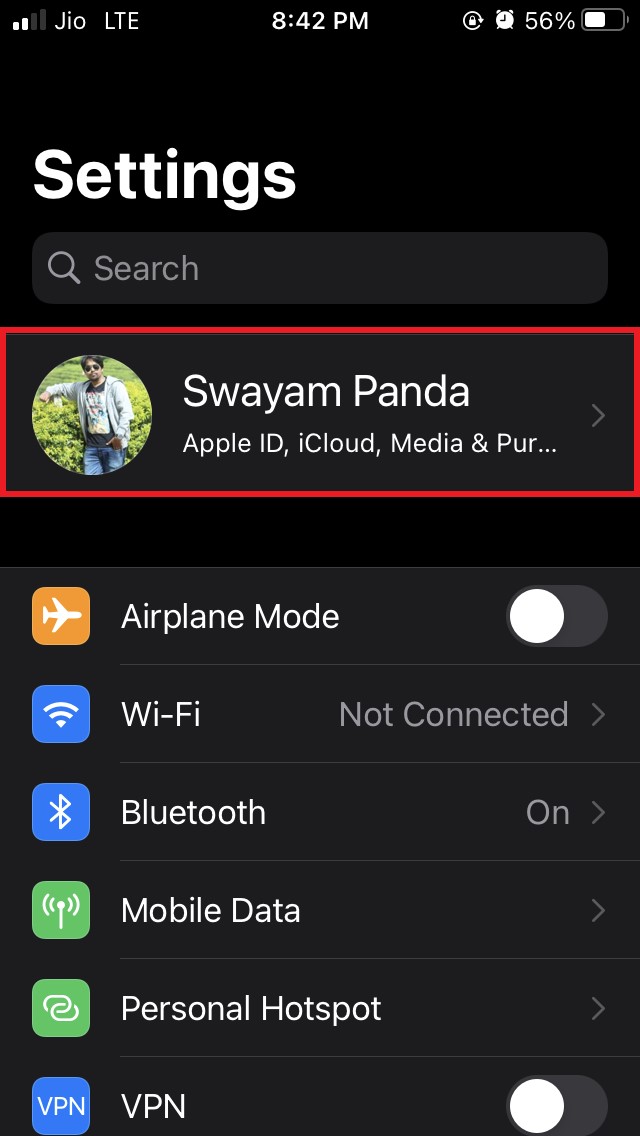
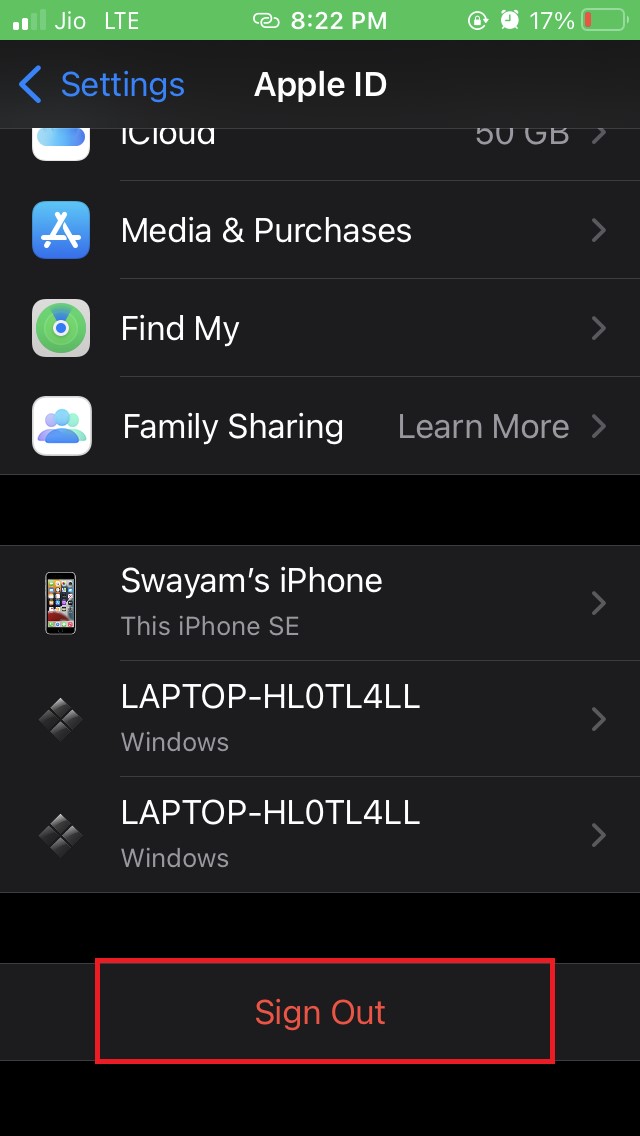
- Scrollen Sie nun zu der Option Abmelden und tippen Sie darauf.
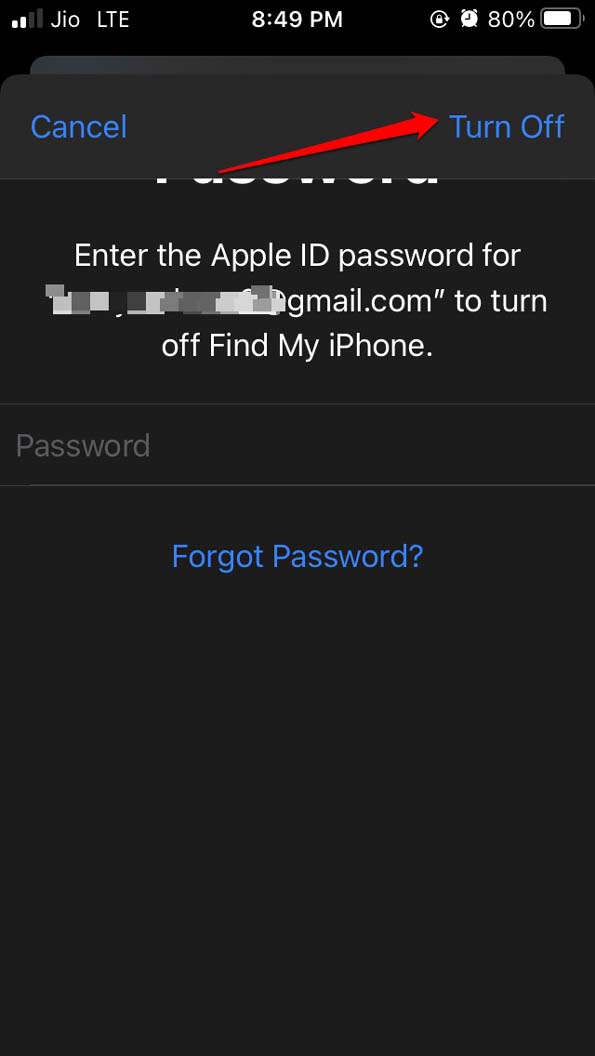
- Wenn Sie dazu aufgefordert werden, geben Sie das Passwort ein und tippen Sie auf die Option Ausschalten, die sich in der oberen rechten Ecke des Passwortfelds befindet.
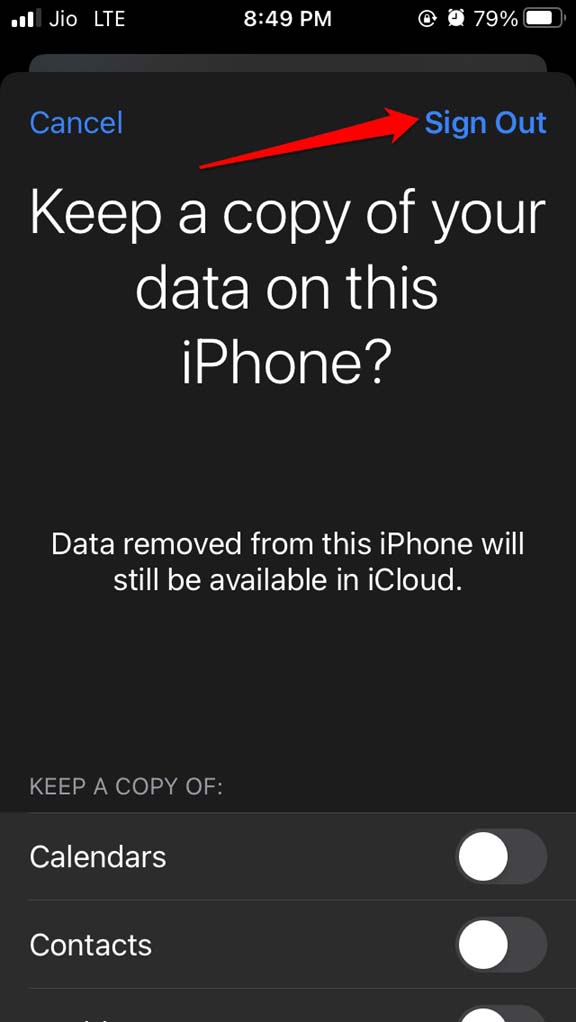
- Tippen Sie dann auf Abmelden, um auf dem nächsten Bildschirm fortzufahren.
- Nach ein paar Sekunden melden Sie sich erneut bei iCloud mit Ihren Apple-ID-Anmeldeinformationen an.
Überprüfen Sie nun im Abschnitt Mit Ihnen geteilt der verschiedenen unterstützten Apps, ob die Inhalte, die Ihre Kontakte über iMessage mit Ihnen geteilt haben, dort vorhanden sind oder nicht.
5. Mit Ihnen geteilt für alle Ihre Kontakte aktivieren
Sie sollten überprüfen und sicherstellen, dass alle Ihre Kontakte berechtigt sind, Inhalte über iMessage mit Ihnen zu teilen. Dies können Sie in den Nachrichten-Einstellungen überprüfen. Außerdem müssen Sie sicherstellen, dass Sie keine Benachrichtigungen von den Kontakten ausgeblendet haben. Andernfalls können Sie die über iMessage geteilten Inhalte nicht empfangen.
Um dies zu überprüfen,
- Gehen Sie zur iMessage-App und tippen Sie darauf, um sie zu öffnen.
- Tippen Sie nacheinander auf den Namen des Kontakts.
- Unter ihrem Profil sollte eine Option In Mit Ihnen geteilt anzeigen vorhanden sein. Tippen Sie auf den Schalter neben dieser Option, um sie zu aktivieren.
- Überprüfen Sie auch die Option Benachrichtigungen ausblenden für diesen Kontakt und deaktivieren Sie sie. So erhalten Sie eine Benachrichtigung, wenn eine Nachricht oder ein Inhalt von diesem Kontakt mit Ihnen geteilt wird. Sie verpassen keine Updates.
6. iMessage ist erforderlich, damit Mit Ihnen geteilt funktioniert
Beachten Sie, dass sowohl Ihr Kontakt als auch Sie iMessage verwenden müssen, um die Funktion Mit Ihnen geteilt nutzen zu können. Wenn Inhalte wie ein Bild über iMessage geteilt werden, wird es nur im Abschnitt Mit Ihnen geteilt der iPhone-Apps angezeigt, die diese Funktion unterstützen.
Das war’s. Wenn die Funktion Mit Ihnen geteilt auf iOS 15 auf Ihrem Gerät nicht funktioniert hat, folgen Sie den in diesem Leitfaden genannten Tipps zur Fehlersuche, um das Problem zu beheben.
Wenn Sie Gedanken dazu haben, Wie man das Problem ‚Mit Ihnen geteilt‘ auf dem iPhone behebt?, dann können Sie gerne unten im Kommentarfeld schreiben. Abonnieren Sie auch unseren DigitBin YouTube-Kanal für Video-Tutorials. Prost!
Erhalte neue Beiträge in deinem Posteingang.
Kein Spam. Jederzeit abmelden.