iPhone Fehler · 4 min read · Nov 24, 2025
Wie man den Fehler "SIM-Karte nicht unterstützt" auf dem iPhone behebt?
Sehen Sie den Fehler “SIM nicht unterstützt” auf Ihrem iPhone? Normalerweise sehen Sie diesen Fehler, wenn Sie ein neues iPhone erworben haben und versuchen, eine SIM-Karte einzulegen. Auch bei den neuesten Modellen wie dem iPhone 14 sehen viele Benutzer die Warnung “SIM nicht unterstützt”, selbst wenn sie eSIM verwenden. Ich habe einige Fehlerbehebungstipps erwähnt, die Sie verwenden können, um diesen Fehler zu beheben.
Wenn Sie die Beta-Version von iOS verwenden, könnte es sich um einen Fehler handeln, der dazu führt, dass Sie diese Fehlermeldung sehen. Andernfalls, wenn Sie die SIM-Karte nicht richtig in das Fach eingelegt haben, funktioniert die SIM nicht und Sie erhalten den Fehler “SIM nicht unterstützt”. Es könnte ein Problem mit dem Mobilfunkanbieter geben, dessen SIM Sie verwenden. Technische Probleme mit den iOS-Netzwerkeinstellungen können den Fehler “SIM nicht unterstützt” auf dem iPhone verursachen.
Top-Wege zur Behebung des Fehlers “SIM nicht unterstützt” auf dem iPhone
Lassen Sie uns mit der Fehlersuche beginnen, um das Problem mit der nicht unterstützten SIM-Karte auf dem iPhone zu beheben
1. Legen Sie die SIM-Karte richtig ein
Wenn die SIM-Karte nicht richtig im Fach eingelegt ist, kann sie keine Verbindung zum Netzwerk des Anbieters herstellen. Um das zu beheben, nehmen Sie das SIM-Fach vom iPhone ab. Entfernen Sie die SIM-Karte und legen Sie sie korrekt wieder in das SIM-Fach ein. Wenn möglich, reinigen Sie die SIM-Karte mit einem weichen, sauberen Tuch, bevor Sie sie wieder einsetzen. Diese Fehlersuche gilt für die iPhone-Modelle, die physische SIM unterstützen. Starten Sie auch das iPhone neu.
2. Erzwingen Sie einen Neustart des iPhones
Wenn ein einfaches Neustarten des iPhones keinen Erfolg bei der Behebung des Fehlers “SIM nicht unterstützt” gebracht hat, versuchen Sie, das Gerät zwangsweise neu zu starten. So erzwingen Sie einen Neustart der verschiedenen iPhone-Modelle.
iPhone 6 Serie
- Drücken und halten Sie gleichzeitig die Home-Taste und die Power-Taste.
- Lassen Sie die Tasten los, wenn das Apple-Logo auf dem Display erscheint.
iPhone 7 Serie
- Drücken Sie gleichzeitig die Lautstärketaste nach unten und die Power-Taste.
- Lassen Sie die Tasten los, wenn das Apple-Logo auf dem Bildschirm angezeigt wird.
iPhone 8 Serie/iPhone SE 2. und 3. Gen/iPhone X/11/12/13/14
- Drücken und lassen Sie die Lautstärketaste nach oben los.
- Drücken und lassen Sie die Lautstärketaste nach unten los.
- Drücken und halten Sie die Power-Taste, bis das Apple-Logo auf dem Bildschirm blinkt.
3. Aktualisieren Sie iOS
Um Bugs in der aktuellen Version von iOS, die auf Ihrem Gerät installiert ist, loszuwerden, aktualisieren Sie iOS auf eine neuere Version.
- Gehen Sie zu Einstellungen > Allgemein > Softwareupdate.
- Lassen Sie das Gerät nach einer neuen verfügbaren iOS-Version suchen. [Stellen Sie sicher, dass das iPhone mit WiFi verbunden ist]
- Tippen Sie auf Herunterladen und Installieren, wenn ein neues iOS-Softwareupdate zum Download bereitsteht.
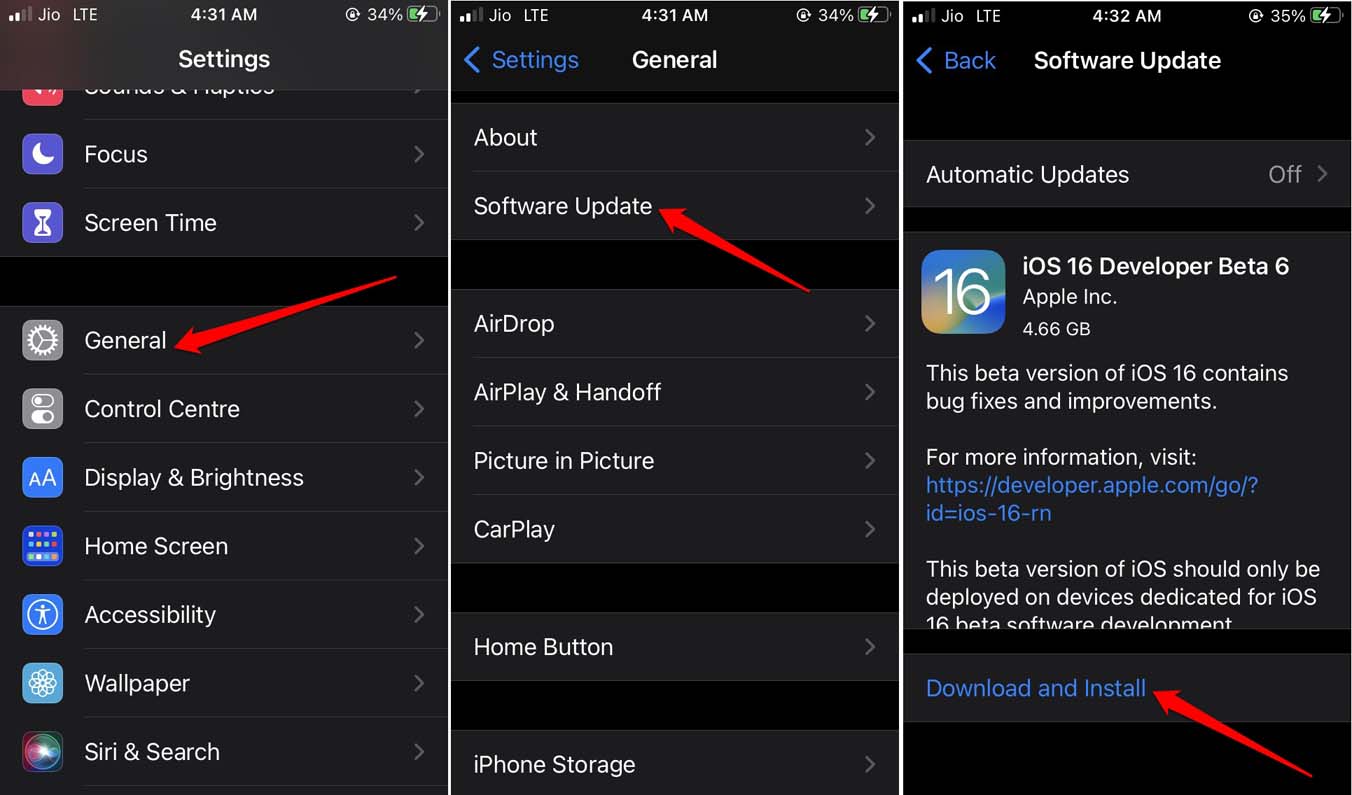
- Starten Sie das iPhone nach der Installation des Updates neu und überprüfen Sie, ob Sie den Fehler “SIM nicht unterstützt” erhalten.
4. Entfernen Sie das iOS-Beta-Profil
Wenn Sie denken, dass die Verwendung der Beta-Version von iOS dazu führt, dass Sie den Fehler “SIM nicht unterstützt” erhalten, wechseln Sie zurück zur stabilen iOS-Version. Alles, was Sie tun müssen, ist, das Beta-Profil aus den iOS-Einstellungen zu löschen. Hier sind die Schritte dazu.
- Gehen Sie zu Einstellungen > Allgemein.
- Tippen Sie auf VPN & Geräteverwaltung.
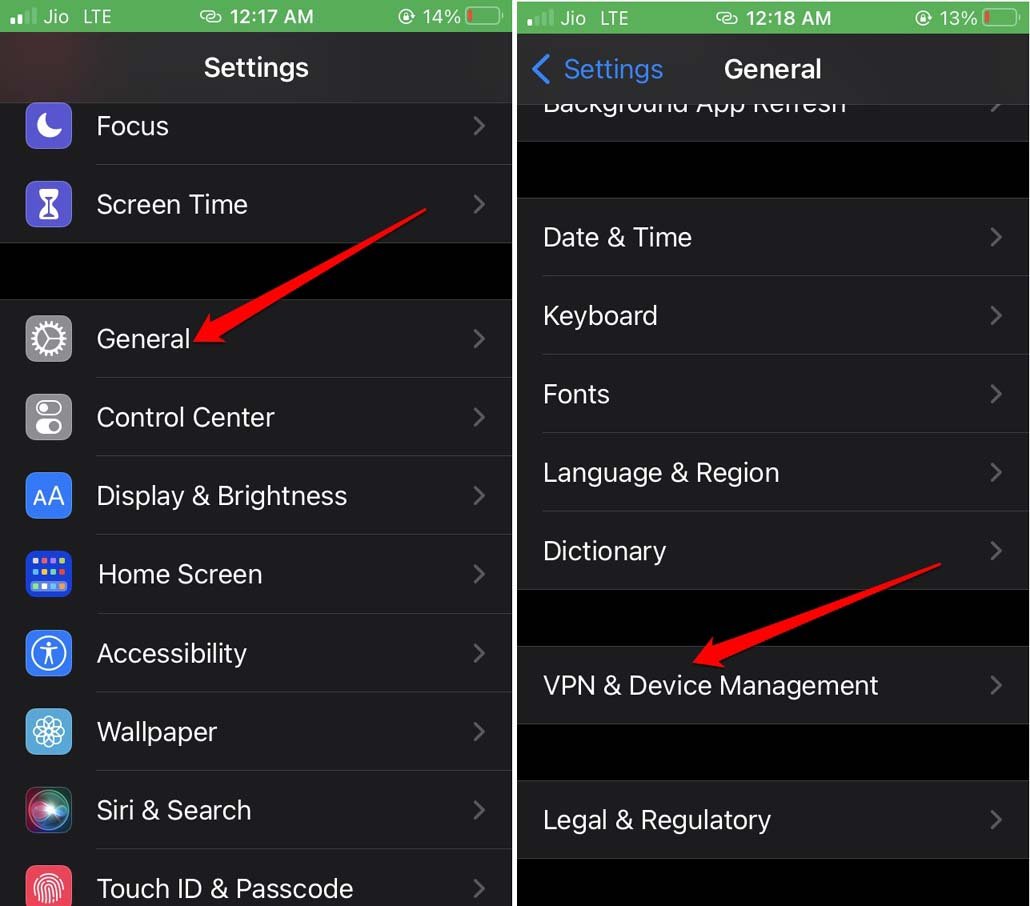
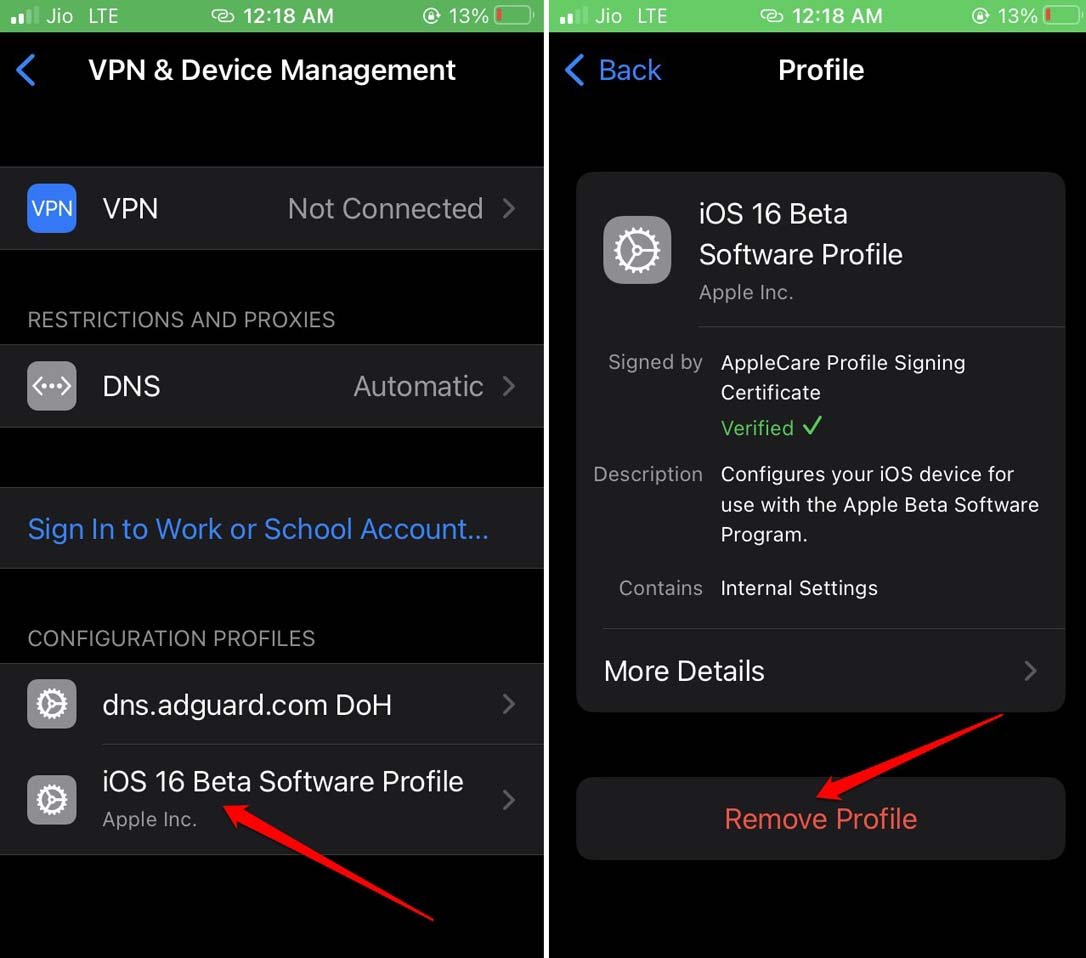
- Tippen Sie dann auf das iOS-Beta-Softwareprofil.
- Tippen Sie auf Profil entfernen.
5. Starten Sie das iPhone neu.
Wenn die nächste stabile öffentliche Version von iOS verfügbar ist, sollten Sie eine Benachrichtigung darüber erhalten. Installieren Sie es, und fortan erhalten Sie nur noch eine Downloadaufforderung für die stabile Beta-Version von iOS.
5. Setzen Sie die Netzwerkeinstellungen zurück
Sie können die Netzwerkeinstellungen von iOS zurücksetzen, um Probleme oder Störungen zu beseitigen.
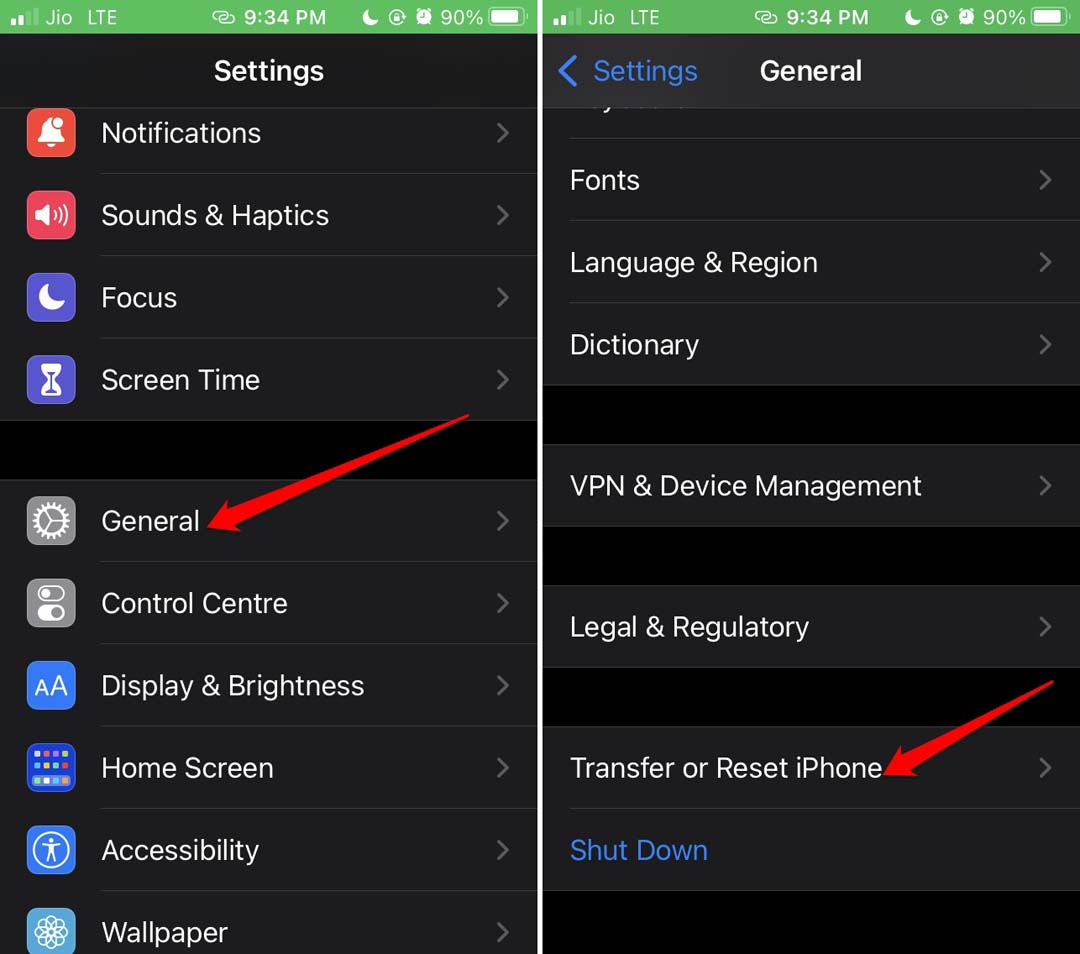
- Gehen Sie zu Einstellungen > Allgemein > iPhone übertragen oder zurücksetzen.
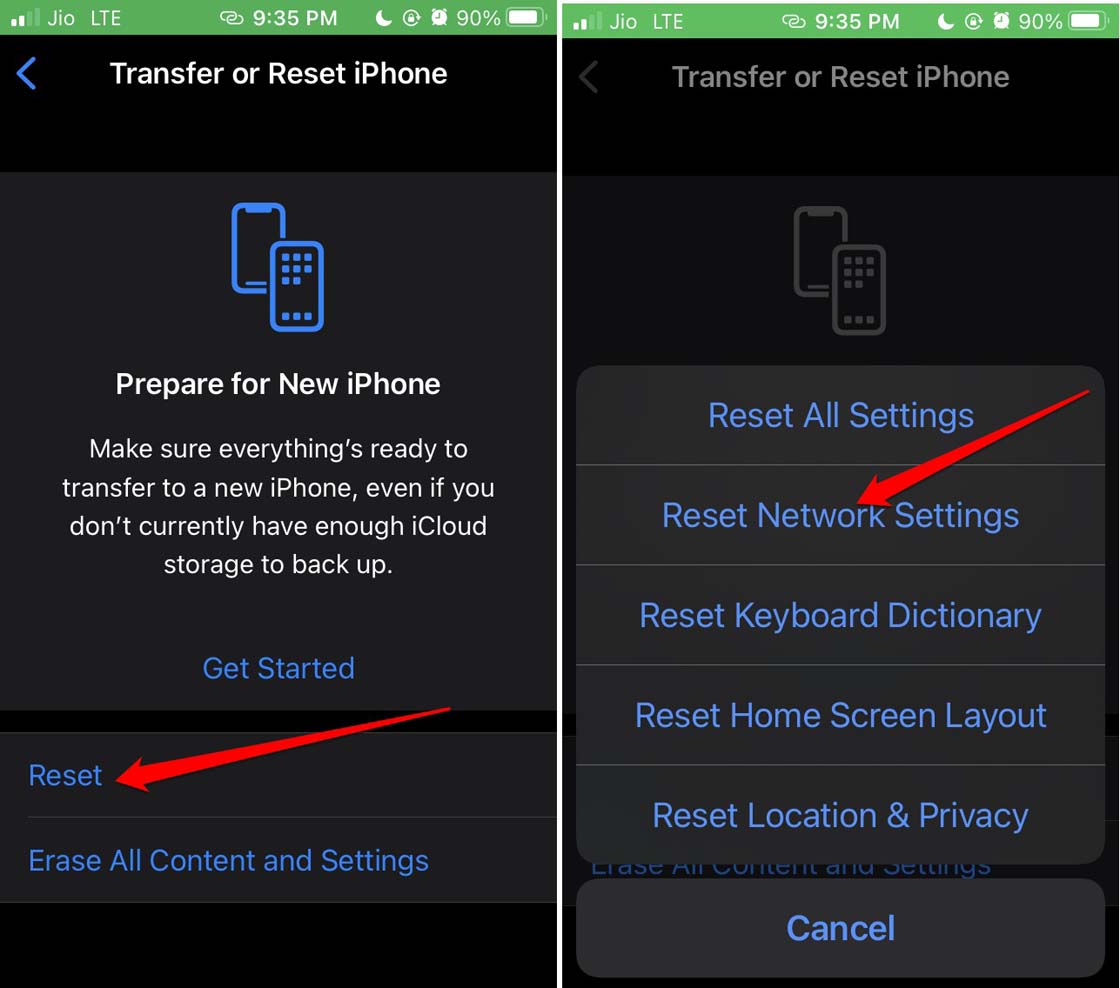
- Tippen Sie auf Zurücksetzen > Wählen Sie die Option Netzwerkeinstellungen zurücksetzen.
- Geben Sie den iPhone-Passcode ein, um mit dem Zurücksetzen fortzufahren.
Richten Sie Ihr Gerät ein, wenn es neu startet, und hoffentlich sollten Sie die Warnung “SIM nicht unterstützt” nicht mehr erhalten.
6. Holen Sie Hilfe vom Kundenservice des Telekom-Netzwerks
Gehen Sie zu dieser Fehlersuche, wenn Sie auch nach dem erneuten Einsetzen der physischen SIM in Ihr iPhone weiterhin den Fehler “SIM nicht unterstützt” sehen. Falls Sie das neueste iPhone-Modell mit nur eSIM verwenden, stellen Sie sicher, dass Sie die eSIM ordnungsgemäß registriert haben.
Sie müssen sicherstellen, dass Ihr Mobilfunkanbieter eSIM unterstützt. Wenn Sie eine neue SIM-Karte kaufen, beantragen Sie beim Anbieter die virtuelle SIM anstelle der physischen SIM.
7. Kontaktieren Sie den Apple Support
Wenn keiner der oben genannten Tipps und Tricks funktioniert, können Sie den Apple Support kontaktieren. Andernfalls nehmen Sie Ihr iPhone und gehen Sie in den nächstgelegenen Apple Store. Sprechen Sie mit den Technikern über das Problem mit der nicht unterstützten SIM-Karte, und ich bin mir sicher, dass sie Ihnen einige Informationen geben oder es vielleicht sogar beheben werden.
Fazit
Während Sie Ihr iPhone ohne SIM-Karte (physisch oder eSIM) verwenden können, ermöglicht Ihnen eine SIM-Karte, Funktionen wie mobile Daten, einen individuellen Telekomplan und andere zusätzliche Vorteile zu genießen. Wenn Sie eine neue SIM gekauft haben und den Fehler “SIM nicht unterstützt” auf dem iPhone erhalten, müssen Sie das sofort beheben. Sie können nicht zulassen, dass Ihr Geld, das Sie für die SIM oder Telekom-Datenpläne ausgegeben haben, verschwendet wird.
Wenn Sie Gedanken zu Wie man den Fehler “SIM-Karte nicht unterstützt” auf dem iPhone behebt? haben, können Sie gerne unten im Kommentarfeld schreiben. Abonnieren Sie auch unseren DigitBin YouTube-Kanal für Video-Tutorials. Prost!
Erhalte neue Beiträge in deinem Posteingang.
Kein Spam. Jederzeit abmelden.