Technologie · 6 min read · Jan 14, 2026
Wie man den Fehler "SIM nicht bereitgestellt" auf dem iPhone behebt?
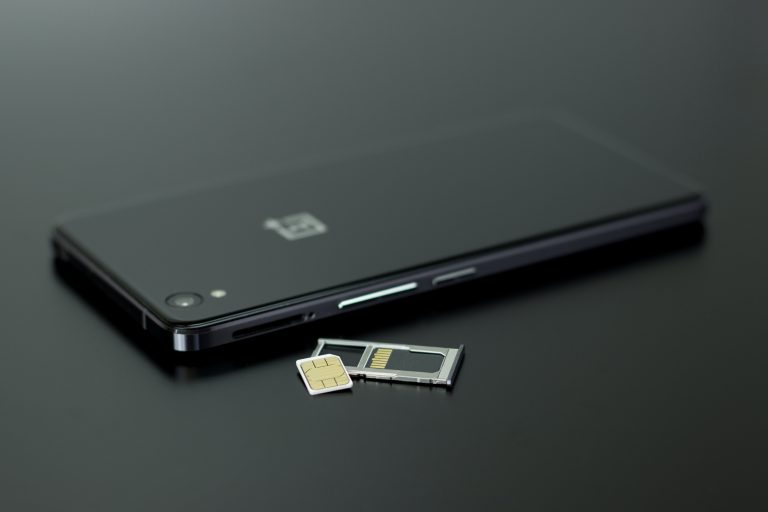
Hallo Leser, heute wird dieser Artikel besprechen, “Wie können wir den Fehler der SIM, die nicht bereitgestellt ist, lösen.” SIM-Karten enthalten spezifische Daten, die mit Ihrer Handykontonummer helfen.
Die SIM ermöglicht es dem Telefon, im Mobilfunknetz (aufgrund der IMEI-Nummer) als Ihres erkannt zu werden. Dies ermöglicht Ihnen, Anrufe zu tätigen und sich mit dem mobilen Datenverkehr zu verbinden.
Um zu verstehen, warum Ihr Telefon möglicherweise die Fehlermeldung “SIM nicht bereitgestellt” anzeigt, hilft es zu wissen, was “bereitgestellt” bedeutet.
Bereitstellung kann als der Akt des Gebens oder Bereitstellens von etwas definiert werden. Ihre SIM ist nicht bereitgestellt, wenn die Datenübertragung zwischen Ihrem Handy und Ihrem Anbieter nicht möglich ist.
Was bedeutet der Fehler “SIM nicht bereitgestellt”?
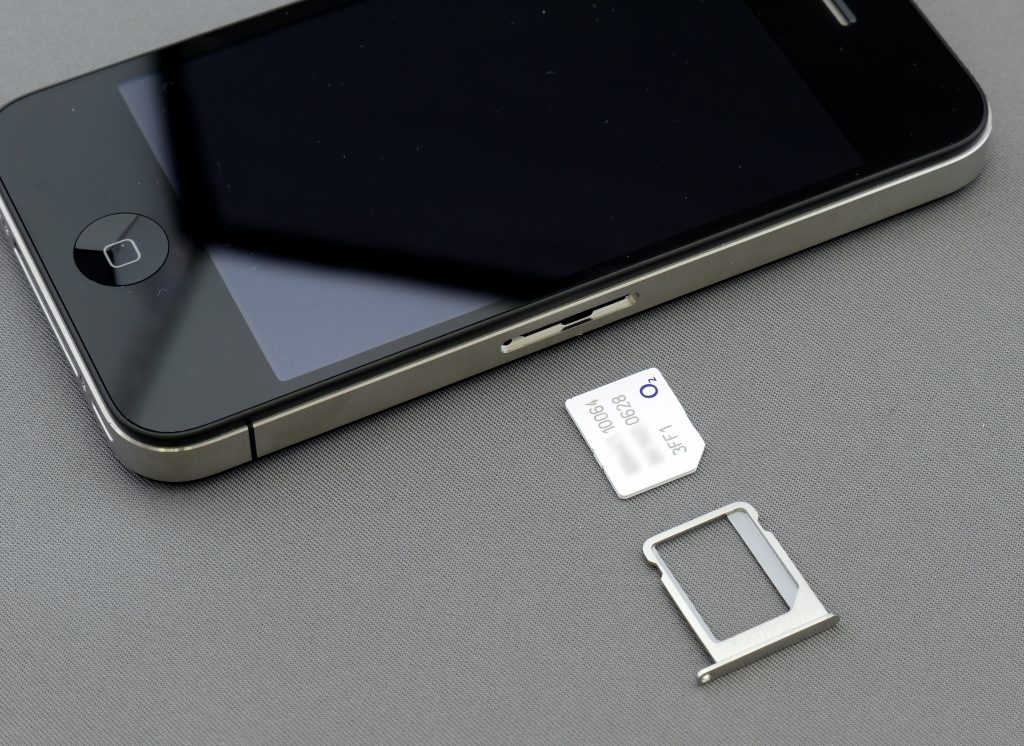
Wenn Ihr Android- oder iOS-Gerät sagt, dass Ihre SIM nicht bereitgestellt ist, gibt es ein Problem, das es daran hindert, sich mit dem Netzwerk des SIM-Kartenanbieters zu verbinden. Wenn die SIM-Karte neu ist, wurde sie möglicherweise noch nicht vom Anbieter registriert oder aktiviert.
Sie können diesen Fehler auch erleben, wenn:
- Das Netzwerk des Anbieters Ihre SIM-Karte blockiert hat.
- Das Netzwerk des Anbieters Ausfallzeiten hat, insbesondere bei der Aktivierung von SIM-Karten.
- Sie die SIM-Karte in einem nicht unterstützten Bereich außerhalb des Abdeckungsbereichs des Anbieters verwenden.
Wie behebt man den Fehler “SIM nicht bereitgestellt”?

Folgend sind einige Punkte, die Ihnen helfen können, die Fehler “SIM nicht bereitgestellt” zu beheben:
1. Flugmodus aktivieren –
Versetzen Sie Ihr Telefon in den Flugmodus, warten Sie einige Momente und schalten Sie es (in den Flugmodus) zurück. Das wird die Verbindung Ihres Geräts mit Ihrem Mobilfunkanbieter aktualisieren und den Fehler “SIM nicht bereitgestellt” beseitigen.
Öffnen Sie die Benachrichtigungsleiste Ihres Telefons (für Android) oder das Kontrollzentrum (für iPhone) und tippen Sie auf den Flugmodus. Warten Sie einige Minuten und tippen Sie auf dasselbe Symbol, um den Flugmodus zu deaktivieren. Versuchen Sie den nächsten Trick, wenn Ihr Telefon weiterhin die Fehlermeldung anzeigt.
2. Smartphone neu starten –
Ein Neustart Ihres Telefons könnte ebenfalls dieses Problem beheben. Warten Sie einige Minuten, damit die SIM im Netzwerk des Anbieters aktiviert wird, wenn Ihr Telefon wieder eingeschaltet ist. Wenn dies das Problem nicht löst, ist es Zeit, einige Dinge zu überprüfen.
3. SIM-Karte und SIM-Ports reinigen –
Ihr Telefon könnte Schwierigkeiten haben, Ihre SIM-Karte zu erkennen und zu aktivieren, wenn sich Fremdmaterialien auf dem SIM-Tray, dem SIM-Slot oder der SIM selbst befinden.
Wir sprechen von Schmutz, Dreck, Staub usw. Stellen Sie sicher, dass Ihre SIM-Karte und der SIM-Port frei von diesen Materialien sind. Nehmen Sie das SIM-Tray Ihres Telefons heraus und reinigen Sie sowohl die SIM-Karte als auch die Ports. Bevor Sie das tun, empfehlen wir, Ihr Gerät auszuschalten.
Verwenden Sie ein weiches und trockenes Tuch, um den goldenen Kontakt Ihrer SIM-Karte zu reinigen. Machen Sie dasselbe für das SIM-Tray und den Slot. Seien Sie so vorsichtig wie möglich; üben Sie keinen übermäßigen Druck beim Reinigen des SIM-Slots aus, damit Sie die Metallkontakte nicht beschädigen.
Für leere SIM-Karten-Slots können Sie lose Partikel mit einer Dose Druckluft abblasen. Blasen Sie nicht mit dem Mund in den Slot; Wasserdampf aus Ihrem Atem könnte den Slot beschädigen.
Setzen Sie die SIM-Karte wieder ein und stellen Sie sicher, dass sie richtig im SIM-Tray sitzt und korrekt im Slot eingesetzt ist.
4. Anderen Slot oder Telefon ausprobieren –
Bei einigen Dual-SIM-Smartphones zeigt die Fehlermeldung die fehlerhafte SIM-Karte an – zum Beispiel “SIM 1 nicht bereitgestellt” oder “SIM 2 nicht bereitgestellt”.
Wechseln Sie die betroffene SIM-Karte in einen anderen SIM-Slot Ihres Telefons und prüfen Sie, ob das das Problem löst. Wenn der Fehler weiterhin besteht, versuchen Sie, die SIM-Karte in ein anderes Smartphone einzusetzen.
Wenn es funktioniert, gibt es ein Problem mit dem SIM-Slot oder der Mobilfunkantenne Ihres Telefons. Besuchen Sie ein autorisiertes Servicezentrum, um Ihr Telefon auf mögliche Hardware-Schäden überprüfen zu lassen. Wenn auch andere Geräte die SIM-Karte nicht erkennen, sollten Sie Ihren Mobilfunkanbieter kontaktieren.
5. Carrier-Einstellungen aktualisieren –
Wenn es ein Update für die Carrier-Einstellungen Ihres Telefons gibt, könnte die Installation dieses Updates helfen, das Problem zu beheben. Carrier-Einstellungen haben eine Vielzahl von Funktionen.
Wenn Ihr Mobilfunkanbieter neue Funktionen einführt – z. B. WLAN-Anrufe – werden diese über Carrier-Einstellungen-Updates auf Ihr Gerät übertragen.
Diese Mobilfunk-Einstellungen enthalten Konfigurationen, die grundlegende Funktionen wie Telefonanrufe, mobile Daten, SMS, einen bestimmten Hotspot usw. auf Ihrem Telefon aktivieren. Fehlerbehebungen, die Probleme mit der mobilen Konnektivität beheben, werden ebenfalls über Carrier-Einstellungen-Updates auf Ihr Telefon übertragen.
Diese Updates werden installiert, wenn Sie eine neue SIM-Karte in Ihr Telefon einsetzen. Manchmal erhalten Sie eine Benachrichtigung, die Sie auffordert, ein Mobilfunk-Update zu installieren. In einigen Fällen müssen Sie manuell nach Carrier-Einstellungen-Updates suchen. Befolgen Sie die folgenden Schritte, um dies zu tun.
6. Carrier Services-App (für Android) aktualisieren –
Das Android-Betriebssystem hat eine spezielle App, die den Mobilfunk-Handschlag zwischen Ihrem Telefon und dem Mobilfunknetz verwaltet.
Sie wird als Carrier Services-App bezeichnet. Sie könnten den Fehler “SIM nicht bereitgestellt” erhalten, wenn die App einen Fehler hat, der Ihr Telefon daran hindert, mit dem Mobilfunkanbieter zu kommunizieren.
7. Kontaktieren Sie den SIM-Karten-Anbieter –
Sollte keine der oben genannten Lösungen das Problem beheben, haben Sie eine letzte Möglichkeit: Suchen Sie Hilfe! Kontaktieren Sie Ihr Mobilfunkanbieter-Unternehmen (per E-Mail, soziale Medien oder Telefonanruf) für weitere Unterstützung.
Fragen Sie, ob Ihre SIM-Karte aktiv oder in ihrem Netzwerk registriert ist, und informieren Sie sie über die Schritte, die Sie bisher unternommen haben, um das Problem zu beheben.
8. SIM-Karten-Funktionen einfach wiederherstellen –
Hoffentlich konnten Sie Ihre SIM-Karte wieder zum Laufen bringen. Wenn Sie weiterhin mit dem Fehler “SIM nicht bereitgestellt” kämpfen, müssen Sie möglicherweise eine SIM-Ersatzkarte anfordern, selbst nachdem Sie Ihren Netzwerkanbieter kontaktiert haben.
9. Aktivieren Sie Ihre SIM-Karte –
In vielen Fällen wird eine SIM-Karte innerhalb von 24 Stunden nach dem Einsetzen in ein neues Telefon automatisch aktiviert. Wenn dies nicht geschieht, stehen in der Regel drei Optionen zur Verfügung, um die Aktivierung zu ermöglichen:
- Rufen Sie eine automatisierte Nummer an
- Senden Sie eine SMS
- Melden Sie sich auf der Aktivierungsseite der Website des Anbieters an
Alle diese Optionen sind schnell und unkompliziert, hängen jedoch davon ab, ob der Anbieter sie unterstützt. Im Allgemeinen sollte Ihre SIM aktiviert werden, und der Fehler “SIM nicht bereitgestellt” ist behoben.
Wie installiert man das Carrier-Einstellungen-Update auf dem iPhone?
Folgend sind einige Schritte zur Installation des Carrier-Einstellungen-Updates auf dem iPhone:
Schritt 1 – Klicken Sie auf die Einstellungen Ihres iPhones.
Schritt 2 – Suchen Sie die Option/den Abschnitt “Allgemein” auf Ihrem Gerät in den Einstellungen.
Schritt 3 – Klicken Sie auf den Abschnitt “Über” und prüfen Sie, ob es eine Option zum Aktualisieren der Carrier-Einstellungen gibt.
Hinweis – Wenn Sie diese Option auf der Seite nicht sehen, hat Ihr iPhone die neuesten Carrier-Einstellungen.
Wie installiert man das Carrier-Einstellungen-Update auf Android?
Folgend sind die zwei allgemeinen Schritte zur Installation des Carrier-Einstellungen-Updates auf Android:
Schritt 1 – Öffnen Sie die Einstellungen Ihres Android-Geräts.
Schritt 2 – Suchen Sie “Über das Telefon” und tippen Sie auf die Schaltfläche “Profil aktualisieren”.
Zusätzlicher Schritt – Auf einigen Android-Geräten finden Sie diese Option auf der Seite für Systemupdates; gehen Sie zu Einstellungen > System > Erweitert > Systemupdate.
Wie aktualisiert man die Carrier Services-App auf Android?
Folgend sind einige Schritte zur Aktualisierung der Carrier Services-App auf Ihrem Android-Smartphone:
Schritt 1 – Tippen Sie auf das Einstellungen-Symbol und wählen Sie den Abschnitt “Apps und Benachrichtigungen”.
Schritt 2 – Suchen Sie und tippen Sie dann auf “Alle Apps anzeigen”.
Schritt 3 – Tippen Sie dann auf das Drei-Punkte-Menü-Symbol in der oberen rechten Ecke der Seite und wählen Sie “Android-System anzeigen”.
Schritt 4 – Scrollen Sie durch die Anwendungen und wählen Sie “Carrier Services”.
Schritt 5 – Klicken Sie auf die erweiterte Dropdown-Option.
Schritt 6 – Suchen Sie im Bereich “Store” und tippen Sie auf “App-Details”. Das wird Sie zur Seite der Carrier Services-App im Google Play Store weiterleiten.
Schritt 7 – Klicken Sie auf die Schaltfläche “Aktualisieren”, um die neueste Version der App auf Ihrem Telefon zu installieren.
Erhalte neue Beiträge in deinem Posteingang.
Kein Spam. Jederzeit abmelden.