Technologie · 7 min read · Oct 30, 2025
Wie man Siri repariert, die keine Musik von Apple Music abspielt?
In diesem Leitfaden werde ich Ihnen die Fehlersuche-Tipps geben, um das Problem zu beheben, dass Siri keine Musik aus der Apple Music-App abspielt. Apples virtueller Assistent Siri ist ein großartiges Tool, um ein freihändiges Erlebnis in der Apple-Umgebung zu bieten.
Wenn Sie ein iPhone verwenden, können Sie mit einem Sprachbefehl auf Apps zugreifen und Musik aus jeder gespeicherten Playlist der Musik-App abspielen. Manchmal berichten Benutzer, dass Siri ihren Befehlen nicht gehorcht. Das bedeutet, dass das Aussprechen von „Hey Siri“ gefolgt von einem Befehl kein Ergebnis liefert.
Normalerweise, wenn Siri auf iOS deaktiviert wurde, wird es nicht auf Ihre Sprachbefehle reagieren. Auch wenn Sie eine Entwickler-Beta installiert haben, könnte es sich wahrscheinlich um einen Fehler handeln, der mit Siri herumspielt. Wenn Sie Ihr iPhone mit der Vorderseite nach unten legen oder es in Ihrer Hosentasche haben, während Sie trainieren, könnte Siri die Sprachbefehle möglicherweise nicht hören.
Beste Lösungen für Siri, die Apple Music nicht abspielt
Hier sind einige Fehlersuche-Tipps, die das Problem auf Ihrem iPhone beheben, wenn Sie den Apple virtuellen Assistenten nicht aufrufen können.
1. iOS aktualisieren
Es sollte immer Ihre Priorität sein, iOS auf die neueste Version zu aktualisieren, um Fehler und Probleme zu beheben, die dadurch verursacht werden. Es spielt keine Rolle, ob Sie eine Entwickler-Beta, öffentliche Beta oder stabile Version von iOS verwenden. Aktualisieren Sie iOS auf Ihrem iPhone, und so machen Sie es.
- Öffnen Sie die Einstellungen-App.
- Tippen Sie auf Allgemein.
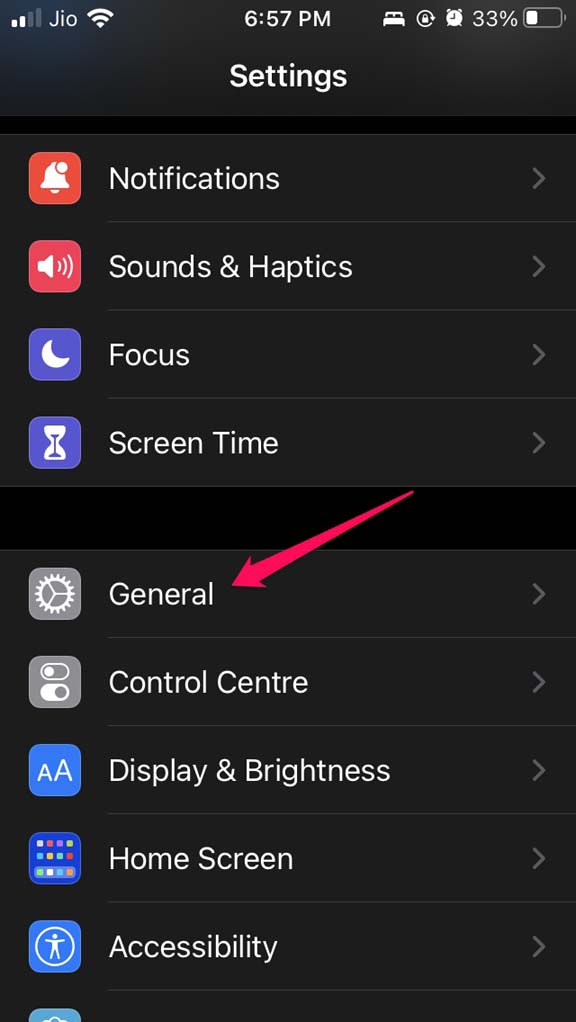
- Tippen Sie darunter auf Softwareupdate.
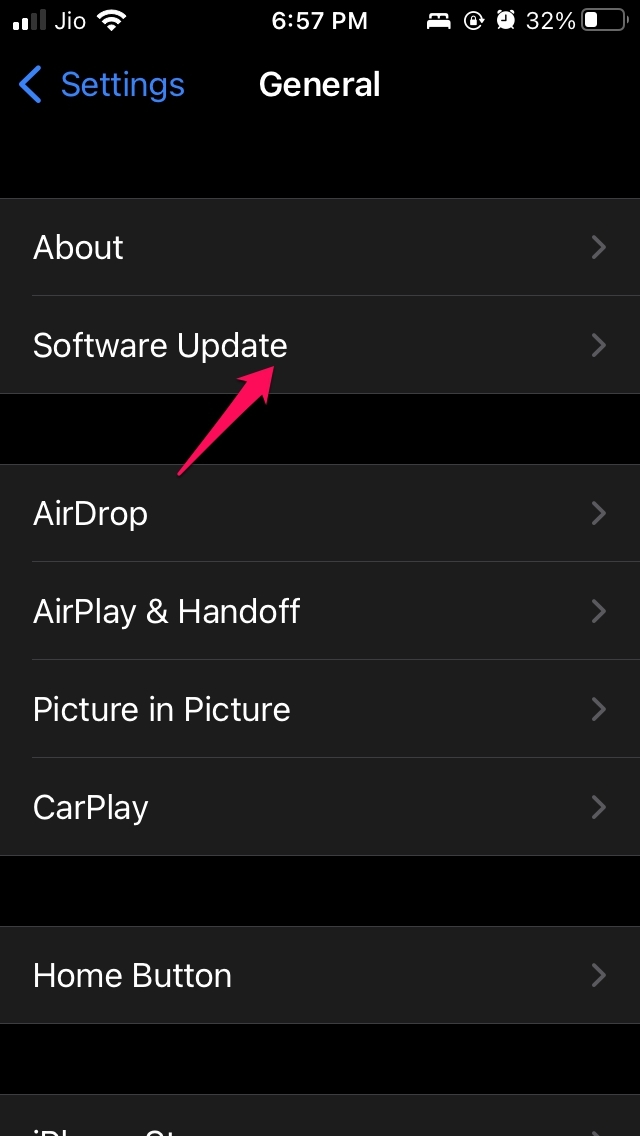
- Das Gerät beginnt, nach verfügbaren Updates zu suchen.
- Wenn das Update auf Ihrem iPhone-Bildschirm angezeigt wird, tippen Sie auf Herunterladen und Installieren.
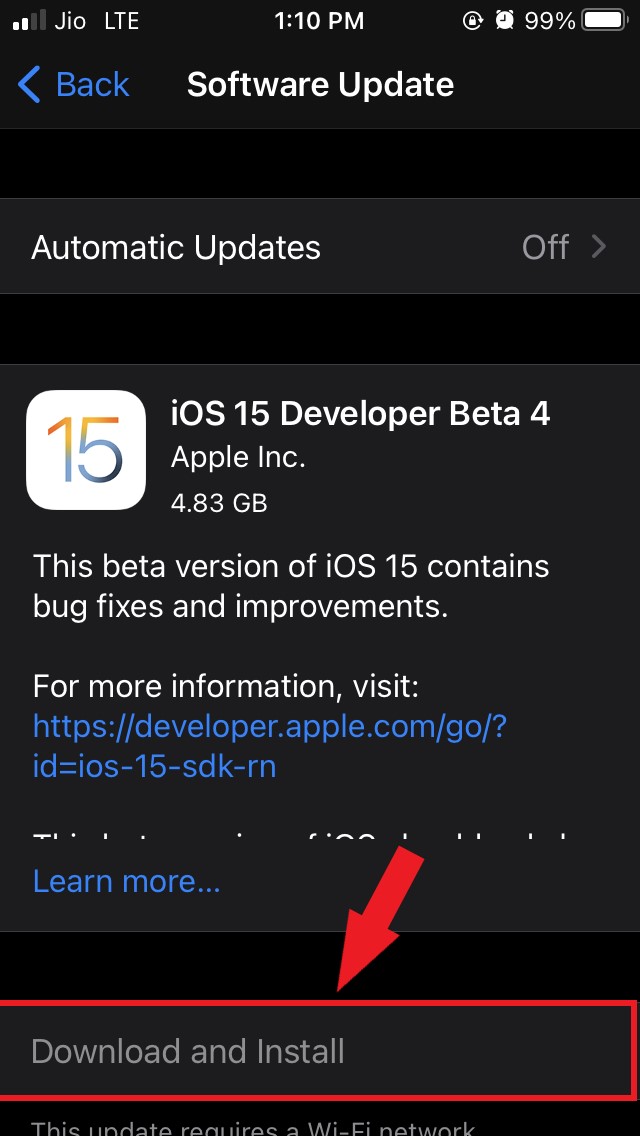
Nachdem Sie aktualisiert haben, versuchen Sie, Siri zu rufen und zu überprüfen, ob es jetzt Musik von Apple Music abspielt.
2. iPhone neu starten
Hier ist eine einfache Lösung, die Sie ebenfalls ausprobieren können. Starten Sie Ihr iPhone neu und überprüfen Sie, ob das das Problem mit Siri, die nicht auf Ihre Sprachbefehle reagiert, beheben kann.
- Drücken und halten Sie die Einschalttaste Ihres iPhones.
- Auf dem Bildschirm, der angezeigt wird, sehen Sie die Option Nach unten schieben, um auszuschalten. Ziehen Sie den Schieberegler, um das Gerät auszuschalten.
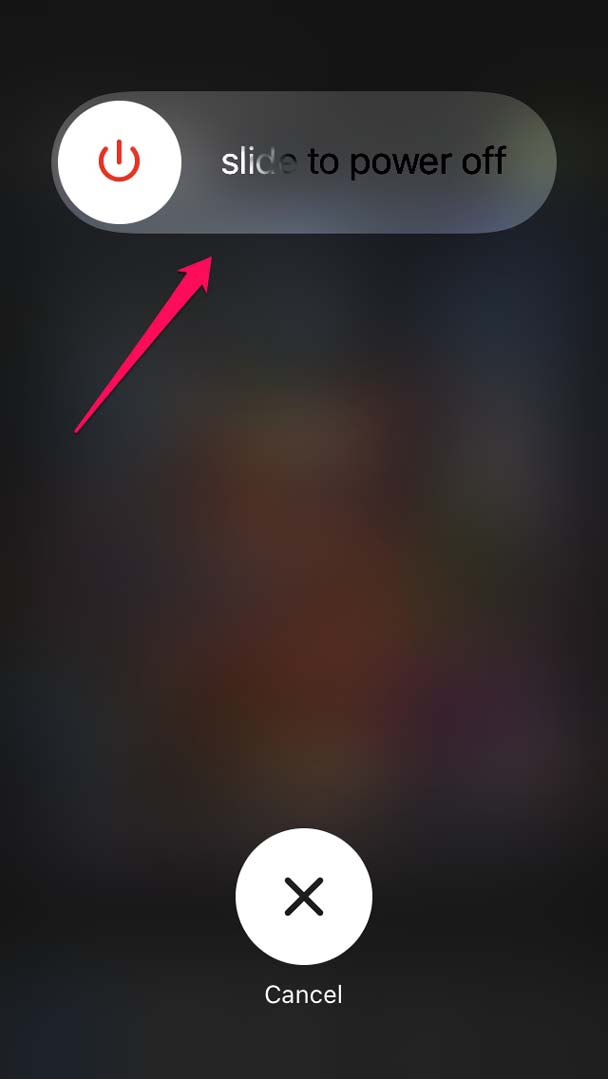
- Nach ein paar Sekunden drücken Sie erneut die Einschalttaste, um das iPhone einzuschalten.
Wenn es keinen anderen Grund als einen zufälligen Fehler gibt, der dazu führt, dass Siri sich nicht richtig verhält, sollte ein Neustart des iPhones das Problem dauerhaft beheben.
3. Stellen Sie sicher, dass Hey Siri auf Ihrem iPhone aktiviert ist
Das ist wichtig, und Sie sollten überprüfen, ob Siri auf Ihrem iPhone aktiviert ist oder nicht.
- Gehen Sie zur Einstellungen-App.
- Navigieren Sie zu Siri & Suche. Tippen Sie darauf.
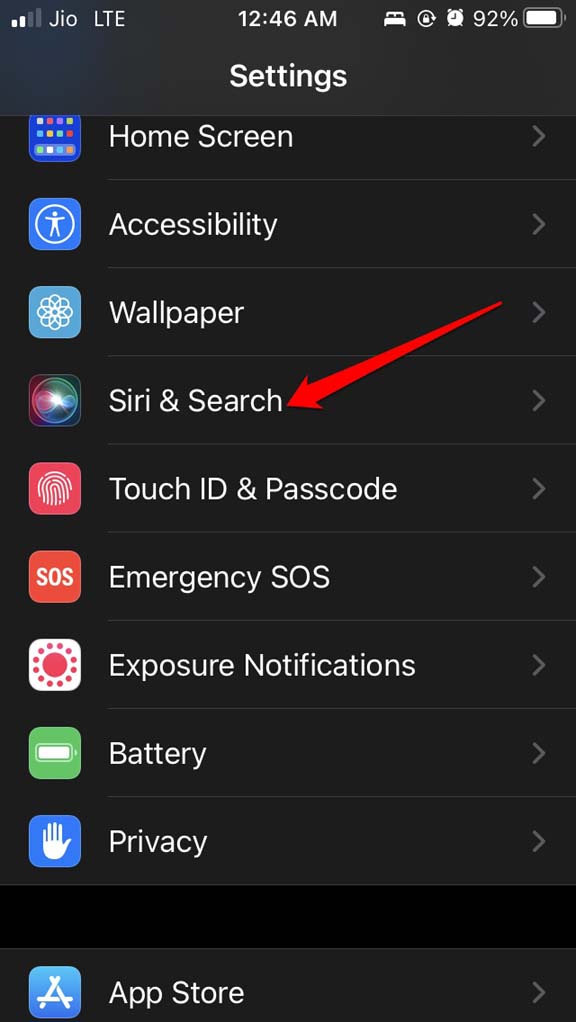
- Stellen Sie sicher, dass der Schalter neben der Option Auf Hey Siri hören aktiviert ist.
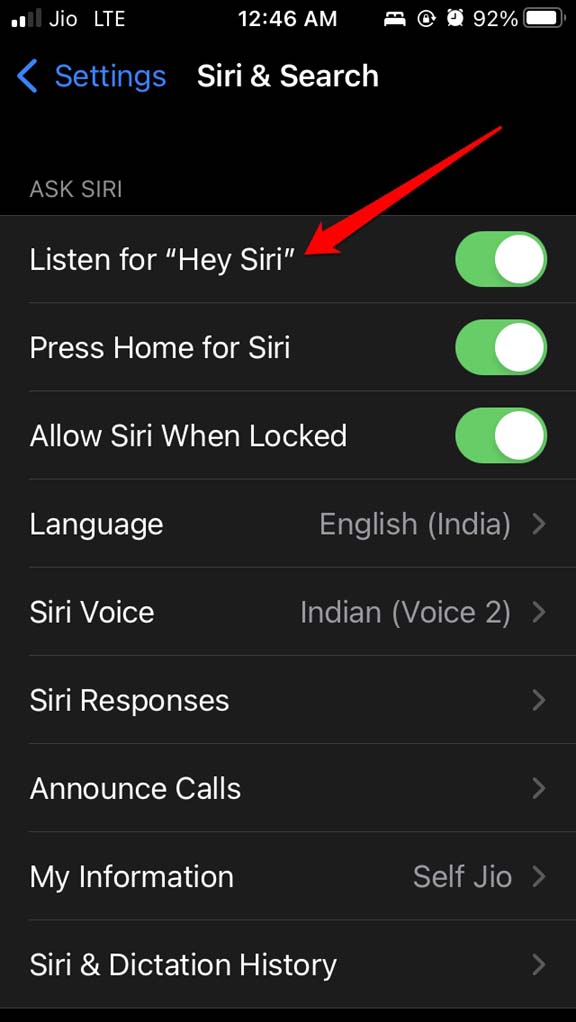
Jetzt wird der virtuelle Assistent auf dem iPhone erscheinen, wenn Sie ihn mit dem Hey Siri-Befehl aufrufen.
4. Überprüfen Sie, ob die richtige Sprache für die Aktivierung von Siri eingestellt ist
Obwohl die Sprache automatisch auf Ihrem iPhone basierend auf Ihrer Region eingestellt wird, müssen Sie dennoch sicherstellen, dass Siri die richtige Sprache zugewiesen bekommen hat. Andernfalls befehlen Sie Siri in einer Sprache, und es wurde eingestellt, um in einer anderen Sprache zu reagieren. Natürlich wird Siri dann Ihren Sprachbefehl nicht verstehen.
Siri unterstützt mehrere Sprachen, die weltweit häufig gesprochen werden. Daher ist es wichtig, die richtige Sprache zu überprüfen.
Öffnen Sie die Einstellungen-App.
Gehen Sie zu Siri & Suche und tippen Sie darauf.
Tippen Sie auf Sprache.
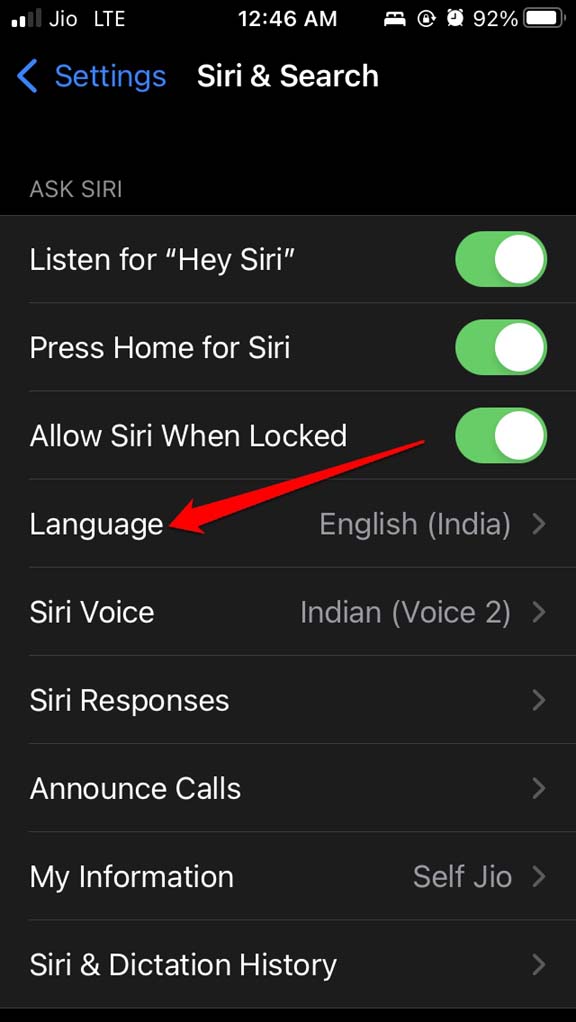
Wählen Sie aus der Liste der verfügbaren und unterstützten Sprachen die richtige Sprache entsprechend Ihrer Region aus, falls sie nicht korrekt eingestellt ist.

Rufen Sie jetzt Siri auf und überprüfen Sie, ob es auf Ihre Anfragen reagiert, um Ihre gewünschte Musik von Apple Music abzuspielen.
5. Hat Siri Zugriff auf Apple Music?
Wir wissen alle, dass iOS stark auf künstliche Intelligenz angewiesen ist, um dem Benutzer ein fantastisches Benutzererlebnis auf dem iPhone zu bieten. Basierend darauf verbessert Siri die Art und Weise, wie es funktioniert, indem es beobachtet, wie Sie jede Anwendung auf dem iPhone verwenden, einschließlich Apple Music.
Das ermöglicht es Siri, Ihnen Musik vorzuschlagen oder Ihre Playlists auf Apple Music zu verstehen. Wenn Sie den virtuellen Assistenten also auffordern, einen Befehl in Bezug auf Apple Music auszuführen, wird es dies umgehend tun. Dies geschieht aufgrund der ordnungsgemäßen Nutzung von KI durch Siri.
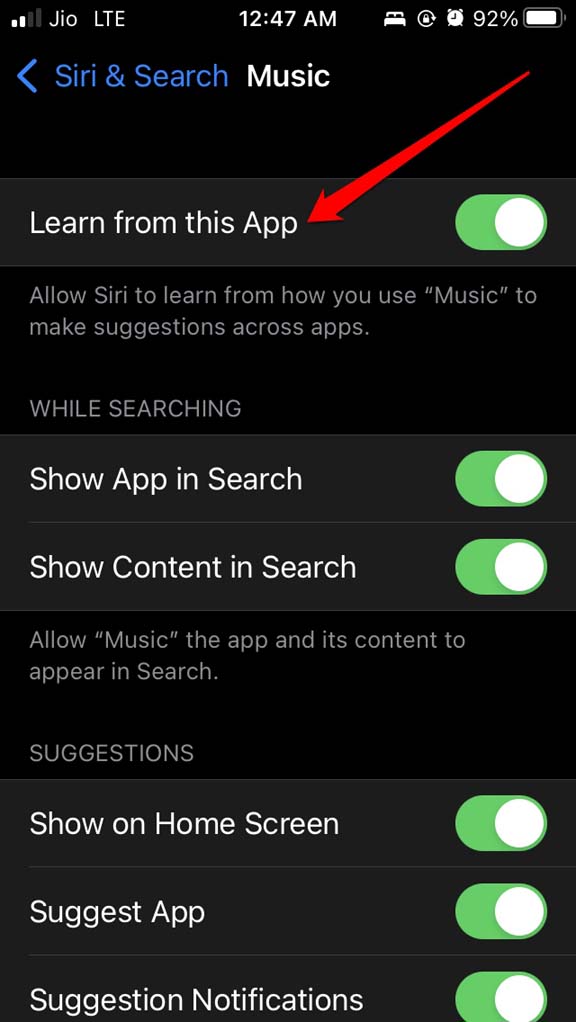
Dafür müssen Sie eine Funktion in den Siri-Einstellungen aktivieren, damit Siri beobachten und KI implementieren kann, um zu verstehen, wie Sie durch Apple Music browsen. So können Sie das tun.
Öffnen Sie die Einstellungen-App.
Gehen Sie zu Siri & Suche und tippen Sie darauf.
Tippen Sie dann darunter auf Musik.
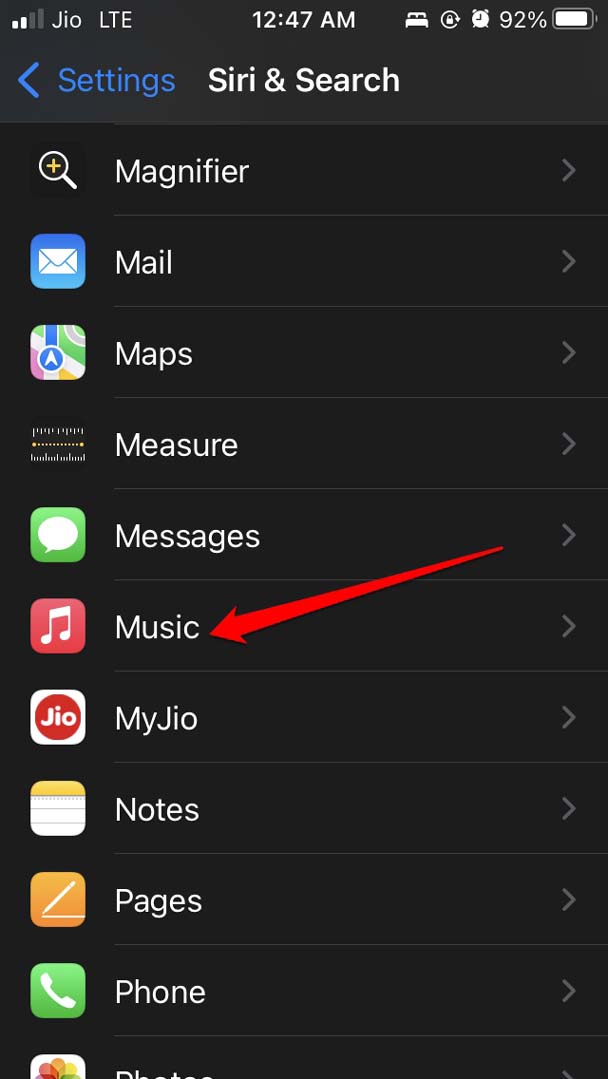
Aktivieren Sie jetzt den Schalter neben der Option Von dieser App lernen. Dies sollte das Problem mit Siri beheben, die nicht reagiert, während Sie Apple Music verwenden.
6. Aktivieren Sie Immer auf Hey Siri hören
Passiert es, dass Siri auf Ihre Anfragen reagiert, wenn Sie das iPhone halten und einen Befehl geben? Andernfalls, wenn das iPhone nicht in Ihren Händen ist oder auf dem Kopf steht, reagiert Siri nicht.
Wenn Ihnen das passiert, müssen Sie die Barrierefreiheitseinstellungen anpassen und eine Funktion aktivieren, die Siri dazu auffordert, auf Ihren Sprachbefehl zu reagieren, egal in welcher Position sich das iPhone befindet.
- Öffnen Sie die Einstellungen-App auf dem iPhone.
- Navigieren Sie zu Bedienungshilfen und tippen Sie darauf.
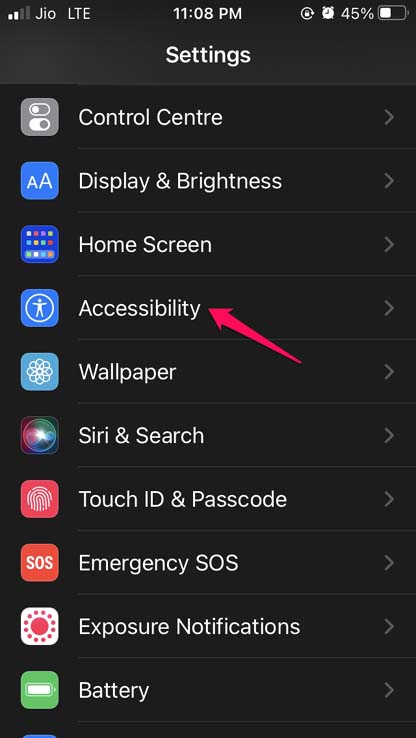
- Navigieren Sie zum Tab Allgemein und tippen Sie auf die Option Siri.
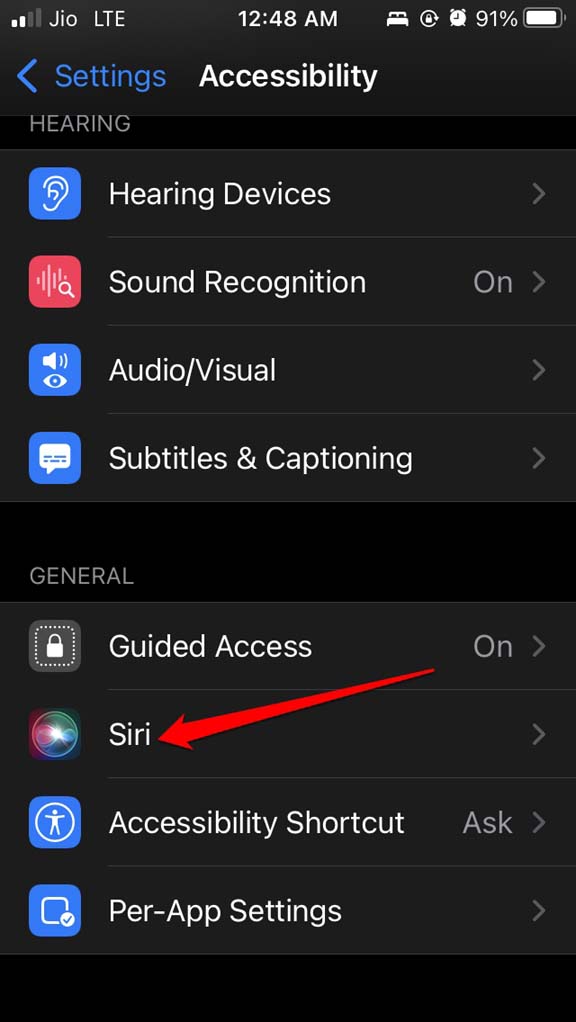
- Tippen Sie auf den Schalter neben der Option Immer auf Hey Siri hören.
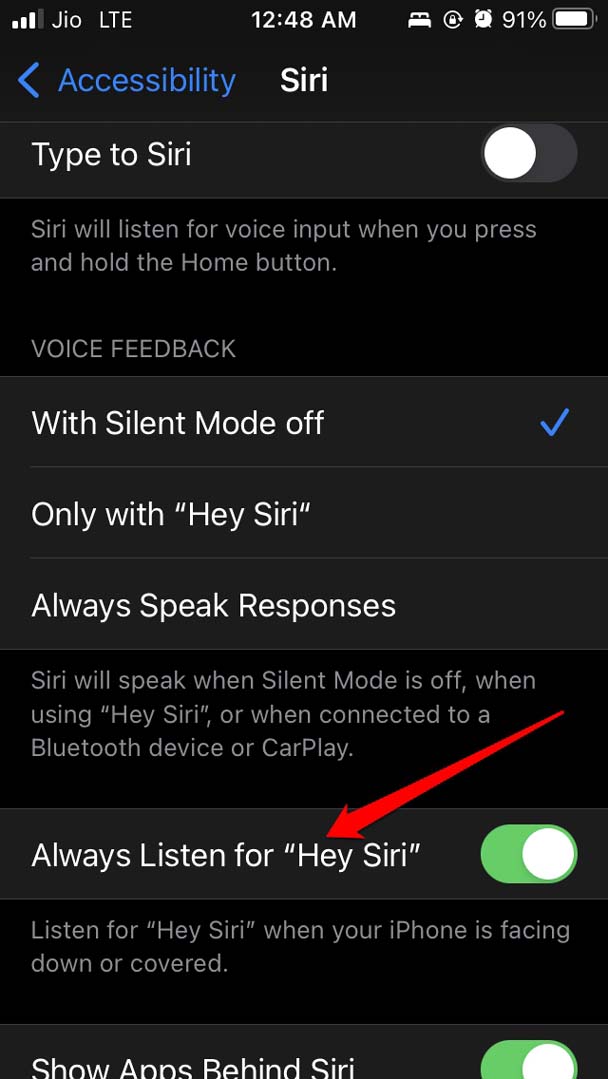
Das sollte die Probleme mit Siri beheben, und es wird auf Ihre Befehle reaktionsschneller sein.
7. Kann Siri Ihnen auch antworten, wenn das iPhone gesperrt ist?
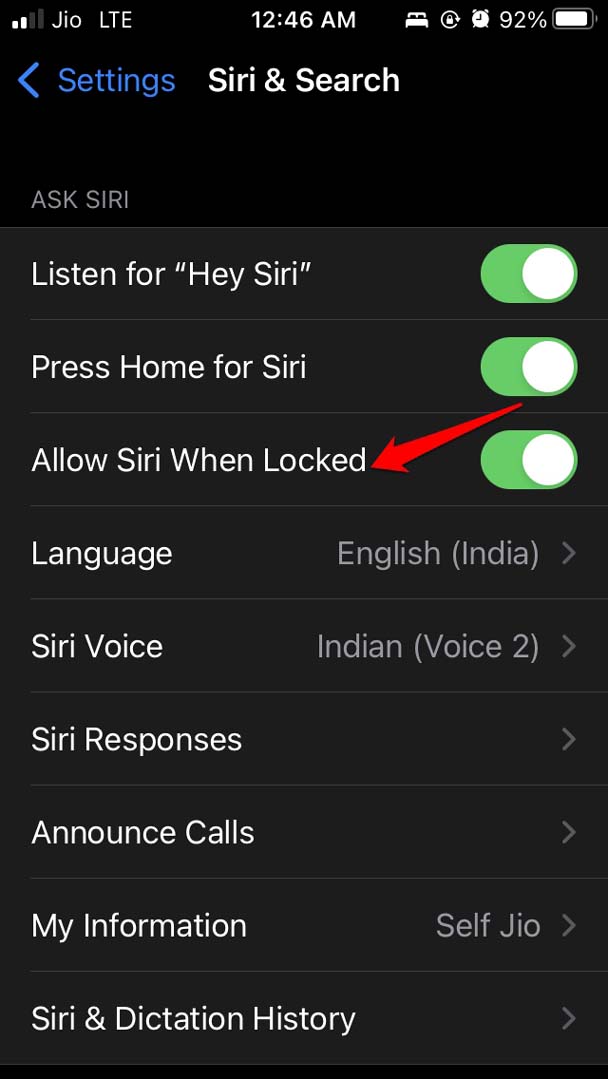
Wenn Ihr iPhone gesperrt ist und Sie versuchen, den virtuellen Assistenten von Apple zu rufen, funktioniert es möglicherweise nicht, es sei denn, Sie aktivieren eine Funktion, die es Siri erlaubt, auf Ihren Befehl zu reagieren, selbst wenn das Telefon gesperrt ist.
Hier ist, wie Sie überprüfen können, ob diese Funktion in den Siri-Einstellungen in iOS aktiviert wurde.
Starten Sie die Einstellungen-App auf Ihrem iPhone.
Navigieren Sie zu Siri & Suche und tippen Sie darauf.
Auf der nächsten Seite navigieren Sie zur Option Siri im Sperrbildschirm erlauben. Tippen Sie auf den Schalter neben der Option, um ihn auf dem Gerät zu aktivieren.
8. Aktivieren Sie Siri-Shortcuts auf dem iPhone
Sie können die Shortcuts-App für iOS verwenden und einen Shortcut für eine Apple Music-Playlist erstellen. Sie können auch einige der anderen vordefinierten Shortcuts für Apple Music verwenden. Diesen Shortcut können Sie auf dem iPhone-Startbildschirm platzieren und mit einem Tipp darauf zugreifen, wann immer Sie ihn benötigen.
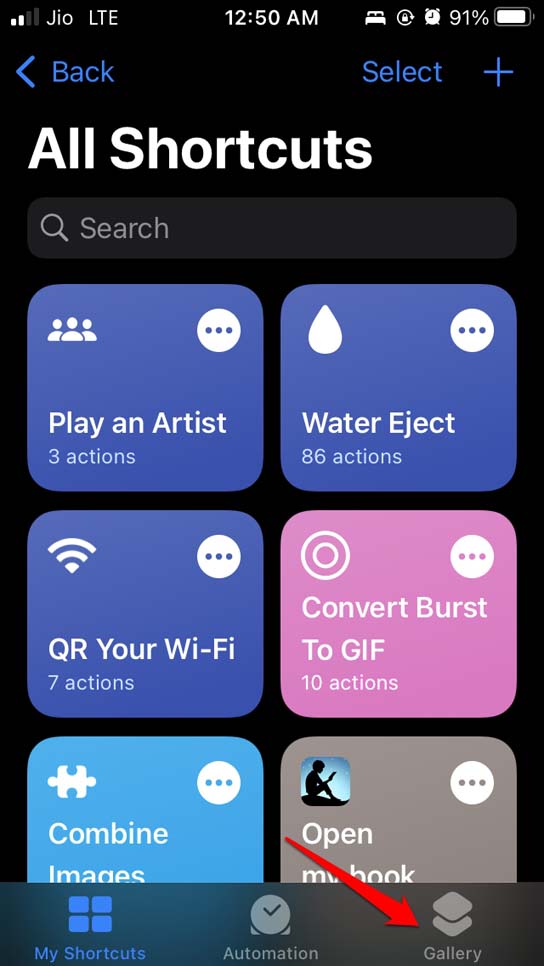
- Öffnen Sie die Shortcuts-App auf dem iPhone.
- Tippen Sie auf Galerie.
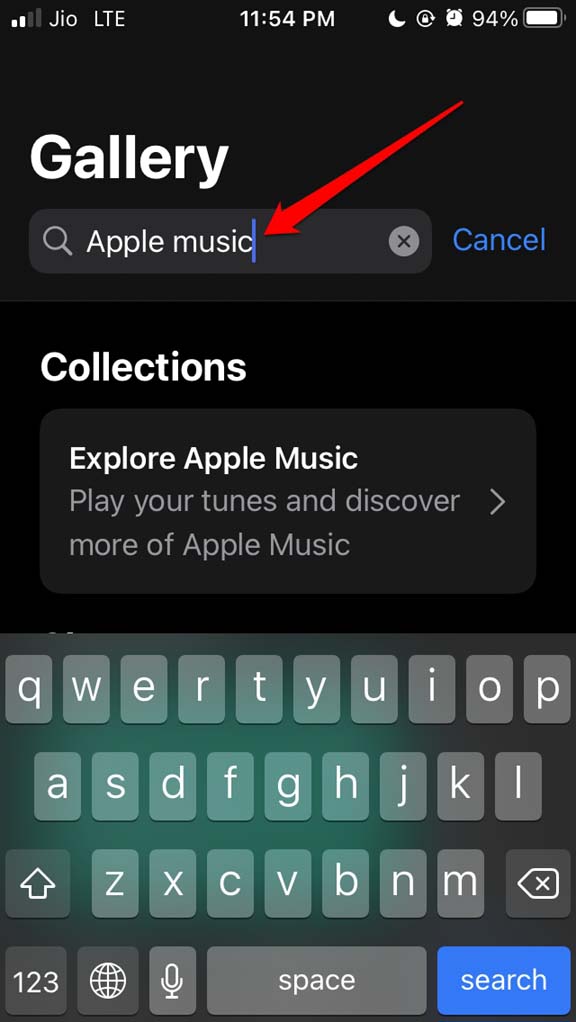
- Geben Sie in die Suchleiste Apple Music ein.
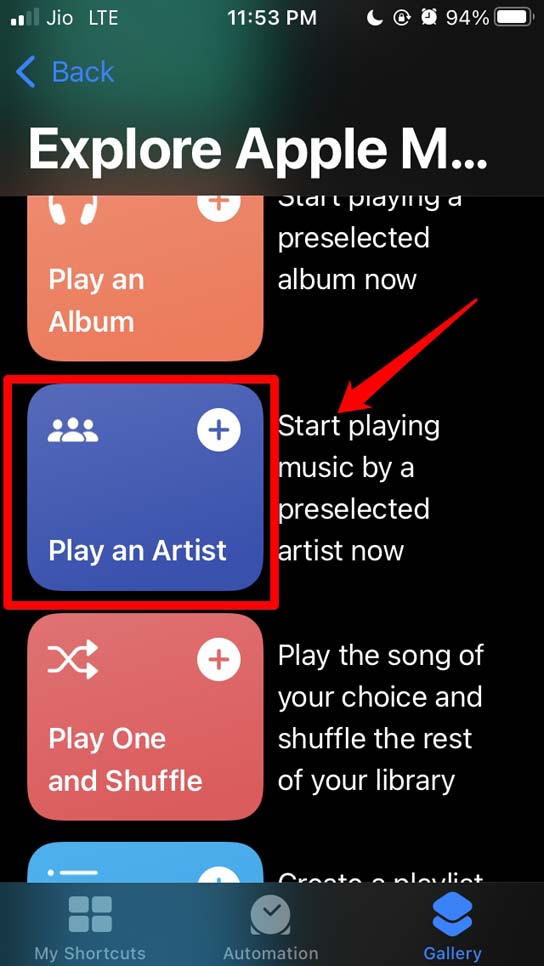
- Unter dem Tab Sammlungen wird die Option Apple Music erkunden angezeigt. Tippen Sie darauf.
- Jetzt sehen Sie einige vordefinierte Siri-Shortcuts.
- Zum Beispiel möchte ich den Shortcut für „Einen Künstler abspielen“ festlegen. Also habe ich darauf getippt, um ihn auszuwählen.
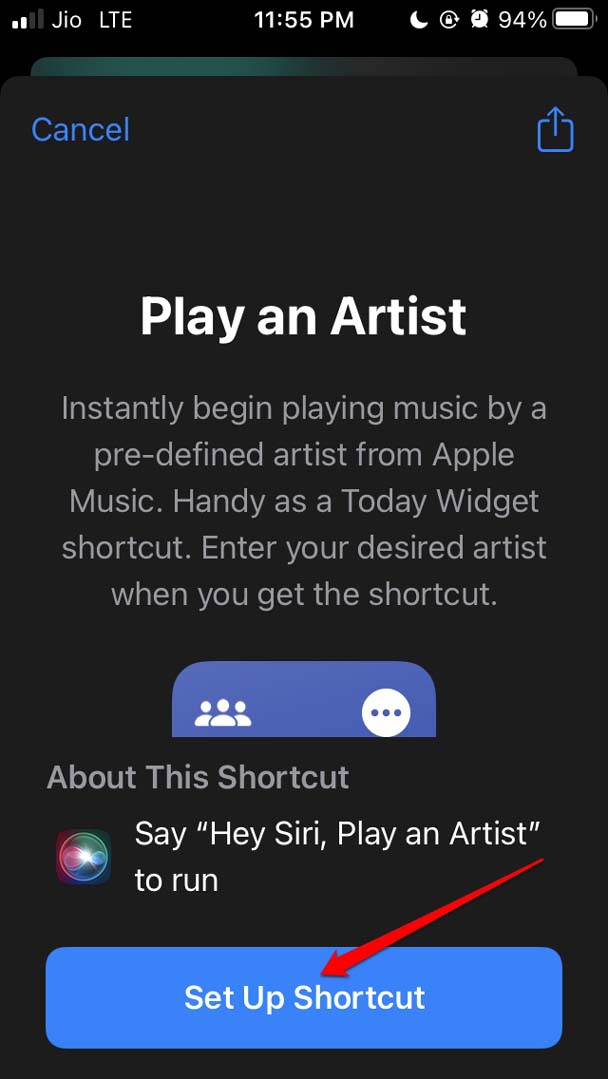
- Der nächste Schritt besteht darin, den Shortcut zu konfigurieren. Tippen Sie also auf Shortcut einrichten.
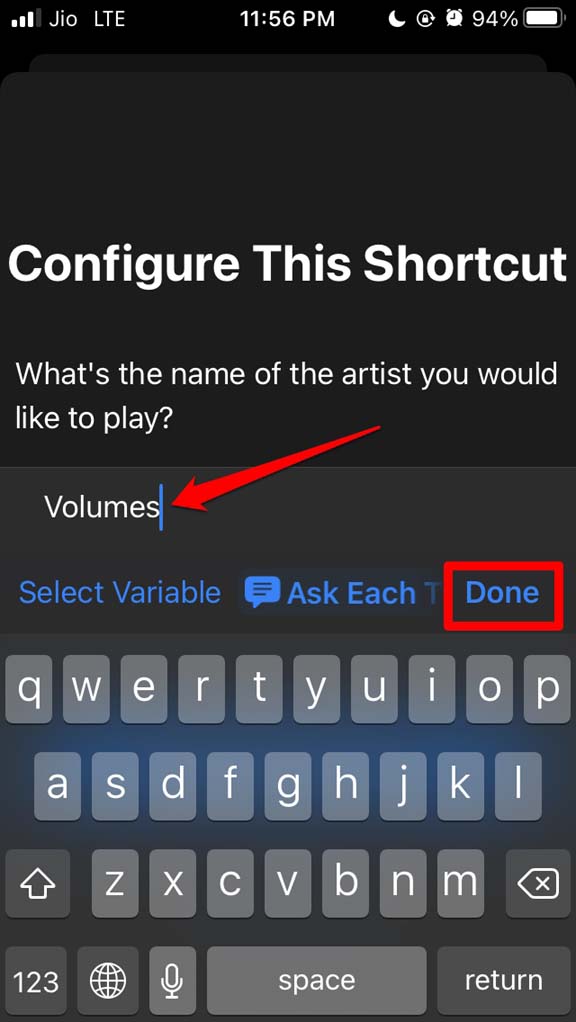
- Jetzt muss ich den Namen des Künstlers eingeben, für den ich Siri auffordern werde, die Songs von Apple Music abzuspielen.
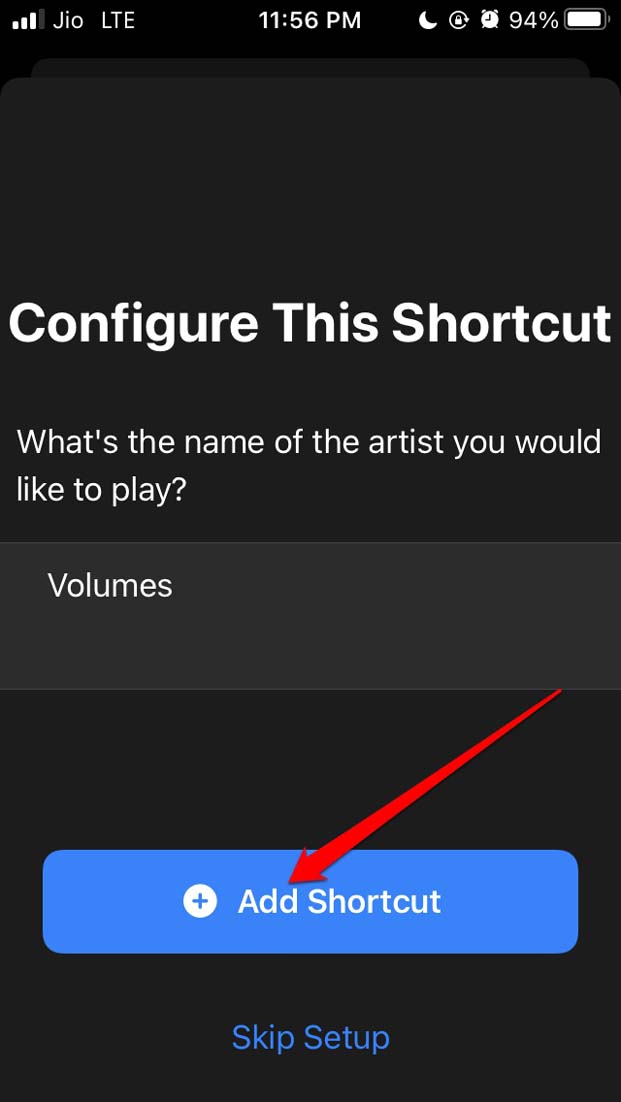
- Nachdem Sie den Namen eingegeben haben, tippen Sie auf Shortcut hinzufügen. Es wird jetzt im Abschnitt Meine Shortcuts der Shortcuts-App angezeigt.
9. Den Shortcut zum iPhone-Startbildschirm hinzufügen
Jetzt, nachdem Sie den Shortcut erstellt haben, müssen Sie ihn auf den Startbildschirm bringen, um einfachen Zugriff zu haben.
- Halten Sie den freien Platz gedrückt, um den Wackelmodus auf dem iPhone-Startbildschirm zu aktivieren.
- Tippen Sie auf das +-Symbol in der oberen rechten Ecke des Bildschirms.
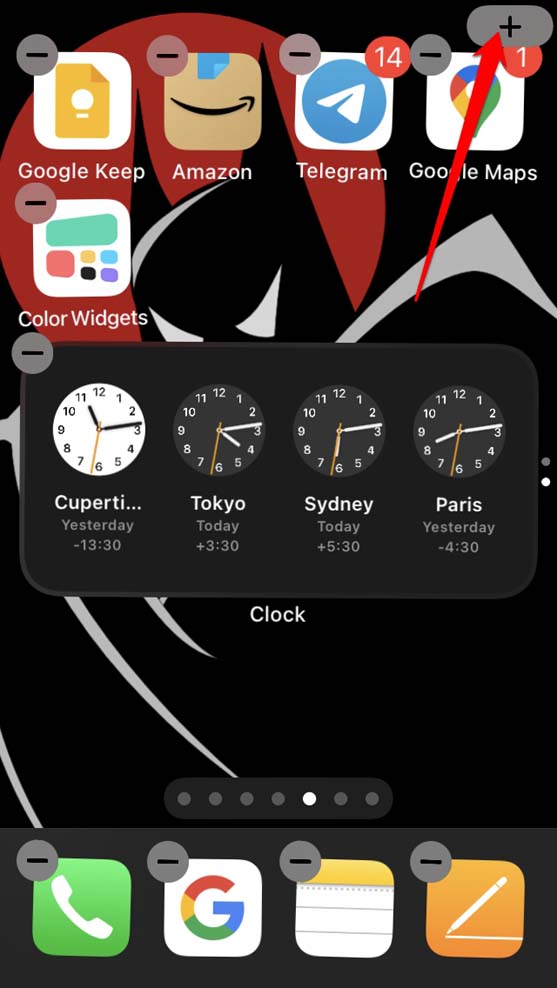
- Suchen Sie jetzt nach dem Shortcut, den Sie gerade erstellt haben. (Geben Sie Shortcuts in die Suchleiste ein, und Sie werden Ihre erstellten Shortcuts sehen.)
- Sobald Sie den Shortcut gefunden haben, wählen Sie das Widget-Aussehen und die Größe aus.
- Tippen Sie schließlich auf Widget hinzufügen, um zu beginnen.
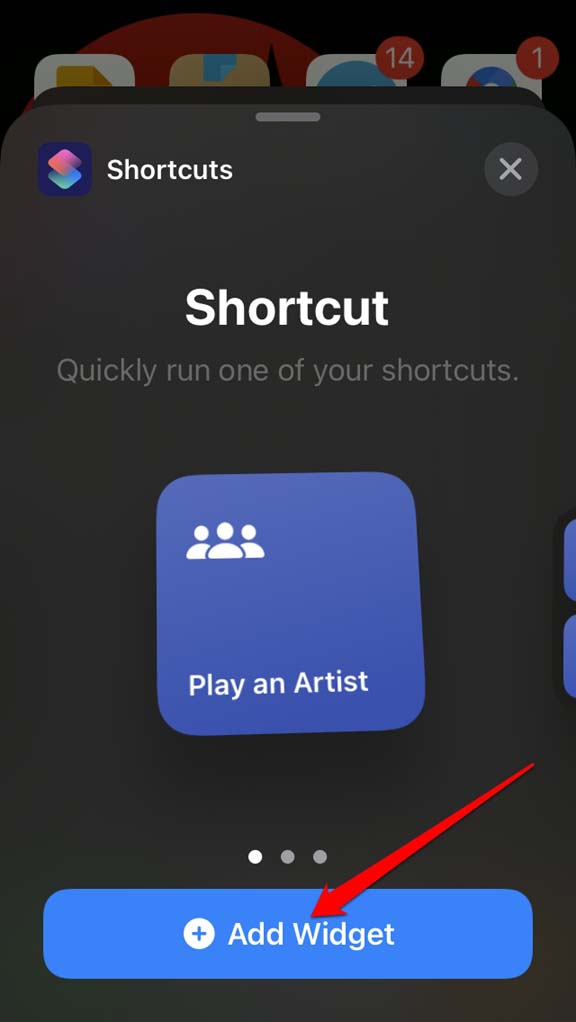
Auf die gleiche Weise können Sie andere vordefinierte Siri-Shortcuts auf Ihrem iPhone-Startbildschirm hinzufügen.
Versuchen Sie also diese Fehlersuche-Tipps, um Siri zu reparieren, wenn es nicht auf Ihre Anweisungen reagiert, um Musik in Apple Music abzuspielen.
Wenn Sie Gedanken zu Wie man Siri repariert, die keine Musik von Apple Music abspielt? haben, dann können Sie gerne unten im Kommentarfeld schreiben. Abonnieren Sie auch unseren DigitBin YouTube-Kanal für Video-Tutorials. Prost!
Erhalte neue Beiträge in deinem Posteingang.
Kein Spam. Jederzeit abmelden.