Windows 11 · 6 min read · Oct 11, 2025
So beheben Sie langsame Dateiübertragungsgeschwindigkeit unter Windows 11?
Haben Sie langsame Dateiübertragungsgeschwindigkeiten unter Windows 11? Ich weiß, wie frustrierend es sein kann, wenn Sie versuchen, einige Dateien zu übertragen und so viel Zeit aufgrund langsamer Geschwindigkeiten verschwendet wird. In diesem Leitfaden habe ich die häufigsten Gründe erklärt, die langsame Dateiübertragungsgeschwindigkeiten verursachen. Außerdem habe ich einige Tipps zur Fehlersuche aufgenommen, um das Problem zu beheben.
Die Hauptgründe können beschädigte Systemdateien oder das Vorhandensein von Malware auf Ihrem PC sein. Diese beiden Aspekte können alles auf dem PC erheblich verlangsamen. Beim Übertragen großer Dateien, wenn die Nutzung der Netzwerkbandbreite ein bestimmtes Limit überschreitet, wird Microsoft das Limit drosseln. Dies geschieht, um Bandbreite für die Systemnutzung zu reservieren.
Oft können beschädigte USB-Treiber und das Aktivieren der Remotedesktopverbindung auf dem System langsame Dateiübertragungsgeschwindigkeiten verursachen. Die Verwendung des FAT32-Dateiformats verlangsamt ebenfalls die Dateiübertragungsgeschwindigkeit in Windows 11. Wenn Sie einen PC mit leichten Spezifikationen haben, kann das Aktivieren der Dateiindizierung die Dateiübertragungsgeschwindigkeit verlangsamen.
Beste Möglichkeiten zur Behebung langsamer Dateiübertragungsgeschwindigkeiten unter Windows 11
Lassen Sie uns mit der Behebung des Problems der langsamen Dateiübertragungsgeschwindigkeit beginnen.
1. PC neu starten
Oft haben Sie möglicherweise zufällig eine langsame Dateiübertragungsgeschwindigkeit auf Ihrem PC. Ich würde vorschlagen, Ihren PC neu zu starten. Ich habe diesen Trick oft verwendet und die langsame Dateiübertragungsgeschwindigkeit leicht behoben.
- Drücken Sie die Windows-Taste.
- Klicken Sie auf das Ausschalt-Symbol, um ein Menü auszulösen.
- Klicken Sie dann auf Neu starten.
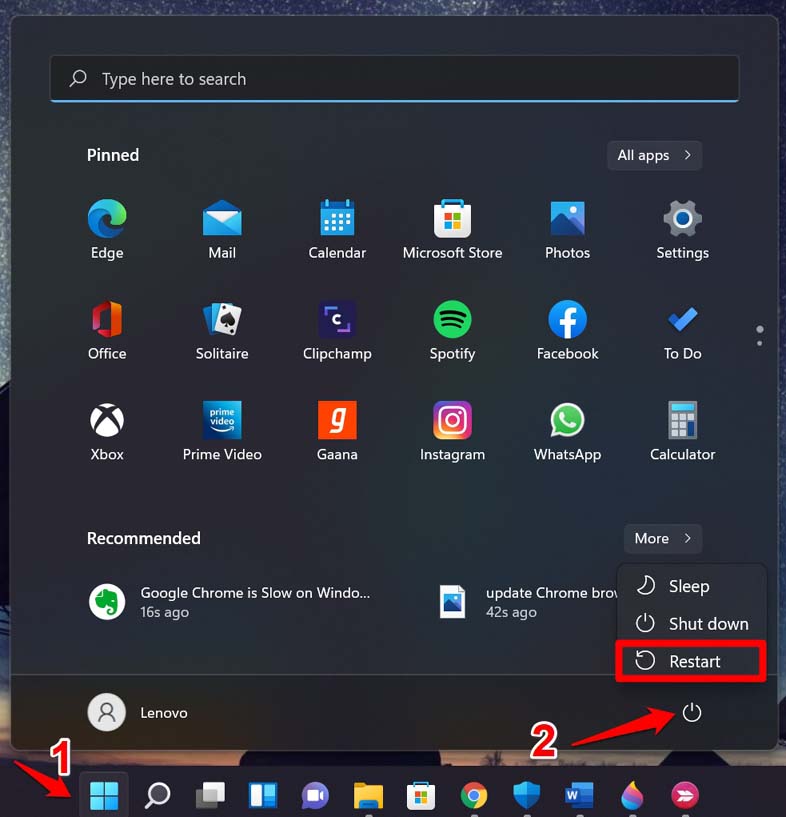
Setzen Sie die Dateiübertragung fort, nachdem der PC neu gestartet wurde.
2. Führen Sie einen SFC-Scan aus
Aufgrund von Unterbrechungen während der Installation eines Systemupdates oder beim Installieren einer neuen App können eine oder mehrere Systemdateien beschädigt worden sein. Sie können den SFC-Scan über die Eingabeaufforderung durchführen, um solche beschädigten Systemdateien zu finden und zu reparieren.
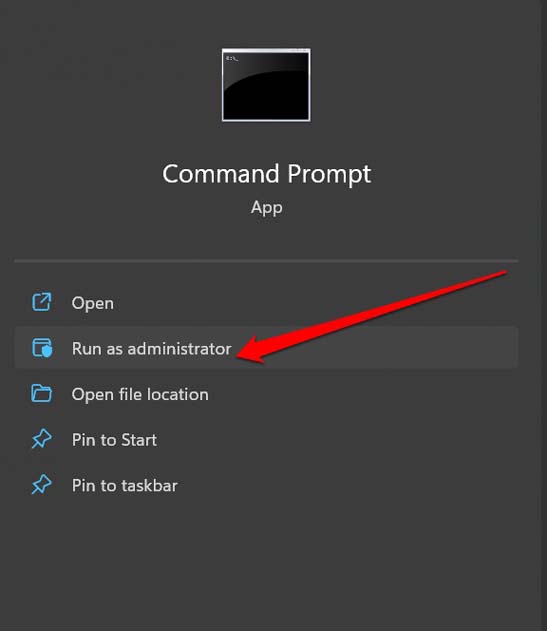
- Starten Sie die Eingabeaufforderung mit Administratorrechten.
- Geben Sie den folgenden Befehl ein.
sfc scannow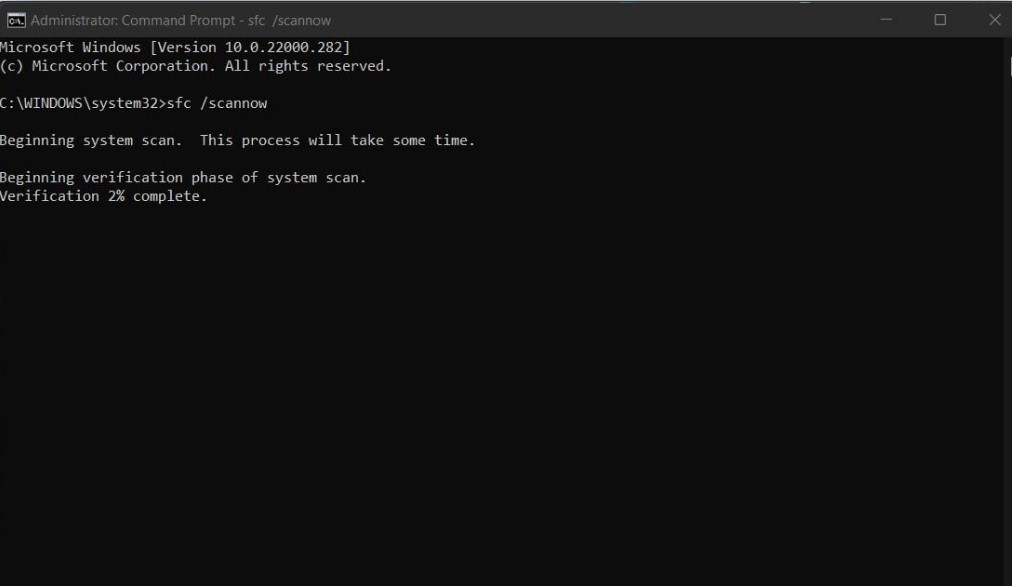
- Drücken Sie die Eingabetaste.
Dieser Prozess kann einige Zeit in Anspruch nehmen. Stellen Sie sicher, dass Sie den Prozess nicht unterbrechen.
3. USB-Treiber aktualisieren
Es gibt verschiedene Arten von Dateiübertragungen, die wir durchführen. Eine davon ist die Übertragung von Dateien zwischen einem externen USB-Laufwerk und unserem PC oder umgekehrt. Wenn die USB-Laufwerke beschädigt oder nicht auf die neueste Version aktualisiert sind, treten technische Probleme auf. Um dies zu beheben, müssen Sie den USB-Treiber unter Windows 11 manuell aktualisieren.
- Öffnen Sie den Geräte-Manager.
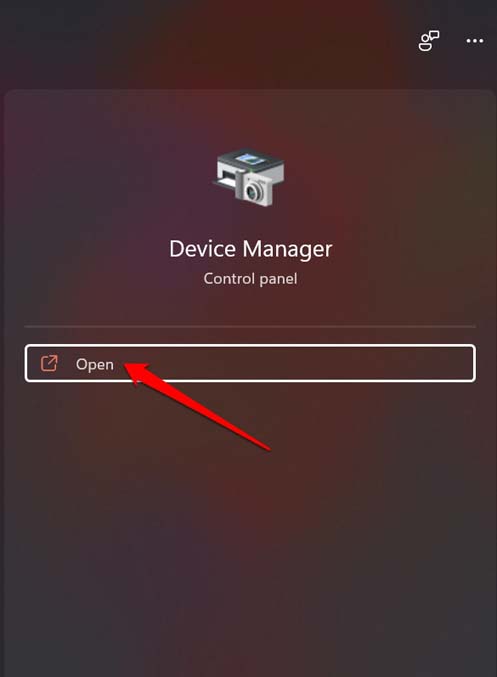
- Navigieren Sie zu Universal Serial Bus-Controller.
- Klicken Sie mit der rechten Maustaste auf den USB-Treiber und wählen Sie Treiber aktualisieren.
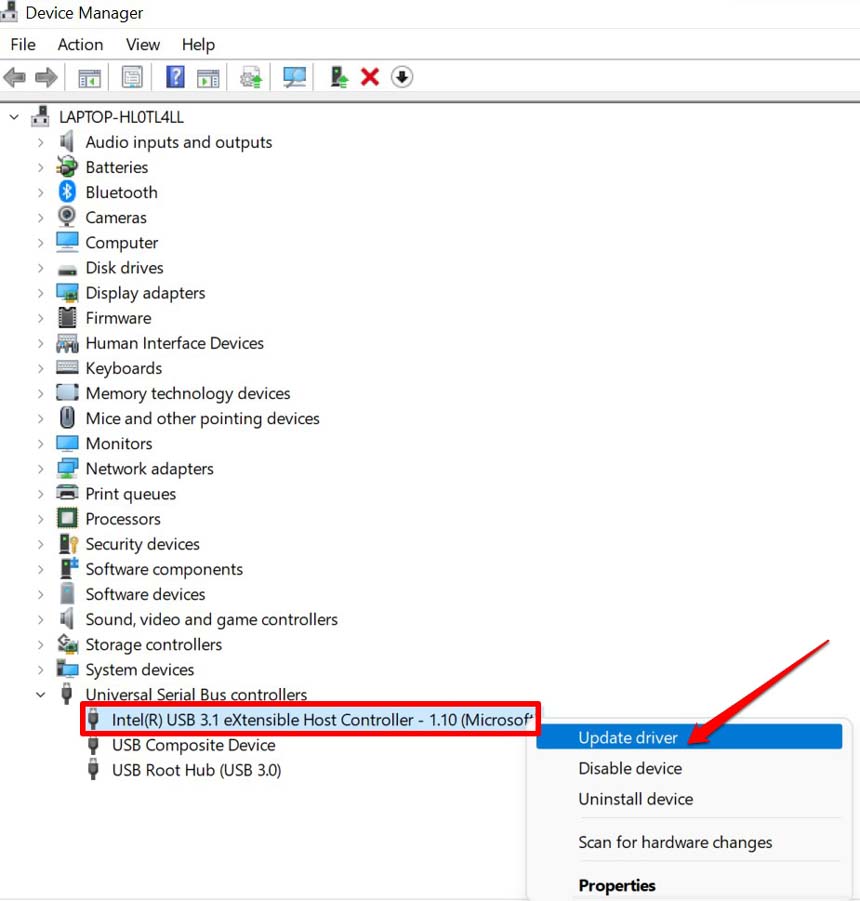
- Klicken Sie dann auf Automatisch nach Treibern suchen und lassen Sie Windows die neueste verfügbare Version des Treibers finden und auf Ihrem PC installieren.
4. Nach Malware suchen
Ihr PC könnte Malware enthalten. Normalerweise kann der Windows Defender einen Virus leicht entdecken. Um sicherzugehen, können Sie jedoch manuell nach Malware suchen. So geht’s.
- Drücken Sie die Windows + S-Tastenkombination, um die Suchkonsole zu öffnen.
- Geben Sie Virus- und Bedrohungsschutz ein.
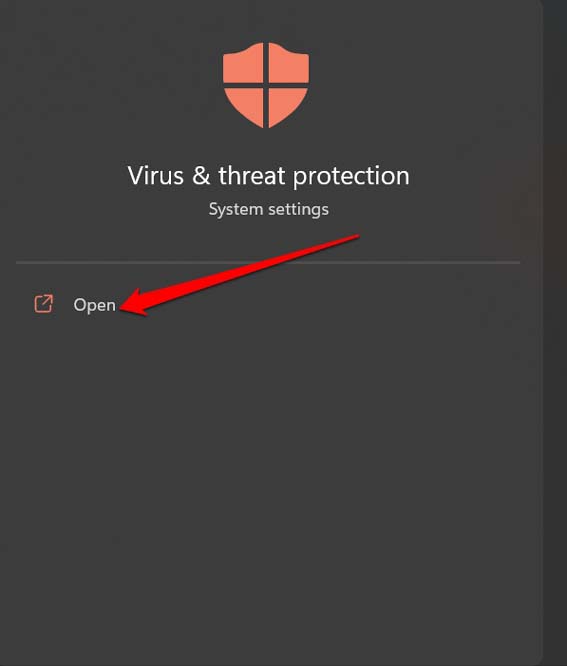
- Klicken Sie nun auf Scan-Optionen.
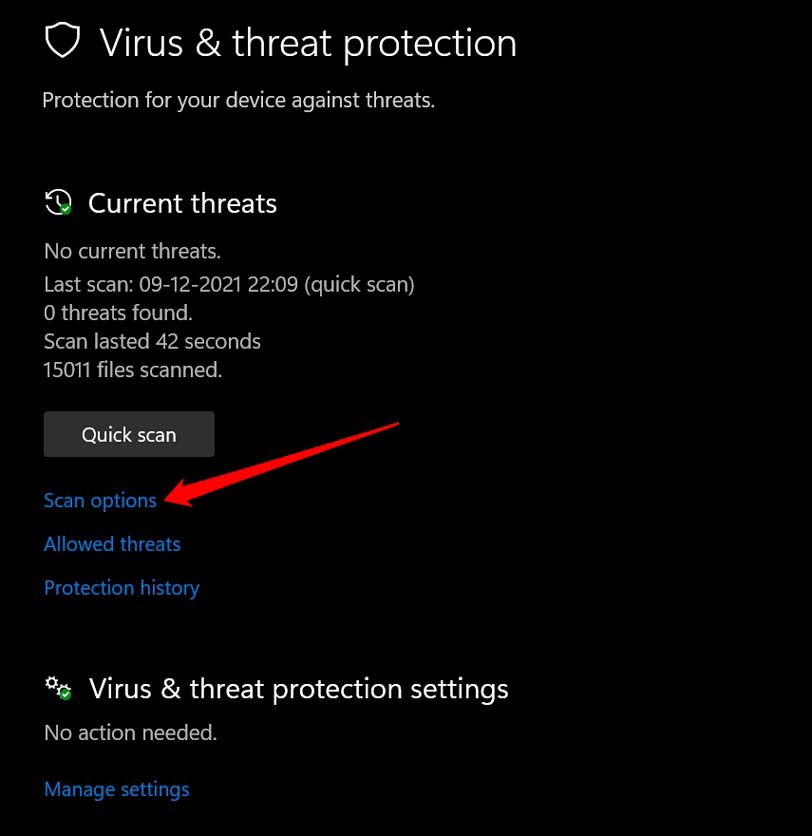
- Wählen Sie Vollständiger Scan und klicken Sie auf Jetzt scannen, um den Virenscan zu starten.
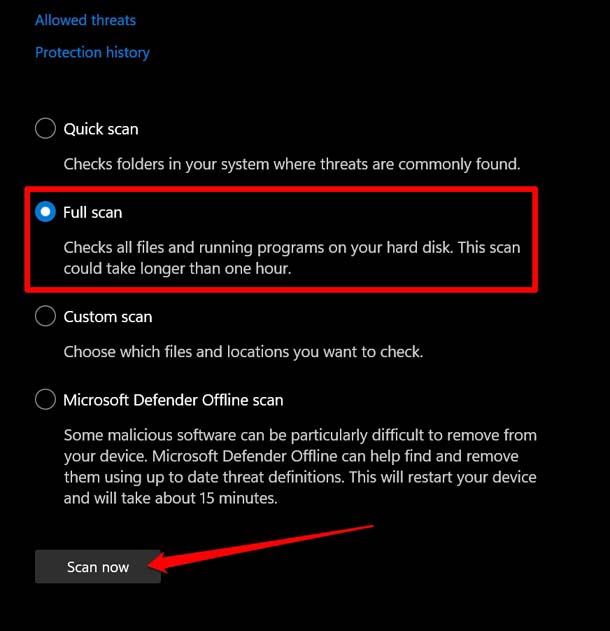
Wenn Malware erkannt wird, entfernen Sie sie, indem Sie die von Windows Defender bereitgestellten Anweisungen befolgen.
5. Schließen Sie die nicht verwendeten Apps
Normalerweise tritt das Problem der langsamen Dateiübertragungsgeschwindigkeit auf, wenn Sie mehrere Apps im Vordergrund und Hintergrund aktiv haben. In diesem Moment, wenn Sie versuchen, eine Dateiübertragung durchzuführen, wird die Geschwindigkeit niedriger, da die Systemressourcen damit beschäftigt sind, anderen Anwendungen, die gerade ausgeführt werden, zu helfen.
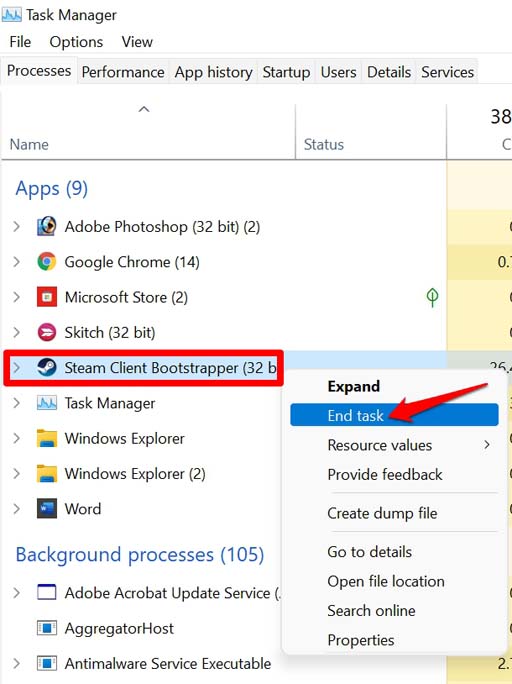
Mein Vorschlag ist, die Apps zu schließen, die Sie in diesem Moment nicht benötigen. Lassen Sie die Dateiübertragung abgeschlossen werden und öffnen Sie diese Apps dann wieder. Um Apps zu schließen, können Sie den Task-Manager verwenden.
- Drücken Sie Strg + Shift + Esc, um den Task-Manager zu öffnen.
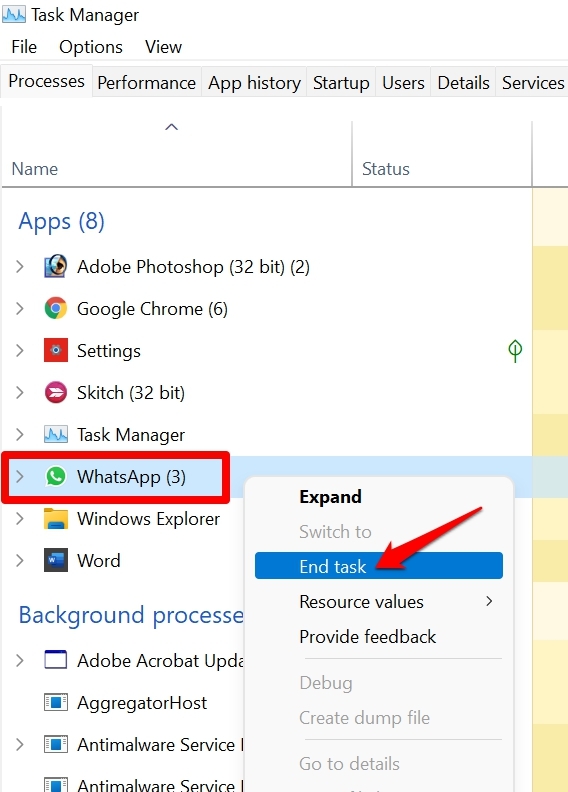
- Wählen Sie im Tab Prozesse die App aus, die Sie schließen möchten.
- Klicken Sie mit der rechten Maustaste auf die App und wählen Sie Task beenden.
6. Remotedesktopverbindung deaktivieren
Diese Fehlersuche ist ideal, wenn Sie auf einen Computer zugreifen, der Teil eines Netzwerks anderer PCs ist. Das bedeutet, dass Sie versuchen, Dateien zwischen zwei PCs innerhalb eines Netzwerks zu übertragen, und dabei langsame Übertragungsgeschwindigkeiten feststellen. Hier sind die Schritte zum Deaktivieren der RDC.
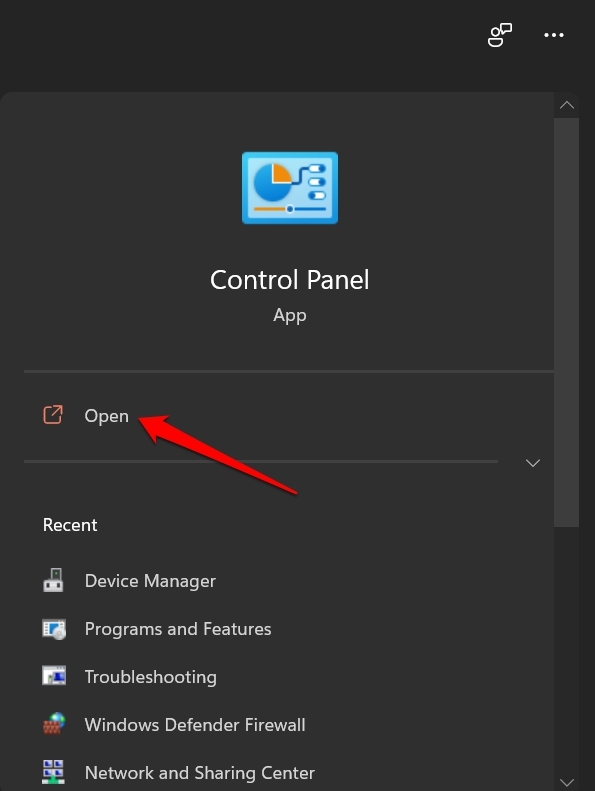
- Öffnen Sie die Systemsteuerung.
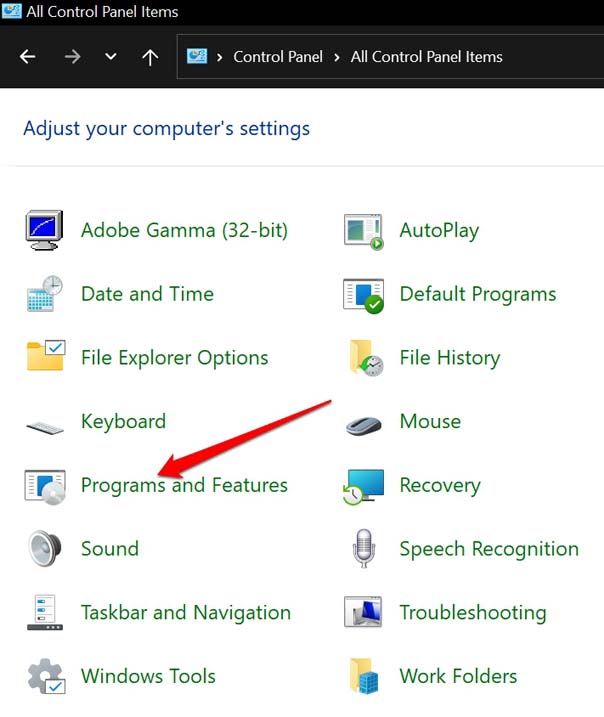
- Klicken Sie auf Programme und Funktionen.
- Klicken Sie auf der nächsten Seite im linken Bereich auf Windows-Funktionen aktivieren oder deaktivieren.
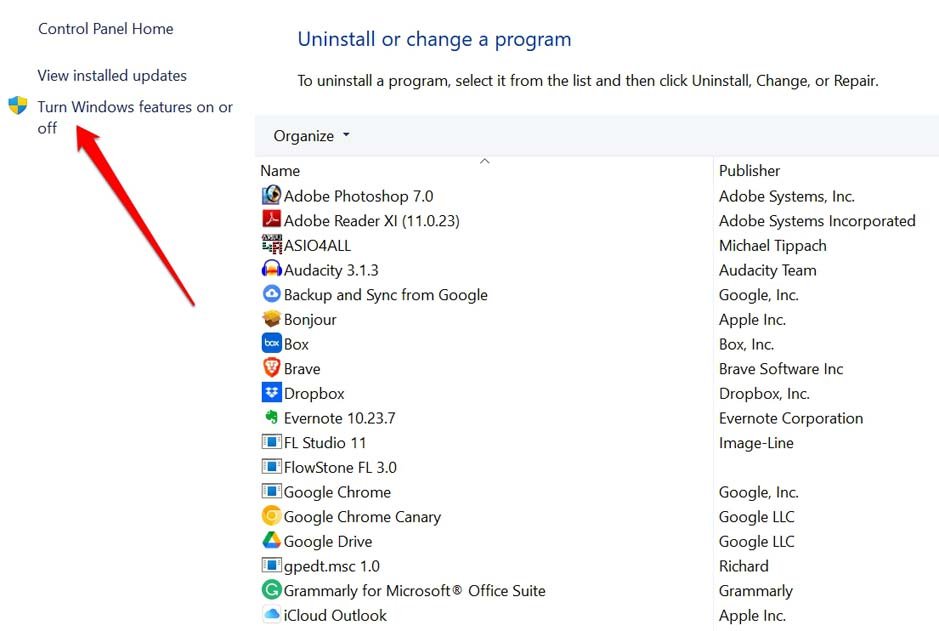
- Im Dialogfeld Windows-Funktionen scrollen Sie zu Remote Differential Compression API Support und deaktivieren Sie das Kontrollkästchen.
- Klicken Sie auf OK, um die Änderungen zu speichern.
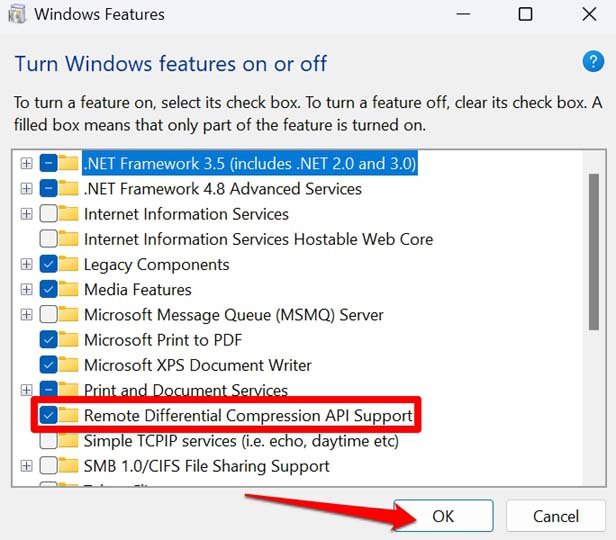
- Starten Sie den PC neu und fahren Sie mit der Übertragung der Dateien fort.
7. Dateiformat in NTFS konvertieren
FAT32 ist bekannt für seine langsame Dateiübertragungsgeschwindigkeit. Um dem entgegenzuwirken, können Sie das Dateiformatssystem auf NTFS ändern. Sie können die Änderungen über die Eingabeaufforderung vornehmen. Bevor Sie diese Lösung anwenden, erstellen Sie ein Backup Ihres Laufwerks, dessen Dateiformat Sie ändern möchten.
Wenn Sie das Dateiformat ändern, werden alle vorhandenen Daten formatiert und dauerhaft entfernt. Daher ist es ideal, ein Backup zu haben, um Ihre Daten reibungslos wiederherzustellen.
Öffnen Sie die Eingabeaufforderung mit Administratorrechten.
Geben Sie den folgenden Befehl ein.
convert LFD_NAME:/fs:ntfs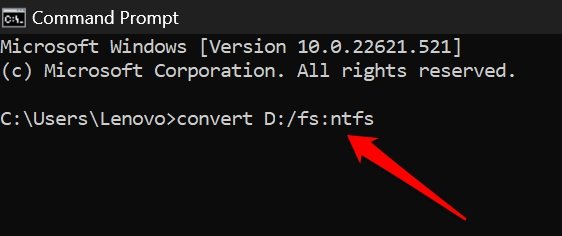
Denken Sie daran, dass Sie den Ausdruck LFD_NAME durch den tatsächlichen Namen des Laufwerks ersetzen müssen. Es könnte D:, F: oder etwas Ähnliches sein.
Sie werden eine Nachricht über den erfolgreichen Dateiformatkonvertierungsprozess sehen. Starten Sie dann Ihren PC neu und setzen Sie die Dateiübertragungen fort.
8. Dateiindizierung auf dem PC deaktivieren
Gehen Sie nur zu dieser Fehlersuche, wenn Sie einen Computer mit niedrigen Spezifikationen verwenden. Es gibt einen Nachteil bei dieser Lösung. Sobald Sie die Indizierung deaktivieren, wird es schwierig, eine Datei mit der klassischen Windows-Suche zu finden. Fahren Sie daher nach eigenem Ermessen mit der Fehlersuche fort. Hier sind die Schritte, falls Sie die Dateiindizierung deaktivieren möchten.
Öffnen Sie die Systemsteuerung mit Windows + S.
Klicken Sie auf Indizierungsoptionen.
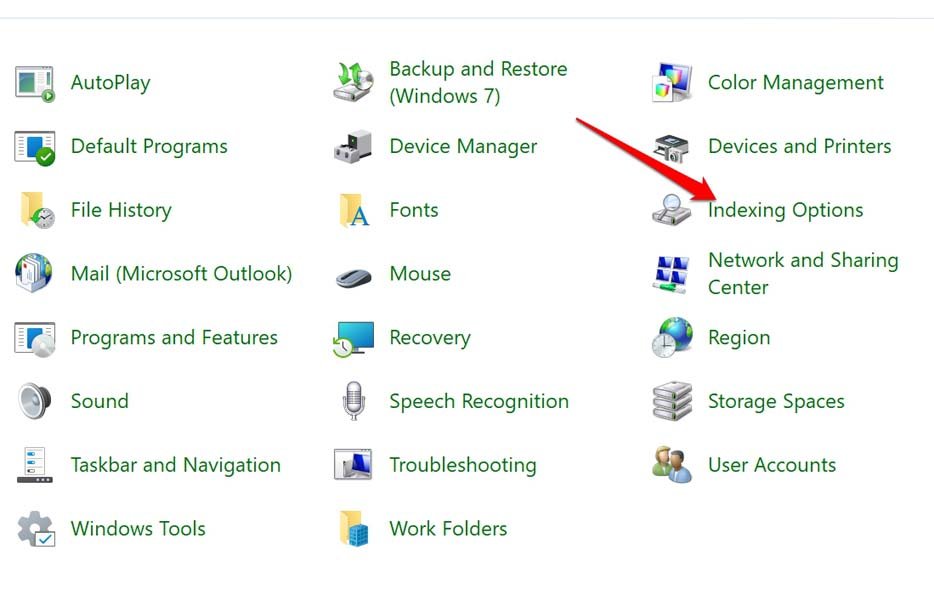
Wählen Sie den Ordner aus, der die meisten Benutzerdaten enthält. Sie können auch alle Ordner auswählen.
Klicken Sie auf Ändern > klicken Sie auf Pause. Dadurch wird die Indizierung gestoppt.
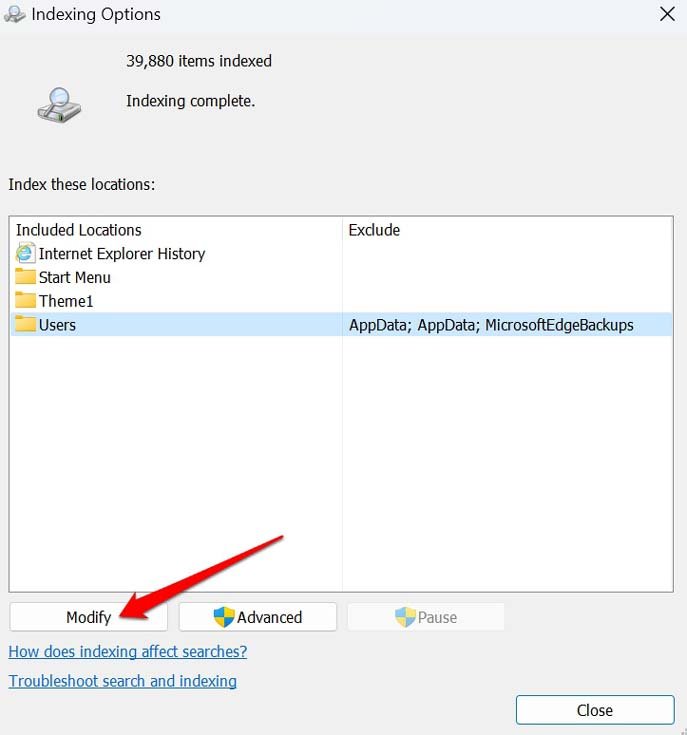
Starten Sie den Computer neu, um die Änderungen zu speichern.
9. Führen Sie einen Clean Boot durch
Wenn Sie einen Clean Boot durchführen, werden keine Drittanbieter-Apps oder Startobjekte ausgeführt. Daher wird die Effizienz des Computers gesteigert, was es Ihnen ermöglicht, Ihre Dateien recht schnell zu übertragen. Nur die nativen Apps von Microsoft werden nach einem Clean Boot weiter ausgeführt. Hier sind die Schritte, um einen Clean Boot durchzuführen.
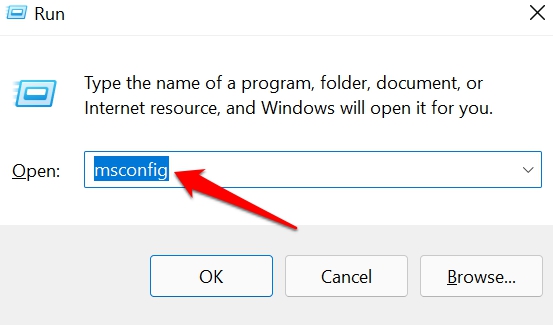
- Drücken Sie Windows + R, um das Ausführen-Befehlsfeld zu öffnen.
- Geben Sie den Befehl msconfig ein und drücken Sie die Eingabetaste.
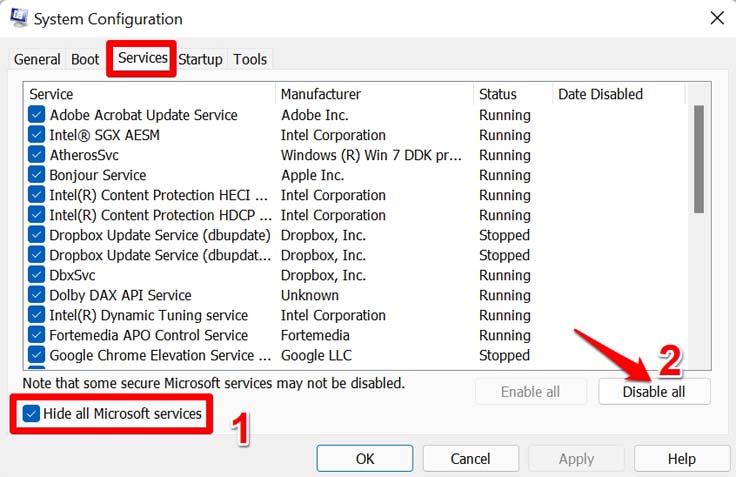
- Klicken Sie auf die Registerkarte Dienste.
- Navigieren Sie zu Alle Microsoft-Dienste ausblenden und aktivieren Sie das Kontrollkästchen.
- Klicken Sie auch auf Alle deaktivieren.
- Klicken Sie auf Start > Klicken Sie auf Task-Manager öffnen.
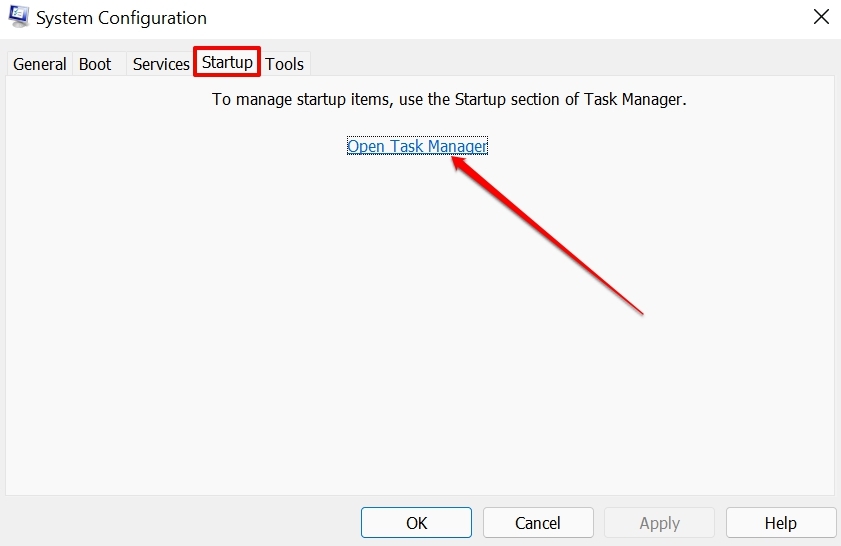
- Sie werden zur Liste der nicht von Microsoft installierten Apps auf Ihrem PC weitergeleitet.
- Klicken Sie mit der rechten Maustaste auf eine Drittanbieter-App und klicken Sie im Popup-Menü auf Deaktivieren.
- Sie können die obigen Schritte für andere Drittanbieter-Apps wiederholen, die Sie schließen möchten.
- Sobald Sie den Clean Boot abgeschlossen haben, starten Sie Ihren Computer neu.
Fazit
Damit schließen wir diesen Leitfaden zur Behebung langsamer Dateiübertragungsgeschwindigkeiten unter Windows 11 ab. Steigern Sie die Dateiübertragungsgeschwindigkeit, sparen Sie Zeit und steigern Sie Ihre Produktivität. Ich hoffe, dieser Leitfaden war informativ.
Wenn Sie Gedanken zu So beheben Sie langsame Dateiübertragungsgeschwindigkeit unter Windows 11? haben, können Sie gerne unten im Kommentarfeld schreiben. Abonnieren Sie auch unseren DigitBin YouTube-Kanal für Video-Tutorials. Prost!
Erhalte neue Beiträge in deinem Posteingang.
Kein Spam. Jederzeit abmelden.