Windows 11 · 5 min read · Dec 20, 2025
Wie man langsames Einbinden von ISO-Image-Dateien unter Windows 11 behebt?
Haben Sie Probleme mit dem langsamen Einbinden von ISO-Image-Dateien unter Windows 11? In diesem Leitfaden habe ich einige Tipps und Tricks erklärt, um dies für Sie zu beheben. Zuerst müssen wir verstehen, was das Einbinden von ISO-Image-Dateien bedeutet. Das Einbinden ermöglicht es Ihnen, ein virtuelles CD/DVD-ROM-Laufwerk auf Ihrem Computer zu erstellen und auf den Inhalt der ISO-Datei zuzugreifen, als ob Sie eine physische CD oder DVD in dieses Laufwerk eingelegt hätten.
Eine ISO-Datei ist ein Disk-Image, das alle Dateien und Ordner einer optischen Disc enthält. Es ist dasselbe wie bei einer CD oder DVD. Das Einbinden einer ISO-Datei ermöglicht es Ihnen, auf die Dateien und Ordner auf der Disc zuzugreifen, ohne die physische Disc tatsächlich in das optische Laufwerk Ihres Computers einlegen zu müssen.
Um eine ISO-Datei einzubinden, können Sie ein Programm verwenden, das ein virtuelles Laufwerk erstellt, wie den Windows Explorer oder Drittanbieter-Software wie Virtual CloneDrive, WinCDEmu oder Daemon Tools. Sobald das virtuelle Laufwerk erstellt ist, können Sie die eingebundene ISO-Datei auf die gleiche Weise öffnen, wie Sie auf Dateien auf regulären CDs zugreifen würden. Navigieren Sie einfach durch die Ordner und starten Sie die erforderlichen Programme.
Warum ist das Einbinden von ISO-Image-Dateien unter Windows 11 langsam?
Manchmal beschweren sich die Benutzer, dass die ISO-Image-Datei nicht eingebunden wird oder der Prozess viel zu langsam ist. Lassen Sie uns die häufigsten Gründe herausfinden, warum dies passieren kann.
Wenn die ISO-Image-Datei sehr groß ist, kann der Abschluss des Einbindungsprozesses einige Zeit in Anspruch nehmen. Wenn Sie eine ISO-Datei einbinden und Ihr PC bereits viele ressourcenintensive Aufgaben ausführt oder über begrenzte Ressourcen verfügt, verlangsamt sich das Einbinden der ISO-Image-Datei erheblich.
Beachten Sie, dass der Prozess langsamer sein kann, wenn Sie versuchen, eine ISO-Image-Datei von einer Festplatte (HDD) einzubinden, im Vergleich dazu, wenn Sie sie von einem schnelleren Solid-State-Laufwerk (SSD) einbinden. Wenn es Treiberprobleme auf Ihrem Computer gibt, kann dies zu einer langsamen Leistung beim Einbinden von ISO-Image-Dateien führen.
Top Möglichkeiten zur Beschleunigung des Einbindens von ISO-Image-Dateien unter Windows 11
Lassen Sie uns nun den Troubleshooting-Teil durchgehen, um sicherzustellen, dass ISO-Image-Dateien ohne Probleme eingebunden werden.
1. Schließen Sie andere Anwendungen während des Einbindens einer ISO-Datei
Dieser Tipp ist ein Kinderspiel. Wenn Sie große ISO-Dateien einbinden, schließen Sie die anderen ressourcenintensiven Aufgaben auf Ihrem Computer. Nicht jede Aufgabe ist zu jeder Zeit dringend. Wenn die Systemressourcen frei werden, können sie effizient zum Einbinden der ISO-Image-Dateien verwendet werden.
2. Starten Sie den Computer neu
Manchmal hört die ISO-Image-Datei zufällig auf, sich einzubinden oder wird sehr langsam. Ein Neustart des PCs kann das Problem beheben.
- Drücken Sie die Windows-Taste. Dadurch wird die Suchkonsole geöffnet.
- Klicken Sie auf das Netzsymbol und wählen Sie im Menü die Option Neustart.
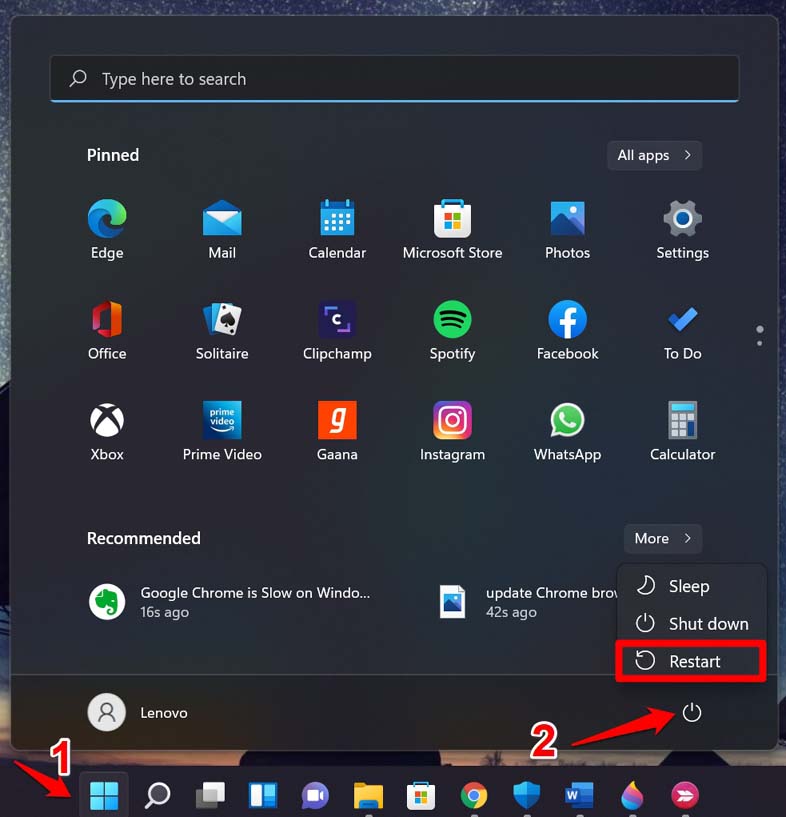
- Wählen Sie nun die ISO-Image-Datei aus und beginnen Sie mit dem Einbinden.
Versuchen Sie die nächsten Troubleshooting-Tipps, wenn ein Neustart des Computers nicht funktioniert hat.
3. Upgrade von HDD auf SSD
Solid-State-Laufwerk-Speicher ist heutzutage viel besser und schneller als HDD [Festplattenlaufwerke]. SSDs verwenden Flash-Speicher zur Datenspeicherung, im Gegensatz zu herkömmlichen Festplattenlaufwerken (HDD), die sich drehende Platten und magnetische Speicherung verwenden.
Das macht SSDs schneller, effizienter und zuverlässiger als HDDs, da sie keine beweglichen Teile haben. Das bedeutet, dass sie weniger anfällig für mechanische Ausfälle sind. Sie sind auch leiser, leichter und verbrauchen weniger Strom als HDDs.
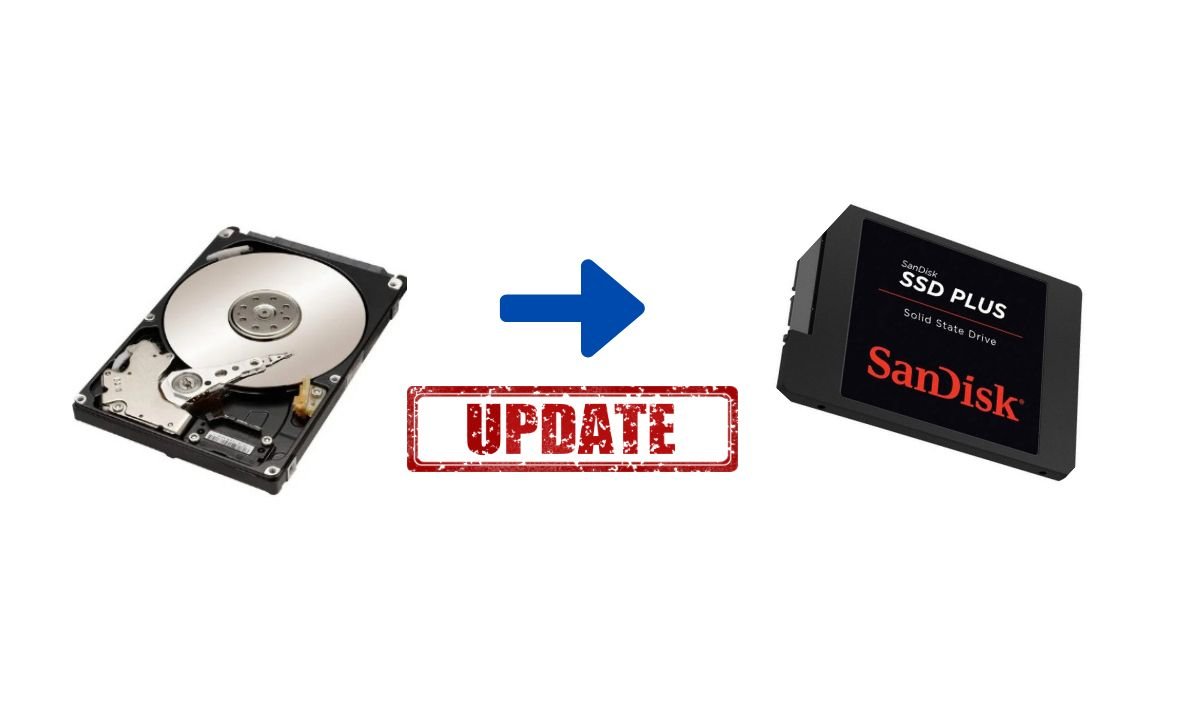
Also, upgraden Sie auf einen neuen PC mit einer SSD, oder Sie können bei Ihrem nächstgelegenen Computerreparaturpunkt nachfragen, ob es möglich ist, die vorhandene HDD Ihres PCs durch eine SSD zu ersetzen.
4. Deaktivieren Sie vorübergehend den Microsoft Defender SmartScreen
Der Defender SmartScreen ist eine Funktion im Windows-Betriebssystem, die Ihren PC vor Malware schützt, die auf untrusted Websites oder Dateien vorhanden sein kann, die Sie möglicherweise auf Ihrem Computer herunterladen. Bevor Sie die ISO-Datei herunterladen, können Sie diese Funktion vorübergehend deaktivieren. Hier sind die Schritte dazu.
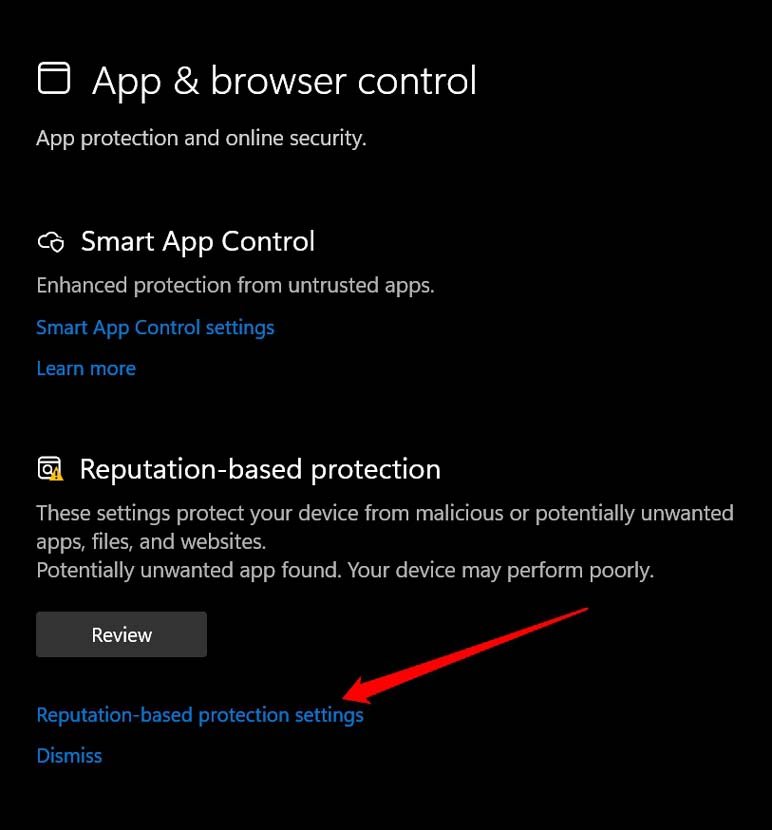
- Starten Sie mit der Windows-Suche App- und Browsersteuerung.
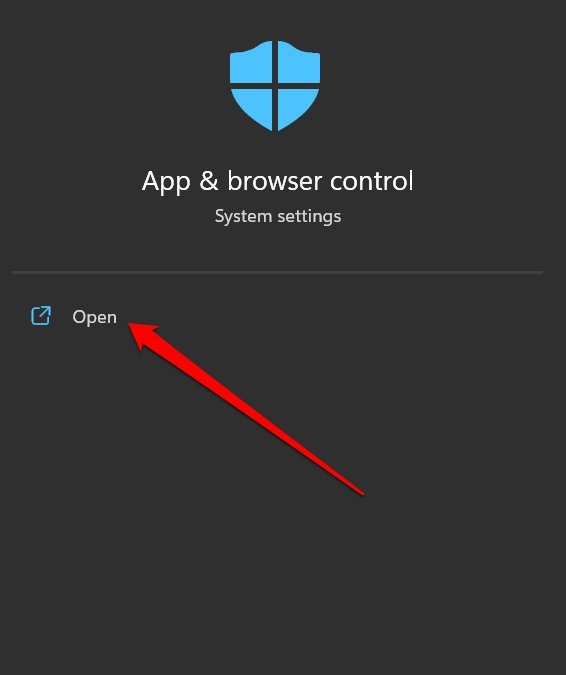
- Klicken Sie darunter auf Einstellungen zum schutzbasierten Ruf.
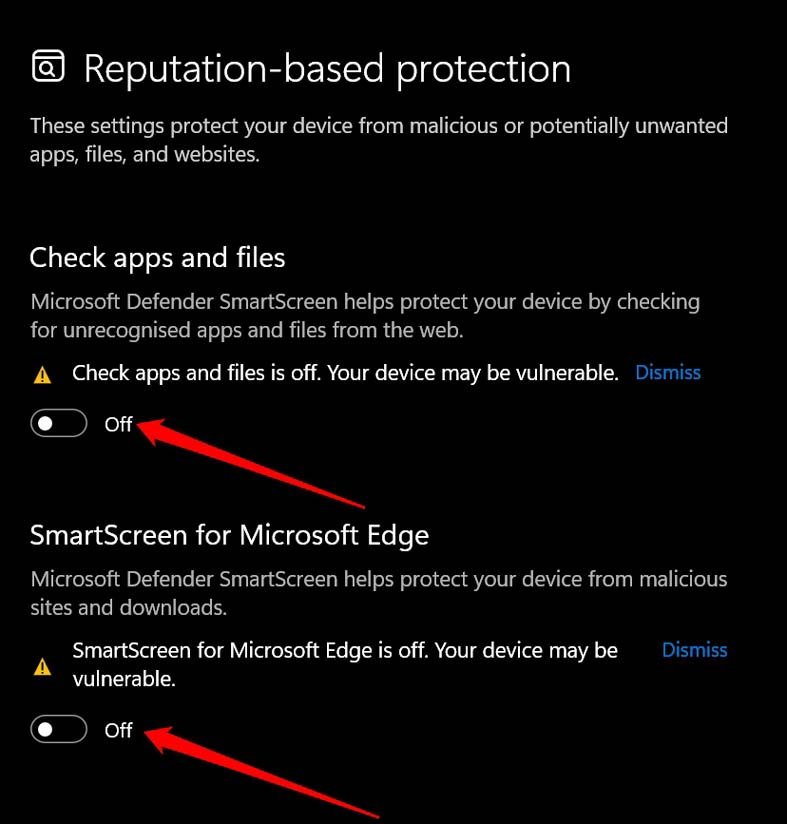
- Deaktivieren Sie in den Einstellungen die Funktion Apps und Dateien überprüfen.
- Deaktivieren Sie auch den SmartScreen für Microsoft Edge.
Stellen Sie sicher, dass Sie die obigen Schritte befolgen und den Microsoft Defender SmartScreen wieder aktivieren, sobald Sie die ISO-Datei heruntergeladen haben. Es ist wichtig für die Sicherheit Ihres PCs.
HINWEIS: DigitBin übernimmt keine Verantwortung für Malware-Probleme auf Ihrem PC, wenn Sie Dateien mit diesem Trick herunterladen. Wir teilen einfach das Wissen mit unseren Lesern. Befolgen Sie den Trick nach eigenem Ermessen.
5. Laden Sie die ISO-Image-Datei erneut herunter
Die ISO-Image-Datei, die Sie heruntergeladen haben, könnte beschädigt sein. Oft laden Menschen ISO-Dateien von Torrent-Seiten herunter. Dies sind ziemlich untrusted Plattformen. Wenn die ISO-Datei beschädigt ist, wird sie sich nicht einbinden oder funktionieren. Überprüfen Sie also, ob Sie dieselbe ISO-Datei von einer anderen vertrauenswürdigen Website herunterladen können. Wenn die ISO-Datei nicht beschädigt ist, kann der Download unterbrochen worden sein, was dazu führen kann, dass die ISO-Datei nicht funktioniert.

6. Scannen Sie nach Malware
Es ist wichtig, nach Malware auf Ihrem PC zu suchen. Möglicherweise gibt es Malware im Ordner, der die ISO-Datei enthält, die Sie heruntergeladen haben. Normalerweise deaktivieren Benutzer den Windows Defender, während sie Dateien von untrusted Quellen herunterladen und installieren. Manchmal kann der Prozess sicher abgeschlossen werden, ohne dass Malware auf Ihren PC heruntergeladen wird.
Allerdings kann sich manchmal Malware an die heruntergeladenen Dateien anhängen. Es ist wichtig, nach Malware auf Ihrem PC zu suchen und sie zu entfernen, wenn Malware tatsächlich vorhanden ist.
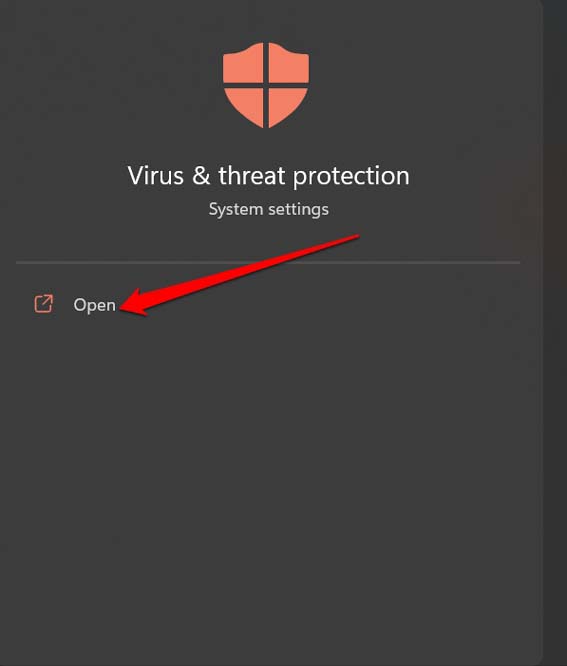
- Starten Sie den Windows Virus- und Bedrohungsschutz.
- Klicken Sie auf Scan-Optionen.
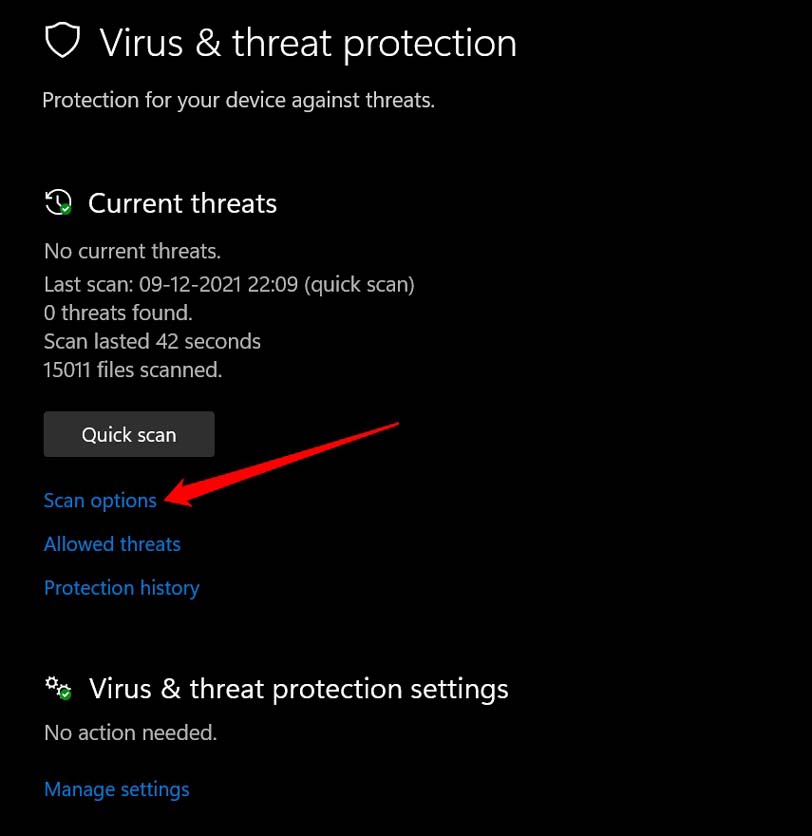
- Wählen Sie Vollständiger Scan und klicken Sie auf Jetzt scannen.
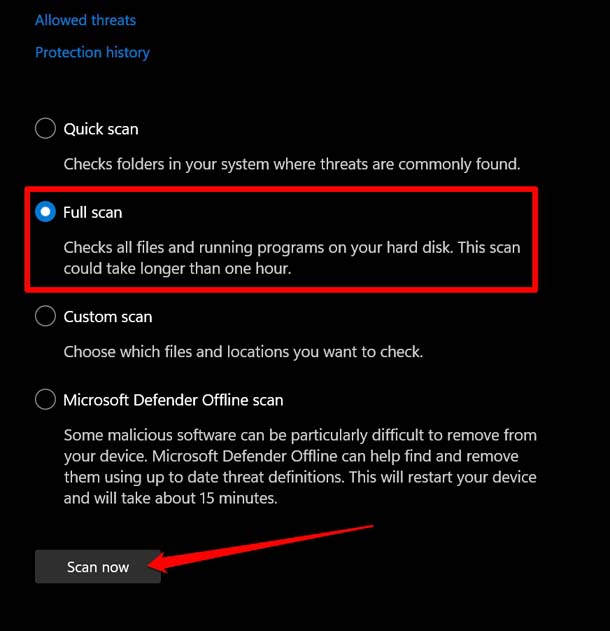
Wenn Malware gefunden wird, befolgen Sie die Anweisungen, um sie zu entfernen.
7. Aktualisieren Sie alle erforderlichen Gerätetreiber
Besuchen Sie den Geräte-Manager und versuchen Sie, mehrere Gerätetreiber manuell zu aktualisieren.
- Drücken Sie Windows + X, um das Menü für Power-User zu öffnen.
- Klicken Sie auf Geräte-Manager.
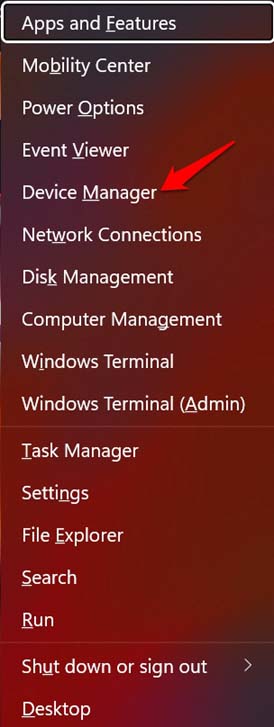
- Gehen Sie nun die Hauptgeräte durch, die an Ihren PC angeschlossen sind.
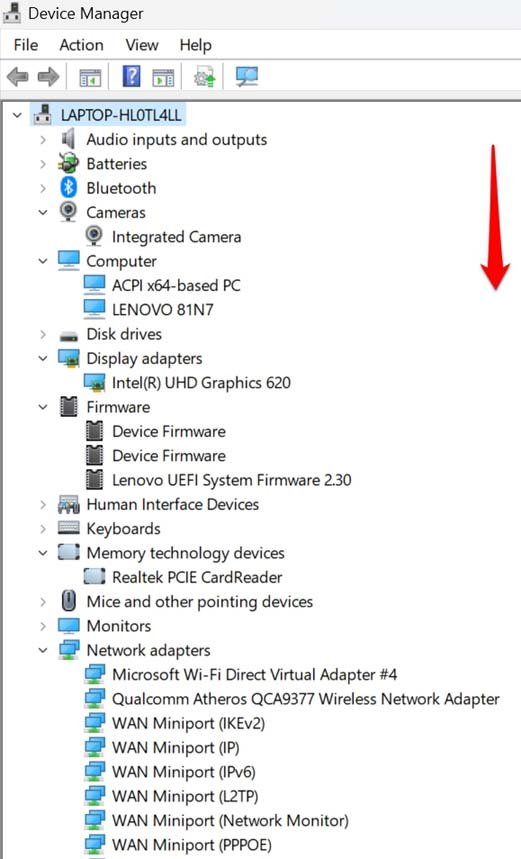
- Klicken Sie mit der rechten Maustaste auf die Treiber und wählen Sie Treiber aktualisieren.
Fazit
Das sind also die verschiedenen Troubleshooting-Tipps, die Sie unternehmen können, um das Problem des langsamen Einbindens von ISO-Image-Dateien unter Windows 11 zu beheben. Das Einbinden von ISO-Dateien ist eine einfache und nützliche Möglichkeit, Anwendungen auf einem virtuellen Laufwerk auszuführen. Wenn wichtige Anwendungen nicht über ISO installiert werden, beheben Sie das Problem sofort.
Wenn Sie Gedanken zu Wie man langsames Einbinden von ISO-Image-Dateien unter Windows 11 behebt? haben, können Sie gerne unten im Kommentarfeld schreiben. Abonnieren Sie auch unseren DigitBin YouTube-Kanal für Video-Tutorials. Prost!
Erhalte neue Beiträge in deinem Posteingang.
Kein Spam. Jederzeit abmelden.