Windows 10 · 4 min read · Dec 04, 2025
So beheben Sie langsame Windows 10-Leistungsprobleme
Die Mehrheit von uns nutzt jetzt einen PC, auf dem das Windows 10-Betriebssystem installiert ist. Windows 10 ist an sich ein sehr gutes Betriebssystem, aber es besteht die Möglichkeit, dass Sie nie diese nahtlose Erfahrung mit Windows 10 gemacht haben und nur eine langsame Windows 10-Leistung erhalten. Und Sie möchten die langsame Windows 10-Leistung beheben.
Es ist ehrlich gesagt sehr irritierend. Manchmal bekommen Sie einen schwarzen Bildschirm, den blauen Bildschirm, der sagt, dass das System neu gestartet wird, und Sie verlieren Ihre Daten (das ärgerlichste überhaupt), der PC braucht manchmal ewig zum Starten, die gesamte Benutzeroberfläche verhält sich sehr langsam, Chrome startet nicht schnell, die Liste geht weiter. Langsame Windows 10-Leistung ist ein echtes Problem und es gibt einige Gründe dafür.
Häufige Windows 10-Fehler
- So beheben Sie den 0x0000007f-Bildschirmfehler in Windows 10
- So beheben Sie den 0xC004f074-Fehler in Windows 10
- So beheben Sie den 0xC1900101-Fehler in Windows 10
- So beheben Sie alle Audioprobleme in Windows 10?
- So beheben Sie Bluetooth-Probleme in Windows 10?
- So beheben Sie den Fehler „Datei zu groß für das Ziel-Dateisystem“ in Windows 10
In diesem Artikel werden wir versuchen herauszufinden, warum wir eine langsame Windows 10-Leistung haben und welche potenziellen Lösungen es für dieses Problem gibt.
Gründe und wie man langsame Windows 10-Leistung behebt
Es gibt eine Reihe von Gründen, warum Sie eine sehr langsame Windows 10-Leistung haben, und wir haben sie unten aufgelistet und auch, wie Sie die langsame Windows 10-Leistung beheben können.
Zu viele Apps und Programme starten beim Hochfahren
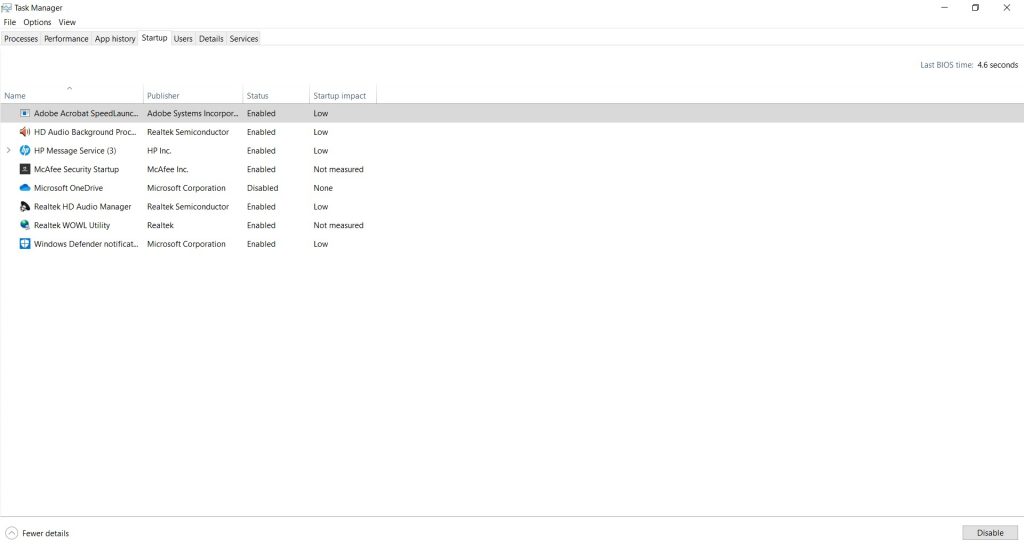
Sobald Sie Ihren PC öffnen und einen Willkommensbildschirm in Windows 10 sehen, werden zu viele Apps automatisch beim Hochfahren ausgelöst und gestartet, und es sind einfach zu viele. Diese enorme Last gleich zu Beginn ist problematisch.
Nun, Sie können dieses Problem ganz einfach beheben. Drücken Sie einfach ‘ Ctrl+Shift+Esc’ um zum ‘Task-Manager’ zu gelangen und navigieren Sie dann zu ‘Autostart’, wo Sie viele nicht notwendige Apps, die beim Hochfahren gestartet werden, mit einem Rechtsklick und der Auswahl der Option ‘Deaktivieren’ deaktivieren können.
Beschädigte Windows-Systemdateien
Wenn Sie eine sehr langsame Leistung haben und Treiberfehler, blauen Bildschirm, schwarzen Bildschirm und andere dumme und irritierende Dinge erleben, dann besteht die Möglichkeit, dass Sie einige beschädigte Dateien auf Ihrem System haben und diese Dateien das System verlangsamen.
Sie können dieses Problem ganz einfach beheben, folgen Sie einfach diesen Schritten:
Schritt 1: Gehen Sie zur Windows-Suchleiste und geben Sie ‘PowerShell’ ein, klicken Sie mit der rechten Maustaste darauf und wählen Sie ‘Als Administrator ausführen’.
Schritt 2: Sie sehen eine Eingabeaufforderung, in die Sie den Code eingeben müssen,

dism.exe/Online/Cleanup-image/Restorehealthund drücken Sie die Eingabetaste.
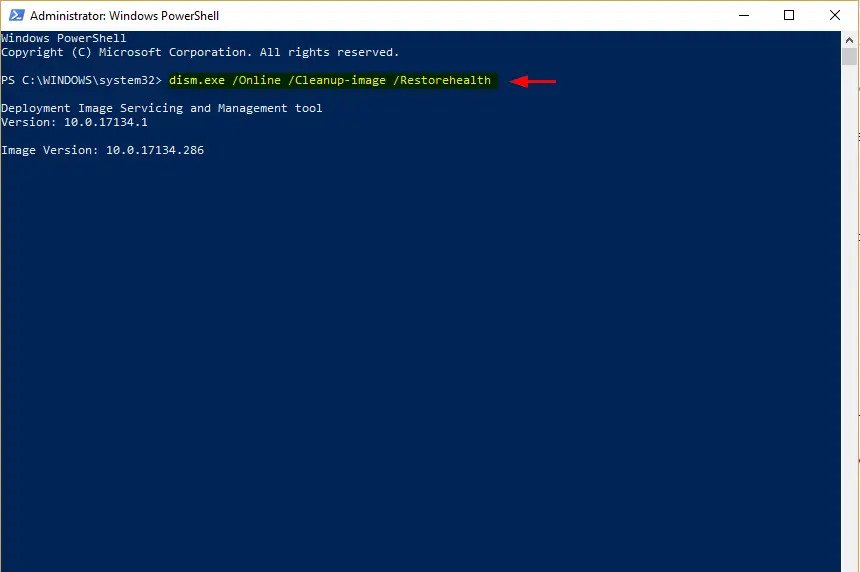
Das ist es, das DISM-Tool wird die beschädigten Dateien finden und sie für Sie reparieren.
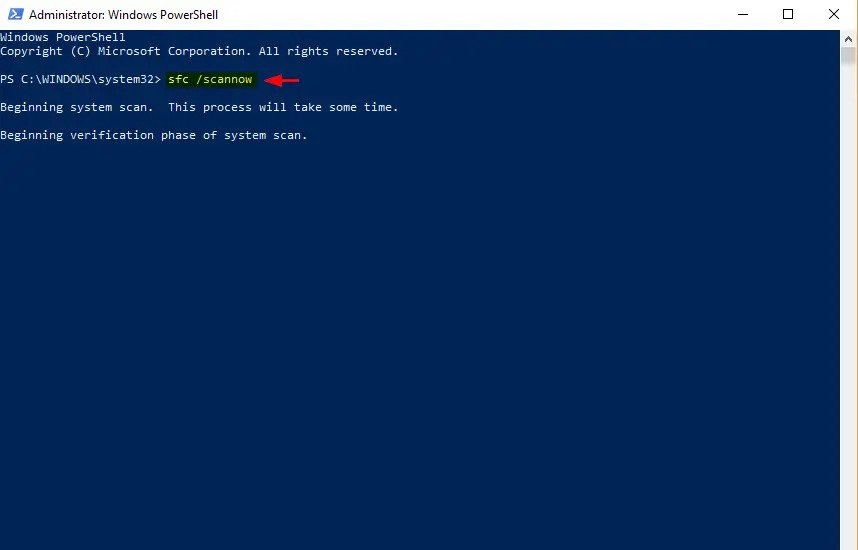
Sie können auch das SFC-Tool ausprobieren, öffnen Sie einfach die PowerShell wie im Schritt 1 oben und geben Sie dann ein
sfc/scannowund drücken Sie die Eingabetaste. Das Tool wird beschädigte Dateien finden und reparieren, und nach Abschluss müssen Sie Ihr Gerät erneut starten. Und Sie sind bereit.
Zu viele Programme gleichzeitig öffnen
Wenn Sie zu viele Programme geöffnet haben und gleichzeitig daran arbeiten, besteht die Möglichkeit, dass Sie Ihren RAM zu sehr belasten, was zu einer langsamen Leistung führt. Das ist kein großes Problem.
Drücken Sie einfach ‘ Ctrl+Shift+Esc’ um zum ‘Task-Manager’ zu gelangen, und Sie sehen verschiedene ‘ Prozesse ’ und deren Speicherverbrauch. Von hier aus können Sie steuern, welche Apps ausgeführt werden sollen, und die Apps, die Sie nicht möchten, können Sie mit einem Rechtsklick einfach auf ‘Task beenden’ klicken. Das sollte das Problem beheben.
Wenig Speicherplatz auf der Festplatte
Das ist auch einer der großen Gründe, warum Ihr Gerät möglicherweise langsam arbeitet. Es könnte einige große Mengen temporärer und Junk-Dateien geben, die dieses Problem verursachen. Nun, das können Sie auch ganz einfach beheben.
Gehen Sie zum Windows-Explorer und durchsuchen Sie die Ordner, die verschiedene Arten von Daten enthalten, und reinigen Sie diese Ordner, und das wird etwas Gutes bewirken.
Ihr PC-Stromplan
Wenn Sie also eine große Akkulaufzeit von Ihrem Gerät erhalten, es aber nicht so gut funktioniert, wird Ihnen diese Methode helfen.
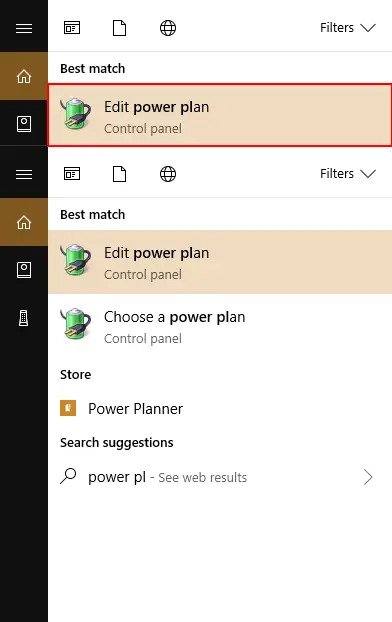
Schritt 1: Geben Sie ‘Energieoptionen’ in die Windows-Suchleiste ein und gehen Sie zu ‘Energiesparplan bearbeiten’ in der Systemsteuerung.
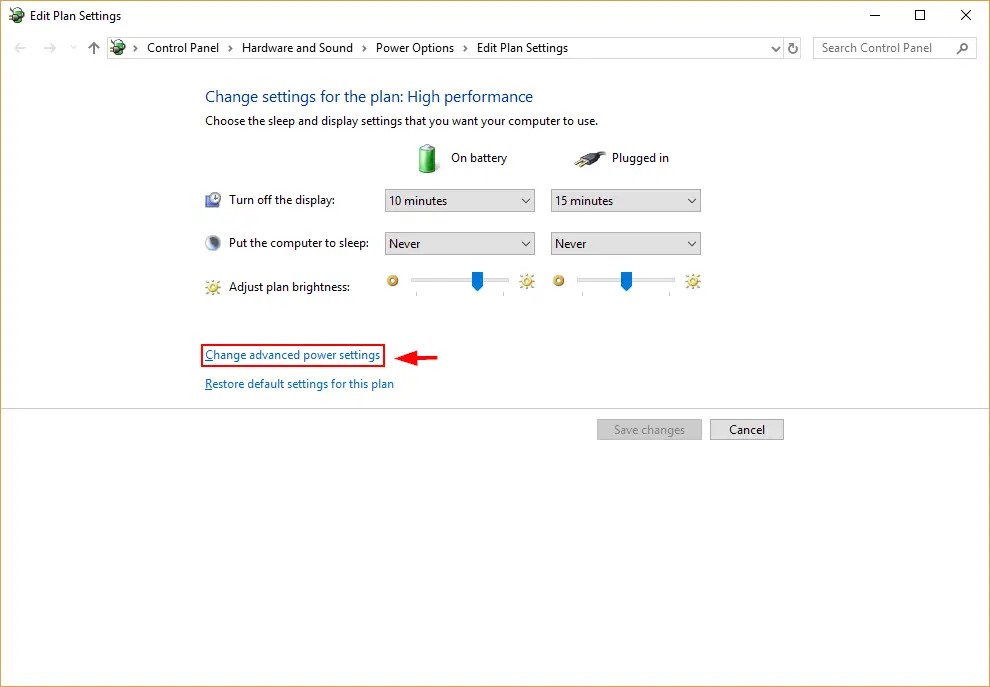
Schritt 2: Klicken Sie auf ‘Erweiterte Energieeinstellungen ändern’.
Schritt 3: Klicken Sie auf ‘Höchstleistung’ und klicken Sie auf OK.
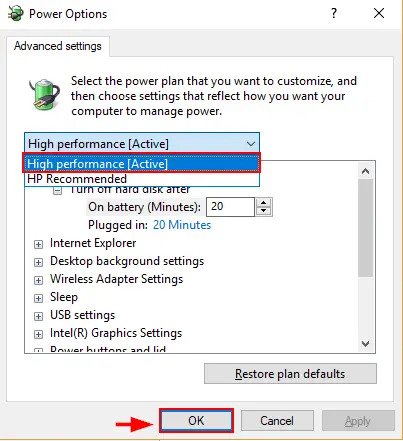
Das wird die Leistung Ihres PCs definitiv steigern, aber es wird im Vergleich zur vorherigen Einstellung mehr Akku verbrauchen.
Das waren einige der Gründe, warum Sie eine langsame Windows 10-Leistung haben, und zusammen mit den Gründen haben Sie auch die Methoden zur Behebung der langsamen Windows 10-Leistung.
Erfahren Sie mehr über
- 3+ Methoden, um einen Screenshot in Windows 10 zu machen
- So richten Sie die Kindersicherung in Windows 10 ein
Erhalte neue Beiträge in deinem Posteingang.
Kein Spam. Jederzeit abmelden.