Snapchat Hilfe · 7 min read · Dec 21, 2025
Wie man das Problem mit dem Snapchat-Export behebt?

Snapchat ist zu einer beliebten Social-Media-Plattform geworden, die von Millionen Menschen weltweit genutzt wird. Benutzer können mit der App Fotos und Videos aufnehmen, Filter, Text und Sticker anwenden und sie mit ihren Freunden und Followern teilen. Snaps können auf andere Plattformen wie Instagram, Facebook und Twitter exportiert werden, was Snapchat zu einem beliebten Tool macht.
Trotzdem haben Benutzer Probleme mit dem Snapchat-Export gemeldet, was verwirrend und frustrierend erscheint. Aber dieser Artikel bietet einige Tipps zur Fehlersuche für den Snapchat-Export, der möglicherweise nicht funktioniert.
Was ist der Fehler “Snapchat-Export funktioniert nicht”?
Wenn ein Benutzer versucht, einen Snap oder eine Story von Snapchat zu exportieren, dies jedoch nicht kann, kann Snapchat auf einen Fehler stoßen. Darüber hinaus kann dem Benutzer eine Fehlermeldung angezeigt werden, oder der Export wird einfach nicht abgeschlossen, wenn der Exportvorgang fehlschlägt. Dies kann Benutzer frustrieren, die ihre Snaps und Geschichten speichern oder teilen möchten.
Was sind die Ursachen für das Problem “Snapchat-Export funktioniert nicht”?
Es gibt viele Gründe, warum der Snapchat-Export auf Ihrem Gerät nicht funktioniert, aber einige der Hauptursachen für dieses Problem sind wie folgt:
- Snapchat-Update
- Internetverbindung
- Snapchat-Serverprobleme
- Speicherplatz
- Snapchat-Konto-Probleme
- Snapchat-Berechtigungen
Tipps zur Fehlersuche für den Snapchat-Export, der nicht funktioniert
Sie können mehrere Tipps zur Fehlersuche ausprobieren, wenn Sie Probleme mit dem Snapchat-Export haben.
Lösung 1: Snapchat neu starten
Wann immer der Snapchat-Export nicht funktioniert, wird das Neustarten der App Ihnen helfen, das Problem zu beheben. Sobald die Snapchat-App geschlossen wurde, öffnen Sie sie erneut. Dies wird die App aktualisieren und möglicherweise vorübergehende Probleme lösen.
Lösung 2: Ihr Gerät neu starten
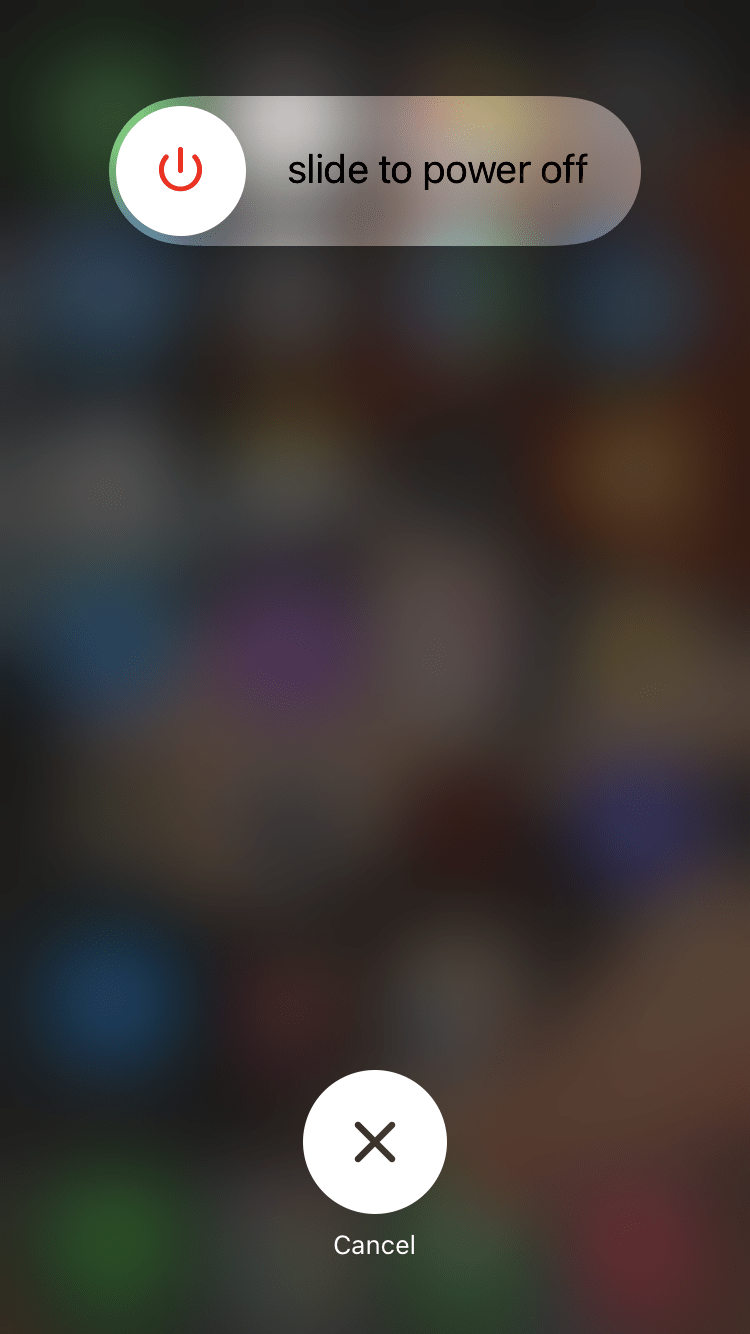
Es kann notwendig sein, Ihr Gerät neu zu starten, wenn das Neustarten der App das Problem nicht löst. Dadurch können Sie möglicherweise Probleme mit Ihrer Internetverbindung oder dem Speicherplatz beheben.
Lösung 3: Snapchat aktualisieren
Es ist wichtig, dass Snapchat mit den neuesten Funktionen und Fehlerbehebungen aktualisiert wird, damit es reibungslos funktioniert und den Benutzern die beste Erfahrung bietet. Um Snapchat auf Android und iOS zu aktualisieren, befolgen Sie diese Schritte:
Auf Android:
- Öffnen Sie zunächst die Play Store-App auf Ihrem Gerät.
- Tippen Sie in der oberen linken Ecke auf die drei horizontalen Linien.
- Wählen Sie „Meine Apps & Spiele“ aus dem Menü.
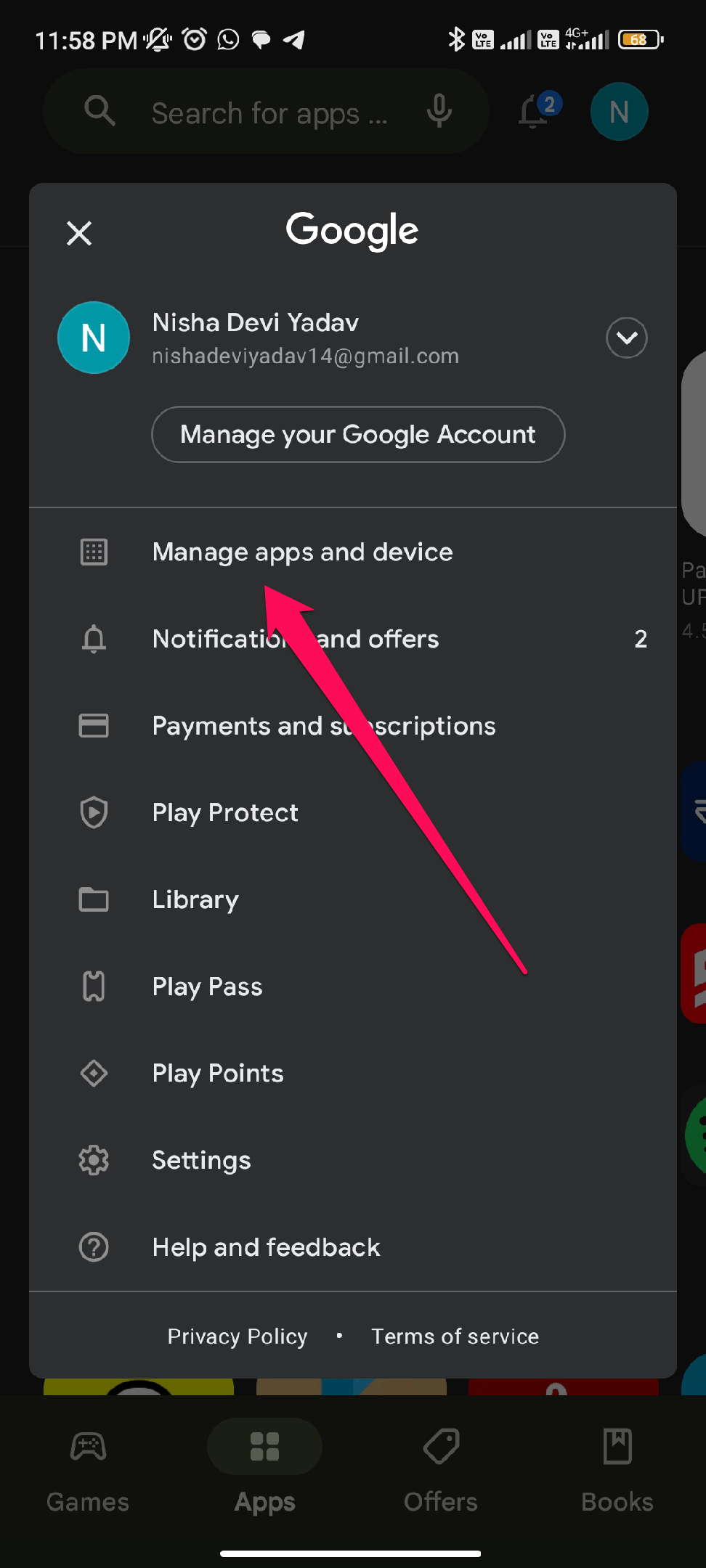
- Suchen Sie in der Liste der Apps nach Snapchat und tippen Sie darauf.
- Snap zeigt eine „Aktualisieren“-Schaltfläche an, wenn ein Update verfügbar ist. Tippen Sie darauf, um das Update zu starten.
- Lassen Sie das Update herunterladen und installieren.
Auf iOS:
- Gehen Sie zum App Store Ihres Geräts.
- Klicken Sie dann auf Ihr Profilbild in der oberen rechten Ecke des Bildschirms.
- Suchen Sie Snapchat in der Liste und tippen Sie darauf. Alternativ können Sie danach suchen.
- Sie sehen eine „Aktualisieren“-Schaltfläche neben Snapchat, wenn ein Update verfügbar ist. Tippen Sie darauf, um das Update zu starten.
- Lassen Sie das Update herunterladen und installieren.
Lösung 4: Überprüfen Sie Ihre Internetverbindung
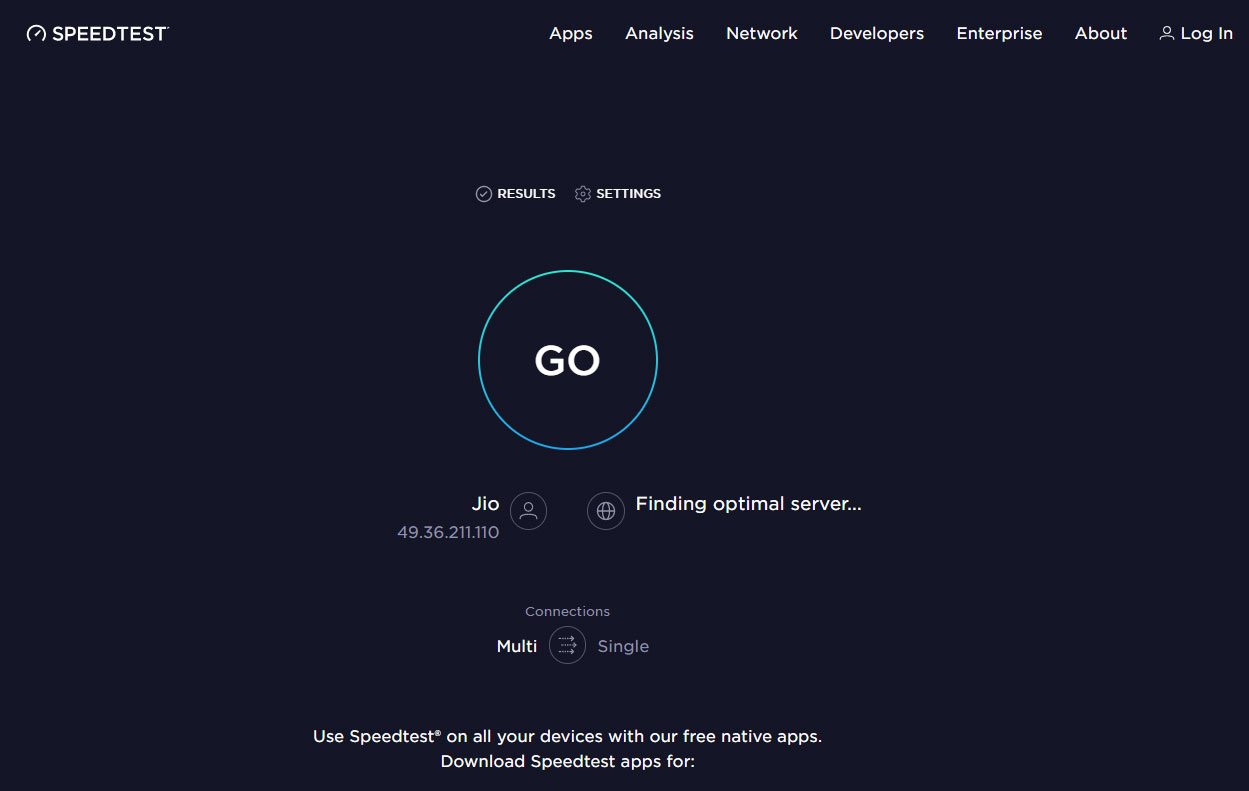
Im Falle eines nicht funktionierenden Snapchat-Exports sollten Sie Ihre Internetverbindung überprüfen. Um Snaps und Geschichten von Snapchat zu exportieren, benötigen Sie eine starke und stabile Internetverbindung. Mit einem Online-Geschwindigkeitstest-Tool können Sie Ihre Internetgeschwindigkeit überprüfen. Damit Snapchat ordnungsgemäß funktioniert, muss Ihre Internetgeschwindigkeit mindestens 2 Mbps betragen. Um Ihre Internetgeschwindigkeit zu testen, besuchen Sie Speedtest.net und sehen Sie, ob es funktioniert.
Lösung 5: Überprüfen Sie auf Snapchat-Serverprobleme
Snapchat ist eine der beliebtesten Social-Media-Plattformen zum Teilen von Fotos und Videos, die schnell verschwinden. Es ist möglich, dass ein Serverproblem vorliegt, wenn Sie Schwierigkeiten haben, Snapchat zu verwenden. Um zu überprüfen, ob es Snapchat-Serverprobleme gibt, befolgen Sie diese Schritte:
- Überprüfen Sie das Twitter-Konto des Snapchat-Supports – Snapchat veröffentlicht häufig Updates zu Ausfällen und Serverproblemen auf seinem Support-Twitter-Konto (@snapchatsupport). Überprüfen Sie deren Konto, um zu sehen, ob sie Probleme gemeldet haben oder Tipps zur Behebung des Problems haben.
- Überprüfen Sie andere Social-Media-Plattformen – Möglicherweise stellen Sie fest, dass andere dasselbe Problem auf anderen Social-Media-Plattformen haben. Überprüfen Sie, ob andere Leute Snapchat-Probleme auf Twitter oder Facebook melden.
- Verwenden Sie eine Website wie Downdetector – Diese Website verfolgt Online-Ausfälle und meldet sie. Um zu sehen, ob andere Benutzer Probleme mit Snapchat melden, gehen Sie auf deren Website und suchen Sie nach Snapchat.
Lösung 6: Cache auf Android und iOS leeren
Es ist oft hilfreich, den Cache von Snapchat zu leeren, bevor Sie Snaps oder Geschichten exportieren, um Probleme zu beheben. Um den Cache auf Android und iOS zu leeren, befolgen Sie diese Schritte:
Auf Android:
- Öffnen Sie zunächst die „Einstellungen“-App auf Ihrem Android-Gerät.
- Wählen Sie dann „Apps“ oder „Anwendungsmanager“ je nach Ihrem Gerät.
- Tippen Sie auf Apps verwalten in der Liste der Apps.
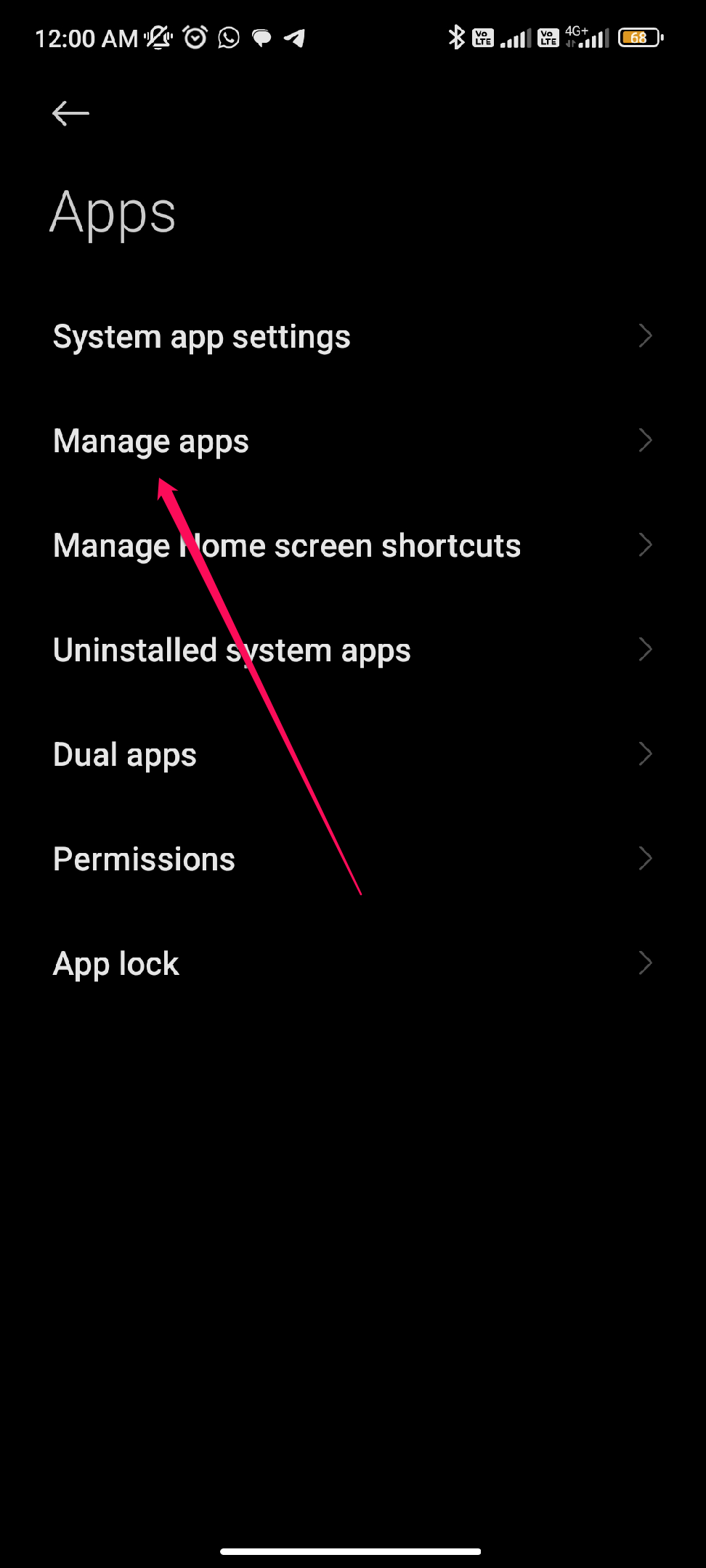
- Suchen Sie dann Snapchat und tippen Sie darauf.
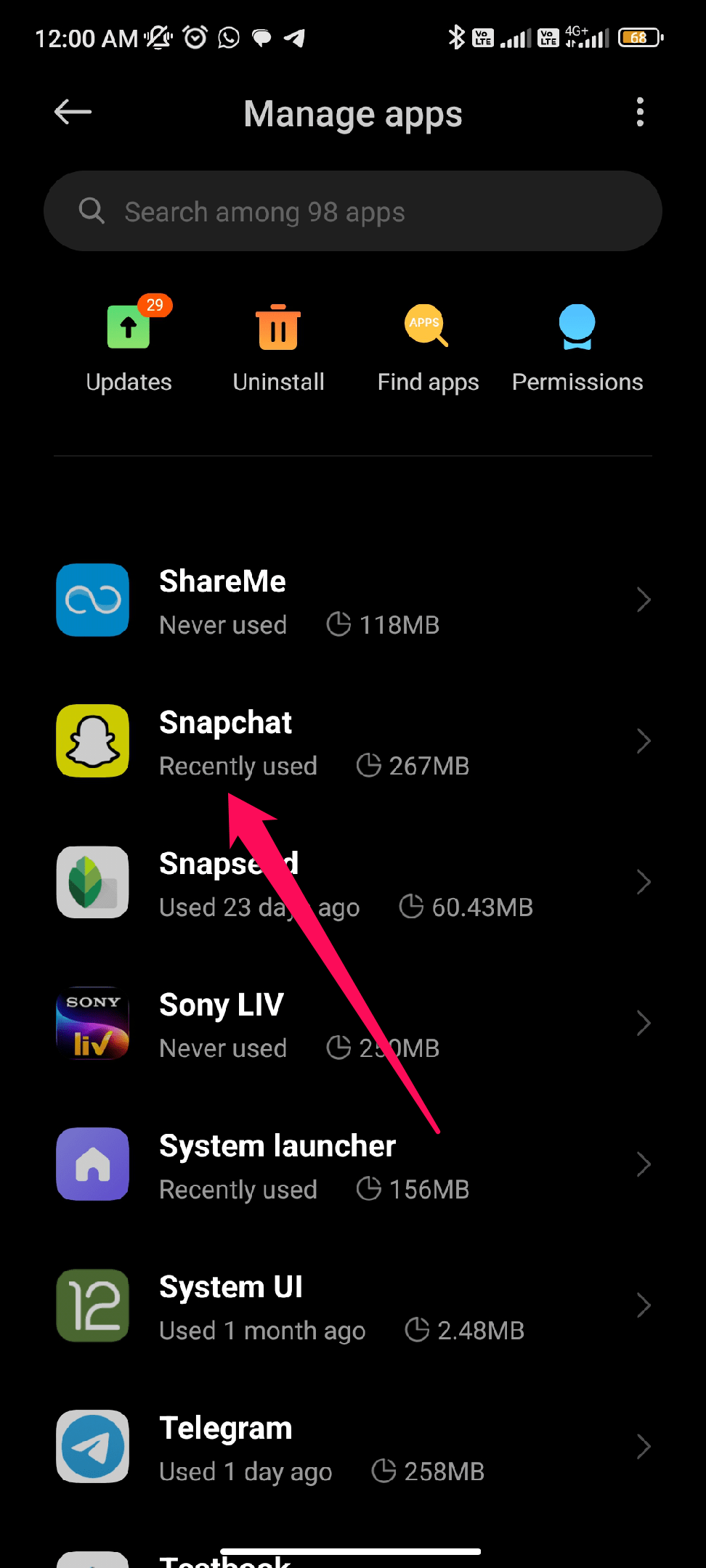
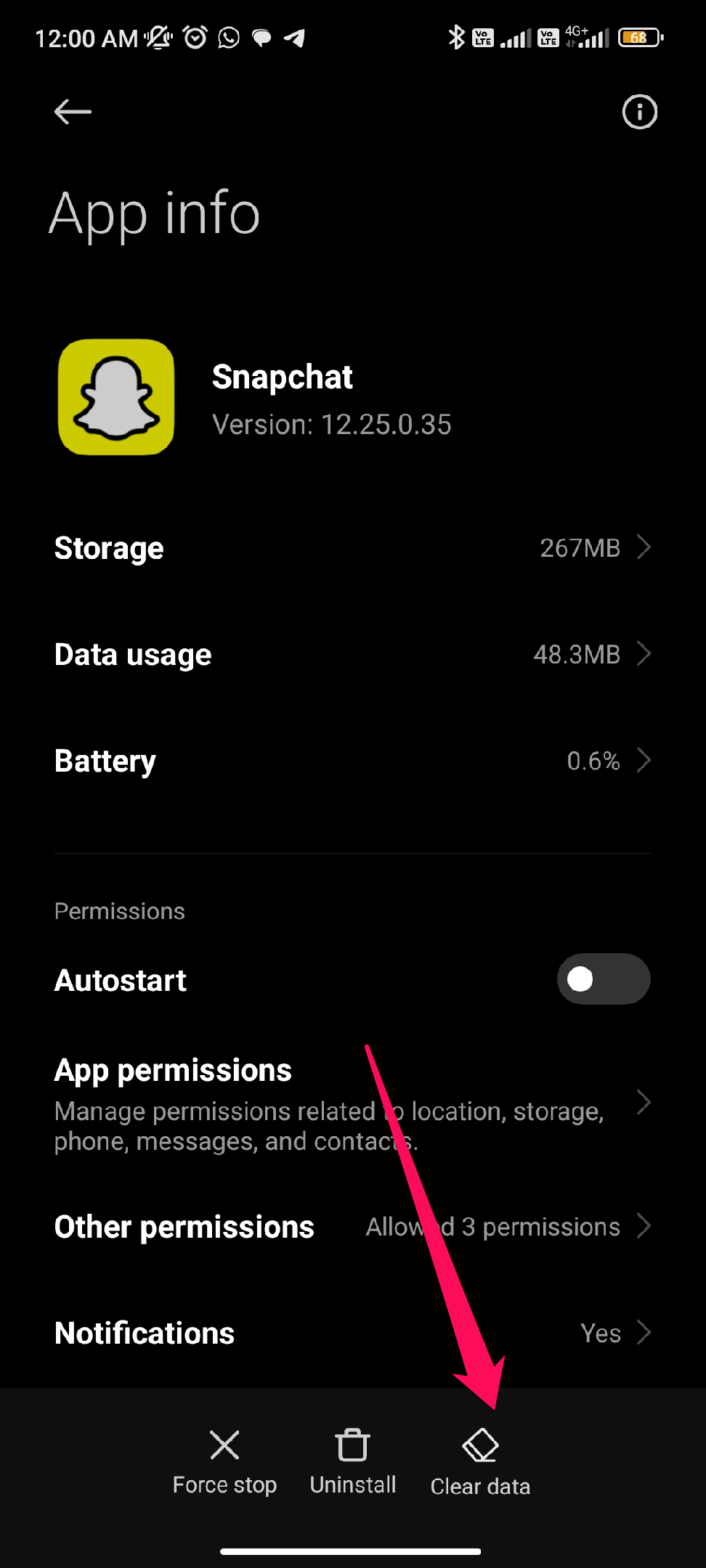
- Tippen Sie anschließend auf die Option Daten löschen.
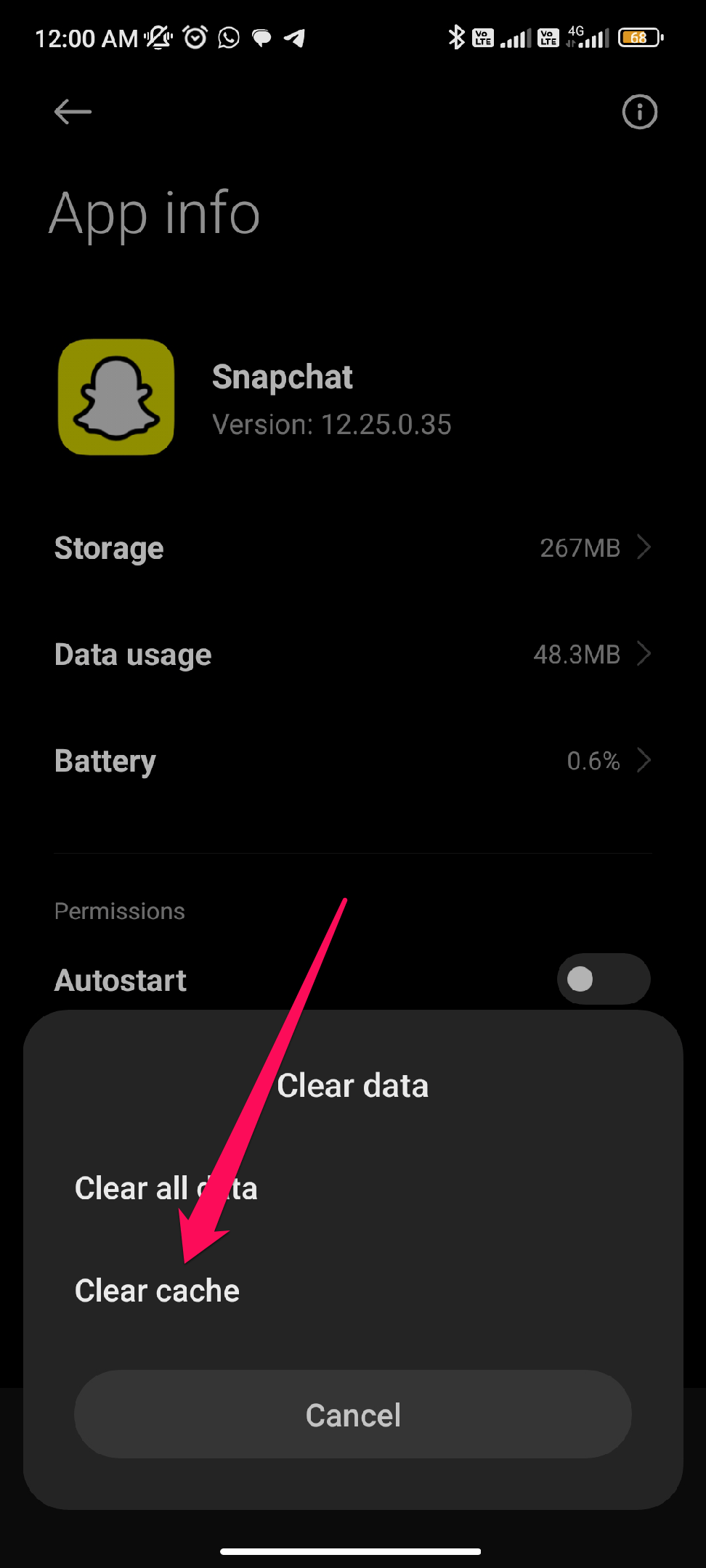
- Tippen Sie nun auf die Cache leeren.
Auf iOS:
- Öffnen Sie zunächst die „Einstellungen“-App auf Ihrem iOS-Gerät.
- Wählen Sie „Allgemein“ aus dem Menü.
- Tippen Sie je nach Ihrem Gerät auf „iPhone-Speicher“ oder „iPad-Speicher“.
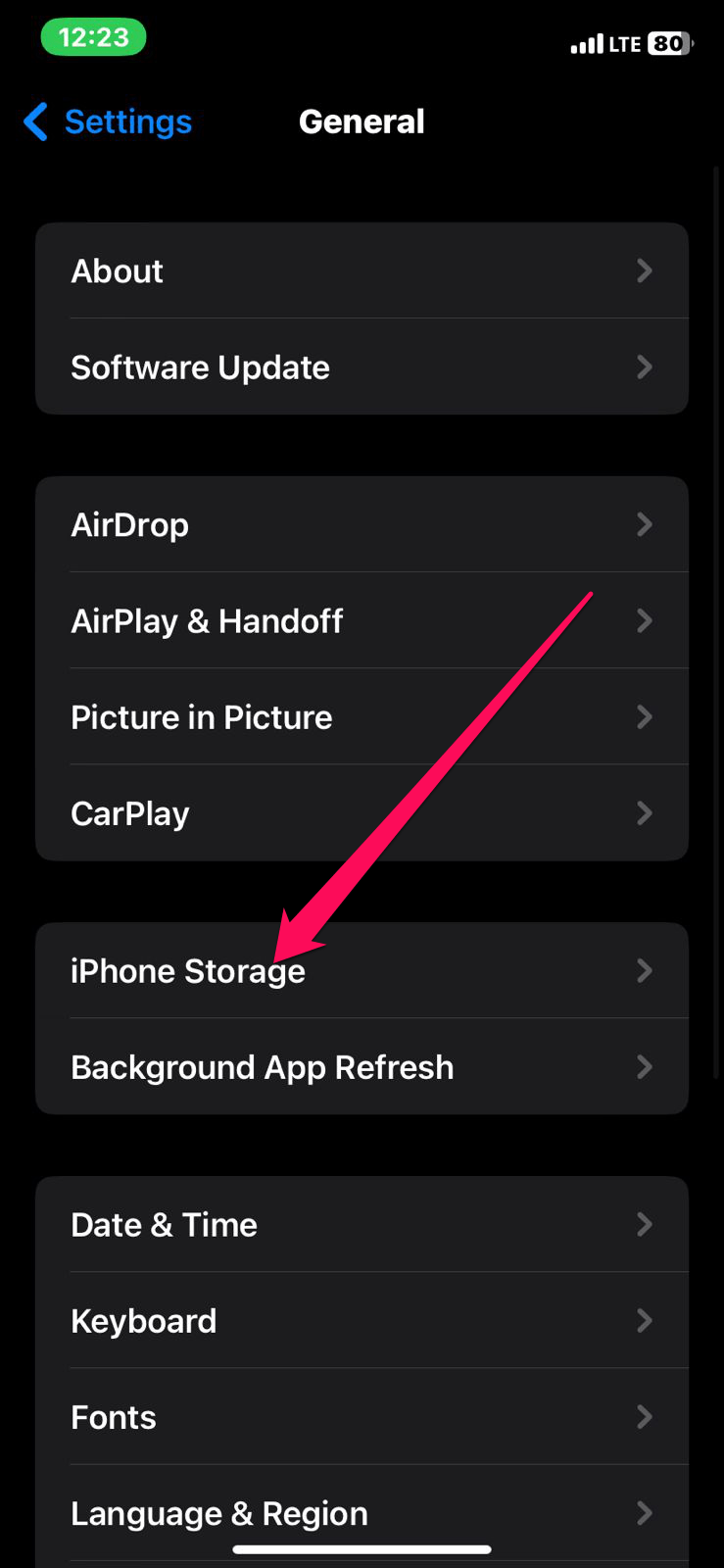
- Tippen Sie in der Liste der Apps auf Snapchat.
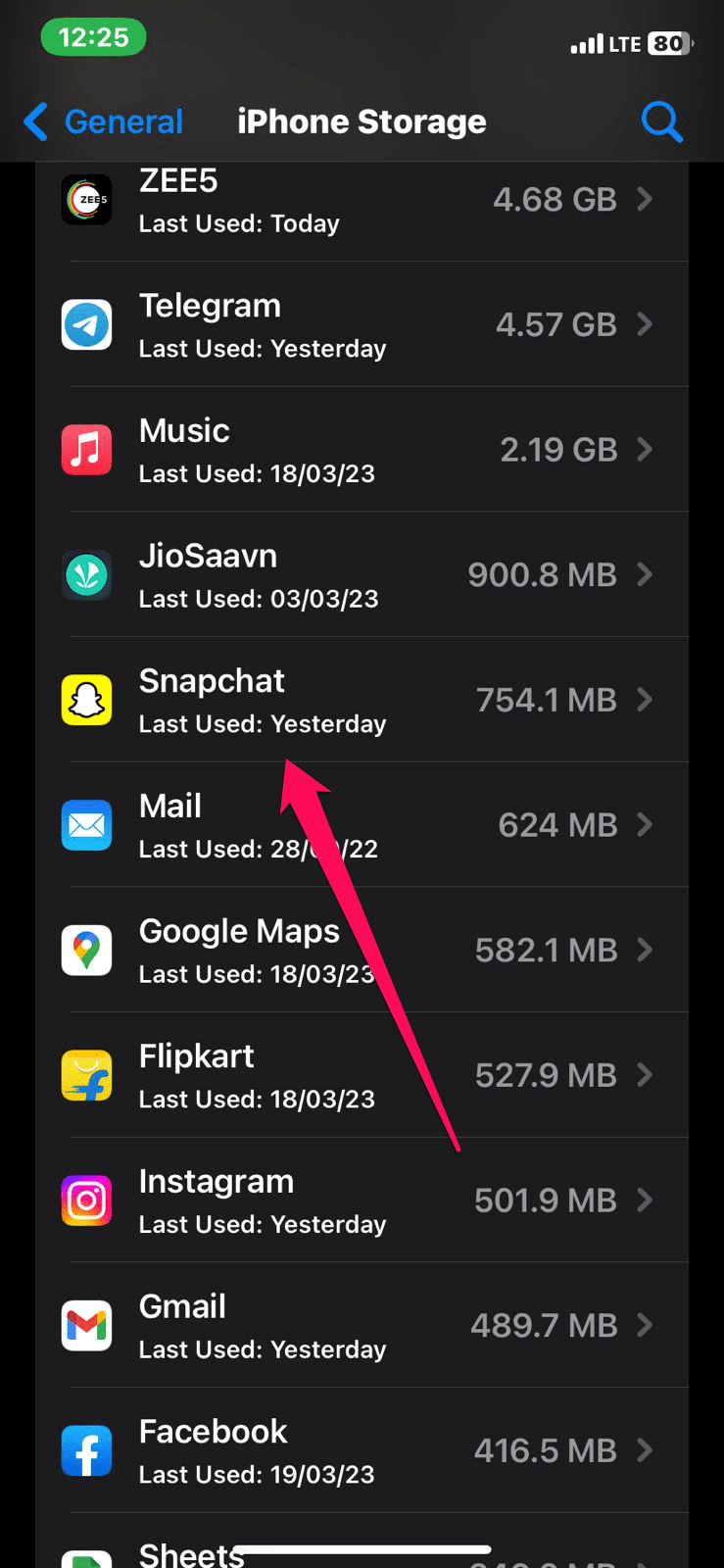
- Wählen Sie je nach Vorliebe „App entladen“ oder „App löschen“.
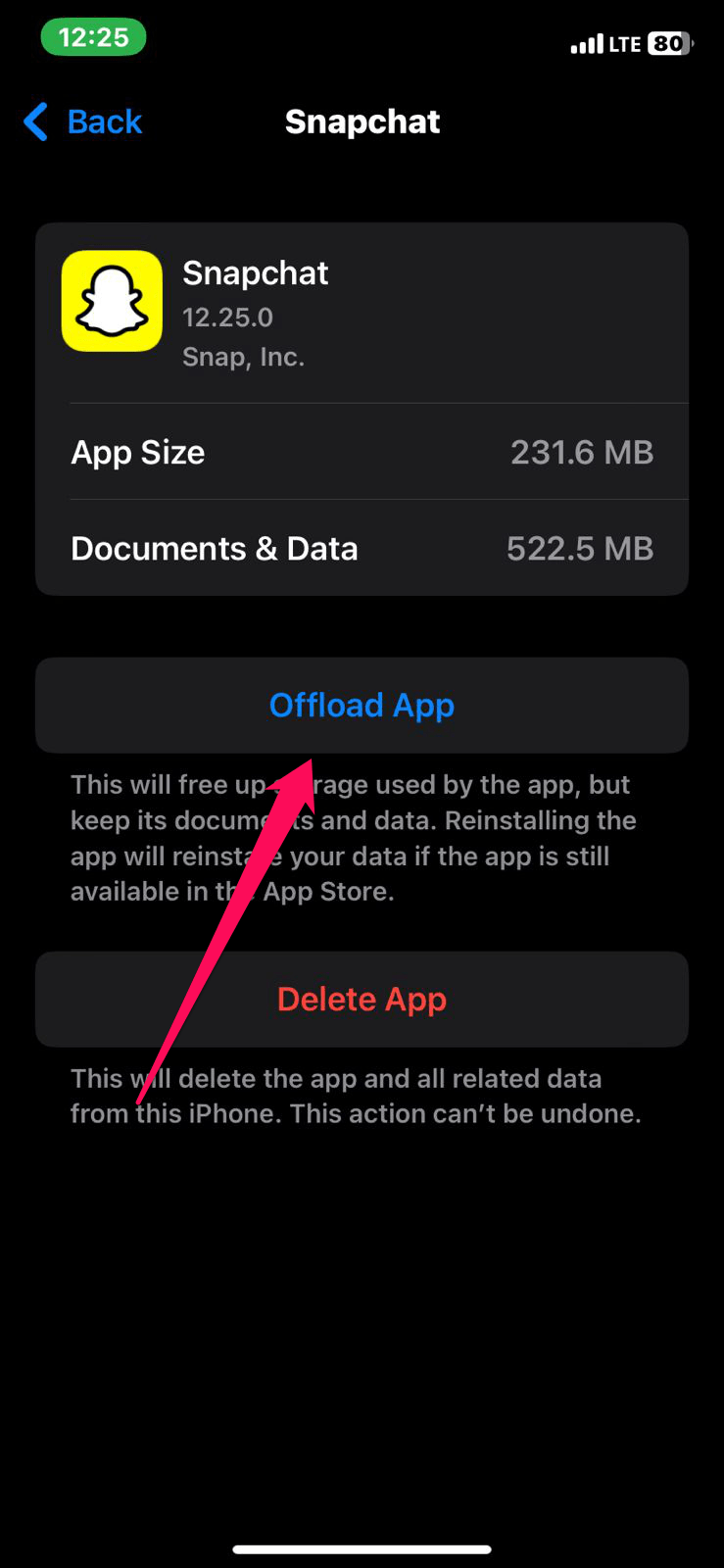
- Sie müssen warten, bis die App entladen oder gelöscht wurde.
- Installieren Sie Snapchat erneut aus dem App Store.
Lösung 7: Überprüfen Sie den Speicherplatz
Möglicherweise können Sie Snapchat auch nicht exportieren, weil Ihr Gerät nicht über genügend Speicherplatz verfügt. Es kann ein Problem mit der ordnungsgemäßen Funktion von Snapchat auftreten, wenn nicht genügend Speicherplatz vorhanden ist. Befolgen Sie diese Schritte, um den Speicherplatz auf Android und iOS zu überprüfen:
Auf Android:
- Öffnen Sie zunächst die „Einstellungen“-App auf Ihrem Android-Gerät.
- Klicken Sie auf „Speicher.“
- In diesem Abschnitt sehen Sie eine Aufschlüsselung, wie Ihr Speicher verwendet wird. Finden Sie heraus, wie viel Speicherplatz verfügbar ist.
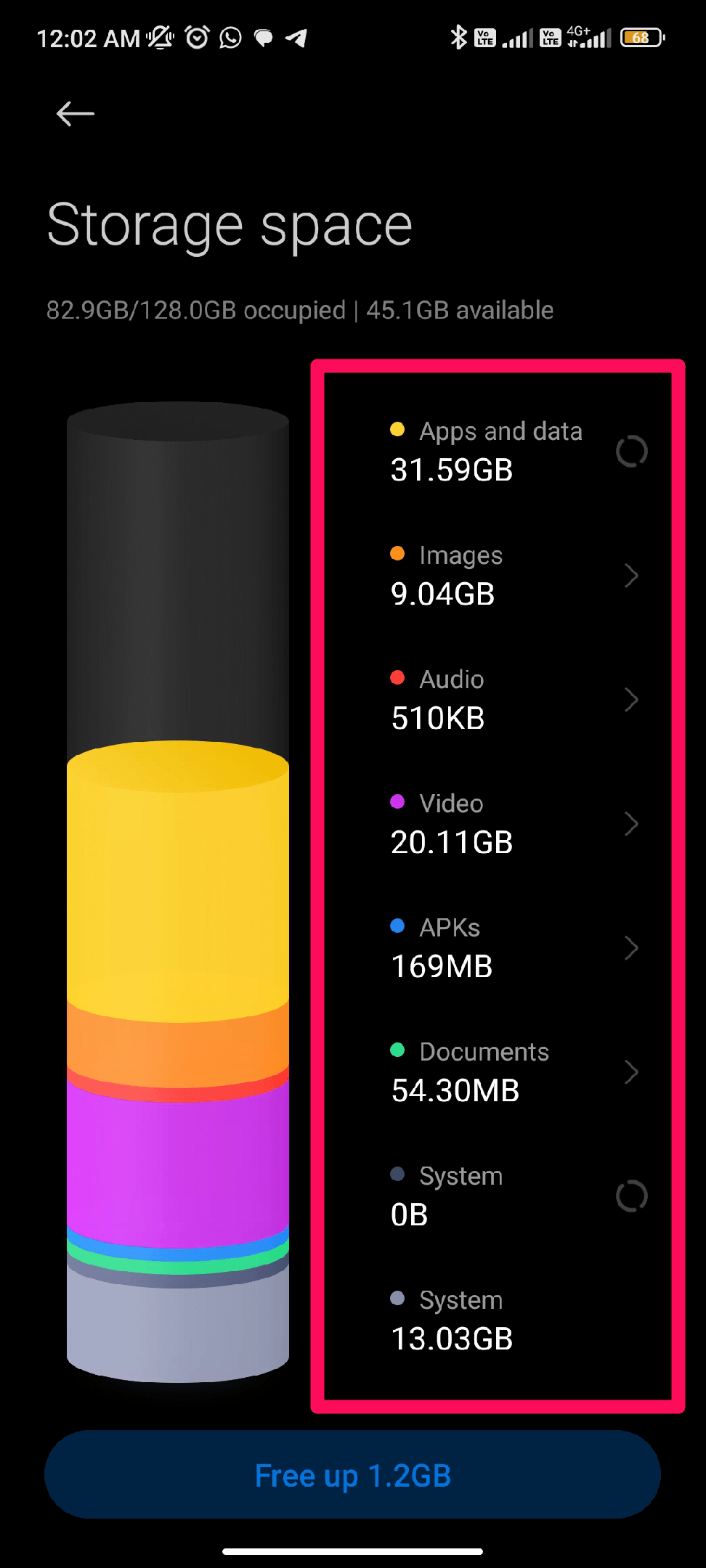
- Um den Speicherplatz zu erhöhen, löschen Sie unnötige Dateien oder Apps, leeren Sie den Cache oder verschieben Sie Dateien auf ein externes Laufwerk, wenn nicht genügend Speicherplatz vorhanden ist.
Auf iOS:
- Öffnen Sie zunächst die „Einstellungen“-App auf Ihrem iOS-Gerät.
- Klicken Sie auf „Allgemein.“
- Wählen Sie je nach Ihrem Gerät „iPhone-Speicher“ oder „iPad-Speicher“.
- Im Speicherverbrauchsbericht sehen Sie eine Aufschlüsselung. Stellen Sie sicher, dass Sie genügend Speicherplatz haben.
- Wenn Sie keinen Speicherplatz mehr auf Ihrem Gerät haben, können Sie Speicherplatz freigeben, indem Sie unnötige Dateien oder Apps löschen, den Cache leeren oder Dateien auf ein externes Speichermedium verschieben.
Lösung 8: Überprüfen Sie die Snapchat-Berechtigungen
Es ist möglich, dass unzureichende Berechtigungen Probleme mit dem Snapchat-Export verursachen. Sie können die Snapchat-Berechtigungen auf Android und iOS überprüfen, indem Sie diese Schritte befolgen:
Auf Android:
- Öffnen Sie zunächst die „Einstellungen“-App auf Ihrem Android-Gerät.
- Scrollen Sie auf Ihrem Gerät nach unten und klicken Sie auf „Apps“ oder „Anwendungsmanager“.
- Suchen Sie in der Liste der Apps nach Snapchat und tippen Sie darauf.
- Klicken Sie auf „Berechtigungen.“
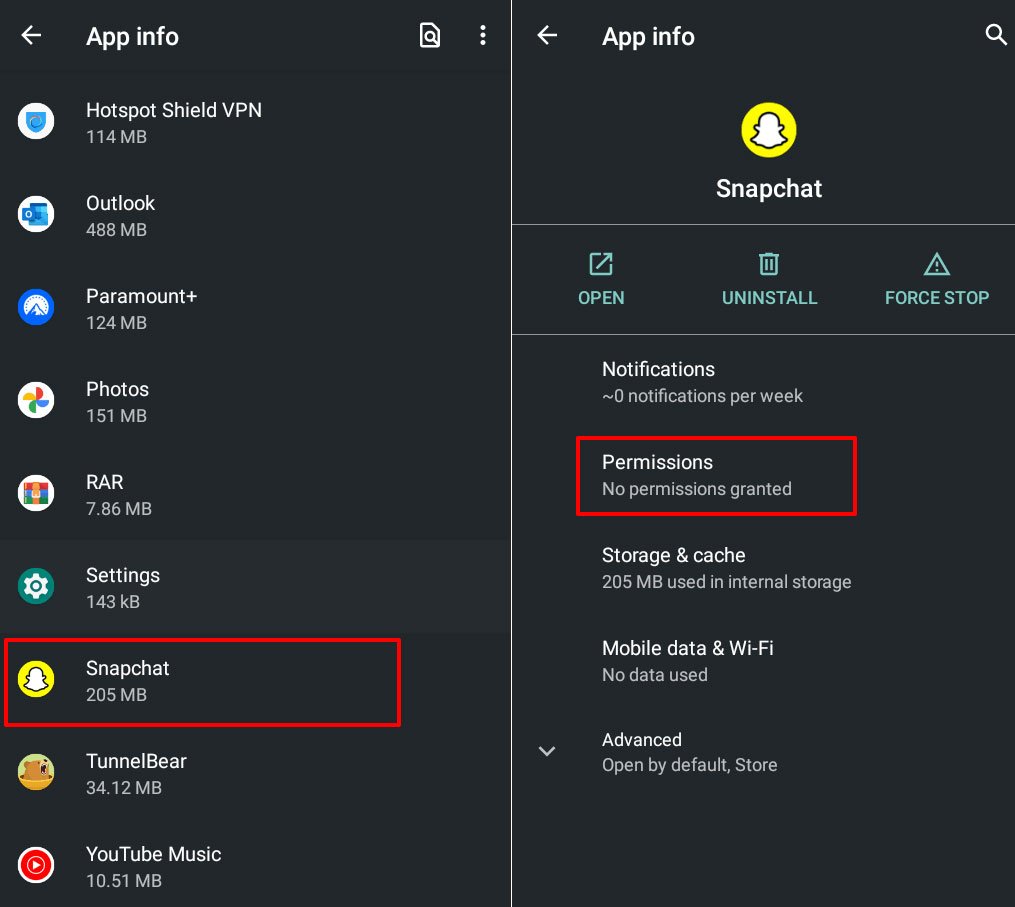
- Stellen Sie sicher, dass Snapchat alle Berechtigungen hat, die es benötigt, um ordnungsgemäß zu funktionieren, einschließlich Kamera, Mikrofon und Speicher.
- Sie können jede Berechtigung aktivieren, die deaktiviert ist, indem Sie den Schalter nach rechts umlegen.
Auf iOS:
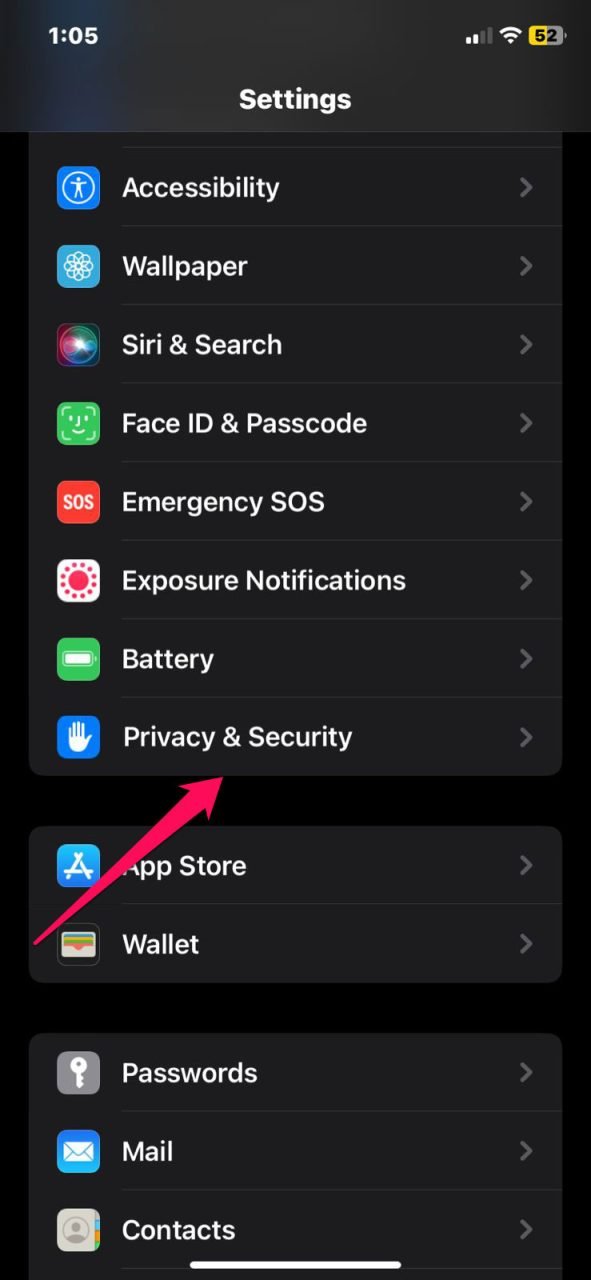
- Öffnen Sie zunächst die „Einstellungen“-App auf Ihrem iOS-Gerät.
- Klicken Sie auf „Datenschutz & Sicherheit.“
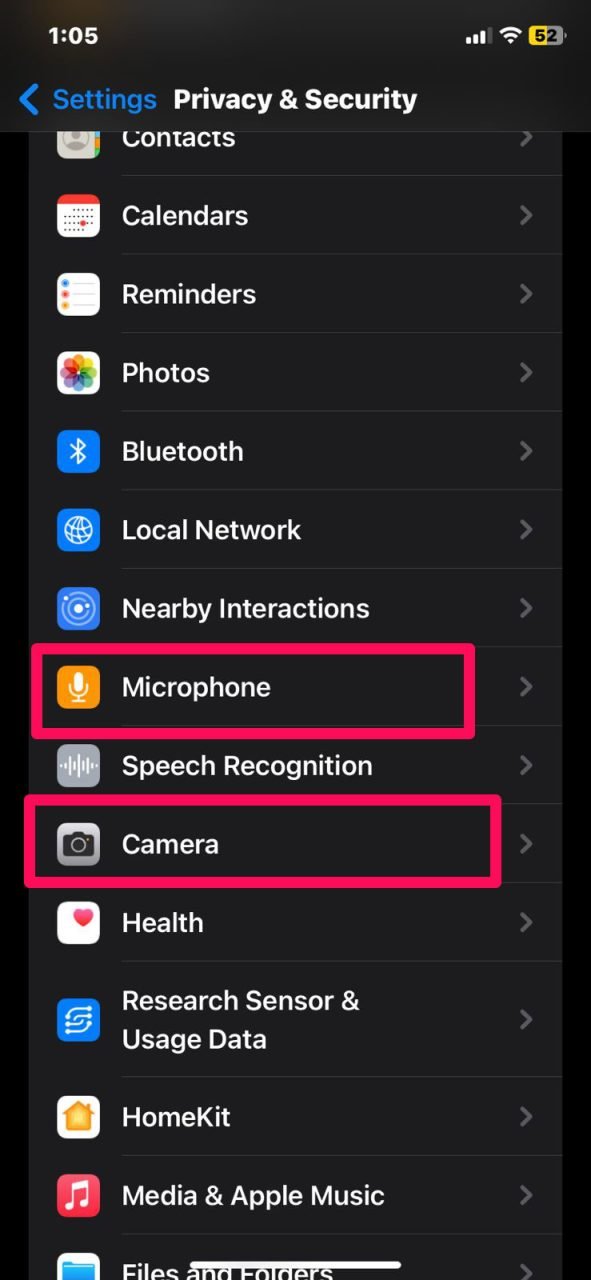
- Wählen Sie im Menü „Kamera“ oder „Mikrofon.“
- Suchen Sie in der Liste der Apps nach Snapchat und aktivieren Sie die Berechtigung.
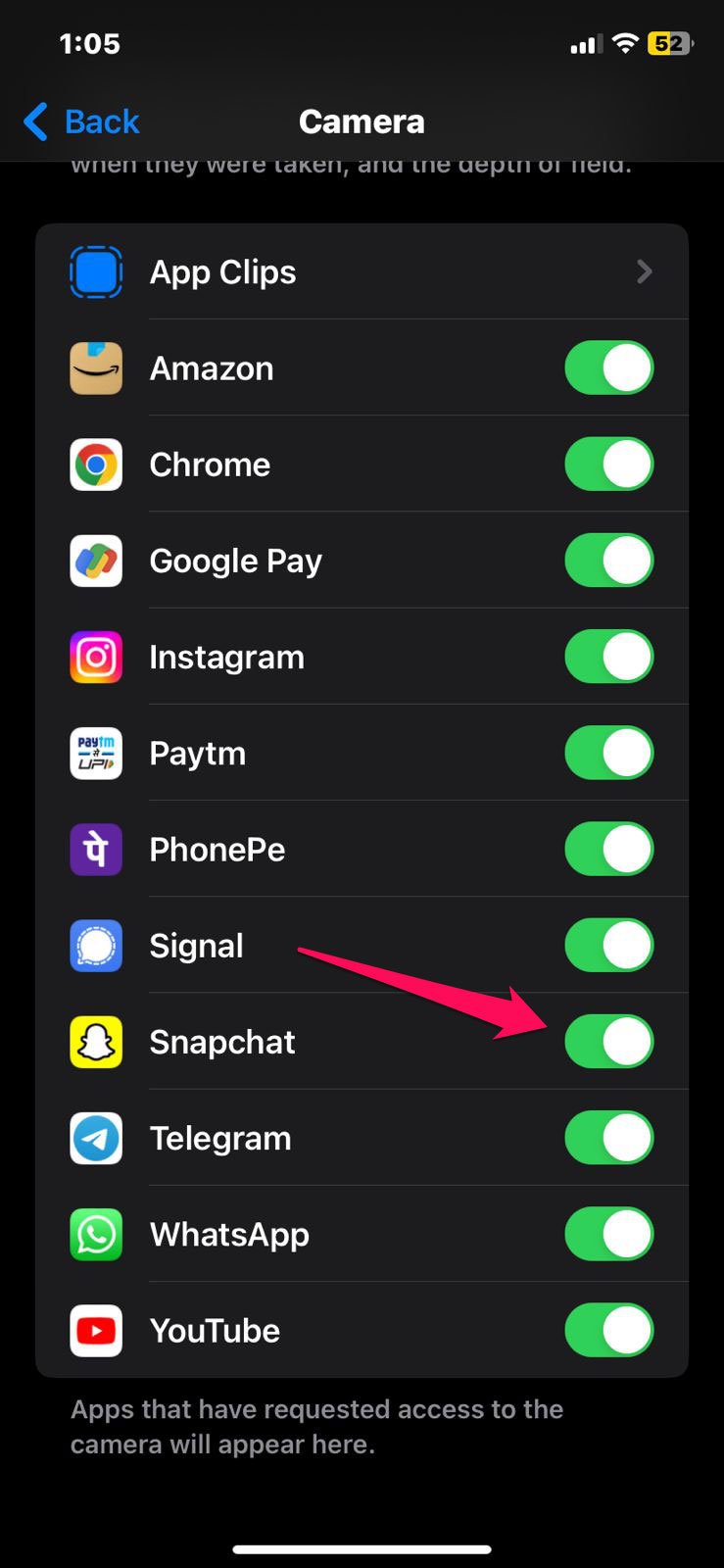
- Schalten Sie den Schalter nach rechts, wenn die Berechtigung deaktiviert ist.
Lösung 10: Snapchat neu installieren
Möglicherweise müssen Sie Snapchat neu installieren, wenn Sie alle oben genannten Lösungen ausprobiert haben und es immer noch nicht funktioniert. Hier sind die Schritte zur Neuinstallation von Snapchat auf Android und iOS:
Auf Android:
- Öffnen Sie zunächst die „Einstellungen“-App auf Ihrem Android-Gerät.
- Wählen Sie je nach Ihrem Gerät „Apps“ oder „Anwendungsmanager“.
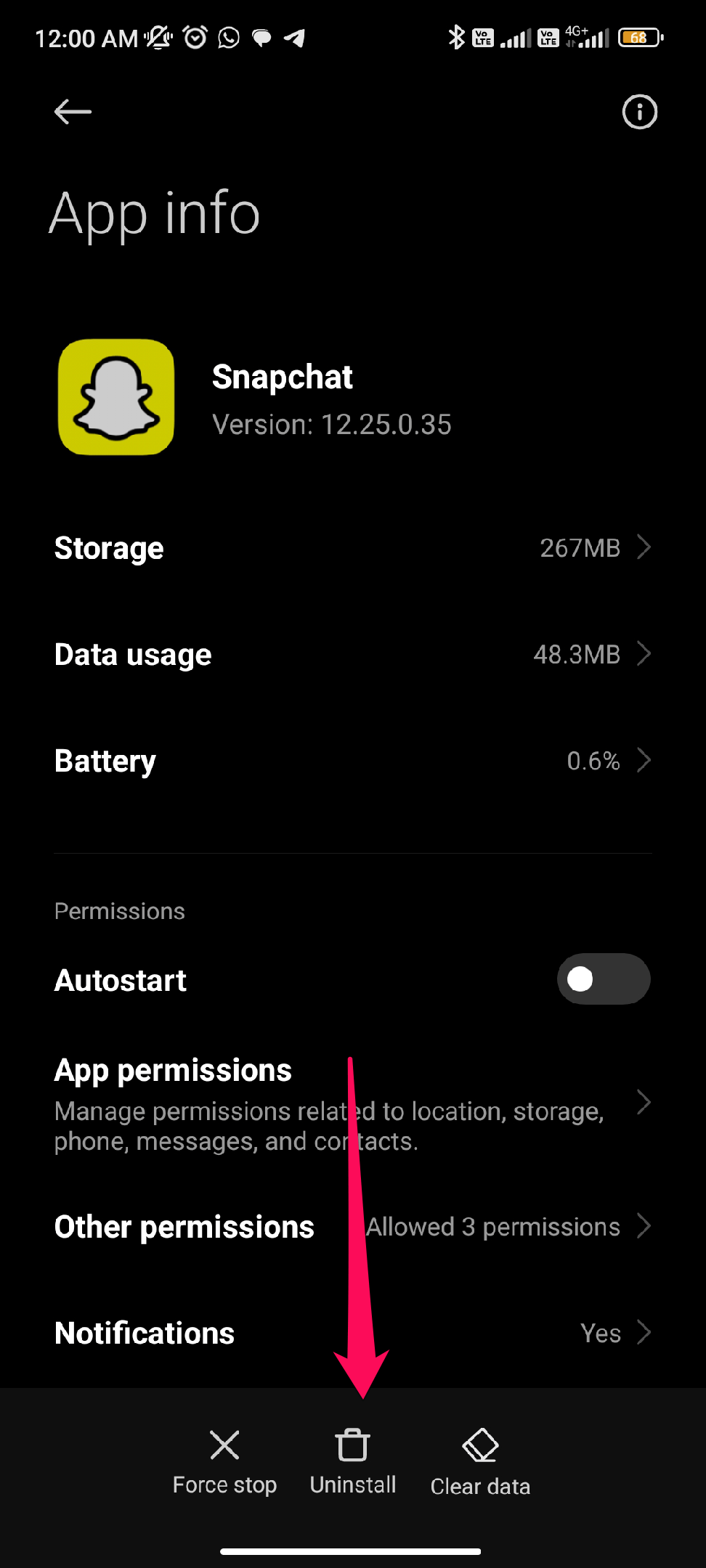
- Tippen Sie auf Apps verwalten und wählen Sie Snapchat aus.
- Klicken Sie dann auf „Deinstallieren“, um den Vorgang abzuschließen.
- Suchen Sie im Google Play Store nach Snapchat.
- Klicken Sie auf „Installieren“, um die App herunterzuladen.
- Sobald die App installiert ist, versuchen Sie erneut, Ihre Snaps und Geschichten zu exportieren.
Auf iOS:
- Halten Sie auf Ihrem Startbildschirm das Snapchat-Symbol gedrückt.
- Tippen Sie dann auf das „X“ in der Ecke des App-Symbols, wenn es zu wackeln beginnt.
- Wenn Sie die App löschen möchten, drücken Sie die Schaltfläche App entfernen.
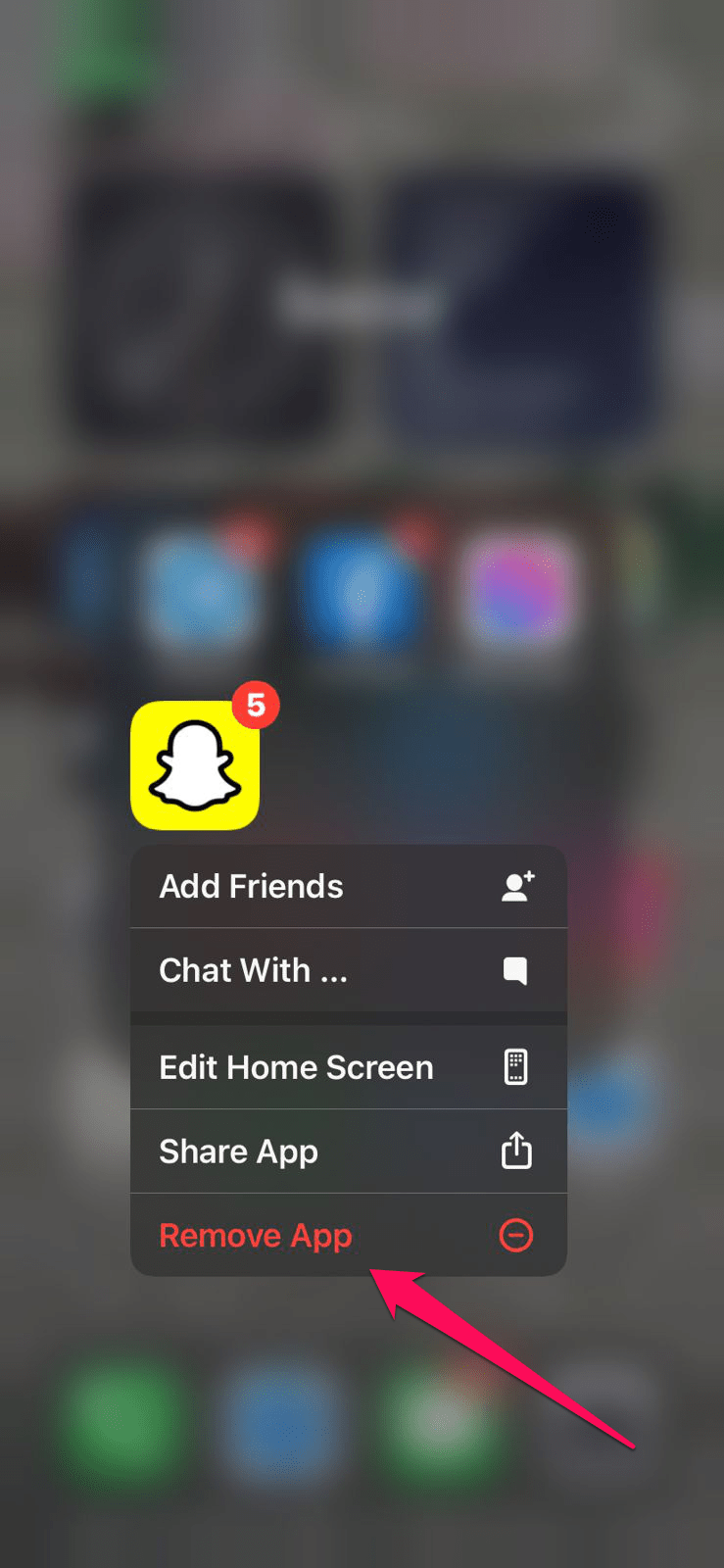
- Suchen Sie Snapchat im App Store.
- Laden Sie die App herunter und installieren Sie sie, indem Sie auf „Laden“ tippen.
- Öffnen Sie die App nach der Installation erneut und exportieren Sie Ihre Snaps und Geschichten wieder.
Wenn Sie Gedanken zu Wie man das Problem mit dem Snapchat-Export behebt? haben, können Sie diese gerne im Kommentarbereich unten hinterlassen. Abonnieren Sie auch unseren DigitBin YouTube-Kanal für Video-Tutorials. Prost!
Erhalte neue Beiträge in deinem Posteingang.
Kein Spam. Jederzeit abmelden.