Snapchat Hilfe · 9 min read · Jan 01, 2026
Wie man Snapchat-Filter behebt, die auf Android nicht funktionieren?

Snapchat ist eine bekannte Social-Media-Anwendung, die es Benutzern ermöglicht, temporäre Bilder und Videos zu posten. Eine der erstaunlichsten Funktionen der App sind ihre Filter, die es Benutzern ermöglichen, ihren Snaps lustige und kreative Effekte hinzuzufügen. Leider kann Snapchat wie jede andere App technische Probleme haben, und Benutzer könnten feststellen, dass ihre Snapchat-Filter nicht richtig funktionieren. Dies kann ärgerlich sein, insbesondere wenn Sie auf Filter angewiesen sind, um originelle Inhalte zu erstellen oder Ihre Fotos zu verbessern.
Wenn Sie auch Probleme mit Ihrem Snapchat-Filter haben, können Sie in dieser Situation mehrere Fehlerbehebungsmethoden ausprobieren, um zu sehen, ob Sie das Problem beheben und Ihre Filter wieder zum Laufen bringen können. Lassen Sie uns also ohne weitere Verzögerung beginnen.
Wofür werden Snapchat-Filter verwendet?
Snapchat-Filter sind ein beliebtes Feature der App, das es Benutzern ermöglicht, unterhaltsame und einfallsreiche Effekte zu ihren Fotos und Videos hinzuzufügen. Sie werden häufig für Spaß und Selbstdarstellung verwendet und bieten den Menschen eine Plattform, um ihre Kreativität und Persönlichkeit auszudrücken, indem sie ihre Snaps personalisieren, Überlagerungen oder Effekte hinzufügen, Sound zu ihren Snaps und Videos hinzufügen und sie ansprechender gestalten.
Darüber hinaus können Filter für Branding- und Marketingaktivitäten verwendet werden, da Unternehmen exklusive Filter mit ihren Logos entwerfen können, um ihre Produkte oder Dienstleistungen den Snapchat-Nutzern zu präsentieren. Insgesamt sind die Filter von Snapchat eine nützliche und unterhaltsame Funktion, die für eine Vielzahl von Aktivitäten verwendet werden kann.
Warum funktionieren die Snapchat-Filter nicht?
Es gibt verschiedene Gründe, warum Snapchat-Filter möglicherweise nicht funktionieren, darunter:
- Internetverbindungsprobleme: Snapchat-Filter benötigen eine stabile und leistungsstarke Internetverbindung. Filter funktionieren möglicherweise nicht richtig, wenn Ihre Internetverbindung instabil oder schwach ist.
- Veraltete App-Version: Wenn Sie Ihre Snapchat-App nicht auf die neueste Version aktualisiert haben, funktionieren die Filter möglicherweise nicht richtig. Die App kann aktualisiert werden, um dieses Problem hoffentlich zu beheben.
- Softwarefehler: Probleme mit Snapchat-Filtern können gelegentlich durch Fehler oder Softwareprobleme verursacht werden. Einige Fehler können behoben werden, indem Sie die App oder Ihr Gerät neu starten.
- Beschädigte Cache-Daten: Die zwischengespeicherten Daten der Snapchat-App können Fehler entwickeln, die Filter unwirksam machen. Dieses Problem kann durch das Löschen des Caches behoben werden.
- Serverprobleme: Die Server von Snapchat könnten ausfallen oder Wartungsprobleme haben, was dazu führen würde, dass die Filter nicht richtig funktionieren.
Top-Methoden zur Behebung des Problems mit nicht funktionierenden Snapchat-Filtern
Hier ist der einfache Leitfaden zur Behebung von Snapchat-Filtern, die auf Android nicht funktionieren
1. Überprüfen Sie Ihre Internetverbindung
Um effektiv zu funktionieren, benötigen Snapchat-Filter eine zuverlässige Internetverbindung. Wenn Ihre Internetverbindung schlecht oder instabil ist, funktionieren die Filter möglicherweise nicht richtig oder laden überhaupt nicht. Wenn Sie also Probleme mit nicht funktionierenden Filtern haben, sollten Sie zunächst Ihre Internetverbindung überprüfen.
Sie können versuchen, ein anderes WLAN-Netzwerk oder eine mobile Datenverbindung zu verwenden, um zu überprüfen, ob das Problem behoben wird. Sie können auch einen Geschwindigkeitstest durchführen, um die Zuverlässigkeit und Geschwindigkeit Ihrer Internetverbindung zu bewerten. Es kann notwendig sein, an einen Ort mit einem stärkeren Signal zu wechseln oder Ihren Internetdienstanbieter zu kontaktieren, um eine schwache Internetverbindung zu beheben.
2. Aktualisieren Sie die Snapchat-App
Das Aktualisieren der Snapchat-App kann helfen, Probleme mit nicht funktionierenden Snapchat-Filtern zu beheben. Die Snapchat-App erhält regelmäßige Updates, die möglicherweise Fehlerbehebungen, Verbesserungen und neue Funktionen enthalten. Es ist eine gute Idee, nach Updates zu suchen und sicherzustellen, dass Sie die neueste Version der App installiert haben, wenn Sie Probleme mit nicht funktionierenden Snapchat-Filtern haben.
Um nach Updates auf Ihrem Gerät zu suchen:
- Gehen Sie zur Google Play Store-App auf Ihrem Gerät.
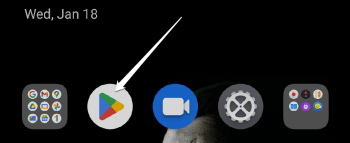
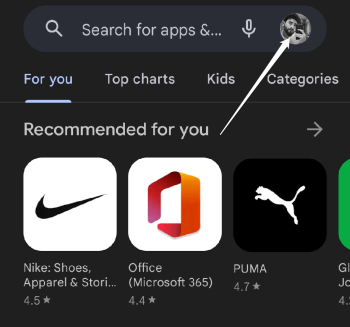
- Tippen Sie auf das Kontosymbol in der oberen rechten Ecke der App.
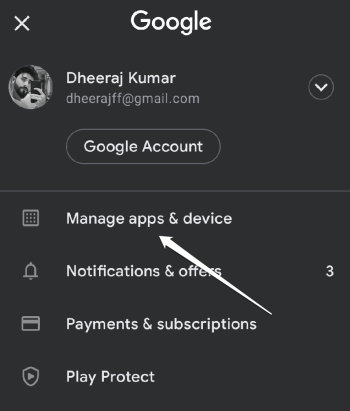
- Wählen Sie jetzt im Menü Apps und Geräte verwalten.
- Tippen Sie auf die Option „ Updates verfügbar “.
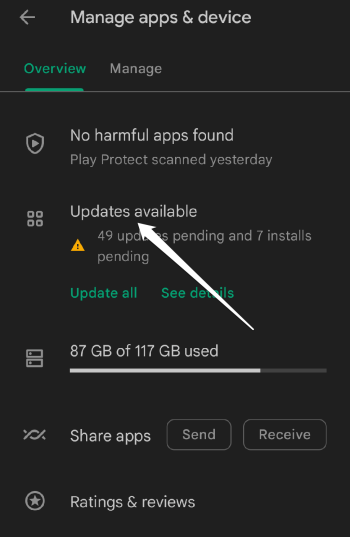
- Suchen Sie jetzt in der Liste der ausstehenden Updates nach der Snapchat-App.
- Tippen Sie auf die Schaltfläche Aktualisieren, um die App zu aktualisieren.
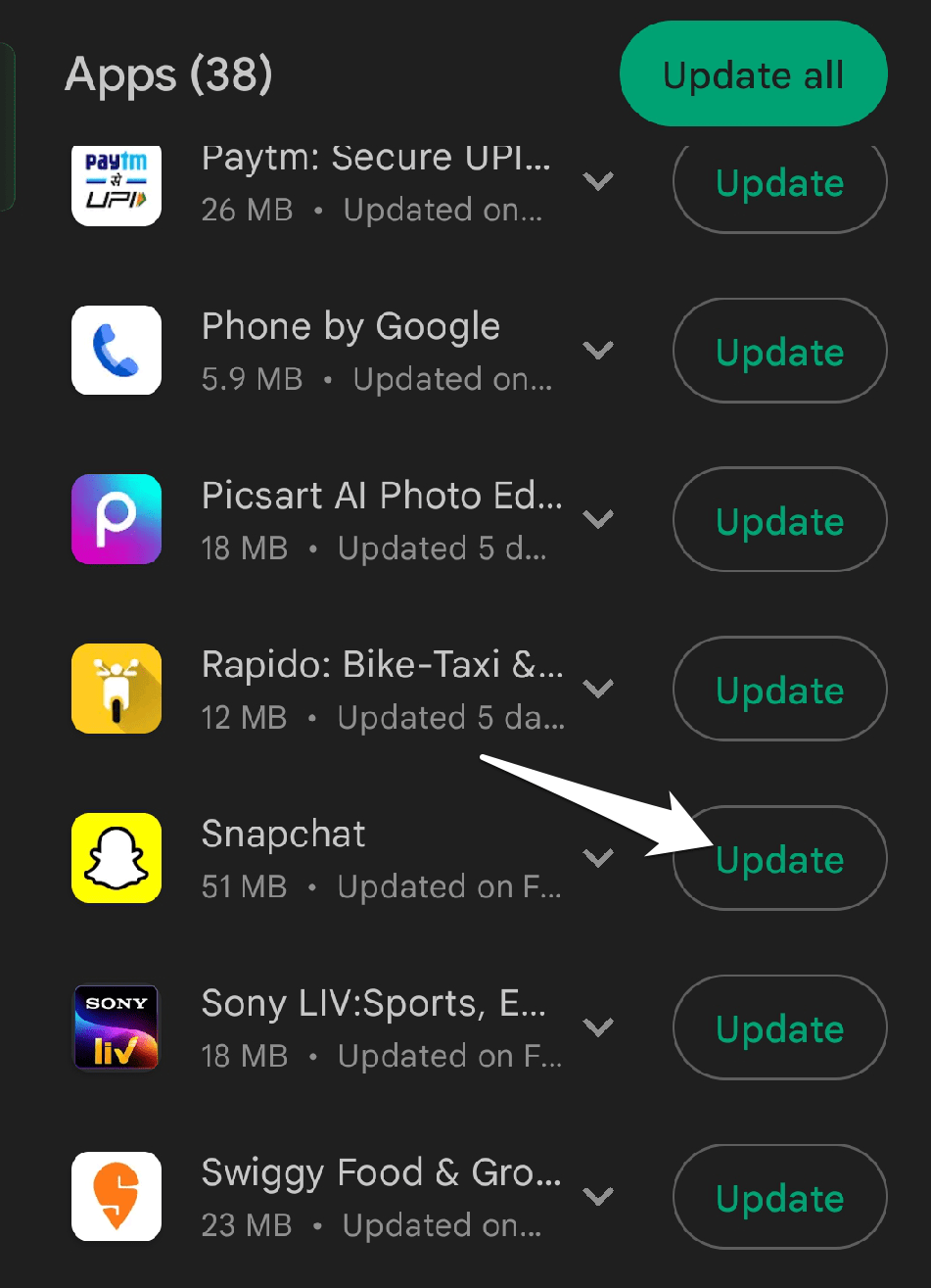
Versuchen Sie nach dem Aktualisieren der App erneut, Snapchat-Filter zu verwenden, um zu überprüfen, ob das Problem behoben wurde. Wenn das Problem weiterhin besteht, können Sie alternative Problemlösungsmethoden ausprobieren.
3. Starten Sie Ihr Gerät neu
Das Neustarten Ihres Geräts kann helfen, vorübergehende Fehler oder Konflikte zu beseitigen, die die App betreffen könnten, einschließlich Probleme mit nicht funktionierenden Snapchat-Filtern.
- Halten Sie die Einschalttaste Ihres Geräts gedrückt.
- Das Menü mit den Energieoptionen wird auf Ihrem Bildschirm angezeigt.
- Tippen Sie auf die Option „ Neustart “.
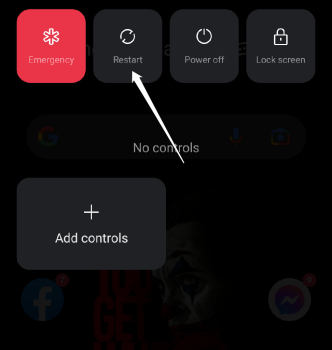
- Lassen Sie Ihr Gerät neu starten.
Öffnen Sie die Snapchat-App, wenn Ihr Smartphone neu gestartet wurde, und versuchen Sie, die Filter zu verwenden, um zu sehen, ob das Problem behoben wurde.
4. Löschen Sie den Snapchat-Cache und die Cache-Daten
Probleme mit Snapchat-Filtern können manchmal durch das Löschen der Cache-Daten behoben werden. Es besteht die Möglichkeit, dass beschädigte Cache-Daten, die in der Snapchat-App gespeichert sind, die Filter beschädigen. Durch das Entfernen von beschädigten oder veralteten Daten und das Aktualisieren der App mit neuen Daten kann das Löschen der Cache-Daten helfen, dieses Problem zu lösen.
Um die zwischengespeicherten Daten in Snapchat zu löschen, befolgen Sie diese Schritte:
- Öffnen Sie die Einstellungen Ihres Geräts.
- Wählen Sie jetzt Apps.
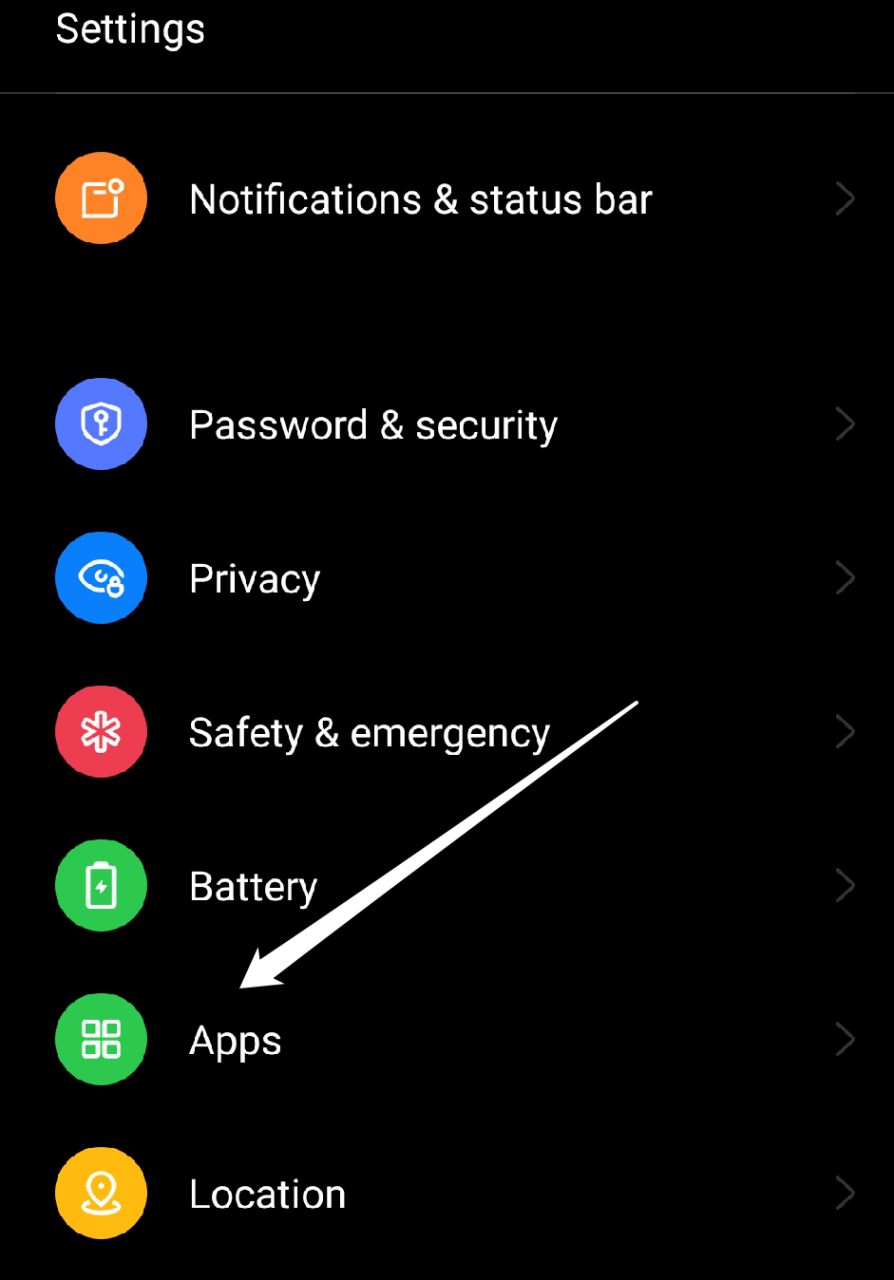
- Wählen Sie die Option App-Verwaltung.
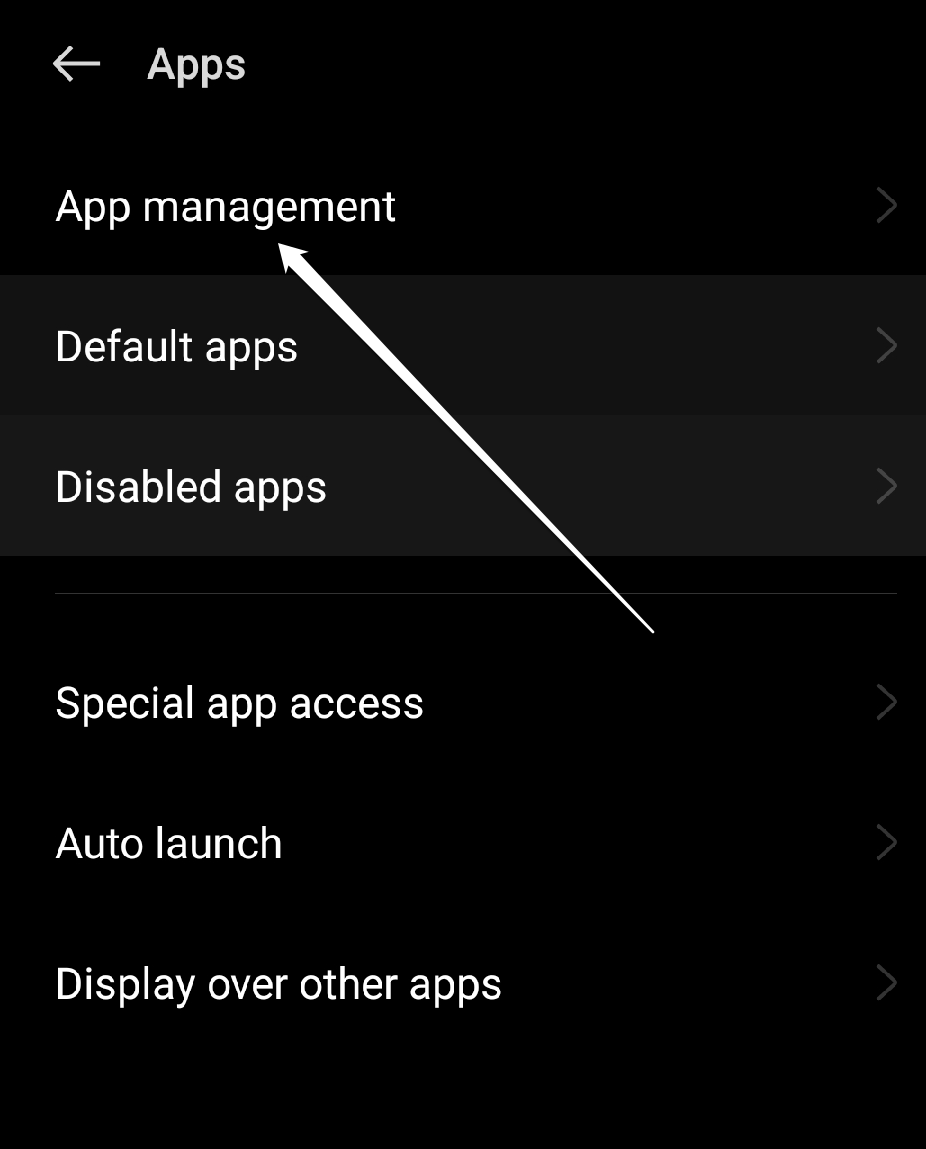
- Wählen Sie Snapchat.
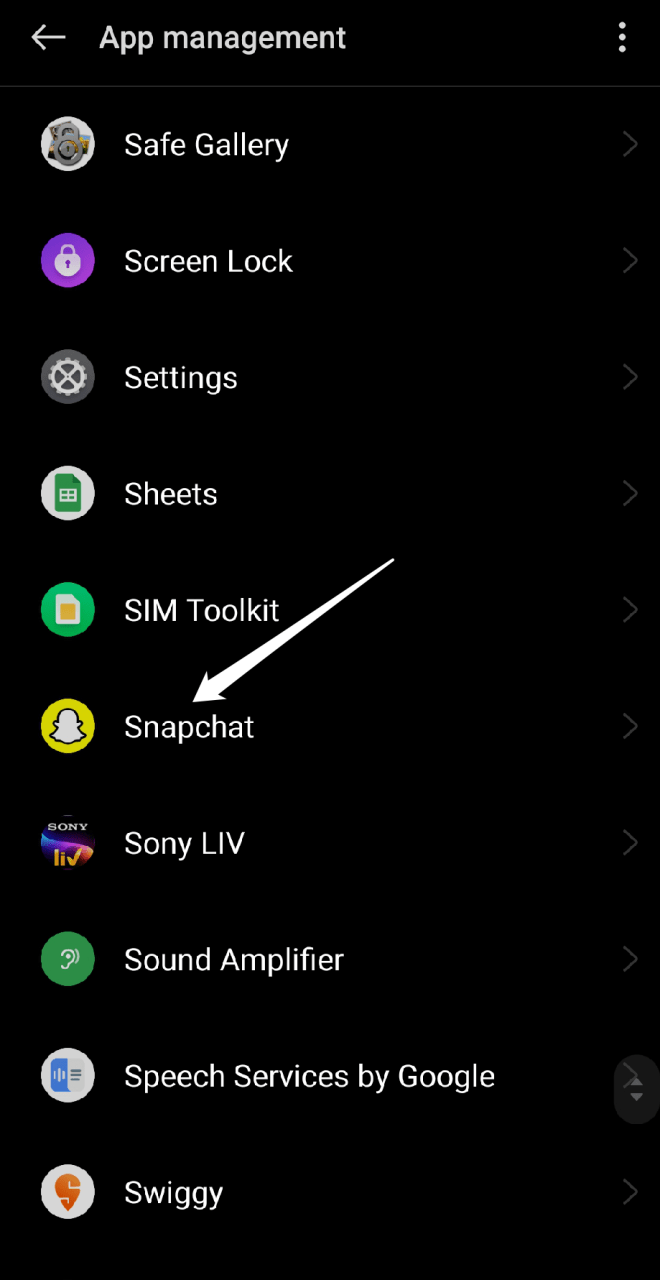
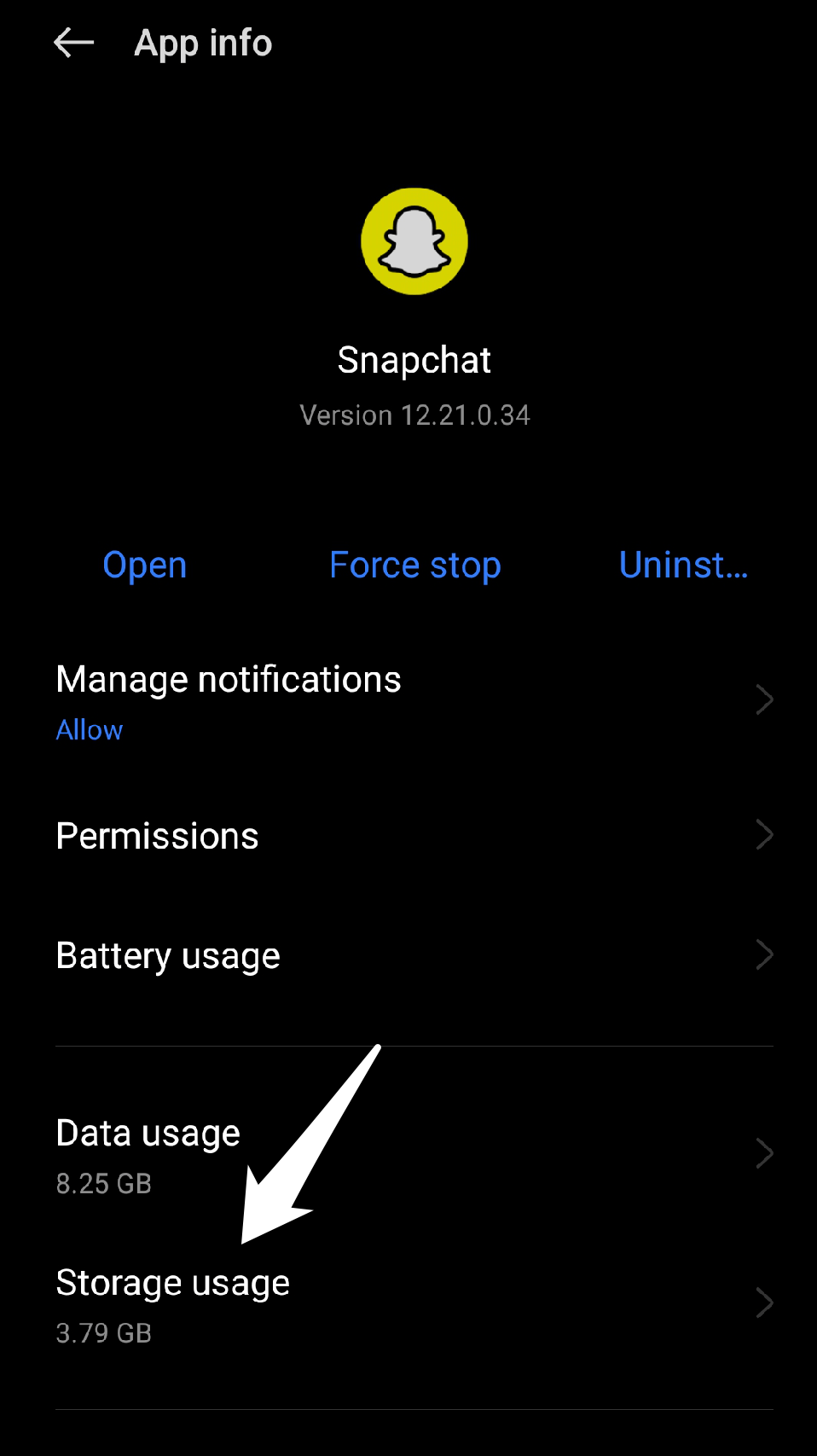
- Tippen Sie jetzt im Menü auf „ Speichernutzung “.
- Wählen Sie „ Cache löschen “ und „ Daten löschen.“
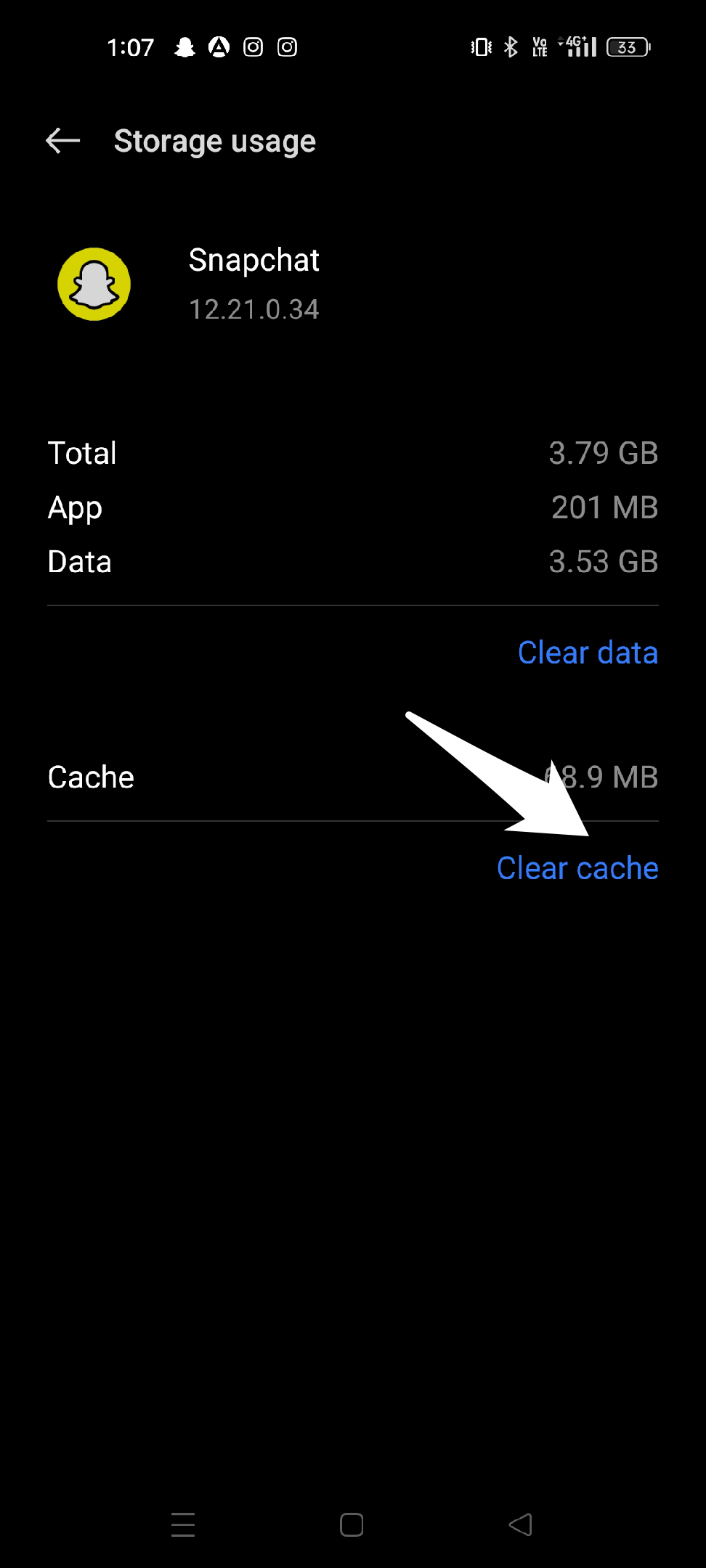
Wenn die Filter nicht funktionieren, kann das Löschen der Cache-Daten für die Snapchat-App helfen, aber beachten Sie, dass dadurch auch temporäre Daten und Ihre gespeicherten Anmeldeinformationen gelöscht werden können. Nach dem Löschen der Cache-Daten müssen Sie sich erneut bei Snapchat anmelden, also halten Sie Ihre Anmeldeinformationen bereit.
5. Löschen Sie den Cache der Snapchat-App
Probleme mit Snapchat-Filtern können durch das Löschen des Caches in der Snapchat-App behoben werden, da es möglich ist, dass beschädigte Cache-Daten die Ursache für das Problem mit den nicht funktionierenden Snapchat-Filtern sind. Durch das Entfernen von beschädigten oder veralteten Daten und das Aktualisieren der App mit neuen Daten kann das Löschen der Cache-Daten helfen, dieses Problem zu beheben.
So können Sie den Cache von Snapchat löschen:
- Gehen Sie zur Snapchat-App.
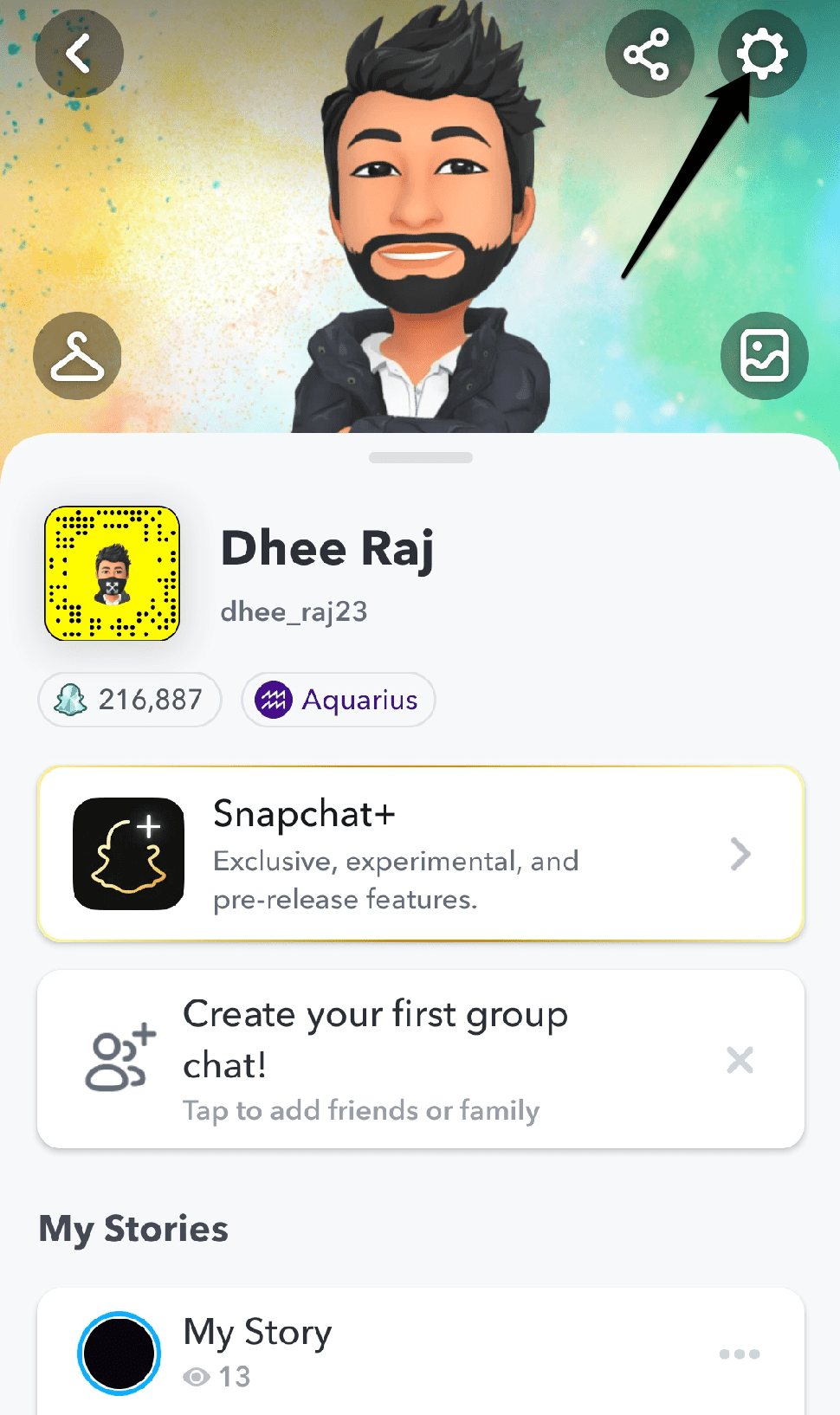
- Tippen Sie auf das Profil-Symbol auf der linken oberen Seite.
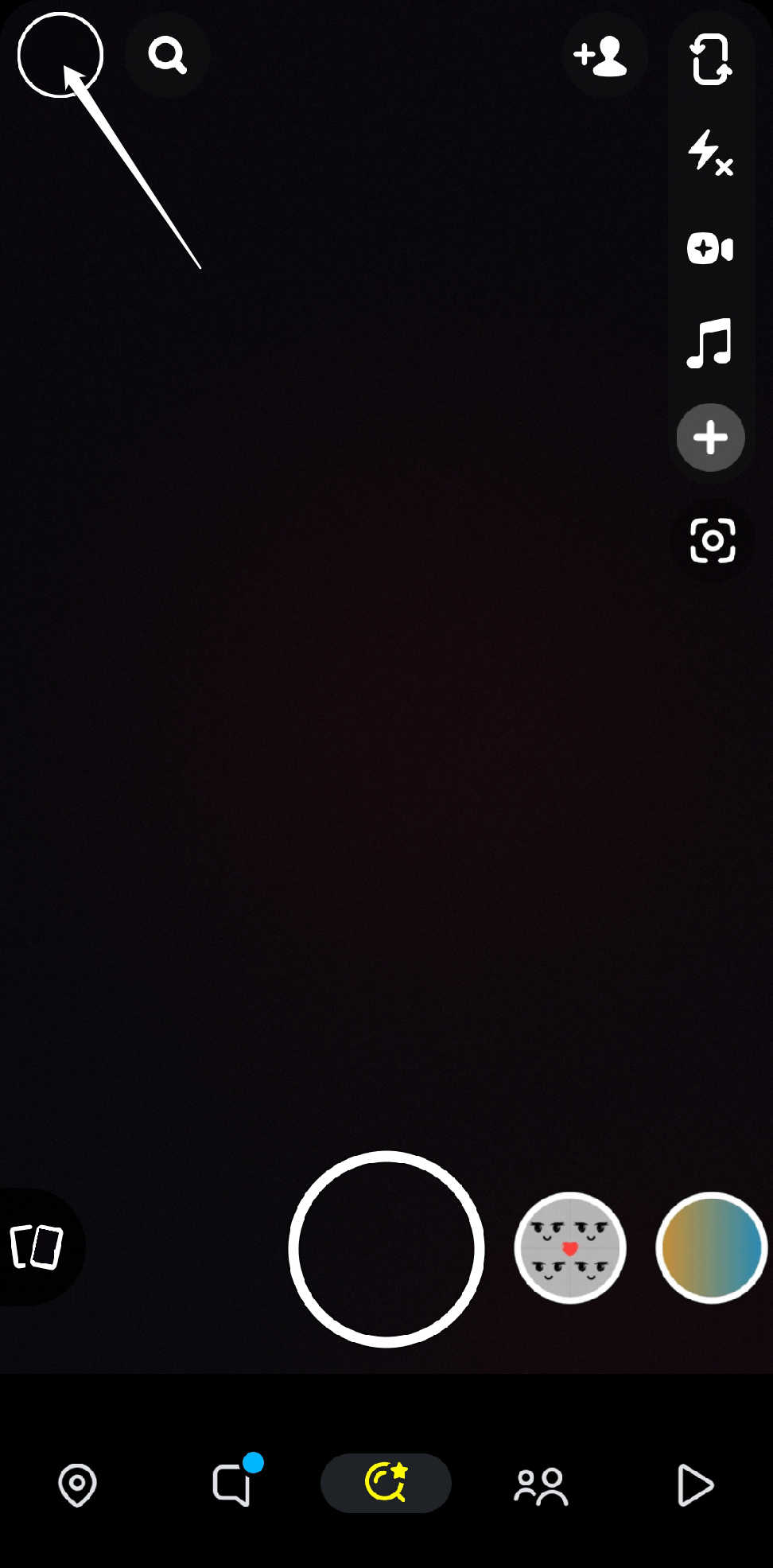
- Öffnen Sie das Einstellungs-Menü in der oberen rechten Ecke.
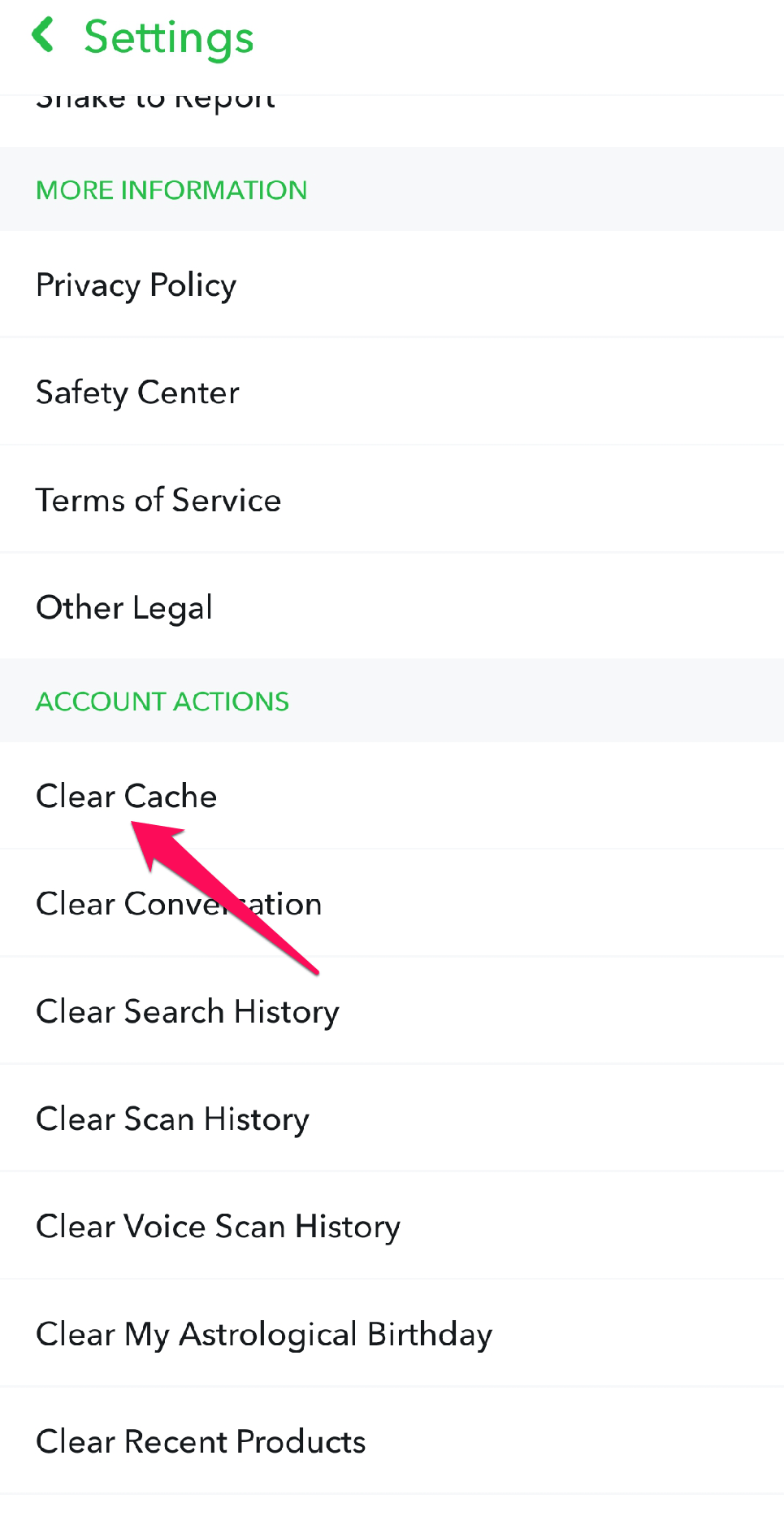
- Scrollen Sie dann nach unten und wählen Sie die Option „ Cache löschen “ im Abschnitt „ Kontenaktionen “.
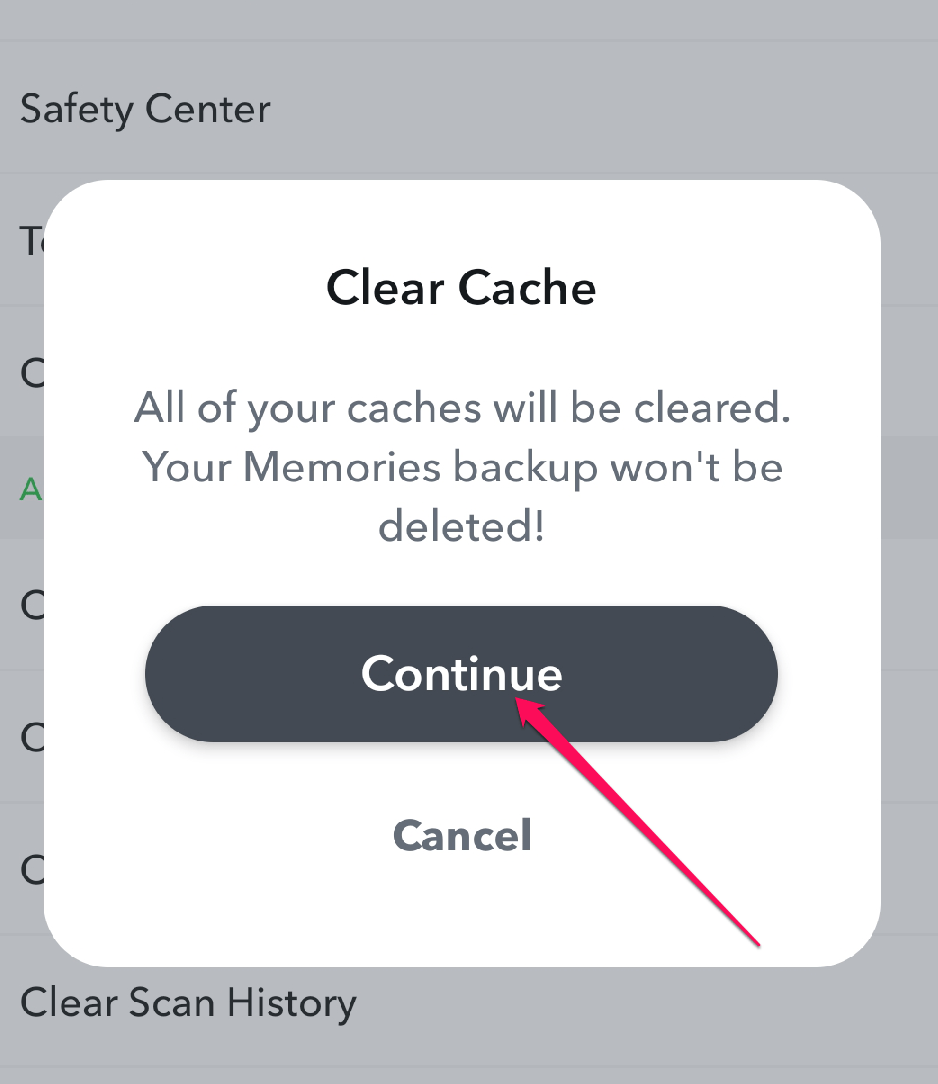
- Wählen Sie „ Fortfahren “, wenn Sie dazu aufgefordert werden.
Versuchen Sie erneut, Snapchat-Filter zu verwenden, um zu überprüfen, ob das Problem behoben wurde, nachdem Sie den Cache gelöscht haben.
6. Deaktivieren Sie den Datensparmodus
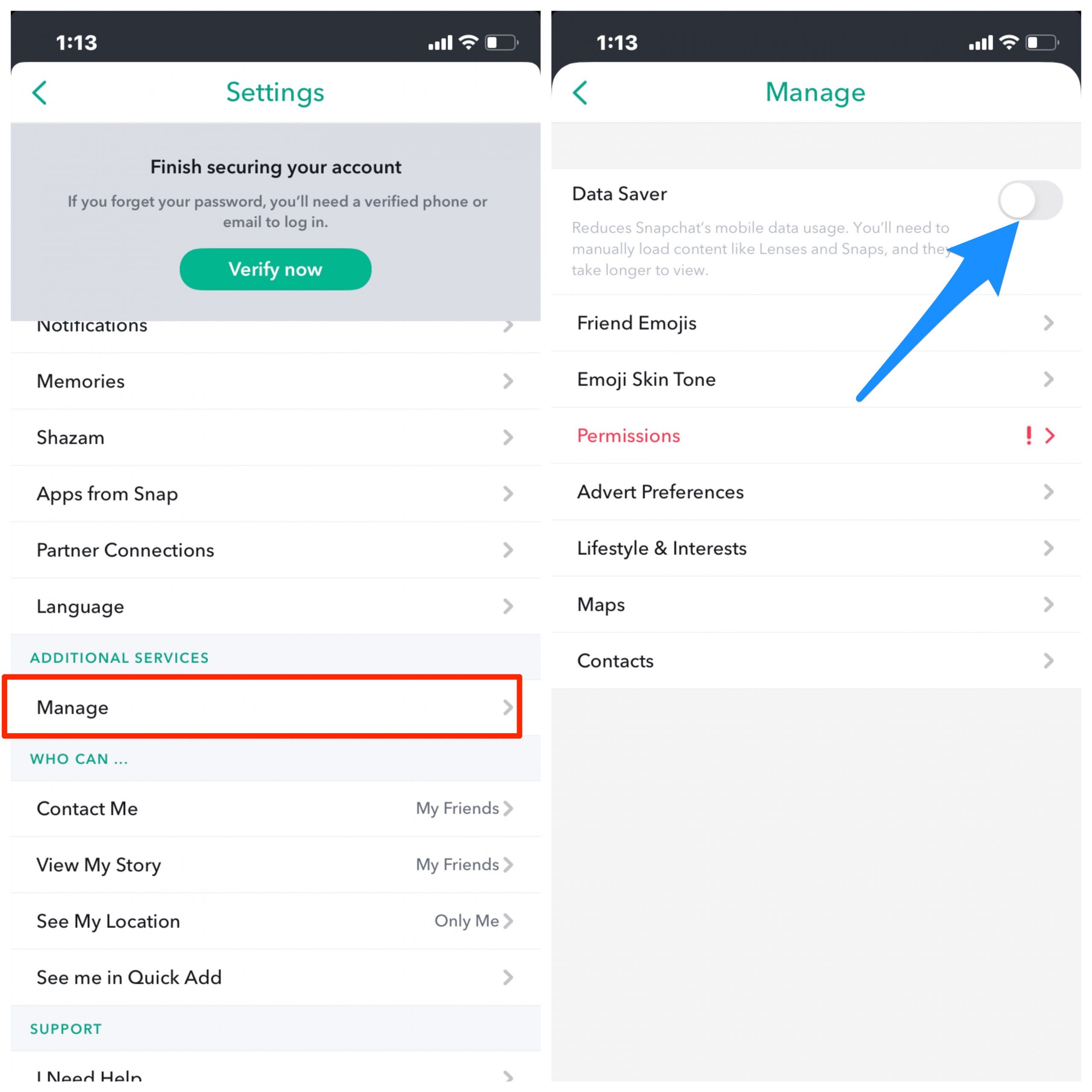
Probleme mit Snapchat-Filtern können auftreten, wenn Sie den Datensparmodus in Ihrer Snapchat-App aktiviert haben. Diese Funktion wird aktiviert, um den Akku Ihres Geräts zu schonen, kann jedoch auch die Snapchat-Anwendung beeinträchtigen. Öffnen Sie die Einstellungen von Snapchat, klicken Sie auf Verwalten und deaktivieren Sie den Datensparmodus.
7. Deinstallieren Sie die Snapchat-App
Das Deinstallieren der Snapchat-Anwendung kann helfen, Probleme mit nicht funktionierenden Filtern zu beheben. Das Deinstallieren der App kann Probleme beheben, die durch beschädigte oder veraltete Anwendungsdateien verursacht werden könnten.
Befolgen Sie diese Anweisungen, um die Snapchat-App neu zu installieren:
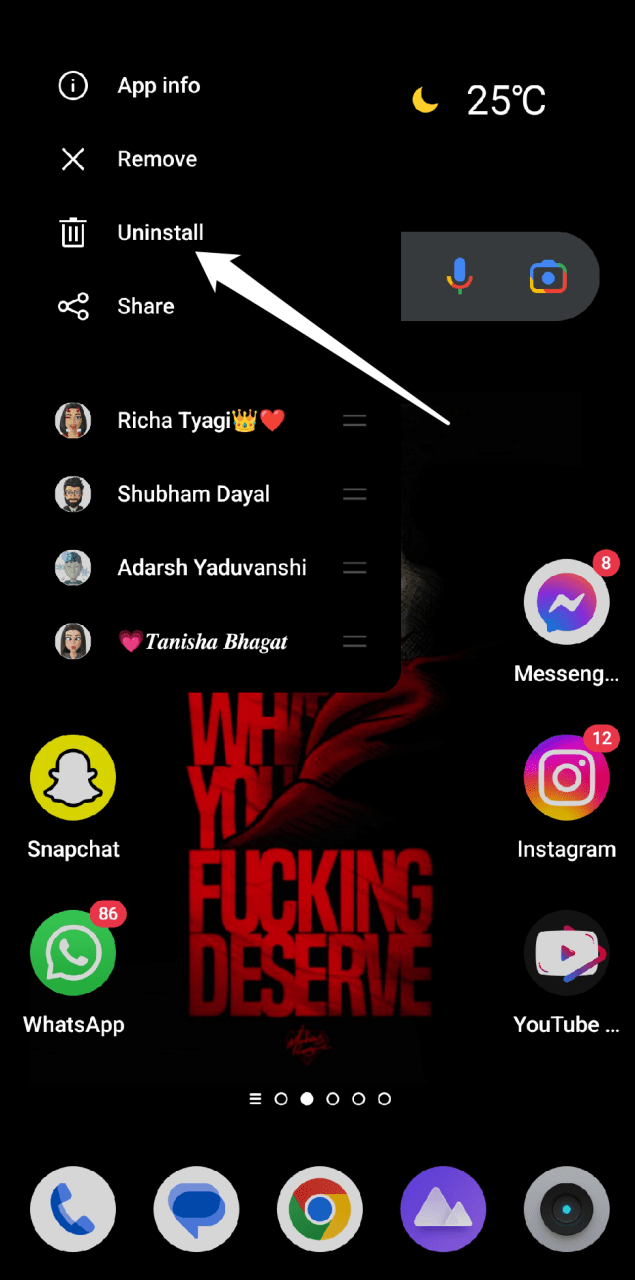
- Deinstallieren Sie die App von Ihrem Gerät.
- Die Anweisungen Ihres Geräts können variieren, aber im Allgemeinen können Sie das App-Symbol gedrückt halten, bis ein Menü angezeigt wird.
- Klicken oder tippen Sie dann auf „ Deinstallieren “ oder ziehen Sie das Symbol zur Option „Deinstallieren“.
- Gehen Sie zu Ihrem Google Play Store und suchen Sie nach Snapchat.
- Laden Sie die App herunter und installieren Sie sie erneut.
Hinweis: Speichern Sie alle wichtigen Informationen, einschließlich Snap-Streaks, Erinnerungen und Chats, bevor Sie die Anwendung neu installieren. Während des Deinstallationsprozesses könnten diese Informationen verloren gehen. Sie können Ihre Daten auf ein anderes Gerät oder einen Cloud-Speicheranbieter exportieren oder Ihr Snapchat-Konto sichern.
Das Neuinstallieren der Anwendung sollte die meisten Probleme mit Snapchat-Filtern beheben. Wenn das Problem weiterhin besteht, können Sie die weiteren unten genannten Fehlerbehebungsmaßnahmen ausprobieren.
8. Setzen Sie die Einstellungen Ihres Geräts zurück
Probleme mit Snapchat-Filtern können gelegentlich durch das Zurücksetzen der Einstellungen des Geräts behoben werden, aber dies ist keine garantierte Lösung. Alle einstellungsbezogenen Probleme, wie falsche Berechtigungen oder Einschränkungen der App, die die Ursache des Problems sein könnten, können durch das Zurücksetzen der Einstellungen des Geräts behoben werden. Die Einstellungen des Geräts sollten nur als letzte Option zurückgesetzt werden, da dadurch auch andere Einstellungen auf dem Gerät zurückgesetzt werden, einschließlich WLAN, Bluetooth und Hintergrundbildpräferenzen.
Befolgen Sie die folgenden Schritte, um die Einstellungen auf Ihrem Gerät zurückzusetzen:
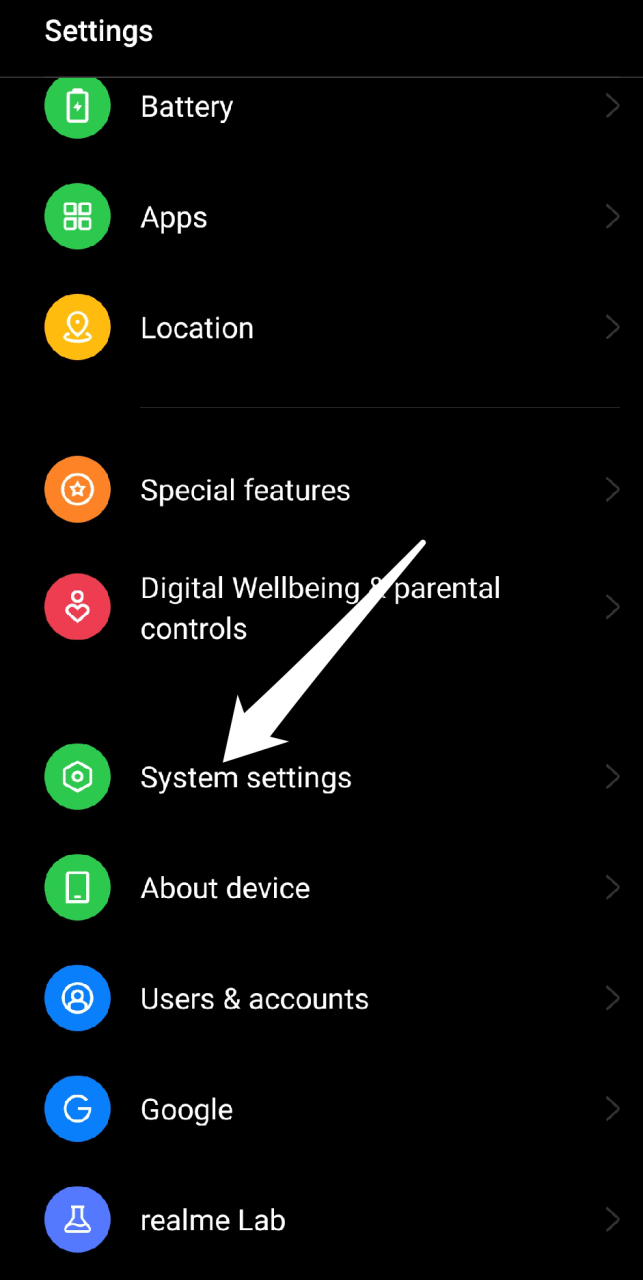
- Gehen Sie zur Einstellungen-App auf Ihrem Gerät.
- Wählen Sie „ Systemeinstellungen “ aus dem Einstellungsmenü.
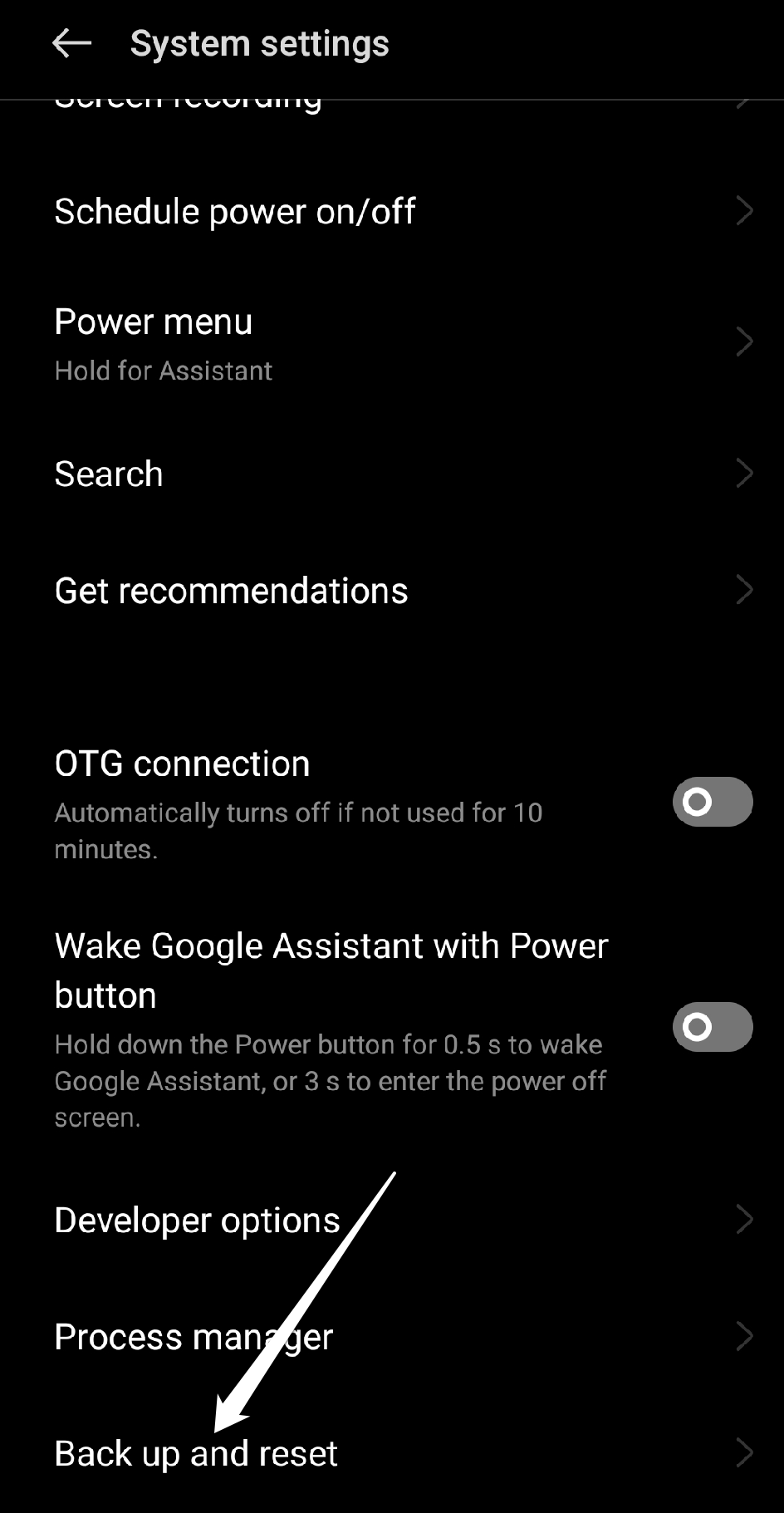
- Wählen Sie „ Sichern & Zurücksetzen.
** - Tippen Sie dann auf „ Alle Daten löschen (Werkseinstellungen).
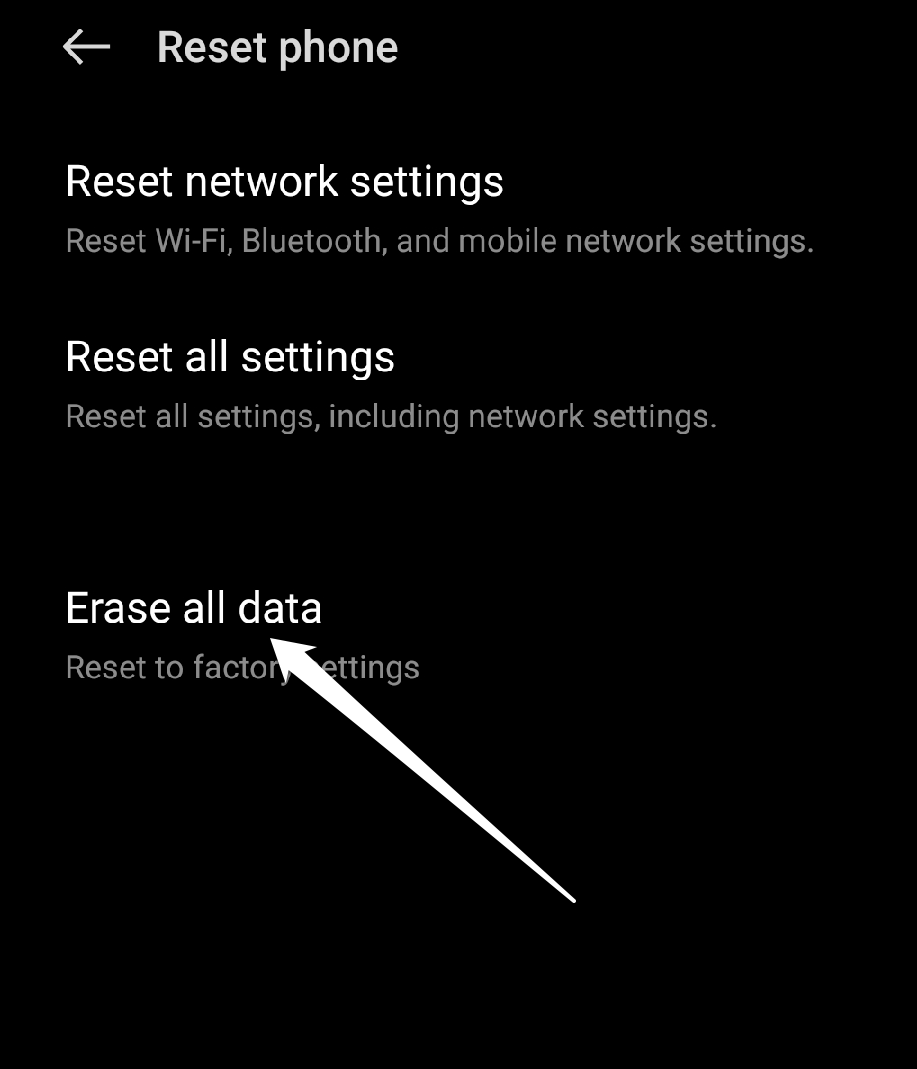
- Wählen Sie „ Telefon zurücksetzen “, um Ihre Entscheidung zu bestätigen, Ihr Gerät zurückzusetzen, und geben Sie, wenn Sie dazu aufgefordert werden, Ihre PIN oder Ihr Passwort ein.
- Warten Sie, bis der Reset abgeschlossen ist.
Sobald die Einstellungen zurückgesetzt wurden, müssen alle Einstellungen, die Sie zuvor geändert haben, erneut konfiguriert werden. Verwenden Sie erneut Snapchat-Filter, um zu überprüfen, ob das Problem behoben wurde, nachdem Sie die Einstellungen zurückgesetzt haben.
9. Kontaktieren Sie den Snapchat-Support
Die Kontaktaufnahme mit dem Snapchat-Support kann helfen, Probleme mit nicht funktionierenden Snapchat-Filtern zu lösen. Wenn Sie alle oben genannten Fehlerbehebungsmethoden ausprobiert haben und das Problem weiterhin besteht, sollten Sie den Snapchat-Support für weitere Unterstützung kontaktieren.
Das Snapchat-Support-Team kann Ihnen helfen, das Problem zu identifizieren und eine Lösung zu bieten, die spezifisch für Ihr Gerät und Ihre Kontoeinstellungen ist. Snapchat bietet Unterstützung über seine App und Website, um Benutzern bei einer Vielzahl von Problemen, einschließlich Filterproblemen, zu helfen. So können Sie den Snapchat-Support kontaktieren:
- Gehen Sie zur Snapchat-App und tippen Sie auf Ihr Profil.
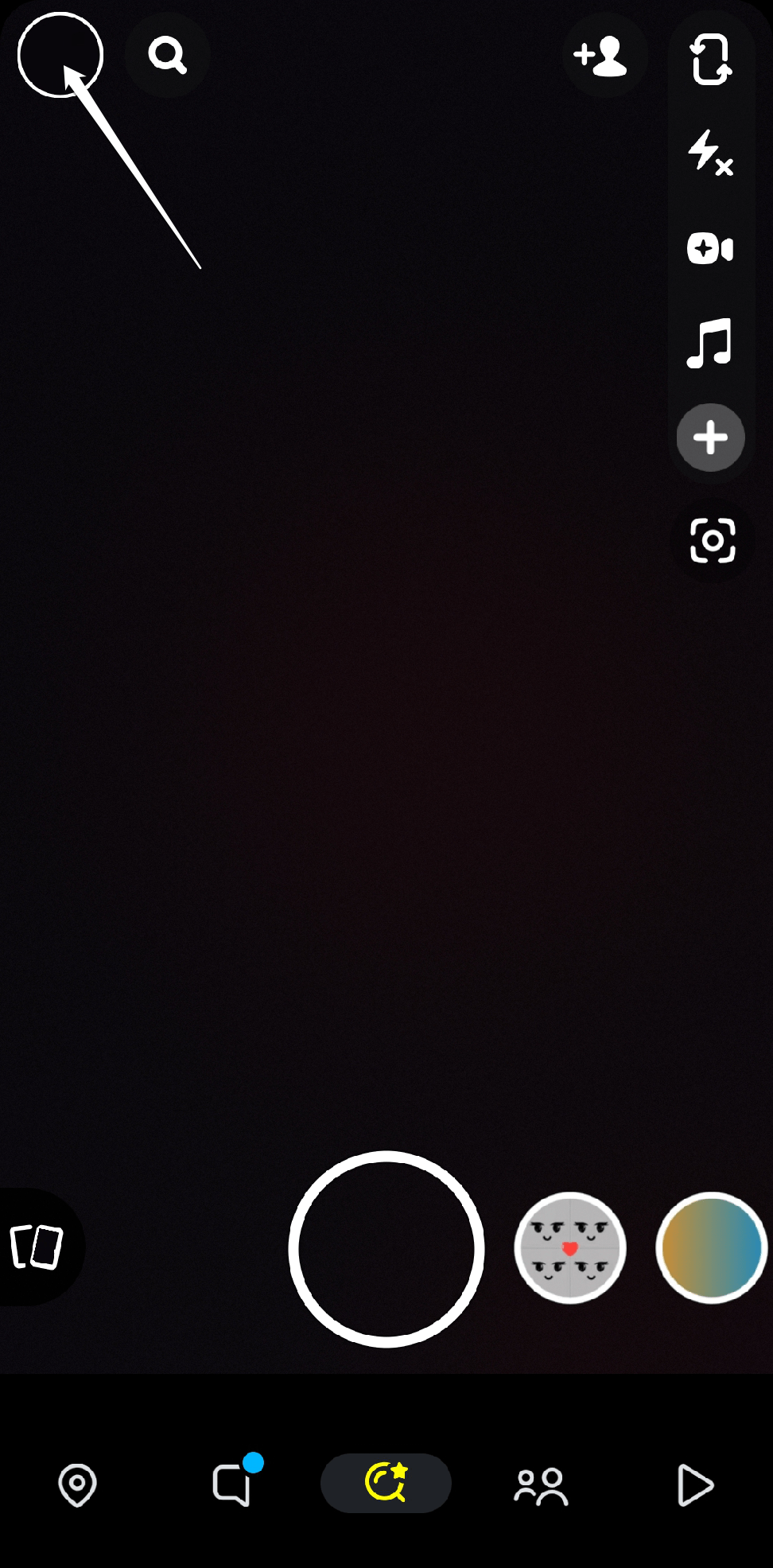
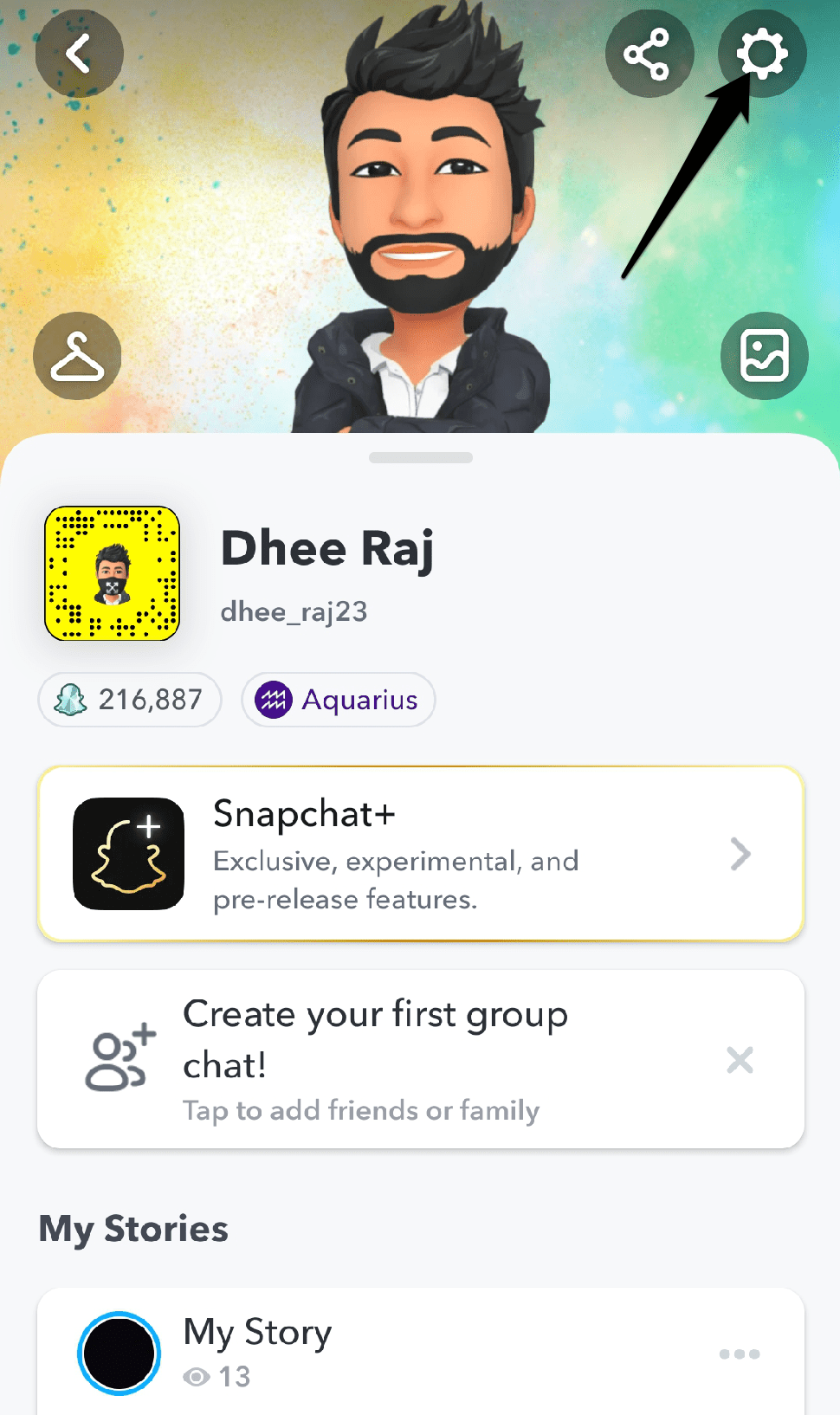
- Tippen Sie auf das Zahnradsymbol in der oberen rechten Ecke, um auf Ihre Einstellungen zuzugreifen.
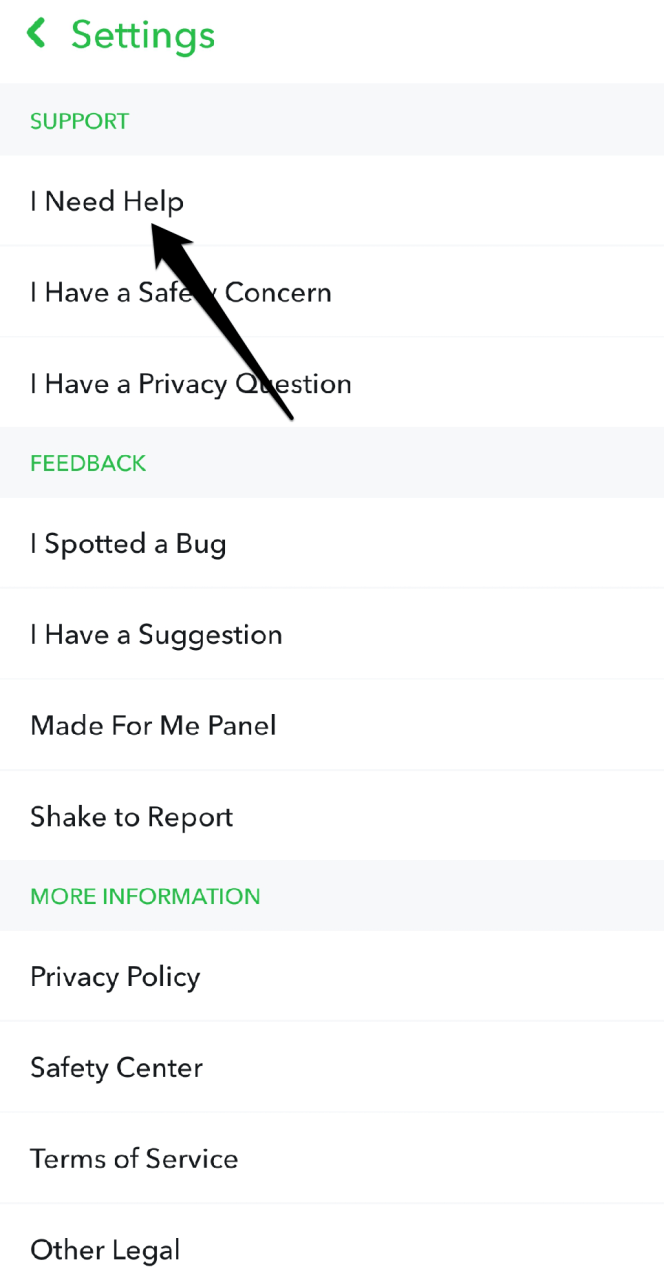
- Scrollen Sie nach unten zum Abschnitt Unterstützung und tippen Sie auf „ Ich benötige Hilfe.“
- Wählen Sie das Problem aus, das Sie haben, aus der Liste der Optionen.
- Folgen Sie den Anweisungen, um eine Support-Anfrage einzureichen oder mit einem Support-Mitarbeiter zu chatten.
Stellen Sie sicher, dass Sie bei der Einreichung Ihrer Anfrage so viele Details wie möglich über das Problem angeben, das Sie haben, einschließlich aller Fehlerbehebungsmaßnahmen, die Sie bereits ausprobiert haben. Ein Support-Mitarbeiter wird Ihre Anfrage überprüfen und Ihnen bei der Lösung des Problems helfen.
Schlussworte
Snapchat-Filter sind ein beliebtes Feature, das viele Benutzer genießen, aber sie funktionieren nicht immer wie erwartet. In diesem Artikel wurden acht Fehlerbehebungsmethoden besprochen, die Ihnen helfen werden, dieses Problem zu lösen. Wenn Sie diese Schritte befolgen, können Sie Snapchat-Filter ohne Probleme verwenden.
Ich hoffe, dieser Artikel hat alles abgedeckt, was Sie wissen mussten, um das Problem zu lösen und Fotos mit Filtern ohne Probleme aufzunehmen. Wenn Sie weitere Fragen oder Vorschläge haben, hinterlassen Sie diese bitte im Kommentarfeld. Sie sind herzlich eingeladen, weitere Vorschläge zu machen, die hilfreich sein könnten. Vielen Dank, dass Sie sich die Zeit genommen haben, dies zu lesen, und viel Glück!
Wenn Sie Gedanken zu Wie man Snapchat-Filter behebt, die auf Android nicht funktionieren? haben, können Sie diese gerne im Kommentarfeld unten hinterlassen. Abonnieren Sie auch unseren DigitBin YouTube-Kanal für Video-Tutorials. Prost!
Erhalte neue Beiträge in deinem Posteingang.
Kein Spam. Jederzeit abmelden.