Snapchat Hilfe · 5 min read · Nov 02, 2025
Wie man das Problem behebt, dass Snapchat mich auf dem iPhone ständig abmeldet?
Häufig werden wir im Kommentarbereich von DigitBin mit der Frage bombardiert, warum Snapchat mich auf dem iPhone ständig abmeldet. Warum passiert das und wie können wir das beheben? Nun, um all Ihre Fragen zu diesem Problem zu lösen, haben wir diesen Troubleshooting-Leitfaden erstellt. Es ist sehr unangenehm, wenn Sie versuchen, Snaps zu senden oder zu überprüfen, mit einem Freund zu sprechen oder einfach durch Snapchat zu stöbern, aber es meldet Sie ständig ab.
Es kann mehrere Gründe geben, warum Sie von Ihrem Snapchat-Profil abgemeldet werden. Erstens könnte Ihr Konto von einem Cyberkriminellen übernommen worden sein. Zweitens könnte es ein Fehler in der Version von Snapchat sein, die Sie verwenden. Wenn Snapchat mit einer Drittanbieter-App verbunden ist, kann dies dazu führen, dass Snapchat Sie abmeldet, um Ihr Konto zu schützen.
Top Möglichkeiten, um das Problem zu beheben, dass Snapchat mich auf iOS ständig abmeldet
Hier sind verschiedene Lösungen, um die Snapchat-App zu reparieren, die sich auf iPhone und iPad ständig abmeldet.
Ändern Sie das Passwort Ihres Snapchat-Kontos
Mit der rasanten technologischen Entwicklung wissen Sie möglicherweise nicht einmal, dass jemand in Ihr Snapchat-Konto schaut. Häufig kann das ständige Abmelden von Ihrem Konto darauf zurückzuführen sein, dass jemand anderes die Kontrolle über Ihr Konto hat. Wenn sie wissen, dass Sie versuchen, darauf zuzugreifen, melden sie Sie ab. Das ist unethisch und in jeder Hinsicht falsch. Sie können dies beheben, indem Sie das Passwort ändern.
Wenn Sie es mit professionellen Hackern zu tun haben, können diese möglicherweise auch das neue Passwort knacken, das Sie erstellt haben. Um dem entgegenzuwirken, können Sie 2FA auf Snapchat einrichten. Stellen Sie sicher, dass Sie ein schwer zu erratendes Passwort mit alphanumerischen Daten und Sonderzeichen festlegen.
Um das Passwort Ihres Snapchat-Kontos zurückzusetzen, können Sie die einfachen Schritte auf der offiziellen Support-Seite von Snapchat befolgen.
Aktualisieren Sie die Snapchat-App für iOS
Sie müssen die Snapchat-Version auf die neueste aktualisieren, die von den Entwicklern veröffentlicht wurde. Dazu müssen Sie den App Store besuchen.
- Starten Sie den App Store.
- Navigieren Sie in die obere rechte Ecke und tippen Sie auf das verbundene Apple-ID-Profil.

- Überprüfen Sie in der Liste der Apps, die auf eine Versionsaktualisierung warten, ob Snapchat vorhanden ist.
- Drücken Sie die Aktualisieren-Taste neben Snapchat, wenn Sie es finden.
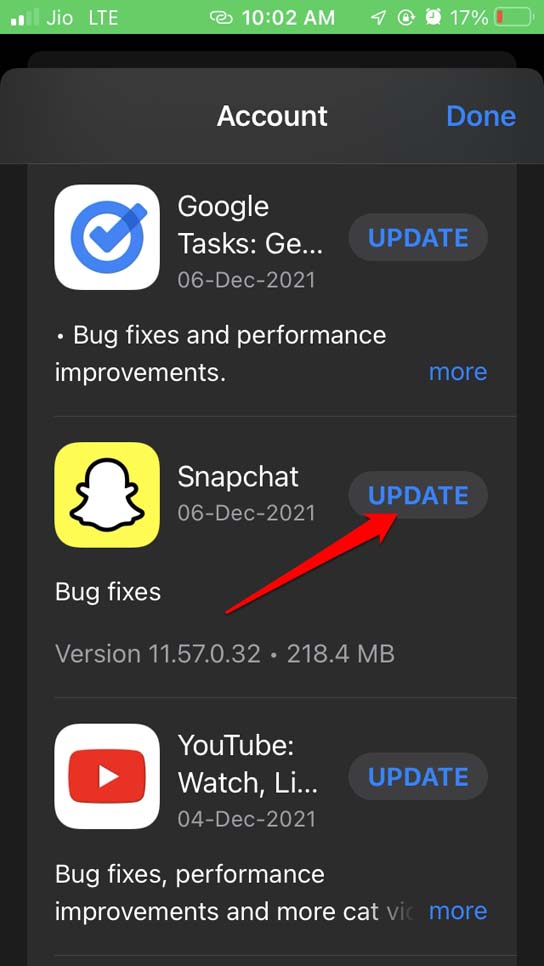
Greifen Sie nach dem Update auf Snapchat zu und überprüfen Sie, ob Sie weiterhin abgemeldet werden. Versuchen Sie dann die anderen Fehlerbehebungs-Tipps.
Snapchat neu installieren
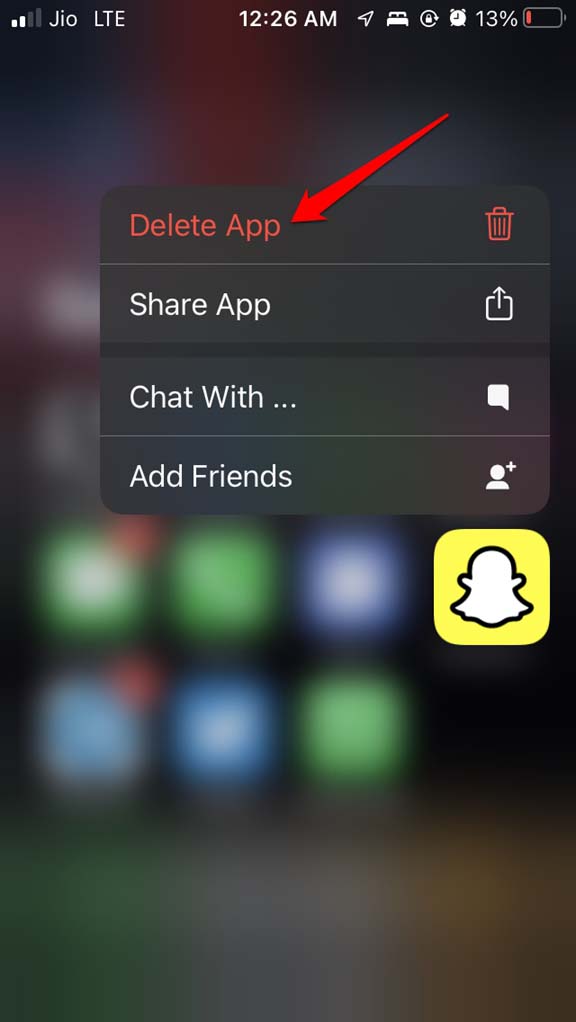
Sie können versuchen, die Snapchat-App neu zu installieren. Löschen Sie einfach die vorhandene App und gehen Sie zum App Store.
- Halten Sie das Snapchat-App-Symbol in der iOS-App-Bibliothek gedrückt.
- Tippen Sie dann im Menü auf App löschen.
- Gehen Sie nun zum App Store.
- Suchen Sie nach Snapchat.
- Tippen Sie auf das Download-Symbol, um die App wieder auf Ihr iPhone zu bekommen.
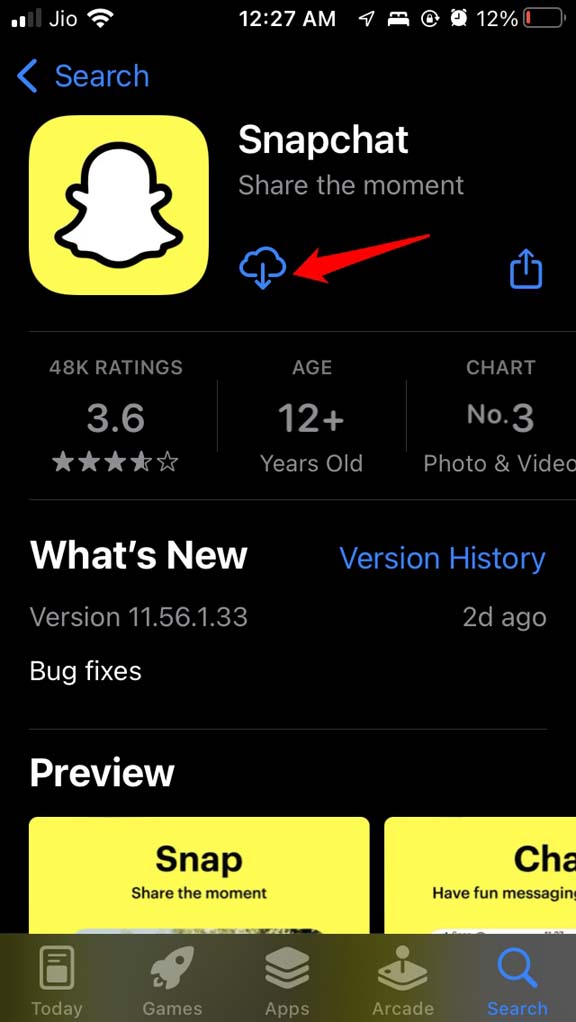
Nach der Neuinstallation der App starten Sie Snapchat und überprüfen Sie, ob Sie erneut abgemeldet werden. In der Regel hat diese Methode vielen Benutzern geholfen, das Problem zu beheben. Daher sollte sie auch den Snapchat-Abmeldefehler für Sie beheben.
Überprüfen Sie, ob die Snapchat-Server ausgefallen sind
Häufig kann es sein, dass Snapchat mit einem kritischen Fehlerproblem zu kämpfen hat. Dann könnten weltweit Benutzer beim Versuch, die App zu verwenden, auf Probleme stoßen. Um herauszufinden, ob etwas in diesem Ausmaß passiert ist, müssen Sie die Downdetector-Website besuchen.
Verwenden Sie das Suchfeld auf Downdetector, um zu überprüfen, ob die Snapchat-Server ausgefallen sind. Es werden andere Benutzer berichten, die ähnliche oder unterschiedliche Probleme mit Snapchat haben. Sie können warten, bis die Probleme offiziell behoben sind und der Snapchat-Server wiederhergestellt wird.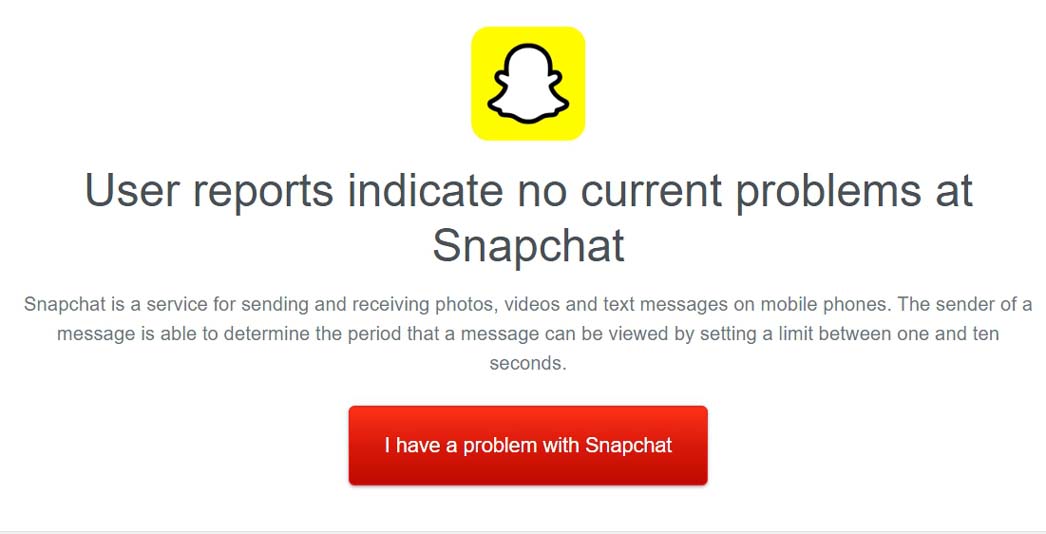
Verwenden Sie kein VPN
Häufig kann der VPN-Server, den Sie ausgewählt haben und der sich in einer abgelegenen Region befindet, mit Benutzern überlastet sein, die darauf zugreifen. Daher funktioniert es möglicherweise nicht richtig, und aufgrund der Instabilität des Netzwerks kann Snapchat Sie von der App abmelden.
- Öffnen Sie die Einstellungen-App auf iOS.
- Navigieren Sie dann zur VPN-Option und tippen Sie auf den Schalter, um ihn grau zu machen und somit zu deaktivieren.
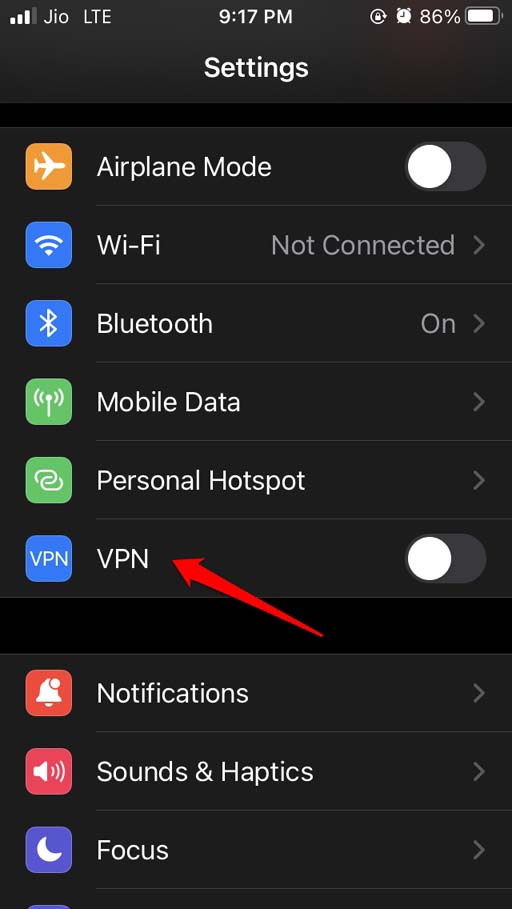
- Alternativ kann die Deaktivierungsaktion auch über die VPN-App durchgeführt werden.
Deaktivieren Sie die Hintergrundaktualisierung für Snapchat
Hier sind die Schritte, um die Hintergrundaktualisierung für Snapchat zu deaktivieren. Normalerweise ruft die Aktivierung alle Updates von einer App ab, auch wenn Sie die App nicht aktiv verwenden. Manchmal kann dies zu Problemen führen und Sie von einer Sitzung abmelden.
- Gehen Sie zur Einstellungen-App.
- Navigieren Sie zu Snapchat und tippen Sie darauf.
- Scrollen Sie unter den App-Einstellungen für Snapchat zu Hintergrundaktualisierung.
- Tippen Sie auf den Schalter neben der Option, um sie zu deaktivieren.
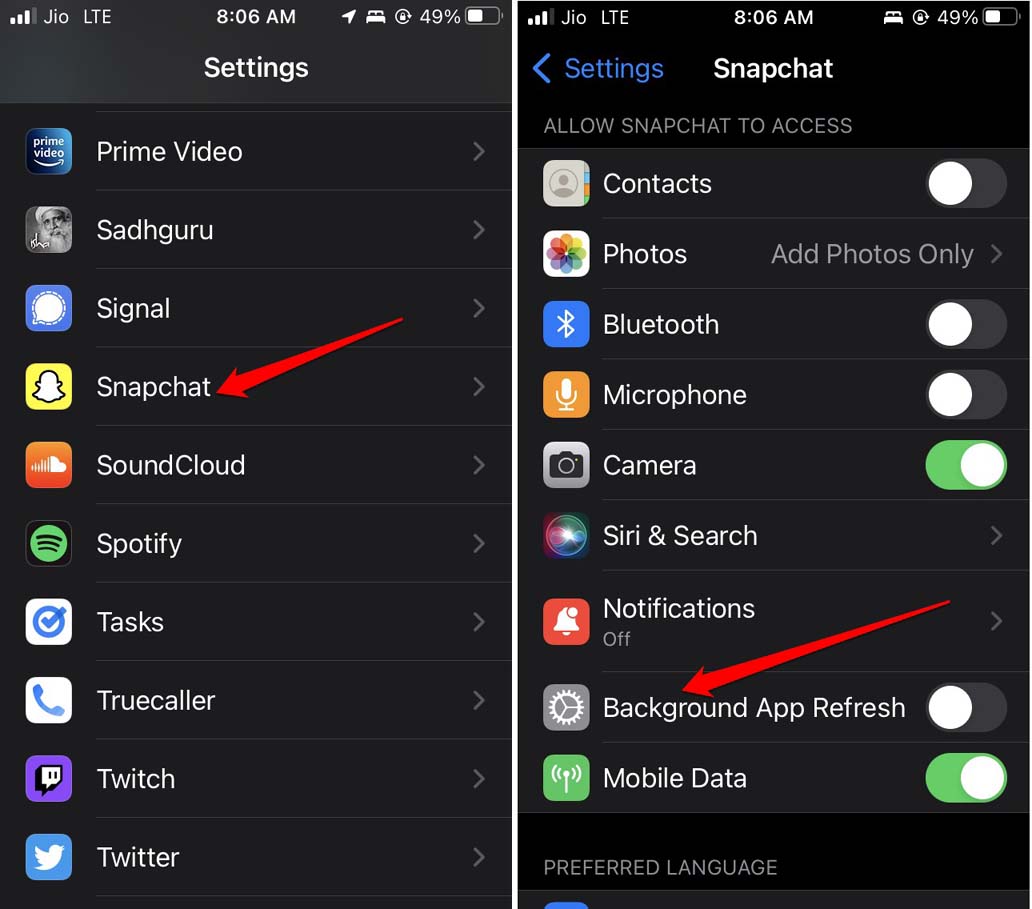
Wenn das Problem später behoben ist und Sie sich nicht mehr abmelden, folgen Sie den obigen Schritten und aktivieren Sie die Hintergrundaktualisierungsfunktion für Snapchat wieder.
Trennen Sie Drittanbieter-Apps von Ihrem Snapchat-Konto
Snapchat schätzt es nicht, wenn Sie versuchen, Drittanbieter-Apps mit Ihrem Profil zu verbinden. Aus Sicherheitsgründen kann es Sie abmelden, bis Sie diese Drittanbieter-Apps von Ihrem Snapchat-Konto trennen. Um sie zu trennen, sind hier die Schritte.
- Starten Sie Snapchat für iOS.
- Tippen Sie dann in der oberen linken Ecke auf das Avatar-Symbol.
- Tippen Sie als Nächstes auf das Zahnradsymbol, um zum Einstellungsbereich zu gelangen.
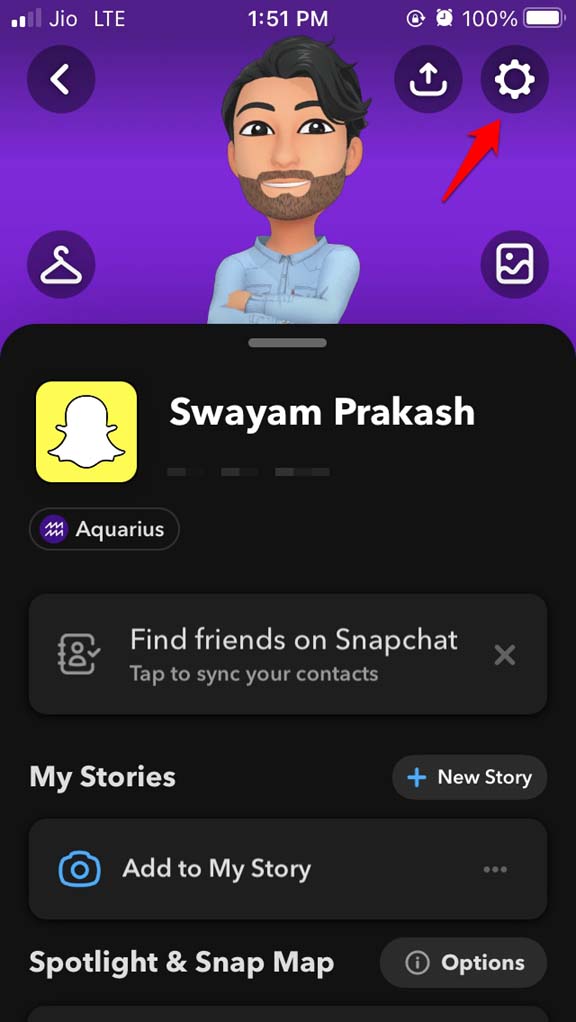
- Tippen Sie unter dem Tab Mein Konto auf Verbunden Apps.
- Sie sehen die Apps, die mit Ihrem Snapchat-Konto verbunden sind.
- Tippen Sie auf den App-Namen.
- Tippen Sie auf der nächsten Seite auf App entfernen.
Fazit
Lassen Sie sich nicht von einem zufälligen Fehler davon abhalten, Snaps zu senden und sich mit Ihren Freunden auf Snapchat zu verbinden. Jetzt müssen Sie sich nicht mehr fragen, was zu tun ist, wenn Snapchat mich ständig abmeldet. Wenn Sie einfach die Tipps in diesem Leitfaden befolgen, wird das Problem im Handumdrehen gelöst.
Wenn Sie Gedanken zu Wie man das Problem behebt, dass Snapchat mich auf dem iPhone ständig abmeldet? haben, können Sie gerne unten im Kommentarfeld schreiben. Abonnieren Sie auch unseren DigitBin YouTube-Kanal für Video-Tutorials. Prost!
Erhalte neue Beiträge in deinem Posteingang.
Kein Spam. Jederzeit abmelden.