Snapchat Hilfe · 6 min read · Nov 17, 2025
Wie man Snapchat repariert, das keinen Sicherheitscode sendet?

Sendet Snapchat keinen Sicherheitscode, wenn Sie versuchen, 2FA einzurichten oder sich von anderen Geräten anzumelden? Hier sind einige Fehlerbehebungstipps, die Sie ausprobieren müssen, um den Snapchat-Sicherheitscode zu erhalten. In der Regel wird dieser Sicherheitscode von Snapchat verwendet, um den echten Benutzer eines Kontos zu authentifizieren. Der Sicherheitscode ist eine sechsstellige numerische Phrase. Sie erhalten diesen Sicherheitscode normalerweise per E-Mail oder SMS auf Ihr Telefon.
Wenn Snapchat den Sicherheitscode nicht von seiner Seite sendet, könnte der Server ausgefallen sein. Oft, wenn das Internet nicht funktioniert, selbst wenn Snapchat einen Sicherheitscode senden würde, erhalten Sie ihn nicht sofort. Auf Android-Geräten kann die App mit einem Cache, der mit Junk-Daten gefüllt ist, seltsam reagieren. Das kann dazu führen, dass Sie den Snapchat-Sicherheitscode nicht erhalten.
Top Möglichkeiten zur Behebung des Problems mit dem Snapchat-Sicherheitscode
Lassen Sie uns mit der Fehlersuche beginnen und die verschiedenen Möglichkeiten sehen, um den Sicherheitscode von Snapchat zu erhalten.
1. Snapchat aktualisieren
Beginnen Sie damit, die Snapchat-App zu aktualisieren, um eventuelle Fehler in der aktuellen Version der App zu beheben.
iPhone-Nutzer,
- Starten Sie den App Store.
- Tippen Sie auf das Apple-ID-Avatar in der oberen rechten Ecke.

- Überprüfen Sie, ob ein neues Update für Snapchat verfügbar ist. Wenn ja, tippen Sie auf Aktualisieren, um zu beginnen.
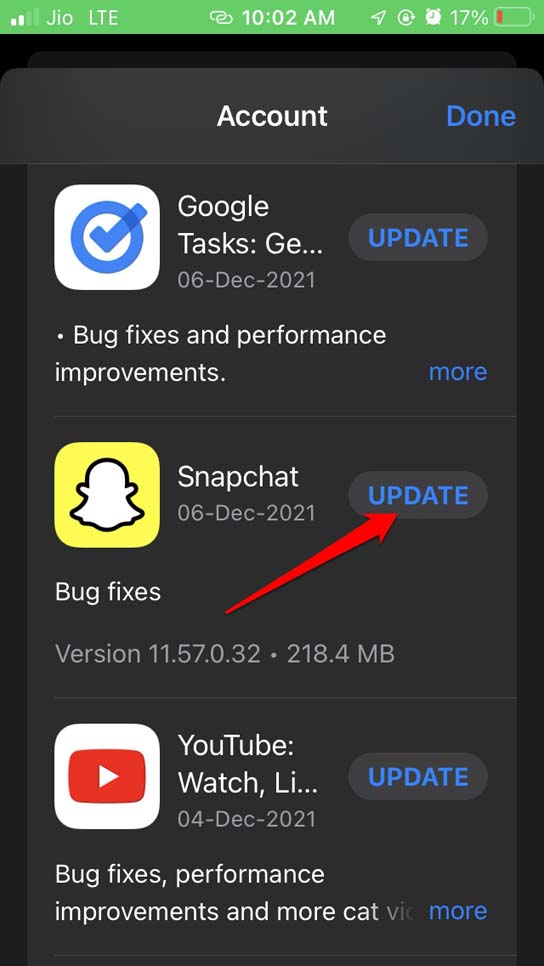
Um Snapchat auf Android zu aktualisieren,
- Öffnen Sie den Play Store > tippen Sie auf das Gmail-Konto-Profil > wählen Sie Apps und Gerät verwalten > Tippen Sie auf Verfügbare Updates.
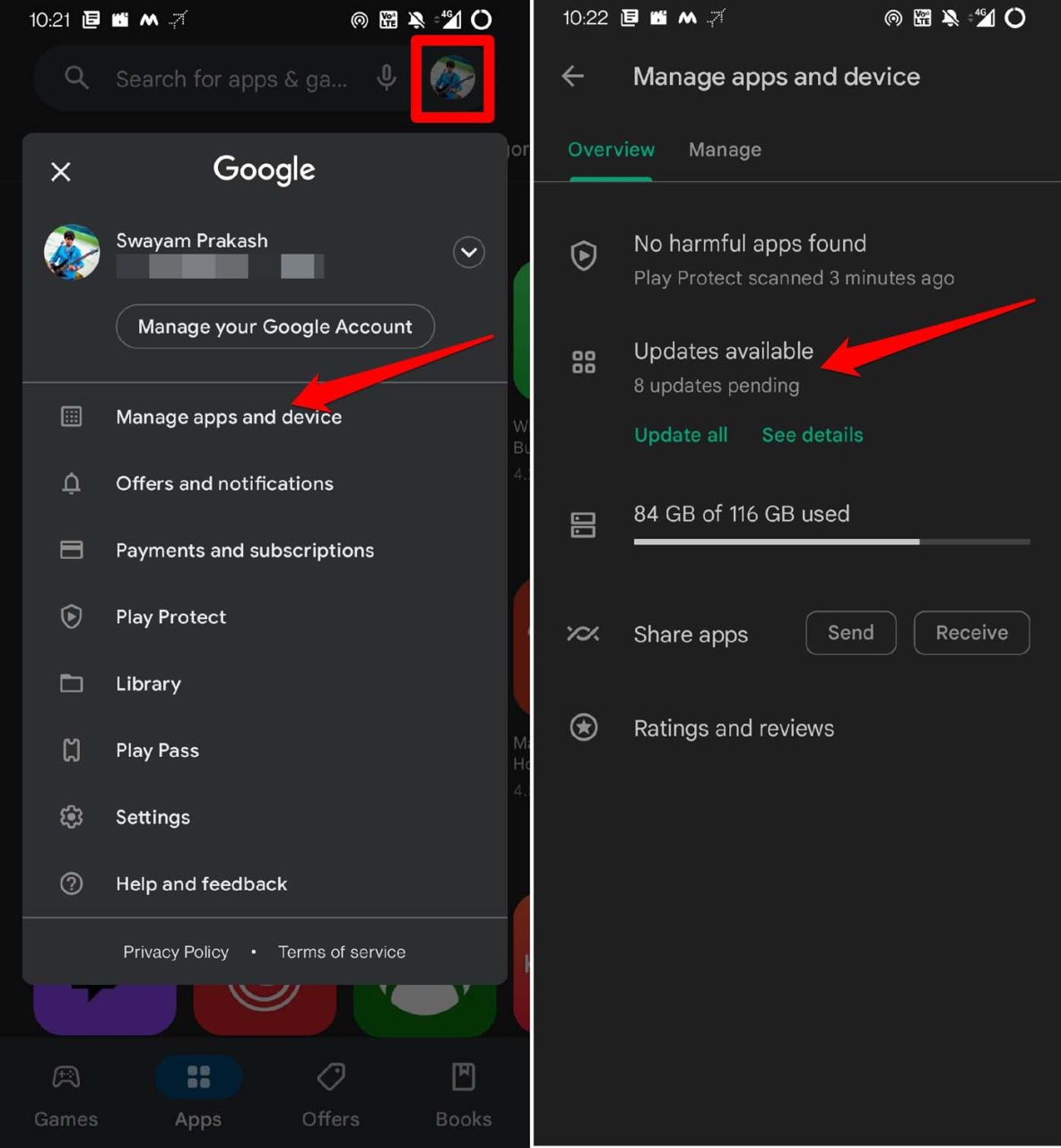
- Wenn Snapchat ausstehende Updates hat, tippen Sie auf die Schaltfläche Aktualisieren, um zu beginnen.
2. Überprüfen, ob Snapchat ausgefallen ist
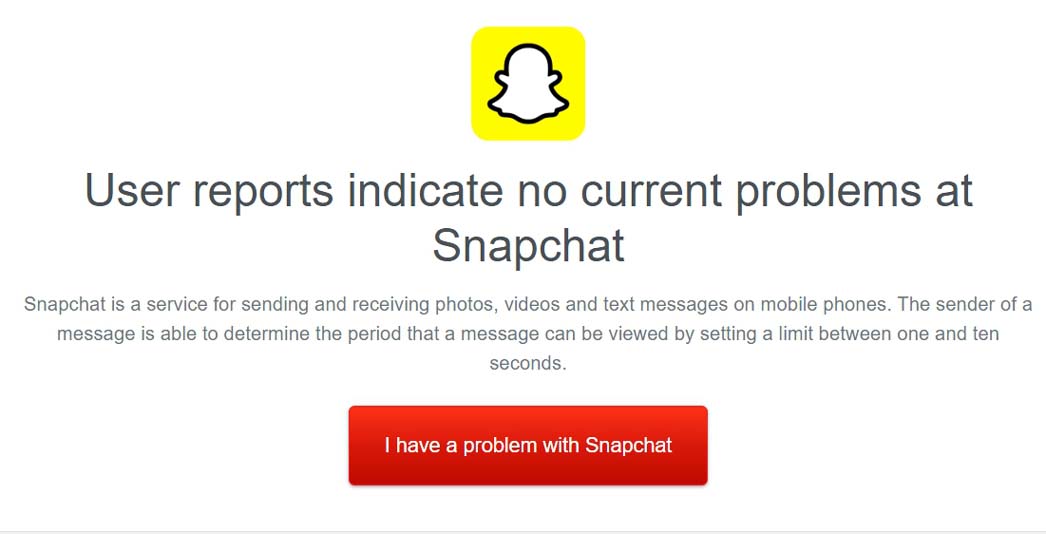
Sie können downdetector besuchen und überprüfen, ob der Snapchat-Server ausgefallen ist. Sie können sehen, dass andere Snapchat-Nutzer aus der ganzen Welt mögliche Fälle eines Snapchat-Ausfalls melden. Wenn das der Fall ist, warten Sie, bis Snapchat das Problem auf ihrer Seite behoben hat. Sie können sogar mit Snapchat über Facebook oder Twitter in Kontakt treten und sich über das Problem beschweren.
3. Cache von Snapchat leeren
Das Leeren des Caches kann auf zwei Arten erfolgen. Die erste ist die Verwendung der nativen Funktion innerhalb der Snapchat-App. Zweitens können Sie es tun, wenn Sie ein Android-Gerät verwenden.
Vom Gerät aus,
- Drücken Sie lange auf das Snapchat-App-Symbol.
- Tippen Sie auf App-Info.
- Tippen Sie auf Speicher & Cache > Tippen Sie dann auf Cache leeren.
Innerhalb der App,
- Starten Sie Snapchat > tippen Sie auf das Snapchat-Avatar.
- Tippen Sie auf das Zahnradsymbol > Scrollen Sie zu Cache leeren und tippen Sie darauf > Tippen Sie auf Fortfahren.
4. Flugmodus auf Ihrem Telefon aktivieren
Um zufällige Netzwerkprobleme zu beheben, können Sie zwischen dem Flugmodus auf Ihrem Gerät umschalten.
- Auf Ihrem iPhone wischen Sie von unten nach oben oder von der oberen rechten Ecke nach unten, um das Kontrollzentrum zu öffnen.
- Tippen Sie dann einmal auf das Flugmodus-Symbol, um es zu aktivieren, und noch einmal, um es zu deaktivieren.
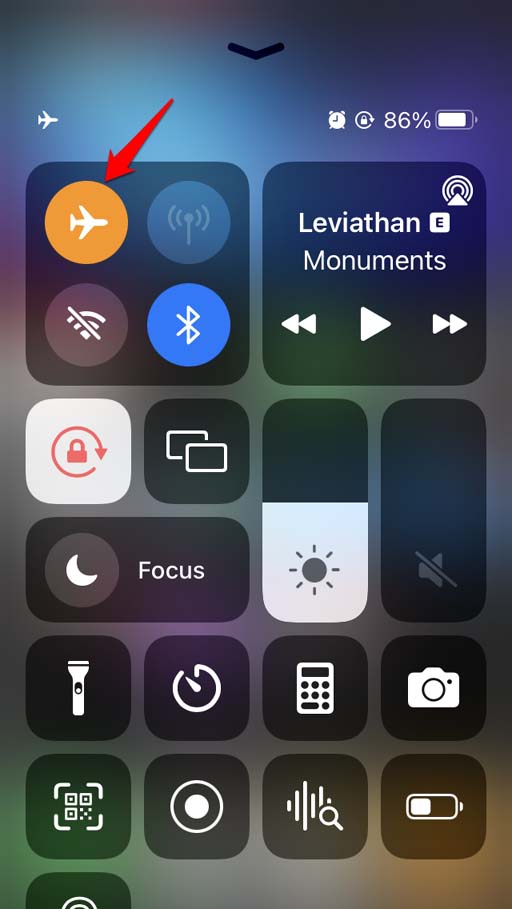
Wenn Sie ein Android-Gerät haben,
- Ziehen Sie das Schnellbedienfeld nach unten.
- Tippen Sie auf das Flugmodus-Symbol, um die Funktion zu aktivieren.
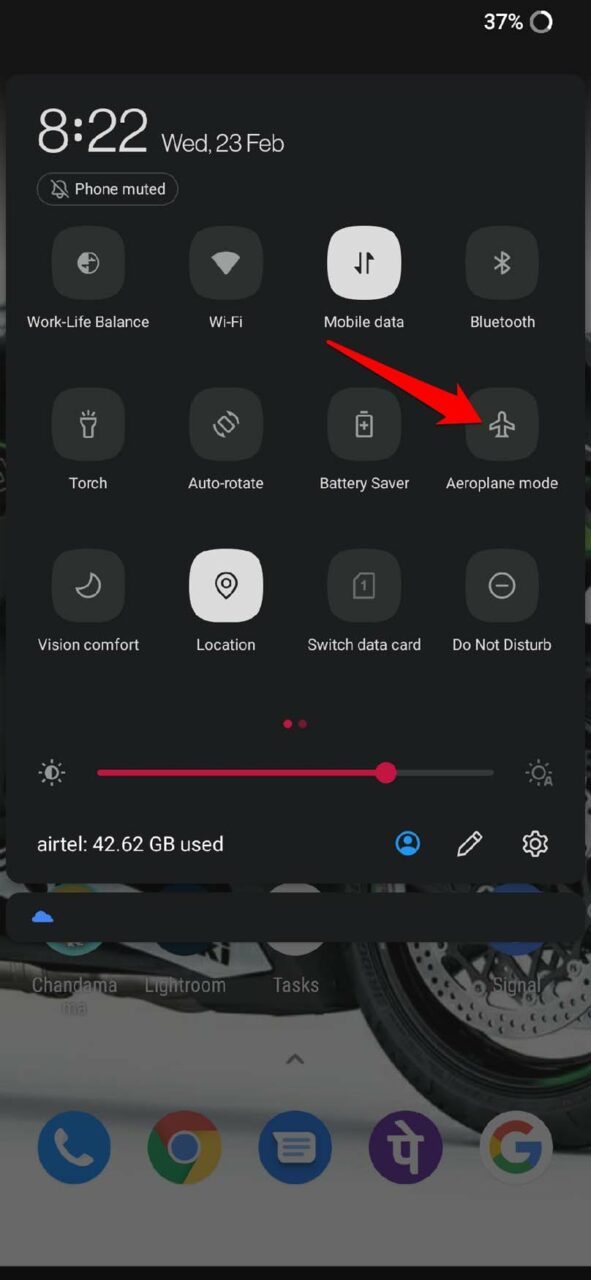
- Tippen Sie erneut auf dasselbe Symbol, um es zu deaktivieren.
5. Überprüfen Sie den Sicherheitscode in den Spam-Ordnern
Manchmal sendet Snapchat Ihnen den Sicherheitscode sofort, wenn Sie ihn anfordern. Möglicherweise sehen Sie ihn nicht im Hauptnachrichtenbereich Ihres Android- oder iOS-Geräts. Dafür müssen Sie die Spam-Ordner Ihrer Messaging-App überprüfen.
Auf einem Android-Gerät,
- Öffnen Sie die Nachrichten-App > Tippen Sie auf das 3-Punkte-Symbol.
- Wählen Sie im Menü Spam & Blockiert.
- Wenn sich der Sicherheitscode im Spam-Ordner befindet, notieren Sie ihn und verwenden Sie ihn.
iPhone-Nutzer,
- Gehen Sie zur Nachrichten-App.
- Tippen Sie in der oberen linken Ecke auf Filter.
- Navigieren Sie zu Junk und tippen Sie darauf, um zu überprüfen, ob der Sicherheitscode dort vorhanden ist.
6. Sicherheitscode per E-Mail erhalten
Wenn Sie den Sicherheitscode nicht per SMS erhalten können, können Sie ihn über Ihre registrierte E-Mail-Adresse anfordern. Es muss die gleiche E-Mail sein, die Sie als primäres Konto für Ihr Snapchat-Profil verwendet haben.
- Starten Sie die Snapchat-App.
- Tippen Sie auf dem Anmeldebildschirm auf Passwort vergessen.
- Wenn Sie gefragt werden, wie Sie den Sicherheitscode erhalten möchten, wählen Sie per E-Mail.
- Überprüfen Sie nun Ihr E-Mail-Postfach auf den Sicherheitscode.
Falls Sie den Snapchat-Sicherheitscode nicht in Ihrem E-Mail-Postfach sehen, überprüfen Sie den Spam-Ordner der E-Mail.
7. VPN auf Ihrem iPhone deaktivieren
Wenn Sie VPN verwenden, wird derselbe Server von einem entfernten Standort auch von Hunderten anderer Benutzer aus der ganzen Welt aufgerufen. Wenn der Server zu beschäftigt ist, wird das Netzwerk ausfallen. Daher müssen Sie das VPN auf Ihrem Telefon ausschalten.
Öffnen Sie auf dem iPhone die Einstellungen-App > scrollen Sie zu VPN und tippen Sie auf den Schalter neben der Option VPN, um es zu deaktivieren. Android-Nutzer können die VPN-App öffnen und den speziellen ON/OFF-Schalter tippen, um das VPN auszuschalten.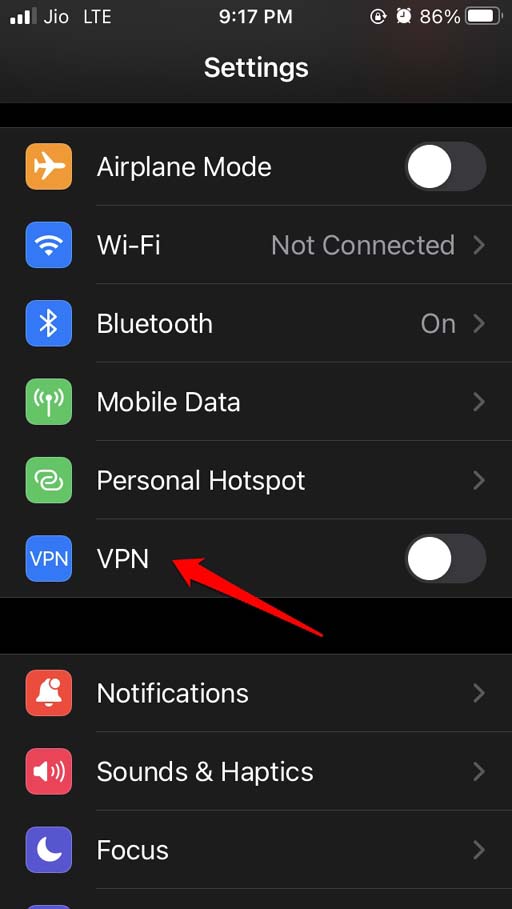
8. Netzwerkeinstellungen auf Ihrem Gerät zurücksetzen
Wenn Sie sicher sind, dass das durcheinandergebrachte Netzwerk die Ursache dafür ist, dass Sie den Snapchat-Sicherheitscode nicht erhalten, müssen Sie die Netzwerkeinstellungen zurücksetzen. Ich habe erklärt, wie das für Android- und iOS-Nutzer funktioniert.
Auf Android-Geräten,
- Gehen Sie zu Einstellungen > System > Tippen Sie auf Zurücksetzen
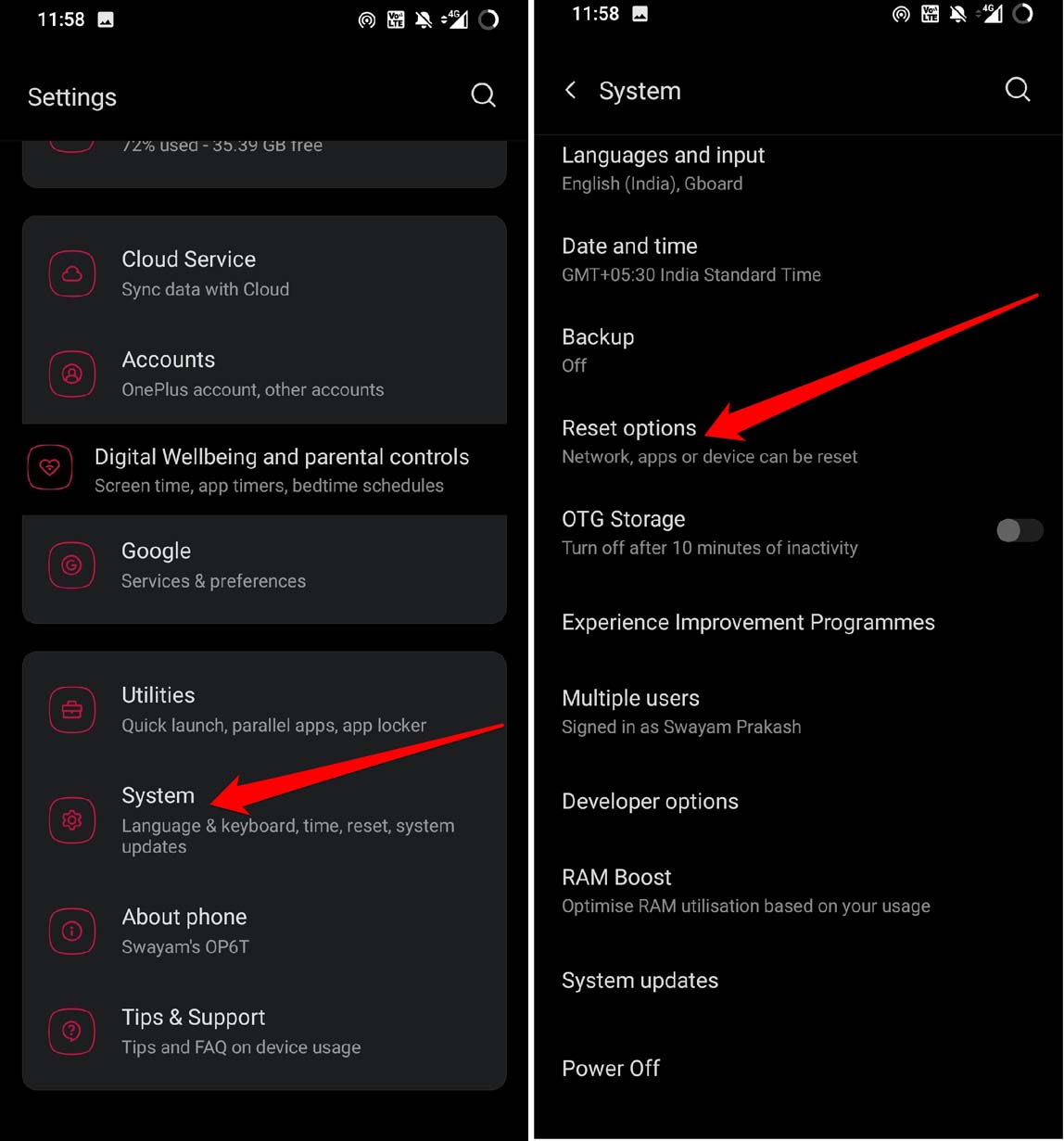
- Wählen Sie WiFi, Mobilfunk und Bluetooth zurücksetzen.
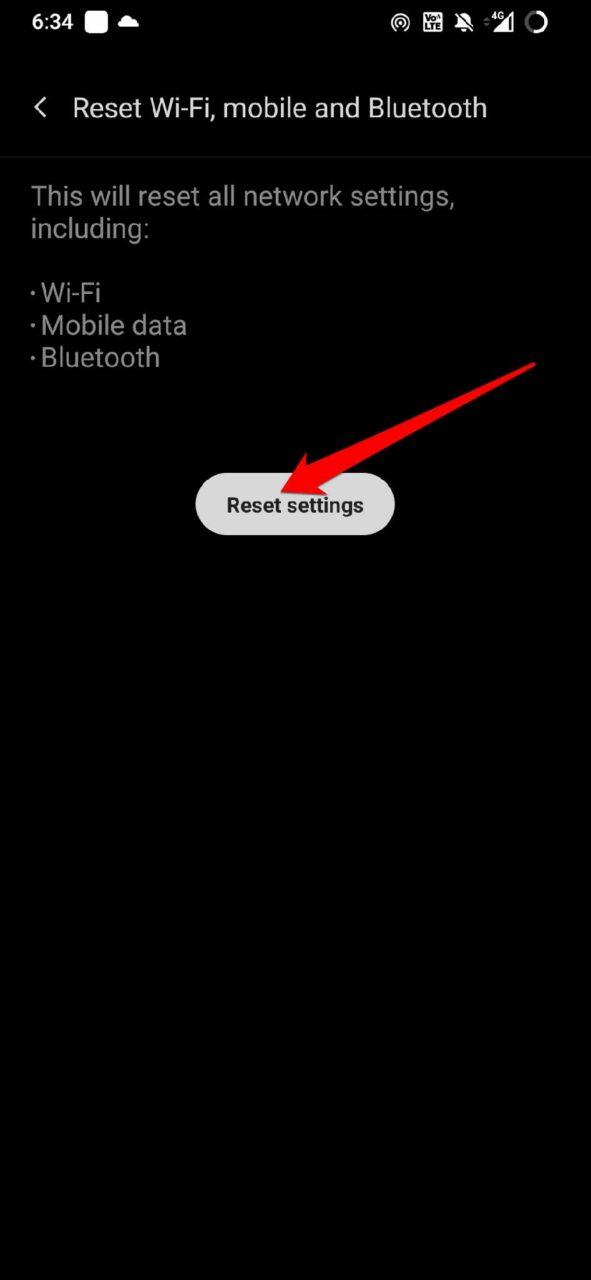
- Bestätigen Sie, indem Sie die Geräte-PIN eingeben.
Für iPhone-Nutzer,
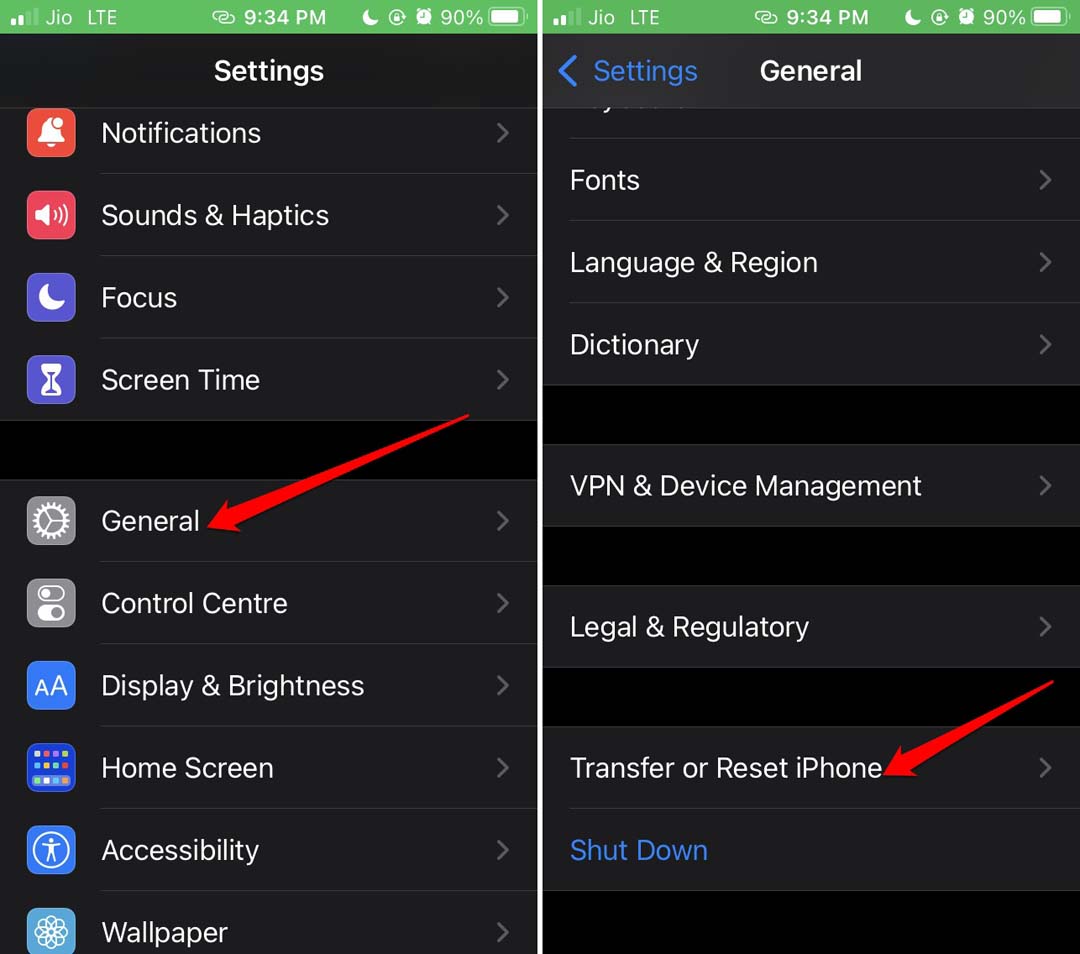
- Öffnen Sie die Einstellungen-App > tippen Sie auf Allgemein > Tippen Sie auf iPhone übertragen oder zurücksetzen.
2. Tippen Sie auf Zurücksetzen > Wählen Sie Alle Einstellungen zurücksetzen**.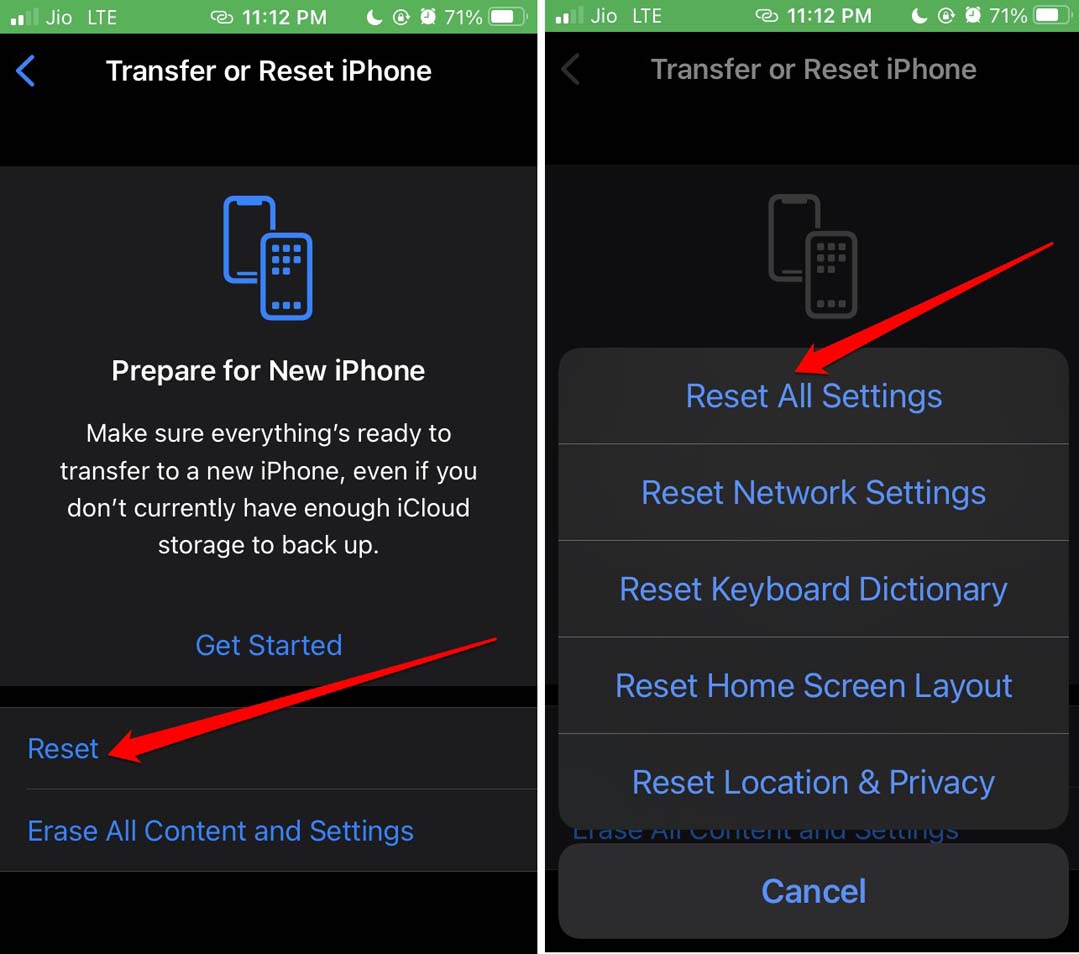
- Geben Sie den Passcode ein, wenn Sie dazu aufgefordert werden, um mit dem Zurücksetzen fortzufahren.
Sobald das Zurücksetzen abgeschlossen ist, lassen Sie das Gerät neu starten. Starten Sie dann Snapchat und überprüfen Sie, ob Sie den Sicherheitscode jetzt erhalten können.
9. Versuchen Sie eine andere Telefonnummer
Es könnte ein Problem mit der Telefonnummer geben, die mit Ihrem Snapchat-Konto verknüpft ist, wie z. B. eine falsche oder veraltete Nummer oder ein Problem mit Ihrem Anbieter, das verhindert, dass Sie den Code erhalten. Indem Sie eine andere Telefonnummer ausprobieren, können Sie feststellen, ob das Problem mit der Mobilnummer oder mit Snapchat selbst zusammenhängt.
Um eine andere Telefonnummer auszuprobieren:
- Gehen Sie zum Abschnitt „ Einstellungen “ Ihres Snapchat-Kontos.
- Wählen Sie dann „ Mobilnummer.“
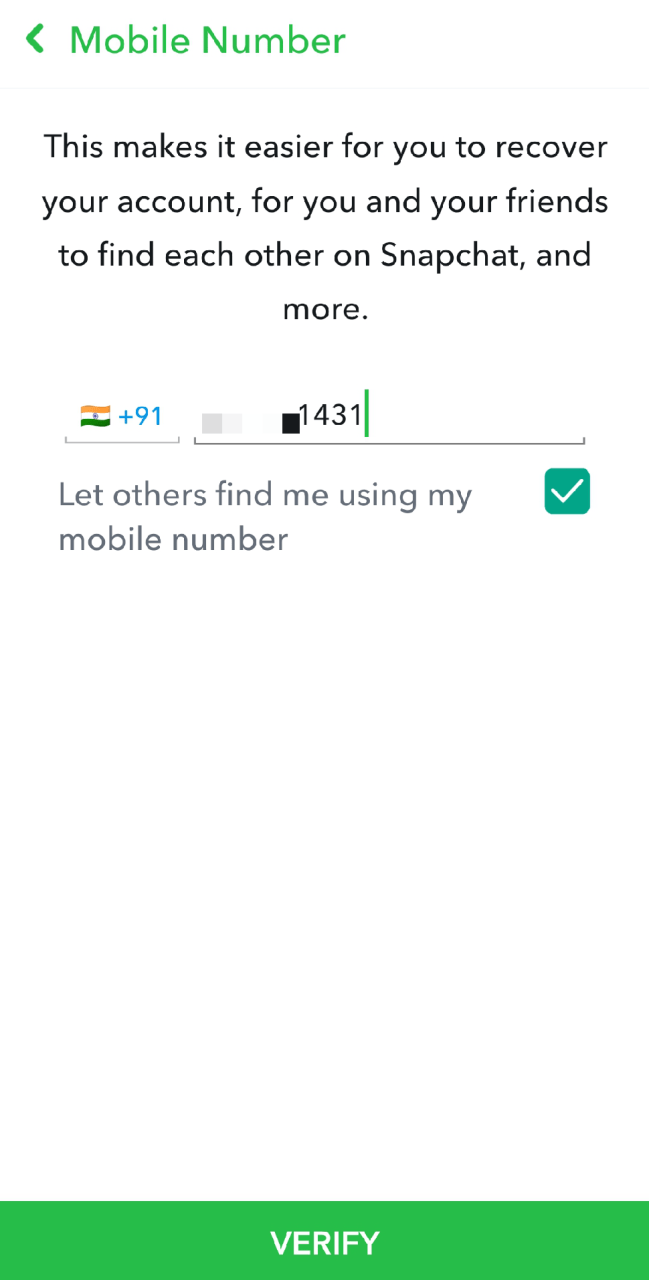
- Sie können dann eine andere Telefonnummer eingeben und die Anweisungen zur Verifizierung befolgen.
Nachdem Sie die neue Nummer verifiziert haben, können Sie einen weiteren Sicherheitscode anfordern, um zu sehen, ob das Problem behoben wurde. Wenn Sie den Sicherheitscode auf der neuen Telefonnummer erhalten haben, lag das Problem höchstwahrscheinlich bei der ersten Telefonnummer, die mit Ihrem Snapchat-Konto verknüpft war. Wenn Sie weiterhin den Sicherheitscode nicht erhalten, versuchen Sie die anderen unten aufgeführten Fehlerbehebungsschritte.
10. Kontaktieren Sie das Support-Team von Snapchat
Wenn Sie alle Lösungen ausprobiert haben und immer noch keinen Sicherheitscode von Snapchat erhalten, kann es hilfreich sein, das Support-Team zu kontaktieren. Sie können das Support-Team von Snapchat kontaktieren, indem Sie deren Website besuchen oder eine Anfrage über die App einreichen.
Wenn Sie das Support-Team von Snapchat kontaktieren, stellen Sie sicher, dass Sie so viele Details wie möglich über das Problem angeben, wie z. B. Ihre Kontoinformationen und die bereits durchgeführten Fehlerbehebungsschritte. Das Support-Team kann möglicherweise zusätzliche Unterstützung anbieten oder das Problem an ihr technisches Team zur weiteren Untersuchung weiterleiten. Denken Sie daran, dass die Reaktionszeiten des Support-Teams von Snapchat variieren können, also seien Sie geduldig und geben Sie ihnen alle notwendigen Informationen im Voraus, um den Supportprozess zu beschleunigen.
Fazit
Um das Snapchat-Konto zu schützen, müssen Sie den zufällig generierten Sicherheitscode kennen, der von ihnen gesendet wird. Wenn Snapchat den Sicherheitscode nicht sendet, verwenden Sie die Methoden zur Fehlerbehebung. Sie möchten nicht den Zugriff auf Ihr Profil verlieren.
Wenn Sie Gedanken dazu haben, Wie man Snapchat repariert, das keinen Sicherheitscode sendet?, dann können Sie gerne unten im Kommentarfeld schreiben. Abonnieren Sie auch unseren DigitBin YouTube-Kanal für Video-Tutorials. Prost!
Erhalte neue Beiträge in deinem Posteingang.
Kein Spam. Jederzeit abmelden.