Snapchat Fehler · 7 min read · Dec 20, 2025
Wie man den Snapchat Support-Code C14A behebt?

Eine der bekanntesten Social-Media-Apps weltweit, Snapchat, ermöglicht es Nutzern, Bilder und Videos auszutauschen, die nach dem Ansehen verschwinden.
Snapchat leidet jedoch weiterhin unter Bugs und Fehlern. Der Snapchat Support-Code C14A ist einer der Fehler, mit denen Nutzer konfrontiert werden können.
Dieses häufige Problem kann ärgerlich sein, da es Sie daran hindern kann, sich in Ihr Konto einzuloggen oder die Funktionen der App zu nutzen.
In diesem Leitfaden erfahren Sie mehr über den Snapchat Support-Code C14A, warum er auftritt und, was am wichtigsten ist, wie Sie ihn beheben können.
Sie sollten jetzt in der Lage sein, dieses Problem zu beheben und Snapchat mit Hilfe dieser detaillierten Schritte weiterhin zu nutzen.
Was ist der Snapchat Support-Code C14A?
Der Snapchat-Anmeldefehler tritt hauptsächlich auf, wenn Sie versuchen, auf Ihr Snapchat-Konto zuzugreifen.
Dieser Fehler wird in der Regel von einer Nachricht begleitet, d.h. bitte versuchen Sie es später erneut. Wenn das Problem weiterhin besteht, wenden Sie sich an den Snapchat-Support.
In der Regel weist der C14A-Fehler darauf hin, dass es Probleme mit der Kontenauthentifizierung, der Verbindung einer App oder den Geräteeinstellungen gibt.
Obwohl es ärgerlich sein kann, auf den Fehler zu stoßen, ist es normalerweise kein Hinweis auf ein erhebliches Problem mit Ihrem Konto, und die meisten Lösungen sind relativ einfach anzuwenden.
Häufige Ursachen des Snapchat Support-Codes C14A
Es gibt viele Gründe für den Fehler Support-Code C14A. Die folgenden sind einige der häufigsten Gründe:
Kontosperrung oder -sperrung: Mit anderen Worten, einer der Gründe, die einen C14A-Fehler auf Snapchat verursachen können, ist, dass Snapchat Ihr Konto kürzlich aufgrund verdächtiger Aktivitäten gesperrt oder gesperrt hat.
Netzwerkverbindungsprobleme: Diese Art von Unterbrechung macht es unmöglich, dass Ihr Snapchat mit den Servern kommuniziert, und daher könnte dieser Anmeldefehler auftreten.
Veraltete Snapchat-App: Wenn Sie eine alte Snapchat-Version verwenden, ist sie möglicherweise nicht kompatibel und verursacht den Fehler bei den Nutzern.
Cache- und Datenkorruption: Es besteht die Möglichkeit, dass der Cache oder die gespeicherten Daten Ihres Telefons beschädigt sind, was die Funktionalität von Snapchat stört und Fehler beim Anmelden in das Konto verursacht.
Konflikte mit den Geräteeinstellungen: Snapchat muss Ihr Konto verifizieren, was durch falsche Geräteeinstellungen (z.B. Zeitzone und Datum) oder eine strenge Firewall oder VPN verhindert werden kann.
Vorübergehende Serverprobleme: Möglicherweise sind die Snapchat-Server wegen Wartungsarbeiten offline, sodass ein Fehler auftritt, wenn Sie versuchen, sich anzumelden oder zu registrieren.
Möglichkeiten zur Behebung des Snapchat Support-Codes C14A
Hier sind einige Lösungen, die Ihnen helfen werden, den Snapchat Support-Code C14A zu beheben:
Lösung 1: Starten Sie Ihre Snapchat-App neu
Die einfachste Lösung, die Sie ausprobieren können, ist, die Snapchat-App einfach neu zu starten, wenn Sie beim Anmelden mit zusätzlichen Fehlern konfrontiert werden.
Die meisten Probleme wie diese Fehlercodes hängen wahrscheinlich mit vorübergehenden Anwendungsabstürzen zusammen, was in der Regel eine kurzfristige Ausfallzeit für den Dienst bedeutet.
Lösung 2: Überprüfen Sie den Serverstatus von Snapchat
Die Snapchat-Server haben manchmal Probleme, und das kann der Grund sein, warum Sie sich nicht bei Snapchat anmelden können. Überprüfen Sie, ob online Ausfallzeiten gemeldet werden.
Probleme auf der Snapchat-Seite treten auf, wenn es möglicherweise Probleme mit den Servern gibt, und es könnte einen glauben lassen, dass etwas mit Ihrem Konto oder Gerät passiert ist – überprüfen Sie einfach den Status, um zu sehen, was ihr Team tun muss, und warten Sie auf sie (kompakt).
Um zu überprüfen, ob Snapchat wirklich offline ist, müssen Sie Downdetector besuchen.
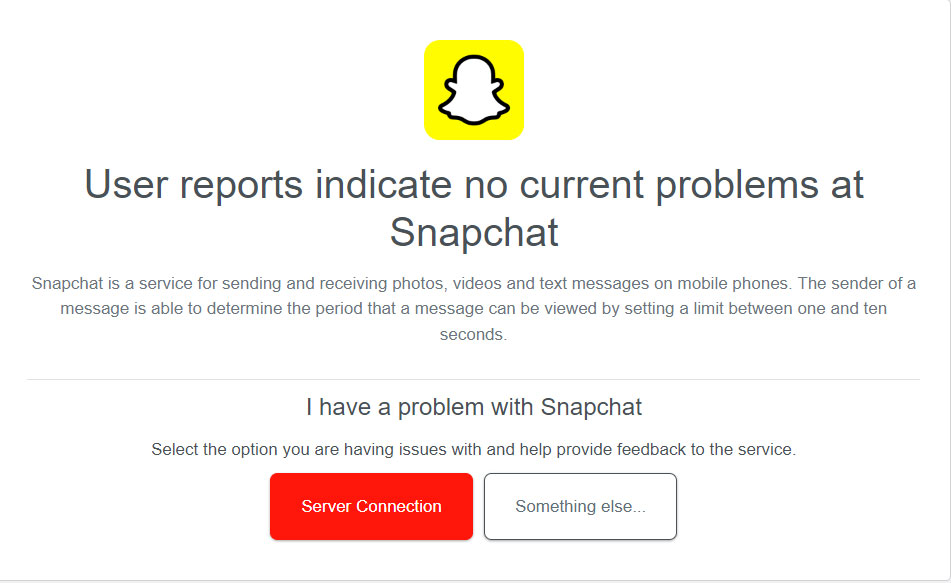
Hier können Sie überprüfen, ob der Status der Snapchat-Server nicht als problematisch oder mit Ausfallzeiten gemeldet wurde.
Wenn der Server jedoch offline ist, müssen Sie warten, bis ihr Wartungsteam es behebt. Wenn keine Serverprobleme gemeldet wurden, wenden Sie das oben genannte Wissen an.
Lösung 3: Überprüfen Sie Ihre Internetverbindung und deaktivieren Sie VPN
Wenn Sie Schwierigkeiten haben, sich bei Ihrem Snapchat-Konto anzumelden, und der Support-Code C14B auf Ihrem Bildschirm erscheint, überprüfen Sie Ihren Netzwerkstatus und verbinden Sie sich erneut.
Wenn Ihr Gerät mobile Daten verwendet, schalten Sie diese aus und dann wieder ein, oder verbinden Sie sich mit einem WLAN-Netzwerk.
Umgekehrt, wenn Ihr Gerät über WLAN-Konnektivität verfügt, stellen Sie kurz die Verbindung wieder her oder wechseln Sie zu mobilen Daten. Wichtiger ist, dass Sie dieses VPN ausschalten.
Lösung 4: Aktualisieren Sie die Snapchat-App
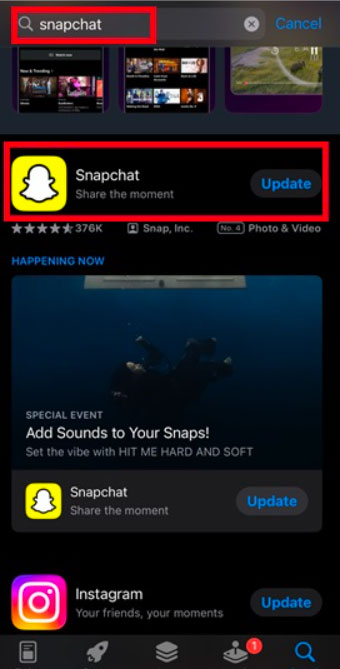
Wenn Sie ein iPhone verwenden und den Support-Code C14A sehen, versuchen Sie, die Snapchat-App auf die neueste verfügbare Version zu aktualisieren. Führen Sie diese Schritte aus:
Öffnen Sie den Play Store oder App Store.
Suchen Sie dann nach Snapchat.
Überprüfen Sie nun, ob die Schaltfläche Aktualisieren erscheint oder nicht. Wenn ja, tippen Sie darauf und warten Sie, bis es aktualisiert wird.
Lösung 5: Löschen Sie den Cache der Snapchat-App
Manchmal geschieht es aufgrund der Korruption oder Überlastung von App-Cache-Daten/-Dateien, die verschiedene Fehlfunktionen Ihrer App verursachen können (oder) Sie daran hindern, in Ihre App zu gelangen.
Manuelles Löschen des Caches kann temporäre Daten entfernen, was helfen könnte, das Problem zu lösen, wenn es auf den Cache zurückzuführen ist.
Während Snapchat es Ihnen ermöglicht, den Cache direkt aus der App zu löschen, wird jedoch empfohlen, den Cache in den (Mobil-)Einstellungen zu löschen, da es sich um Anmeldeprobleme handelt.
Andererseits können Sie den App-Cache nativ mit Android löschen (nicht sicher für iPhones, da das Entladen möglicherweise diese Funktion wert ist?)
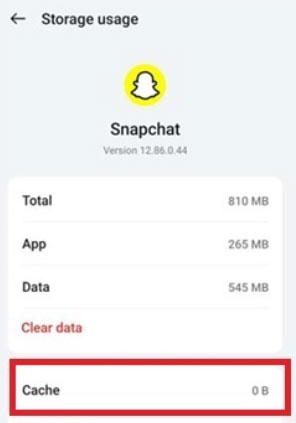
Die folgenden Schritte zeigen, wie Sie den App-Cache auf Android-Handys für die Snapchat-App löschen können:
Zuerst gehen Sie zu Einstellungen auf Ihrem Android-Handy.
Scrollen Sie dann nach unten und wählen Sie „Apps“ oder „Anwendung“ (je nach Gerät).
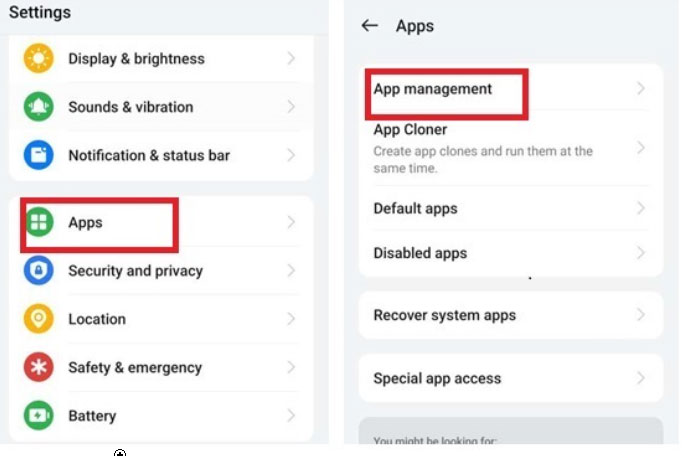
- Tippen Sie anschließend auf „App-Verwaltung“ und navigieren Sie zur Snapchat-App aus der Liste der installierten Apps.
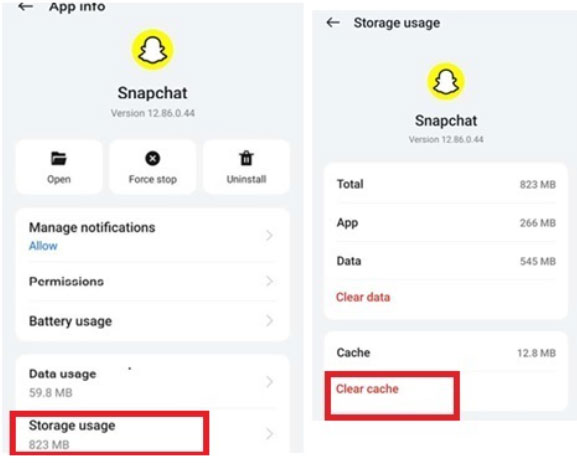
- Schließlich tippen Sie auf „Speichernutzung“ und dann auf „Cache löschen“, um appbezogene Probleme zu beheben.
Lösung 6: Überprüfen Sie die Datum- und Uhrzeiteinstellungen
Die App könnte weiterhin nicht funktionieren, wenn die Datum- und Uhrzeiteinstellungen auf Ihrem Telefon ungenau sind, einschließlich der Anmeldeprozesse des C14A-Fehlers.
Es kann den Dienst von Snapchat beeinträchtigen, indem es einige Probleme bei der Serververbindung verursacht, die dazu führen, dass Fehlermeldungen angezeigt werden.
Stellen Sie sicher, dass das Datum und die Uhrzeit Ihres Mobiltelefons direkt korrekt sind oder wählen Sie, dass es automatisch/manuell/automatisch aktualisiert wird.
Starten Sie anschließend Ihr Telefon und die App neu, wenn Sie immer noch dieses falsche Datum & Uhrzeit haben.
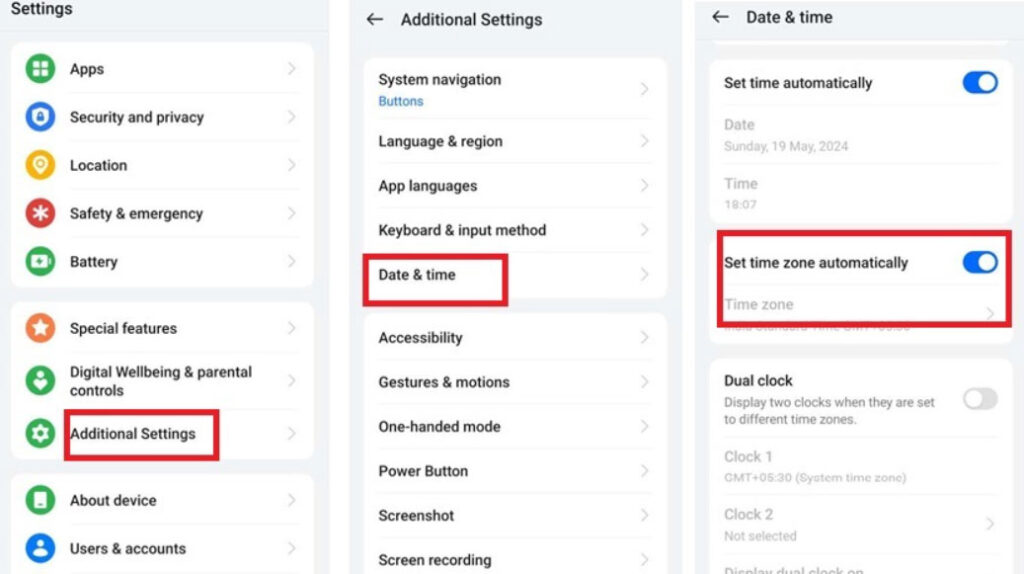
Gehen Sie einfach zu Einstellungen.
Klicken Sie auf Zusätzliche Einstellungen.
Tippen Sie auf Datum & Uhrzeit.
Klicken Sie schließlich auf Zeitzone automatisch einstellen.
- Warum meldet sich Facebook ständig ab? von Mannu Rathore
- Alle häufigen Hulu-Fehler und deren Lösungen von Abhishek J.
- Wie behebt man den Fehler „Senden fehlgeschlagen“ auf Snapchat? von Gowtham Sai
Lösung 7: Kontaktieren Sie den Snapchat-Support
Wenn die vorherigen Schritte nicht funktioniert haben oder die oben genannten Methoden vergeblich waren, scheint der Snapchat-Support Ihre beste Chance zu sein, wenn es um die Intervention eines Experten geht.
Dies ermöglicht es ihnen, die Angelegenheit zu prüfen. Sie könnten weitere Informationen zu Ihrem Konto haben oder sie könnten größere Probleme erkennen, mit denen sie sich befassen.
Lassen Sie uns nun sehen, wie Sie das Support-Team von Snapchat kontaktieren können, um dieses Problem mit dem Support-Code C14A auf Ihrem Gerät zu beheben.
Tippen Sie zuerst auf das „Profil-Symbol“ in der oberen linken Ecke, nachdem Sie Snapchat geöffnet haben.
Tippen Sie dann auf das „Zahnrad-Symbol“ in der oberen rechten Ecke, um auf die Einstellungen zuzugreifen.
Scrollen Sie anschließend nach unten und wählen Sie die Option „Support“ aus.
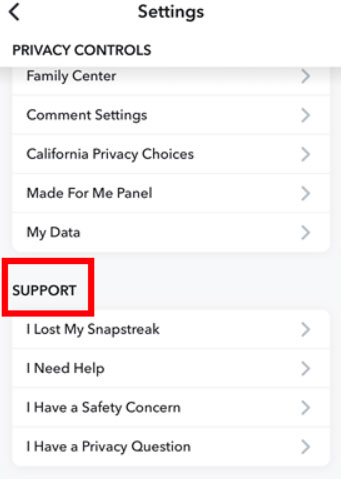
- Wählen Sie „Kontaktieren Sie uns“ aus dem Menü und tippen Sie auf „Ich kann mich nicht in mein Konto einloggen.“
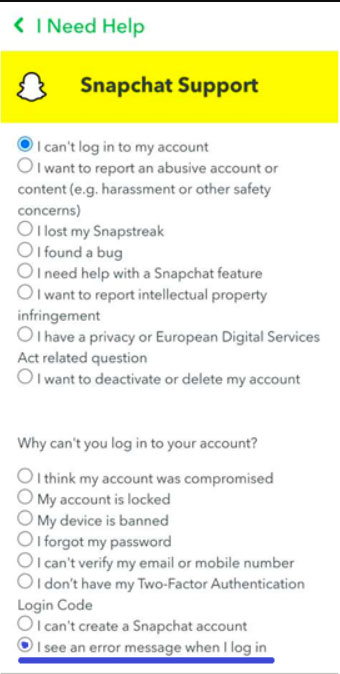
Tippen Sie dann auf „Ich sehe eine Fehlermeldung, wenn ich mich anmelde.“
Es beschreibt den Snapchat-Code C14A-Fehler und Ihre aktuellen Probleme.
Senden Sie das Formular an das Snapchat-Support-Team und warten Sie auf eine Antwort.
Lösung 8: Konfigurieren Sie die Bildschirmzeit-Einstellungen (iOS)
In der Regel hat das iPhone digitale Gesundheits- oder Bildschirmzeiteinstellungen, die dem System die Möglichkeit geben, unerwünschte Inhalte daran zu hindern, auf dem App-Bildschirm angezeigt zu werden.
Da der C14A-Fehler hauptsächlich mit Anmeldeproblemen zusammenhängt, anstatt dass das Telefon selbst Apps aufgrund einer offensichtlichen Berechtigungsschranke nicht zulässt, wird immer empfohlen, die Bildschirmzeit einzurichten.
Hier sind die Schritte:
Gehen Sie zunächst zu „Einstellungen“ auf Ihrem iPhone.
Navigieren Sie dann zur Option „Bildschirmzeit“.
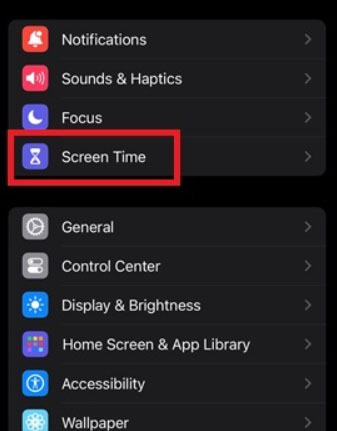
- Tippen Sie anschließend unter dieser Bildschirmzeit auf „Inhalts- und Datenschutzeinstellungen.“
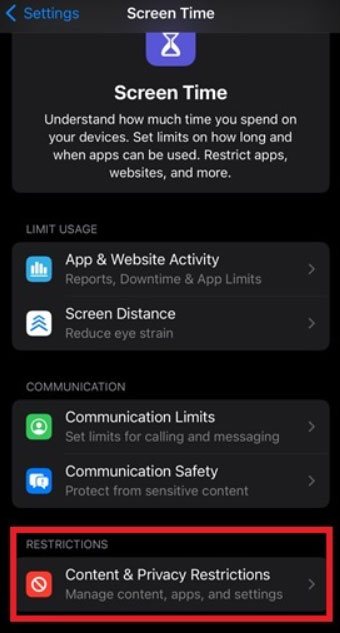
- Tippen Sie dann auf die Optionen „Erlaubte Apps & Funktionen“ in der Liste.
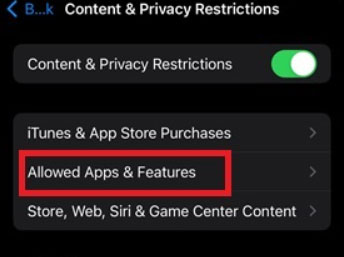
- Schalten Sie die Einschränkungen für Snapchat mit dem Kippschalter ein oder aus.
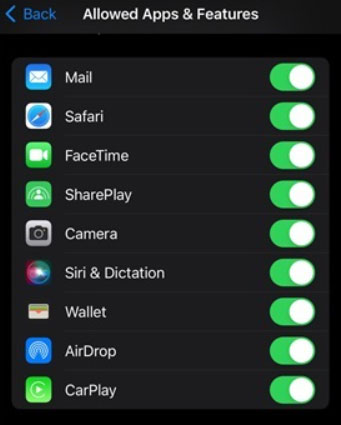
- Überprüfen Sie alternativ beide Optionen (ein-/ausschalten), um zu sehen, wie sie funktionieren, um diesen C14A-Fehler zu beseitigen und Ihnen zu ermöglichen, sich in Ihr Snapchat-Konto einzuloggen.
Das ist alles, was wir für Sie haben, um den Snapchat C14A-Fehlercode zu beheben. Wir hoffen, dass Ihnen dieser Leitfaden geholfen hat.
Erhalte neue Beiträge in deinem Posteingang.
Kein Spam. Jederzeit abmelden.