Snapchat Hilfe · 7 min read · Dec 26, 2025
Wie man das Problem mit dem Snapchat-Web-Login behebt?
Snapchat hat weltweit mehr als 280 Millionen aktive Nutzer und ist damit eine der größten Social-Media-Plattformen. Seit seiner Einführung im Jahr 2010 hat Snapchat an Beliebtheit gewonnen und ist zu einem integralen Bestandteil unseres täglichen Lebens geworden. Trotz dieser Erfolge ist Snapchat nicht perfekt und hat manchmal technische Probleme. Snapchat hat eine Webversion seiner mobilen App veröffentlicht.
Obwohl die Seite stabil ist, gibt es ein Problem: Das Snapchat-Web-Login funktioniert manchmal nicht. In diesem Artikel zeigen wir Ihnen einige Schritte, um das Problem mit dem nicht funktionierenden Snapchat-Web-Login im beliebten Chrome-Browser zu beheben.
Verstehen des Problems mit dem Snapchat-Web-Login
Es ist wichtig zu verstehen, was das Problem mit dem Snapchat-Web-Login verursacht, bevor wir zu den Schritten zur Behebung übergehen. In einigen Fällen kann dieses Problem durch folgende Faktoren verursacht werden:
- Schlechte Internetverbindung: Es kann schwierig sein, sich mit einer schlechten Internetverbindung bei Snapchat anzumelden. Die Webversion von Snapchat benötigt eine stabile Internetverbindung, um zu funktionieren, sodass dieses Problem häufiger auftritt.
- Cache und Cookies: Der Cache und die Cookies Ihres Browsers können sich im Laufe der Zeit ansammeln und Anmeldeprobleme verursachen. Sie können das Problem mit dem Snapchat-Web-Login beheben, indem Sie den Cache und die Cookies Ihres Browsers löschen.
- Veralteter Browser: Damit Snapchat ordnungsgemäß funktioniert, müssen Sie die neueste Browserversion verwenden. Wenn Ihr Browser veraltet ist, haben Sie möglicherweise Schwierigkeiten, sich anzumelden.
- Konto gesperrt: Ihr Snapchat-Konto kann gesperrt sein, wenn Sie über einen längeren Zeitraum inaktiv waren. Wenn Sie versuchen, sich bei der Webversion von Snapchat anzumelden, können Sie auf dieses Problem stoßen.
Hinweis: Bevor Sie mit den untenstehenden Lösungen fortfahren, können Sie versuchen, Ihre Internetverbindung zu überprüfen oder das Gerät neu zu starten, um zu sehen, ob dies das Problem behebt. Vermeiden Sie auch die Verwendung von VPN oder Proxy, während Sie versuchen, sich bei Snapchat für das Web anzumelden.
Top-Methoden zur Behebung des Problems mit dem Snapchat-Web-Login
Wenn Sie nach Lösungen suchen, um das Problem mit dem nicht funktionierenden Snapchat-Web-Login zu beheben, sollten Sie die unten aufgeführten Lösungen überprüfen:
Lösung 1: DNS ändern
Wenn Snapchat Snapchat Web lädt, empfehle ich Ihnen, den DNS zu ändern; das Ändern des DNS hilft dem Browser, sich mit einem anderen Satz von IP-Verzeichnissen zu verbinden, falls das Standardproblem auftritt. Dies sollte die Ladeprobleme der Seite auf Ihrem PC beheben. Sie können den DNS auch in den Chrome-Einstellungen ändern, indem Sie die folgenden einfachen Schritte ausführen.
- Öffnen Sie die Einstellungen von Chrome.
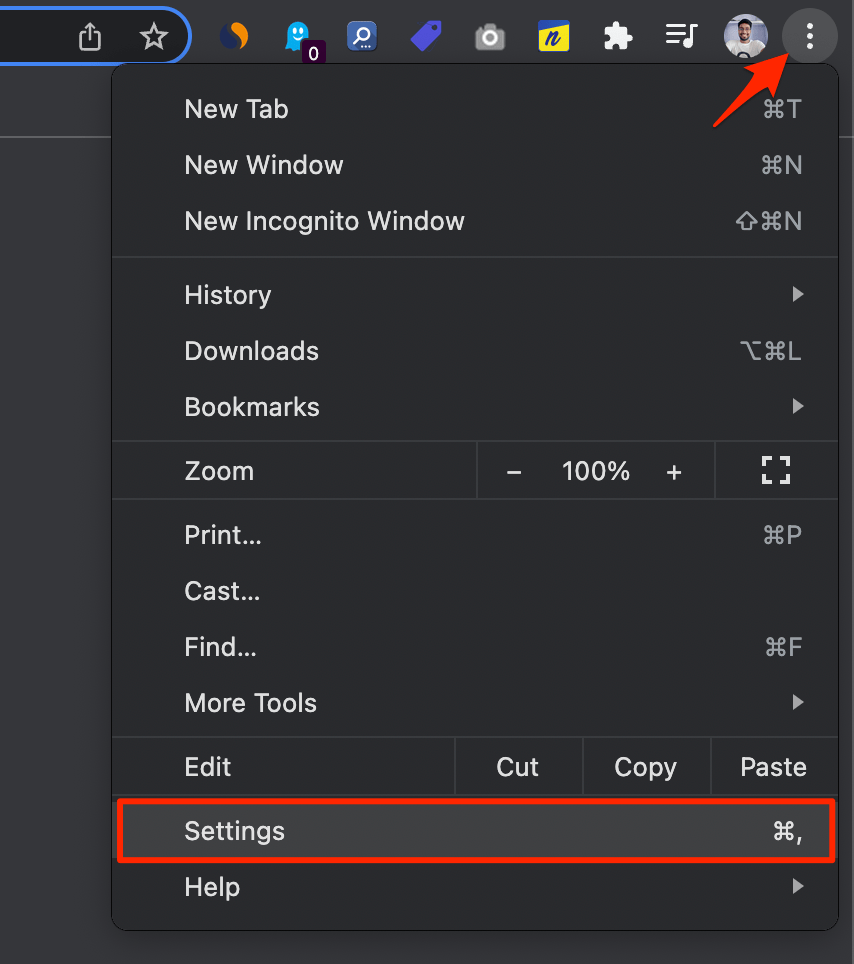
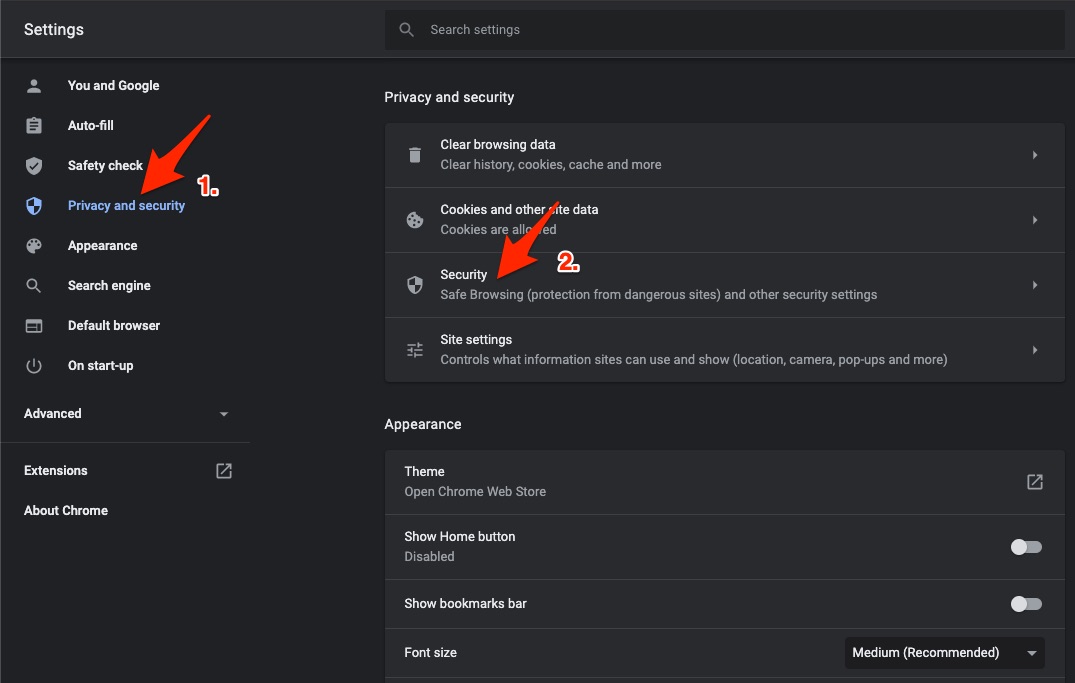
- Klicken Sie auf Sicherheit und Datenschutz.
- Klicken Sie auf die Option Sicherheit.
- Wählen Sie benutzerdefinierten DNS. Sie können benutzerdefinierte DNS hinzufügen oder einen der im Dropdown-Menü aufgeführten DNS verwenden.
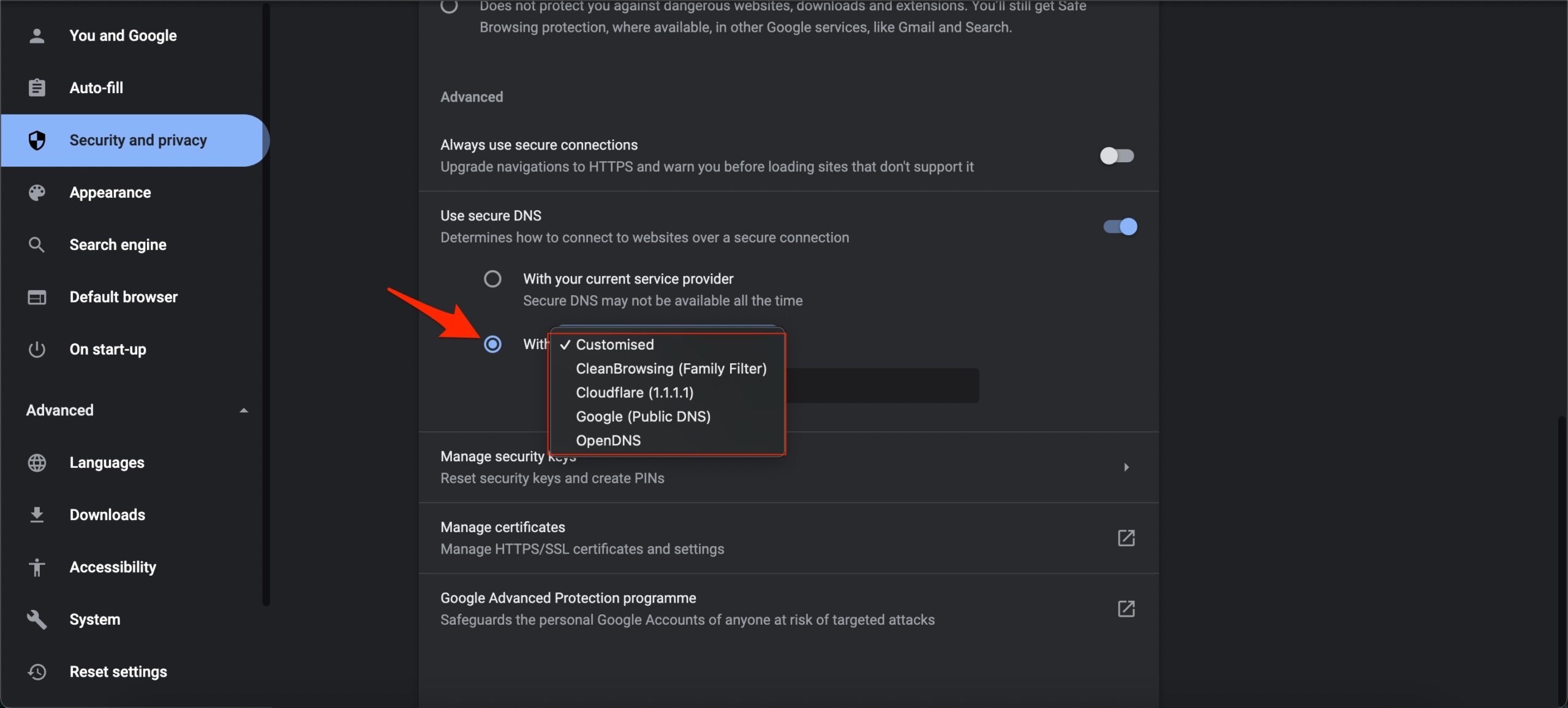
- Das war’s; das Ändern des DNS kann Ihnen helfen, dass Omegle im Chrome-Browser nicht funktioniert.
| DNS-Server | DNS 1 | DNS 2 |
|---|---|---|
| Google Public DNS | 8.8.8.8 | 8.8.4.4 |
| Cloudflare DNS | 1.1.1.1 | 1.0.0.1 |
| Quad9 DNS (IPv4) | 9.9.9.9 | 149.112.112.112 |
| Quad9 DNS (IPv6) | 2620:fe::fe | 2620:fe::9 |
Lösung 2: Site-Daten löschen
Wenn die Anmeldung nicht funktioniert, wird das Löschen der Site-Daten das Problem beheben. Dadurch werden alle Informationen, der Cache und andere Daten von Snapchat Web im Browser gelöscht.
- Öffnen Sie Instagram.
- Klicken Sie auf das Schloss- oder „i“-Symbol.
- Öffnen Sie Site-Einstellungen.
- Klicken Sie auf Daten löschen.
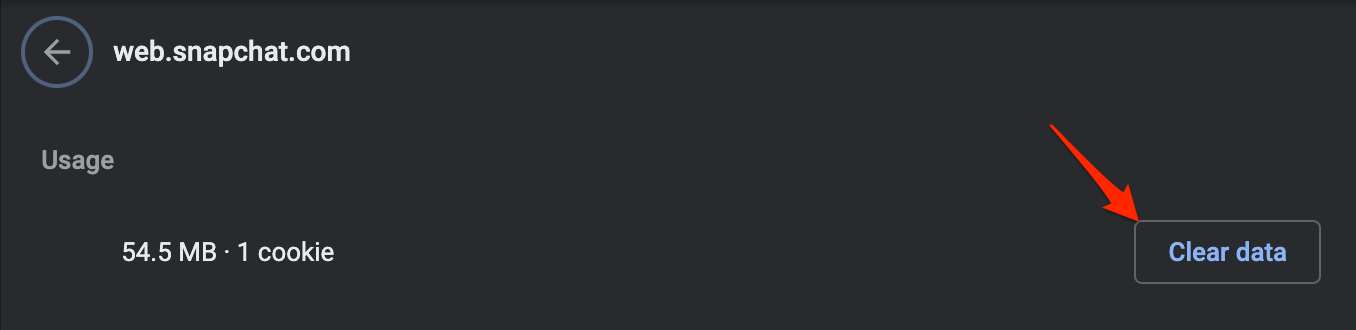
- Nach dem Löschen werden die Cookies gelöscht, und Sie können sich erneut ohne Probleme anmelden.
Lösung 3: Ihren Browser-Cache und Cookies löschen
Als Nächstes, wenn Ihre Internetverbindung stabil ist, löschen Sie Ihren Browser-Cache und die Cookies. Ihr Browser kann von veralteten Daten betroffen sein, die in diesem Schritt entfernt werden können. Sie müssen möglicherweise den Cache und die Cookies Ihres Browsers löschen, was je nach Browser unterschiedlich ist, aber hier sind einige allgemeine Schritte:
- Geben Sie chrome://settings/clearBrowserData in das URL-Feld ein.
- Das Dialogfeld „Browserdaten löschen“ wird angezeigt.
- Klicken Sie auf die Registerkarte Erweitert.
- Standardmäßig sind Cookies und andere Site-Daten, zwischengespeicherte Bilder und Dateien mit einem Häkchen versehen. Wenn nicht, wählen Sie diese beiden Optionen manuell aus. (Es ist nicht notwendig, die Passwort-/Anmeldedaten auszuwählen.)
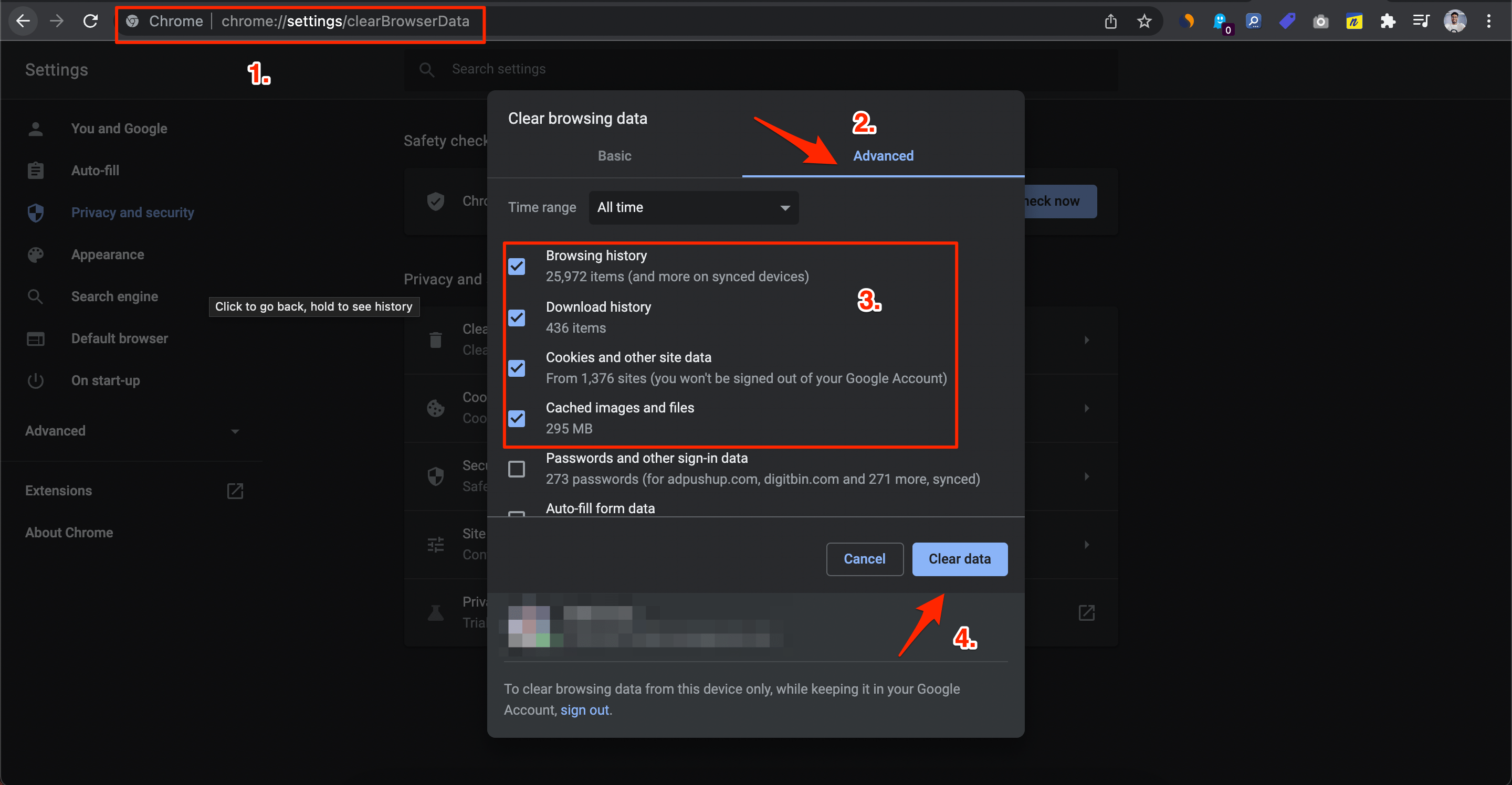
- Klicken Sie auf Daten löschen.
- Schließen Sie Google Chrome, warten Sie einige Sekunden und starten Sie es neu, um zu überprüfen, ob Instagram jetzt funktioniert oder nicht.
Lösung 4: Ihren Browser aktualisieren
Als Nächstes aktualisieren Sie Ihren Browser, wenn das Löschen des Cache und der Cookies Ihres Browsers nicht hilft. Ihre Anmeldung kann von einem veralteten Browser betroffen sein, also halten Sie ihn aktuell. Um Ihren Browser zu aktualisieren, befolgen Sie diese Schritte:
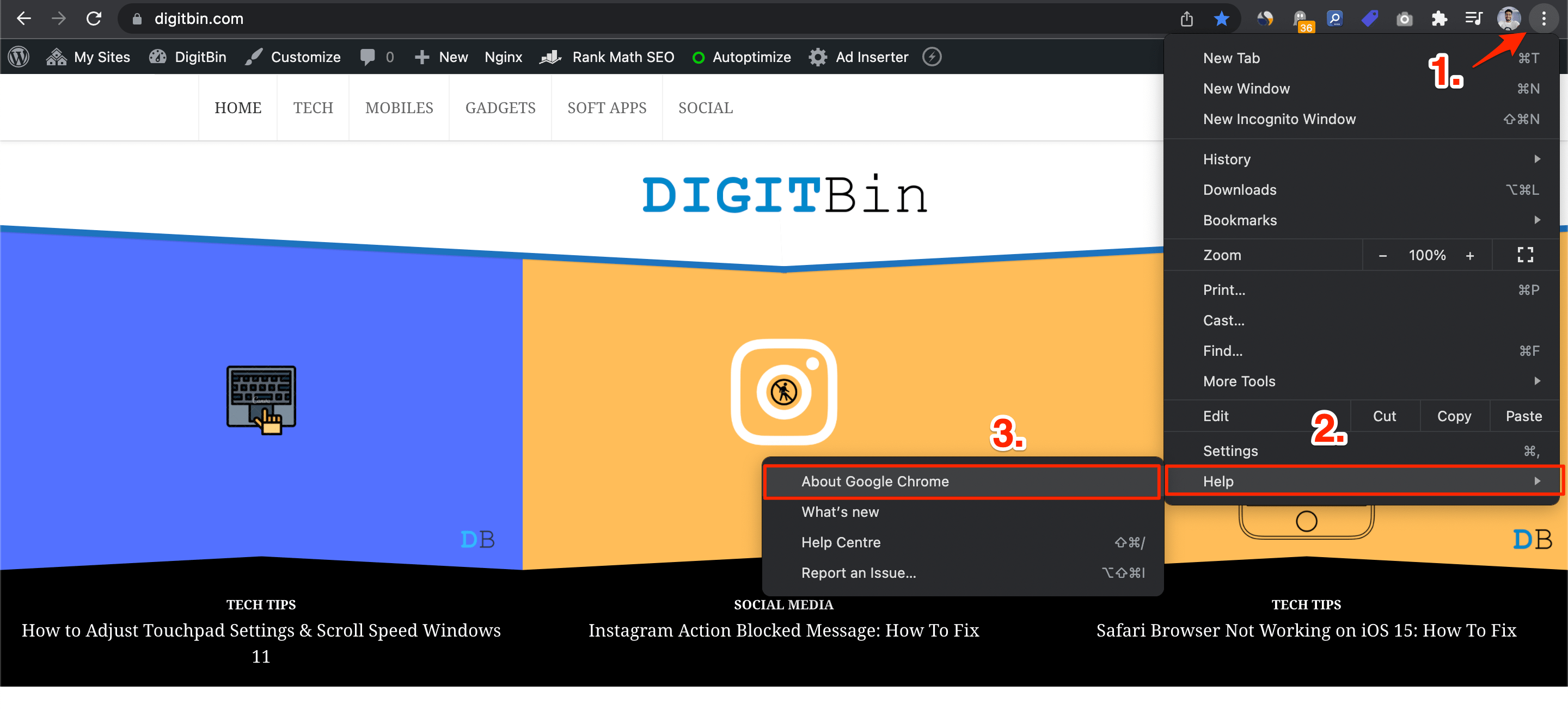
- Klicken Sie auf die drei Punkte (oder das Zahnradsymbol) in der oberen rechten Ecke Ihres Browsers.
- Wählen Sie „Hilfe“ aus dem Menü.
- Navigieren Sie zum Abschnitt „Über“.
- Es wird automatisch nach Updates in Ihrem Browser gesucht. Um ein Update zu installieren, klicken Sie auf die Schaltfläche „Aktualisieren“.
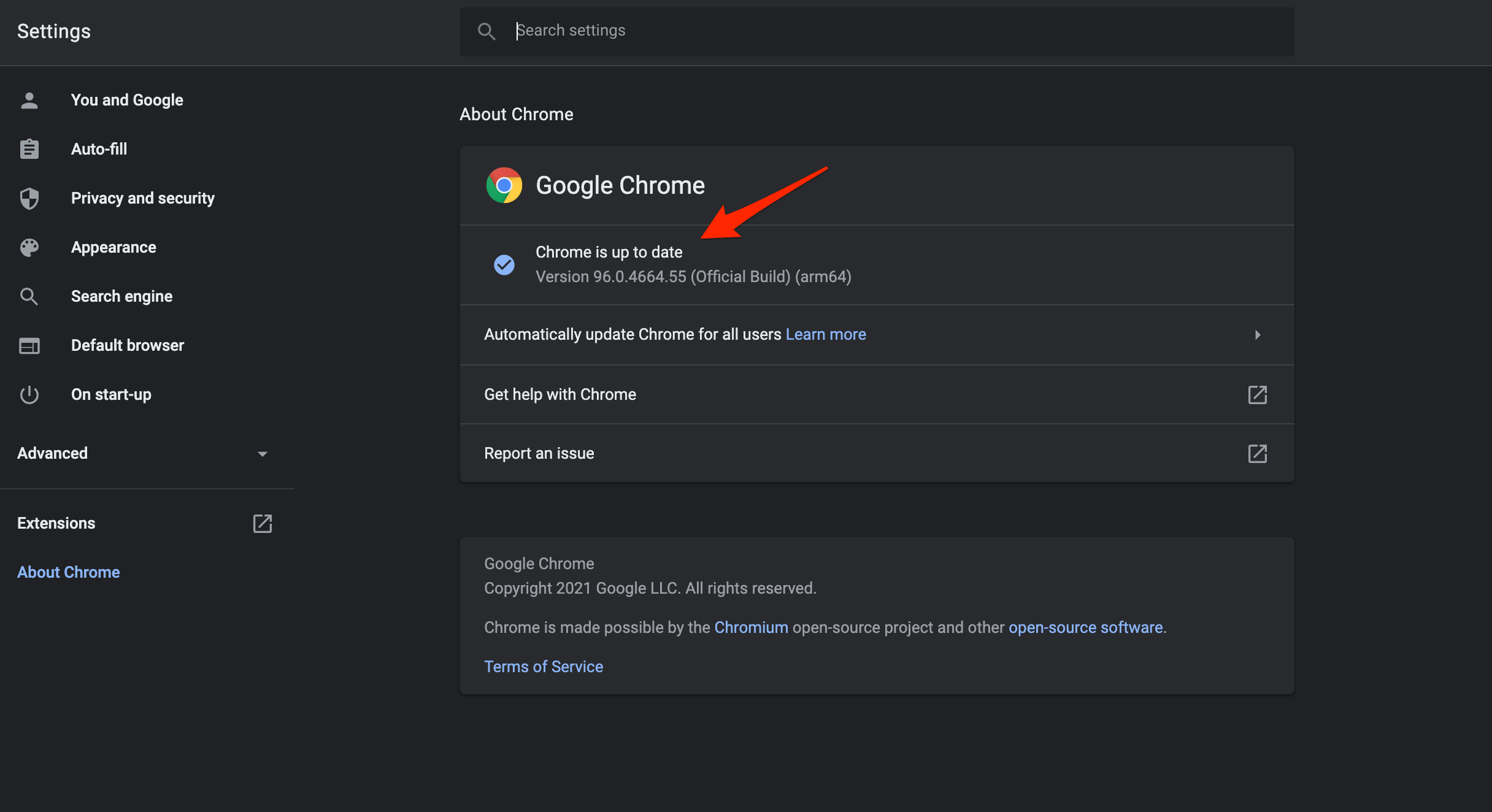
- Starten Sie Ihren Browser neu und versuchen Sie erneut, sich bei Snapchat anzumelden.
Lösung 5: Überprüfen Sie den Status Ihres Kontos
Der nächste Schritt zur Lösung des Problems mit dem Snapchat-Web-Login besteht darin, den Status Ihres Kontos zu überprüfen, wenn das Aktualisieren Ihres Browsers nicht funktioniert. Es ist möglich, dass Sie von Ihrem Konto ausgeschlossen wurden, wenn Sie über einen längeren Zeitraum inaktiv waren. Befolgen Sie diese Richtlinien, um den Status Ihres Kontos zu überprüfen:
- Besuchen Sie die Snapchat-Website und klicken Sie auf die Schaltfläche „Anmelden“.
- Geben Sie anschließend zur Anmeldung Ihren Benutzernamen und Ihr Passwort ein und klicken Sie auf „Weiter.“
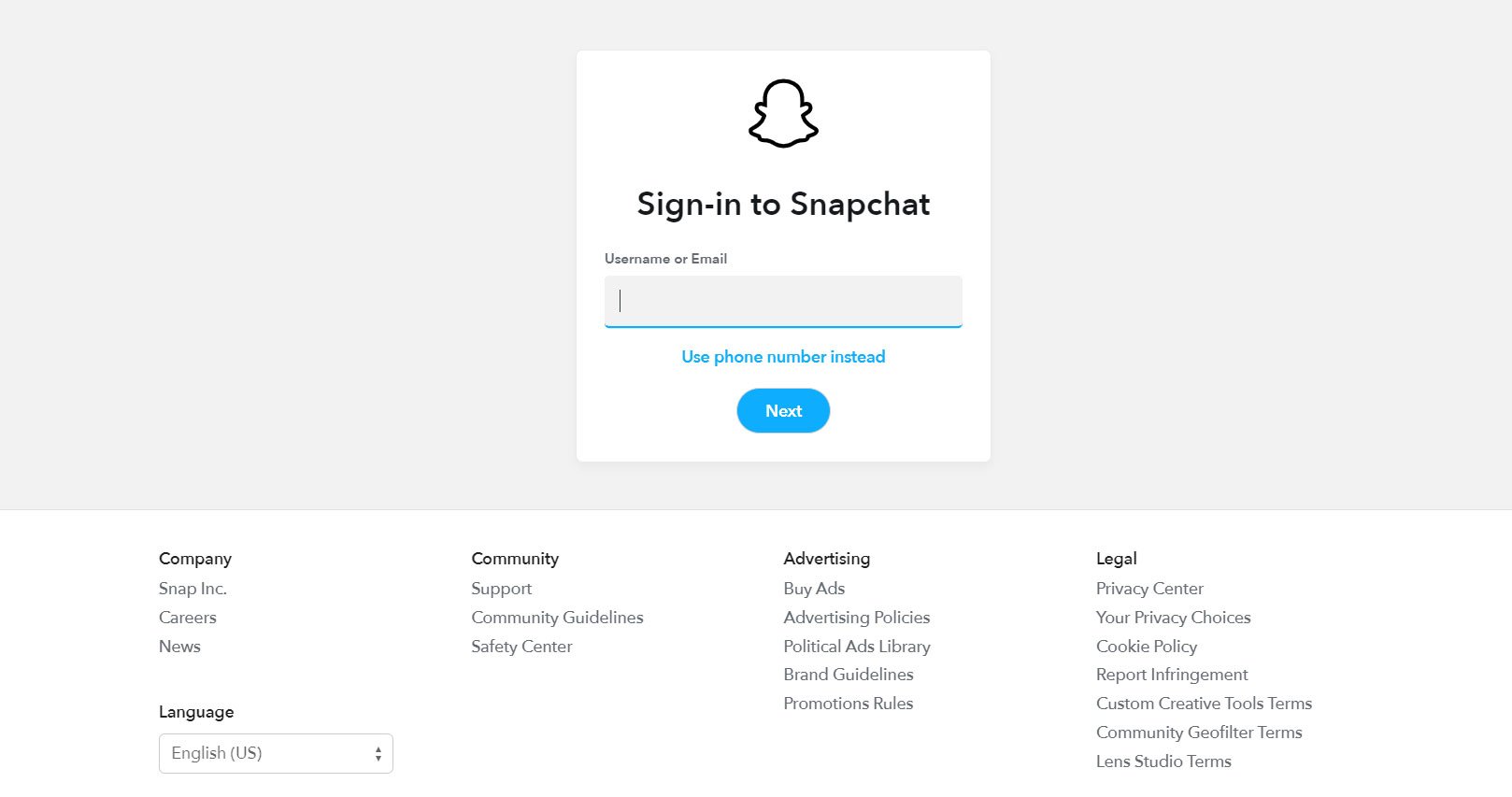
- Ihr Konto wird gesperrt, wenn Sie eine Nachricht sehen, dass es gesperrt wurde. Snapchat sendet Ihnen auch eine E-Mail mit Anweisungen, wie Sie Ihr Konto entsperren können.
- Klicken Sie schließlich auf den Link in der E-Mail, um Ihr Konto zu entsperren. Sie können sich dann erneut bei Snapchat anmelden, sobald Ihr Konto entsperrt wurde.
Lösung 6: Verwenden Sie einen anderen Browser
Der nächste Schritt besteht darin, zu einem anderen Browser zu wechseln, wenn keine der oben genannten Schritte funktioniert. Es kann möglich sein, das Problem zu beheben, indem Sie zu einem anderen Browser wechseln, wenn das Problem mit dem Browser zusammenhängt, den Sie verwenden. Hier sind einige beliebte Browser, die Sie ausprobieren können:
- Google Chrome
- Mozilla Firefox
- Safari
- Microsoft Edge
Lösung 7: Versuchen Sie, sich von einem anderen Gerät aus anzumelden
Sie können versuchen, sich bei Snapchat von einem anderen Gerät aus anzumelden, wenn Sie Zugriff darauf haben. Wenn Sie sich erfolgreich anmelden, kann das Problem mit dem Gerät zusammenhängen, das Sie zuvor verwendet haben. Um zu sehen, ob das hilft, löschen Sie den Cache und die Cookies auf diesem Gerät oder starten Sie es neu.
Lösung 8: Browsererweiterungen deaktivieren
Manchmal können Erweiterungen und Add-Ons die Funktionalität von Websites, einschließlich Snapchat, beeinträchtigen. Wenn Sie Probleme haben, sich bei Snapchat anzumelden, versuchen Sie, alle Browsererweiterungen oder Add-Ons zu deaktivieren, die Sie möglicherweise installiert haben. Für einige beliebte Browser finden Sie hier, wie Sie dies tun können:
Google Chrome:
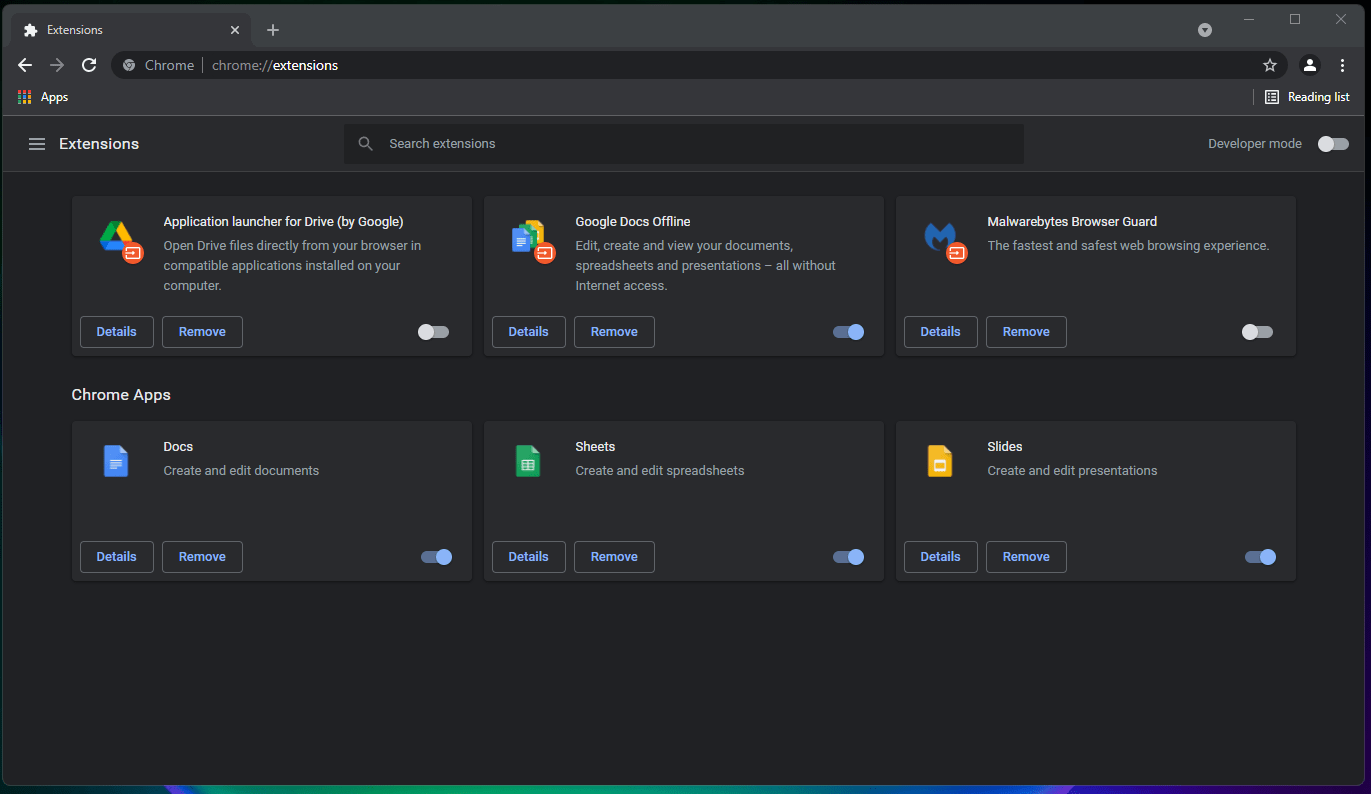
- Klicken Sie in der oberen rechten Ecke des Browsers auf das drei Punkte-Symbol.
- Klicken Sie auf „Weitere Tools“ und dann auf „Erweiterungen.“
- Wenn Sie Erweiterungen installiert haben, schalten Sie diese aus.
Mozilla Firefox:
- Klicken Sie in der oberen rechten Ecke des Browsers auf das drei Linien-Symbol.
- Klicken Sie auf „Add-Ons.“
- Gehen Sie zur Registerkarte „Erweiterungen“.
- Sie sollten alle installierten Erweiterungen deaktivieren.
Lösung 9: Setzen Sie Ihr Passwort zurück
Es kann möglich sein, das Anmeldeproblem zu beheben, indem Sie Ihr Snapchat-Passwort zurücksetzen. Um Ihr Passwort zurückzusetzen, befolgen Sie diese Schritte:
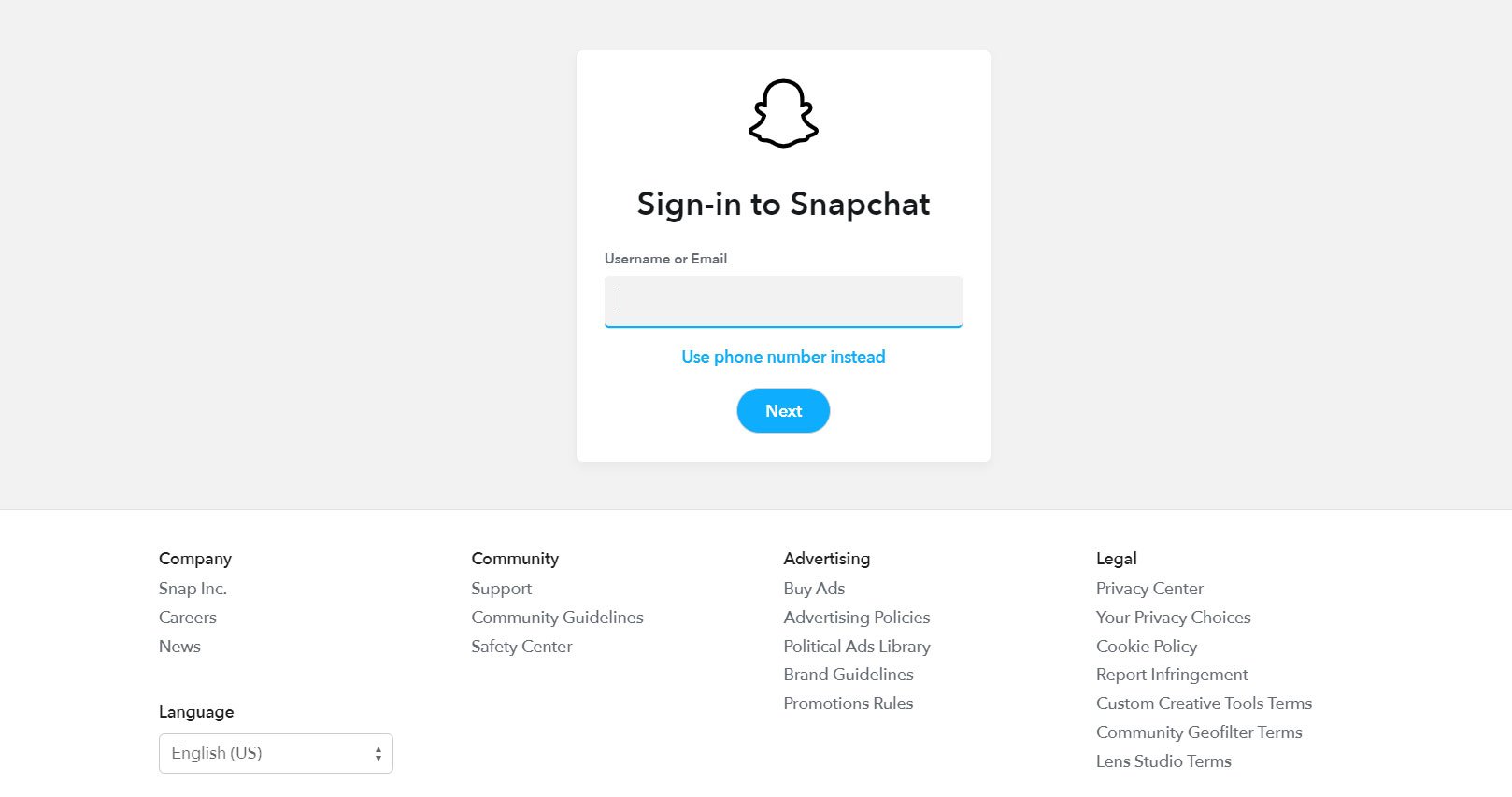
- Gehen Sie zur Snapchat-Website, um sich anzumelden, und klicken Sie auf „Weiter.“
- Klicken Sie anschließend auf „Passwort vergessen?“.
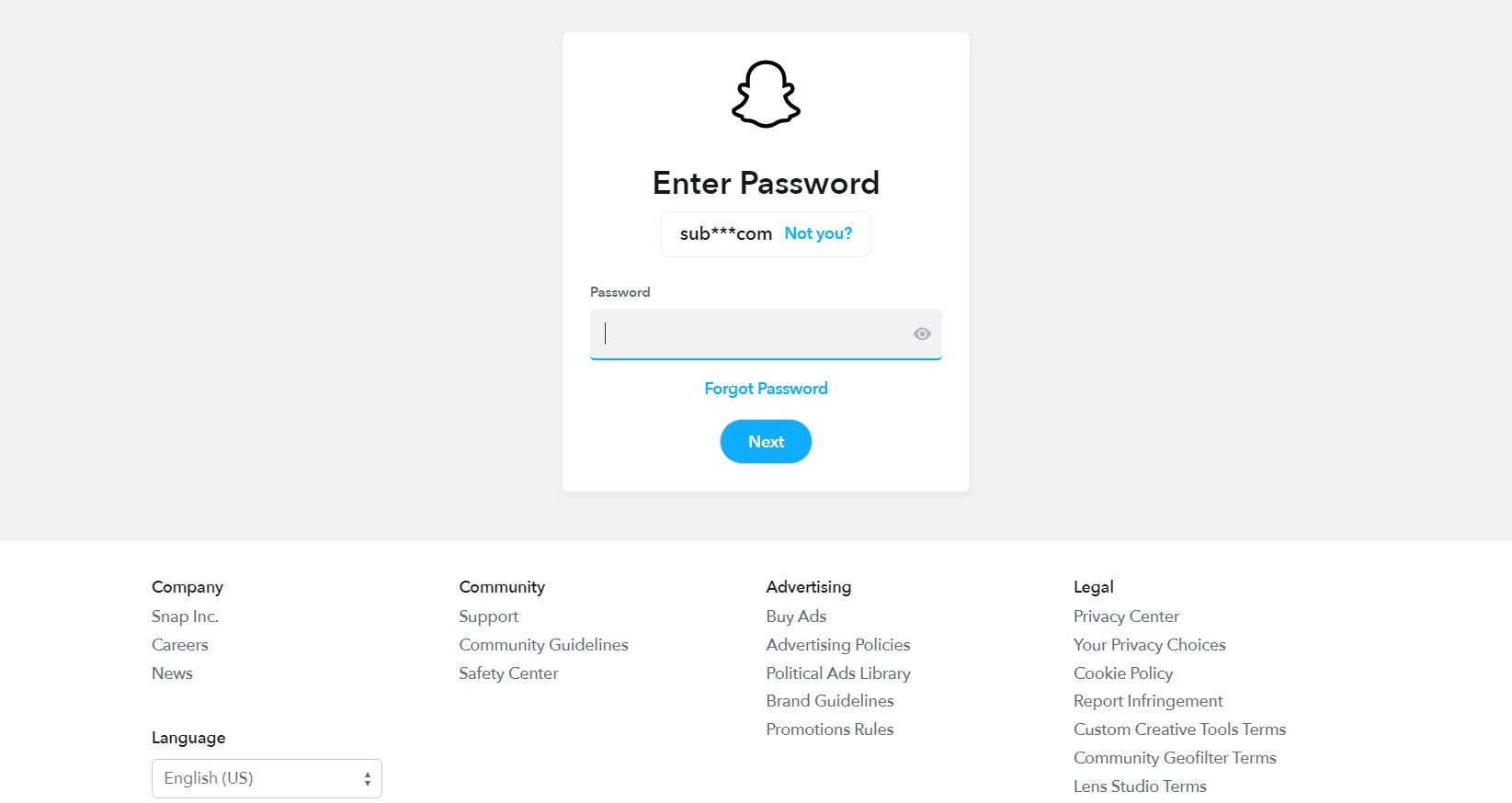
- Sie müssen entweder Ihre Snapchat-E-Mail-Adresse oder Ihre Telefonnummer eingeben.
- Befolgen Sie die Anweisungen, die an Ihre E-Mail oder Ihr Telefon gesendet werden, um Ihr Passwort zurückzusetzen.
- Sie können sich jetzt bei Snapchat anmelden, sobald Ihr Passwort zurückgesetzt wurde.
Lösung 10: Kontaktieren Sie den Snapchat-Support
Wenn Sie schließlich alle oben genannten Schritte ausprobiert haben und immer noch das Problem mit dem nicht funktionierenden Snapchat-Web-Login haben, kontaktieren Sie den Snapchat-Support. Senden Sie ein Support-Ticket über die Support-Website von Snapchat. Ihr Ticket wird vom Snapchat-Support beantwortet, und weitere Anweisungen werden bereitgestellt.
Wenn Sie Gedanken zu Wie man das Problem mit dem Snapchat-Web-Login behebt? haben, können Sie diese gerne im Kommentarfeld unten hinterlassen. Abonnieren Sie auch unseren DigitBin YouTube-Kanal für Video-Tutorials. Prost!
Erhalte neue Beiträge in deinem Posteingang.
Kein Spam. Jederzeit abmelden.