Snapchat Hilfe · 10 min read · Dec 31, 2025
Wie man Snapchat Web behebt, das in Chrome nicht funktioniert?

Snapchat ist eine weit verbreitete soziale Plattform, die es Benutzern ermöglicht, Fotos und Videos mit ihren Followern und Freunden zu teilen. Neben der mobilen App hat Snapchat eine Webversion, die über einen Desktop-Browser aufgerufen werden kann. Einige Benutzer haben jedoch berichtet, dass Snapchat Web in Google Chrome nicht funktioniert, was frustrierend sein kann.
Wenn Sie ebenfalls das gleiche Problem haben, gibt es mehrere Lösungen, die Sie ausprobieren können. Wenn Sie diese Schritte zur Fehlersuche befolgen, sollten Sie in der Lage sein, alle Probleme zu beheben, die Sie mit Snapchat Web haben, das in Chrome nicht funktioniert, und die App erneut auf Ihrem Desktop- oder Laptop-Computer zu genießen. Lassen Sie uns also beginnen.
Warum funktioniert Snapchat Web nicht?
Es könnte mehrere Ursachen dafür geben, dass Snapchat Web nicht funktioniert. Hier sind einige der häufigsten Gründe:
- Veralteter Chrome-Browser: Wenn Sie eine ältere Version von Chrome verwenden, kann es sein, dass sie mit Snapchat Web nicht kompatibel ist. Möglicherweise müssen Sie Ihren Browser auf die neueste Version aktualisieren.
- Schlechte Internetverbindung: Snapchat Web lädt möglicherweise nicht richtig, wenn Ihre Internetverbindung schwach oder instabil ist. Überprüfen Sie die Stärke und Stabilität Ihrer WLAN- oder mobilen Datenverbindung.
- Browsererweiterungen: Browsererweiterungen oder Add-Ons können manchmal mit Snapchat Web interferieren und dazu führen, dass es nicht mehr funktioniert. Deaktivieren Sie alle Erweiterungen und sehen Sie, ob das Problem dadurch behoben wird.
- Cache und Cookies: Beschädigter oder veralteter Cache und Cookies können dazu führen, dass Snapchat Web nicht richtig funktioniert. Löschen Sie den Cache und die Cookies Ihres Browsers, um zu sehen, ob das Problem dadurch behoben wird.
- Serverprobleme: Snapchat Web kann vorübergehende Serverprobleme haben, die dazu führen, dass es nicht mehr funktioniert. In diesem Fall müssen Sie möglicherweise warten, bis Snapchat das Problem behoben hat.
- Kompatibilitätsprobleme: Einige ältere Geräte sind möglicherweise nicht mit Snapchat Web kompatibel, insbesondere wenn ihnen die erforderliche Hardware oder Software fehlt.
Top Möglichkeiten, Snapchat Web zu beheben, das auf dem PC nicht funktioniert
Wenn Sie Probleme mit Snapchat im Web haben, sind hier einige Lösungen:
1. Browser-Cache und Cookies löschen
Das Löschen des Browser-Caches und der Cookies kann helfen, Probleme mit Snapchat in Google Chrome zu beheben. Gelegentlich können in Ihrem Browser gespeicherte Daten Konflikte mit der Funktionalität von Snapchat verursachen, und das Löschen des Caches und der Cookies entfernt diese gespeicherten Daten und ermöglicht es dem Browser, neue Daten von Snapchat herunterzuladen.
Dies kann häufig Probleme mit der Webversion von Snapchat beheben, die nicht funktioniert oder nicht richtig lädt. Wenn Sie Probleme mit dem Dienst von Snapchat haben, ist dies ein häufiger Schritt zur Fehlersuche, der von den meisten Webanwendungen empfohlen wird.
Befolgen Sie die folgenden Schritte, um den Cache und die Cookies in Google Chrome zu löschen:
- Gehen Sie zu Google Chrome und wählen Sie das Drei-Punkte-Menü in der oberen rechten Ecke des Browserfensters.
- Wählen Sie „ Weitere Tools “ und dann „ Browserdaten löschen “.
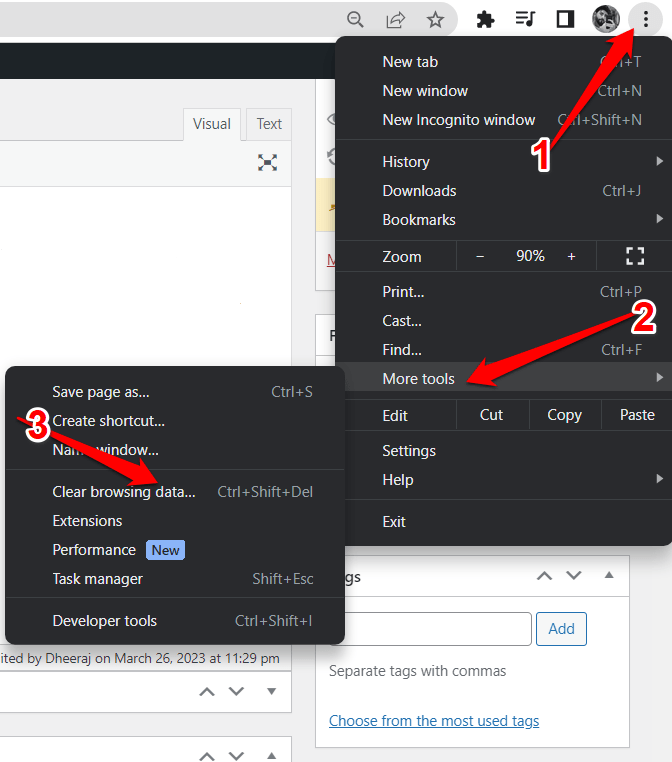
- Um alle gespeicherten Daten zu löschen, wählen Sie „ Gesamter Zeitraum “ aus dem Dropdown-Menü „ Zeitraum “.
- Wählen Sie „ Cookies und andere Websitedaten “ und „ Zwischengespeicherte Bilder und Dateien “ aus den Dropdown-Menüs.
- Um die gespeicherten Daten aus dem Browser zu löschen, klicken Sie auf „ Daten löschen “.
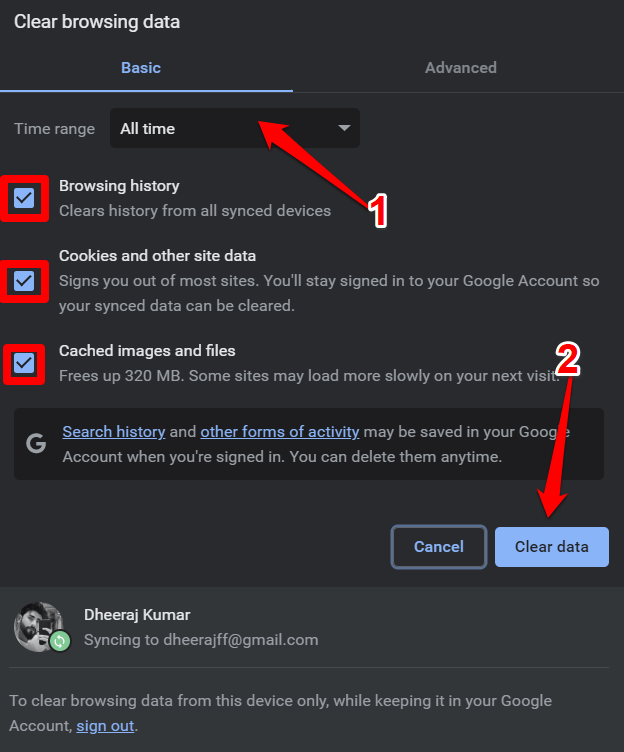
Nachdem Sie den Cache und die Cookies gelöscht haben, starten Sie Google Chrome neu und überprüfen Sie, ob das Problem behoben wurde.
2. Berechtigungen für Snapchat Web aktivieren
Das Aktivieren der Berechtigungen für Snapchat Web kann helfen, Probleme mit Snapchat zu beheben, das in Google Chrome nicht funktioniert. Snapchat benötigt Zugriff auf die Kamera und das Mikrofon, um ordnungsgemäß zu funktionieren, und wenn diese Berechtigungen nicht aktiviert sind, funktioniert Snapchat möglicherweise nicht richtig oder lädt nicht richtig.
Befolgen Sie die folgenden Schritte, um die Berechtigungen für Snapchat Web in Google Chrome zu aktivieren:
- Gehen Sie zur Snapchat-Website in Google Chrome.
- Klicken Sie auf das Schloss-Symbol in der Adressleiste, um die Site-Informationen anzuzeigen.
- Wählen Sie dann „Site-Einstellungen“ aus.
- Scrollen Sie nach unten zu „ Kamera “ und „ Mikrofon “ und stellen Sie sicher, dass beide auf „Erlauben“ gesetzt sind.
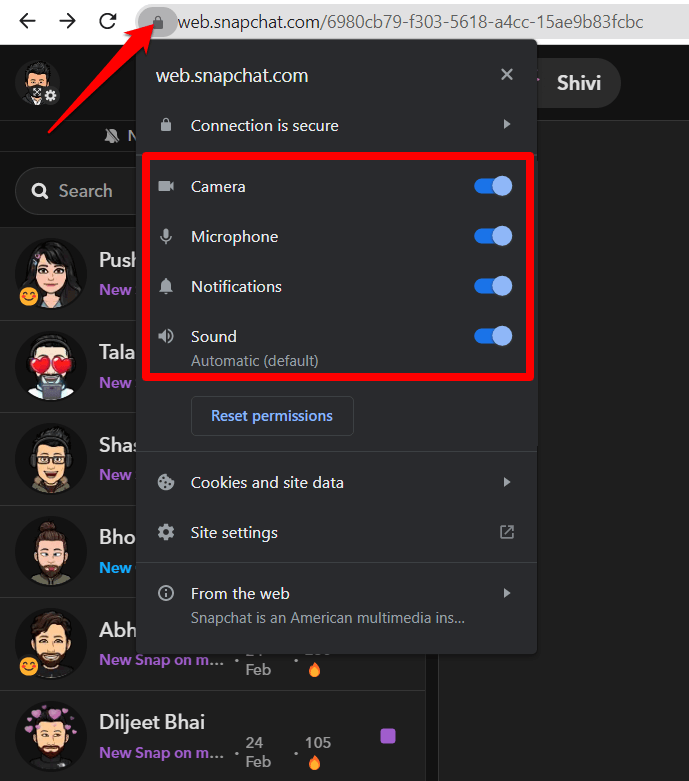
- Aktualisieren Sie die Seite und versuchen Sie es erneut, um zu sehen, ob das Problem behoben wurde.
Wenn die Kamera- und Mikrofonberechtigungen zuvor deaktiviert waren, kann das Aktivieren dieser Berechtigungen das Problem mit Snapchat, das in Google Chrome nicht funktioniert, beheben.
3. Browsererweiterungen deaktivieren
Einige Browsererweiterungen können die Funktionalität von Snapchat beeinträchtigen und dazu führen, dass es nicht mehr funktioniert. Das Deaktivieren von Erweiterungen kann helfen herauszufinden, ob eine oder mehrere von ihnen das Problem verursachen.
Sie können Browsererweiterungen in Google Chrome deaktivieren, indem Sie die folgenden Schritte ausführen:
- Starten Sie Google Chrome und wählen Sie das Drei-Punkte-Menü in der oberen rechten Ecke des Browserfensters.
- Wählen Sie „ Weitere Tools “ und dann „ Erweiterungen “.
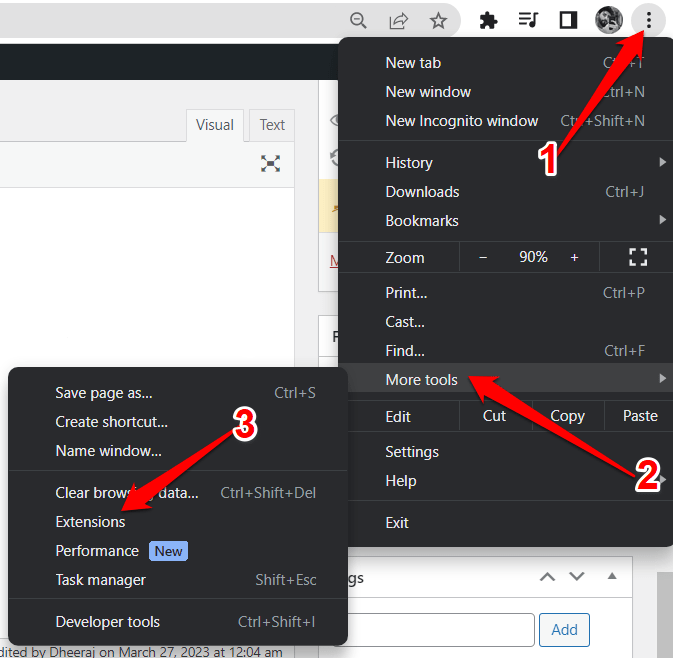
- Suchen Sie die Erweiterung, die Sie deaktivieren möchten, und klicken Sie auf den Schalter.
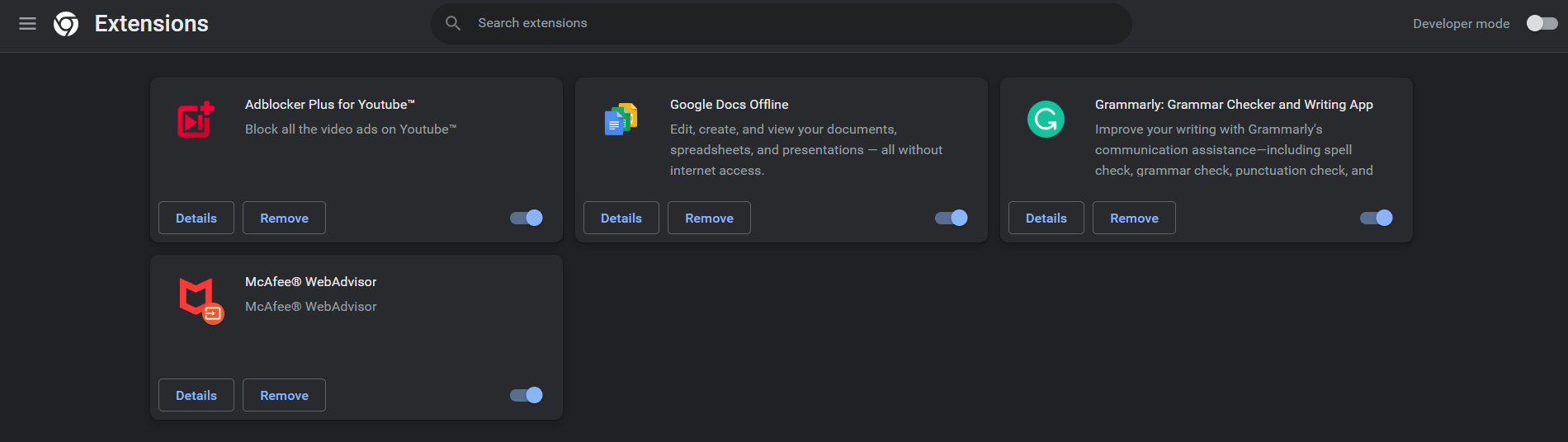
- Wiederholen Sie diesen Vorgang für jede Erweiterung, die Sie entfernen möchten.
- Nachdem Sie die Erweiterungen deaktiviert haben, starten Sie Google Chrome neu und überprüfen Sie, ob das Problem behoben wurde.
Nachdem Sie die Erweiterungen deaktiviert haben, starten Sie Google Chrome neu und überprüfen Sie, ob das Problem behoben wurde. Wenn das Problem behoben wurde, können Sie die Erweiterungen nacheinander aktivieren, um zu sehen, welche das Problem verursacht hat.
4. Abmelden und wieder anmelden
Das Abmelden und wieder Anmelden bei Snapchat Web kann das Problem mit Snapchat beheben, das in Google Chrome nicht funktioniert. Manchmal schlägt der Authentifizierungsprozess fehl, und das Abmelden und wieder Anmelden kann helfen, die Authentifizierungstoken zurückzusetzen und das Problem zu beheben.
Um sich von Snapchat Web abzumelden, befolgen Sie diese Schritte:
- Gehen Sie zu Google Chrome und öffnen Sie das Snapchat-Web.
- Klicken Sie in der oberen linken Ecke auf das Profil-Symbol.
- Wählen Sie in der oberen rechten Ecke das Zahnrad-Symbol aus.
- Klicken Sie am Ende des Menüs auf „ Abmelden “.
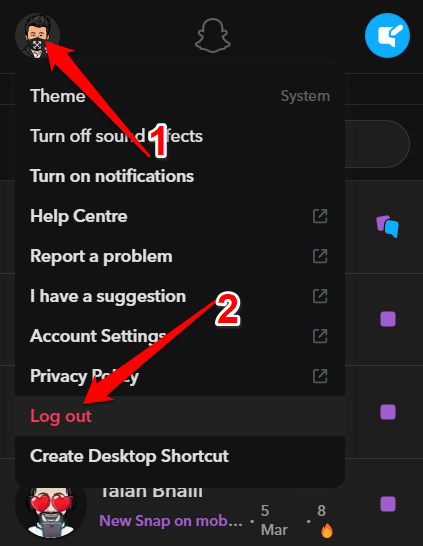
- Nachdem Sie sich abgemeldet haben, aktualisieren Sie die Seite und klicken Sie auf „ Anmelden “, um sich wieder anzumelden.
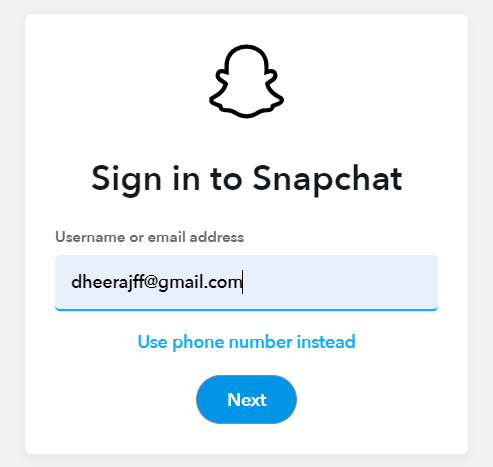
- Geben Sie zur erneuten Anmeldung Ihren Benutzernamen und Ihr Passwort ein und klicken Sie auf „ Anmelden “.
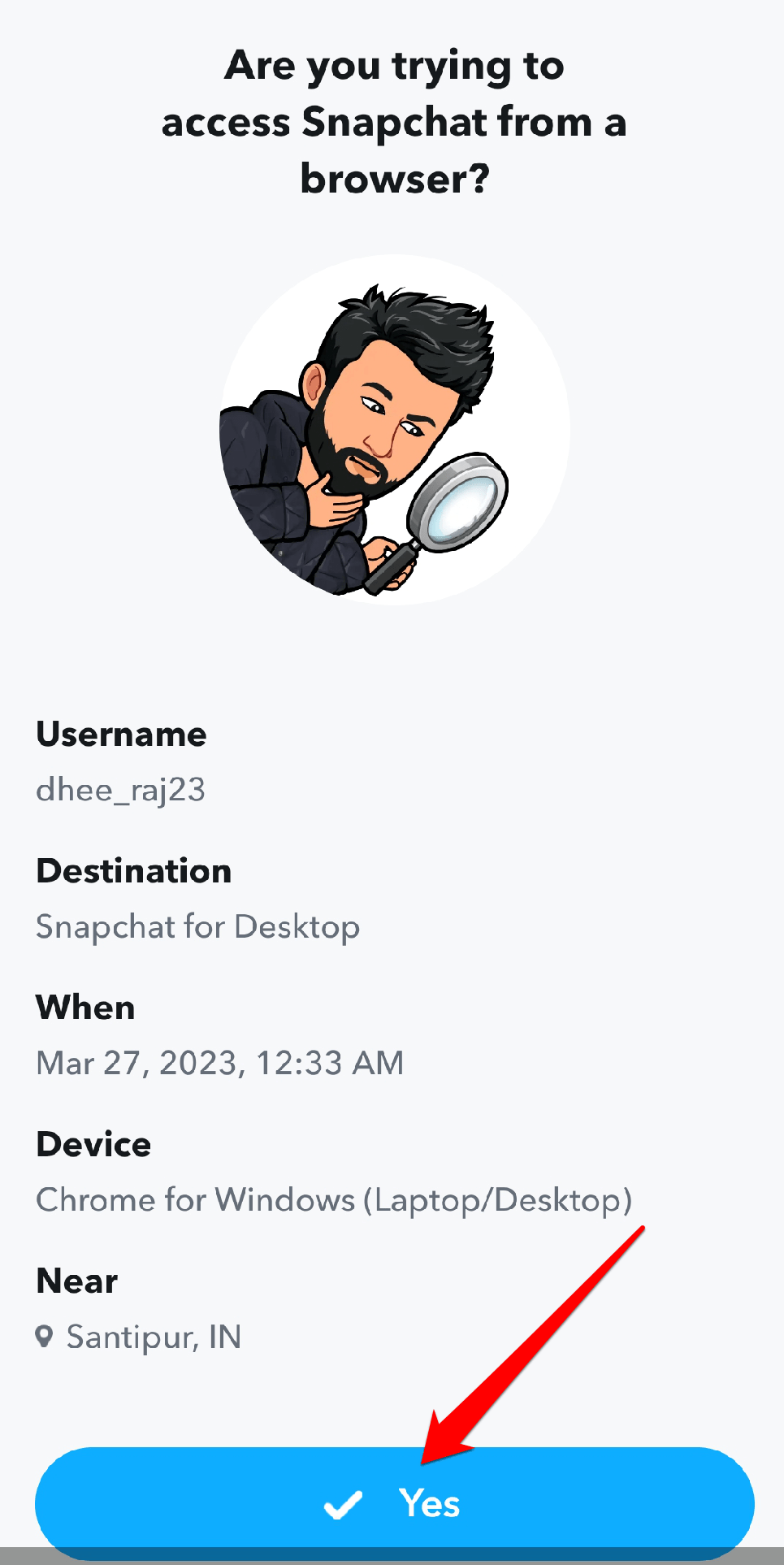
- Wenn Sie eine Benachrichtigung auf Ihrem Telefon erhalten, tippen Sie darauf und wählen Sie Ja, um Ihre Anmeldung zu bestätigen.
Das Abmelden und wieder Anmelden bei Snapchat kann ein vorübergehendes Problem mit Ihrem Konto oder dem Server beheben. Wenn das Problem weiterhin besteht, können Sie die anderen unten genannten Lösungen ausprobieren.
5. DNS ändern
Sie können auch den DNS in den Chrome-Einstellungen ändern, indem Sie die einfachen Schritte unten befolgen. Das Ändern des DNS hat keine Auswirkungen auf die Internetgeschwindigkeit, sondern wechselt zu anderen DNS-Netzwerken. Dies behebt alle Probleme beim Laden von Websites auf Ihrem Windows- oder Mac-PC.
- Öffnen Sie die Einstellungen von Chrome.
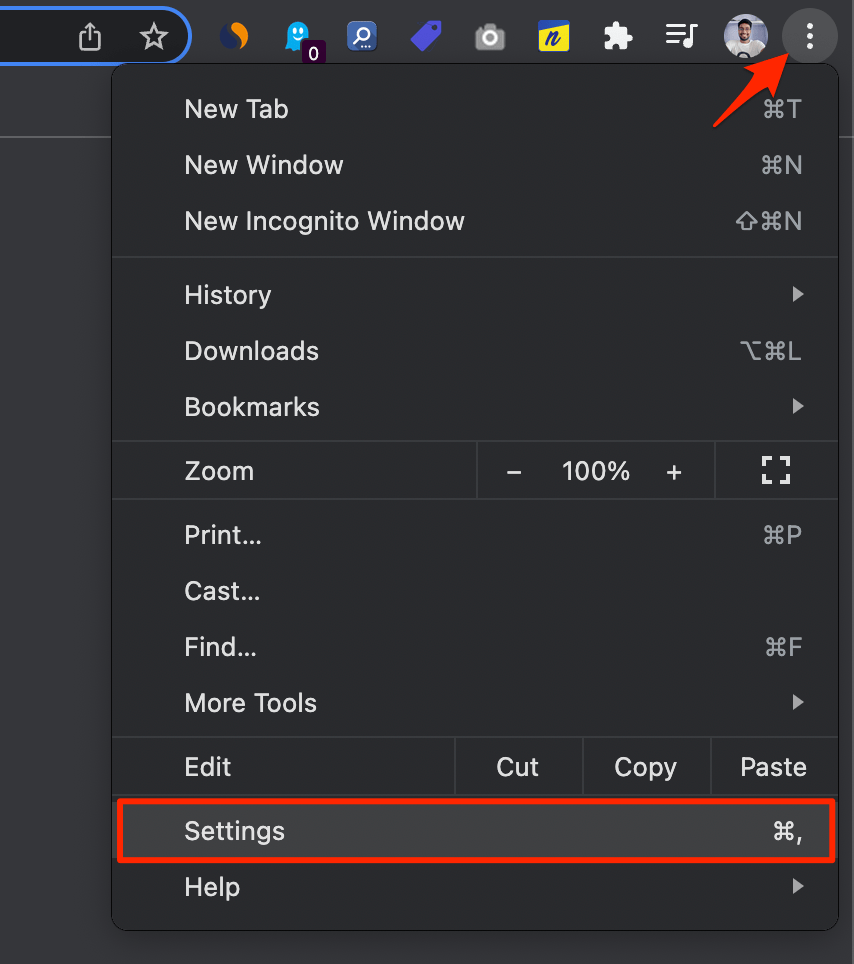
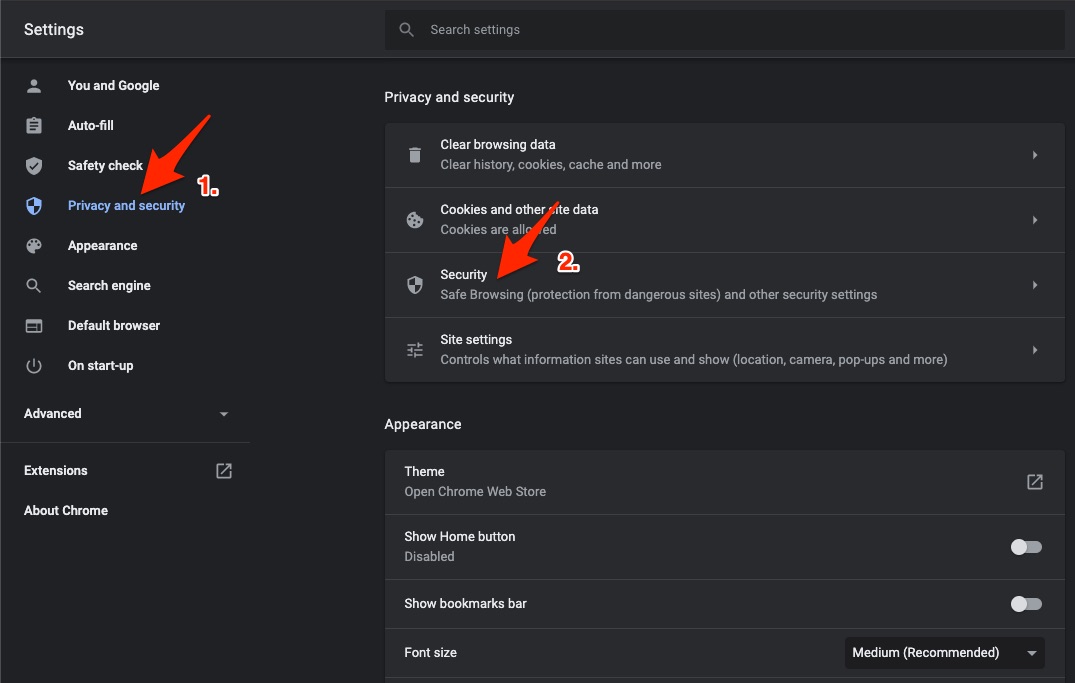
- Klicken Sie auf Sicherheit und Datenschutz.
- Klicken Sie auf die Option Sicherheit.
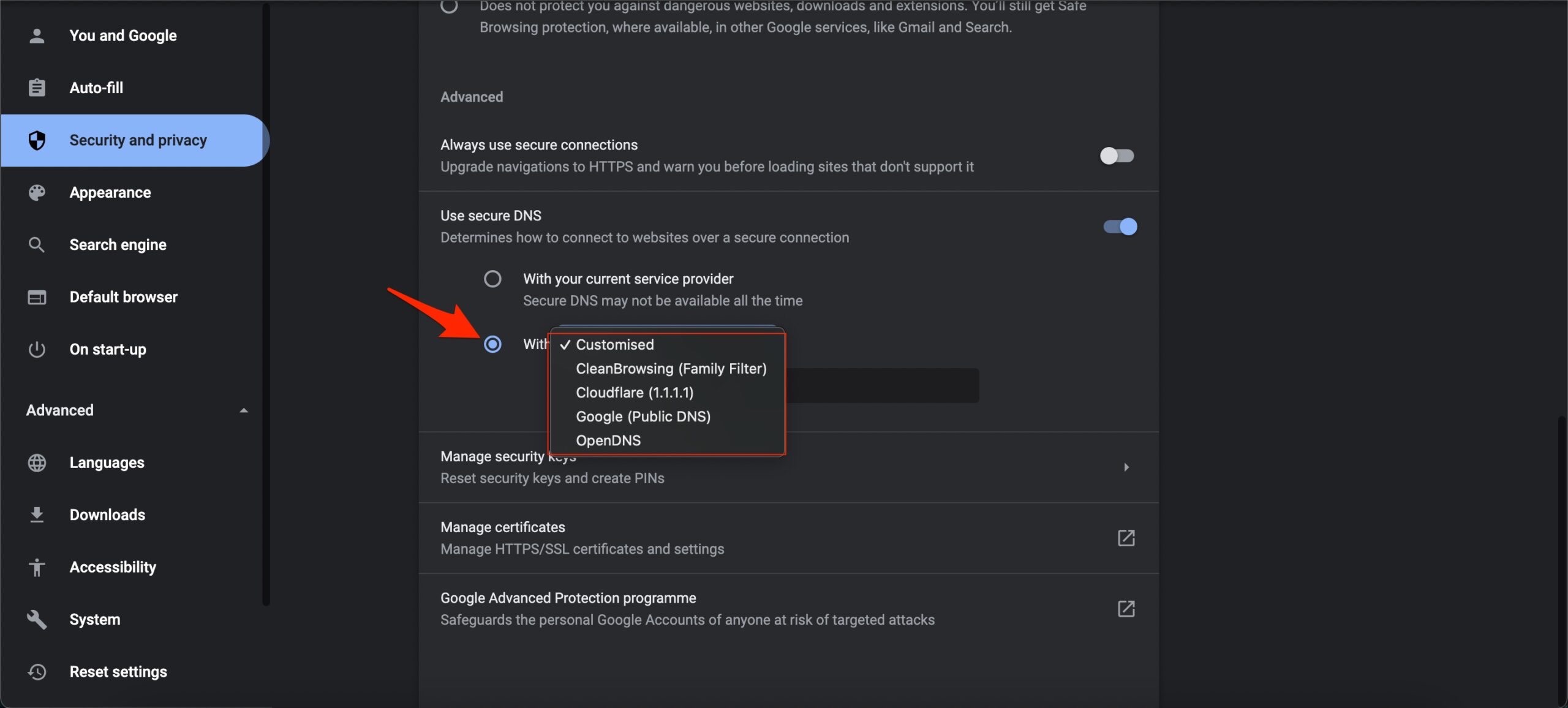
- Wählen Sie benutzerdefinierten DNS. Sie können benutzerdefinierten DNS hinzufügen oder einen der im Dropdown-Menü aufgeführten DNS verwenden.
| DNS-Server | DNS 1 | DNS 2 |
|---|---|---|
| Google Public DNS | 8.8.8.8 | 8.8.4.4 |
| Cloudflare DNS | 1.1.1.1 | 1.0.0.1 |
| Quad9 DNS (IPv4) | 9.9.9.9 | 149.112.112.112 |
| Quad9 DNS (IPv6) | 2620:fe::fe | 2620:fe::9 |
| OpenDNS | 208.67.222.222 | 208.67.220.220 |
6. Überprüfen, ob Snapchat ausgefallen ist
Wenn Snapchat nicht zugänglich ist oder technische Schwierigkeiten hat, funktioniert die Webversion von Snapchat möglicherweise nicht richtig in Google Chrome. Wenn die Server von Snapchat ausgefallen sind oder Probleme haben, funktioniert die Webversion der App möglicherweise nicht richtig, und Sie können auf Fehler oder Schwierigkeiten beim Zugriff auf die Website stoßen.
Die Server von Snapchat können aus verschiedenen Gründen ausfallen, darunter:
- Wartung
- Technische Probleme
- Unerwartete Serverüberlastung
In solchen Fällen können Sie auf Probleme stoßen, wie z. B. dass Sie sich nicht anmelden können, die App nicht lädt oder Probleme beim Senden und Empfangen von Snaps haben.
Wenn Sie vermuten, dass Snapchat ausgefallen ist, können Sie den offiziellen Twitter-Account von Snapchat Support oder andere Websites wie Downdetector.com besuchen, um festzustellen, ob andere Benutzer Probleme melden. Wenn es zahlreiche Berichte über Probleme gibt, sind die Server von Snapchat höchstwahrscheinlich ausgefallen.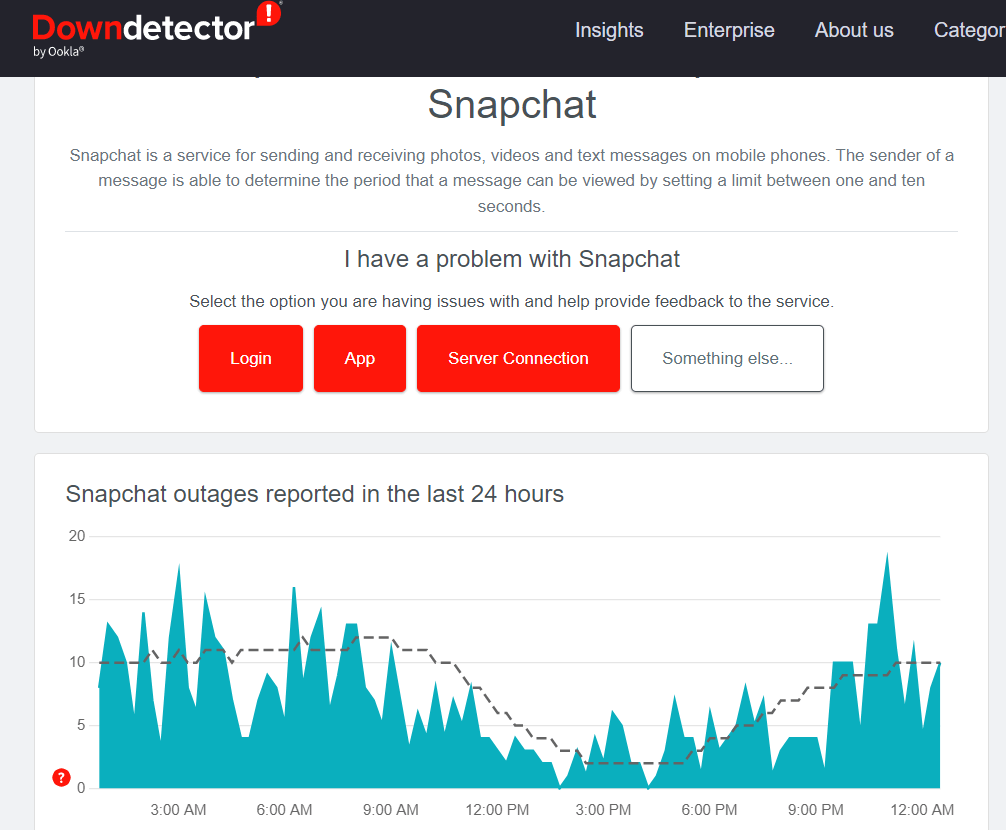
In einem solchen Fall können Sie nur warten, bis das Support-Team von Snapchat das Problem behoben hat.
7. VPN ausschalten
VPNs (Virtuelle Private Netzwerke) können gelegentlich die Funktionalität von Snapchat beeinträchtigen, insbesondere wenn das VPN nicht richtig konfiguriert ist oder einen Server verwendet, den Snapchat nicht unterstützt. Sie können ein VPN deaktivieren, indem Sie einfach die Anweisungen Ihres VPN-Anbieters befolgen.
In den meisten Fällen sollten Sie in der Lage sein, das VPN einfach zu deaktivieren, indem Sie sich davon trennen. Nachdem Sie das VPN deaktiviert haben, starten Sie Google Chrome neu und versuchen Sie es erneut, um zu sehen, ob das Problem behoben wurde.
Wenn das Deaktivieren des VPN das Problem löst, war das VPN höchstwahrscheinlich der Grund für das Problem. Wenn Sie ein VPN verwenden müssen, versuchen Sie, es anders zu konfigurieren oder einen anderen VPN-Anbieter zu verwenden, um zu sehen, ob dies das Problem mit Snapchat, das nicht funktioniert, behebt. Wenn das Problem weiterhin besteht, können Sie die anderen unten genannten Lösungen ausprobieren.
8. Google Chrome aktualisieren
Das Aktualisieren von Google Chrome auf die neueste Version kann Probleme mit Snapchat beheben, das in Google Chrome nicht funktioniert. Ältere Versionen von Google Chrome sind möglicherweise nicht vollständig mit den neuesten Funktionen und Updates der Webversion von Snapchat kompatibel, was zu funktionalen Problemen führen kann.
Sie können Google Chrome aktualisieren, indem Sie die folgenden Schritte ausführen:
- Starten Sie Google Chrome.
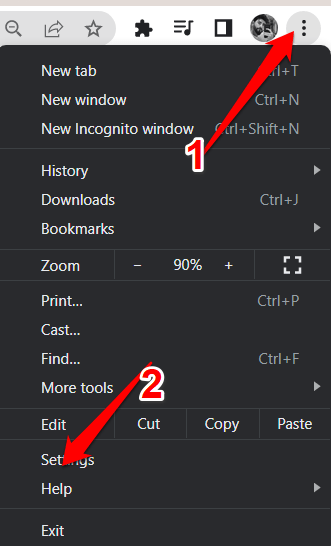
- Klicken Sie in der oberen rechten Ecke des Bildschirms auf das Drei-Punkte-Symbol.
- Wählen Sie dann im Dropdown-Menü „ Einstellungen “ aus.
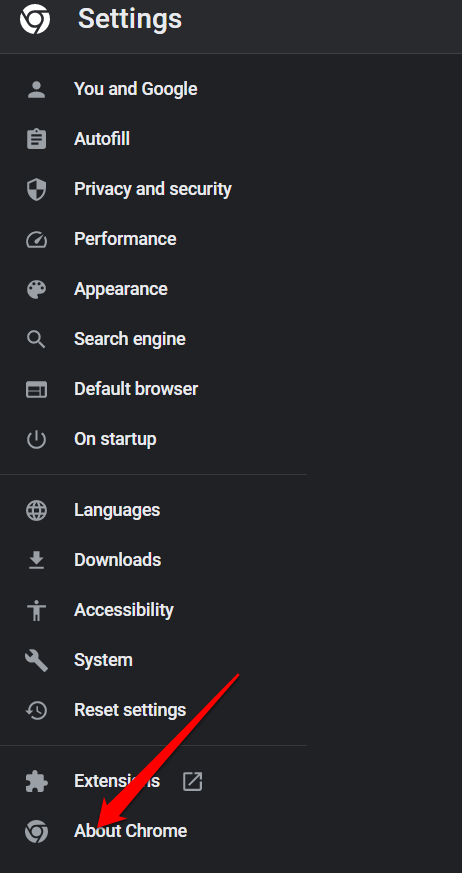
- Scrollen Sie nach unten und wählen Sie „ Über Chrome “ aus.
- Chrome überprüft automatisch auf verfügbare Updates und installiert diese.
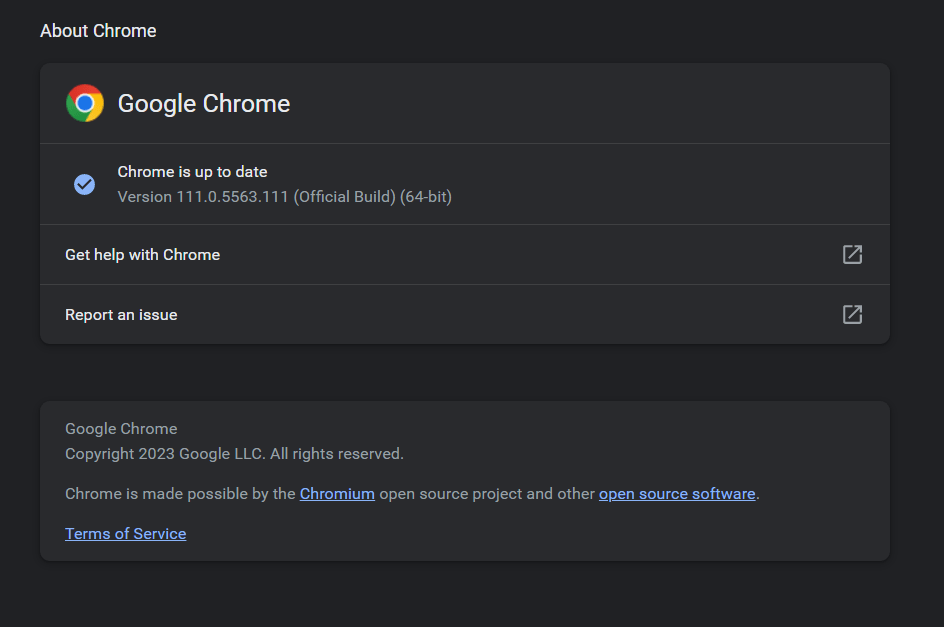
Nachdem Sie Google Chrome auf die neueste Version aktualisiert haben, versuchen Sie erneut, auf Snapchat zuzugreifen, um zu sehen, ob das Problem behoben wurde. Wenn das Problem weiterhin besteht, können Sie die andere Methode ausprobieren.
9. Versuchen Sie den Inkognito-Modus
Die Verwendung des Inkognito-Modus in Google Chrome kann helfen, Probleme mit Snapchat zu beheben, die nicht funktionieren, wenn das Problem durch eine Erweiterung oder ein Cache-/Cookie-Problem verursacht wird. Der Inkognito-Modus deaktiviert Browsererweiterungen und speichert keine Cookies oder Caches, was helfen kann, diese potenziellen Ursachen des Problems auszuschließen.
Befolgen Sie diese Schritte, um den Inkognito-Modus in Google Chrome zu aktivieren:
- Starten Sie Google Chrome.
- Klicken Sie in der oberen rechten Ecke des Bildschirms auf das Drei-Punkte-Symbol.
- Wählen Sie „ Neues Inkognito-Fenster “ aus dem Menü.
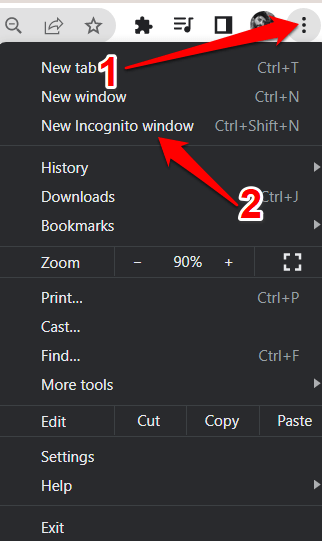
- Navigieren Sie zu Snapchat und versuchen Sie, im Inkognito-Fenster darauf zuzugreifen.
Wenn Snapchat im Inkognito-Modus funktioniert, bedeutet dies, dass das Problem durch eine Erweiterung oder ein Cache- oder Cookie-Problem verursacht wird. Sie können überprüfen, ob das Deaktivieren von Erweiterungen oder das Löschen Ihres Caches und Ihrer Cookies das Problem behebt. Wenn das Problem auch im Inkognito-Modus weiterhin besteht, kann es auf ein anderes Problem zurückzuführen sein, in diesem Fall sollten Sie die anderen zuvor genannten Lösungen ausprobieren oder das Support-Team von Snapchat um weitere Unterstützung bitten.
10. Kontaktieren Sie das Support-Team von Snapchat
Wenn keine der oben genannten Lösungen funktioniert, kann das Kontaktieren des Support-Teams von Snapchat möglicherweise das Problem lösen. Das Support-Team kann helfen, Probleme mit der nicht funktionierenden Webversion von Snapchat in Google Chrome zu diagnostizieren und zu beheben.
Um das Support-Team von Snapchat zu kontaktieren:
- Gehen Sie zur Support-Website von Snapchat und wählen Sie die Option „ Kontaktieren Sie uns “ aus.
- Sie können dann Ihr Problem auswählen und den Anweisungen folgen, um das Support-Team zu kontaktieren.
- Um das Problem zu lösen, müssen Sie möglicherweise zusätzliche Informationen bereitstellen oder mit dem Support-Team nachfassen.
Das Support-Team von Snapchat kann einige Zeit benötigen, um zu antworten, also versuchen Sie in der Zwischenzeit einige der oben aufgeführten Lösungen.
Fazit
Snapchat, das in Google Chrome nicht funktioniert, kann frustrierend sein, aber die oben aufgeführten Lösungen können Ihnen helfen, das Problem zu beheben. Ich hoffe, dieser Artikel hat Ihnen alle Informationen gegeben, die Sie benötigen, um das Problem zu lösen. Bitte hinterlassen Sie weitere Fragen oder Vorschläge im Kommentarfeld.
Wenn Sie Gedanken zu Wie man Snapchat Web behebt, das in Chrome nicht funktioniert? haben, können Sie diese gerne im Kommentarbereich hinterlassen. Abonnieren Sie auch unseren DigitBin YouTube-Kanal für Video-Tutorials. Prost!
Erhalte neue Beiträge in deinem Posteingang.
Kein Spam. Jederzeit abmelden.