Snapchat Hilfe · 4 min read · Sep 06, 2025
Wie man Snapchat Web behebt, das im Safari-Browser nicht funktioniert?
Snapchat hat eine Webversion seiner mobilen Anwendung veröffentlicht. Früher konnten Sie Snapchat-Filter nur mit einer nativen Desktop-App, Snap Camera, verwenden. Aber mit der Veröffentlichung von Snapchat für das Web können Sie auf Snapchat-Konten in Ihrem Desktop-Browser zugreifen. Die Webversion bietet die meisten Funktionen, die der mobilen App ähnlich sind.
Wenn Snapchat nicht lädt, die Kamera nicht funktioniert oder Sie einen Fehler bei Snapchat Web in Ihrem Safari-Desktop-Browser haben, finden Sie hier einige der besten Lösungen, um Snapchat Web zu beheben, das auf Safari auf Mac nicht funktioniert.
1. Mac neu starten
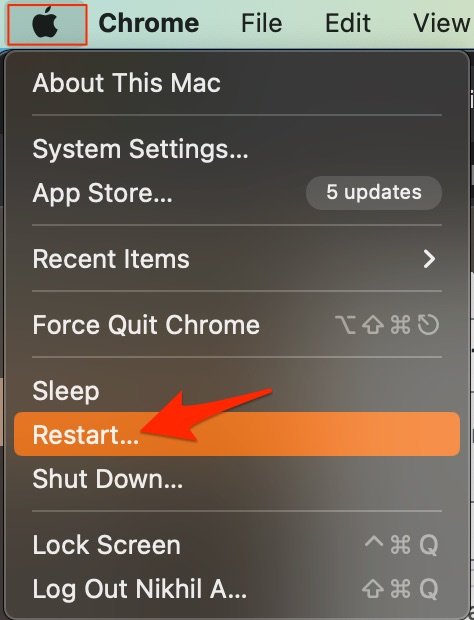
Die beste Lösung für die meisten Mac-Probleme ist, Ihren Computer neu zu starten. Ein PC ist eine komplexe Maschine, und manchmal kann das Problem bei einem der Hintergrundprozesse liegen, die dazu führen, dass das Netzwerk nicht richtig funktioniert. Ein Neustart des Geräts gibt Ihrem PC einen frischen Start, räumt den RAM auf und stoppt andere unerwünschte Prozesse.
2. Snapchat Web Kamera lädt nicht
Wenn die Snapchat Web Kamera nicht lädt, kann das Gewähren von Berechtigungen für die Mac Facetime Kamera-App das Problem lösen. Wenn Sie die Seite laden, wird die Seite um Kameraberechtigungen bitten. Erlauben Sie den Kamerazugriff auf Snapchat Web.
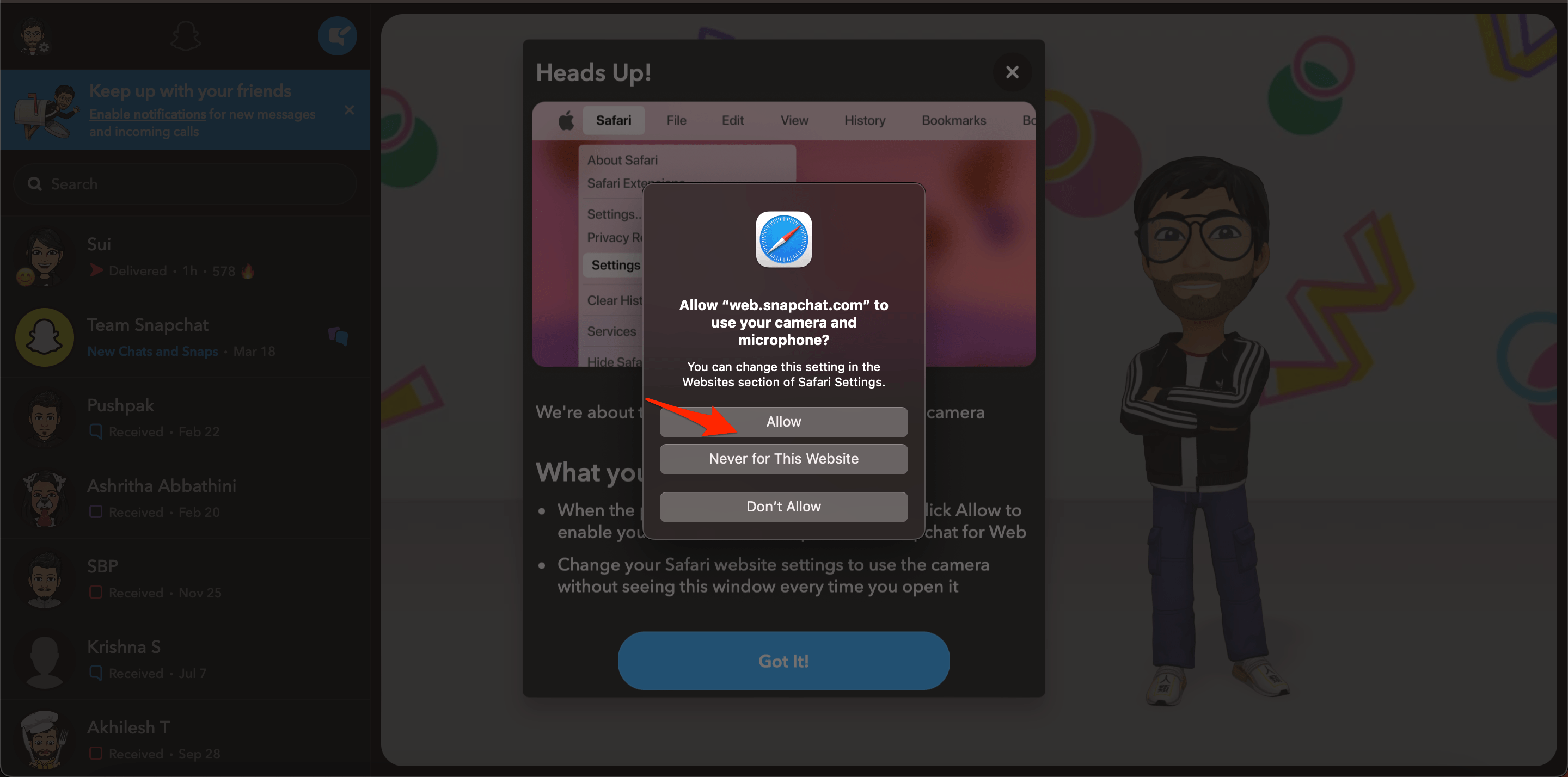
Wenn die Kameraberechtigungen von Snap Web nicht erteilt wurden, ist es besser, die Site-Einstellungen zu überprüfen und den Kamerazugriff auf web.snapchat.com zu gewähren.
- Klicken Sie auf die Safari-Menüoption.
- Und wählen Sie Einstellungen für web.snapchat.com…
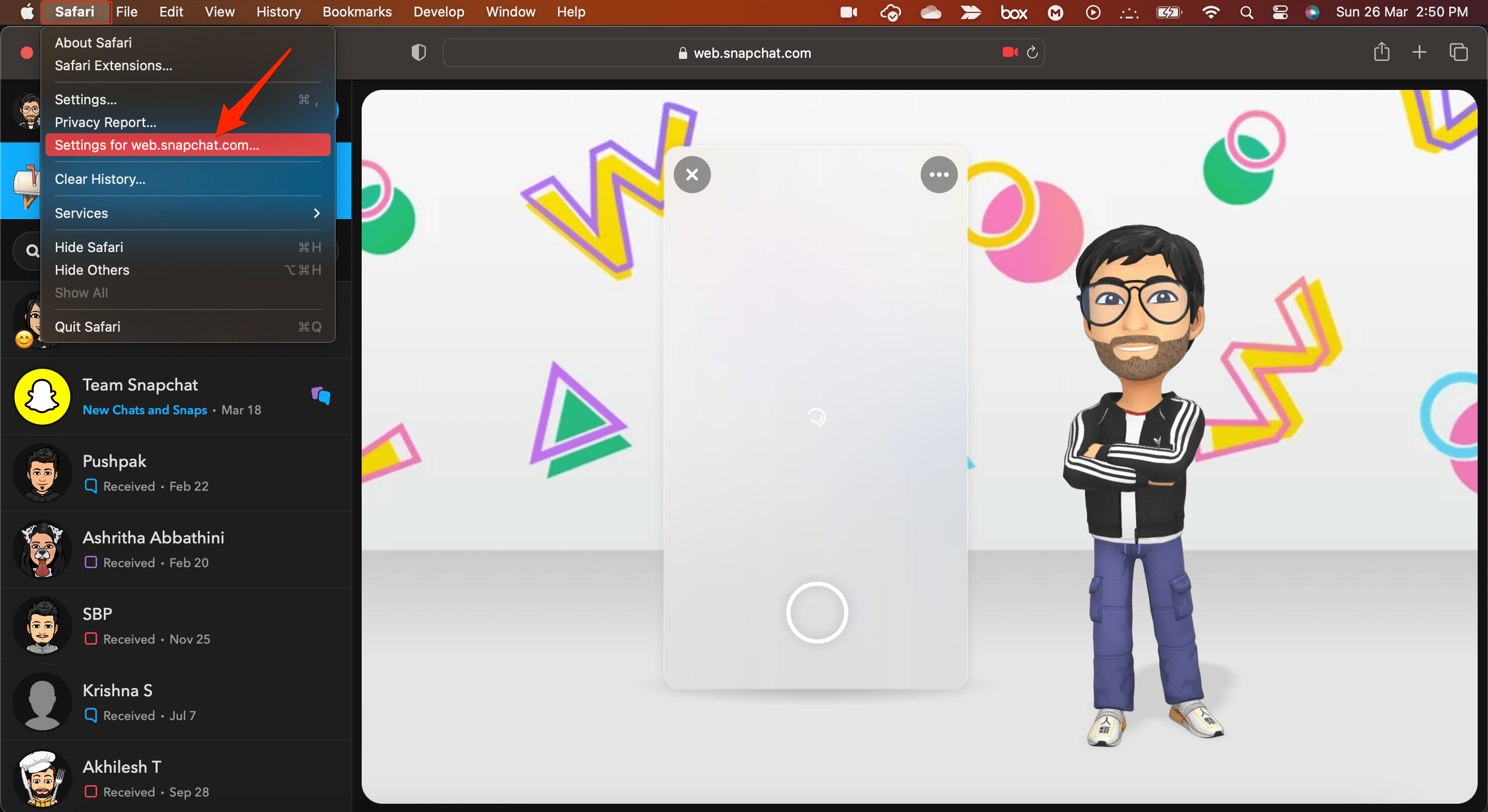
- Erlauben Sie den Zugriff auf Kamera und Mikrofon für das Snapchat-Web.
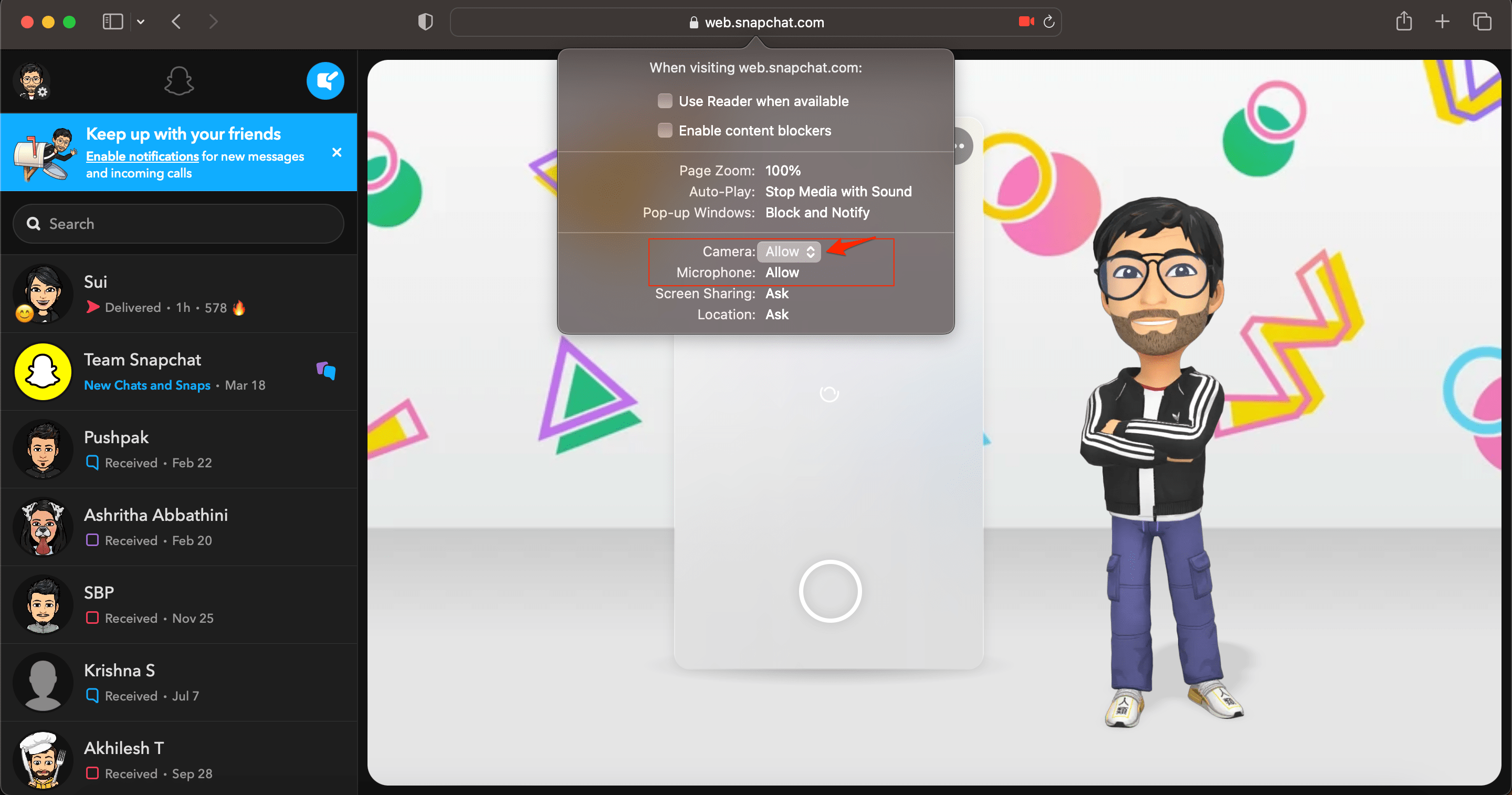
Selbst nachdem Sie den Kamerazugriff aktiviert haben, wenn die Snapchat Web Kamera nicht lädt, ist die beste Option, zu alternativen Browsern zu wechseln. Sie können Google Chrome oder Edge für Mac ausprobieren, um zu sehen, ob die Snap Web Kamera lädt.
3. Snap-Cache und Cookies löschen
Sie können den Snapchat-Cache, Cookie-Daten, lokalen Speicher und andere Netzwerkeinstellungen auf Mac löschen. Dies behebt alle Verbindungsprobleme mit der App.
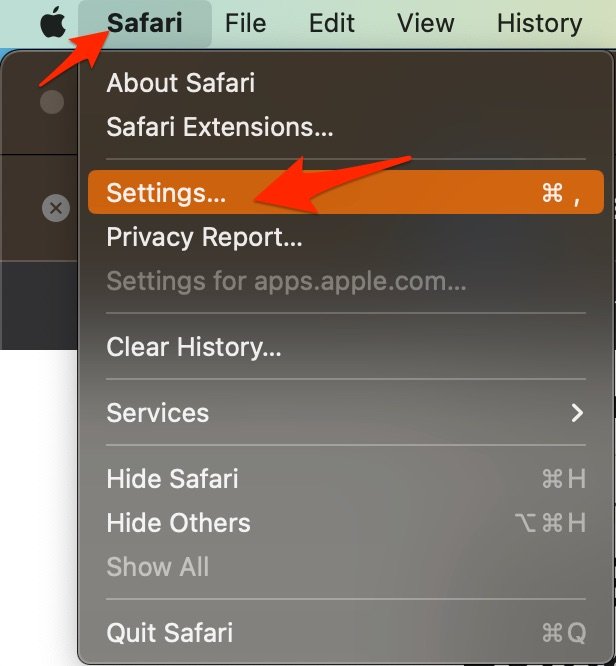
- Öffnen Sie Safari und klicken Sie auf Safari in der Menüleiste
- Klicken Sie jetzt auf Einstellungen.
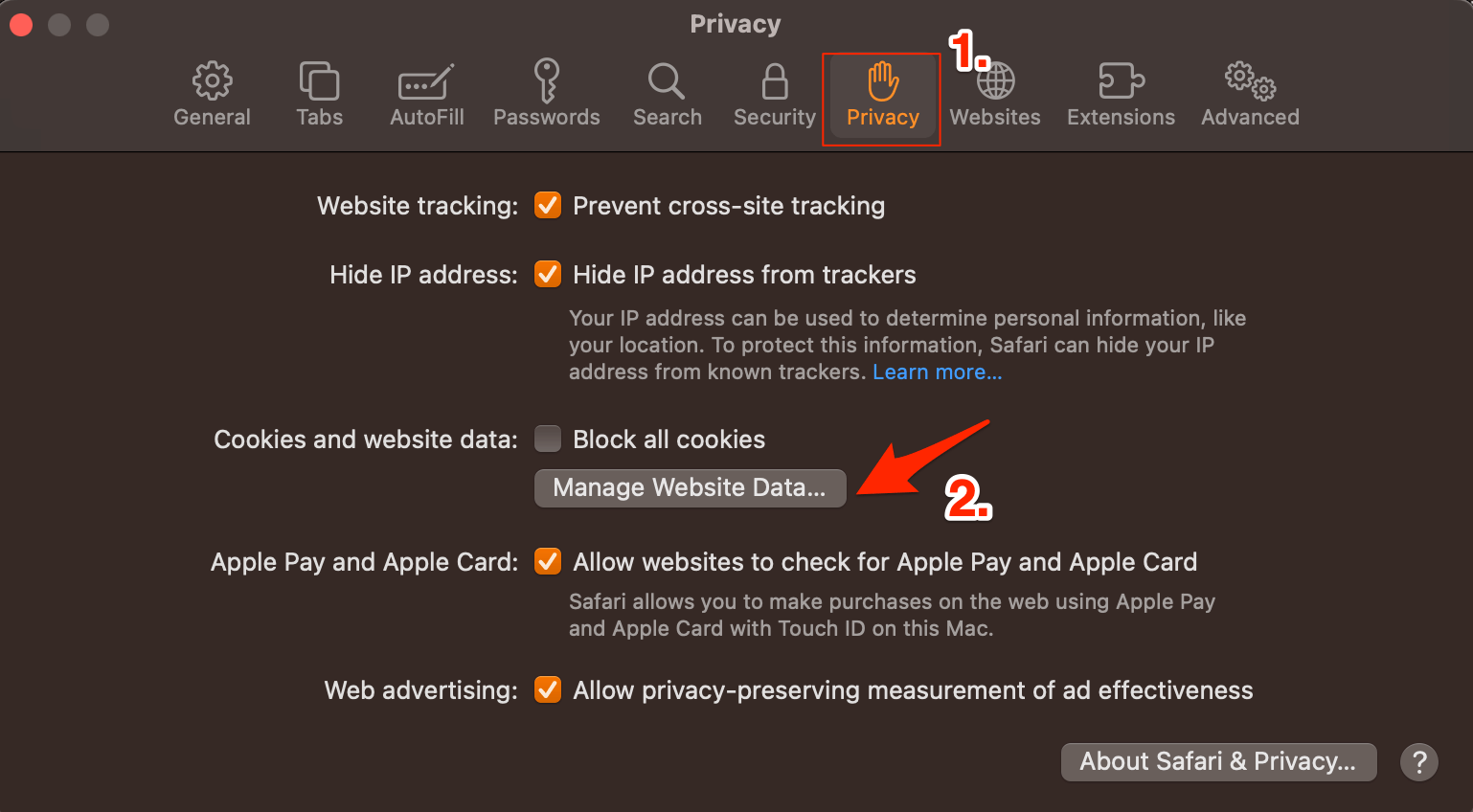
- Suchen Sie jetzt die Datenschutz-Registerkarte und klicken Sie auf Website-Daten verwalten.
- Klicken Sie hier auf Snapchat und wählen Sie Entfernen.
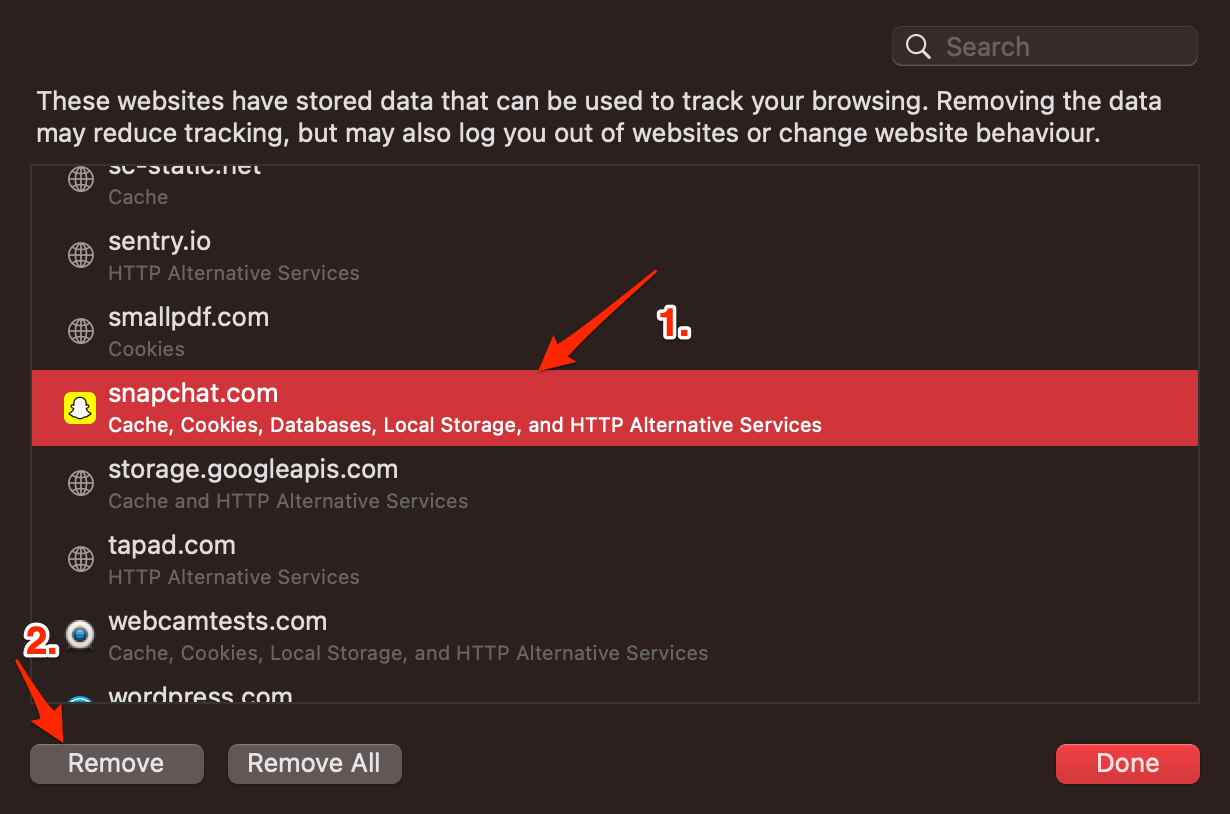
Melden Sie sich jetzt erneut bei Ihrem Snapchat Web an und greifen Sie auf Snapchat in Ihrem Desktop-Browser zu.
4. DNS-Host-Verbindungsproblem
Der Browser verwendet DNS, um sich mit Snapchat Web zu verbinden, um die Daten zu sammeln und die Videos in Ihrem Safari-Browser zu laden. Wenn der Host nicht in der Lage ist, die Verbindung mit dem Server-DNS herzustellen, wird Snapchat Web möglicherweise nicht in Ihrem Safari-Browser geladen. Die beste Lösung ist, das DNS zu ändern. Standardmäßig wird das Mac-Netzwerk automatisch das von Ihrem ISP bereitgestellte DNS festlegen. Das Ändern des DNS hat keine Auswirkungen auf Ihre Internetgeschwindigkeit und ist völlig sicher.
Die folgenden Schritte gelten für Mac Ventura 13 und höher. Die Schritte können je nach Ihrer macOS-Version variieren; für ältere macOS-Versionen können Sie die in diesem Leitfaden angegebenen Schritte ausprobieren.
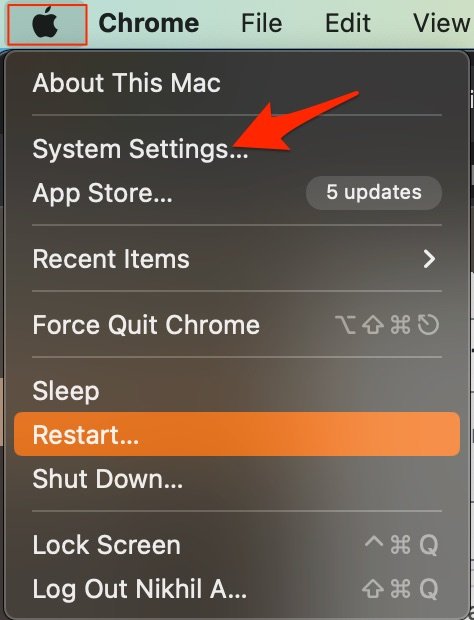
- Öffnen Sie Systemeinstellungen.
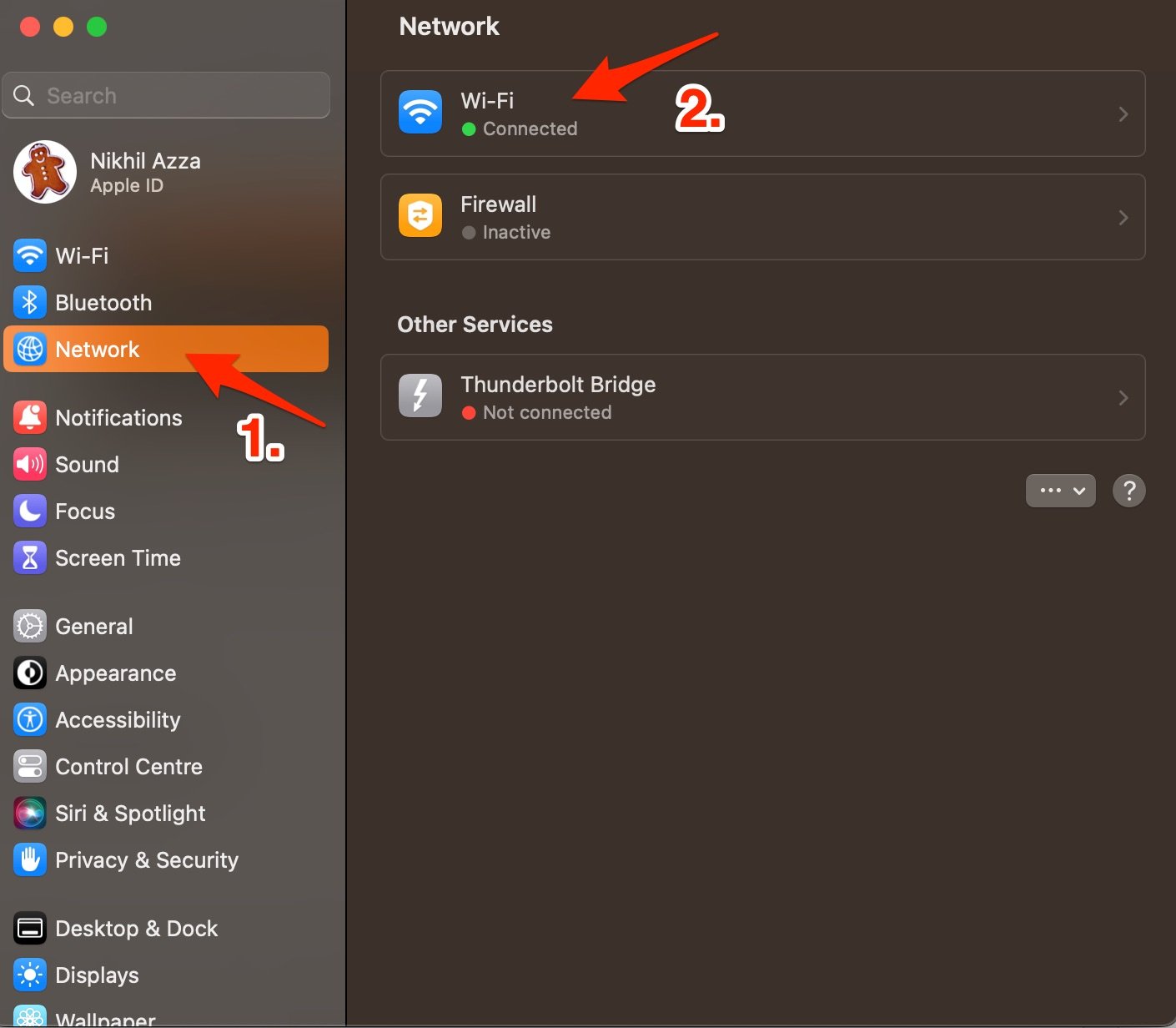
- Öffnen Sie hier die Netzwerk-Option und klicken Sie auf das Netzwerk, mit dem Sie verbunden sind (in meinem Fall ist es Wi-Fi).
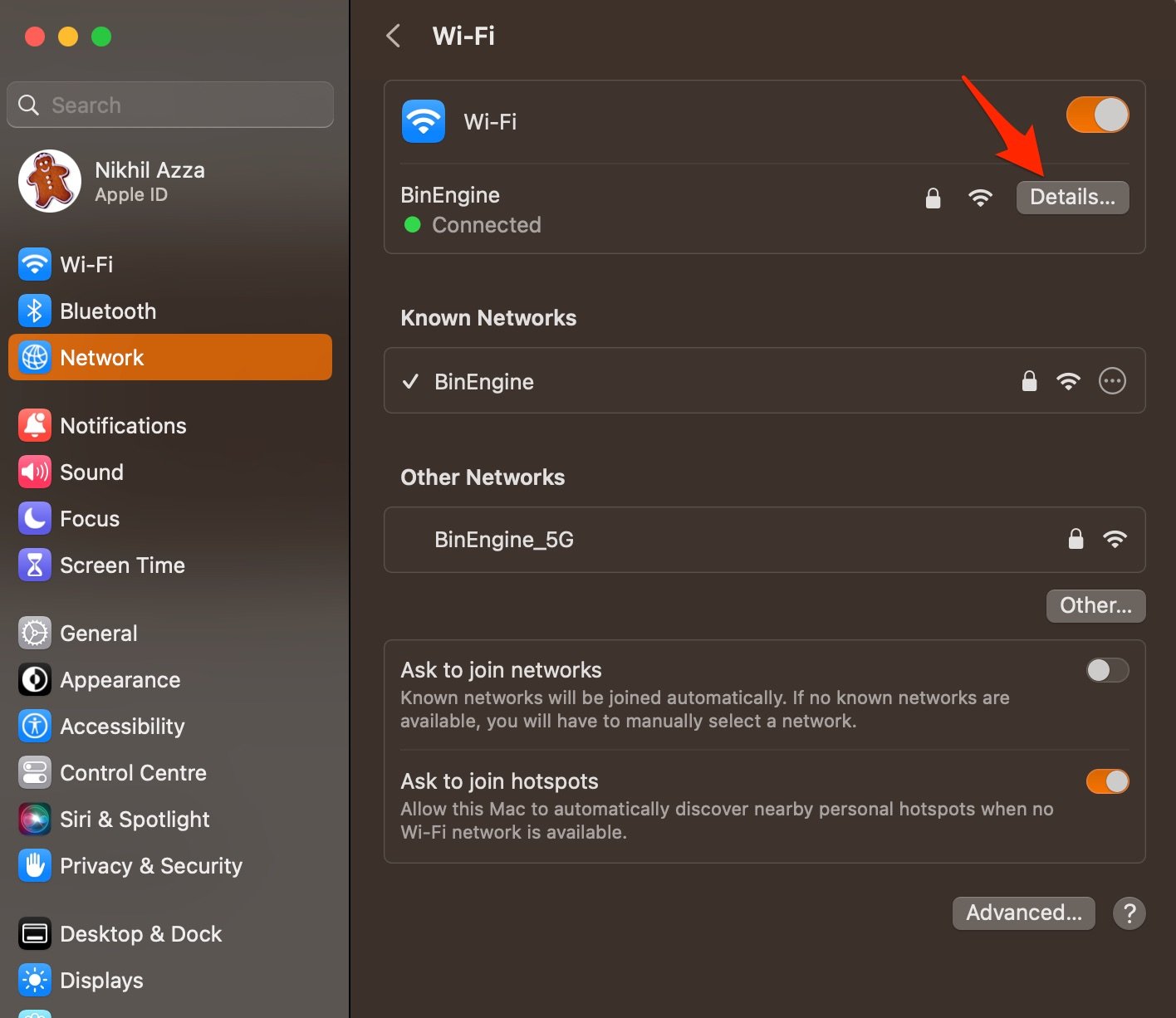
- Klicken Sie jetzt auf Details.
- Klicken Sie hier auf die DNS-Registerkarte, tippen Sie auf das +-Symbol und geben Sie das DNS ein.
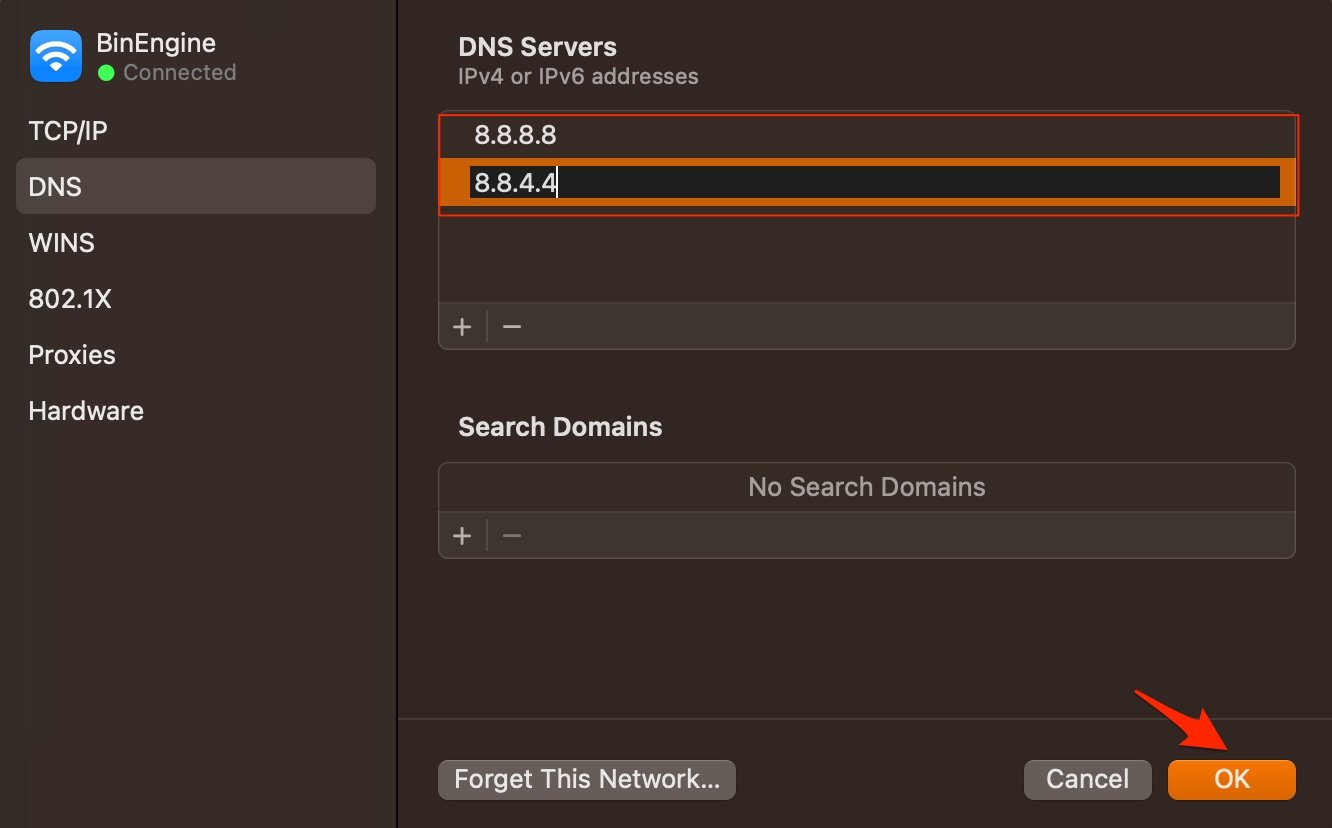
- Klicken Sie auf OK, um die Änderungen anzuwenden. `` - Google Public DNS: 8.8.8.8 und 8.8.4.4 - Cloudflare: 1.1.1.1 und 1.0.0.1 - OpenDNS: 208.67.222.123 und 208.67.220.123 ## 5. Erweiterung deaktivieren Erweiterungen sind Browser-Add-Ons, die helfen, die Produktivität der Browser zu steigern. Die Erweiterungen scannen die Webseite, um zu sehen, ob es irgendwelche Aktionen auszuführen gibt. Obwohl die Erweiterungen sicher sind, können manchmal Code-Injection oder Content-Blocking-Erweiterungen Probleme beim Laden der Seite verursachen. Es ist gut, die Safari-Erweiterung auf Mac zu deaktivieren oder zu entfernen, um zu sehen, ob die Add-Ons das Problem verursachen. 1. Öffnen Sie Safari und klicken Sie auf Safari in der Menüleiste 2. Klicken Sie jetzt auf Einstellungen.
3. Klicken Sie hier auf Erweiterungen ** und Erweiterungen deinstallieren.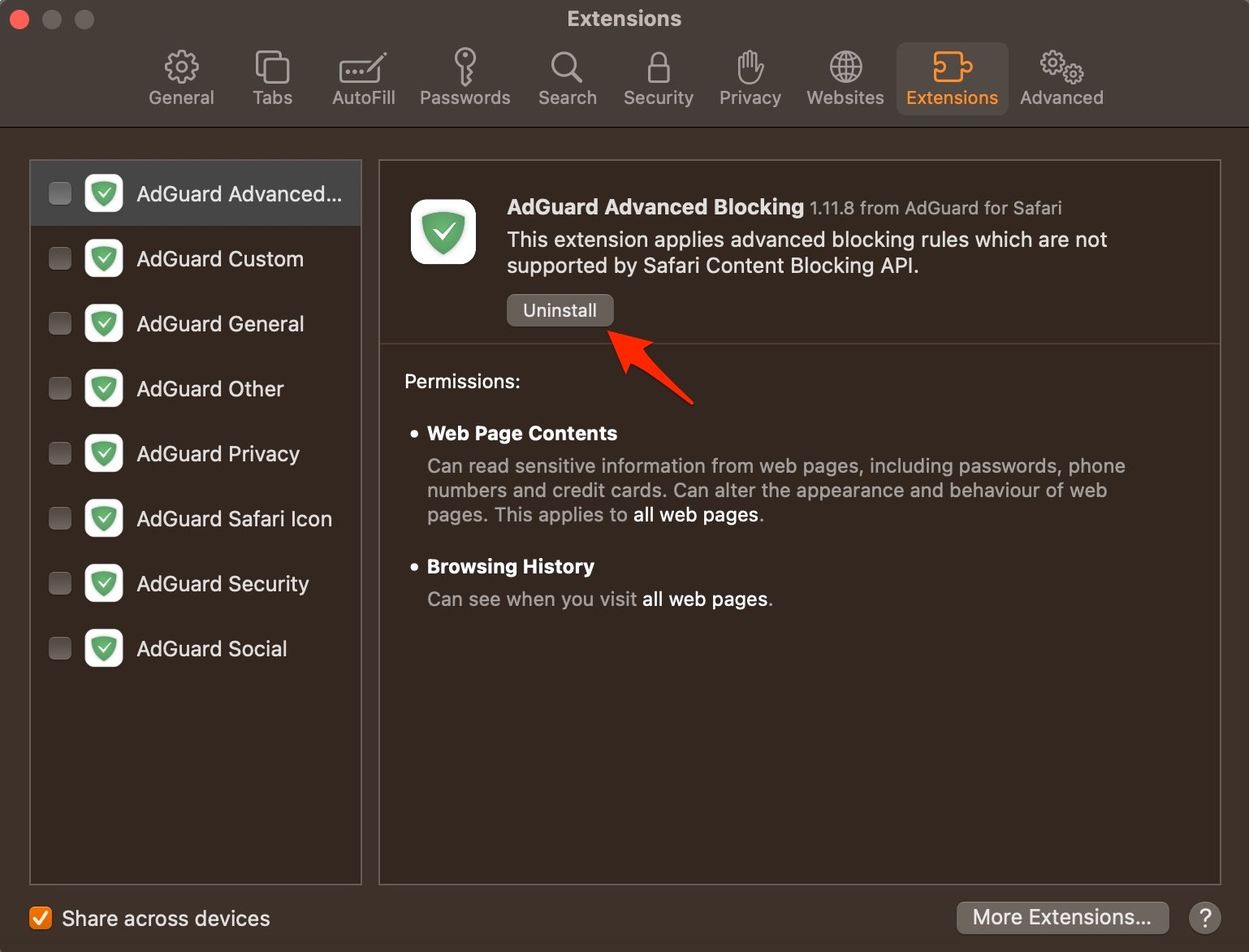 ## 6. Browser-Cache und Daten löschen Ein großer Cache-Aufbau kann der Hauptschuldige für Serverprobleme sein. Der Cache ist Daten, die die Daten der Seite und andere Webinformationen speichern. Er hilft, die Ladegeschwindigkeit der Seite zu erhöhen und Verbindungsprobleme mit Snapchat Web zu beheben. Das Löschen des Caches kann helfen, das Serverproblem auf Safari zu beheben, 1. Öffnen Sie Safari und klicken Sie auf Safari in der Menüleiste und klicken Sie auf Verlauf löschen.
 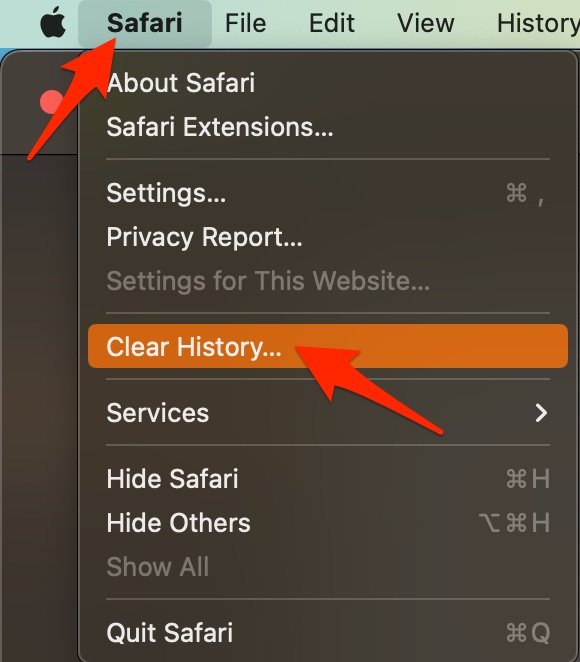 2. Wählen Sie den Zeitraum aus und löschen Sie den Verlauf. 3. Um den Cache zu löschen, klicken Sie auf Einstellungen.
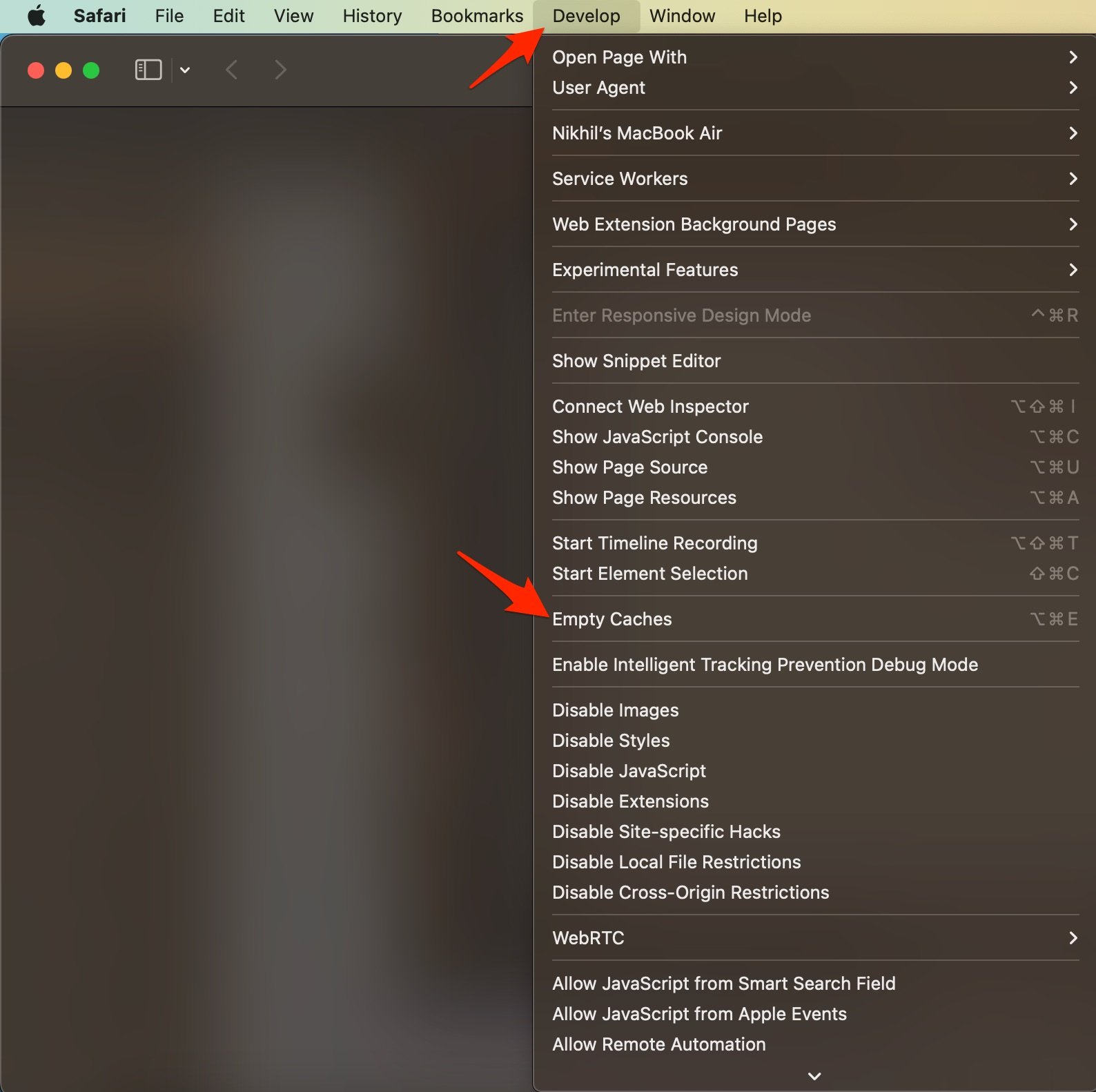
4. Klicken Sie hier auf die Erweiterte Registerkarte 5. Und setzen Sie ein Häkchen bei „Entwicklungsmenü in der Menüleiste anzeigen“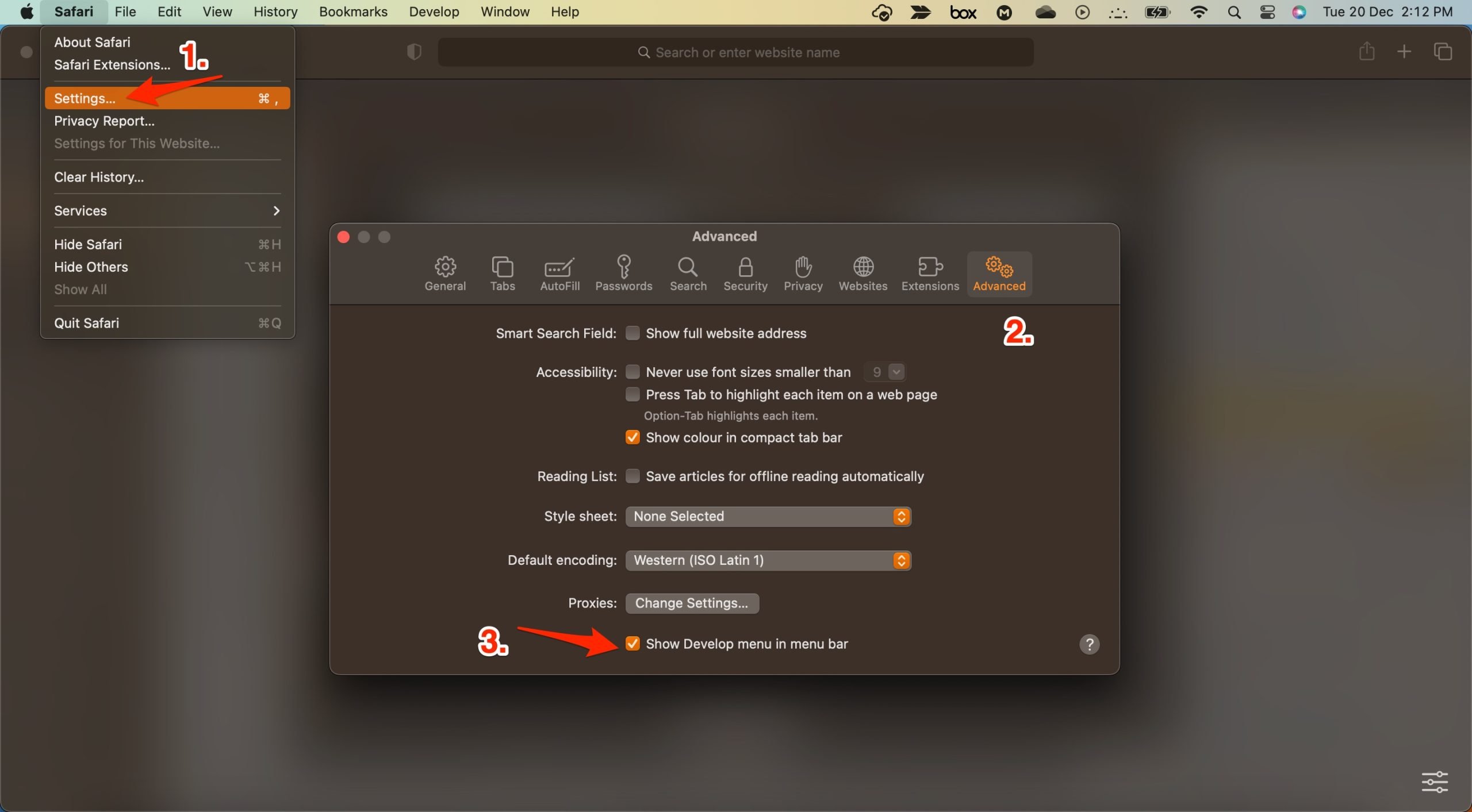 6. Klicken Sie jetzt auf Entwickeln in der Menüleiste 7. Hier Cache leeren und den Safari-Browser neu starten.
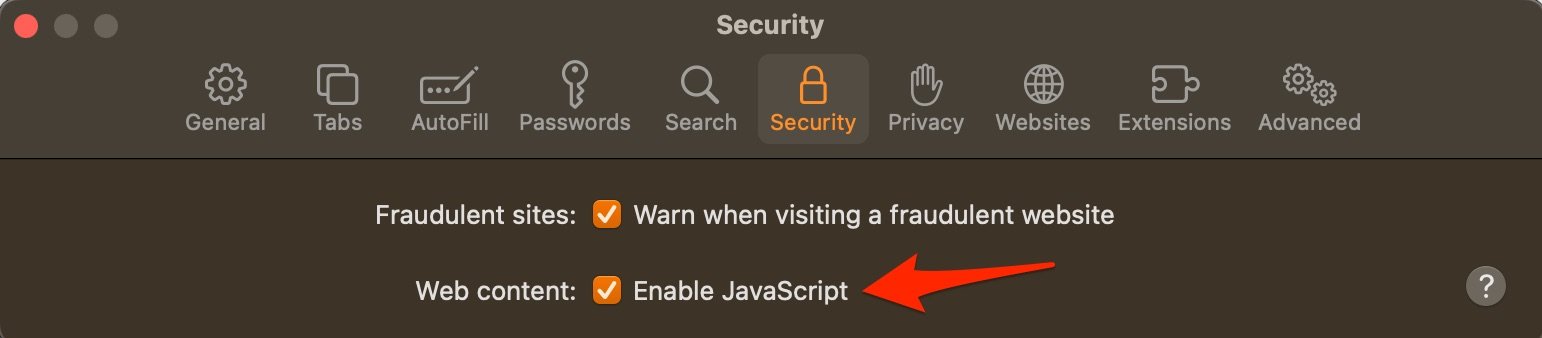
  ## 7. JavaScript aktivieren JavaScript ist eine Programmiersprache, die beim Webdesign hilft. Obwohl das Deaktivieren von JS keine Auswirkungen auf die Geschwindigkeit der Website hat, können einige Websites, wie Snapchat Web, kaputt aussehen. Daher ist es gut, JavaScript zu aktivieren. 1. Öffnen Sie Safari und klicken Sie auf Safari in der Menüleiste 2. Klicken Sie jetzt auf Einstellungen. 3. Klicken Sie hier auf Sicherheit und JavaScript aktivieren.
  Das war’s; dieser einfache Leitfaden hilft Ihnen, Probleme beim Laden von Snapchat Web auf Mac PC zu beheben. Wenn Sie weitere Fragen haben, kommentieren Sie bitte unten. Wenn Sie Gedanken zu Wie man Snapchat Web behebt, das im Safari-Browser nicht funktioniert? haben, können Sie gerne unten im Kommentarfeld schreiben. Abonnieren Sie auch unseren DigitBin YouTube-Kanal für Video-Tutorials. Prost!
Erhalte neue Beiträge in deinem Posteingang.
Kein Spam. Jederzeit abmelden.