Technologie · 5 min read · Nov 14, 2025
So beheben Sie ‚Entschuldigung! Copilot ist für dieses Konto nicht verfügbar‘
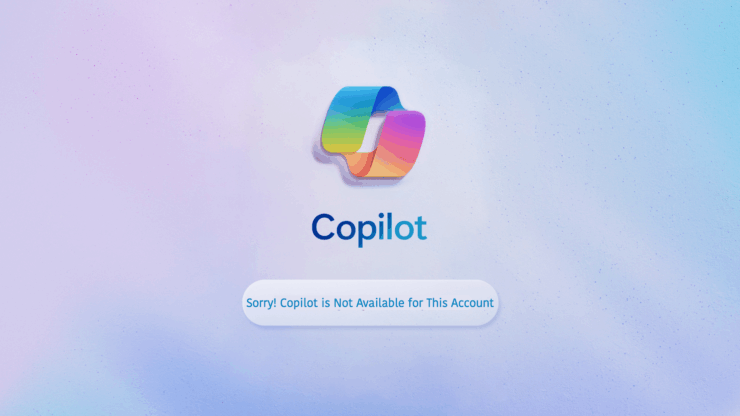
Ich habe kürzlich ein neues Microsoft-Konto erstellt. Zu meinem Bedauern stellte ich fest, dass Bing AI Copilot auf meinem neu erstellten Konto nicht funktioniert, weder der Designer noch andere KI-Assistenten-Tools von Microsoft.
Copilot ist ein intelligenter KI-Chatbot, der mit Microsoft 365 gebündelt ist, aber Sie können darauf unabhängig zugreifen, um Suchanfragen zu stellen. Copilot hat eine exklusive Website, die Sie nutzen können, um eine Reiseplanung zu erstellen, Ihren Arbeitsablauf zu automatisieren und Aufgaben zu planen.
Manchmal wurde beobachtet, dass beim Zugriff auf die Copilot-Website die Meldung „Entschuldigung! Copilot ist für dieses Konto nicht verfügbar“ an die Benutzer zurückgegeben wird. In diesem Leitfaden habe ich über die Gründe gesprochen, die dieses Problem verursachen können, und wie man es beheben kann.
Was verursacht, dass Copilot für mein Konto nicht funktioniert
Das Konto, das zum Zugriff auf Copilot verwendet wird, kann einige Einschränkungen haben. Dies kann auf einen Konflikt mit einem unvollständigen Abonnement oder Authentifizierungsfehlern zurückzuführen sein. Wenn Ihr Konto zuvor gegen Richtlinien von Office 365 verstoßen hat, kann es sein, dass Ihnen der Zugriff auf den KI-Chatbot verweigert wird.
Die Verwendung einer älteren Browserversion, die mit der aktuellen Version von Copilot inkompatibel ist, kann zur Benachrichtigung „Copilot ist für dieses Konto nicht verfügbar“ führen. Auch problematische Browsererweiterungen können die Funktionalität und die Funktionen einer Website beeinträchtigen.
Eine instabile Internetverbindung, die Ihren PC häufig vom Netzwerk trennt, kann dazu führen, dass die Copilot-Startseite nicht vollständig geladen wird. Ein wiederholter Fehler kann die Meldung „Copilot nicht für das Konto verfügbar“ zur Folge haben.
Manchmal kann es sein, dass Copilot aufgrund eines Serverausfalls vorübergehend nicht funktioniert. Der Zugriff zu diesem Zeitpunkt kann dazu führen, dass Fehlermeldungen angezeigt werden.
- Konto-Einschränkungen: Copilot ist möglicherweise nicht für bestimmte Kontotypen verfügbar, z. B. für Geschäfts- oder Unternehmenskonten.
- Regionale Einschränkungen: Einige Benutzer haben berichtet, dass Copilot in ihrem Land oder ihrer Region nicht verfügbar ist, obwohl sie sich an einem unterstützten Standort befinden.
- Kontokonfiguration: Möglicherweise gibt es ein Problem mit der Konfiguration oder den Einstellungen Ihres Kontos.
Möglichkeiten zur Behebung von ‚Entschuldigung! Copilot ist für dieses Konto nicht verfügbar‘
Ich habe in Foren, im Support, im Helpdesk und mehr nach einer möglichen Lösung gesucht, um die Unverfügbarkeit von Copilot zu beheben. Aber es gibt keine spezifische Lösung. Unten habe ich einige der besten Lösungen aufgelistet, um das Problem mit dem Bing Ai-Konto zu beheben.
1. Melden Sie sich mit einem anderen Konto bei Copilot an
Versuchen Sie, sich von einem zweiten Konto bei Copilot anzumelden, wenn Sie dies nicht mit dem Konto tun können, mit dem Sie sich bei Microsoft 365 anmelden.
- Starten Sie Ihren bevorzugten Browser.
- Besuchen Sie die Copilot-Website.
- Klicken Sie auf die Schaltfläche Anmelden.
- Wählen Sie Mit einem persönlichen Konto anmelden.
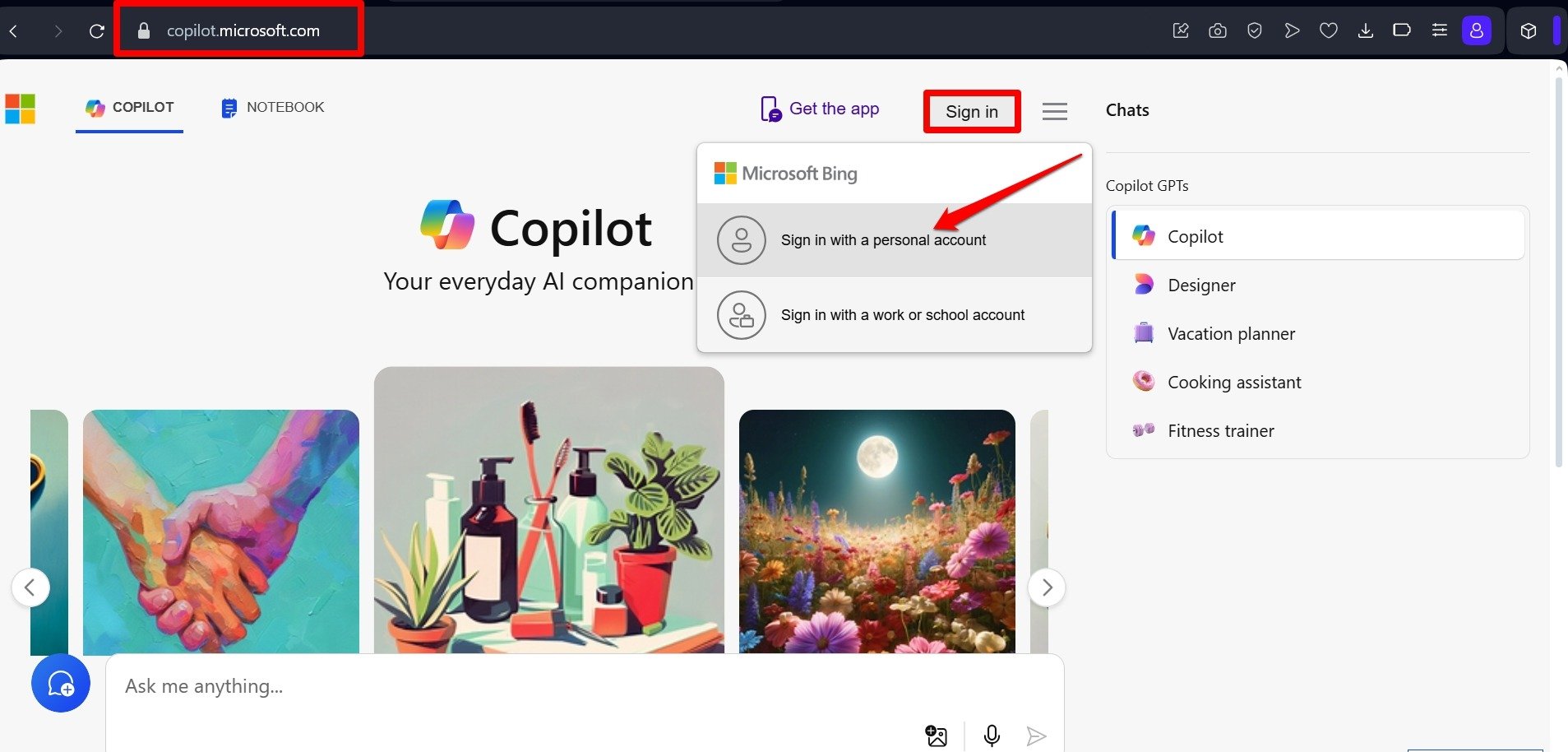
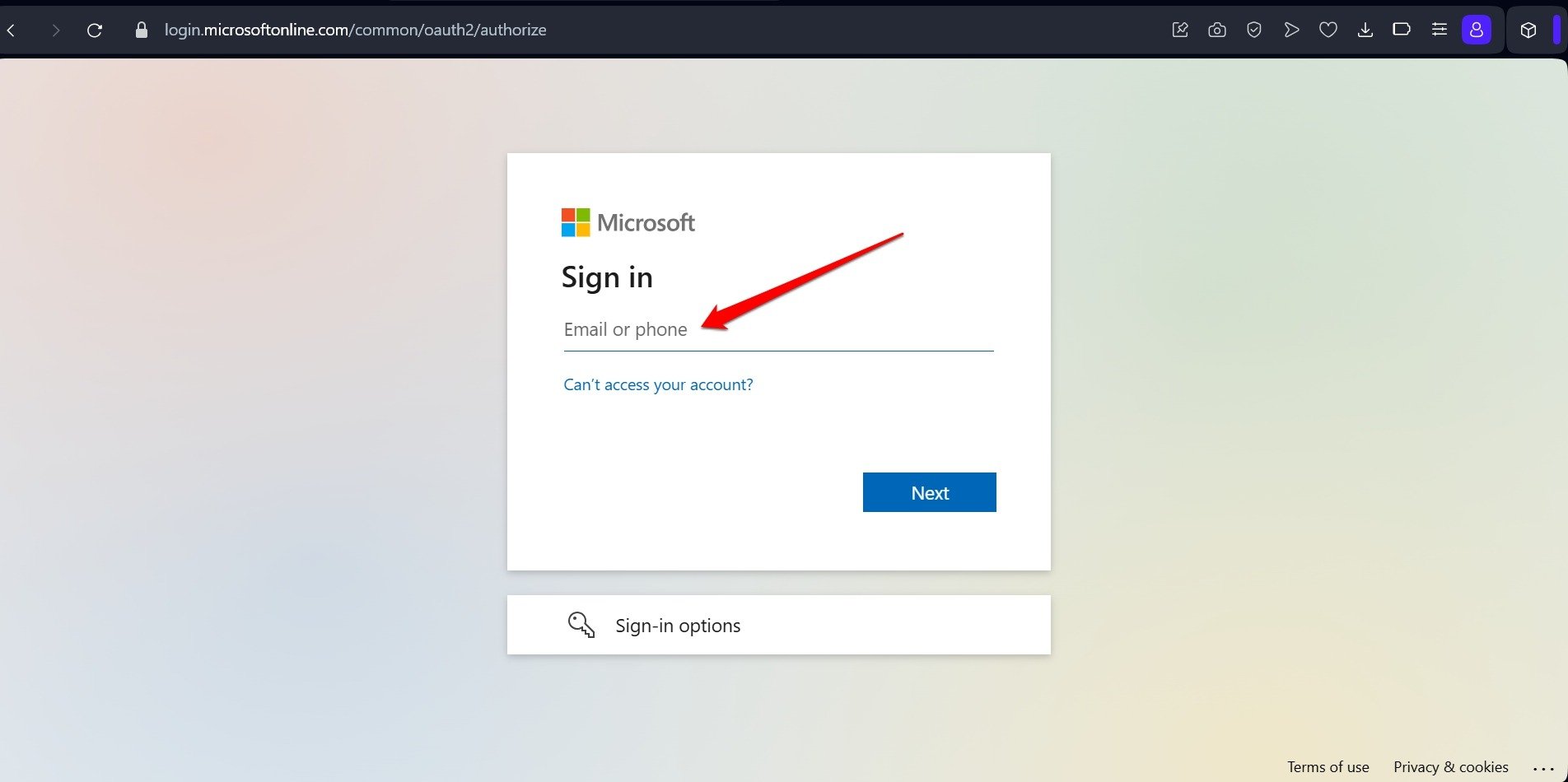
- Geben Sie die E-Mail-ID und das Passwort ein, um auf Copilot zuzugreifen.
2. Browser-Cache leeren
Der Browser-Cache kann im Laufe der Zeit Junk-Daten ansammeln. Dies kann zu mehreren Problemen führen, wenn Sie auf eine Website zugreifen. Die Meldung „Copilot ist nicht verfügbar“ könnte auf einen beschädigten Browser-Cache zurückzuführen sein.
Um den Browser-Cache zu leeren, folgen Sie diesen Schritten.
- Starten Sie Ihren Browser.
- Drücken Sie die Tastenkombination Strg + Shift + Entf
- Legen Sie den Zeitraum fest.
- Wählen Sie die Cookies und zwischengespeicherten Dateien aus, die entfernt werden sollen.
- Klicken Sie auf Daten löschen.
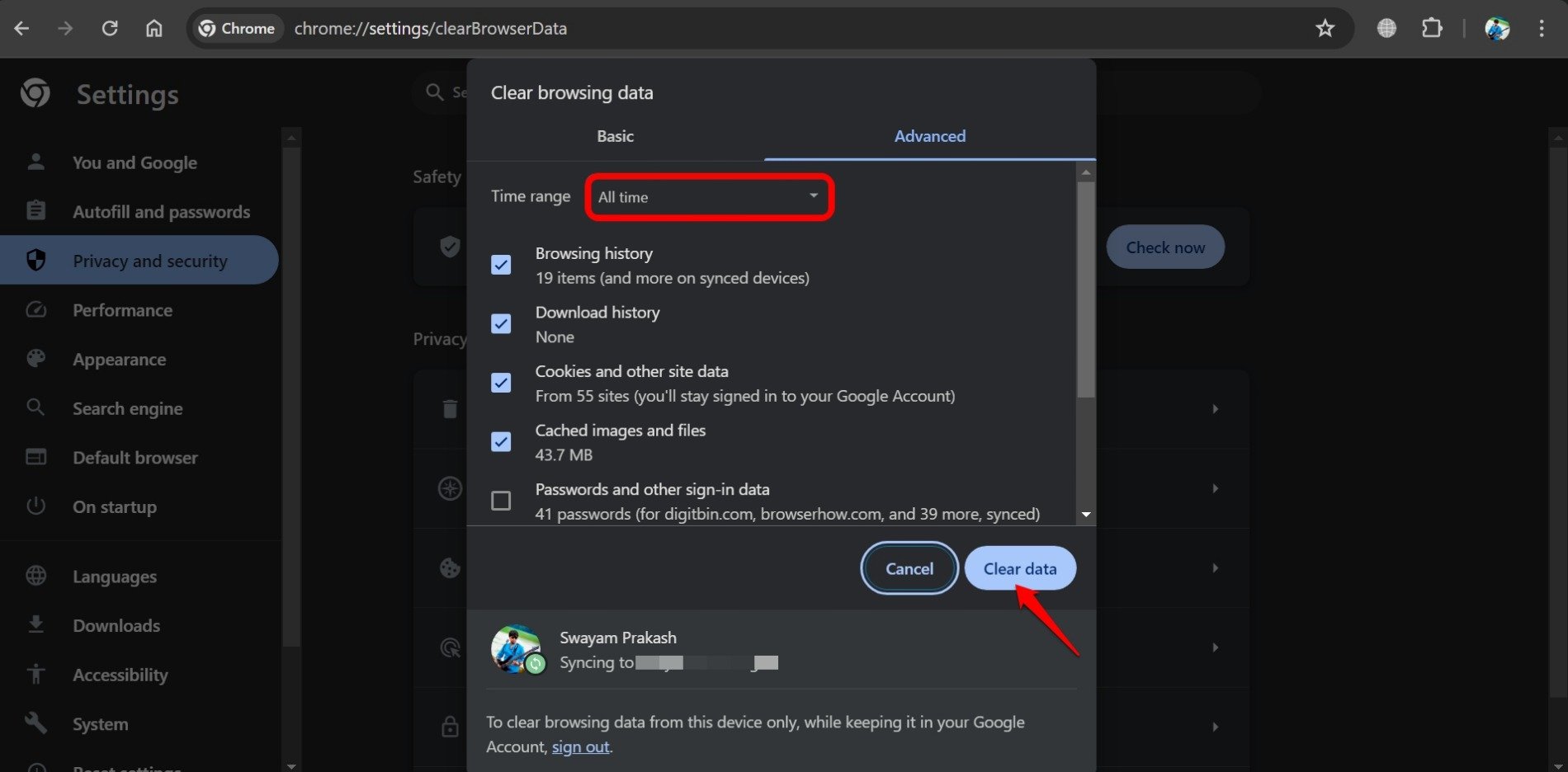
- Starten Sie den Browser neu und besuchen Sie die Website copilot.microsoft.com
HINWEIS: Diese Schritte zum Leeren des Caches sind für alle Chromium-basierten Browser gleich.
3. Browser aktualisieren
Normalerweise wird der Browser automatisch aktualisiert, wenn Ihr PC mit dem Netzwerk verbunden ist. Sie können jedoch auch manuell nach Updates suchen.
- Starten Sie den Browser auf Ihrem PC.
- Geben Sie in die URL-Leiste Chrome://settings/help ein.
- Wenn das neueste Update aussteht, wird Chrome es sofort installieren. [Ihr PC muss mit WiFi verbunden sein]
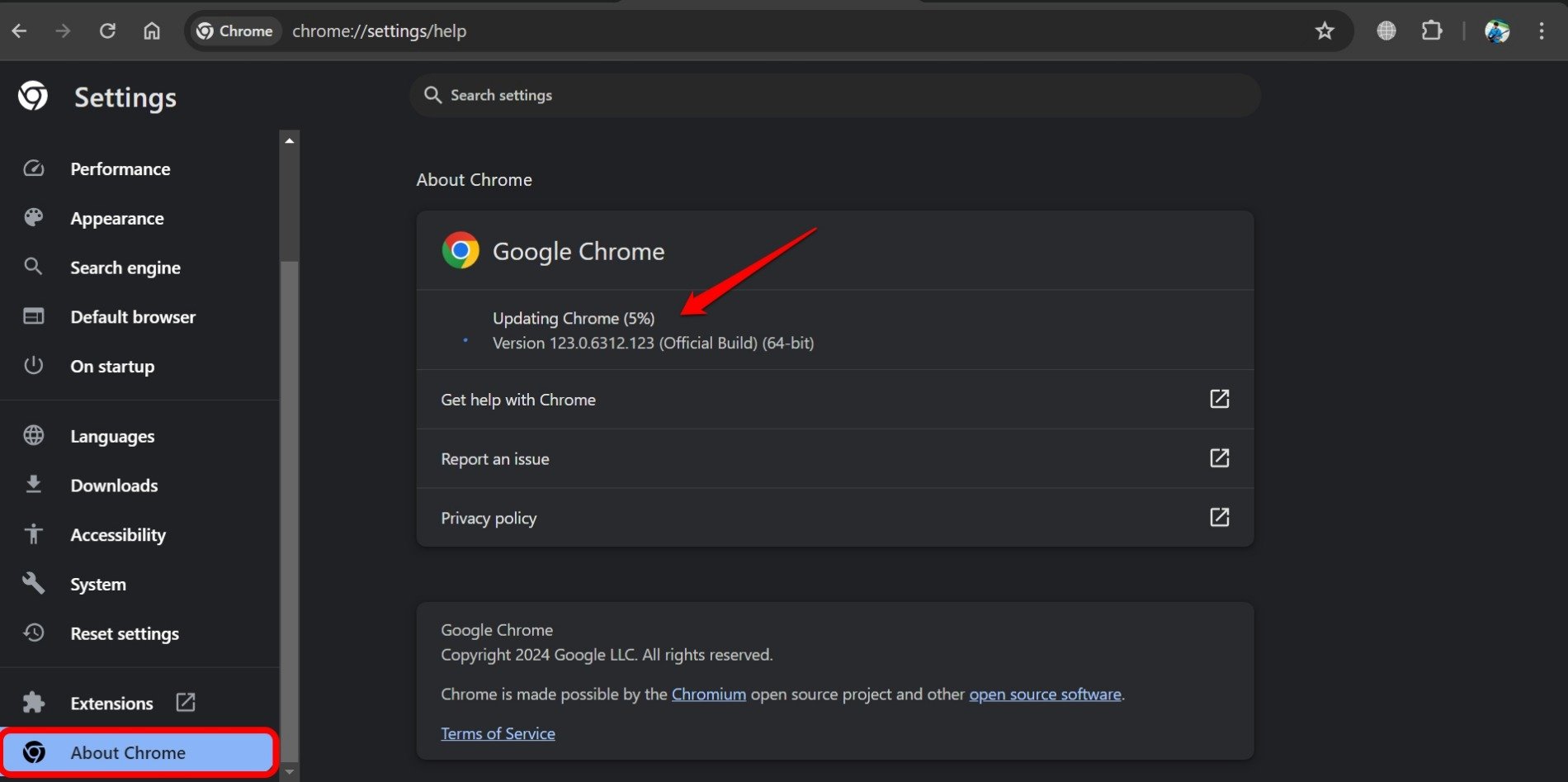
- Starten Sie Chrome neu und besuchen Sie die offizielle Copilot-Website.
4. Browsererweiterungen entfernen
Es kann sein, dass eine oder mehrere fehlerhafte Erweiterungen in Ihrem bevorzugten Browser installiert sind. Entfernen Sie diese und prüfen Sie, ob das das Problem „Copilot ist für dieses Konto nicht verfügbar“ löst.
- Starten Sie den Webbrowser.
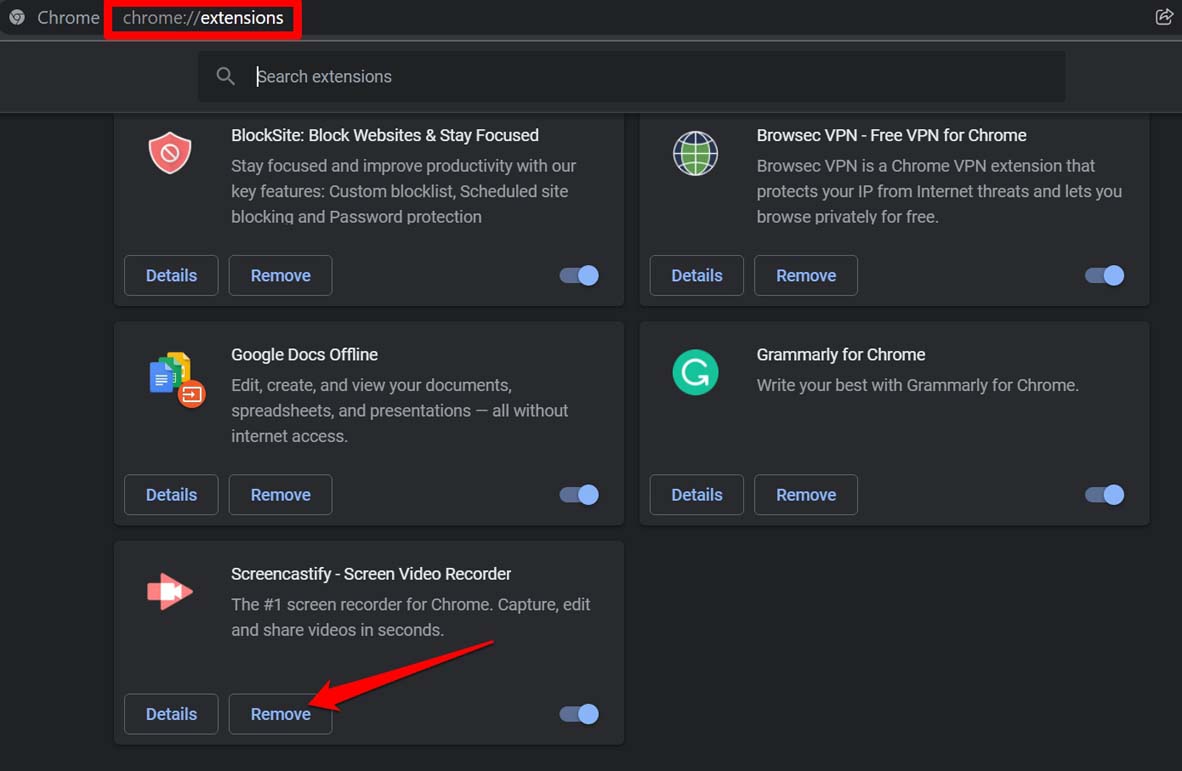
- Geben Sie in die Adresszeile chrome://extensions ein.
- Klicken Sie auf Entfernen, um die Erweiterungen zu deinstallieren, von denen Sie denken, dass sie die Funktion von Copilot beeinträchtigen.
5. Überprüfen Sie den Status von Copilot
Starten Sie in Ihrem Browser die Downdetector-Website. Suchen Sie, ob Copilot momentan ausgefallen ist.
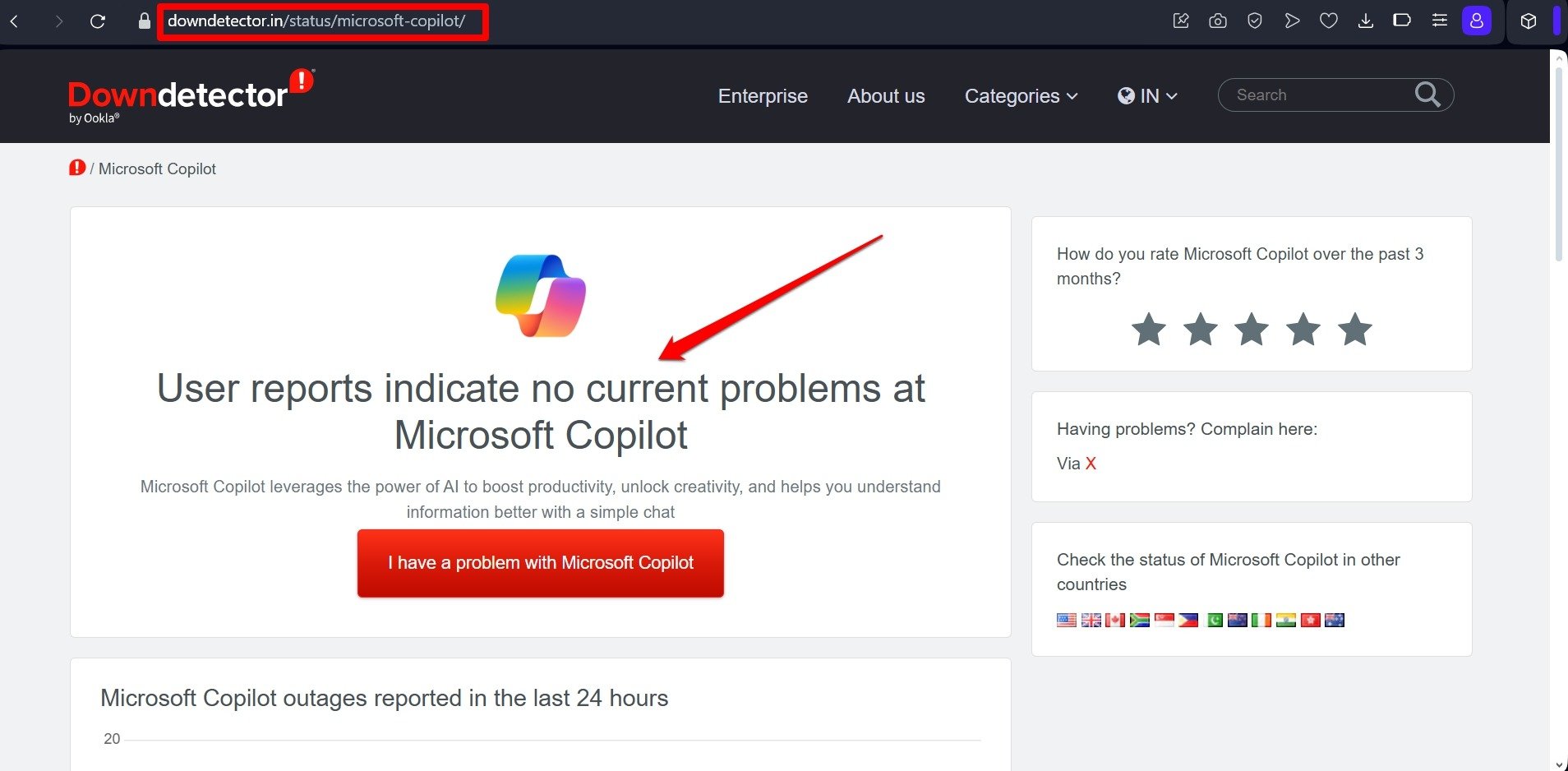
Außerdem können Sie soziale Medien wie Twitter/X oder Instagram besuchen, um die Updates von der offiziellen Seite von Microsoft 365 bezüglich etwaiger Ausfälle von Copilot zu überprüfen. Sie müssen warten, bis die Copilot-Server wieder online und funktionsfähig sind.
7. Verwenden Sie einen anderen Browser
Haben Sie Probleme beim Zugriff auf Copilot, wenn Sie einen bestimmten Browser verwenden? Warum nicht zu einem anderen Browser wechseln? Sie können Copilot in verschiedenen gängigen Browsern ausprobieren.
Manchmal kann es sein, dass Copilot oder einige seiner Funktionen mit einem bestimmten Browser oder dessen spezifischer Version inkompatibel sind. Wenn das Aktualisieren des Browsers den Fehler „Copilot ist für das Konto nicht verfügbar“ nicht behebt, wechseln Sie zu einem anderen Browser.
8. Überprüfen Sie die Internetverbindung
Stellen Sie sicher, dass das Netzwerk an Ihrem Standort stabil ist. Führen Sie einen Geschwindigkeitstest durch, um die aktuelle Leistung des Netzwerks zu bestimmen.
Trennen Sie Ihren PC vom Netzwerk und schalten Sie den WiFi-Router aus. Schalten Sie dann das WiFi wieder ein und verbinden Sie Ihr Gerät erneut mit dem Netzwerk.

Sie können ein zweites WiFi-Netzwerk, vorzugsweise ein stabiles, nutzen, Ihr Gerät damit verbinden und auf Copilot zugreifen.
Fazit
Diese Fehlersuche-Tipps sollten die Meldung „Entschuldigung! Copilot ist für dieses Konto nicht verfügbar“ in Ihrem PC-Browser beheben. Gewinnen Sie den Zugriff auf Copilot zurück, stellen Sie Ihre Anfragen an den KI-Assistenten und automatisieren Sie Ihre Aufgaben. Darüber hinaus können Sie den Microsoft Support für weitere Hilfe bei Problemen mit Copilot kontaktieren.
Wenn Sie Gedanken zu So beheben Sie ‚Entschuldigung! Copilot ist für dieses Konto nicht verfügbar‘ haben, können Sie gerne unten im Kommentarfeld schreiben. Abonnieren Sie auch unseren DigitBin YouTube-Kanal für Video-Tutorials. Prost!
Erhalte neue Beiträge in deinem Posteingang.
Kein Spam. Jederzeit abmelden.