Tastaturhilfe · 4 min read · Sep 20, 2025
Wie man das Problem mit der nicht funktionierenden Leertaste in Windows 11 behebt?
Die Tastatur ist einer der wichtigsten Aspekte eines Computers. Sie wird verwendet, um dem Gerät Anweisungen zu geben. Aber im neuesten Windows-Update, Windows 11, haben die Benutzer Probleme mit der nicht funktionierenden Leertaste. Gibt es also eine Möglichkeit, das Problem mit der nicht funktionierenden Leertaste in Windows 11 zu umgehen?
Glücklicherweise gibt es eine, und in diesem Beitrag werden wir darüber sprechen, wie es gemacht wird. Es ist sehr einfach, jedes Problem mit der Leertaste zu beheben, es sei denn, sie ist physisch beschädigt. Wenn Sie Wasser verschüttet haben oder einen anderen physischen Schaden verursacht haben, bleibt Ihnen nur die Möglichkeit, eine neue Tastatur zu kaufen. Aber wenn dies nicht der Fall ist, werden wir Sie anleiten, wie Sie das Problem mit der nicht funktionierenden Leertaste in Windows 11 beheben können. Lassen Sie uns ohne weitere Umschweife beginnen.
Hier sind verschiedene Lösungen, die Sie ausprobieren können, um das Problem mit der nicht funktionierenden Leertaste in Windows 11 zu beheben.
Lösung 1: Deaktivieren Sie die Sticky-Key-Funktion
Wenn Sie eher ein Tastenkombinationen-Nutzer sind, haben Sie wahrscheinlich die Sticky-Keys-Funktion aktiviert. Aber leider müssen Sie, um das Problem mit der nicht funktionierenden Leertaste in Windows 11 zu beheben, die Sticky-Keys-Funktion deaktivieren. Hier ist, was Sie tun müssen.
- Öffnen Sie die Windows 11-Einstellungen, indem Sie die Tastenkombination Windows + I drücken.
- Klicken Sie auf die Option „ Barrierefreiheit “.
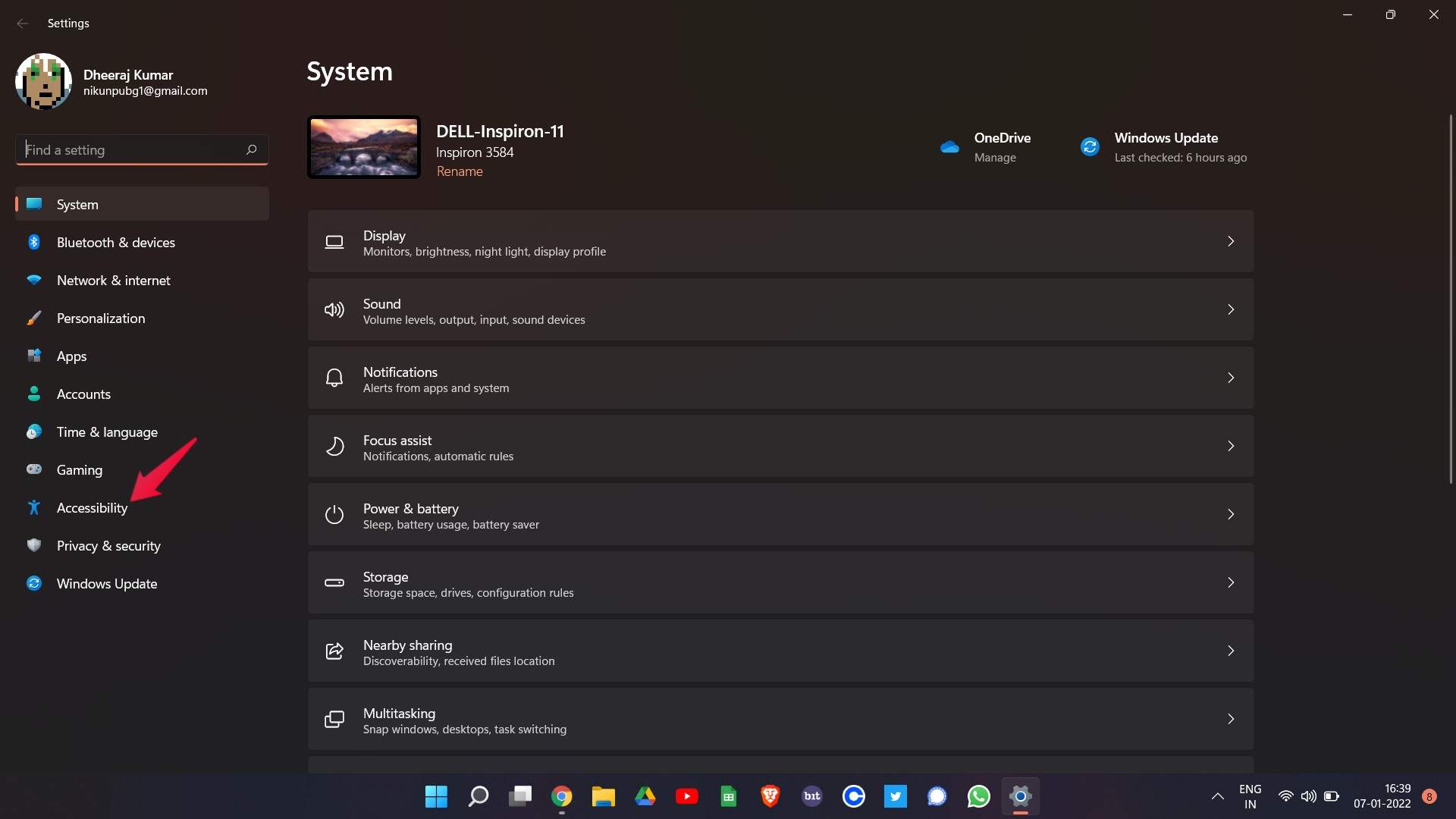
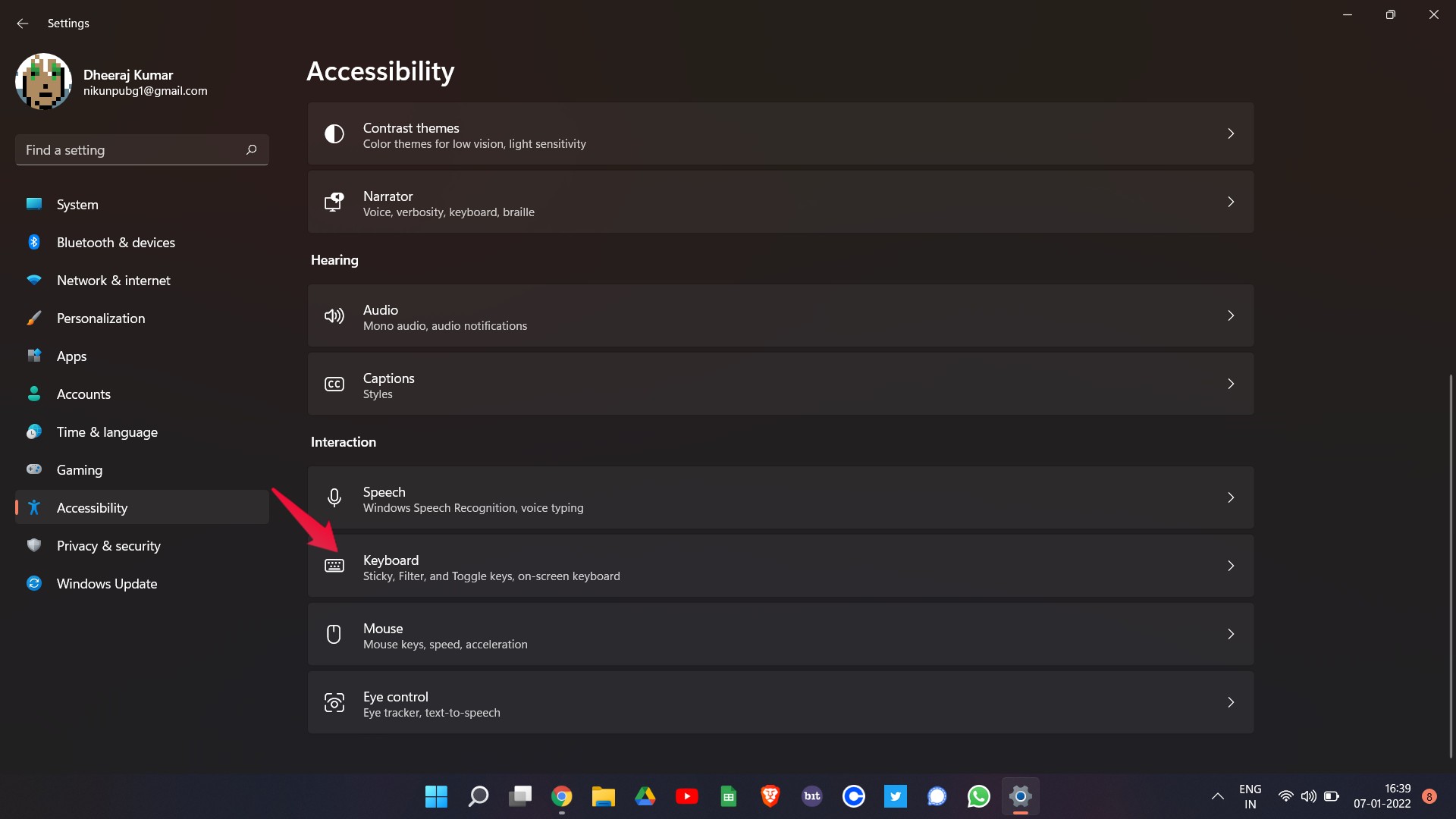
- Wählen Sie die Option „ Tastatur “ unter Interaktion.
- Schalten Sie den Schalter für „ Sticky Keys “ aus.
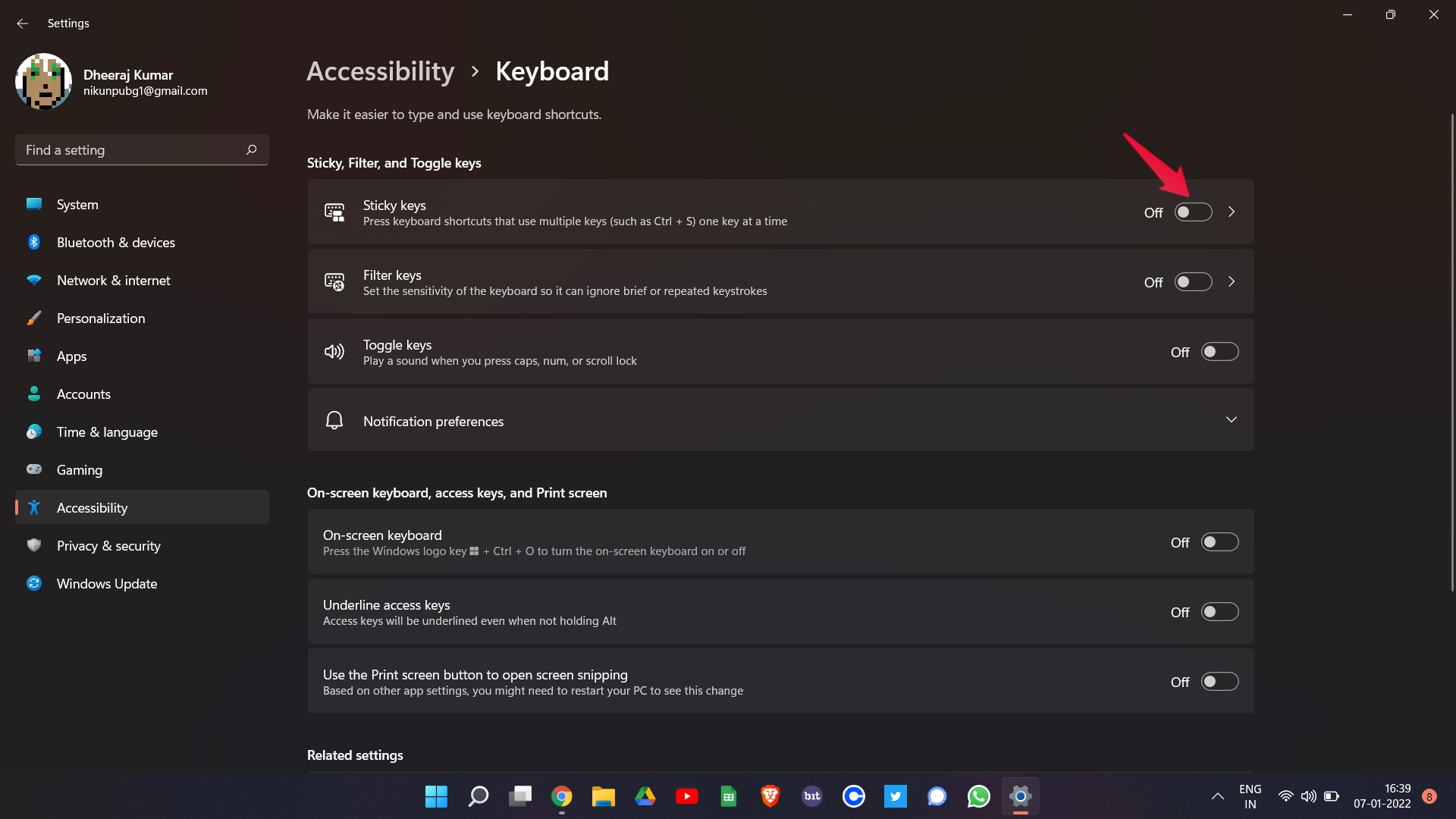
Das war’s. Überprüfen Sie jetzt, ob die Leertaste wieder funktioniert. Wenn nicht, fahren Sie mit der nächsten Lösung fort.
Lösung 2: Führen Sie die Tastatur-Fehlerbehebung aus
Windows 11 verfügt über eine beeindruckende Funktion zur Fehlerbehebung für jedes Gerät, das mit dem PC verbunden ist, einschließlich des PCs. Sie können Ihre Tastatur zur Fehlerbehebung verwenden, um sie wieder normal zu machen. Hier sind die Schritte, die Sie befolgen müssen.
- Gehen Sie in den Windows-Einstellungen zum Abschnitt „System“.
- Klicken Sie auf Fehlerbehebung > Weitere Fehlerbehebungen.
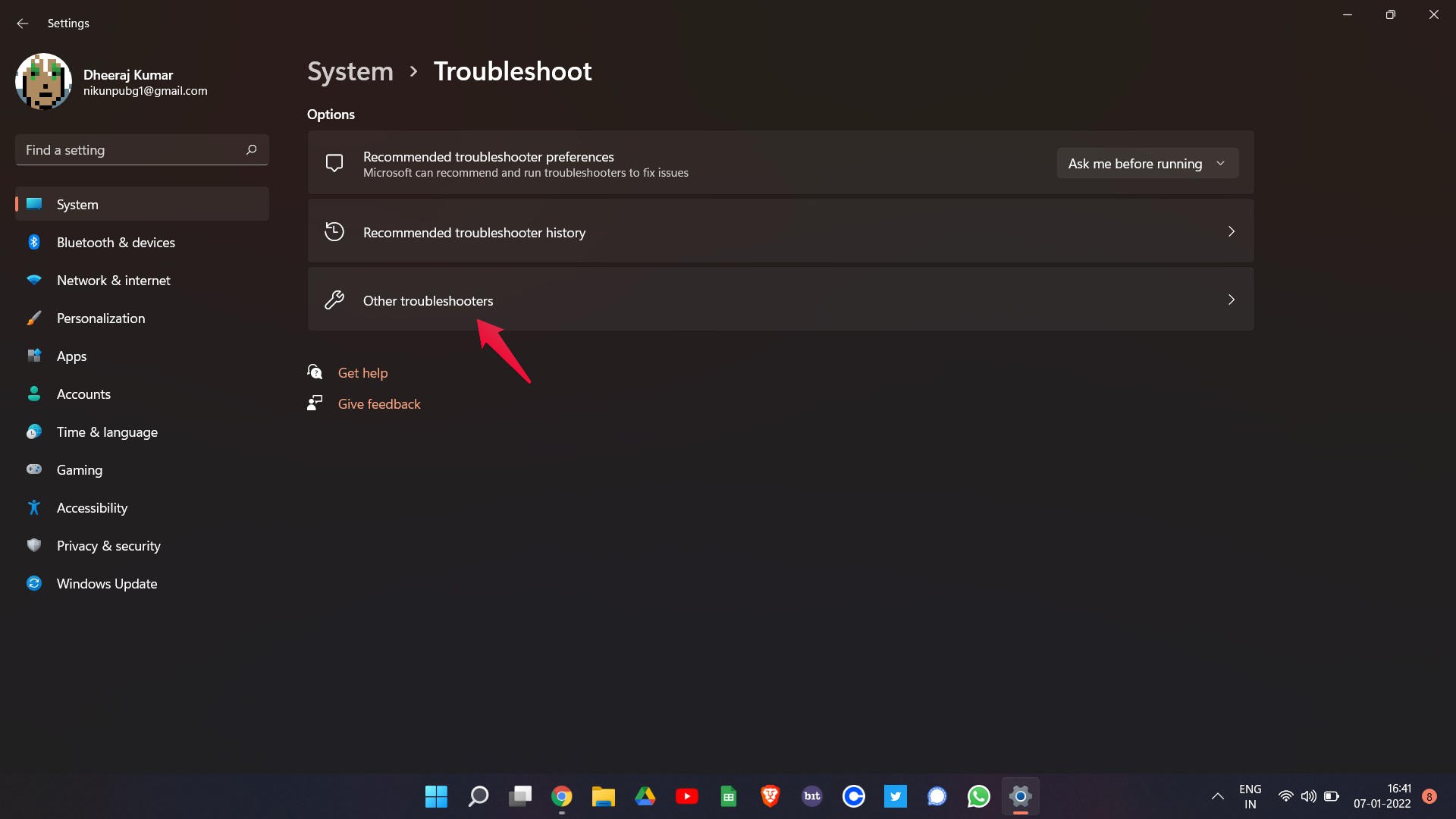
- Hier finden Sie alle Geräte, die Sie zur Fehlerbehebung verwenden können. Klicken Sie auf die Option „Ausführen“, die neben der Tastatur angezeigt wird.
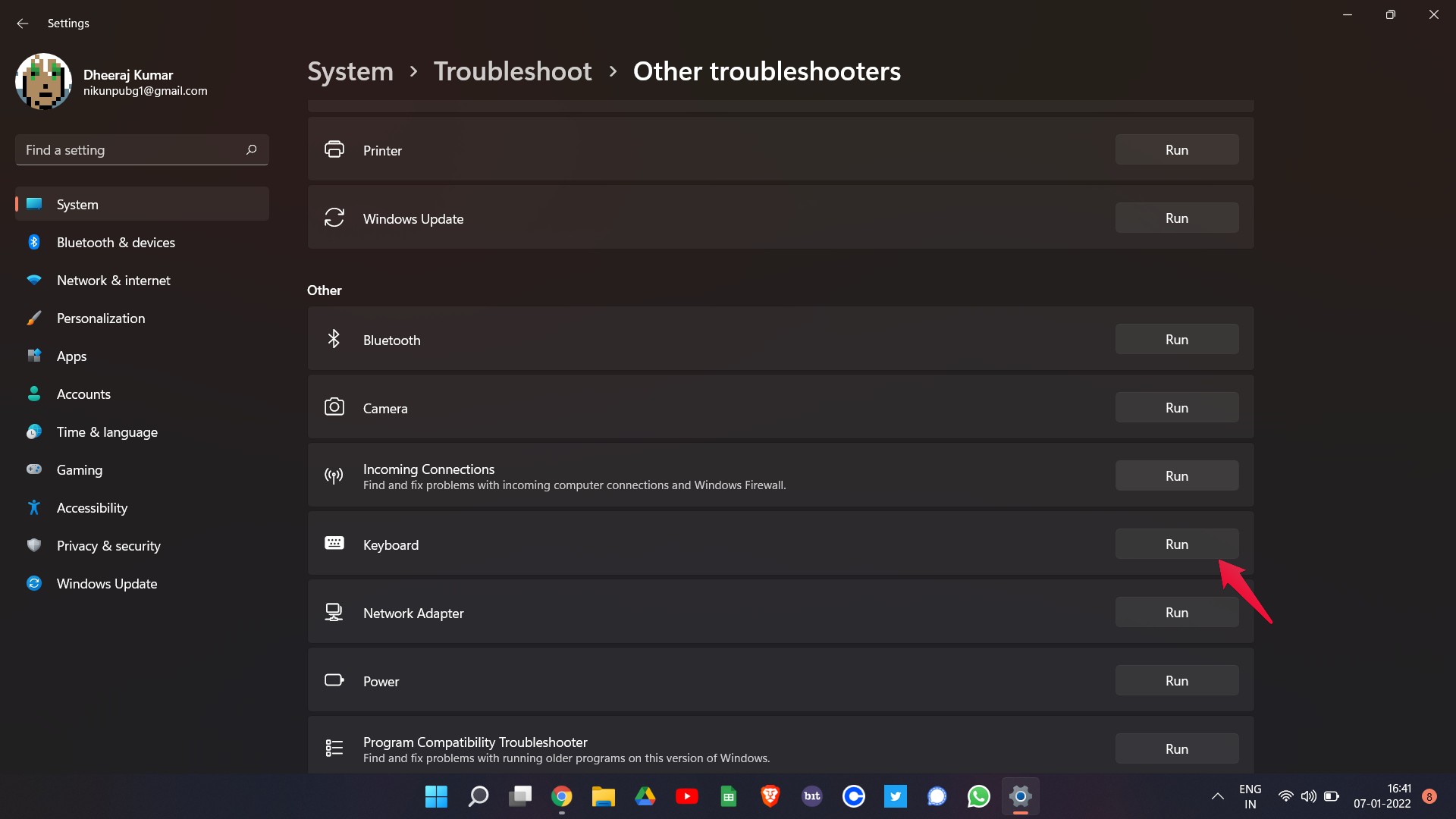
Starten Sie jetzt Ihren PC neu und überprüfen Sie, ob die Leertaste wieder funktioniert.
Lösung 3: Treiber-Update zurücksetzen
Windows veröffentlicht ständig Treiberupdates für alle Peripheriegeräte, einschließlich der Tastatur. Wenn Sie feststellen, dass Ihre Tastatur vor dem Herunterladen des neuesten Tastaturtreiber-Updates einwandfrei funktionierte, deutet dies darauf hin, dass die aktuelle Version nicht mit Ihrer Tastatur kompatibel ist. Sie müssen das Treiber-Update zurücksetzen, um das Problem zu beheben. Hier sind die Schritte, die Sie befolgen müssen.
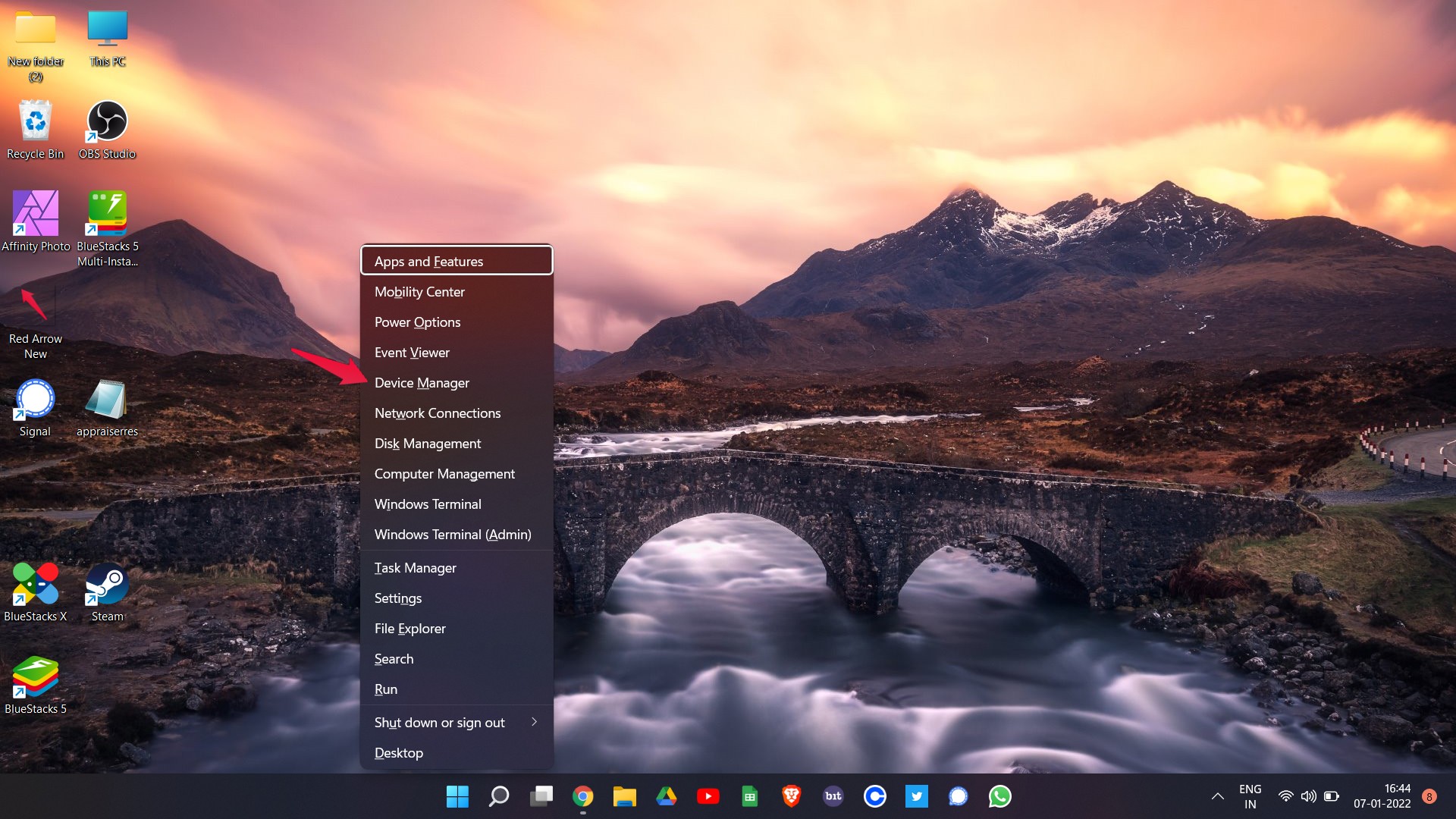
- Drücken Sie die Tastenkombination Windows + X und wählen Sie „ Geräte-Manager “.
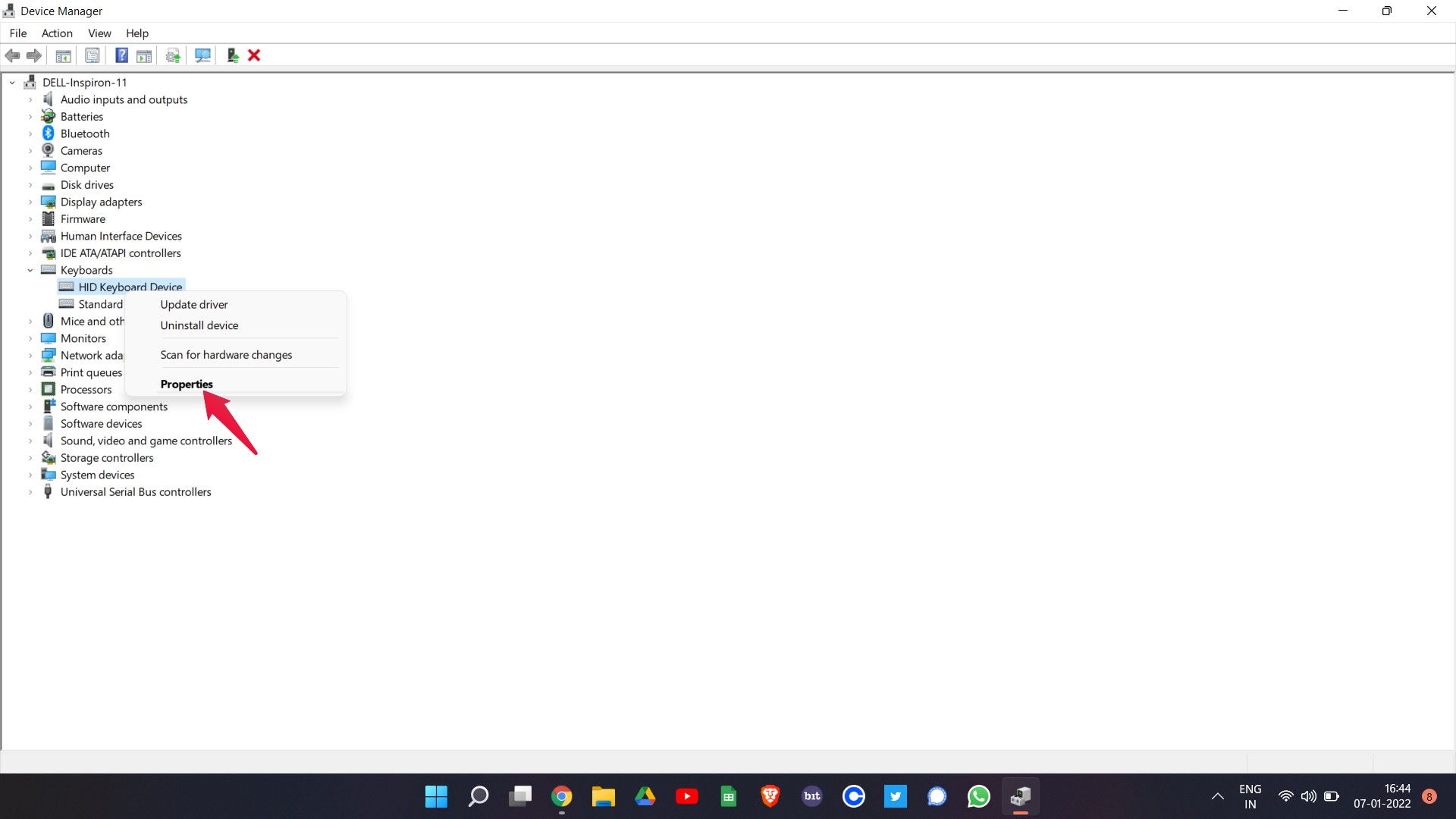
- Doppelklicken Sie auf „Tastatur“, um die Option zu erweitern.
- Klicken Sie mit der rechten Maustaste auf den Namen Ihrer Tastatur und wählen Sie „Eigenschaften“.
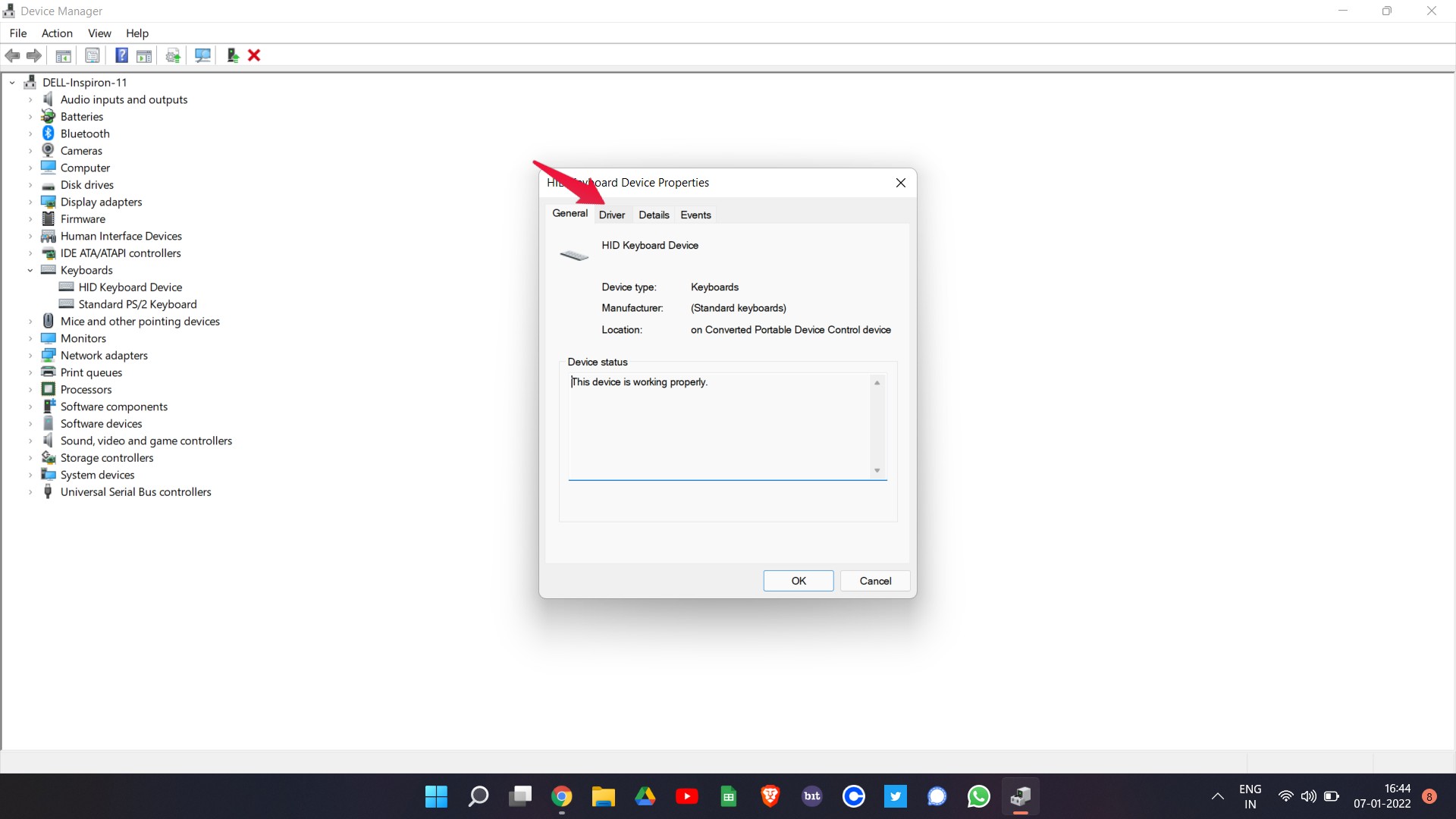
- Gehen Sie zum Abschnitt „Treiber“.
- Klicken Sie auf die Option „ Treiber zurücksetzen “.
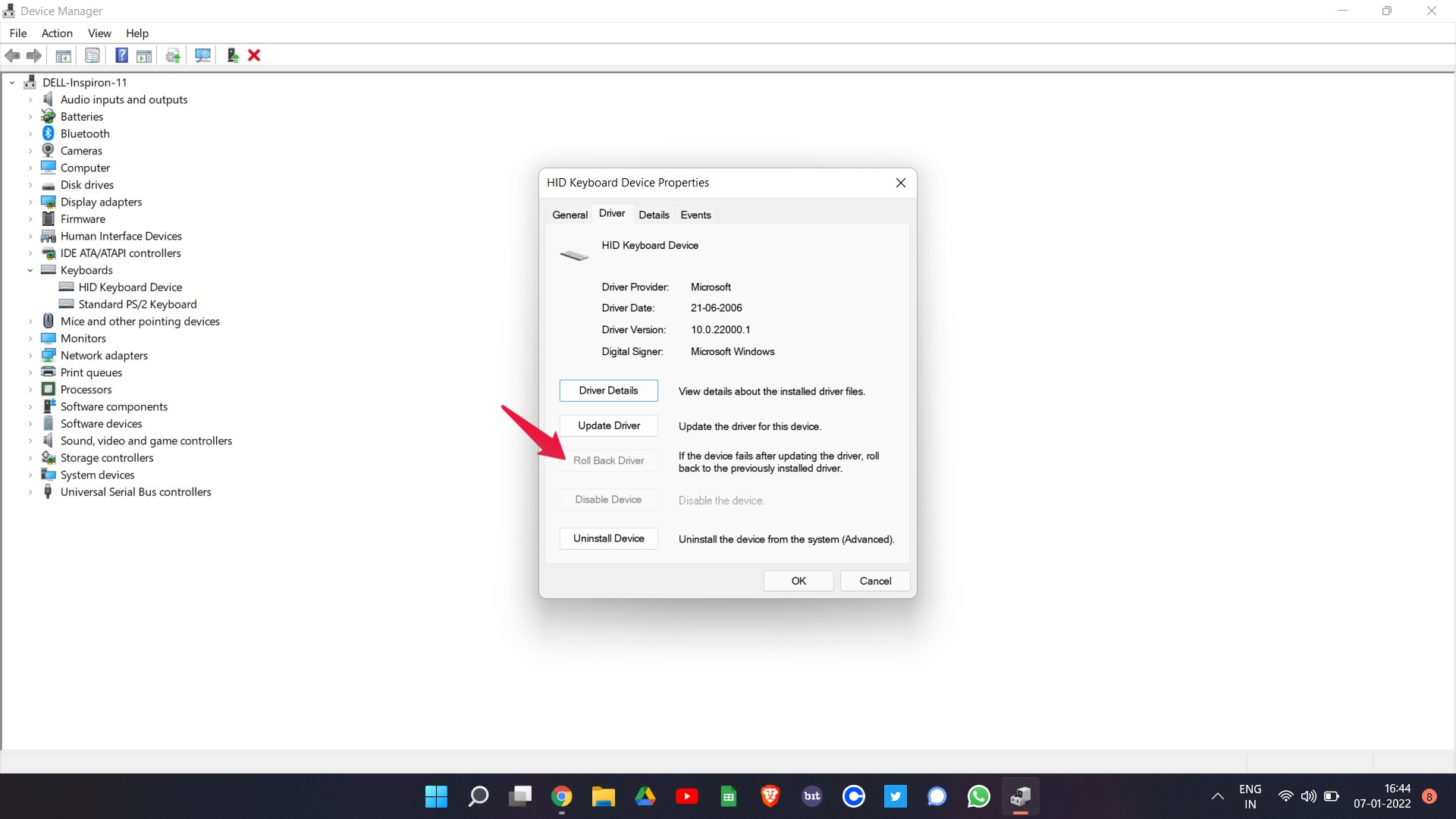
Damit installieren Sie die zuvor verfügbare Treiberversion für Ihre Tastatur auf Ihrem System. Überprüfen Sie jetzt, ob das Tastaturproblem behoben ist oder nicht.
Lösung 4: Laden Sie das neueste Treiber-Update herunter
Wenn das Problem mit der nicht funktionierenden Leertaste in Windows 11 weiterhin besteht, deutet dies darauf hin, dass Sie das neueste Treiber-Update herunterladen müssen. Laden Sie das Update herunter, indem Sie die folgenden Schritte ausführen.
- Öffnen Sie den Geräte-Manager und doppelklicken Sie auf die Tastatur, um die Option zu erweitern.
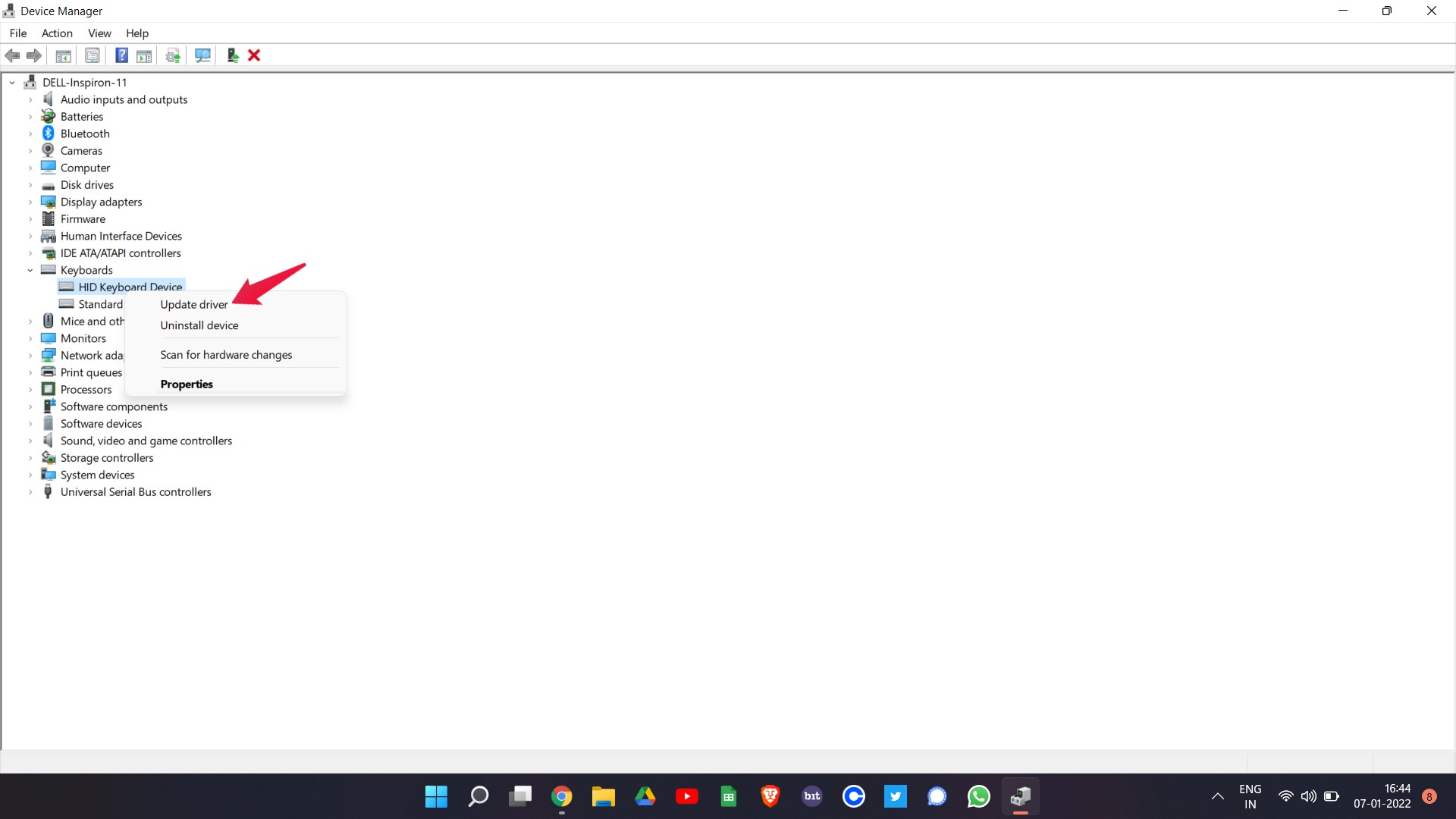
- Klicken Sie mit der rechten Maustaste auf die installierte Tastatur und wählen Sie Treiber aktualisieren.
- Ein Bestätigungsdialogfeld wird angezeigt. Klicken Sie auf „ Automatisch nach Treibern suchen “.
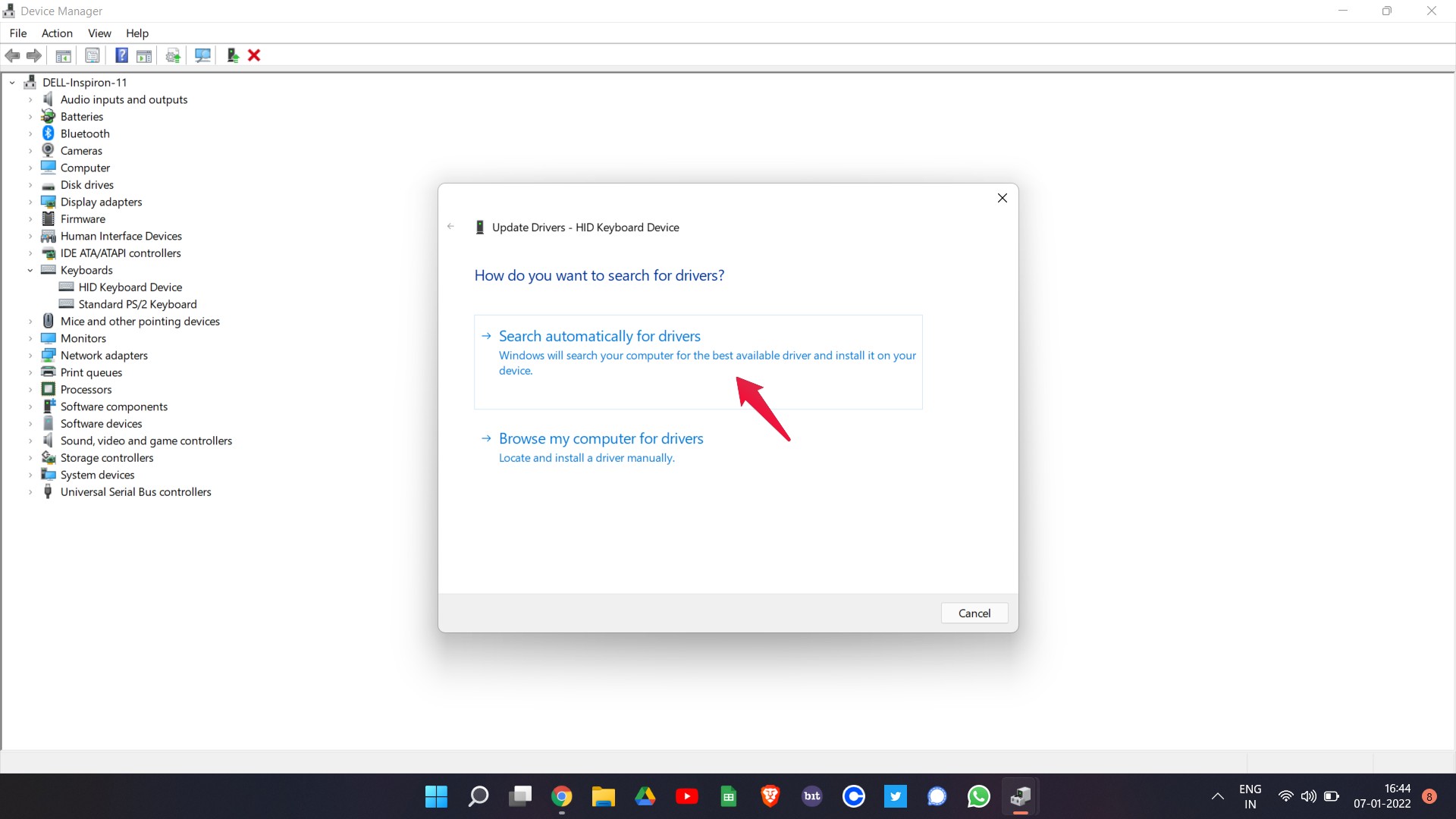
Windows benötigt einige Sekunden, um das neueste Treiber-Update für die Tastatur herunterzuladen. Überprüfen Sie anschließend, ob das Problem behoben ist oder nicht.
Lösung 5: Laden Sie das neueste Windows-Update herunter
Das Problem, mit dem Sie konfrontiert sind, kann Teil eines Windows-Fehlers sein. Und Sie können es beheben, indem Sie das neueste Windows-Update herunterladen. Hier sind die Schritte, die Sie befolgen müssen, um das neueste Windows 11-Update herunterzuladen.
- Gehen Sie zu den Einstellungen von Windows 11.
- Klicken Sie auf „ Einstellungen “.
- Tippen Sie zuletzt auf „ Auf Updates überprüfen “.
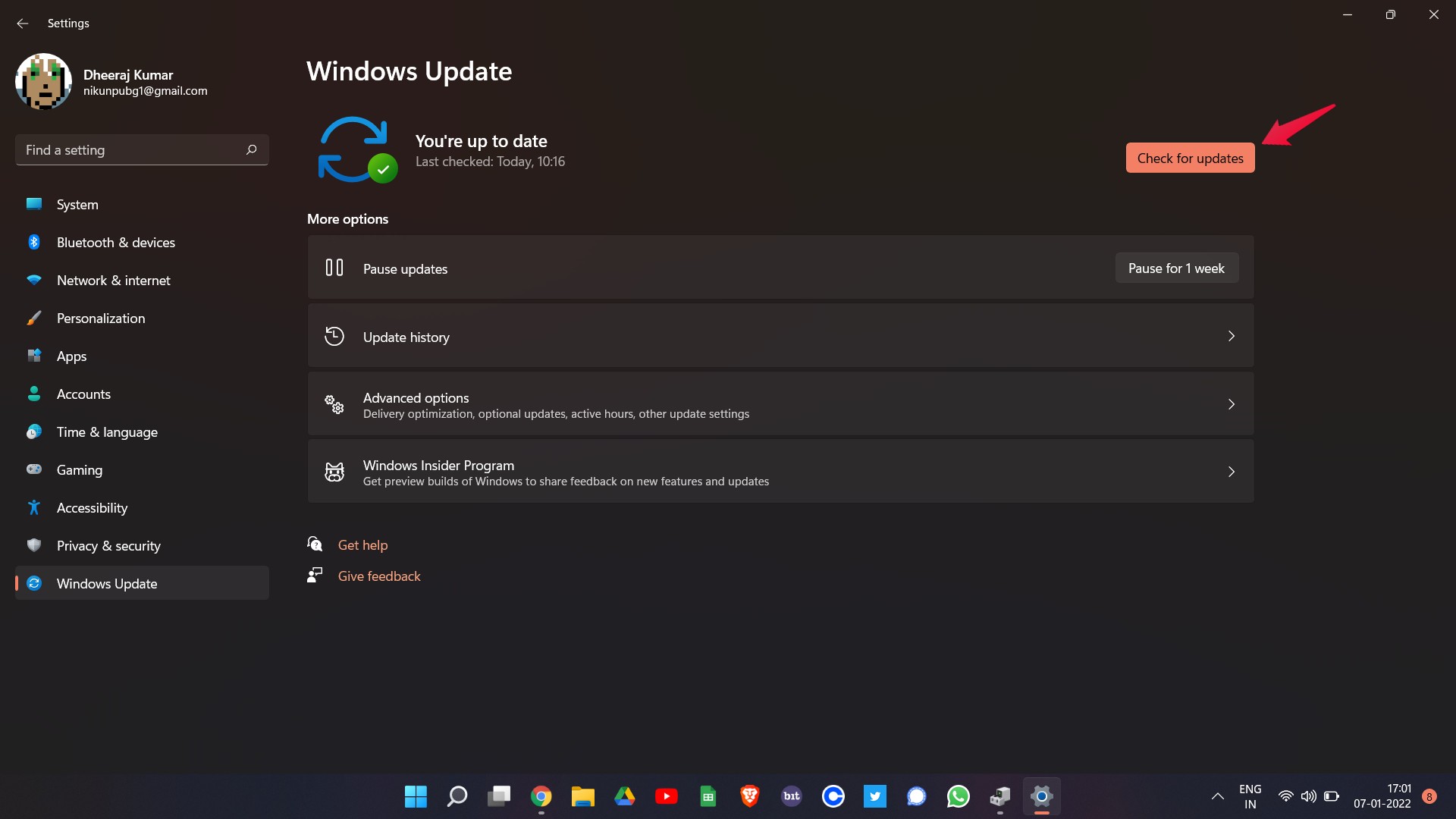
Jetzt wird Windows nach verfügbaren Updates suchen. Wenn welche gefunden werden, beginnt automatisch der Downloadprozess. Starten Sie danach Ihr System neu und überprüfen Sie, ob die Leertaste wieder normal funktioniert oder nicht.
Lösung 6: Führen Sie einen SFC-Scan durch
Einen SFC-Scan durchzuführen, ist der beste Weg, um mögliche Windows- oder Hardwareprobleme, die Ihr System betreffen, auszuschließen. Sie können einen SFC-Scan in Windows 11 durchführen, indem Sie die folgenden Methoden befolgen.
- Öffnen Sie die Eingabeaufforderung im Administratormodus.
- Geben Sie im vorgesehenen Feld „ sfc /scannow “ ein.
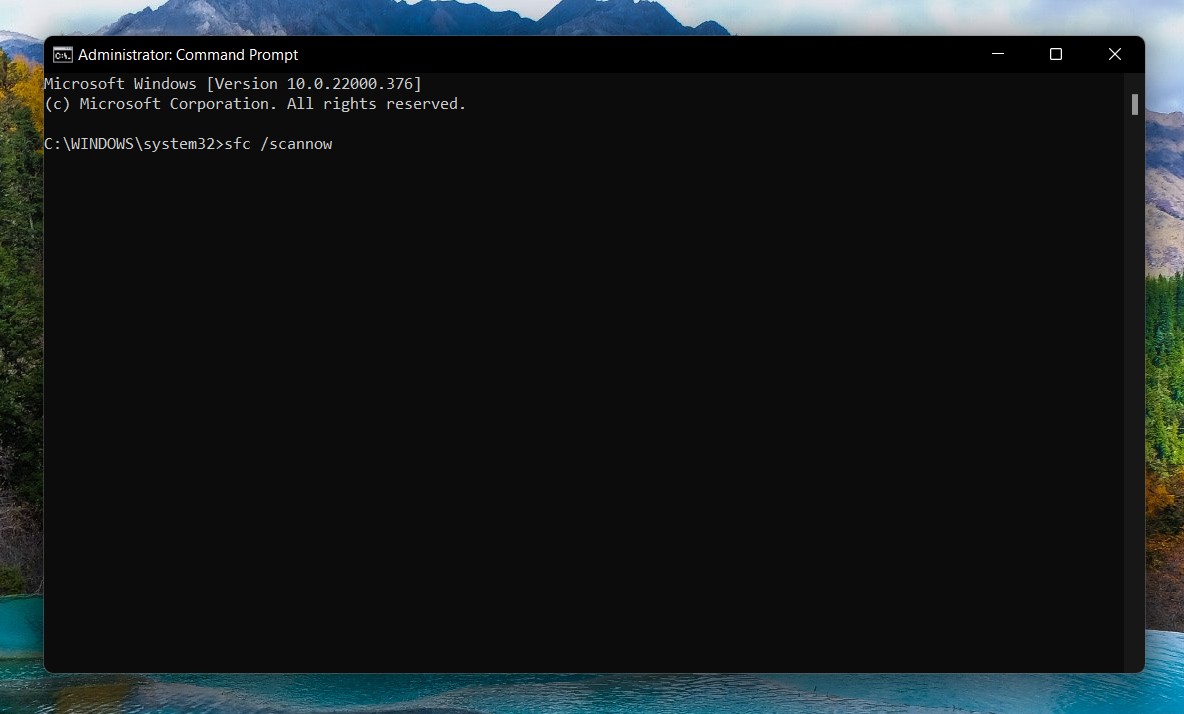
Jetzt benötigt Windows einige Minuten, um Ihr System zu scannen und alle Probleme zu beheben, die damit verbunden sind. Sobald dies erledigt ist, werden Sie feststellen, dass das Problem mit der nicht funktionierenden Leertaste in Windows 11 nicht mehr besteht.
Fazit
So haben Sie das Problem mit der nicht funktionierenden Leertaste in Windows 11 behoben. Wenn keine der oben genannten Lösungen Ihnen bei der Behebung des Problems geholfen hat, bleibt Ihnen nichts anderes übrig, als eine neue Tastatur zu kaufen.
Wenn Sie Gedanken zu Wie man das Problem mit der nicht funktionierenden Leertaste in Windows 11 behebt? haben, können Sie gerne unten im Kommentarfeld schreiben. Abonnieren Sie auch unseren DigitBin YouTube-Kanal für Video-Tutorials. Prost!
Erhalte neue Beiträge in deinem Posteingang.
Kein Spam. Jederzeit abmelden.