Windows 11 · 5 min read · Dec 10, 2025
Wie man das Problem mit dem nicht funktionierenden Split-Screen in Windows 11 behebt?
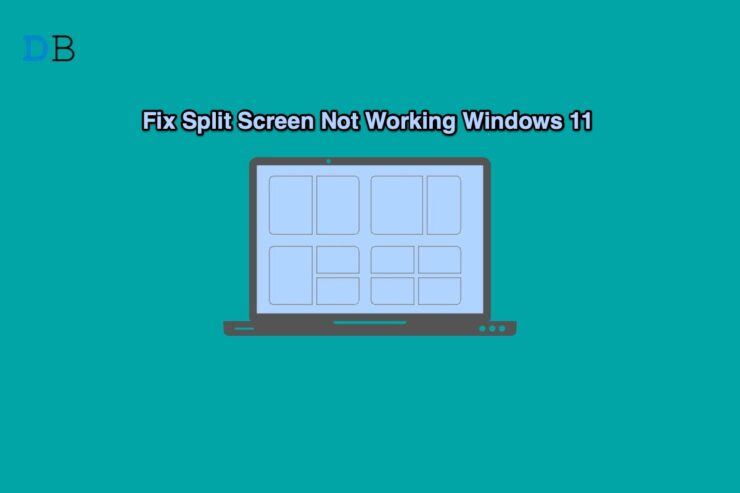
Können Sie die Split-Screen-Funktion in Windows 11 nicht verwenden? Dann folgen Sie diesem Leitfaden bis zum Ende, um zu erfahren, wie Sie dieses Problem auf Ihrem Computer beheben können. Split-Screen, wie der Name schon sagt, ist eine großartige Funktion, um Multitasking auf dem PC zu implementieren.
Sie können reibungslos zwischen mehreren Fenstern wechseln und verschiedene Aufgaben gleichzeitig ausführen. Das Maximieren-Symbol in der Titelleiste enthält die verschiedenen Arten von Split-Screen, aus denen ein Benutzer wählen kann.
Diese Funktion funktioniert, wenn Snap Windows auf dem PC aktiviert ist. Andernfalls, angesichts der fehlerhaften Natur des Windows-Betriebssystems, könnte die auf Ihrem PC installierte Version von Windows 11 einen Fehler haben, der die Split-Screen-Funktion nicht funktionieren lässt. Das Problem kann auch durch das Vorhandensein einiger beschädigter Systemdateien verursacht werden. In der Regel führt eine fehlerhafte Änderung der Systemeinstellungen zu solchen Problemen.
Wie man das Problem mit den Snap-Layouts in Windows 11 behebt?
Es kann einen vorübergehenden Fehler im Windows-Explorer geben, der es Ihnen möglicherweise nicht erlaubt, den PC-Bildschirm in mehrere Fenster zu teilen. Manchmal können falsche Anzeigeeinstellungen in Windows 11 dazu führen, dass die Split-Screen-Funktion nicht funktioniert.
Beste Möglichkeiten zur Behebung des Problems mit dem nicht funktionierenden Split-Screen in Windows 11
Überprüfen Sie die verschiedenen Fehlerbehebungstipps, die zur Behebung des Problems mit dem nicht funktionierenden Split-Screen in Windows 11 erwähnt werden.
Starten Sie das Windows-Betriebssystem neu
Es ist immer eine gute Idee, den Computer neu zu starten, bevor Sie andere Fehlerbehebungsmethoden ausprobieren. Ich habe Probleme mit dem nicht funktionierenden Split-Screen auf meinem PC erlebt. Ein Neustart hat das Problem leicht behoben.
- Klicken Sie auf die Windows-Taste auf dem Bildschirm.
- Die Windows-Suchkonsole öffnet sich.
- Klicken Sie in der unteren rechten Ecke der Suchkonsole auf das Power-Symbol.
- Wählen Sie im angezeigten Menü Neustart.
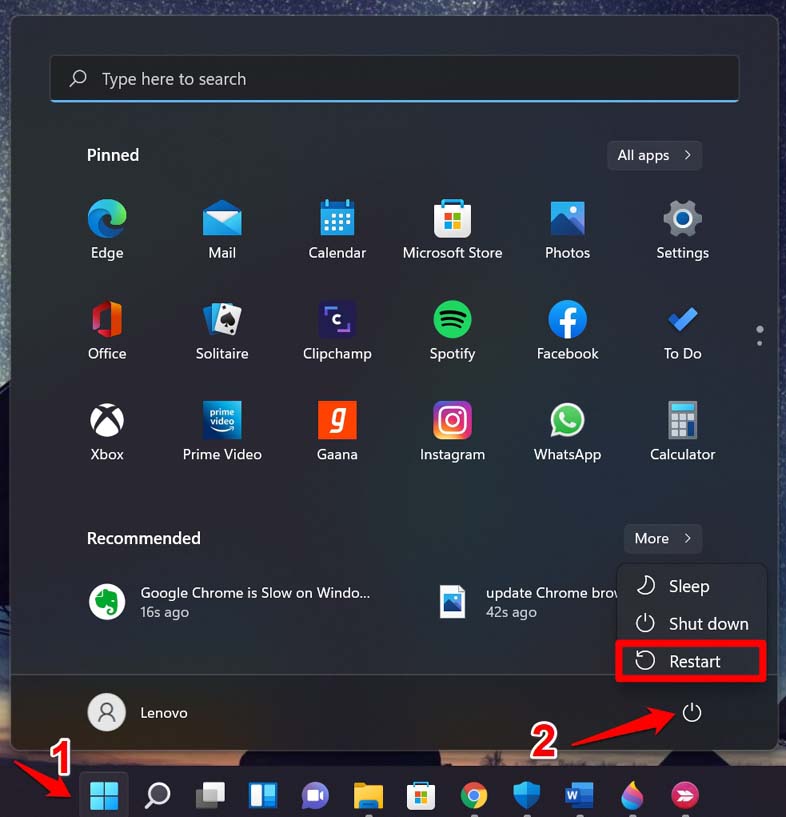
- Nachdem der PC neu gestartet wurde, öffnen Sie mehrere Fenster und versuchen Sie, den Split-Screen zu verwenden. Wenn die Funktion nicht funktioniert, versuchen Sie die nächsten Lösungen.
Aktivieren Sie Snap Windows auf Ihrem Computer
Um den Split-Screen in Windows 11 zum Laufen zu bringen, müssen Sie sicherstellen, dass die Snap Windows-Funktion auf dem PC aktiviert ist. Diese Option ist in den Windows-Betriebssystemeinstellungen vorhanden und wird standardmäßig aktiviert, wenn Ihr PC auf Windows 11 aktualisiert wird.
- Drücken Sie Windows + I, und Sie werden zur Einstellungsseite weitergeleitet.
- Klicken Sie im linken Bereich auf die Registerkarte System.
- Klicken Sie dann auf Multitasking, um die Einstellungen zu öffnen.
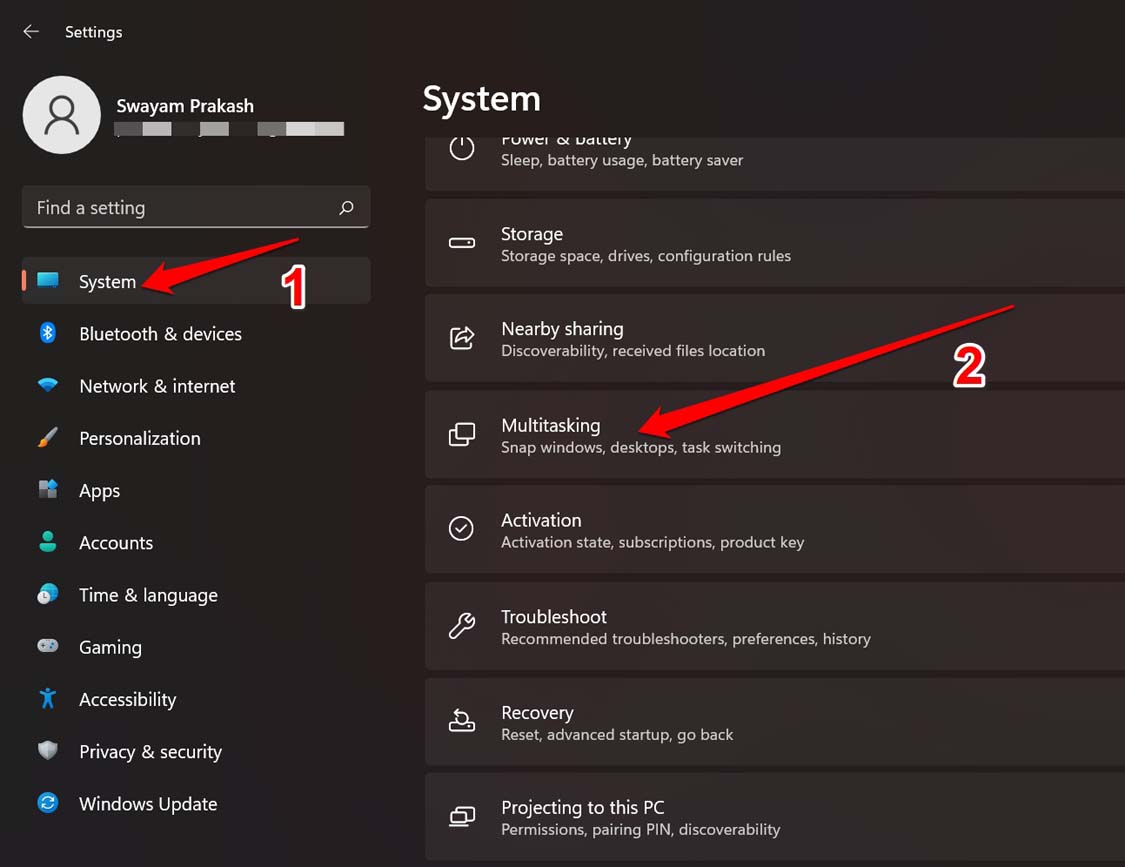
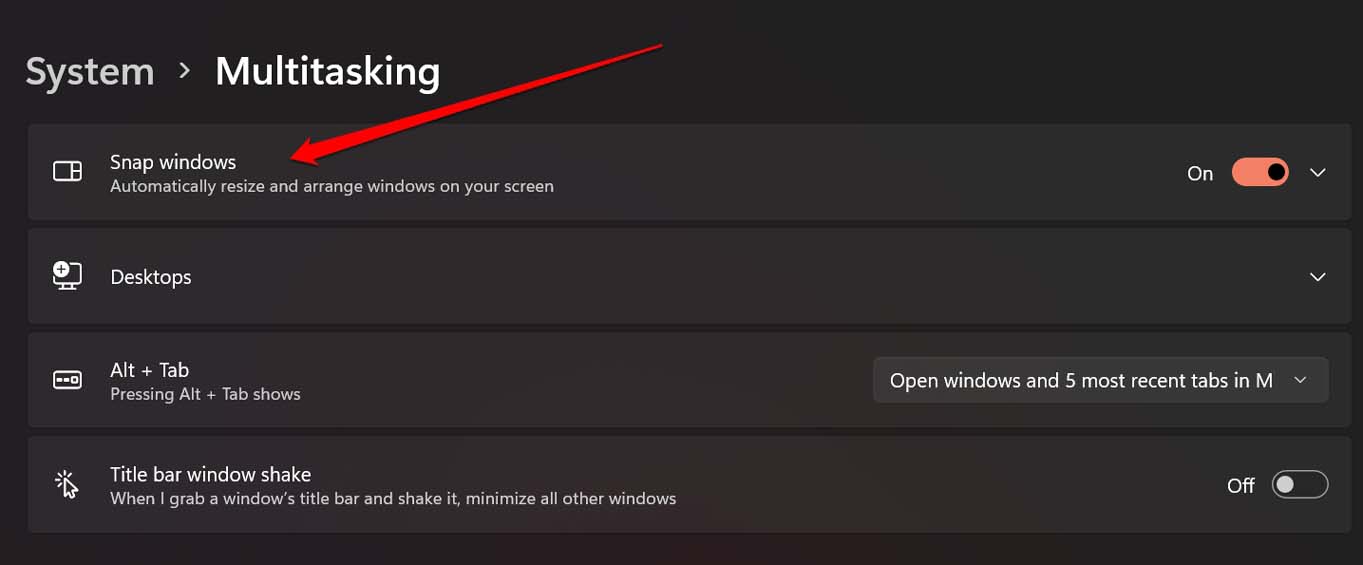
- Unter Multitasking wäre die erste Option Snap Windows. Klicken Sie auf den Schalter neben dieser Option, um sie zu aktivieren. Überprüfen Sie nun, ob die Split-Screen-Funktion aktiviert wurde, indem Sie mehrere Fenster öffnen und die Snap-Screen-Funktion über die Maximieren-Schaltfläche verwenden.
Aktualisieren Sie das Windows-Betriebssystem
Haben Sie kürzlich ein Update des Windows-Betriebssystems installiert? Wenn nicht, suchen Sie nach neuen Updates, die möglicherweise veröffentlicht wurden, und installieren Sie diese. Wenn die Split-Screen-Funktion aufgrund eines Windows-Betriebssystemfehlers nicht funktioniert, sollte ein Upgrade des Windows-Betriebssystems das Problem beheben.
- Drücken Sie die Tasten Windows + I, um den Abschnitt der Windows-Betriebssystemeinstellungen zu öffnen.
- Klicken Sie im linken Bereich auf Windows Update.
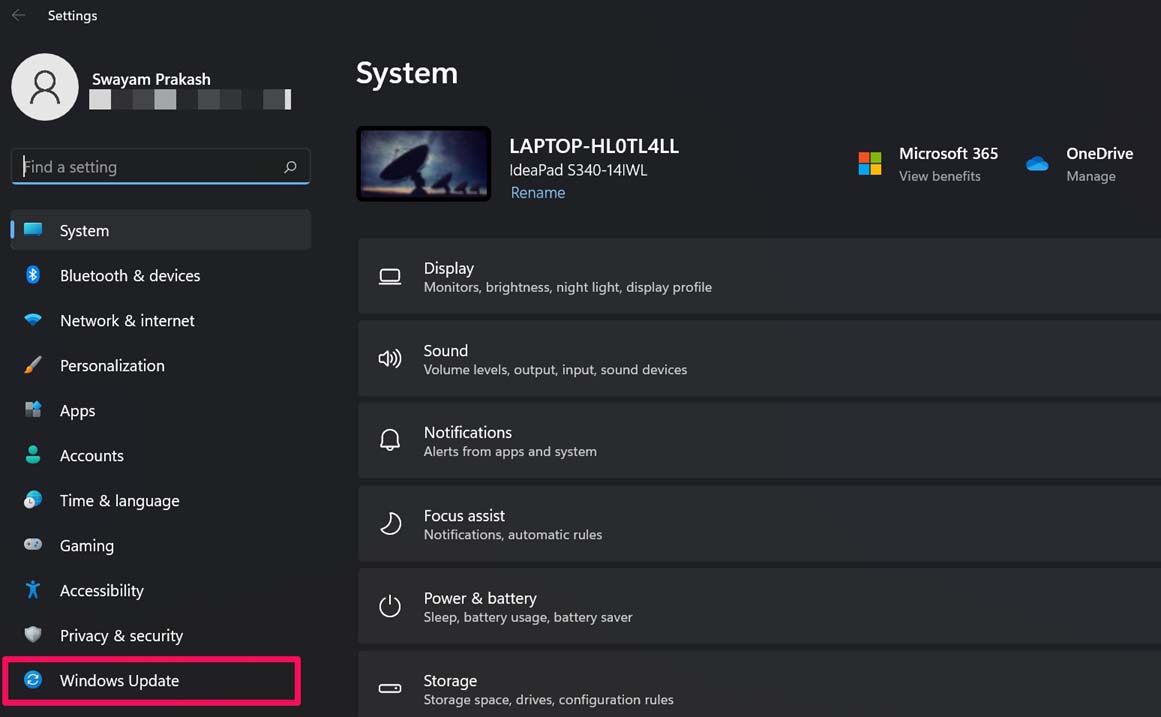
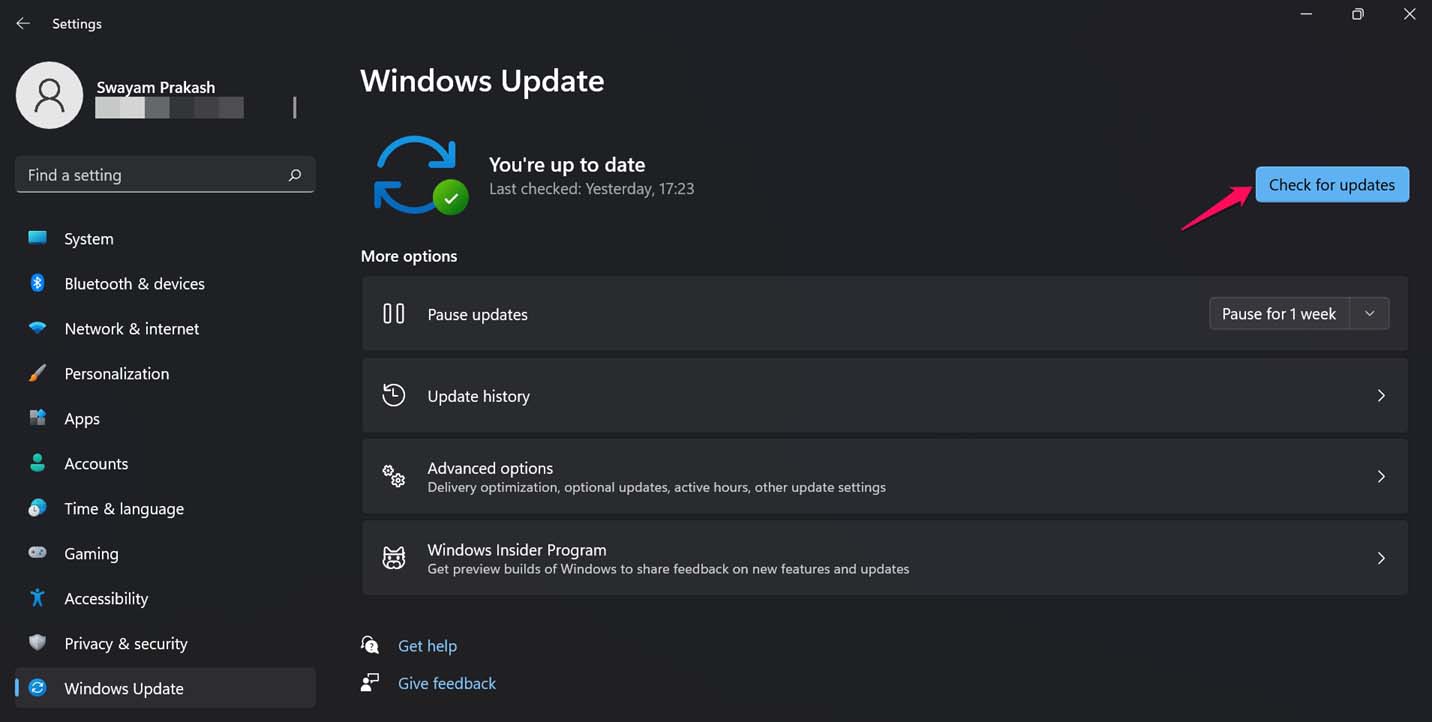
- Klicken Sie dann auf Nach Updates suchen. [ Stellen Sie sicher, dass Ihr PC mit dem Internet verbunden ist ]
- Wenn ein neues Update verfügbar ist, wird es auf dem Bildschirm mit der Option Jetzt herunterladen angezeigt. Klicken Sie darauf, um mit dem Herunterladen und Installieren des Updates fortzufahren.
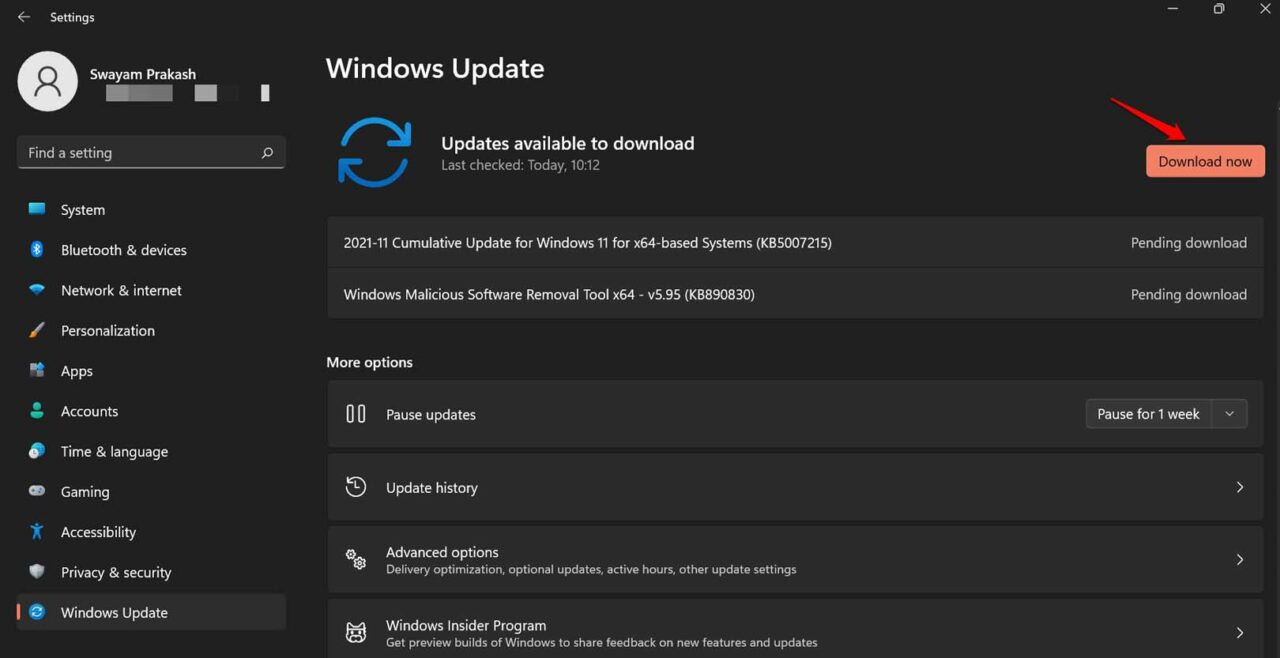
- Der PC wird neu gestartet, während das Update installiert wird. Überprüfen Sie dann, ob die Split-Screen-Funktion jetzt funktioniert oder nicht.
Finden und Beheben beschädigter Systemdateien
Wenn Sie kürzlich einige Änderungen an den Registrierungseinstellungen oder anderen Systemeinstellungen vorgenommen haben und dies nicht reibungslos verlief, kann dies zu beschädigten Systemdateien führen, die von Zeit zu Zeit zufällige Fehler verursachen. Der Split-Screen funktioniert möglicherweise nicht aufgrund dessen. Um das zu beheben, können Sie das integrierte Befehlszeilentool SFC-Scanner verwenden, um nach beschädigten Systemdateien zu suchen.
- Öffnen Sie die Eingabeaufforderung.
- Geben Sie dann den Befehl sfc/ scannow ein und drücken Sie die Eingabetaste.
- Der Prozess zum Scannen und Beheben der beschädigten Systemdateien wird gestartet. Lassen Sie es laufen und unterbrechen Sie es nicht.
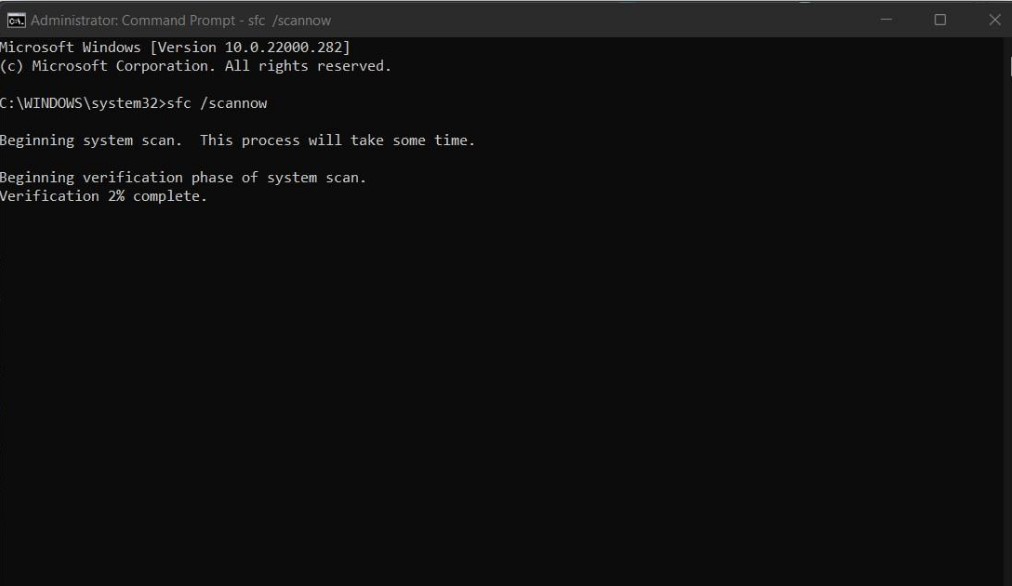
- Starten Sie den Computer neu, nachdem die beschädigten Systemdateien behoben wurden.
Wenn die falsch modifizierten Systemdateien der Grund dafür waren, dass der Snap-Screen in Windows 11 nicht funktioniert hat, sollte diese Lösung das Problem beheben.
Starten Sie den Windows Explorer neu
Sie können versuchen, den Windows Explorer zu schließen und neu zu starten. Einige Benutzer haben berichtet, dass dies den Split-Screen auf ihrem PC aktiviert hat.
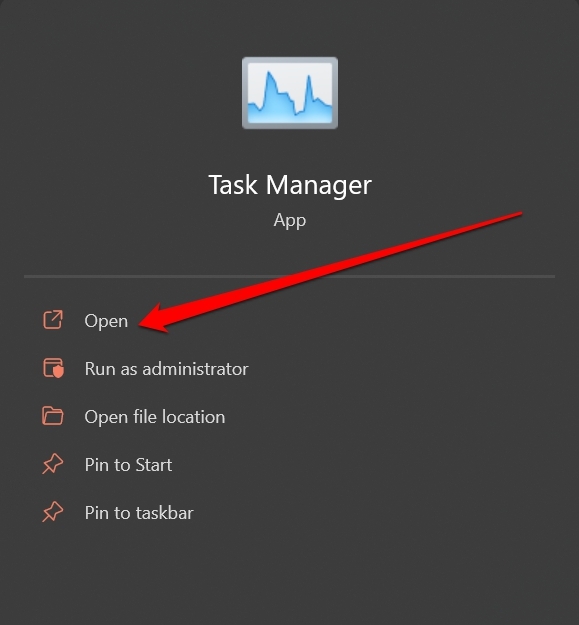
Drücken Sie die Windows-Taste, um die Suchkonsole aufzurufen.
Geben Sie dann Task-Manager ein.
Klicken Sie auf Öffnen, wenn das richtige Suchergebnis angezeigt wird.
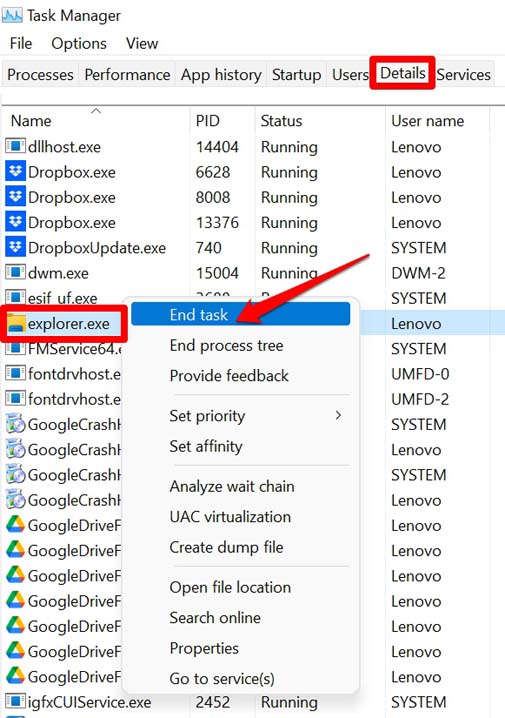
Klicken Sie dann auf die Registerkarte Details, wenn der Task-Manager geöffnet wird.
Navigieren Sie zu explorer.exe und klicken Sie mit der rechten Maustaste darauf.
Wählen Sie im Menü Task beenden.
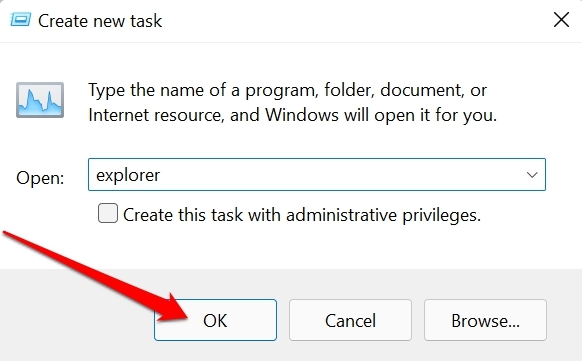
Klicken Sie nun auf die Registerkarte Datei im Task-Manager.
Wählen Sie Neue Aufgabe ausführen.
Geben Sie im Dialogfeld Neue Aufgabe erstellen Explorer ein und drücken Sie die Eingabetaste. Der Windows Explorer wird erneut gestartet. Versuchen Sie nun, die Split-Screen-Funktion auf Ihrem PC zu verwenden.
Passen Sie das Anzeige-Layout des Windows-Betriebssystems an
Dies ist eine Lösung, die nützlich sein kann, wenn die Anzeige Ihres PCs nicht in der Lage ist, mehrere Fenster richtig anzuzeigen, nachdem Sie den Split-Screen über die Maximieren-Schaltfläche aktiviert haben.
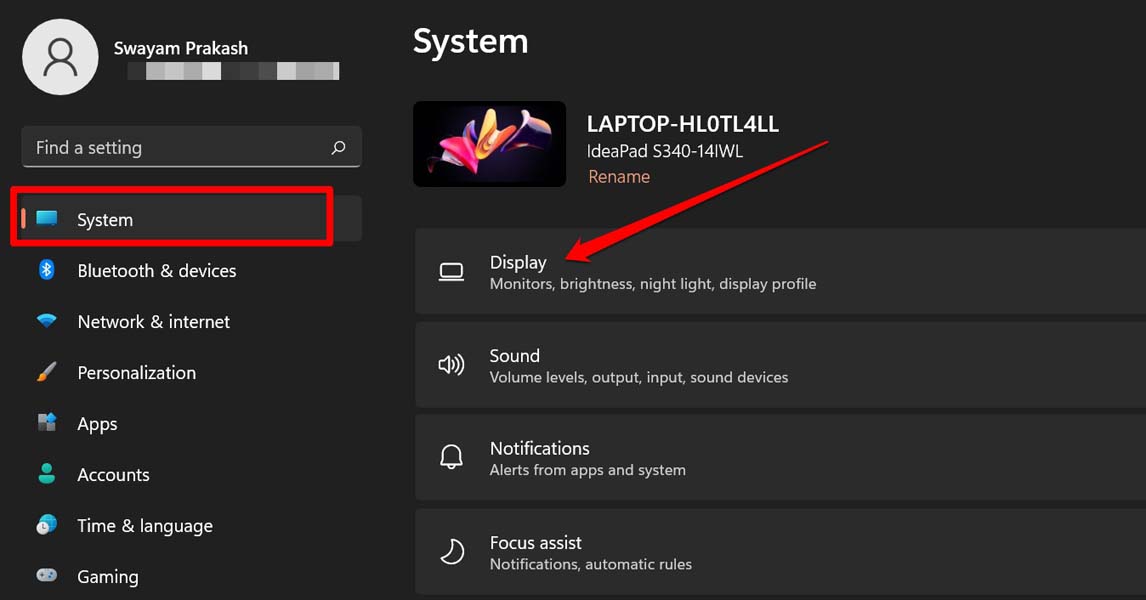
- Öffnen Sie die Windows-Einstellungen, indem Sie die Windows + I-Taste drücken.
- Klicken Sie dann auf die Registerkarte System.
- Gehen Sie dort zu Anzeige und klicken Sie darauf.
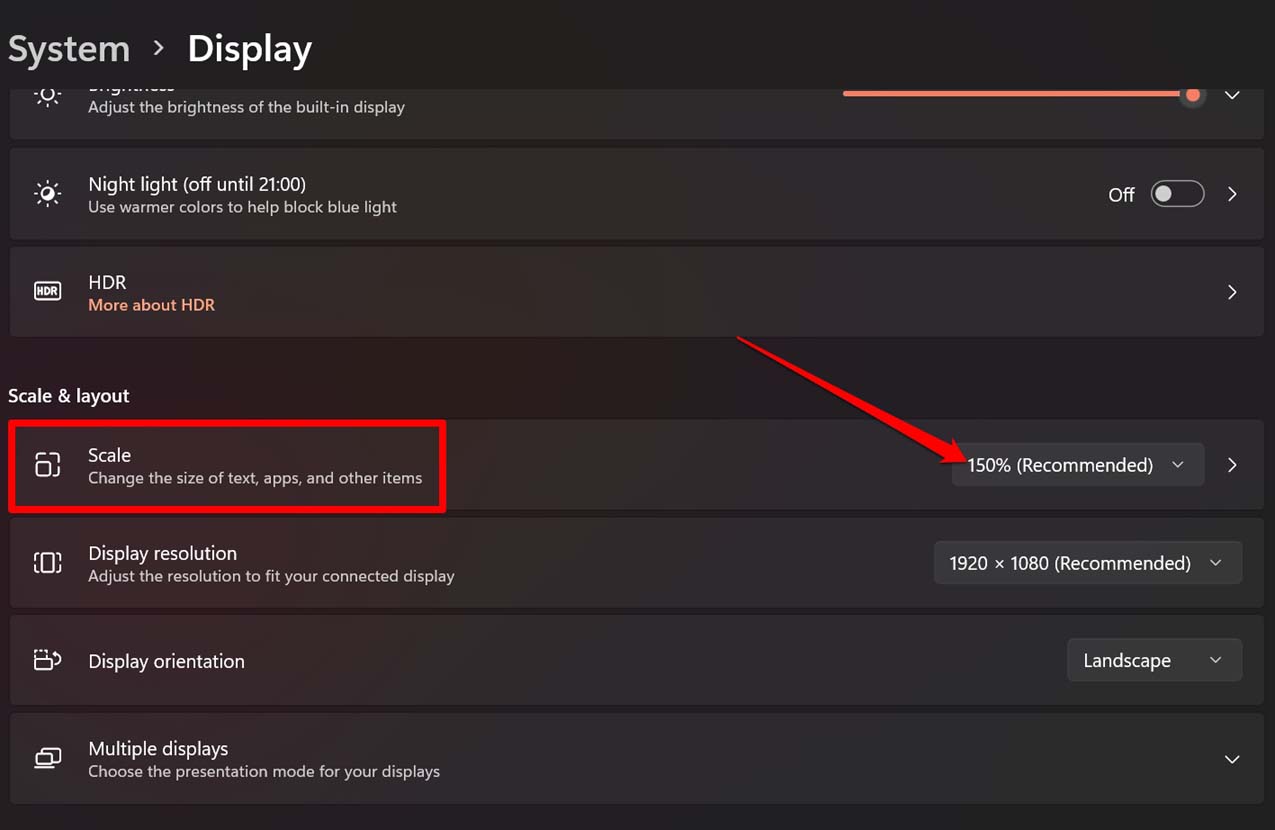
- Navigieren Sie zu Skalierung & Layout.
- Klicken Sie auf die Dropdown-Schaltfläche Skalierung und probieren Sie verschiedene Größen der Anzeigeelemente aus. Stellen Sie den Wert ein, der in die Split-Screen-Fenster auf Ihrem Display passt.
Deinstallieren Sie Drittanbieter-Apps oder -Dienste
Sie sollten auch die Apps überprüfen, die Sie kürzlich auf Ihrem Computer installiert haben, die möglicherweise aus einer unzuverlässigen Quelle stammen. Solche Apps bringen oft Malware mit sich oder ändern einige Einstellungen des Windows-Systems. Dies kann verschiedene technische Probleme im Computer verursachen. Eines davon könnte sein, dass die Split-Screen-Funktion nicht wie vorgesehen funktioniert.
Deinstallieren Sie die kürzlich installierten Apps auf Ihrem PC. Starten Sie dann den Computer neu und überprüfen Sie, ob die Split-Screen-Funktion auf Ihrem PC funktioniert oder nicht.
Versuchen Sie also diese Fehlerbehebungsmethoden und beheben Sie das Problem mit der nicht funktionierenden Split-Screen-Funktion in Windows 11.
Wenn Sie Gedanken dazu haben, wie man das Problem mit dem nicht funktionierenden Split-Screen in Windows 11 behebt?, dann hinterlassen Sie gerne einen Kommentar im untenstehenden Kommentarfeld. Abonnieren Sie auch unseren DigitBin YouTube-Kanal für Video-Tutorials. Prost!
Erhalte neue Beiträge in deinem Posteingang.
Kein Spam. Jederzeit abmelden.