Spotify Hilfe · 6 min read · Sep 21, 2025
Wie man das Problem behebt, dass Spotify während der Wiedergabe auf dem iPhone pausiert?
Pausiert Spotify häufig, wenn Sie versuchen, Musik oder einen Podcast Ihrer Wahl abzuspielen? Das ist zweifellos ärgerlich, wenn Sie ein leidenschaftlicher Musikliebhaber sind, da es Ihr Audioerlebnis ruiniert. In diesem Leitfaden werden wir darüber sprechen, wie man das Problem behebt, dass Spotify während der Wiedergabe auf Ihrem iPhone pausiert. Bevor wir die Lösungen durchgehen, werfen wir einen Blick auf die verschiedenen Gründe, die dazu führen können, dass Spotify pausiert.
Der Hauptgrund, warum Spotify auf Ihrem iPhone pausiert, kann eine fehlerhafte Internetverbindung sein. Spotify ist auf das Internet angewiesen, und wenn dieses instabil ist, bleibt die Wiedergabe entweder von Anfang an hängen oder pausiert während der gesamten Audiowiedergabe.
Wenn Sie kabellose In-Ears mit Ihrem iPhone verwenden, ist die Nähe des iPhones zu den In-Ears wichtig. Wenn Sie sich erheblich vom iPhone entfernen, wird der Ton statisch oder pausiert. Der tatsächliche Ton wird auf Spotify abgespielt, aber da das Audioausgabegerät Bluetooth-basiert ist und sich vom Gerät entfernt, hören Sie keinen Ton von der Musik oder dem Podcast, den Sie auf Ihrem iPhone abgespielt haben.
Gründe, warum Spotify während der Wiedergabe auf dem iPhone pausiert
Selbst die Verwendung eines einzelnen Spotify-Profils auf mehreren Geräten ist nicht möglich. Wenn Sie also eines Ihrer Smartphones oder Tablets jemandem geliehen haben, um Spotify zu hören, und Sie versuchen auch, Spotify von Ihrem iPhone aus zu verwenden, werden Sie keine Wiedergabe hören, da Ihr Profil bereits von der Person verwendet wird, der Sie zuvor den Zugriff auf Spotify auf anderen Geräten gewährt haben.
Ein fehlerhaftes Build von Spotify, das lange Zeit nicht aktualisiert wurde, kann ebenfalls Probleme bei der Wiedergabe verursachen, was dazu führt, dass der Ton während der Wiedergabe häufig pausiert.
Auch wenn der Datensparmodus oder der Energiesparmodus auf dem iPhone aktiviert ist, werden Sie Probleme mit der Audiopause auf Spotify erleben. Die Notwendigkeit, den Akku für das iPhone oder Daten zu schonen, zwingt iOS dazu, die Art und Weise, wie eine App normalerweise funktioniert, zu reduzieren, was sich in Form eines Fehlers äußern kann.
Die im Laufe der Zeit auf Spotify gespeicherten zwischengespeicherten Daten können Probleme mit der Funktionsweise der App verursachen, was zu verschiedenen Fehlern führt, darunter das Pausieren von Songs oder ähnlichen Audioinhalten während der Wiedergabe.
Beste Möglichkeiten zur Behebung des Problems, dass Spotify die Wiedergabe auf dem iPhone pausiert
Jetzt, da wir die möglichen Gründe für das Problem mit der Audio-Pause von Spotify kennen, lassen Sie uns das Problem mit verschiedenen Fehlerbehebungsmethoden beheben.
1. Spotify aktualisieren
Stellen Sie immer sicher, dass Sie alle Anwendungen auf Ihrem iPhone rechtzeitig aktualisieren, einschließlich der Spotify-App. Dadurch bleibt die Anwendung fehlerfrei, und Sie haben ein bereicherndes Audioerlebnis.
Um Spotify zu aktualisieren,
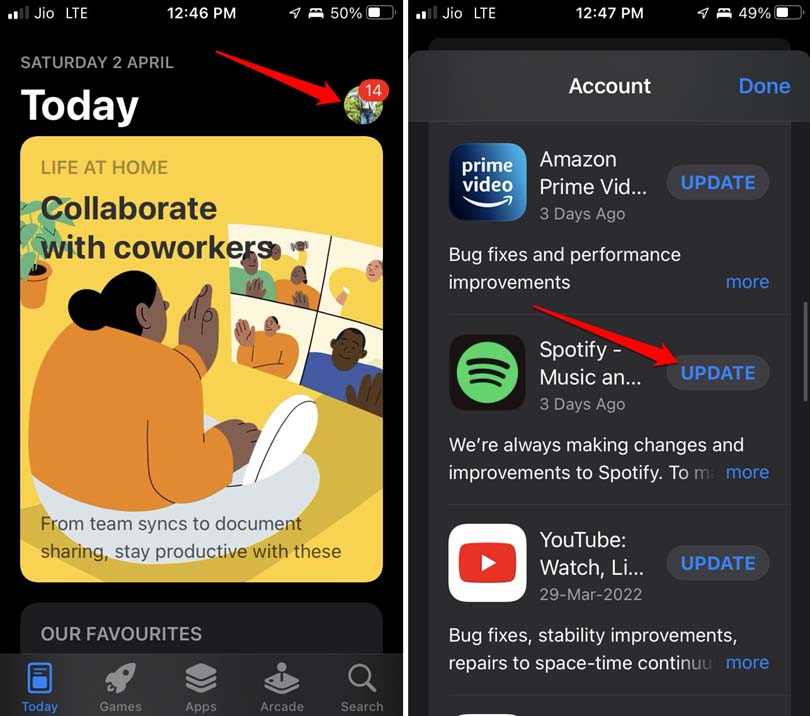
- Öffnen Sie den App Store.
- Tippen Sie auf das Avatar-Symbol in der oberen rechten Ecke.
- Überprüfen Sie nun in der Liste der Apps, die auf ein Update warten, ob Spotify dort aufgeführt ist, und tippen Sie auf die Schaltfläche aktualisieren daneben, um die Aktualisierung zu starten.
2. Überprüfen Sie die Internetverbindung
Sie müssen sicherstellen, dass, wenn Sie ein WLAN-Netzwerk oder mobile Daten verwenden, das Netzwerk stabil ist; andernfalls werden Sie beim Abspielen von Musik oder Podcasts auf Spotify Verzögerungen und Pausen in der Audiowiedergabe erleben.
Sie können sich vom Netzwerk trennen oder erneut verbinden. Wenn Sie häufig mit einem instabilen Netzwerk konfrontiert sind, beschweren Sie sich bei Ihrem Internetanbieter. Möglicherweise führt der Anbieter Wartungsarbeiten durch, aufgrund derer das Netzwerk möglicherweise nicht verfügbar ist. Sie müssen also warten, bis das Netzwerk wiederhergestellt ist. Sie können auch in Betracht ziehen, zu einem alternativen stabilen Netzwerk zu wechseln.
3. Schließen und erneutes Starten von Spotify
Es könnte sich einfach um einen zufälligen Fehler handeln, dass Spotify während der Wiedergabe eines Songs pausiert. Um das zu beheben, können Sie einfach Spotify im App-Switcher schließen und dann erneut starten.
- Doppeltippen Sie auf die Home-Taste des iPhones, um den App-Switcher zu öffnen, wenn Sie ein iPhone mit Touch ID verwenden.
- Andernfalls wischen Sie vom unteren Bildschirmrand nach oben und halten Sie in der Mitte des Bildschirms an, um den App-Switcher zu aktivieren, wenn Sie ein iPhone mit Face ID verwenden.
- Navigieren Sie dann zu Spotify, halten Sie die App-Karte und wischen Sie sie nach oben, um sie zu schließen.
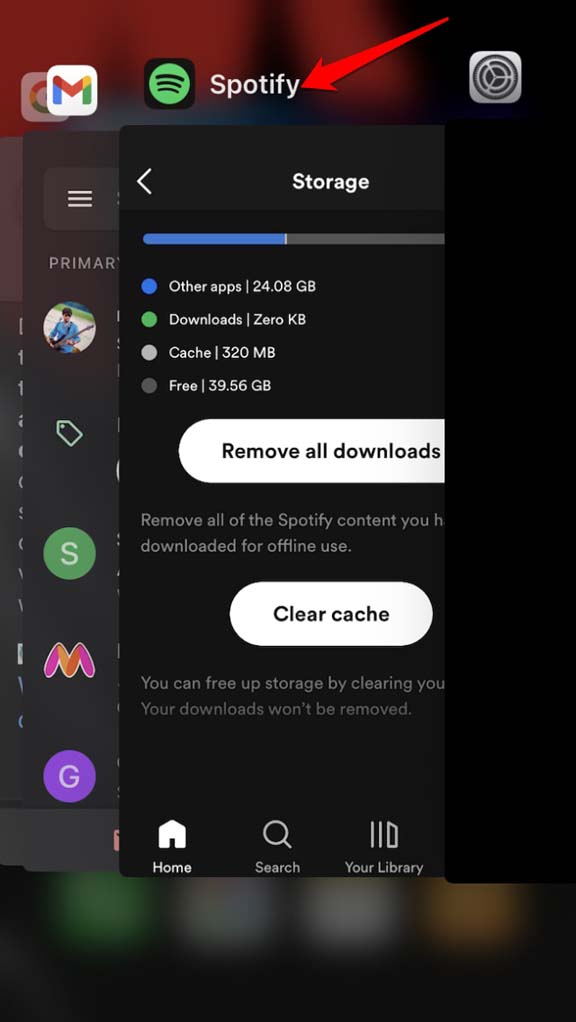
- Tippen Sie auf das Spotify-App-Symbol, um es zu öffnen.
4. Hintergrundaktualisierung aktivieren
Hier sind die Schritte, um zu überprüfen, ob die Hintergrundaktualisierung für Spotify aktiviert ist.
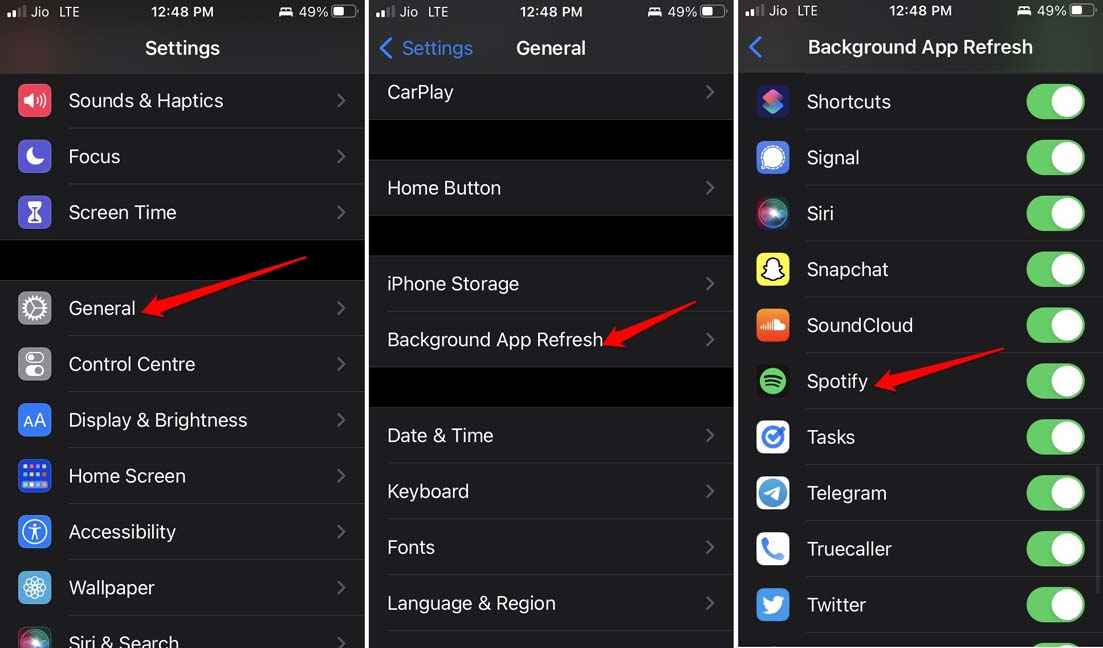
- Gehen Sie zur Einstellungen-App.
- Tippen Sie auf die Option Allgemein.
- Navigieren Sie darunter zu Hintergrundaktualisierung und tippen Sie darauf.
- Scrollen Sie zu Spotify und tippen Sie auf den Schalter daneben, um die Hintergrundaktualisierung zu aktivieren.
5. Halten Sie das Bluetooth-Gerät in der Nähe des iPhones
Wenn Sie Bluetooth-Audioausgabegeräte verwenden, stellen Sie sicher, dass das Bluetooth-Gerät und das iPhone in der Nähe sind.
Wenn Sie sich bewegen müssen, stellen Sie sicher, dass Sie das iPhone in der Hand oder in der Tasche haben. Dadurch wird sichergestellt, dass der Ton während der Wiedergabe nicht unterbrochen oder pausiert wird.
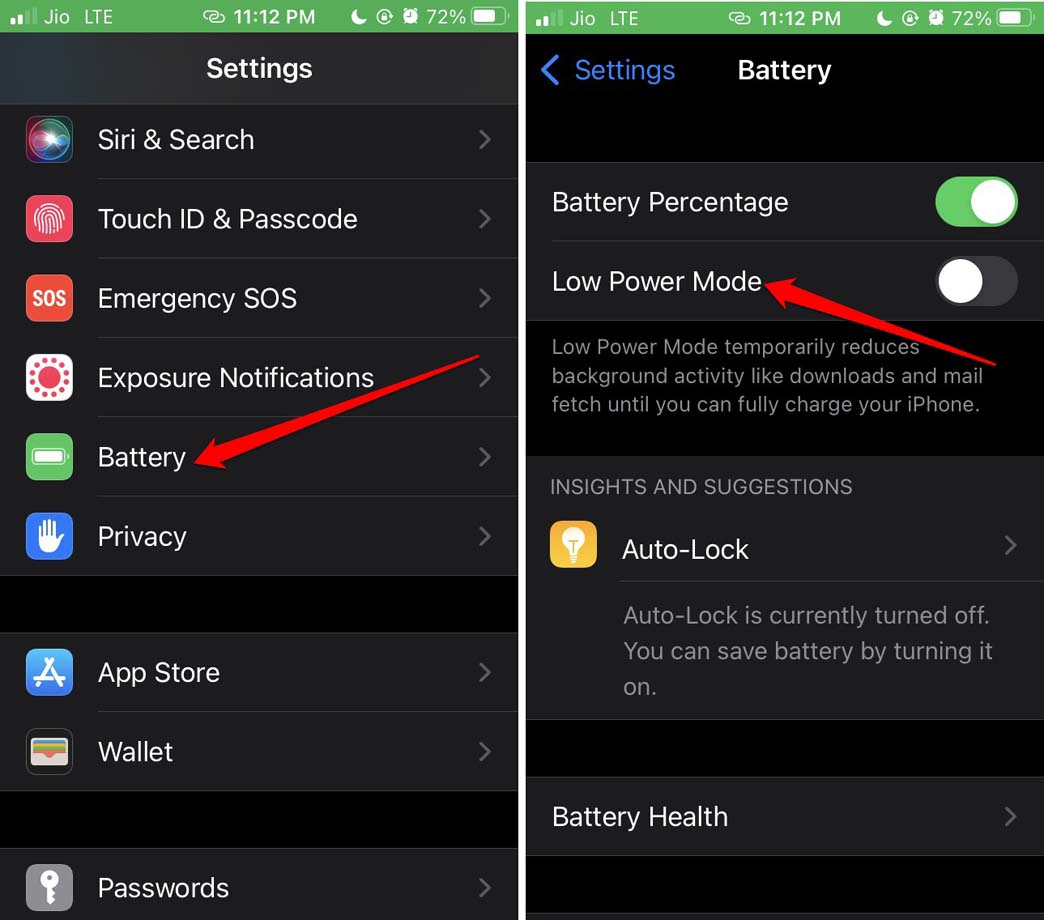
6. Energiesparmodus auf dem iPhone deaktivieren
Hier sind die Schritte, um den Energiesparmodus auf dem iPhone zu deaktivieren.
- Gehen Sie zur Einstellungen-App.
- Navigieren Sie zu Batterie und tippen Sie darauf.
- Tippen Sie auf den Schalter neben Energiesparmodus, um ihn zu deaktivieren.
7. Cache der Spotify-App löschen
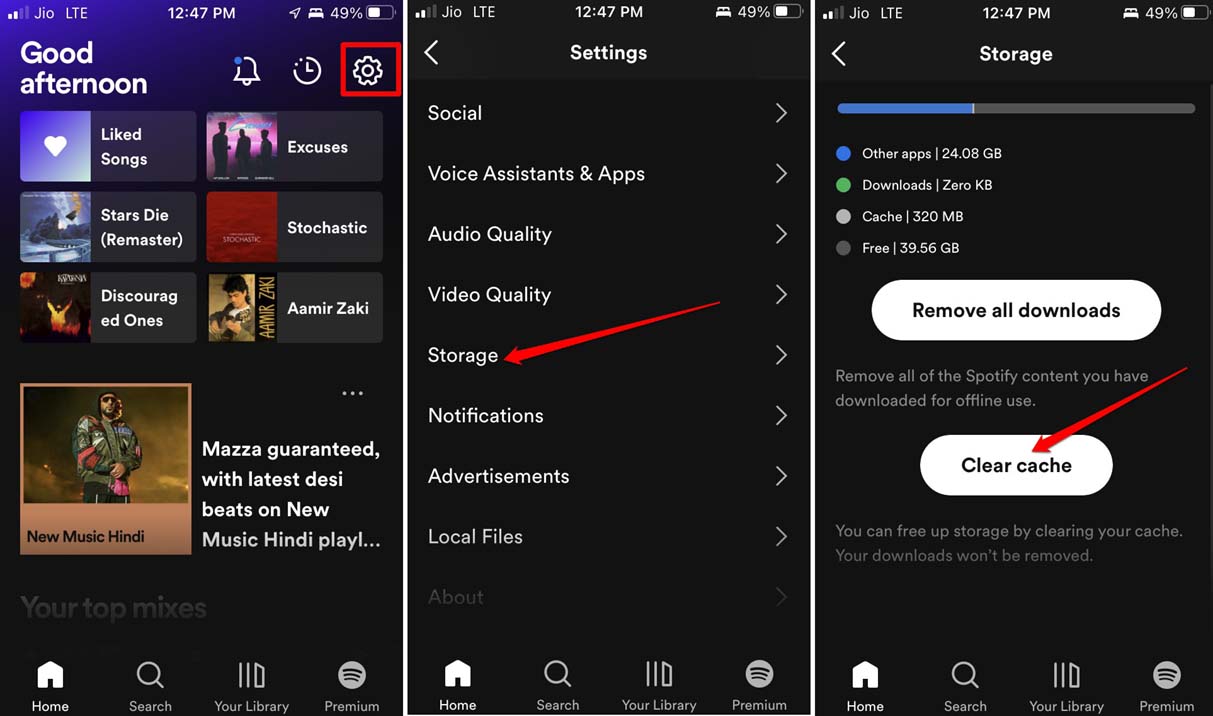
Das Löschen des Caches der Spotify-App hilft der App, die Songs zu laden und sie reibungslos abzuspielen. Außerdem wird die Belastung des Speichers verringert.
Hier sind die Schritte, um den Cache der Spotify-App zu löschen.
- Starten Sie die Spotify-App.
- Tippen Sie auf die Zahnrad-Taste, um zu den Anwendungseinstellungen zu gelangen.
- Navigieren Sie zu Speicher und tippen Sie darauf.
- Scrollen Sie zu der Option Cache löschen und tippen Sie darauf.
- Tippen Sie erneut auf die Option Cache löschen, um die Aktion zu bestätigen.
8. Verwenden Sie nicht den Modus für geringe Datenmenge auf dem iPhone
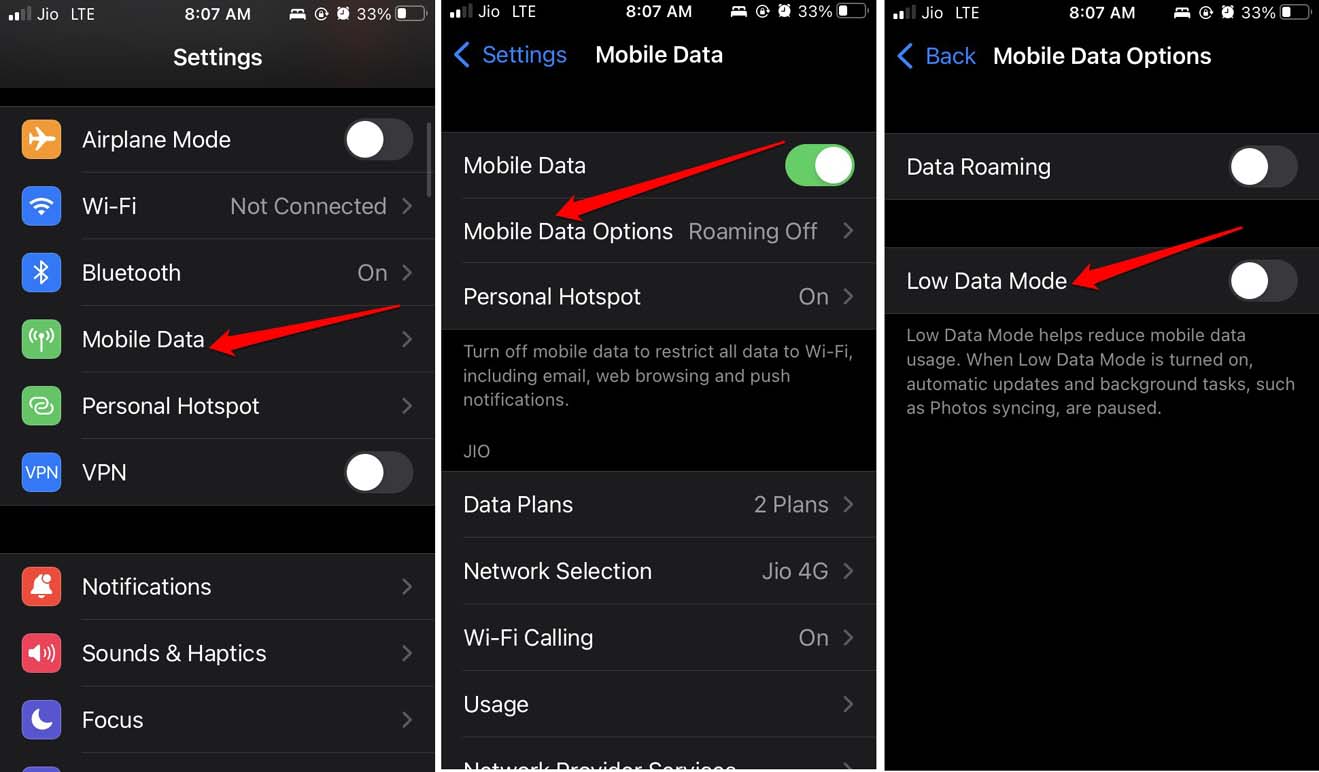
Wenn Sie mobile Daten verwenden, stellen Sie sicher, dass Sie den Modus für geringe Datenmenge deaktivieren. Andernfalls kann iOS zur Einsparung von Daten die Leistung verschiedener Apps, einschließlich Spotify, beeinträchtigen.
Um den Modus für geringe Datenmenge auf iOS zu deaktivieren,
- Starten Sie die Einstellungen-App.
- Tippen Sie auf Mobile Daten.
- Tippen Sie nun auf Mobile Datenoptionen.
- Tippen Sie auf den Schalter neben dem Modus für geringe Datenmenge, um ihn zu deaktivieren.
9. Deinstallieren und Neuinstallieren von Spotify
Wenn keine der oben genannten Tipps das Problem mit Spotify, das beim Abspielen von Songs pausiert, lösen konnte, deinstallieren Sie Spotify und installieren Sie es dann erneut aus dem App Store.
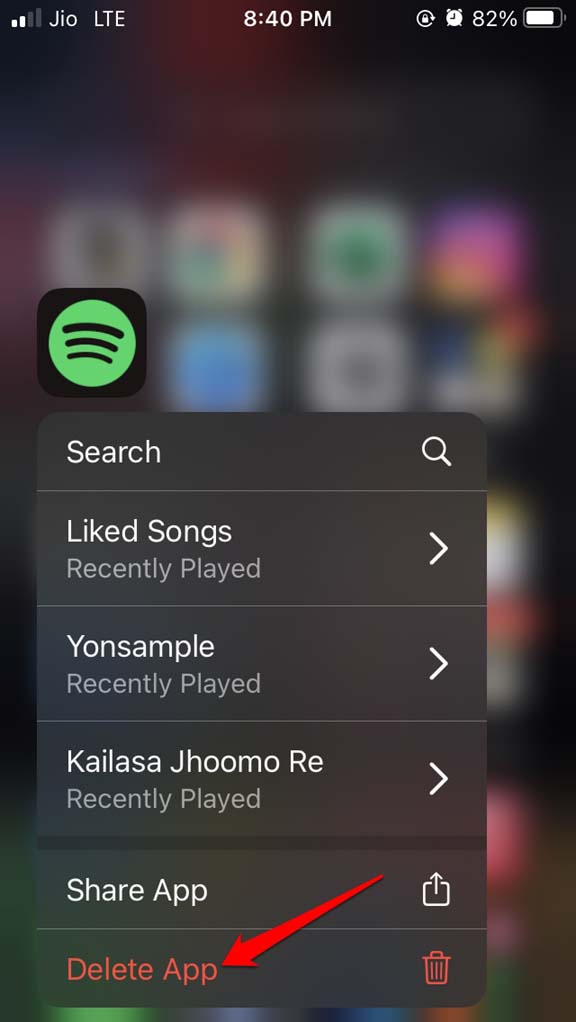
Um die Spotify-App zu deinstallieren, drücken Sie einfach lange auf das App-Symbol, indem Sie zur App-Bibliothek von iOS gehen. Tippen Sie dann auf die Option App löschen.
Um Spotify jetzt neu zu installieren, öffnen Sie den App Store, suchen Sie nach Spotify und laden Sie die Anwendung auf Ihr iPhone herunter.
Da Spotify Sie während der geschäftigen Tage mit Musik und Podcasts unterhält, müssen Sie das Problem beheben, dass Spotify während der Wiedergabe auf Ihrem iPhone pausiert. Ich hoffe, dass dieser Leitfaden Ihnen hilft.
Wenn Sie Gedanken zu Wie man das Problem behebt, dass Spotify während der Wiedergabe auf dem iPhone pausiert? haben, können Sie gerne unten im Kommentarfeld schreiben. Abonnieren Sie auch unseren DigitBin YouTube-Kanal für Video-Tutorials. Prost!
Erhalte neue Beiträge in deinem Posteingang.
Kein Spam. Jederzeit abmelden.