Spotify Hilfe · 5 min read · Jan 13, 2026
Wie man Spotify repariert, das keine Songs auf dem iPhone herunterlädt?
Lädt Spotify keine Songs auf Ihrem iPhone herunter? Dann werde ich in diesem Leitfaden einige Tipps mit Ihnen teilen, um das Problem zu beheben. Außerdem werden wir besprechen, warum Sie keine Songs auf Spotify herunterladen können. Es ist eine der gefragtesten Plattformen für Musikliebhaber, um die neuesten Musik- und Podcast-Inhalte zu streamen. Daher kann es ärgerlich sein, wenn Sie die Songs nicht für das Offline-Hören herunterladen können, wenn Sie einige qualitativ hochwertige Musik genießen möchten.
In der Regel lädt Spotify möglicherweise keine Songs auf dem iPhone herunter, weil die Internetverbindung begrenzt oder unterbrochen ist. Andernfalls könnte der Speicherplatz auf Ihrem iPhone zur Neige gehen. Dann können Sie keine Songs für das Offline-Hören herunterladen. Oft kann die Verwendung einer älteren Version von Spotify zu Störungen führen, die Sie daran hindern, Songs auf Spotify herunterzuladen.
1. Aktualisieren Sie die Spotify-App
Beginnen Sie damit, die Spotify-App auf dem iPhone auf die neueste Version zu aktualisieren. Oft haben ältere Versionen einige Fehler, die behoben werden müssen.
- Öffnen Sie die App Store-App.
- Tippen Sie dann auf das Profil, mit dem Sie sich im App Store anmelden.
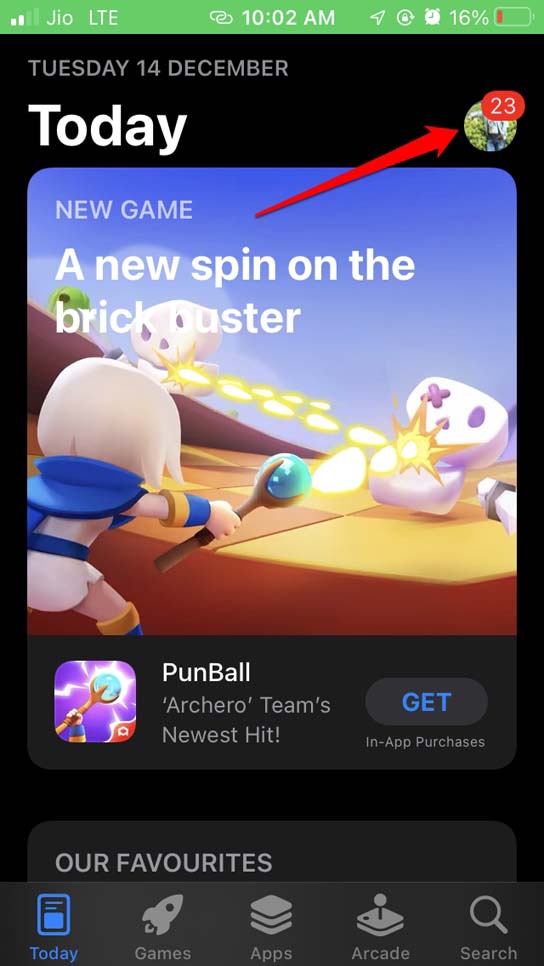
- Scrollen Sie nun durch die auf der nächsten Seite aufgelisteten Apps und überprüfen Sie, ob Spotify darunter aufgeführt ist.
- Wenn die App vorhanden ist, tippen Sie auf die Aktualisieren-Schaltfläche.
Nachdem Sie Spotify auf eine aktuelle Version aktualisiert haben, überprüfen Sie, ob Sie Songs für das Offline-Hören herunterladen können.
2. Schließen und Neu starten von Spotify
Sie können auch versuchen, Spotify im App-Switcher zu schließen und dann neu zu starten. Oft hilft es, Probleme mit der App zu beheben.
- Doppeltippen Sie auf die Home-Taste, um den App-Switcher zu öffnen.
- Wenn Sie ein iPhone mit Face ID haben, wischen Sie nach oben auf dem Home-Bildschirm, um den App-Switcher zu aktivieren.
- Scrollen Sie dann durch den App-Switcher und navigieren Sie zu Spotify.
- Drücken Sie auf Spotify und wischen Sie nach oben, um es zu schließen.

- Tippen Sie nun auf die Spotify-App, um sie erneut zu starten. Die Musik-Streaming-App sollte nun die Songs auf Ihr Gerät herunterladen.
3. iPhone neu starten
Oft behebt etwas so Einfaches wie das Neustarten des iPhones viele zufällige Probleme. Probieren Sie das einmal aus.
- Drücken Sie die Einschalttaste des iPhones eine Zeit lang, bis der Ausschaltbildschirm erscheint.
- Sie sehen die Option Nach rechts schieben, um auszuschalten. Tippen und schieben Sie auf dieser Seite nach rechts.
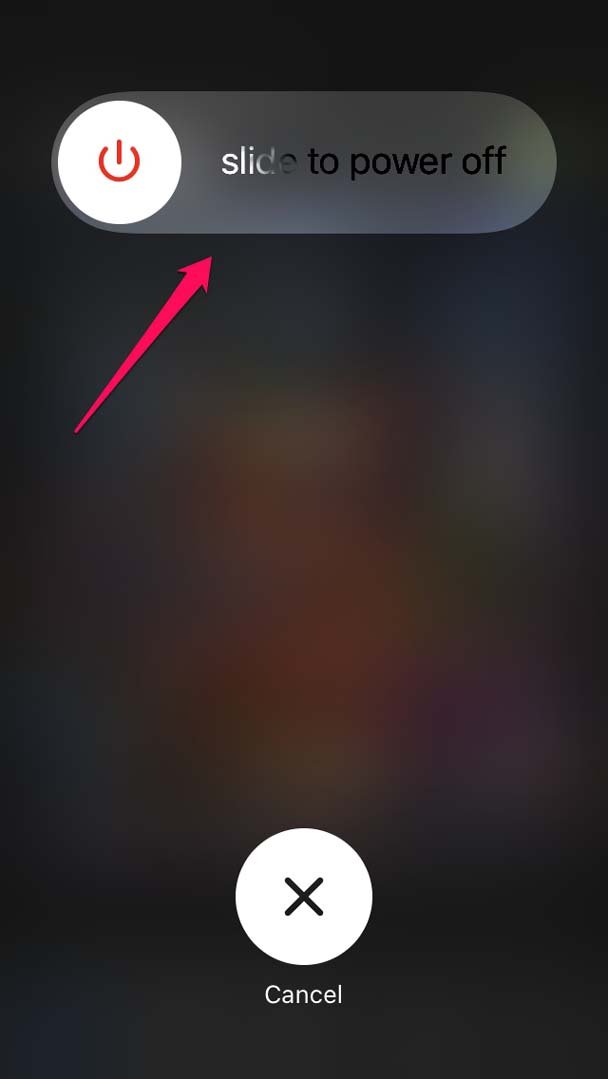
- Das iPhone wird ausgeschaltet. Lassen Sie es einige Sekunden lang.
- Drücken Sie dann erneut die Einschalttaste, um das iPhone neu zu starten.
Nachdem es neu gestartet wurde, öffnen Sie Spotify und überprüfen Sie die heruntergeladenen Songs.
4. Netzwerk überprüfen
Überprüfen Sie, ob das WLAN-Netzwerk, das Sie verwendet haben, noch aktiv ist oder ob es unterbrochen wurde? Wenn das Netzwerk nicht stabil ist, können Sie versuchen, zu einem anderen Netzwerk zu wechseln. Außerdem können Sie versuchen, das Netzwerk manuell zurückzusetzen oder die Unterstützung Ihres ISP-Teams in Anspruch zu nehmen.
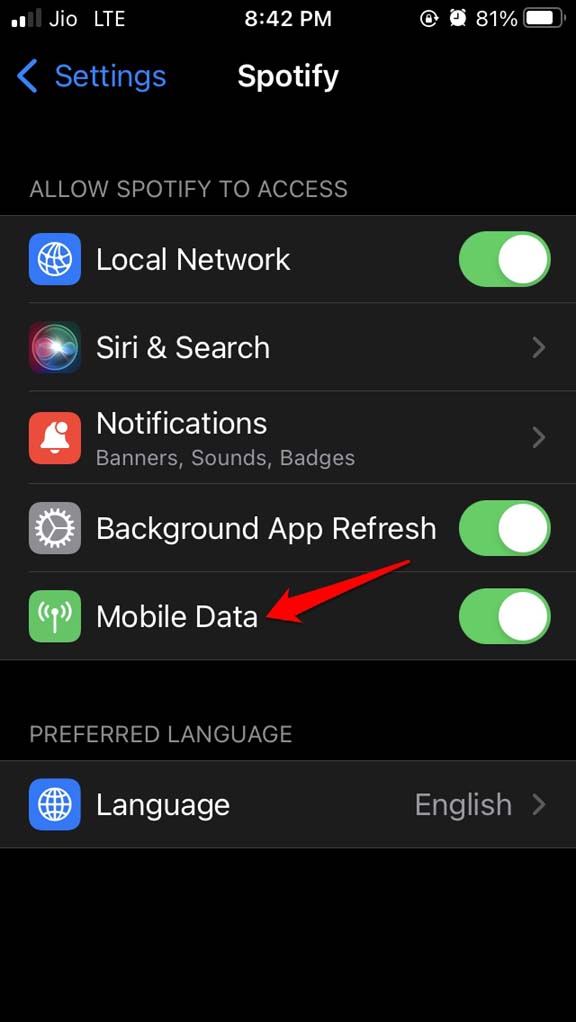
Wenn Sie das WLAN nicht nutzen können, versuchen Sie, Spotify mit mobilen Daten zu verwenden. Stellen Sie sicher, dass die mobile Datennutzung für die App aktiviert ist. Um das zu überprüfen,
- Öffnen Sie die Einstellungen-App.
- Navigieren Sie dann zu Spotify und öffnen Sie die Einstellungen.
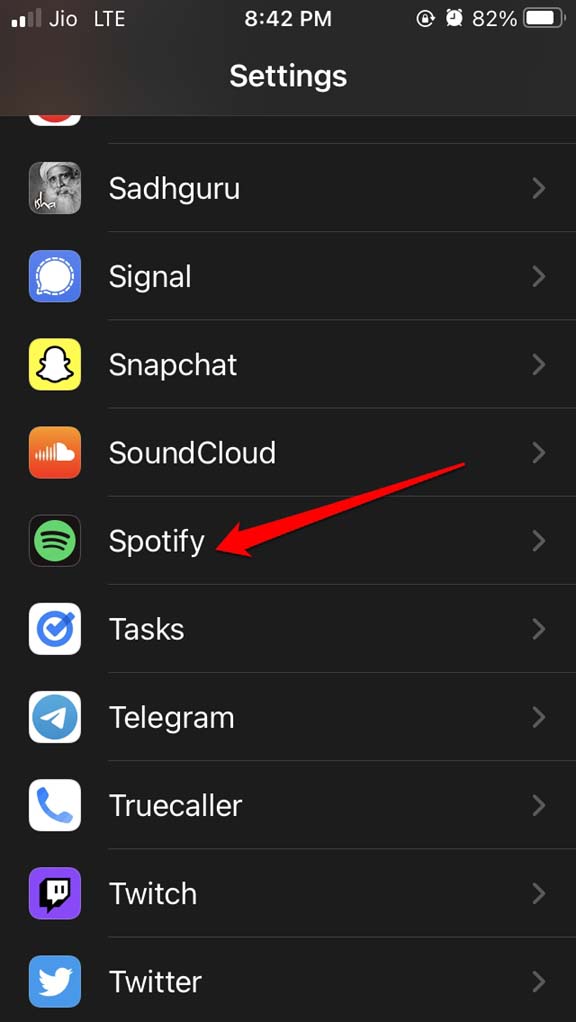
- Tippen Sie auf den Schalter neben Mobile Daten, um die Nutzung der Funktion zu aktivieren.
5. Cache von Spotify leeren
In der Spotify-App gibt es eine integrierte Funktion, mit der Sie den Cache leeren können. Dadurch werden die Junk-Daten auf dem Gerät entfernt.
- Öffnen Sie die Spotify-App auf dem iPhone.
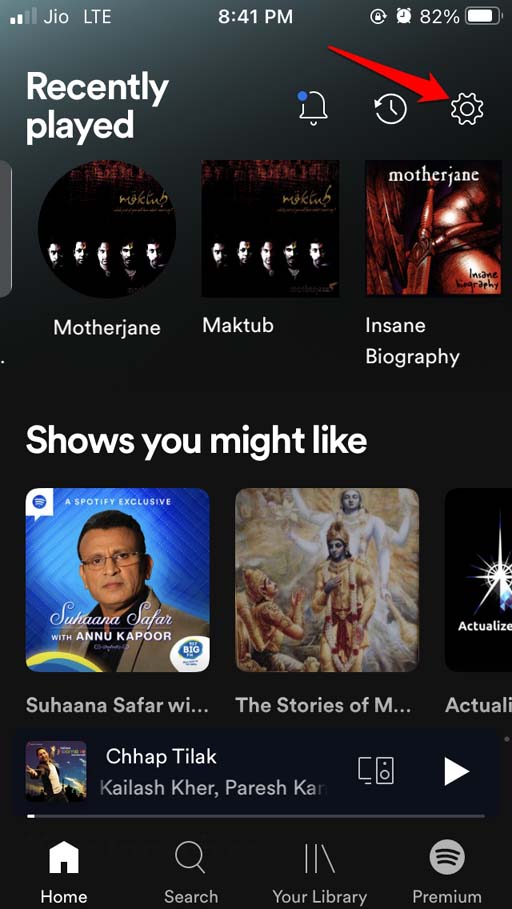
- Tippen Sie auf das Zahnradsymbol, um zu den Einstellungen in der oberen rechten Ecke weitergeleitet zu werden.
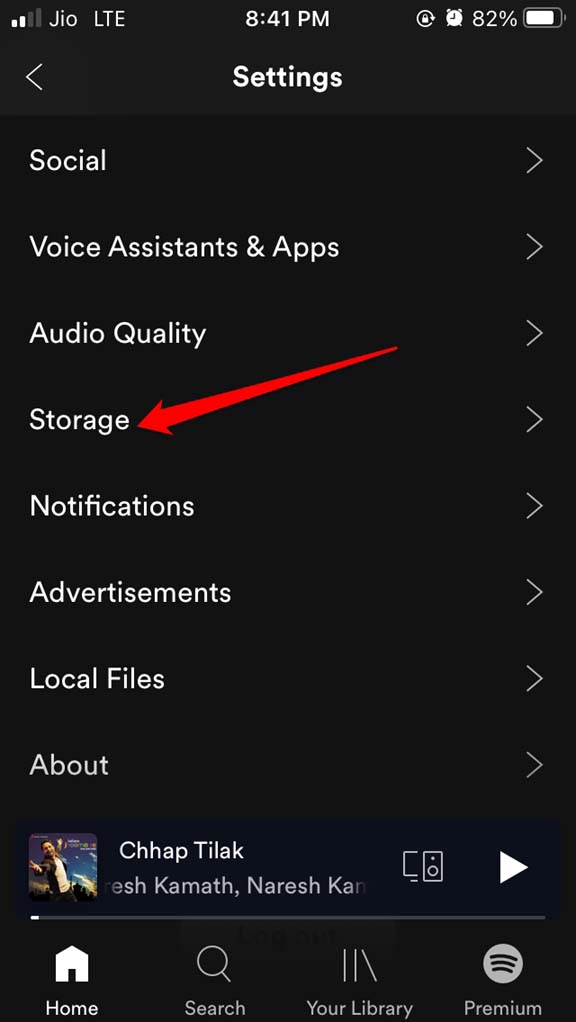
- Scrollen Sie zu Speicher und tippen Sie darauf.
- Tippen Sie darunter auf Cache löschen.
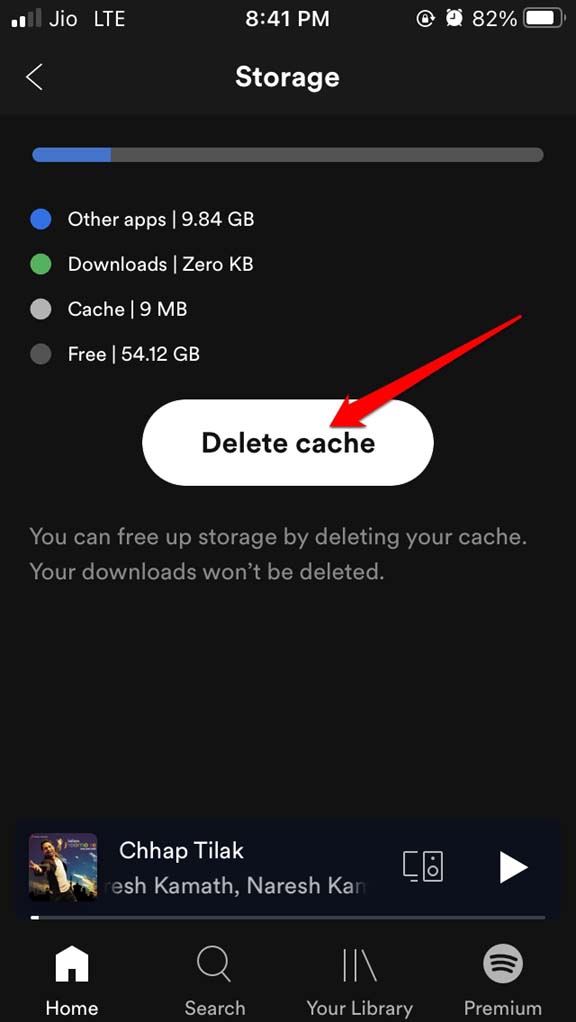
- Ein Pop-up wird angezeigt, das besagt, dass Ihre Downloads beim Leeren des Caches nicht gelöscht werden.
- Bestätigen Sie die Aktion, indem Sie auf Cache löschen tippen.
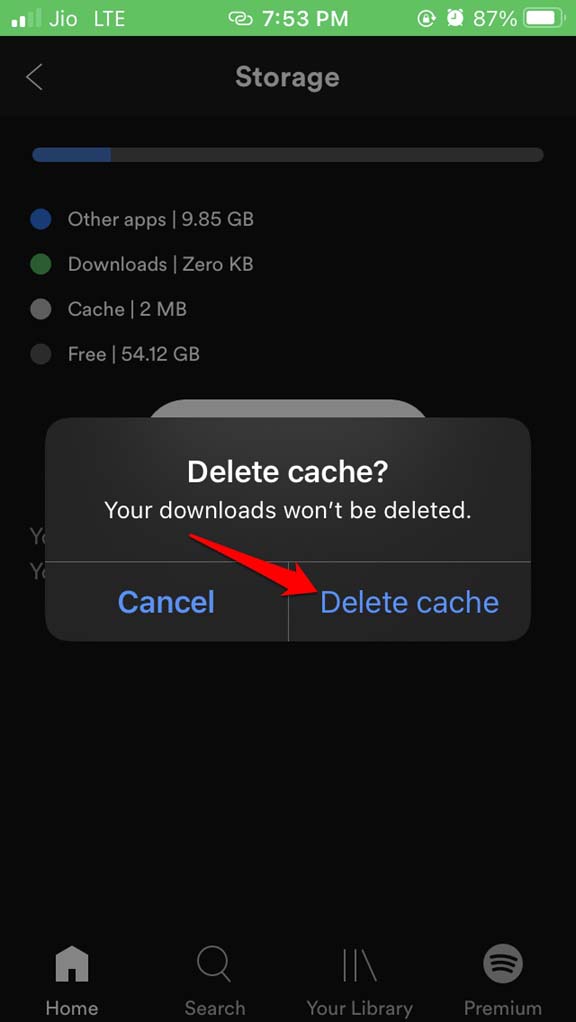
Nachdem Sie den Cache geleert haben, starten Sie Spotify erneut.
6. iPhone-Speicher überprüfen
Sie müssen überprüfen, ob Sie genügend Speicherplatz haben, um die heruntergeladenen Songs von Spotify zu speichern. Dies können Sie direkt in der App tun.
Öffnen Sie die Spotify-App.
Tippen Sie auf die Option Einstellungen.
Navigieren Sie zu Speicher und tippen Sie darauf.
Sie sehen die Menge an Speicher, die von den heruntergeladenen Songs verbraucht wird, wie viel Speicher frei ist und wie viel Speicherplatz auf dem Gerät von den installierten Apps auf dem iPhone belegt ist.
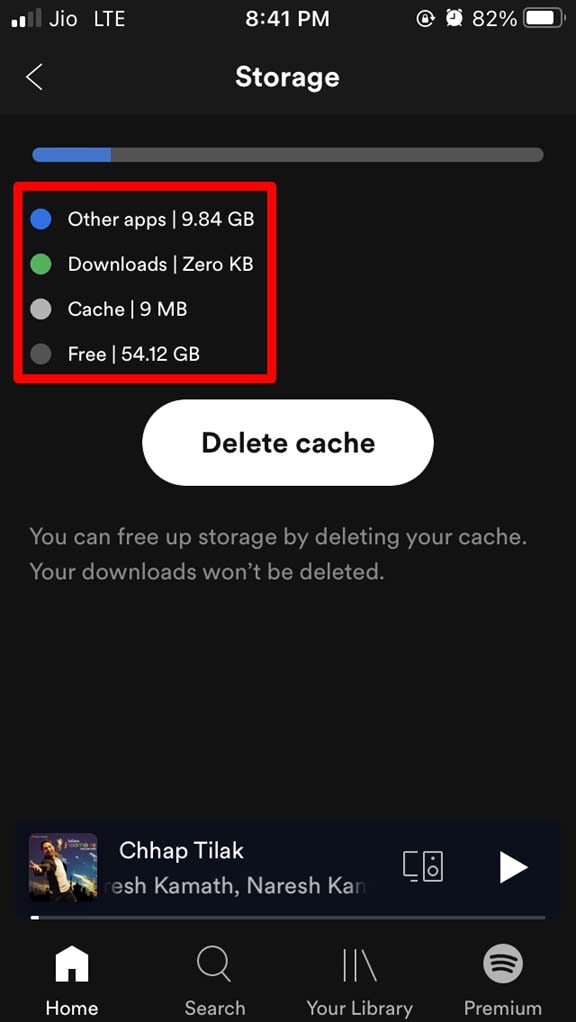
Je nach Bedarf können Sie Speicherplatz auf Ihrem iPhone freigeben, indem Sie die Dateien löschen, die Sie nicht benötigen. Sie müssen 1 GB freien Speicherplatz haben, um die Songs von Spotify herunterzuladen.
7. Spotify deinstallieren und neu installieren
Eine weitere effektive Fehlerbehebung besteht darin, Spotify zu deinstallieren und erneut auf dem iPhone zu installieren.
- Drücken Sie auf das Spotify-App-Symbol.
- Wählen Sie dann die Option Löschen.
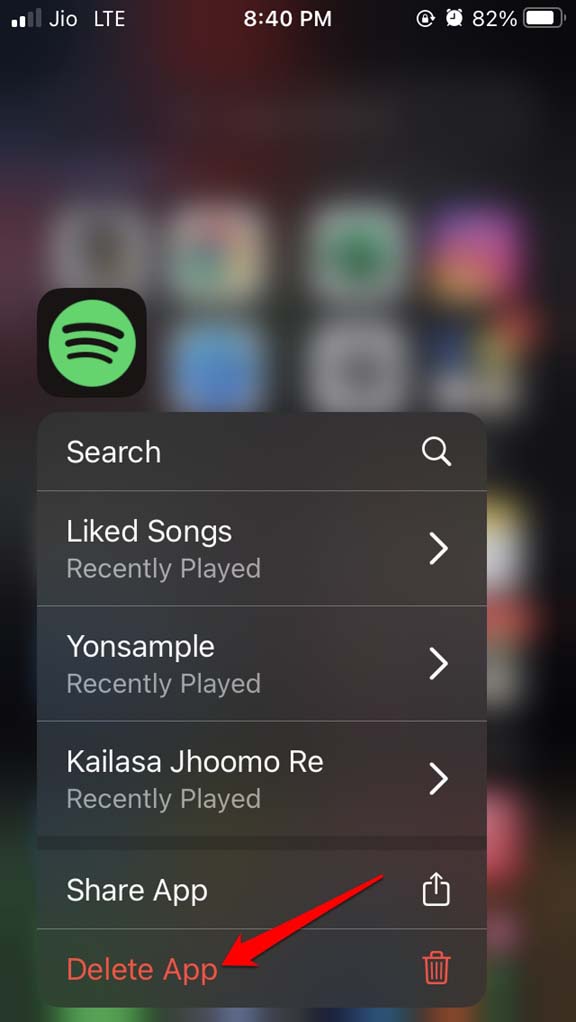
- Nachdem die Löschung abgeschlossen ist, öffnen Sie die App Store-App.
- Geben Sie im Suchfeld Spotify ein und suchen Sie nach der App.
- Tippen Sie auf das Download-Symbol, um Spotify erneut auf Ihrem iPhone zu installieren.
8. Netzwerkeinstellungen zurücksetzen
Wenn nichts anderes funktioniert, können Sie immer versuchen, die Netzwerkeinstellungen zurückzusetzen.
- Gehen Sie zu Einstellungen.
- Tippen Sie dann auf Allgemein.
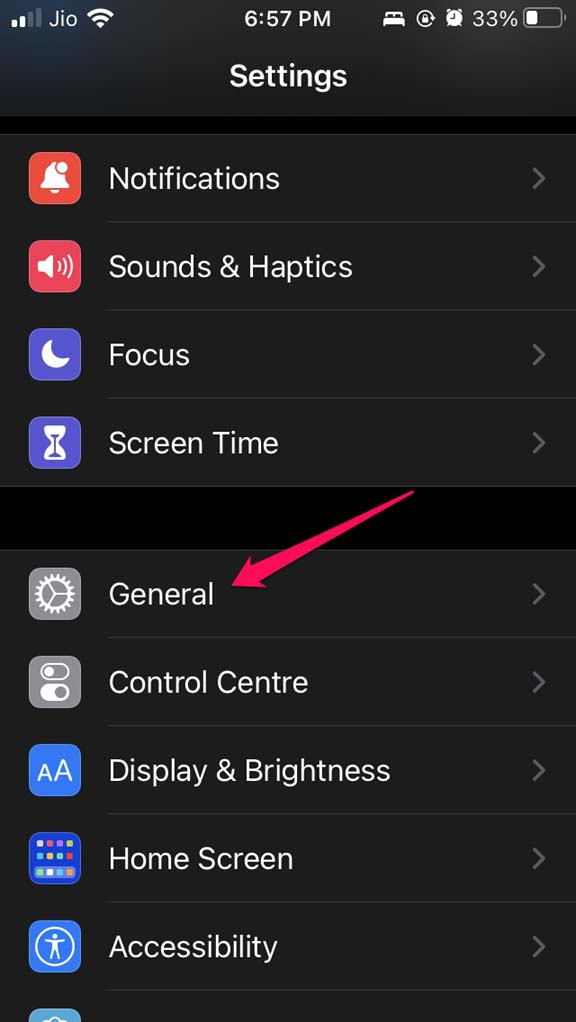
- Navigieren Sie dann zu iPhone übertragen oder zurücksetzen.
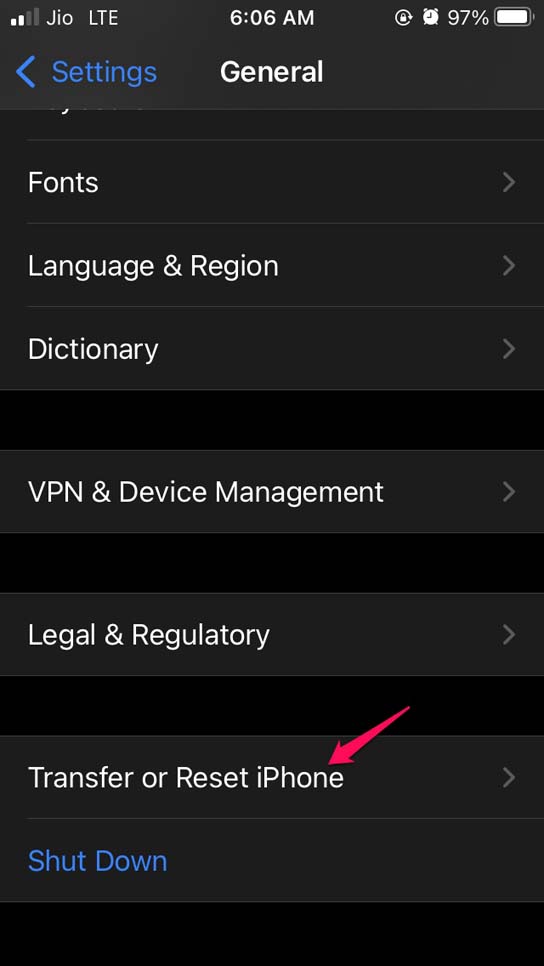
- Tippen Sie auf Zurücksetzen.
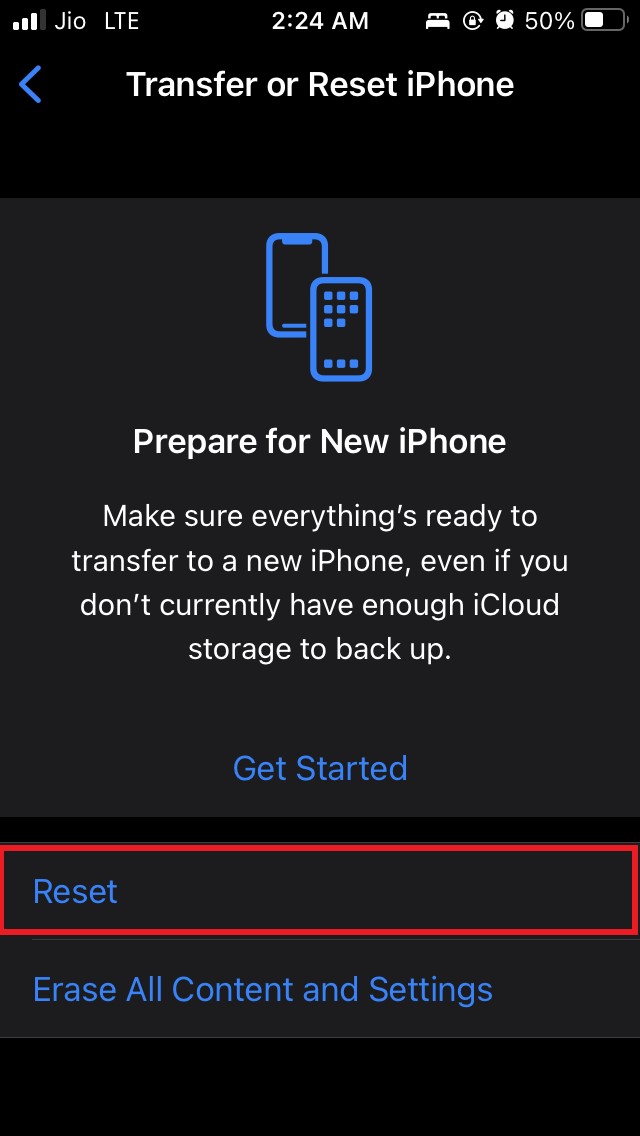
- Tippen Sie auf der nächsten Seite auf Netzwerkeinstellungen zurücksetzen.
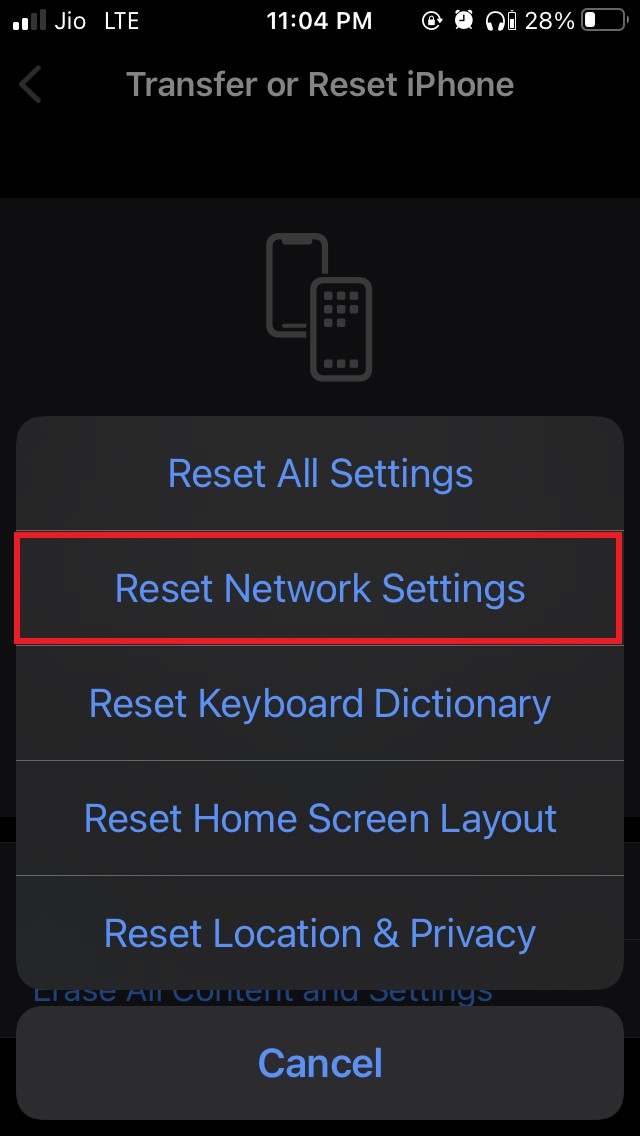
- Geben Sie den Code ein, um zu bestätigen und den Rücksetzvorgang fortzusetzen.
Das war’s. Ich hoffe, diese Tipps zur Fehlerbehebung helfen Ihnen, das Problem zu beheben, dass Spotify keine Songs auf Ihrem iPhone herunterlädt. Probieren Sie sie aus.
Wenn Sie Gedanken zu Wie man Spotify repariert, das keine Songs auf dem iPhone herunterlädt? haben, können Sie gerne unten im Kommentarfeld schreiben. Abonnieren Sie auch unseren DigitBin YouTube-Kanal für Video-Tutorials. Prost!
Erhalte neue Beiträge in deinem Posteingang.
Kein Spam. Jederzeit abmelden.