Spotify Hilfe · 6 min read · Sep 09, 2025
So beheben Sie, dass Spotify Premium offline auf Smartphones nicht funktioniert
Spotify Premium bringt eine Menge Vorteile für seine Nutzer. Wenn Sie ein Spotify-Premium-Konto besitzen, können Sie nicht nur werbefrei hören, sondern werden auch eine enorme Veränderung in der Musikqualität feststellen. Am wichtigsten ist, dass das Hören von Musik im Offline-Modus der bedeutendste Vorteil ist, den Sie als Premium-Kunde erhalten. Ich bevorzuge Spotify Premium, insbesondere wegen seiner Offline-Hörfähigkeit, da ich meine Favoriten sogar auf Reisen in abgelegene Gebiete genießen kann.
Wenn Sie jedoch Spotify offline ziemlich oft verwenden, haben Sie sicherlich bemerkt, dass es plötzlich auf Smartphones nicht mehr funktioniert. Aber keine Sorge mehr; dieser Artikel wird Ihre Lösung für solche Probleme sein. Heute werden wir einige der besten Lösungen überprüfen, um zu beheben, dass Spotify Premium offline auf Smartphones nicht funktioniert.
Tipps zur Behebung von Spotify Premium, das offline nicht funktioniert
Es könnte viele Gründe geben, warum Spotify Premium offline nicht funktioniert. Glücklicherweise konnten die meisten Nutzer dies bisher schnell beheben, indem sie einige grundlegende Schritte befolgt haben. Es scheint kein großes Problem zu sein. Um sicherzustellen, dass Sie keinen dieser Tricks verpassen, sind hier alle möglichen Wege, um dieses Problem so schnell wie möglich zu beheben.
1. Spotify-App neu starten
Zuerst und vor allem, wärmen Sie Ihre Hände einfach auf, indem Sie die Anwendung neu starten. Schalten Sie Spotify aus und stellen Sie sicher, dass Sie es aus dem Stapel der zuletzt verwendeten Apps entfernen. Starten Sie nun Spotify erneut und überprüfen Sie, ob das Problem weiterhin besteht. Wenn es nur ein zufälliger Fehler war, wird dies es sofort beheben.
2. Spotify-Abonnement erneut überprüfen
Obwohl Sie sich bereits sicher sind, schadet es nie, die Grundlagen einmal zu überprüfen. Bevor wir mit einer anderen Lösung fortfahren, lassen Sie uns zunächst überprüfen, ob Sie einen aktiven Spotify-Premium-Plan auf Ihrem Gerät haben und ob Ihr Plan nicht abgelaufen ist. Um das herauszufinden, hier sind ein paar Schritte.
- Starten Sie die Spotify-App auf Ihrem Gerät.
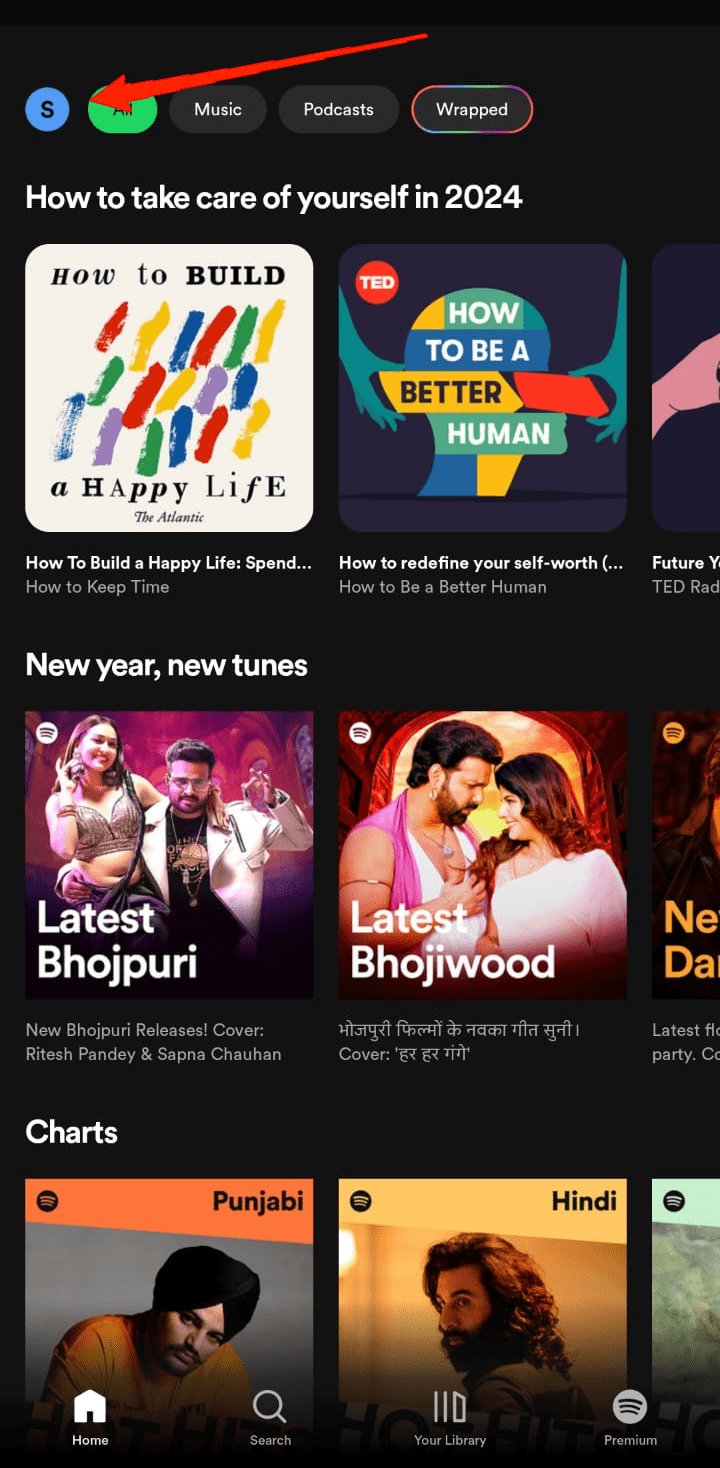
- Tippen Sie auf das Profil-Symbol.
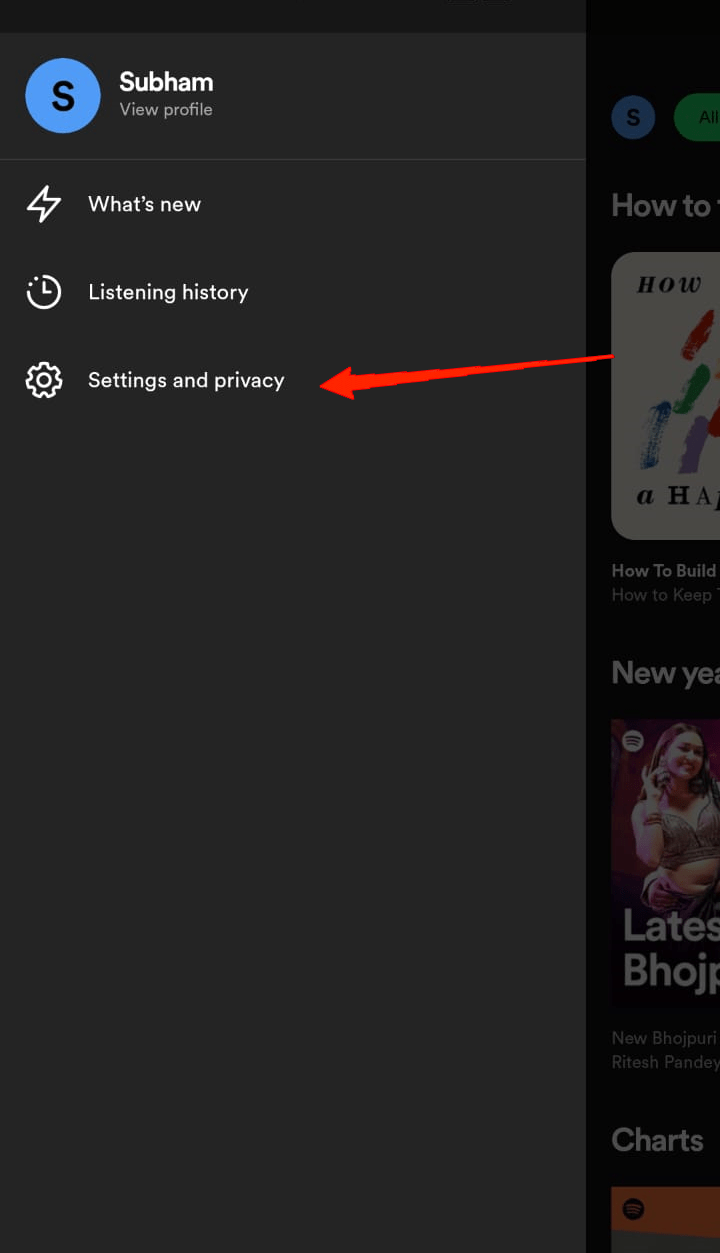
- Klicken Sie nun auf Einstellungen & Datenschutz.
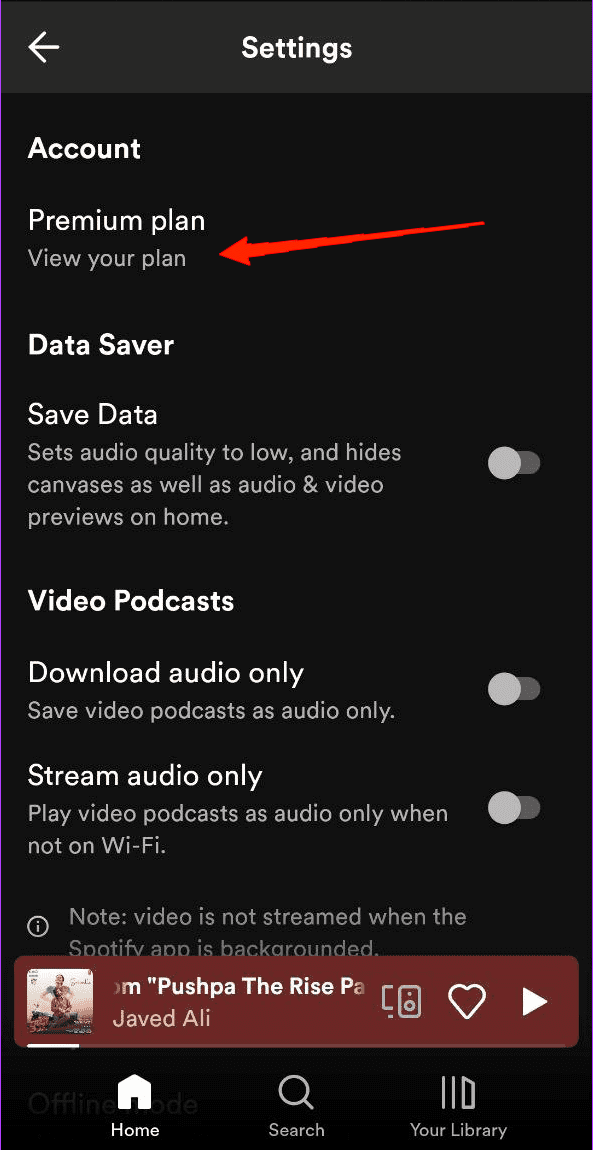
- Tippen Sie zuletzt auf ‘Plan anzeigen’, um alle Ihre Plandetails anzuzeigen.
3. Überprüfen Sie die Geräte- oder Titelgrenze
Wenn Sie Spotify Premium auf Ihrem Gerät haben, aber dennoch keine Musik offline hören können, besteht die Möglichkeit, dass Sie die Titel- oder Gerätegrenze überschritten haben. Obwohl Sie ein Premium-Kunde sind, begrenzt Spotify die Anzahl der Geräte, auf denen Sie sich anmelden können, und die Anzahl der Songs, die Sie auf jedem Gerät herunterladen können. Das Gute daran ist, dass diese Grenzen ziemlich gut bekannt sind. Daher können Sie sich auf maximal 5 Geräten in Ihr Konto einloggen und 10.000 Songs pro Gerät herunterladen. Klingt viel, oder?
Selbst wenn es eine Weile dauert, die maximale Titelgrenze zu erreichen, werden Sie wahrscheinlich die Gerätegrenze überschreiten. Das ist mir und vielen anderen Spotify-Nutzern schon passiert. Wenn Sie dasselbe Konto mit Ihren Freunden und Ihrer Familie teilen, besteht eine hohe Wahrscheinlichkeit, dass Sie die Gerätegrenze überschritten haben. Wenn Sie also Spotify offline nicht hören können, überprüfen Sie Ihre Geräte- und Titelgrenze.
Darüber hinaus stellen Sie sicher, dass Ihr Spotify mindestens einmal alle 30 Tage mit dem Internet verbunden ist, um Ihre Downloads zu behalten. Andernfalls kann Spotify offline auf Smartphones nicht mehr funktionieren, was nicht überraschend ist.
5. Smart Shuffle deaktivieren

Zweifellos ist die Smart Shuffle-Option ein Muss für jeden Musikliebhaber. Einfach ausgedrückt, spielt das intelligente Shuffle in Spotify die am meisten empfohlenen Songs, die eine ähnliche Stimmung wie das, was Sie gerade hören, teilen. Allerdings kann dasselbe auch die Ursache dafür sein, dass Spotify offline nicht funktioniert.
Das mag verrückt klingen, aber die Wahrheit ist, dass viele Nutzer berichtet haben, dieses Problem gelöst zu haben, indem sie das Smart Shuffle in ihrem Spotify deaktiviert haben. Öffnen Sie die heruntergeladene Musik-Playlist und tippen Sie auf das Shuffle-Symbol, um es zu deaktivieren. Überprüfen Sie nun, ob das das Problem löst oder nicht.
6. Offline-Modus aktivieren
Die Offline-Modus-Option ermöglicht es Ihnen, Ihre heruntergeladene Musik ohne Internetverbindung zu hören. Standardmäßig ist sie jedoch deaktiviert. Wenn Sie sie also noch nicht manuell aktiviert haben, könnte dies das Problem sein, das immer wieder auftritt. Um das herauszufinden, hier ist, was Sie tun müssen.
Starten Sie Spotify und tippen Sie auf Ihr Profil-Symbol.
Gehen Sie nun zu Einstellungen & Datenschutz.
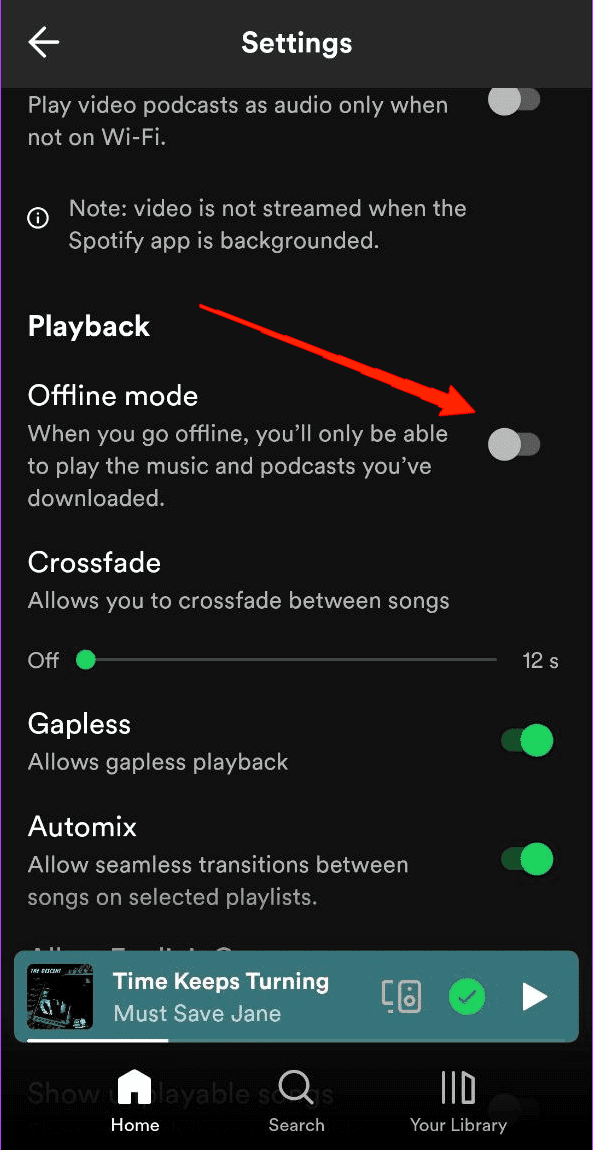
- Scrollen Sie nach unten und aktivieren Sie im Abschnitt Wiedergabe den Offline-Modus.
7. Berechtigungen für Spotify zulassen
Wenn Spotify offline nicht funktioniert, besteht das Problem möglicherweise in den Berechtigungen. Sie sehen, jede Anwendung benötigt Zugriff auf die erforderlichen Berechtigungen, um ordnungsgemäß zu funktionieren.
Ähnlich benötigt Spotify auch die notwendigen Berechtigungen, um Ihnen alle Funktionen anzubieten. Falls Sie nicht alle Berechtigungen zugelassen haben, könnten Sie viele interessante Funktionen verpassen.
- Drücken und halten Sie die Spotify-Anwendung, um die Optionen anzeigen zu lassen.
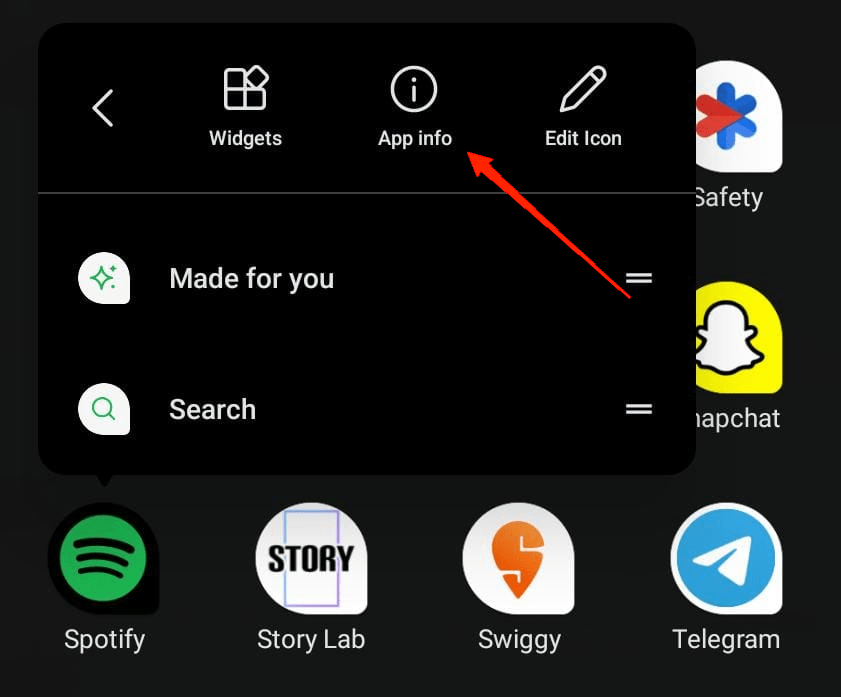
- Tippen Sie nun auf “ App-Info “.
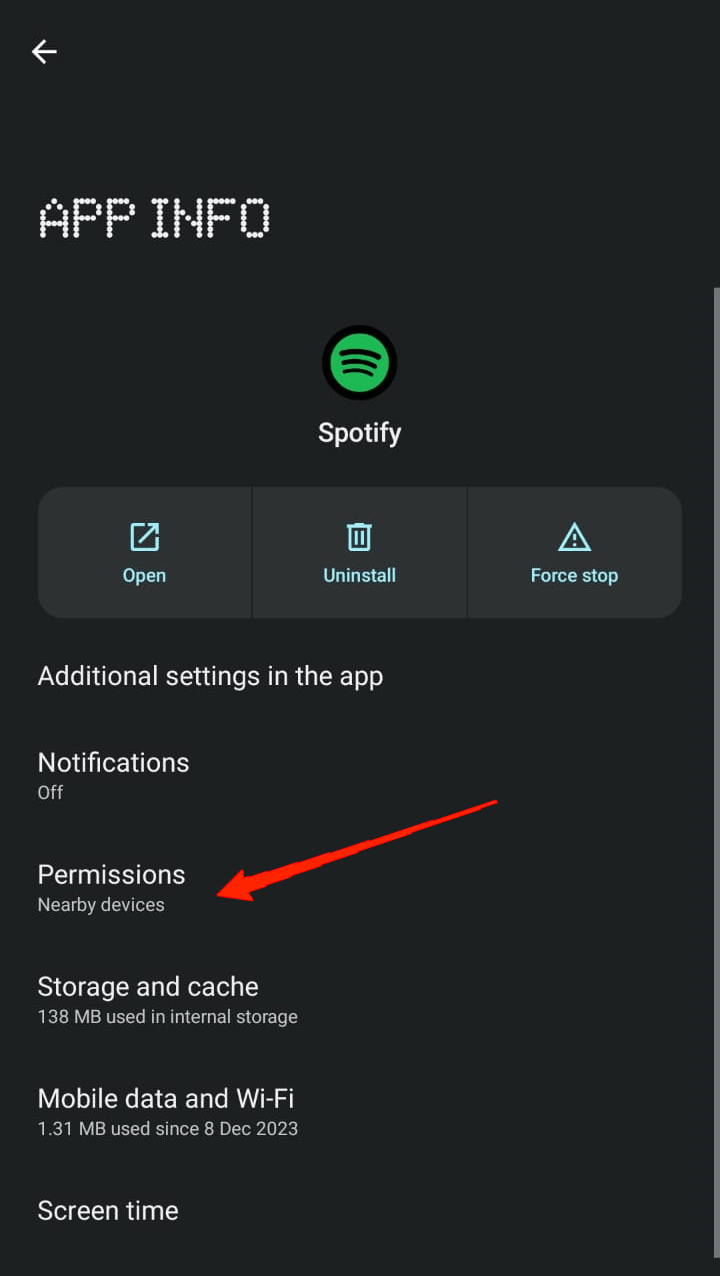
- Sobald Sie auf der App-Info-Seite sind, klicken Sie auf Berechtigungen.
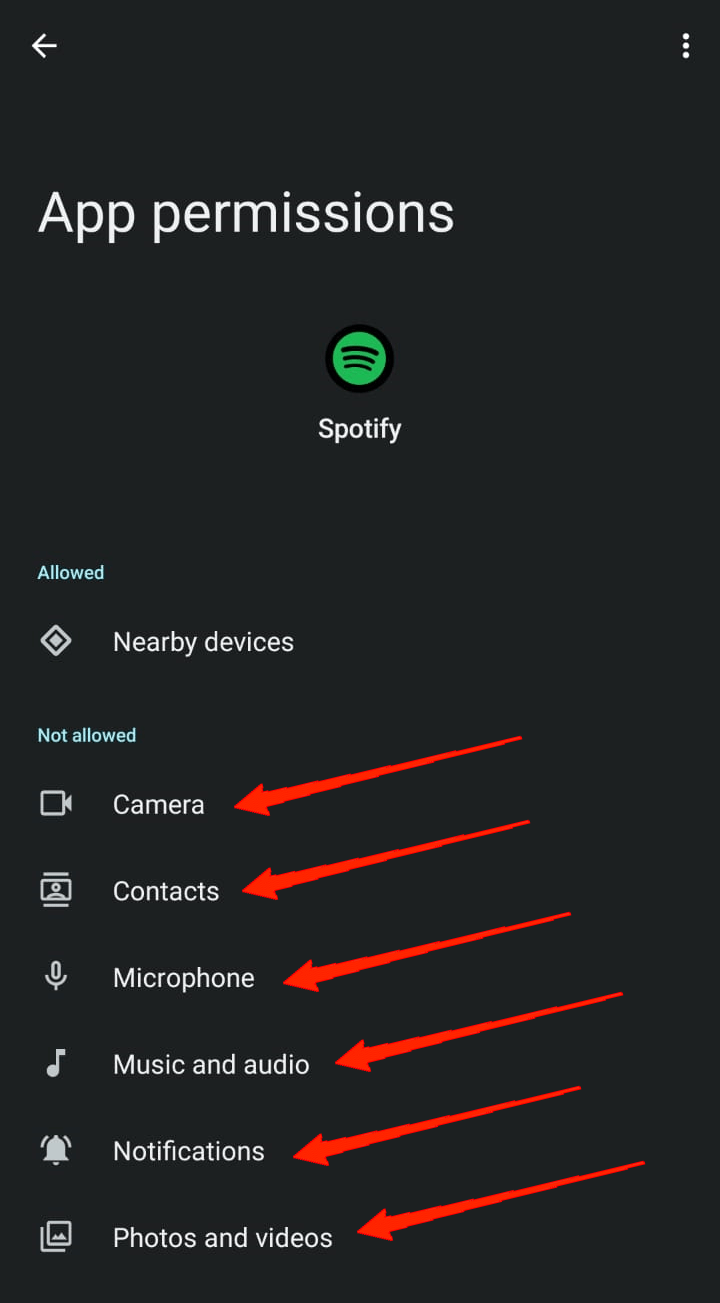
- Wählen Sie als Nächstes alle Berechtigungen einzeln aus und erlauben Sie sie alle.
8. Cache der Spotify-App leeren
Sind Sie immer noch im gleichen Zustand? Jetzt scheint es ein wenig kompliziert zu sein. Aber wussten Sie, dass solche Probleme auch auftreten, wenn die App mit beschädigtem Cache gefüllt ist? Wenn Ihr Spotify-Cache überladen ist, kann dies auch dazu führen, dass die App abnormal funktioniert. Daher ist der nächste Schritt, den Cache-Speicher von Spotify zu leeren.
Starten Sie Spotify und tippen Sie auf Ihr Profil-Symbol.
Gehen Sie zu Einstellungen & Datenschutz.
Scrollen Sie nun nach unten und tippen Sie auf die Option ‘Cache leeren’.
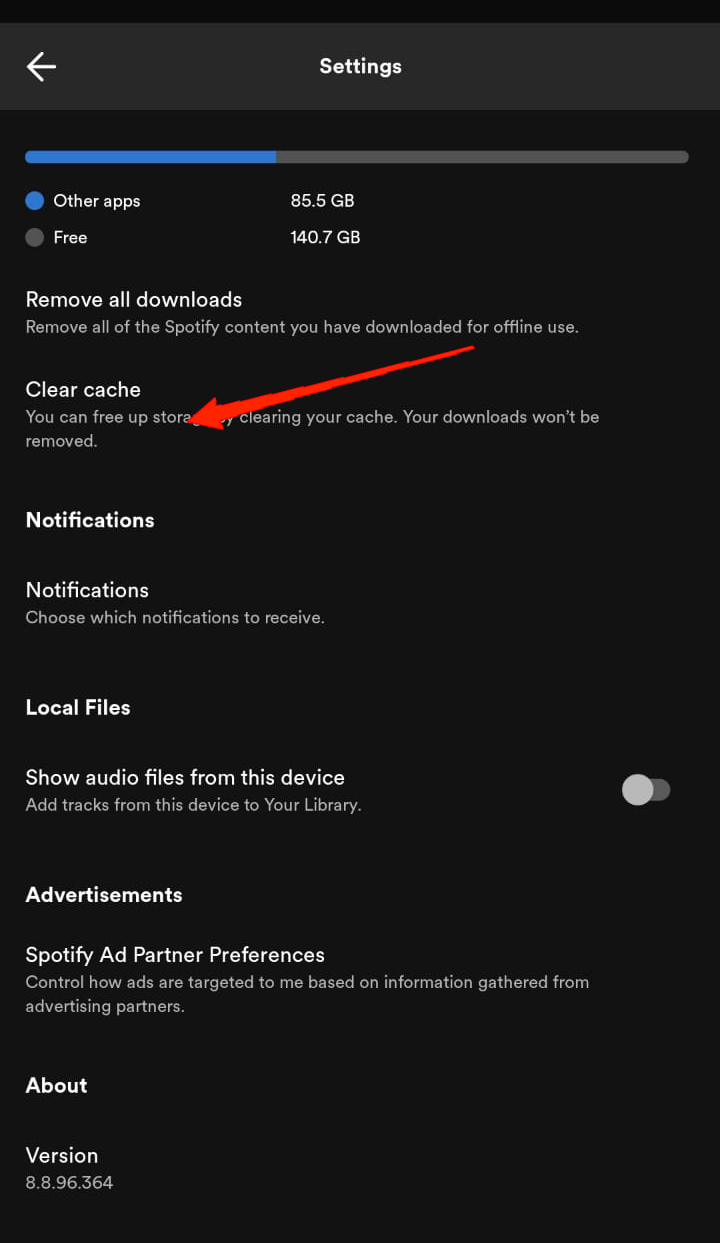
- Tippen Sie schließlich erneut auf die Schaltfläche Cache leeren zur Bestätigung.
9. Spotify-App neu installieren oder aktualisieren
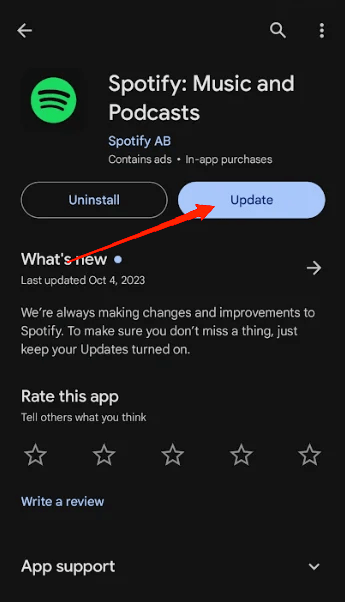
Nachdem Sie all dies durchgegangen sind, hoffen wir, dass Sie etwas gefunden haben, das funktioniert. Wenn das nicht der Fall ist, könnte es auch ein Fehler mit der aktuellen Spotify-Anwendung sein. Überprüfen Sie, ob Sie die aktualisierte Spotify-Version verwenden.
Wenn nicht, empfehle ich Ihnen, die neueste Version sofort zu installieren. Wenn Sie bereits die aktualisierte Version verwenden, deinstallieren Sie Spotify und installieren Sie es erneut. Hoffentlich könnte ein frischer Start all diese Probleme beenden.
10. Gerätespeicher überprüfen
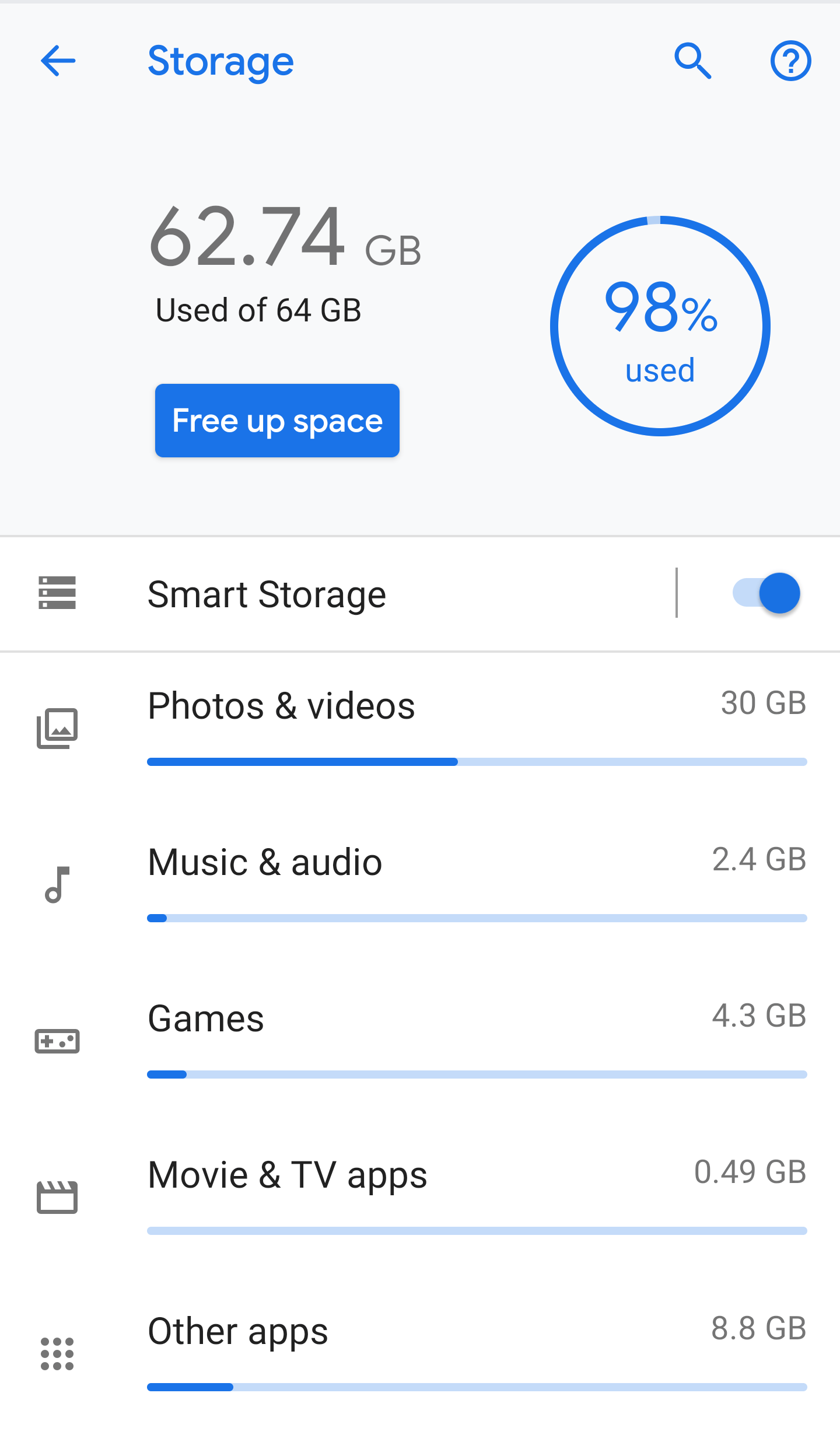
Zu guter Letzt, wenn Sie noch keinen Ausweg gefunden haben, könnte es sein, dass Ihr Gerätespeicher knapp wird. Überprüfen Sie also, ob Sie genügend Speicherplatz auf Ihrem Gerät haben. Falls Sie nicht genug haben, stellen Sie sicher, dass Sie einige unerwünschte Dateien entfernen und Platz auf Ihrem Gerät schaffen. Die heruntergeladene Musik auf Spotify benötigt viel Speicherplatz auf Ihrem Gerätespeicher. Daher müssen Sie genügend freien Speicherplatz haben, damit Ihre Apps ordnungsgemäß funktionieren.
Fazit
Wie Sie sehen können, scheint es nicht so ernst zu sein, dass Spotify offline auf Smartphones nicht funktioniert. Es könnte uns auch aufgrund unserer Nachlässigkeit passieren. Wenn Sie die oben genannten Lösungen durchgegangen sind, sollten Sie eine Lösung dafür gefunden haben. Im schlimmsten Fall, wenn Sie es nicht beheben können, wenden Sie sich an das Spotify-Support-Team und erklären Sie Ihr Problem für professionelle Hilfe.
Wenn Sie Gedanken zu So beheben Sie, dass Spotify Premium offline auf Smartphones nicht funktioniert haben, können Sie gerne unten im Kommentarfeld schreiben. Abonnieren Sie auch unseren DigitBin YouTube-Kanal für Video-Tutorials. Prost!
Erhalte neue Beiträge in deinem Posteingang.
Kein Spam. Jederzeit abmelden.