Spotify Hilfe · 4 min read · Oct 23, 2025
Wie man Spotify repariert, das beim Ausschalten des Bildschirms auf Android stoppt?

Sie können Spotify auf Ihrem Mobiltelefon, Desktop oder Tablet verwenden und unterwegs Ihre Lieblingsmusik hören. Die Spotify-Mobile-App ist die beste ihrer Art, um Ihre Lieblingsmusik auf mobilen Geräten zu streamen. Obwohl die App perfekt stabil ist, können Sie auf Ihrem Gerät auf einige Probleme stoßen.
Nun, die Android-Spotify-App verursacht bei einigen Geräten oder Benutzern Probleme, weshalb die Benutzer keine Musik auf Spotify abspielen können, während der Bildschirm ausgeschaltet ist. Aber keine Sorge, denn wir haben einige Lösungen für dieses Problem. Falls Sie einer derjenigen sind, die dieses Problem haben, stellen Sie sicher, dass Sie die unten angegebenen Lösungen durchführen.
Top-Wege, um Spotify zu reparieren, das beim Ausschalten des Bildschirms auf Android pausiert
Wir haben einige der besten Lösungen aufgelistet, um das Problem zu beheben, dass Spotify pausiert, wenn der Bildschirm ausgeschaltet ist, auf Ihren Android-Geräten.
Lösung 1: Starten Sie Ihr Android-Gerät neu
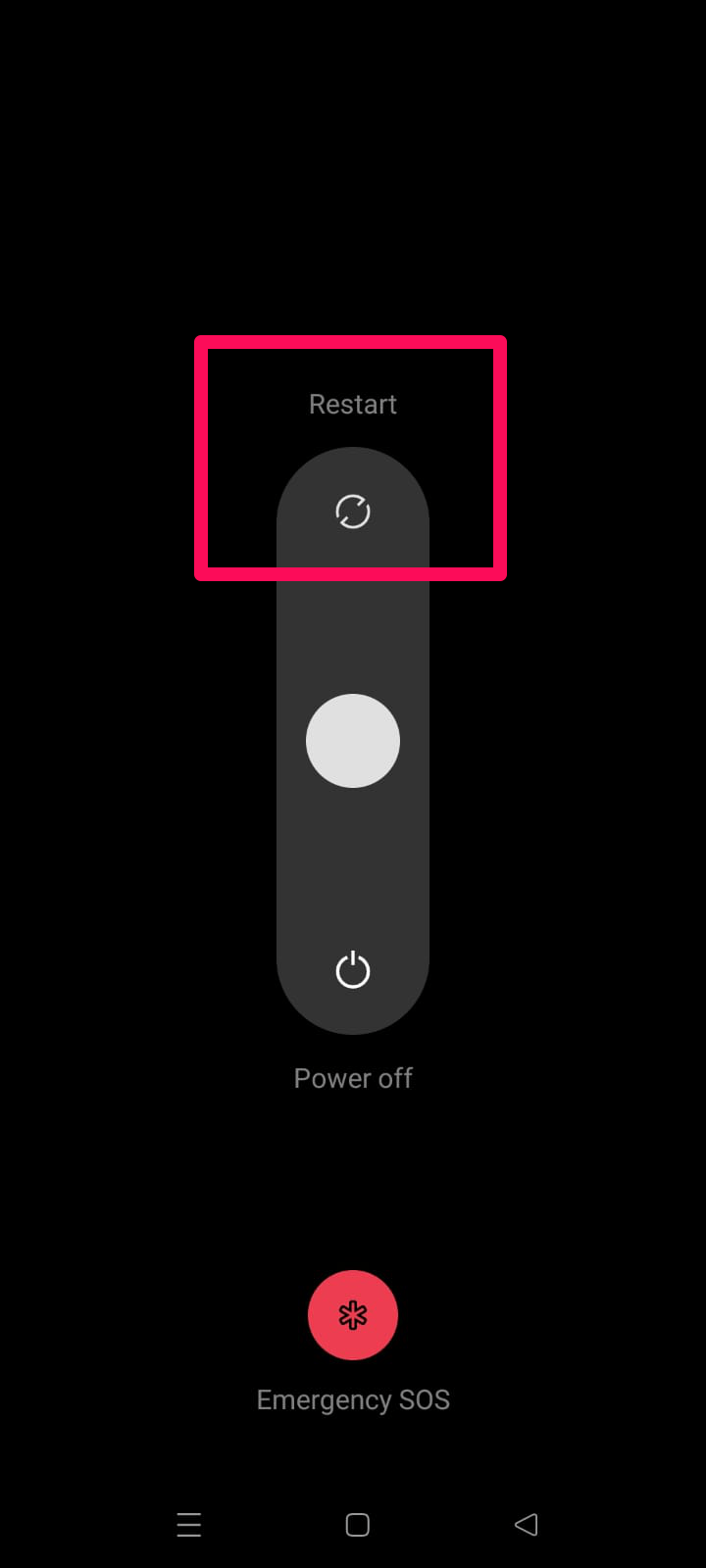
In den meisten Fällen, wenn Benutzer über die Art von Problemen hier klagen, wird festgestellt, dass das Problem behoben ist, wenn Sie Ihr Gerät neu starten. Wenn Sie Ihr Android-Gerät neu starten, wird Ihr System-RAM geleert und es erhält einen frischen neuen Start, um ordnungsgemäß zu funktionieren. Daher sollten Sie dies ausprobieren und überprüfen, ob es hilft.
Falls Sie feststellen, dass dies nicht geholfen hat, das Problem zu lösen, führen Sie die anderen im weiteren Verlauf dieses Artikels genannten Lösungen durch.
Lösung 2: Cache-Dateien löschen
Die erste technische Lösung hat das Potenzial, die meisten App-Probleme zu lösen, einschließlich der Tatsache, dass die Spotify-App auf Ihrem Gerät stoppt, wenn der Bildschirm ausgeschaltet ist. Sie können die Cache-Dateien der Spotify-App löschen und überprüfen, ob es hilft. Falls Sie nicht wissen, wie das geht, führen Sie diese Schritte aus;
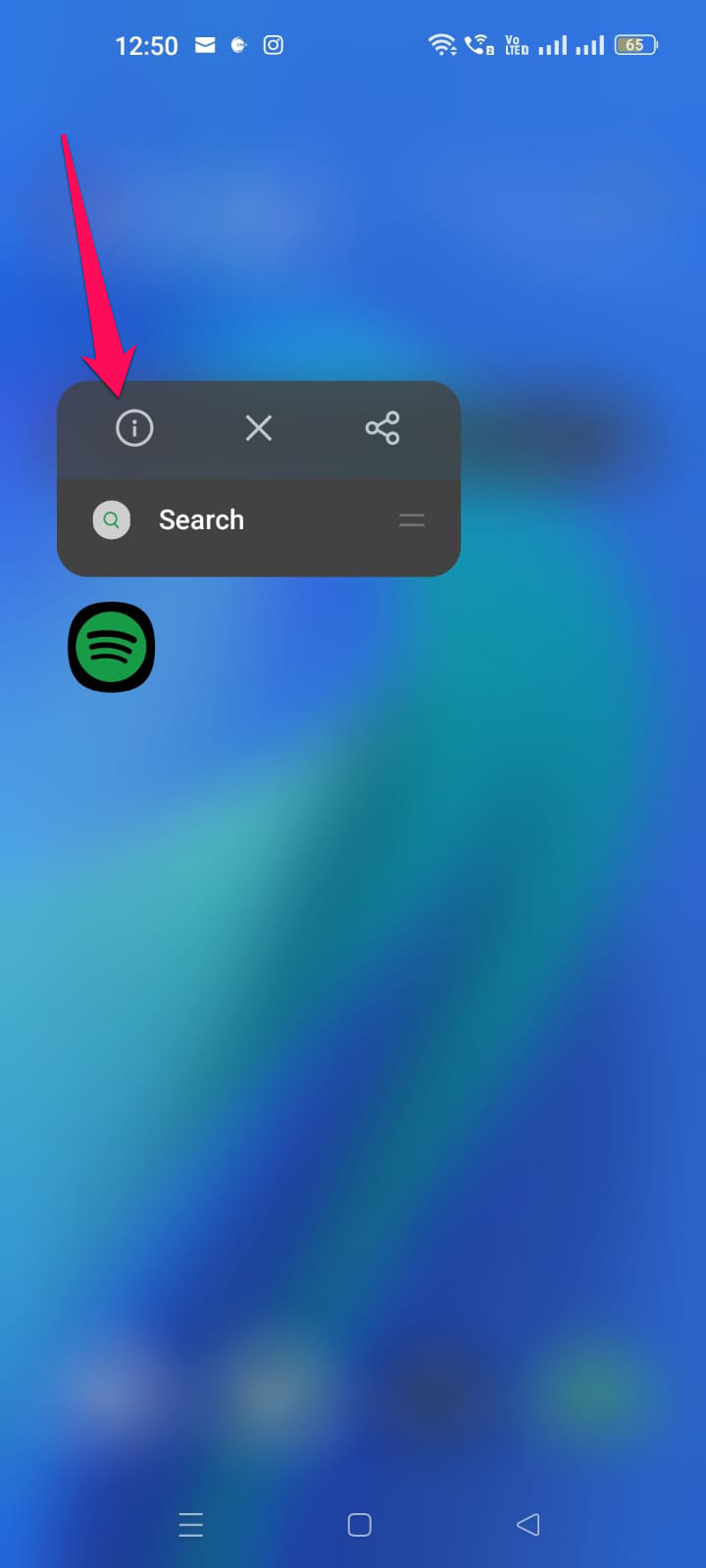
- Tippen und halten Sie zunächst die Spotify-App.
- Wählen Sie dann die Info-Option aus.
- Drücken Sie nun die Daten löschen-Taste.
- Wählen Sie schließlich die Cache löschen-Option und warten Sie, bis sie gelöscht wird.
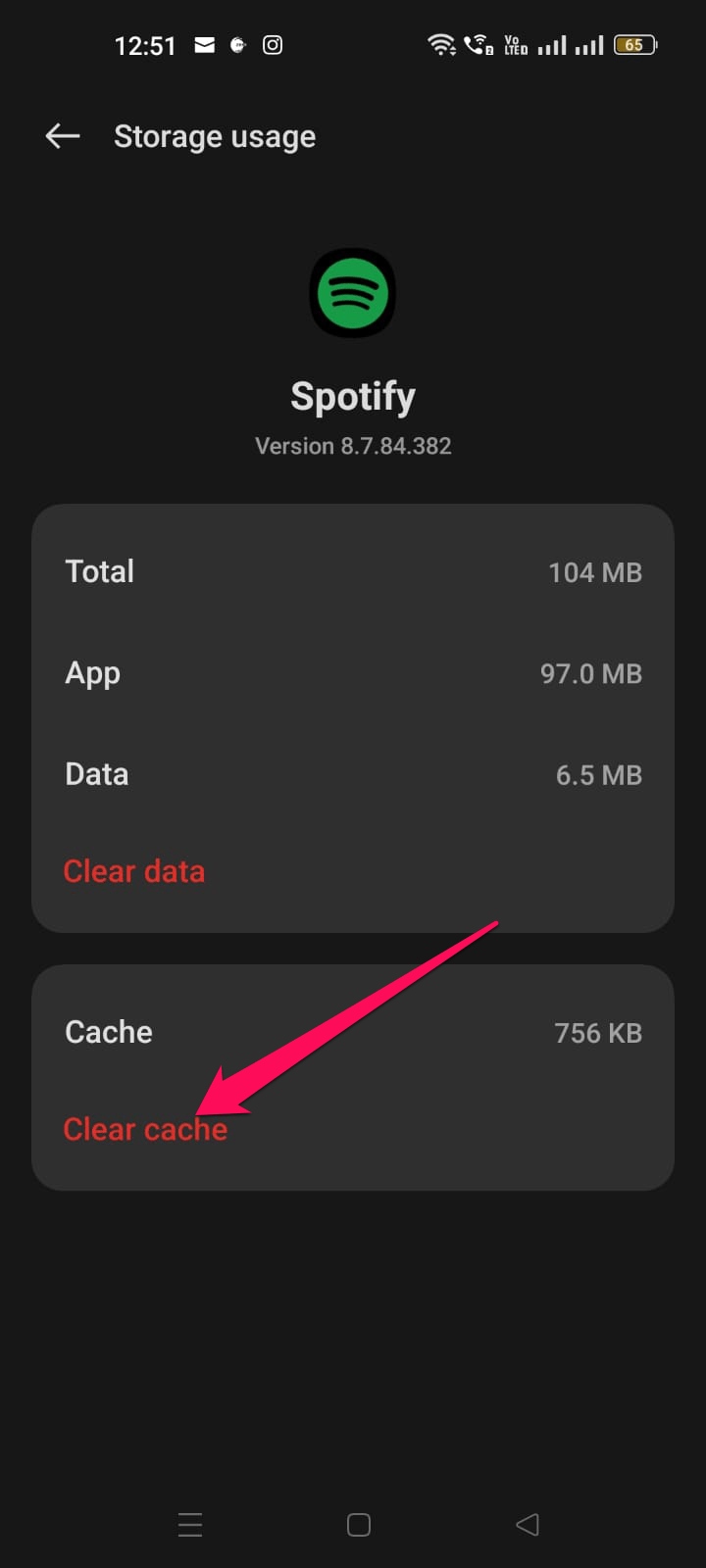
Jetzt haben Sie die Cache-Datei von Spotify gelöscht; überprüfen Sie, ob das oben genannte Problem behoben ist.
Lösung 3: Spotify-Konto erneut anmelden
Manchmal tritt diese Art von Problem aufgrund eines Fehlers in Ihrem Spotify-Konto auf, der durch das Abmelden und erneute Anmelden in Ihrem Konto behoben werden kann. Daher sollten Sie dies ebenfalls ausprobieren und überprüfen, ob es hilft. Falls Sie nicht wissen, wie Sie dies genau durchführen, folgen Sie den unten genannten Schritten:
- Wenn Sie nicht bereits angemeldet sind, starten Sie Spotify auf Ihrem Telefon und melden Sie sich an.
- Um auf das Einstellungen-Menü zuzugreifen, tippen Sie auf das Zahnrad-Symbol oben auf dem Bildschirm.
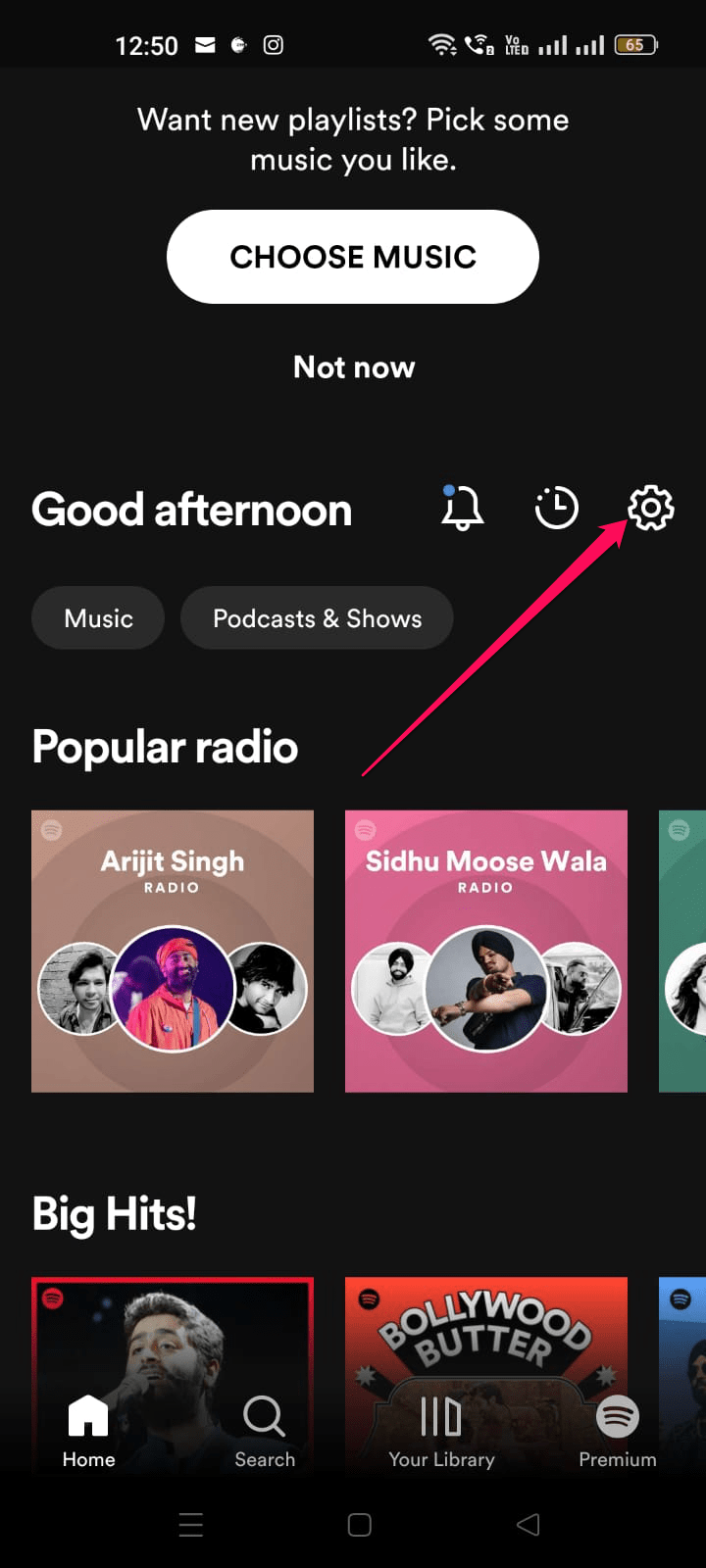
- Scrollen Sie nach unten und tippen Sie auf Abmelden. Abmelden kann am Ende der Seite aufgerufen werden, wenn Sie nach unten scrollen und darauf tippen. Das Widget auf dem Sperrbildschirm funktioniert ebenfalls.
Lösung 4: Überprüfen Sie Ihre Spotify-Benachrichtigungseinstellungen
Wann immer Sie die Spotify-App (oder eine andere App) installieren, sind Benachrichtigungseinstellungen enthalten. Wenn das Telefon gesperrt ist, bestimmen die Einstellungen, was angezeigt werden soll und was nicht. Spotify kann auf dem Android-Sperrbildschirm angezeigt werden, indem Sie die Benachrichtigungseinstellungen von Spotify überprüfen.
- Sie können auch Benachrichtigungen & Status aufrufen, indem Sie in den Einstellungen auf Apps & Benachrichtigungen tippen.
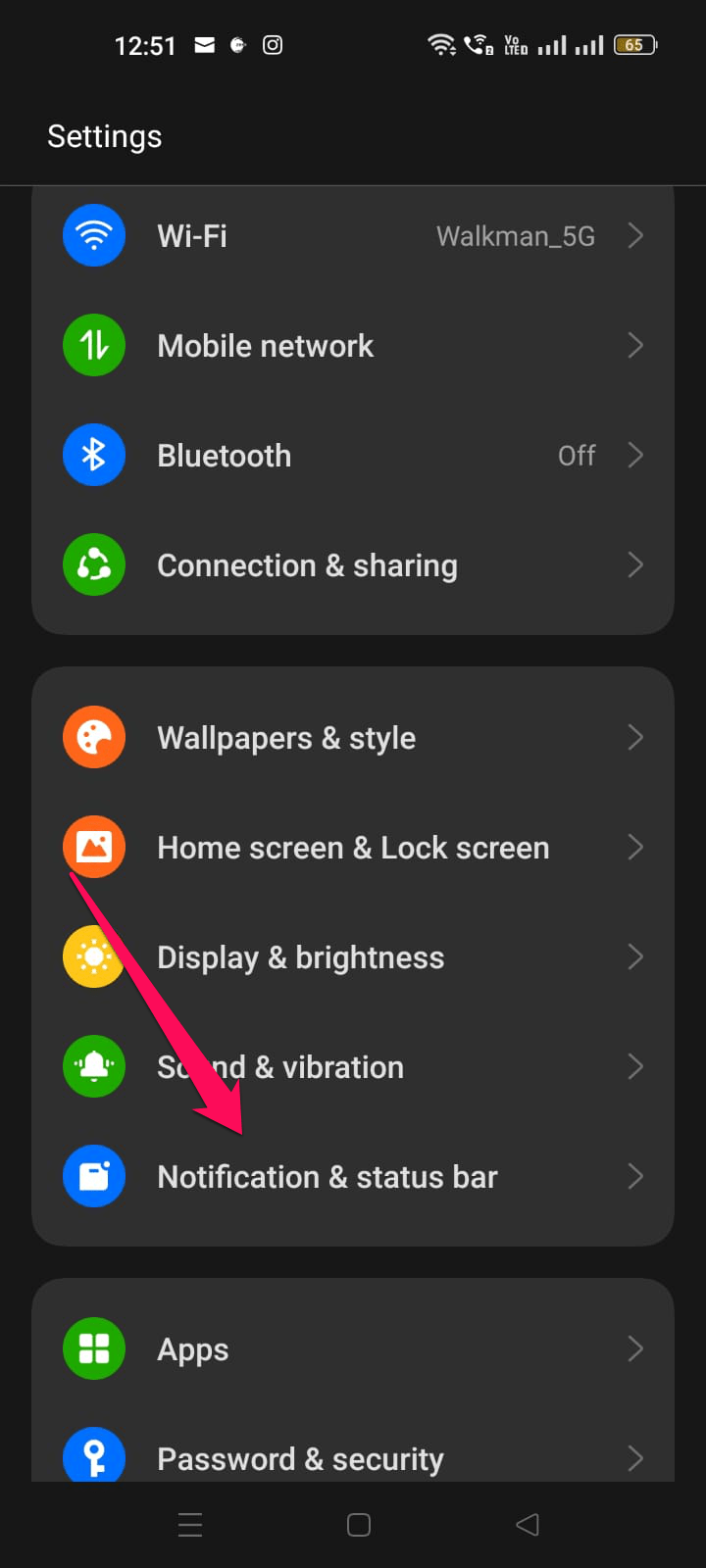
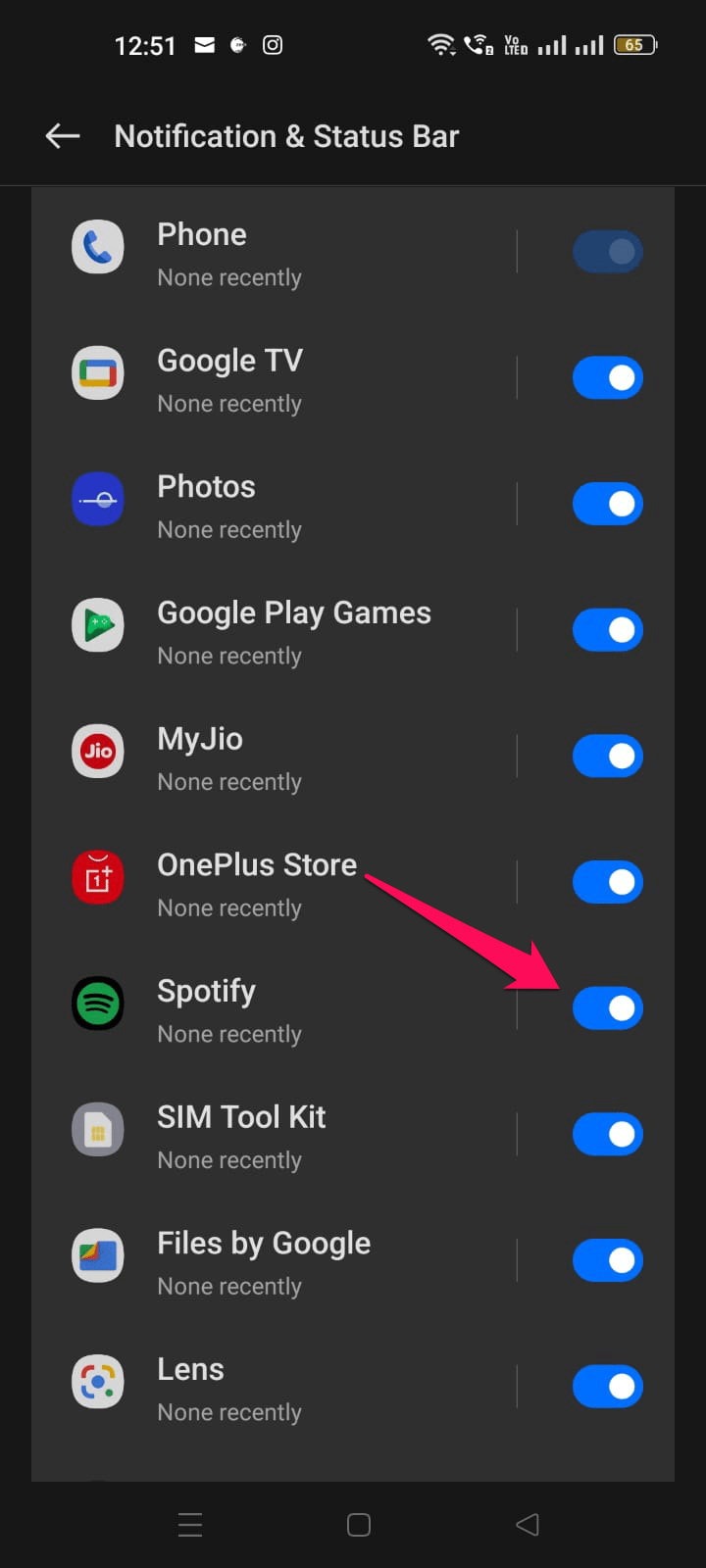
- Aktivieren Sie die Spotify-Benachrichtigungen.
- Sie können Benachrichtigungen auf dem Sperrbildschirm auswählen.
- Stellen Sie sicher, dass die Optionen „Gespräche anzeigen“, „Standard“ und „stumm“ aktiviert sind, wenn die Nachricht „Benachrichtigungen auf dem Sperrbildschirm anzeigen“ erscheint.
- Stellen Sie sicher, dass alle Umschalter im Abschnitt Apps & Benachrichtigungen aktiviert sind.
Lösung 5: Überprüfen Sie den Energiesparmodus
Der Energiesparmodus von Android mag nützlich erscheinen, aber es gibt Zeiten, in denen er bestimmte Apps beeinträchtigen kann. Der Energiesparmodus verhindert, dass Apps zu viele Ressourcen verbrauchen, kann aber auch die Hintergrundaktivität stoppen. Daher ist es besser, ihn zu deaktivieren und zu sehen, ob das Problem behoben ist.
- Gehen Sie zu Einstellungen und tippen Sie auf die Batterie-Option. Möglicherweise sehen Sie dies unter Batterie & Leistung auf einigen Telefonen.
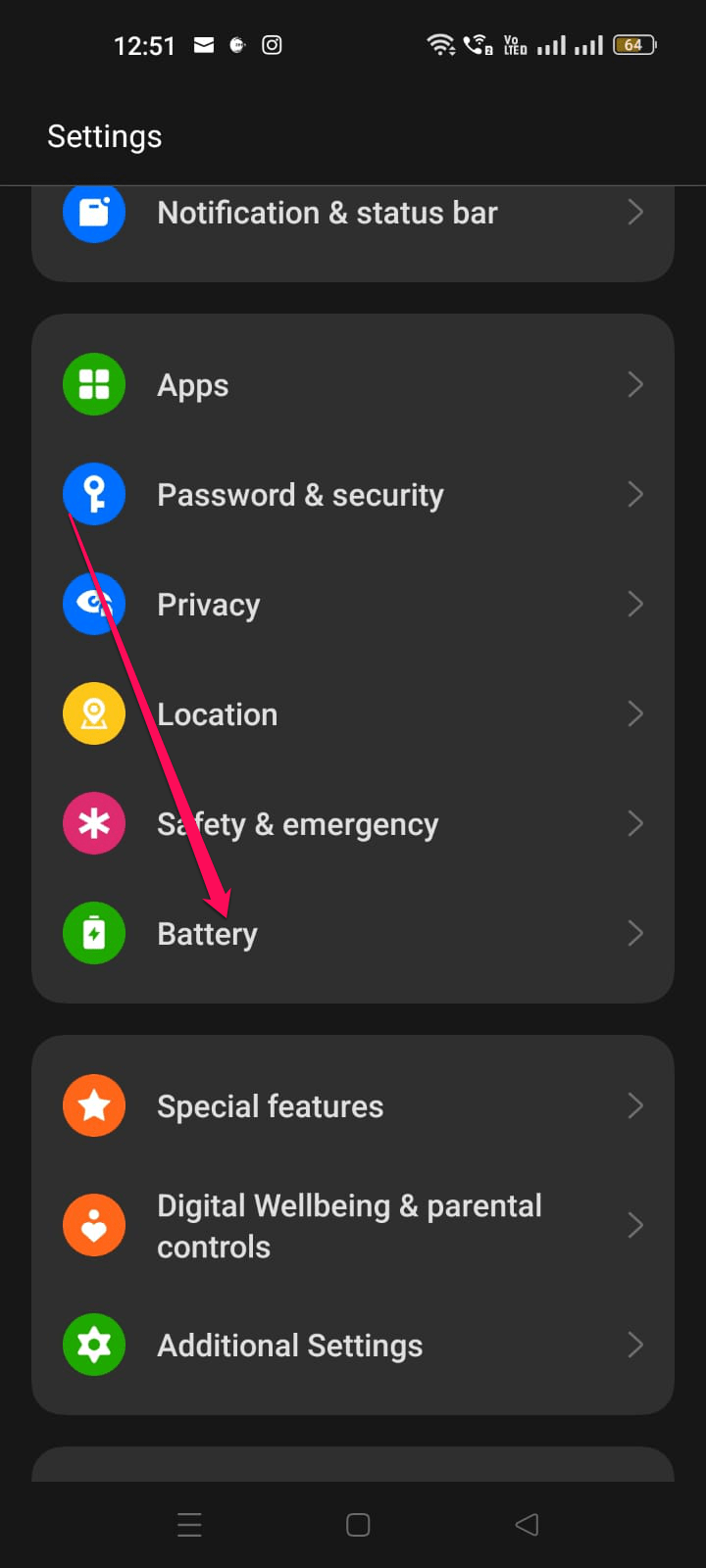
- Sie können Ihre Batterie optimieren, indem Sie Batterieoptimierung aus dem Menü auswählen.
- Wählen Sie Spotify aus der Liste aus.
- Sie können Nicht optimieren aus den Optionen auf dem Bildschirm auswählen. Es ist wichtig zu beachten, dass diese Einstellung zu einem höheren Batterieverbrauch führt.
Lösung 6: Spotify neu installieren
Wenn keine der genannten Lösungen für Sie funktioniert hat, um das Problem zu lösen, dass Spotify stoppt, wenn der Bildschirm auf dem Android-Gerät ausgeschaltet ist, sollten Sie versuchen, die Spotify-App auf Ihrem Gerät neu zu installieren und von vorne zu beginnen. Dies wird sicherlich alles beheben. Ja, viele Benutzer haben berichtet, dass sie durch die Neuinstallation von Spotify erfolgreich in der Lage waren, dieses Problem zu lösen.
Lösung 7: Kontaktieren Sie das Support-Team
Das Letzte, was Sie versuchen können, ist, das Spotify-Support-Team zu kontaktieren und sie nach dem Problem zu fragen. Während Sie ihnen alles erklären, werden sie sicherlich mit einigen anderen großartigen Ideen zur Lösung dieses Problems kommen. Daher sollten Sie dies ausprobieren und überprüfen, ob es hilft.
Wenn Sie Gedanken dazu haben, wie man Spotify repariert, das beim Ausschalten des Bildschirms auf Android stoppt?, dann hinterlassen Sie gerne einen Kommentar im untenstehenden Kommentarfeld. Abonnieren Sie auch unseren DigitBin YouTube-Kanal für Video-Tutorials. Prost!
Erhalte neue Beiträge in deinem Posteingang.
Kein Spam. Jederzeit abmelden.