Spotify Hilfe · 6 min read · Sep 25, 2025
So beheben Sie, dass der Spotify-Webplayer in Chrome nicht funktioniert?

Die Zeiten, in denen Sie Songs herunterladen und offline anhören mussten, sind vorbei. Das hat nicht nur den Speicherplatz auf Ihrem Telefon beansprucht, sondern erforderte auch, dass Sie sich auf eine Website verlassen, um Ihr Lieblingslied zu bekommen. Dank mehrerer Online-Audio-Streaming-Plattformen wie Spotify können Sie jetzt jederzeit und überall online auf Ihre Lieblingssongs zugreifen. Einmal müssen Sie keine Songs herunterladen, sondern nur die App.
Spotify ist ein großer Player im Bereich des Online-Audio-Streamings und ist auf mehreren Plattformen verfügbar. Es gibt auch einen Webplayer für Spotify, der es Desktop-Nutzern ermöglicht, ihre Lieblingsmusik unterwegs zu streamen. Viele Nutzer haben jedoch berichtet, dass der Spotify-Webplayer für sie nicht funktioniert.
Die Gründe dafür könnten Serverprobleme sein, oder dass Sie die Option für geschützte Inhalte in Ihrem Browser nicht aktiviert haben, oder dass Ihr Browser nicht aktualisiert ist, um die neuen Dateien von Spotify auszuführen, und so weiter. Mehrere Gründe können dieses Problem auslösen, aber in diesem Leitfaden geben wir Ihnen mehrere Lösungen, die alle Gründe angehen und Ihnen möglicherweise helfen, das Problem mit dem nicht funktionierenden Spotify-Webplayer zu beheben. Lassen Sie uns gleich loslegen.
1. Überprüfen Sie Ihre Windows-Version
Es ist zu beachten, dass Spotify nicht mit der Windows 11 “N”-Version funktioniert. Obwohl alle Funktionen von Windows 11 “N” dem Standard-Windows 11-Betriebssystem ähnlich erscheinen, sind sie es in Wirklichkeit nicht. Windows 11 “N” kommt ohne Medienfunktionen und -anwendungen. Das könnte sehr gut der Grund sein, warum der Spotify-Webplayer für Sie nicht funktioniert.
Um dies zu beheben, müssen Sie das Media Feature Pack für Windows N-Editionen herunterladen, indem Sie diese Website besuchen, bevor Sie mit dem Streaming von Musik über Spotify, auch im Webbrowser, beginnen können.
2. Versuchen Sie den Inkognito-Modus
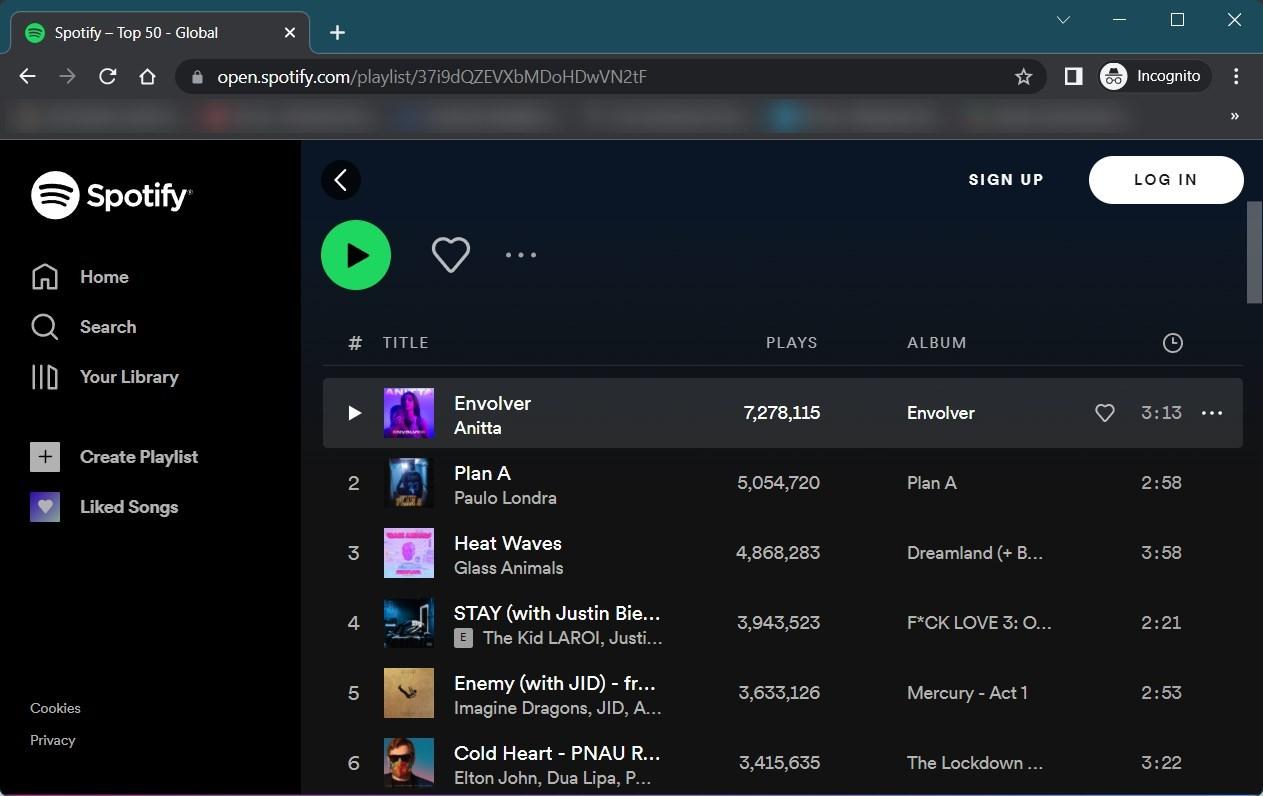
Wenn der reguläre Modus den Spotify-Webplayer nicht ausführt, empfehlen wir Ihnen, in den Inkognito-Modus zu wechseln. Der Inkognito-Modus könnte in dieser Situation hilfreich sein, da er alle Erweiterungen, die Sie derzeit für Ihren Browser installiert haben, einschränkt oder deaktiviert, die möglicherweise die Funktionalität der Spotify-Webanwendung beeinträchtigen.
Er deaktiviert nicht nur Erweiterungen, sondern auch die Funktion, die Sie möglicherweise versehentlich aktiviert haben und die mit der Spotify-Webanwendung in Konflikt steht. Wenn Sie Chrome verwenden, drücken Sie einfach Strg + Umschalt + N, um den Inkognito-Modus zu öffnen.
3. Aktivieren Sie geschützte Inhalte
Wenn Sie Inhalte über den Spotify-Webplayer abspielen oder streamen und eine Fehlermeldung erhalten, die besagt: “Wiedergabe geschützter Inhalte ist nicht aktiviert”, müssen Sie eine Einstellung in Ihrem Webbrowser anpassen, um dies zu beheben. Selbst wenn Sie die Fehlermeldung nicht erhalten, wird es Ihnen nicht schaden, die Option für geschützte Inhalte in Ihrem Browser zu aktivieren.
So aktivieren Sie geschützte Inhalte in Ihrem Chrome-Browser, um das Problem mit dem nicht funktionierenden Spotify-Webplayer zu beheben:
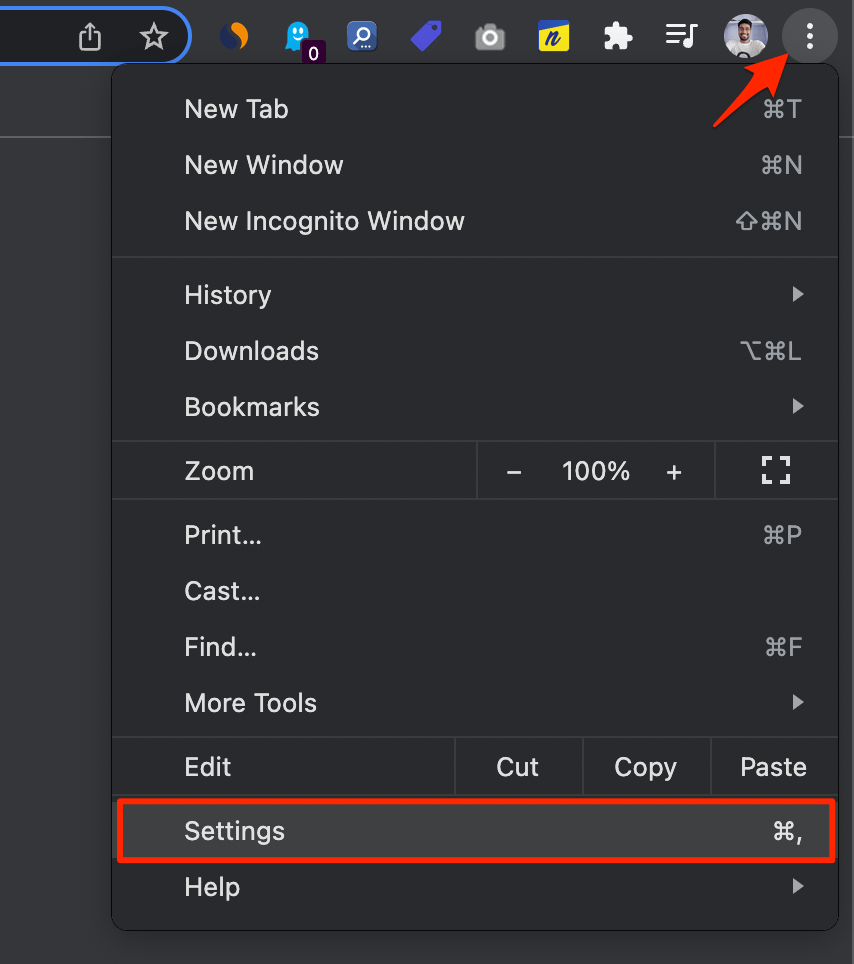
- Klicken Sie auf das 3-Punkte-Menü.
- Wählen Sie Einstellungen.
- Wählen Sie im linken Bereich Sicherheit und Datenschutz.
- Klicken Sie auf Website-Einstellungen.
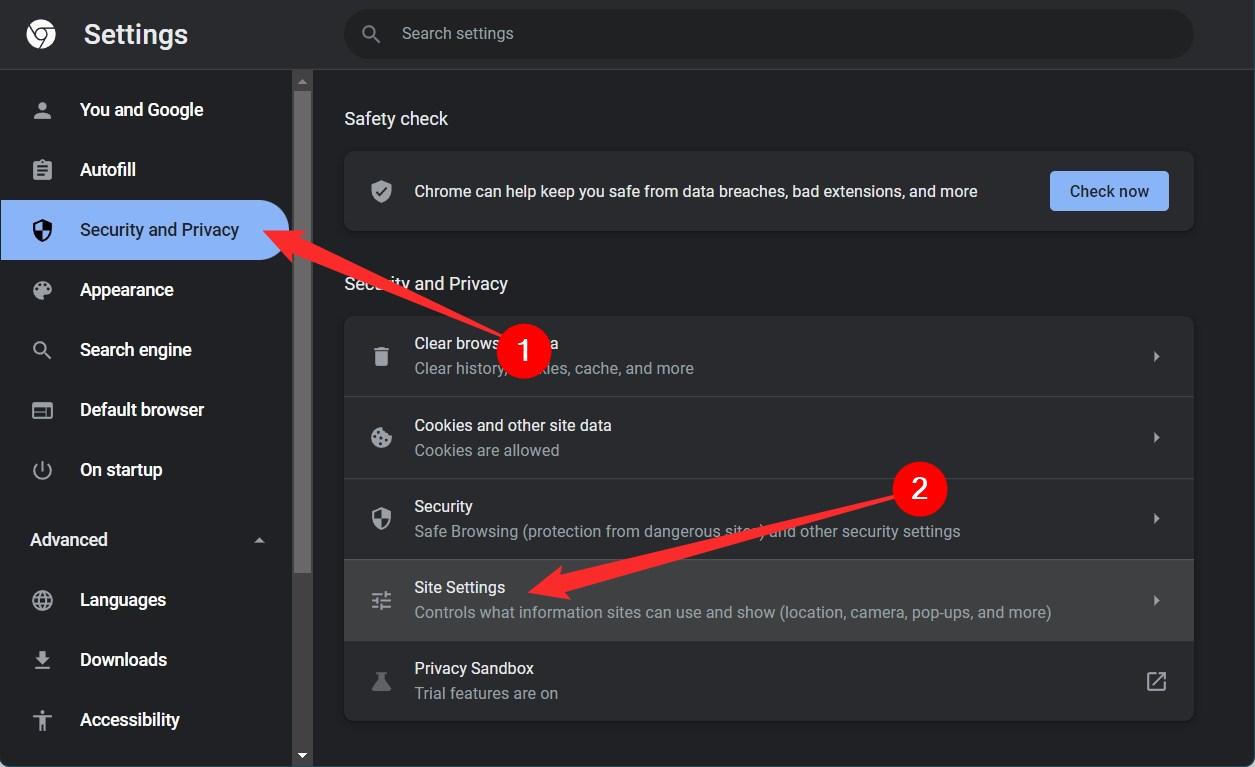
- Scrollen Sie nach unten und klicken Sie auf Geschützte Inhalts-ID.
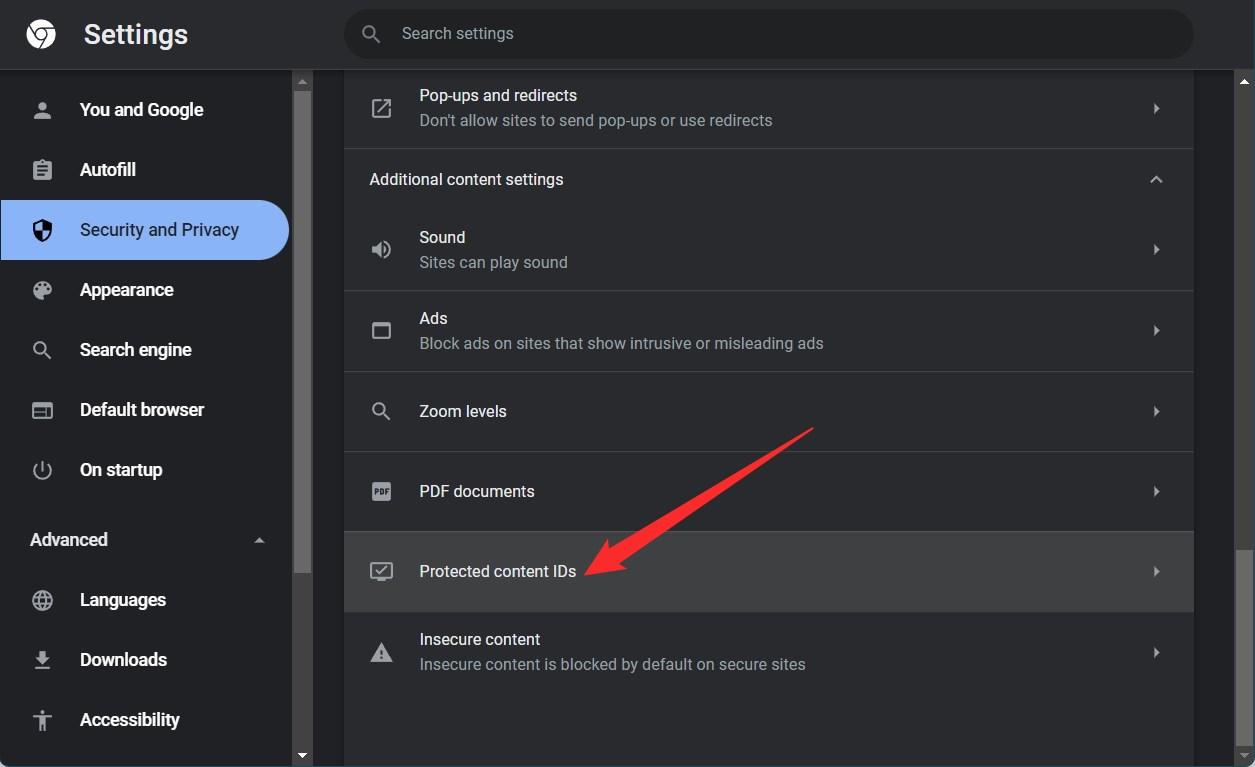
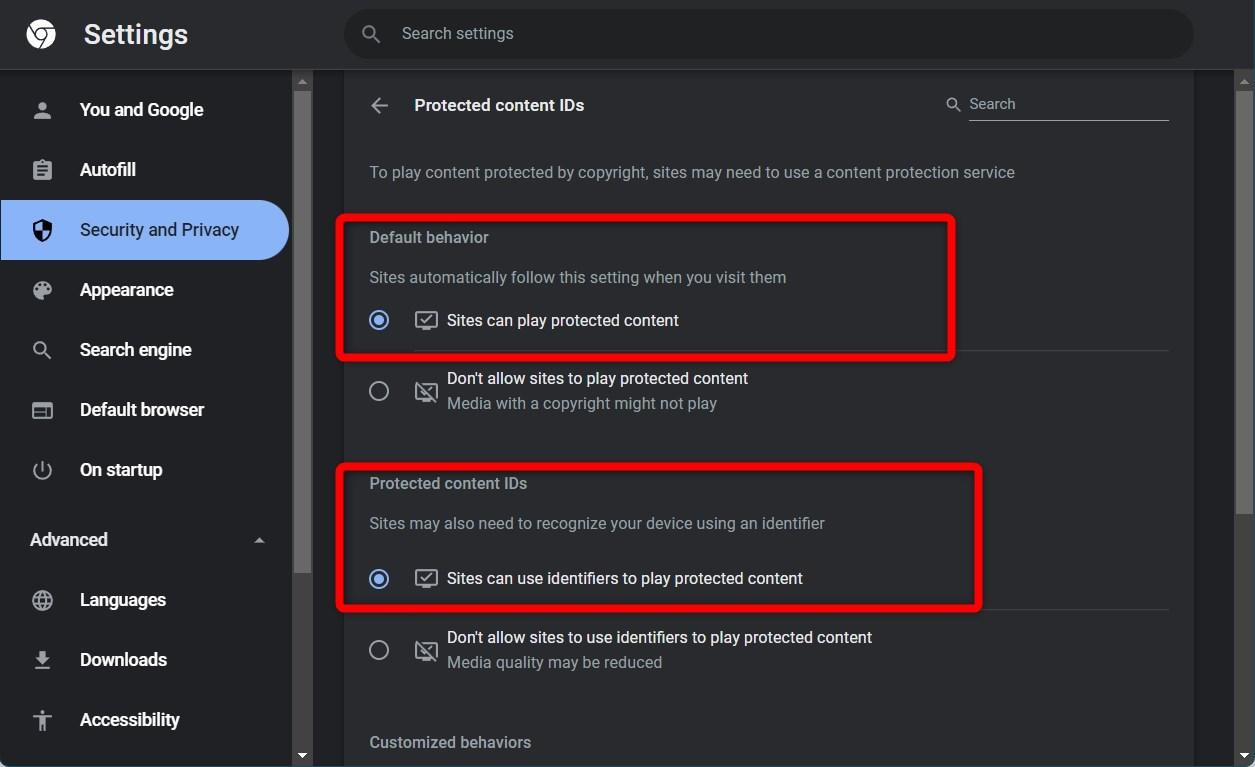
- Überprüfen Sie die beiden Einstellungen, wie im Bild gezeigt.
So aktivieren Sie geschützte Inhalte in Ihrem Firefox-Browser:
- Öffnen Sie die Website des Spotify-Webplayers.
- Klicken Sie auf das Schildsymbol, das sich links in der URL-Leiste befindet.
- Wählen Sie “Blockierung für diese Website deaktivieren”.
4. Leeren Sie den Google Chrome-Cache
Es ist bekannt, dass das Vorhandensein eines beschädigten Caches oder temporärer Datendateien verhindern kann, dass mehrere wichtige Dateien ordnungsgemäß geladen werden, wodurch mehrere Apps oder sogar Ihr Browser nicht richtig funktionieren.
In einem solchen Fall wird empfohlen, den Cache des Webbrowsers regelmäßig zu leeren, um solche Probleme zu vermeiden. Hier sind die Schritte, die Sie befolgen können, um die Cache-Dateien für Google Chrome auf Ihrem Desktop zu leeren.
- Öffnen Sie Google Chrome.
- Klicken Sie auf das 3-Punkte-Menü und wählen Sie Einstellungen.
- Wählen Sie im linken Bereich Datenschutz und Sicherheit.
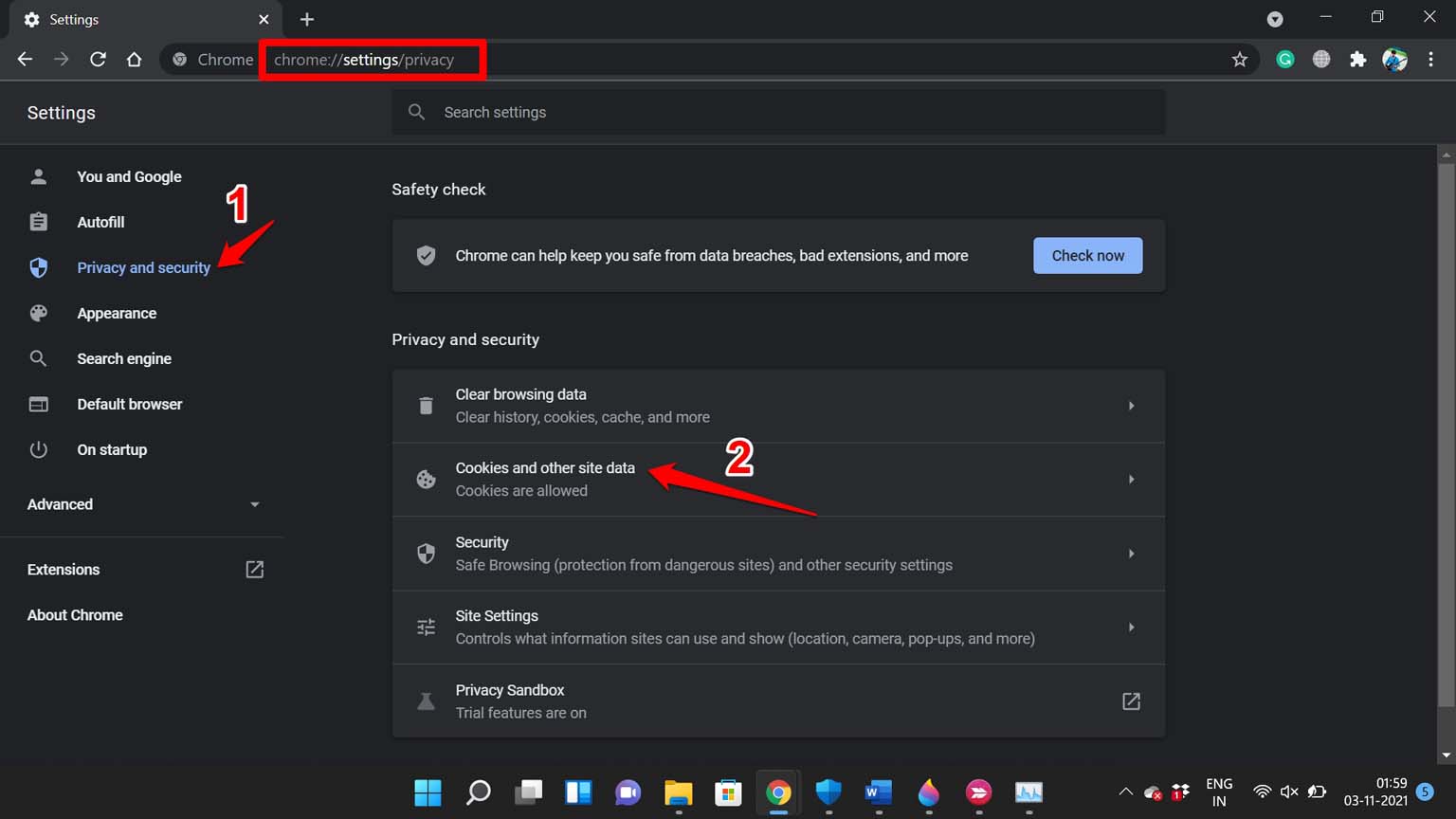
- Klicken Sie im Abschnitt Datenschutz und Sicherheit auf Browserdaten löschen.
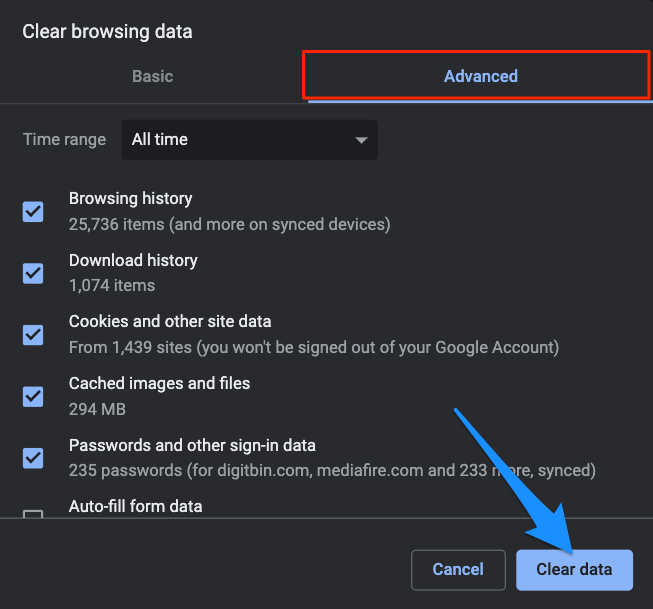
- Aktivieren Sie die Kästchen neben “Cookies und andere Websitedaten” und “Zwischengespeicherte Bilder und Dateien”. Klicken Sie anschließend auf die Schaltfläche “Daten löschen”.
5. Ändern Sie den Chrome-DNS
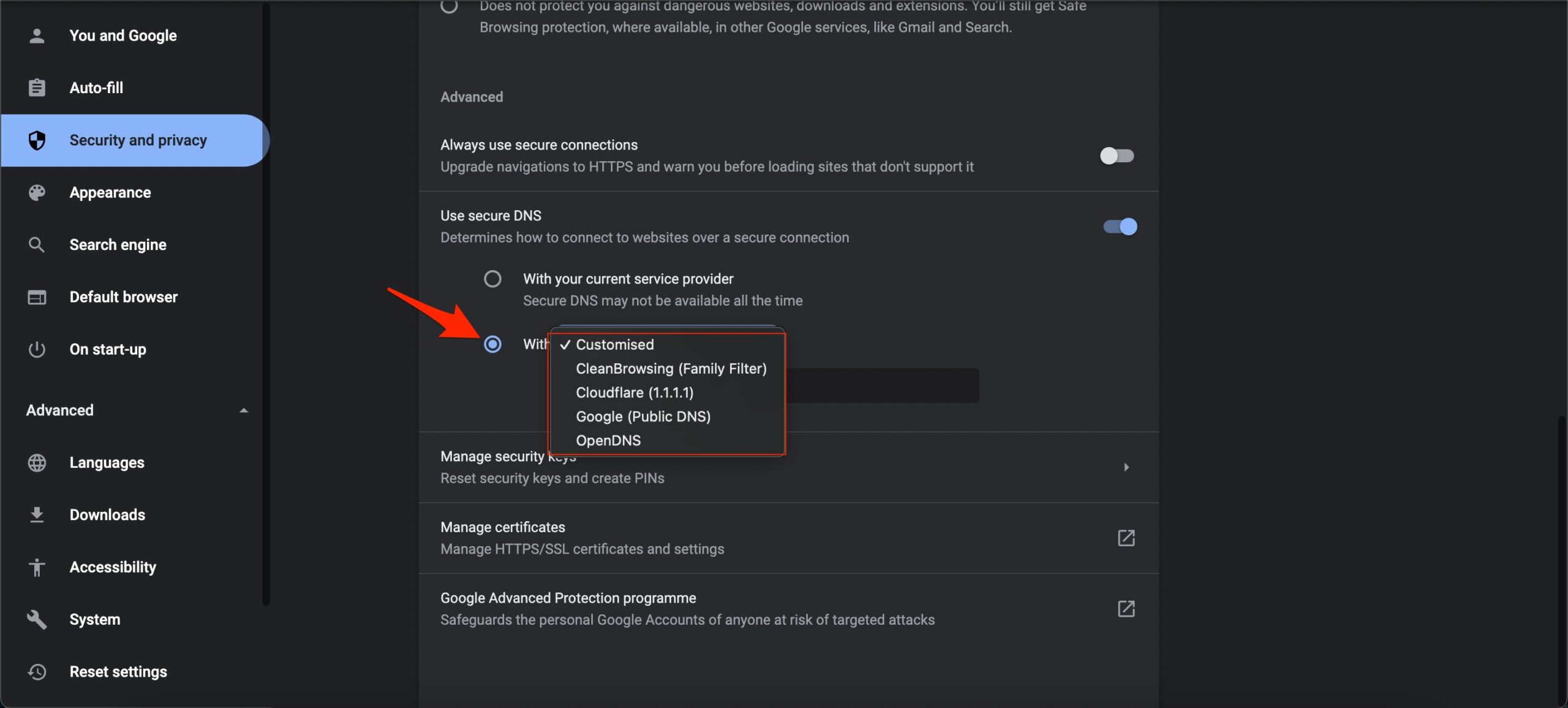
Das Ändern des DNS kann Ihnen helfen, die meisten Probleme mit Websites zu beheben. Wenn der Spotify-Webplayer im Desktop-Browser nicht funktioniert, kann ein anderer DNS helfen, die Website und ihre Medien zu laden. Sie können den DNS in den Chrome-Einstellungen ändern; das ist absolut in Ordnung, und Sie werden keine Geschwindigkeitsprobleme haben.
Öffnen Sie die Einstellungen von Chrome.
Klicken Sie auf Sicherheit und Datenschutz.
Klicken Sie auf die Option Sicherheit.
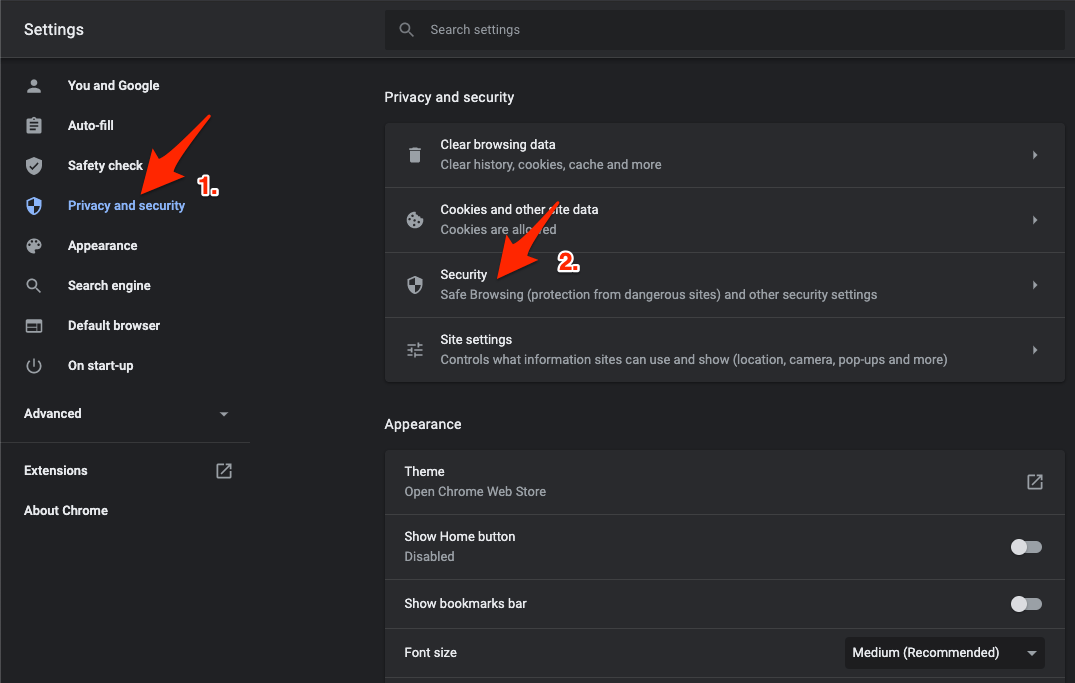
Wählen Sie benutzerdefinierten DNS. Sie können benutzerdefinierte DNS hinzufügen oder einen der im Dropdown-Menü aufgeführten DNS verwenden.
6. Deaktivieren oder deinstallieren Sie Erweiterungen
Browsererweiterungen sind dazu da, unsere Webbrowser-Aufgaben zu erleichtern. Wenn Sie jedoch eine problematische Erweiterung installiert haben, könnte dies dazu führen, dass der Browser manchmal nicht richtig funktioniert.
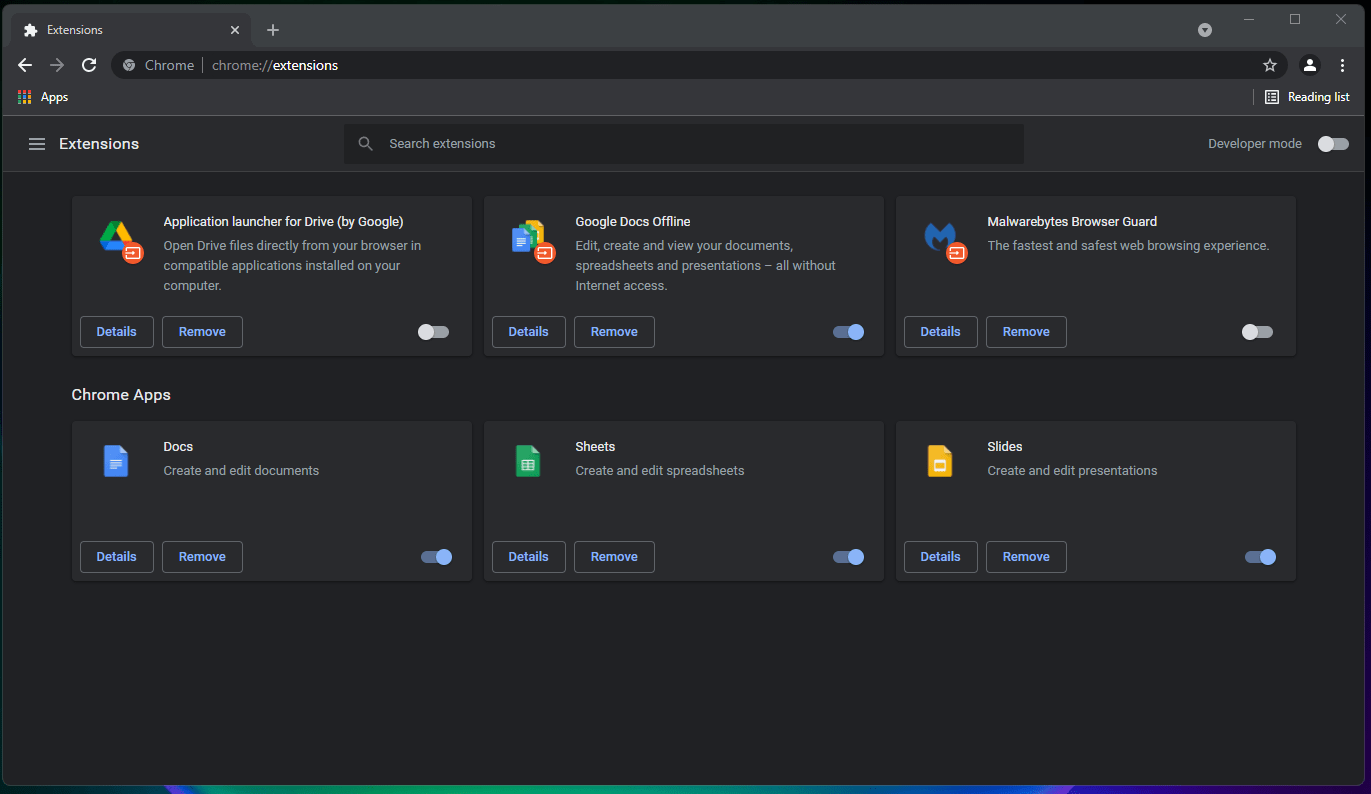
Um dieses Problem zu beheben, können Sie entweder alle Erweiterungen deaktivieren oder sie aus Ihrem Browser deinstallieren. Nachdem Sie jede einzelne deinstalliert haben, können Sie sie nacheinander wieder installieren, um zu sehen, welche das Problem verursacht.
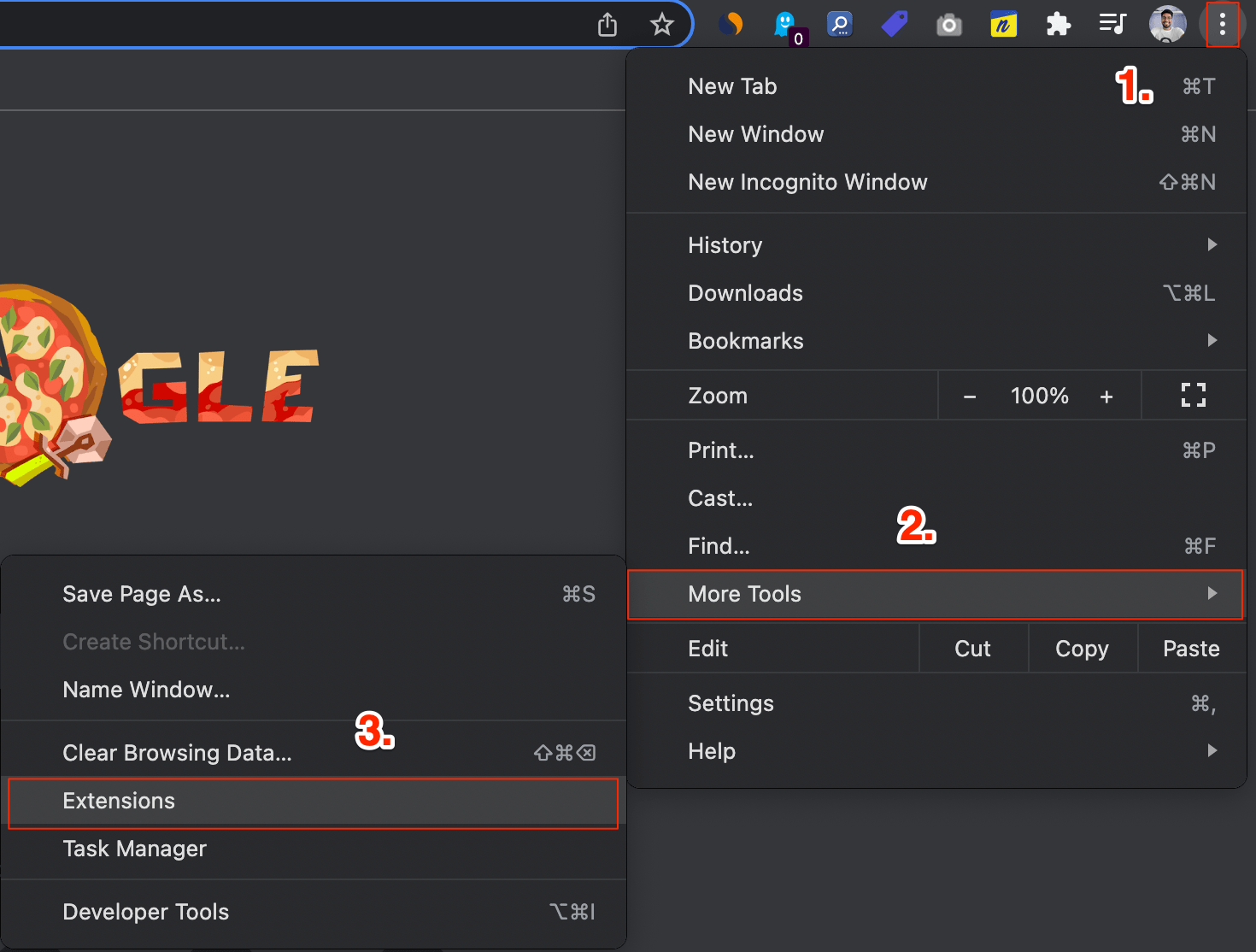
- Klicken Sie auf das 3-Punkte-Menü-Symbol, um die Einstellungen zu öffnen.
- Navigieren Sie zu Weitere Tools > Erweiterungen.
- Schalten Sie nun den Schalter neben allen Erweiterungen aus, um sie zu deaktivieren. Alternativ können Sie die Schaltfläche “Entfernen” drücken, um sie aus dem Browser zu deinstallieren.
7. Trennen Sie mehrere Geräte
Ein Benutzer stellte fest, dass wenn Sie Spotify auf mehreren Geräten verwenden, dies dazu führen kann, dass die Spotify-Webanwendung nicht funktioniert und das Lied im Webplayer nicht abgespielt wird.
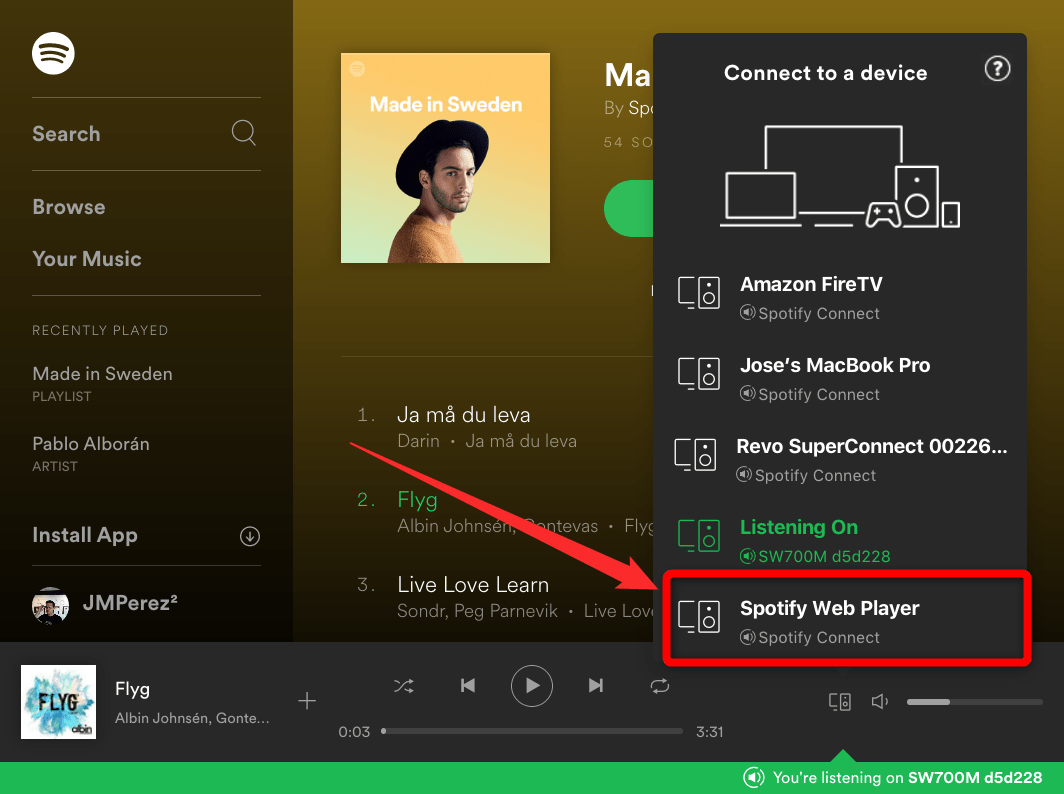
Um dies zu beheben, müssen Sie die Spotify Connect-Funktion anpassen. Öffnen Sie die App und wählen Sie den Webplayer am unteren Bildschirmrand aus.
8. Einstellungen zurücksetzen
Sie können versuchen, den Chrome-Browser auf die Standardeinstellungen zurückzusetzen. Es ist zu beachten, dass das Zurücksetzen des Browsers alles löscht, einschließlich Ihrer Startseite, der neuen Tab-Seite, der Suchmaschine, der angehefteten Tabs, temporärer Dateien löscht, alle Erweiterungen deaktiviert und mehr. Stellen Sie also sicher, dass Sie mit den genannten Änderungen nach dem Zurücksetzen einverstanden sind.
- Öffnen Sie den Google Chrome-Browser.
- Klicken Sie auf das 3-Punkte-Menü-Symbol.
- Wählen Sie Einstellungen.
- Erweitern Sie das Menü Erweitert und wählen Sie Zurücksetzen und bereinigen im linken Bereich.
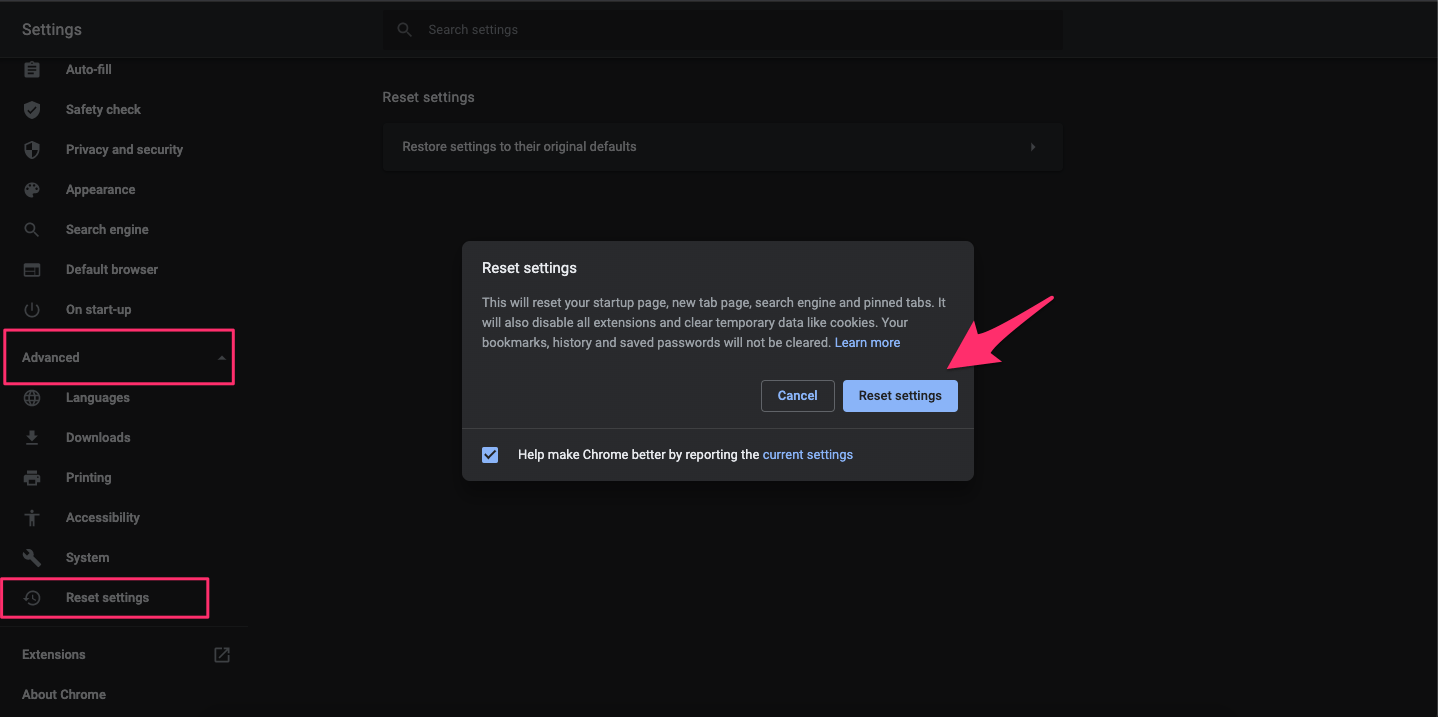
- Wählen Sie auf der rechten Seite die Option “Einstellungen auf die ursprünglichen Standardwerte wiederherstellen”.
- Klicken Sie auf die Schaltfläche “Einstellungen zurücksetzen”.
9. Aktualisieren Sie den Chrome-Browser
Manchmal kann aufgrund eines Fehlers Google Chrome oder ein anderer Browser, den Sie verwenden, möglicherweise nicht optimal funktionieren. Es wird empfohlen, den Browser mit der neuesten Version auf dem neuesten Stand zu halten. Um dies zu tun, folgen Sie den folgenden Schritten. Da wir Chrome auf unseren PCs installiert haben, zeigen wir Ihnen die Schritte für Google Chrome, aber Sie werden die Idee bekommen, dass Sie Ihren Browser aktualisieren müssen.
- Klicken Sie auf das 3-Punkte-Menü-Symbol und navigieren Sie zu Hilfe > Über Chrome.
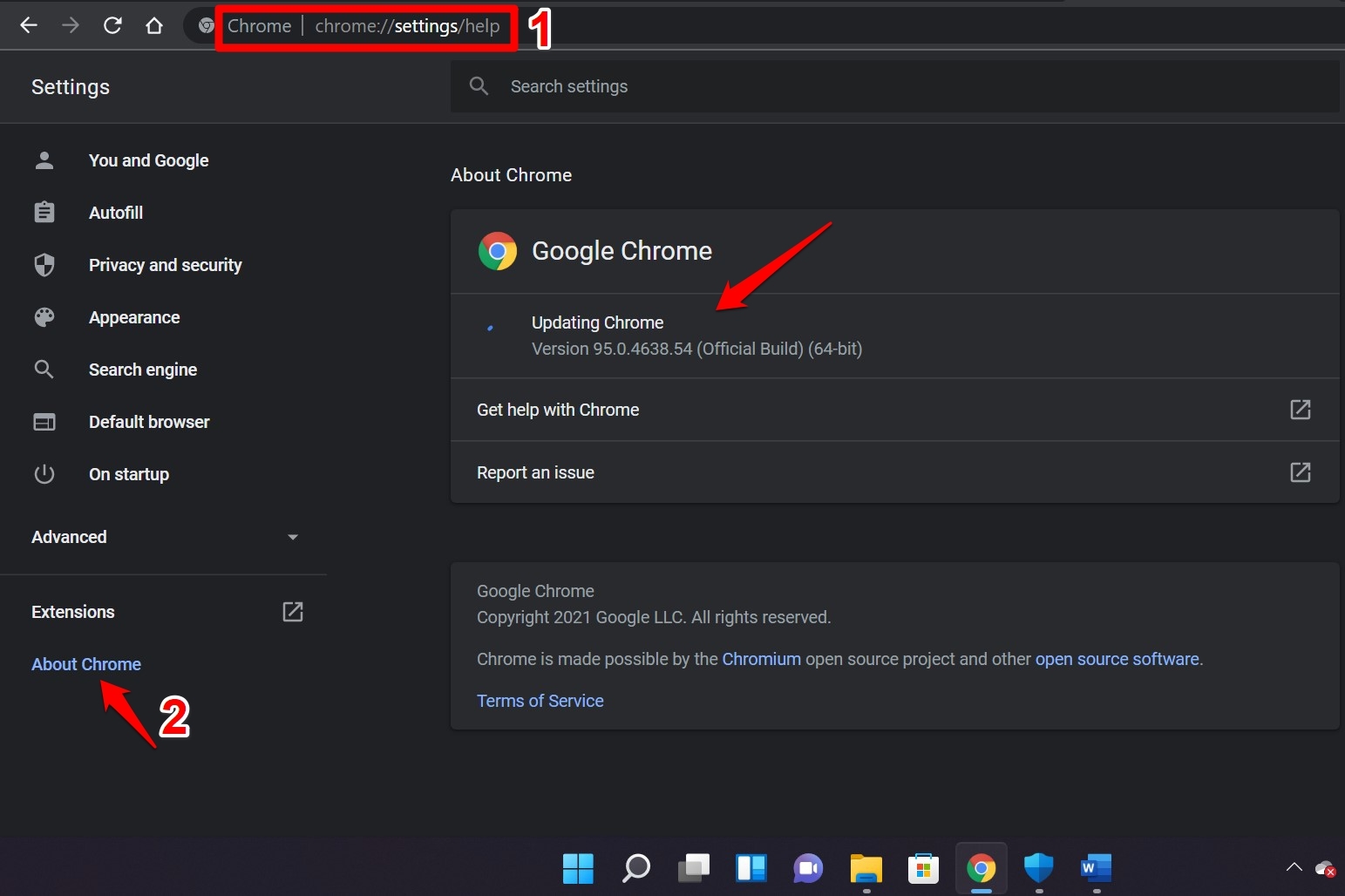
- Der Browser sucht automatisch nach dem neuesten Update und wird, falls verfügbar, um die Installation bitten.
10. Versuchen Sie einen anderen Browser
Wenn nichts funktioniert hat, um das Problem zu beheben, empfehlen wir Ihnen als letzten Ausweg, einen anderen Webbrowser zu wählen und weiterhin Spotify zu genießen. Wenn Sie das Gefühl haben, dass Google Chrome der Übeltäter ist, der Sie daran hindert, den Spotify-Webplayer zu verwenden, können Sie verschiedene Browser wie Opera, Firefox, DuckDuckGo oder einen anderen Browser Ihrer Wahl ausprobieren.
Wir haben einen speziellen Leitfaden zu den 10 besten Webbrowsern für Windows 11, den Sie sich ansehen können, um Ihnen bei der Entscheidung zu helfen, einen anderen Browser für Ihren Desktop auszuwählen.
Wenn Sie Gedanken zu So beheben Sie, dass der Spotify-Webplayer in Chrome nicht funktioniert? haben, können Sie gerne unten im Kommentarfeld schreiben. Abonnieren Sie auch unseren DigitBin YouTube-Kanal für Video-Tutorials. Prost!
Erhalte neue Beiträge in deinem Posteingang.
Kein Spam. Jederzeit abmelden.