Spotify Hilfe · 3 min read · Jan 21, 2026
So beheben Sie, dass der Spotify-Webplayer auf Safari Mac nicht funktioniert?
Der Safari-Browser ist der Standardbrowser von Apple und ist auf allen Apple-Geräten vorinstalliert. Der Safari-Browser verwendet seine eigene WebKit-Engine, um die Seiten darzustellen und Websites zu laden. Safari ist der zweitbeliebteste Browser nach Chrome und wird von Mac- und Apple-Nutzern aufgrund seiner verbesserten Sicherheits- und Datenschutzfunktionen weit verbreitet.
Spotify ist ein großer Akteur im Bereich des Online-Audio-Streamings und ist auf mehreren Plattformen verfügbar. Es gibt auch einen Webplayer für Spotify, der es Desktop-Nutzern ermöglicht, ihre Lieblingsmusik unterwegs zu streamen. Allerdings haben mehrere Benutzer berichtet, dass der Spotify-Webplayer bei ihnen nicht funktioniert.
Mehrere Gründe können dieses Problem auslösen, aber in diesem Leitfaden geben wir Ihnen mehrere Lösungen, die alle Gründe angehen und Ihnen möglicherweise helfen, das Problem mit dem nicht funktionierenden Spotify-Webplayer im Mac Safari-Browser zu beheben. Lassen Sie uns gleich loslegen.
1. Mac neu starten
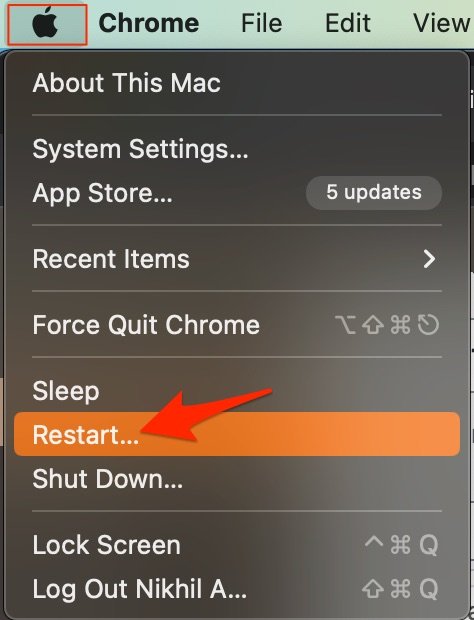
Die beste Lösung für die meisten Mac-Probleme besteht darin, Ihren Computer neu zu starten. Ein PC ist eine komplexe Maschine, und manchmal kann das Problem bei einem der Hintergrundprozesse liegen, die dazu führen können, dass die App oder das Netzwerk nicht richtig funktioniert. Ein Neustart des Geräts gibt Ihrem PC einen frischen Start, räumt den RAM auf und stoppt andere unerwünschte Prozesse.
2. DNS-Host-Konnektivitätsproblem
Der Browser verwendet DNS, um eine Verbindung zu Spotify herzustellen, um die Daten zu sammeln und die Videos in Ihrem Safari-Browser zu laden. Wenn der Host die Konnektivität mit dem Server-DNS nicht auflösen kann, wird der Spotify-Webplayer möglicherweise nicht in Ihrem Safari-Browser geladen. Die beste Lösung besteht darin, das DNS zu ändern. Standardmäßig wird das Mac-Netzwerk automatisch das von Ihrem ISP bereitgestellte DNS festlegen. Das Ändern des DNS hat keine Auswirkungen auf Ihre Internetgeschwindigkeit und ist völlig sicher.
Die folgenden Schritte gelten für Mac Ventura 13 und höher. Die Schritte können je nach Ihrer macOS-Version variieren; für ältere macOS-Versionen können Sie die in diesem Leitfaden angegebenen Schritte ausprobieren.
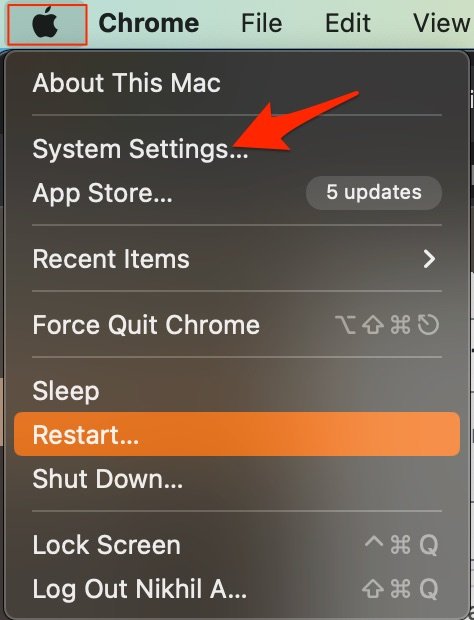
- Öffnen Sie Systemeinstellungen.
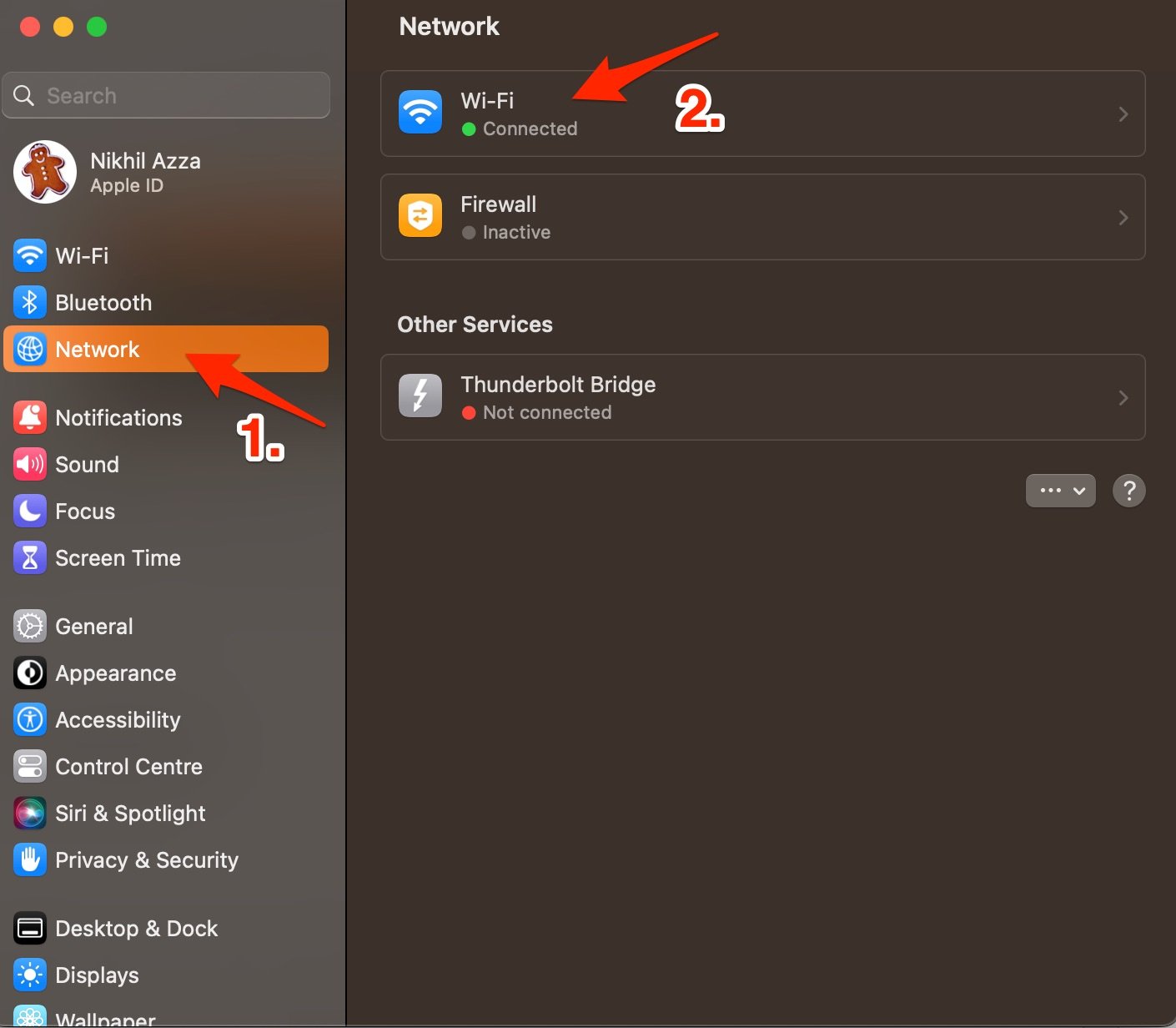
- Öffnen Sie hier die Netzwerk-Option und klicken Sie auf das Netzwerk, mit dem Sie verbunden sind (in meinem Fall ist es Wi-Fi).
- Klicken Sie nun auf Details.
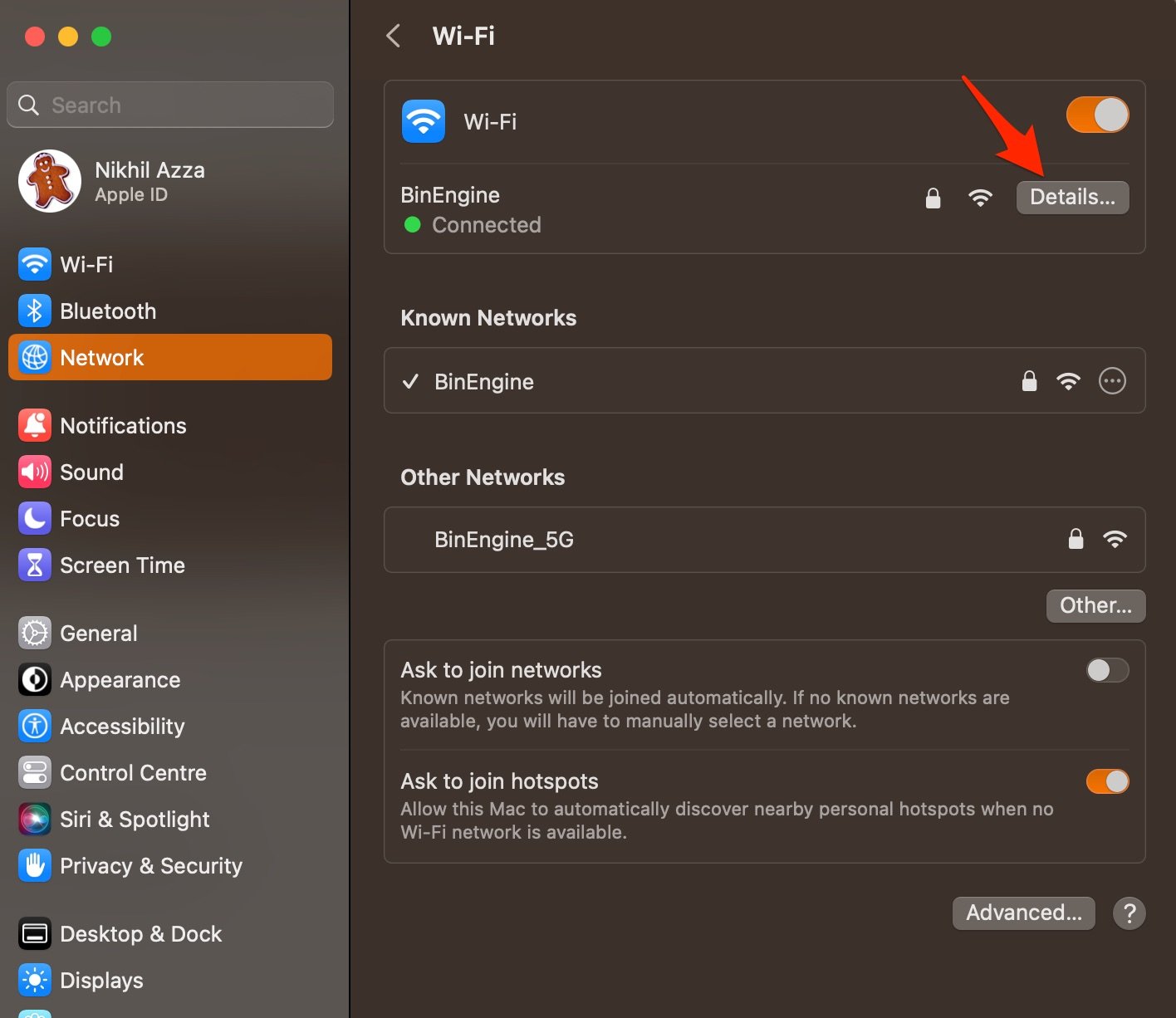
- Klicken Sie hier auf die DNS-Registerkarte, tippen Sie auf das +-Symbol und geben Sie das DNS ein.
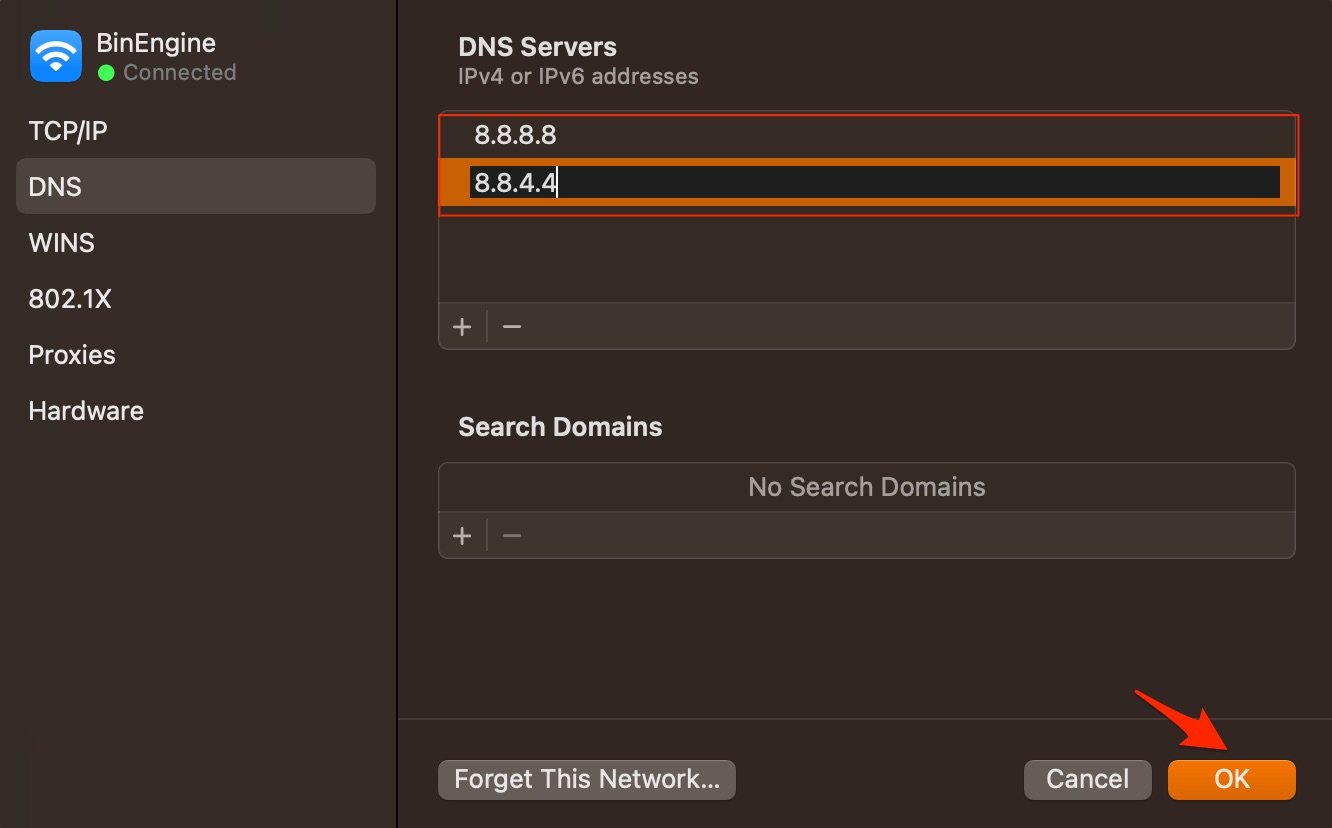
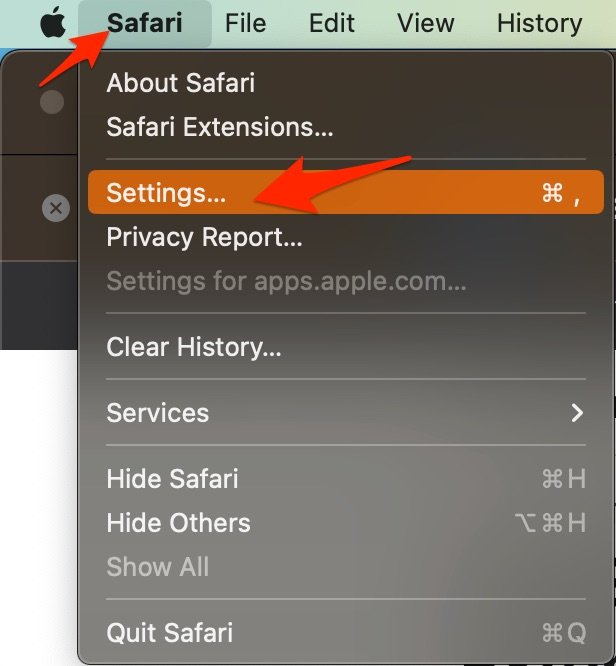
- Klicken Sie auf OK, um die Änderungen zu übernehmen. `` - Google Public DNS: 8.8.8.8 und 8.8.4.4 - Cloudflare: 1.1.1.1 und 1.0.0.1 - OpenDNS: 208.67.222.123 und 208.67.220.123 ## 3. Erweiterung deaktivieren Erweiterungen sind Browser-Add-Ons, die helfen, die Produktivität der Browser zu steigern. Die Erweiterungen scannen die Webseite, um zu sehen, ob es eine Aktion auszuführen gibt. Obwohl die Erweiterungen sicher sind, können manchmal Code-Injection oder Inhalte blockierende Erweiterungen Probleme beim Laden der Seite verursachen. Es ist gut, die Safari-Erweiterung auf dem Mac zu deaktivieren oder zu entfernen, um zu sehen, ob die Add-Ons das Problem verursachen. 1. Öffnen Sie Safari und klicken Sie in der Menüleiste auf Safari. 2. Klicken Sie nun auf Einstellungen.
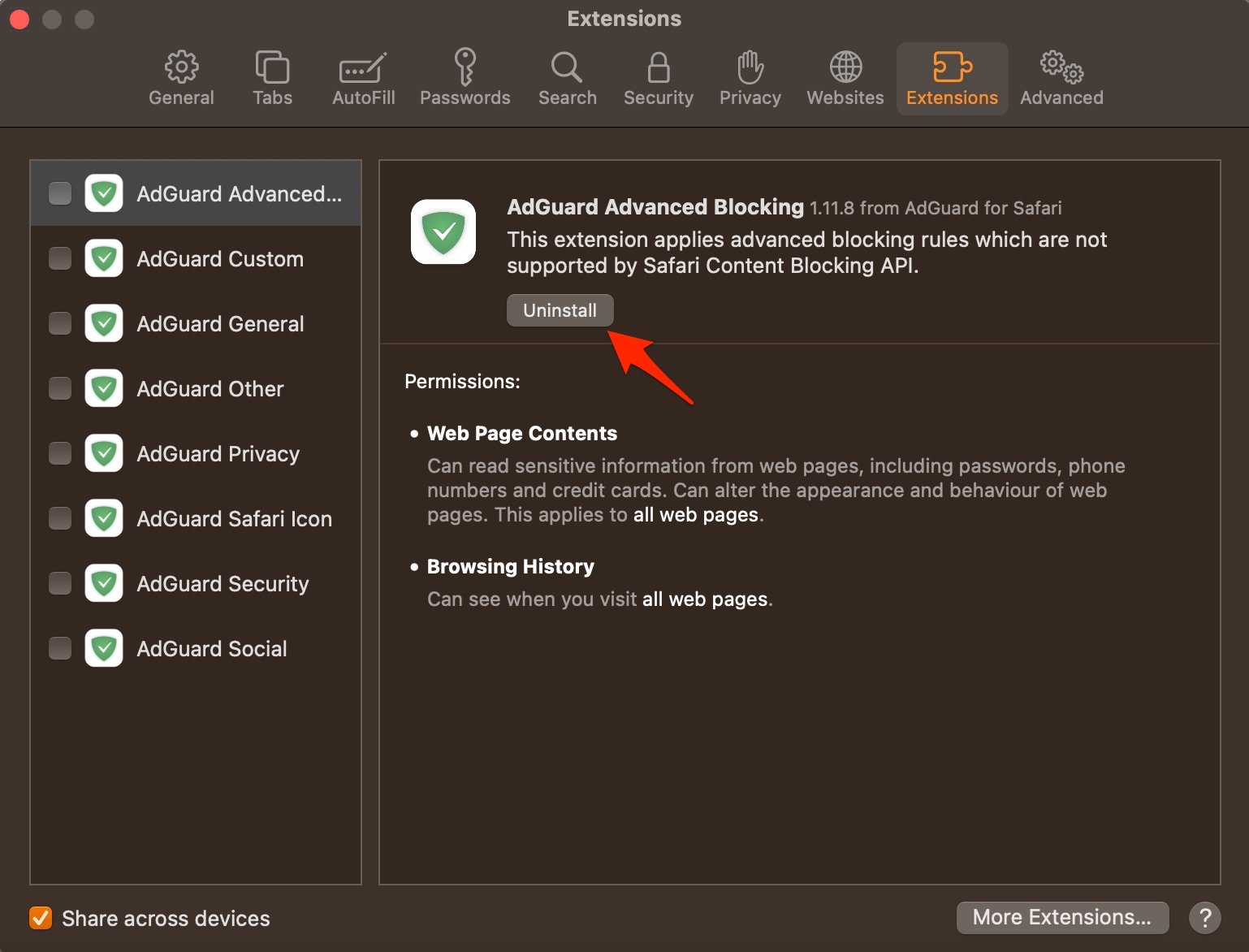
 3. Klicken Sie hier auf Erweiterungen und Erweiterungen deinstallieren.
  ## 4. Browser-Cache und Daten löschen Ein großer Cache-Aufbau kann der Hauptgrund für Serverprobleme sein. Der Cache ist eine Datenmenge, die die Daten der Website und andere Webinformationen speichert. Er hilft, die Ladegeschwindigkeit der Seite zu erhöhen und Probleme mit der Konnektivität zum Spotify-Webplayer zu beheben. Das Löschen des Caches kann helfen, das Serverproblem in Safari zu beheben, 1. Öffnen Sie Safari und klicken Sie in der Menüleiste auf Safari und klicken Sie auf Verlauf löschen.
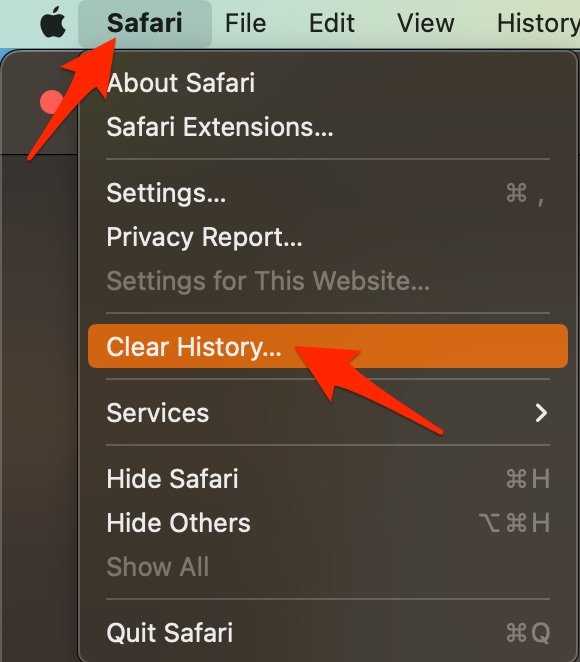 2. Wählen Sie den Zeitraum aus und löschen Sie den Verlauf. 3. Um den Cache zu löschen, klicken Sie auf Einstellungen.
4. Klicken Sie hier auf die Erweiterte Registerkarte. 5. Und setzen Sie ein Häkchen bei ‘ Entwicklungsmenü in der Menüleiste anzeigen ‘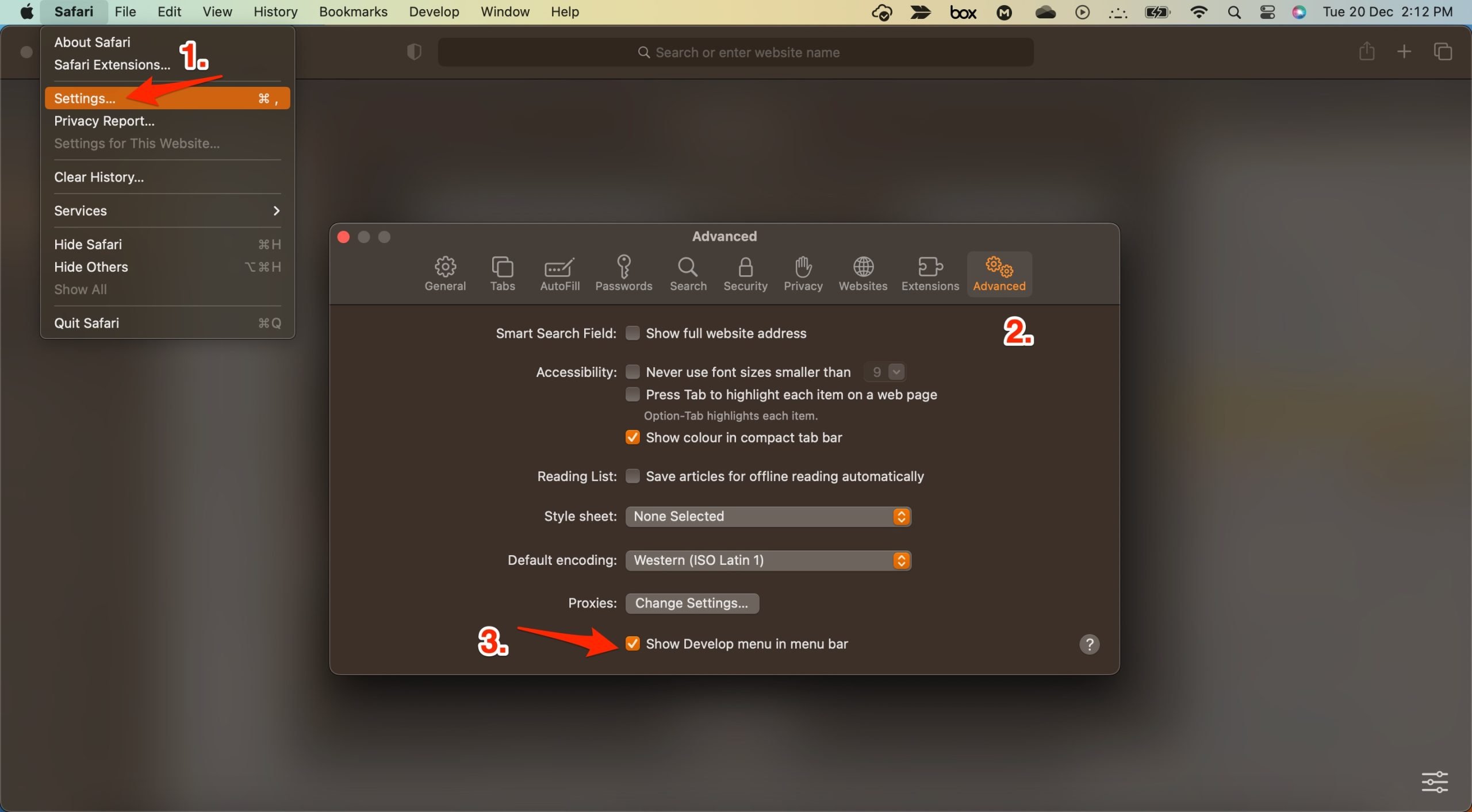 6. Klicken Sie nun auf Entwickeln in der Menüleiste. 7. Hier Cache leeren und den Safari-Browser neu starten.
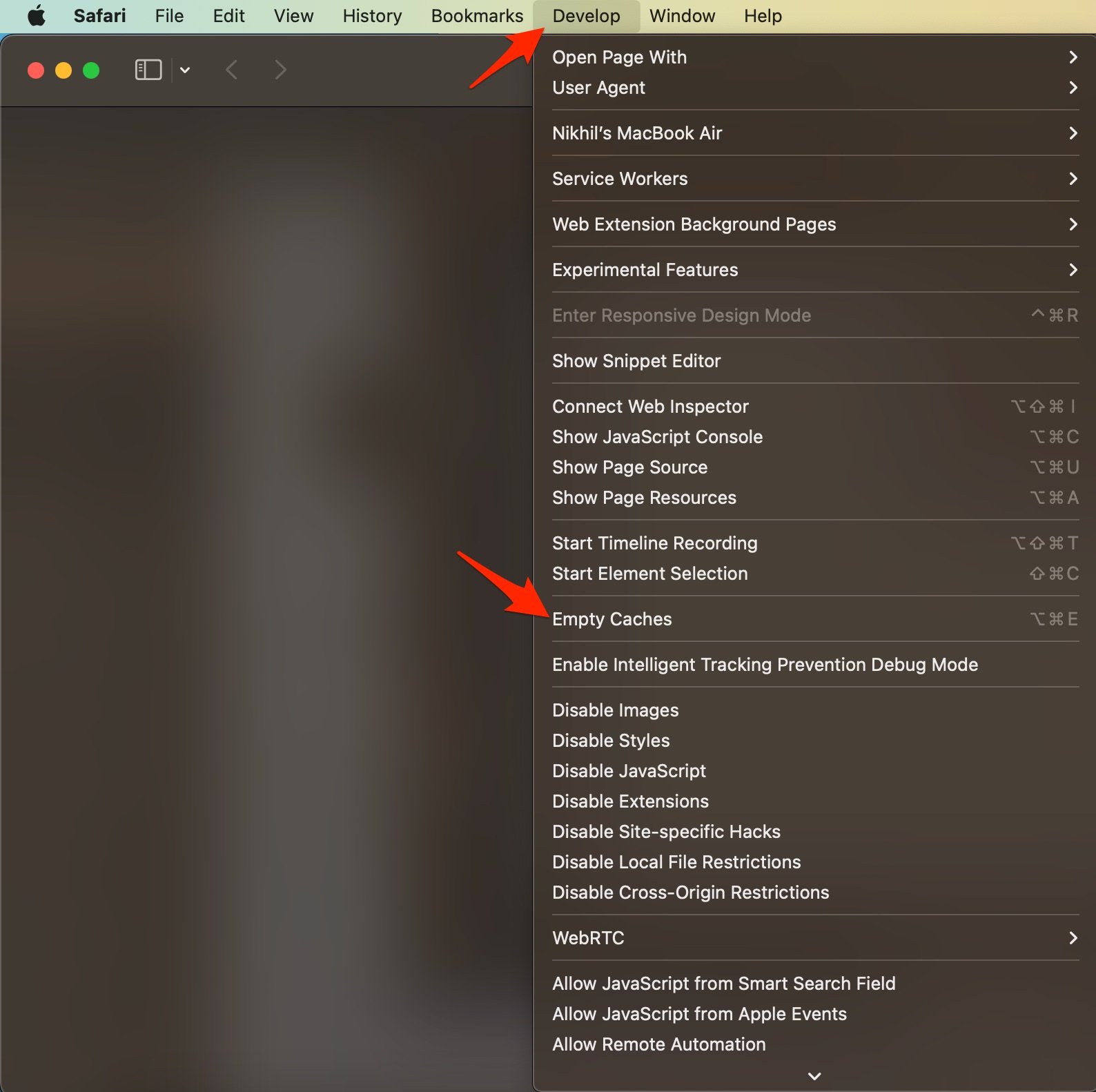 ## 5. JavaScript aktivieren JavaScript ist eine Programmiersprache, die beim Webdesign hilft. Obwohl das Deaktivieren von JS keine Auswirkungen auf die Geschwindigkeit der Website hat, können einige Websites, wie der Spotify-Webplayer, kaputt aussehen. Daher ist es gut, JavaScript zu aktivieren. 1. Öffnen Sie Safari und klicken Sie in der Menüleiste auf Safari. 2. Klicken Sie nun auf Einstellungen.
3. Klicken Sie hier auf Sicherheit und JavaScript aktivieren. Das war’s; dieser einfache Leitfaden hilft Ihnen, Probleme beim Laden des Spotify-Webplayers auf dem Mac-PC zu beheben. Wenn Sie weitere Fragen haben, kommentieren Sie bitte unten. Wenn Sie Gedanken zu So beheben Sie, dass der Spotify-Webplayer auf Safari Mac nicht funktioniert? haben, können Sie gerne unten im Kommentarfeld schreiben. Abonnieren Sie auch unseren DigitBin YouTube-Kanal für Video-Tutorials. Prost!
Erhalte neue Beiträge in deinem Posteingang.
Kein Spam. Jederzeit abmelden.