Windows-Probleme · 4 min read · Jan 20, 2026
So beheben Sie, dass die automatische Reparatur beim Starten diesen Computer nicht reparieren kann in Windows
Sind Sie ein Windows-Benutzer? Nach dem Starten Ihres Computers erhalten Sie den Fehler „Die automatische Reparatur kann diesen Computer nicht reparieren“? In diesem Leitfaden habe ich einige Fehlerbehebungstipps erklärt, um dieses Problem zu lösen.
Die automatische Reparatur ist ein integriertes Fehlerbehebungstool von Microsoft. Wenn bestimmte Systemanwendungen, die eine Hauptrolle beim Booten des Windows-Betriebssystems spielen, Probleme haben, kommt das Tool zur automatischen Reparatur ins Spiel, um es zu beheben.
Sie erhalten den oben genannten Fehler aufgrund der Unfähigkeit des Tools, das Problem mit dem Systemstart zu beheben.
Beheben Sie, dass die automatische Reparatur Ihren PC nicht reparieren konnte
Implementieren Sie diese Fehlerbehebungstipps, um Probleme mit Systemkomponenten zu lösen, die für den Windows-Start wichtig sind.
In den meisten der im Leitfaden genannten Lösungen müssen Sie auf die Tools im Abschnitt „Erweiterter Start“ von Windows zugreifen.
Um zum Menü „Erweiterter Start“ zu gelangen,
- Öffnen Sie die Einstellungen, indem Sie die Windows + I-Tastenkombination drücken.
- Klicken Sie auf System > Wiederherstellung.
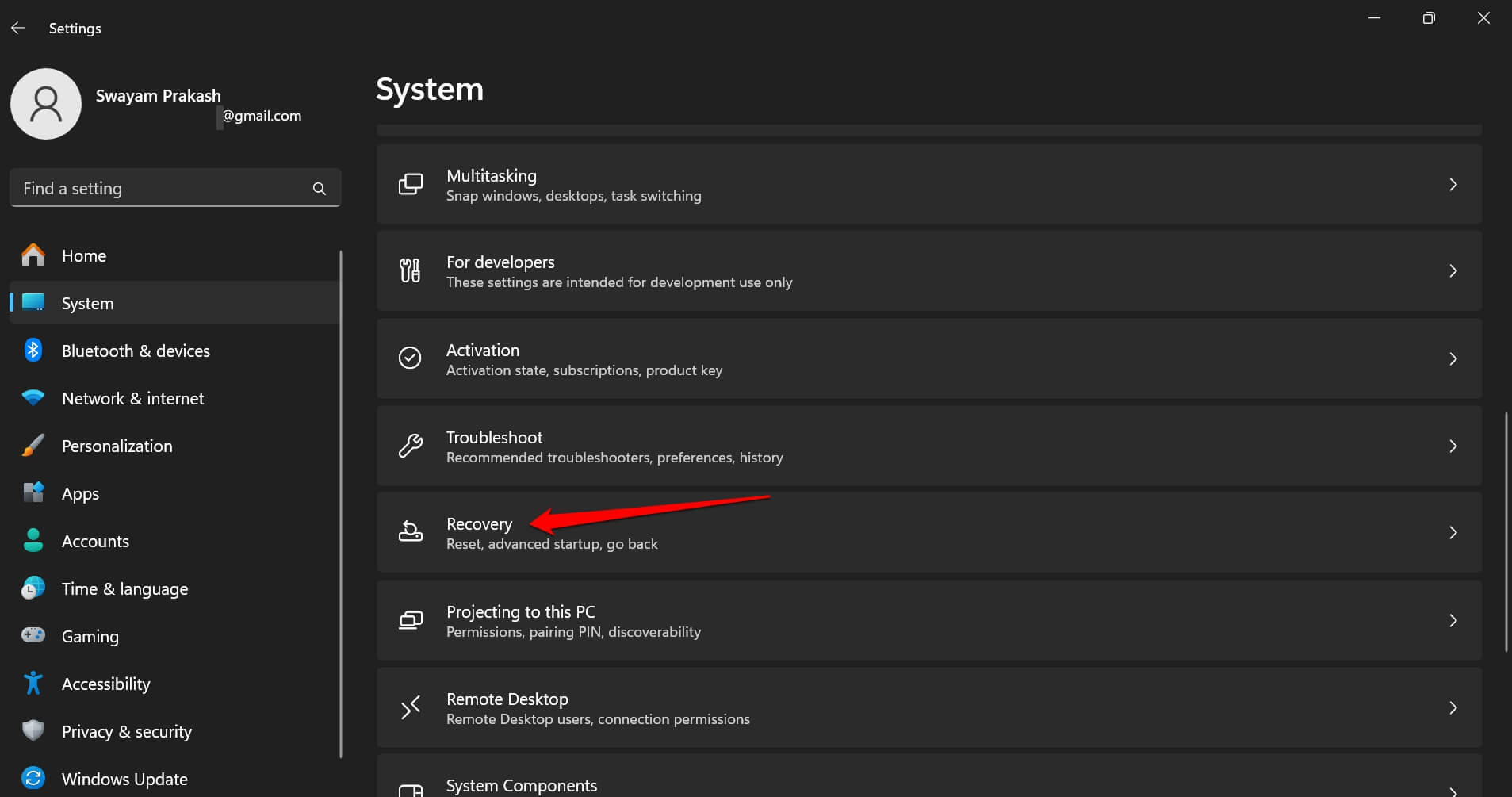
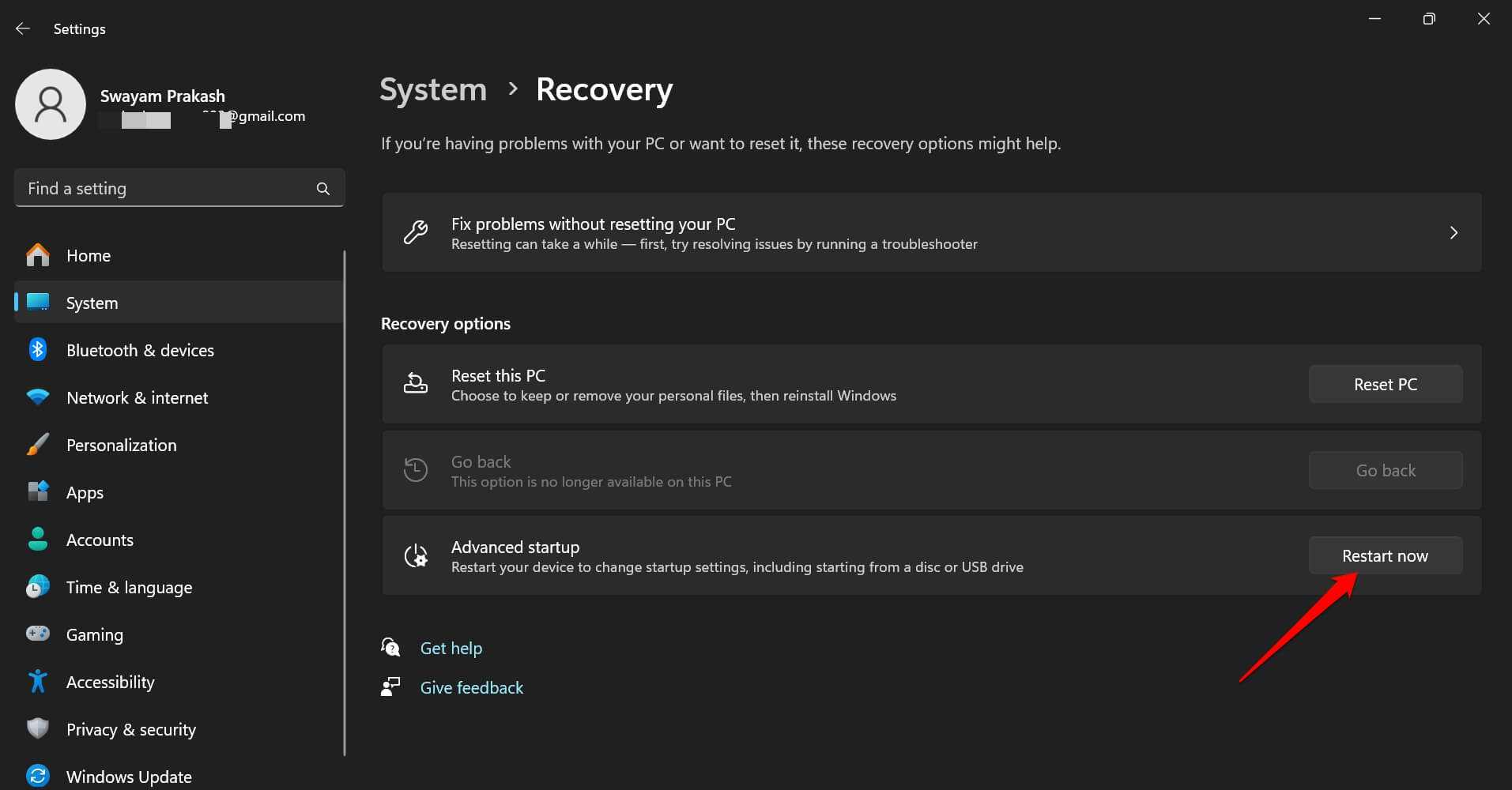
- Scrollen Sie zu Erweiterter Start und klicken Sie auf Jetzt neu starten.
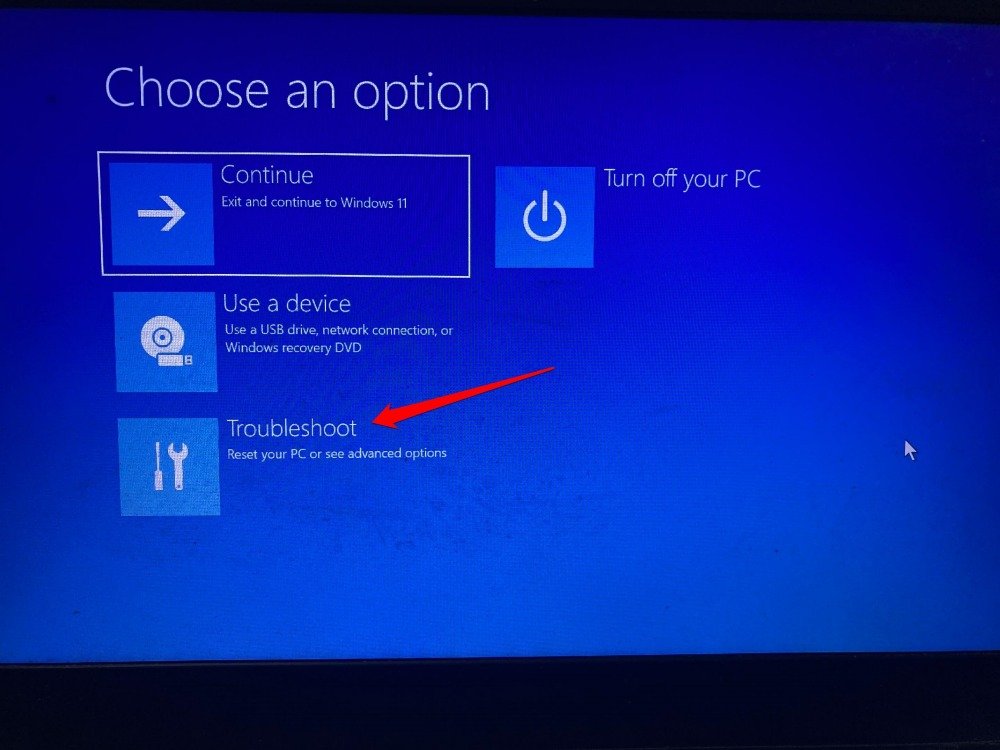
- Lassen Sie den PC hochfahren. Wählen Sie Problembehandlung.
- Klicken Sie auf Erweiterte Optionen.
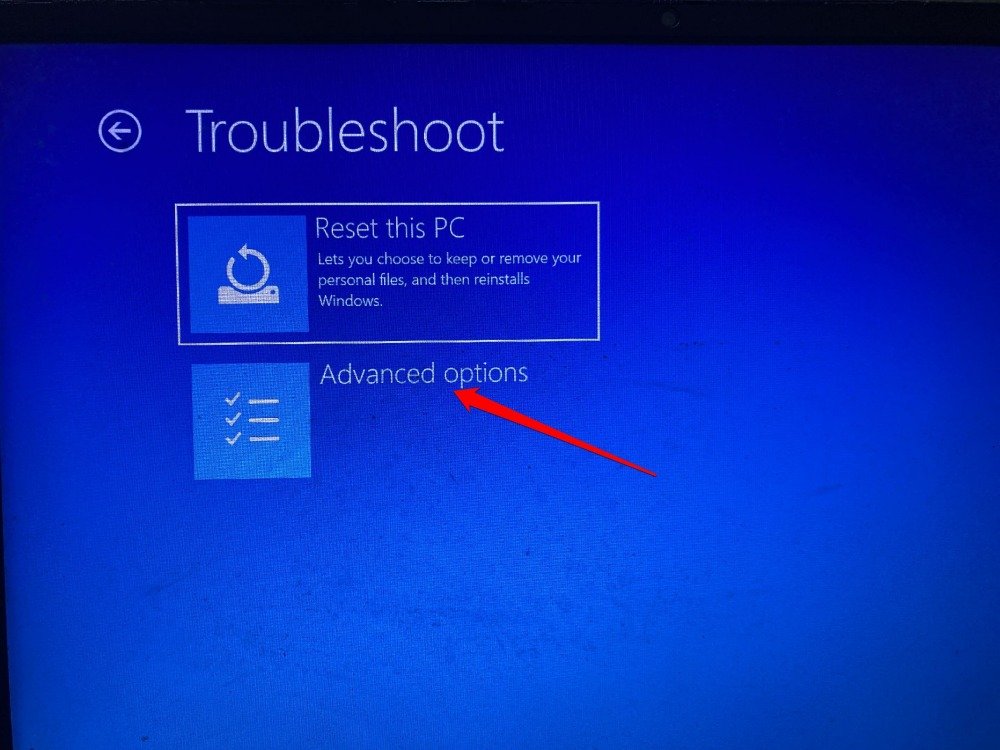
Für jeden Fehlerbehebungstipp, der erfordert, dass Sie auf die erweiterten Startoptionen zugreifen, müssen Sie die obigen Schritte auf Ihrem PC befolgen.
Überprüfen Sie auf Fehler auf der Festplatte
- Gehen Sie zum Erweiterte Optionen Menü, indem Sie die Schritte 1 bis 5 oben beschrieben folgen.
- Wählen Sie Eingabeaufforderung.
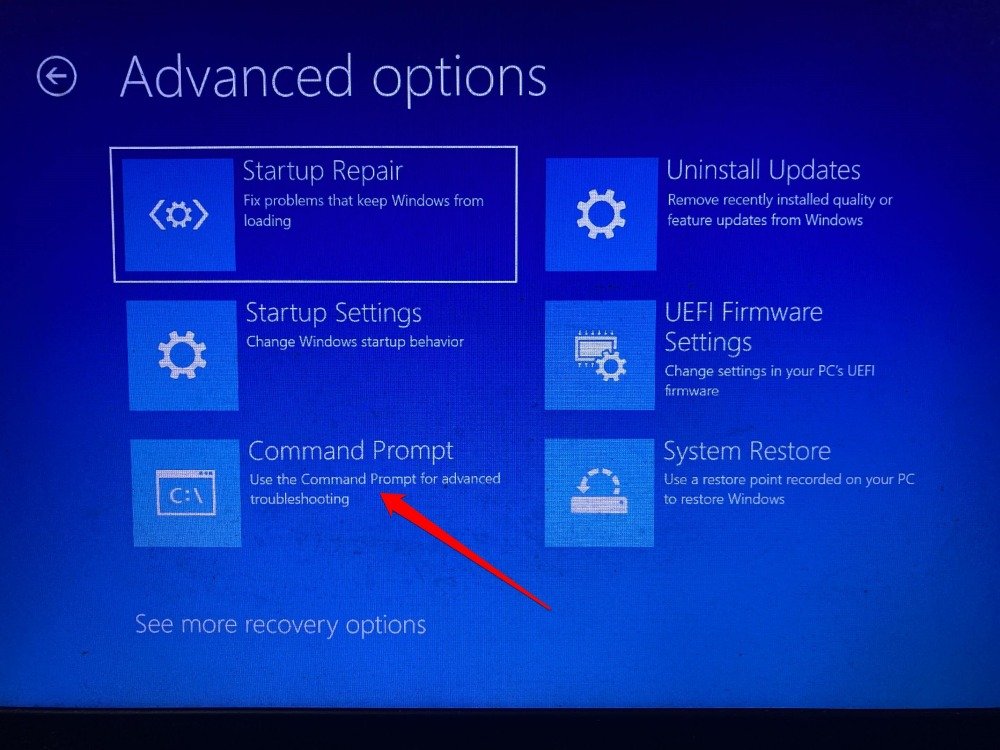
- Geben Sie ein und führen Sie diese Befehle nacheinander aus.
bootrec.exe/rebuild bootrec.exe/fixmbr bootrec.exe/fixboot - Um nach Fehlern auf der Festplatte Ihres Computers zu suchen, geben Sie diese Befehle ein
chkdsk /r c: chkdsk /r d: - Starten Sie nach der Durchführung dieser Schritte Ihren Computer neu.
Scannen Sie nach beschädigten Systemdateien und beheben Sie sie
Greifen Sie auf die erweiterten Startoptionen zu, und von dort aus müssen Sie die Eingabeaufforderung starten, um nach beschädigten Systemdateien zu suchen und diese zu reparieren.
- Befolgen Sie die zu Beginn beschriebenen Schritte, um auf Windows Advanced Startup zuzugreifen.
- Klicken Sie unter Erweiterte Optionen auf Startoptionen.
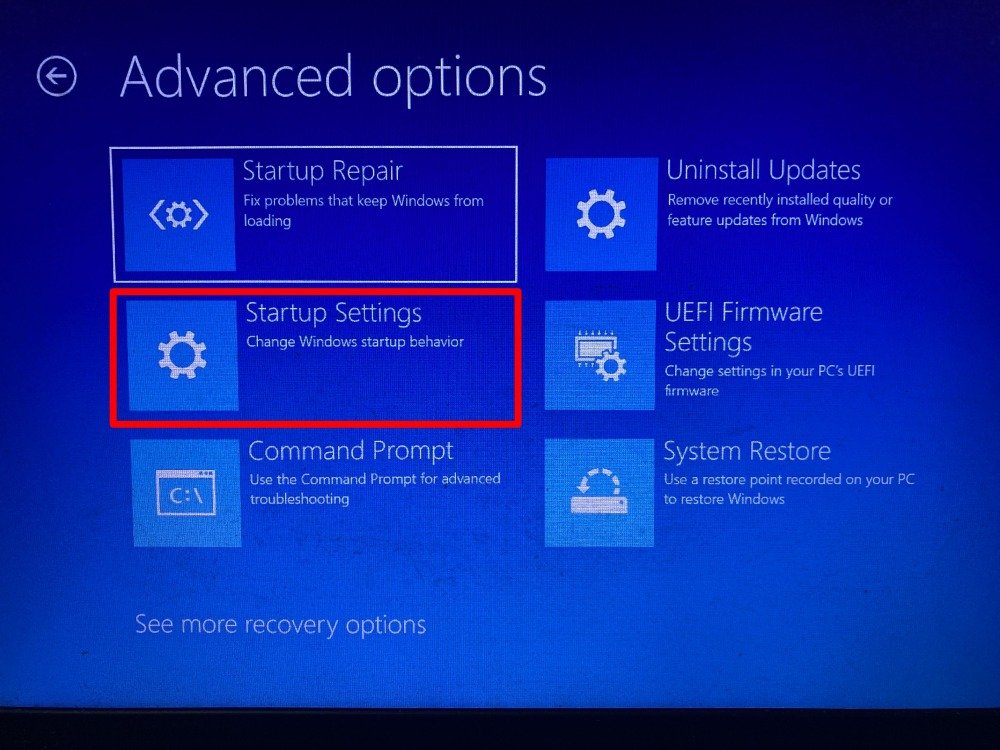
- Klicken Sie auf Neustart, um Abgesicherten Modus zu aktivieren.
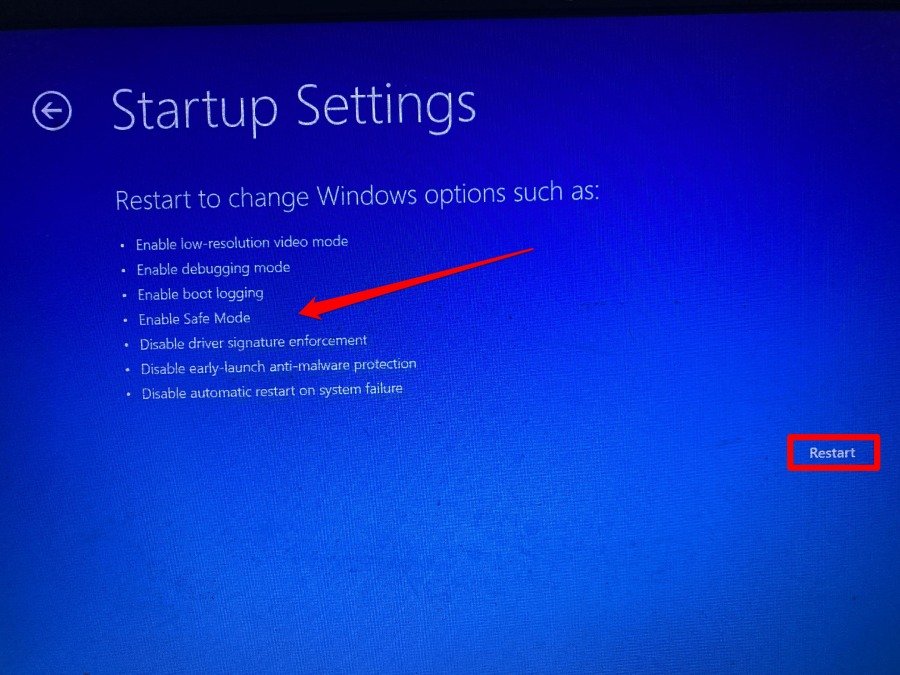
- Der PC wird im abgesicherten Modus gestartet.
- Drücken Sie die Windows-Taste, um die Suchkonsole zu starten.
- Geben Sie cmd ein und drücken Sie die Eingabetaste, um die Eingabeaufforderung zu öffnen.
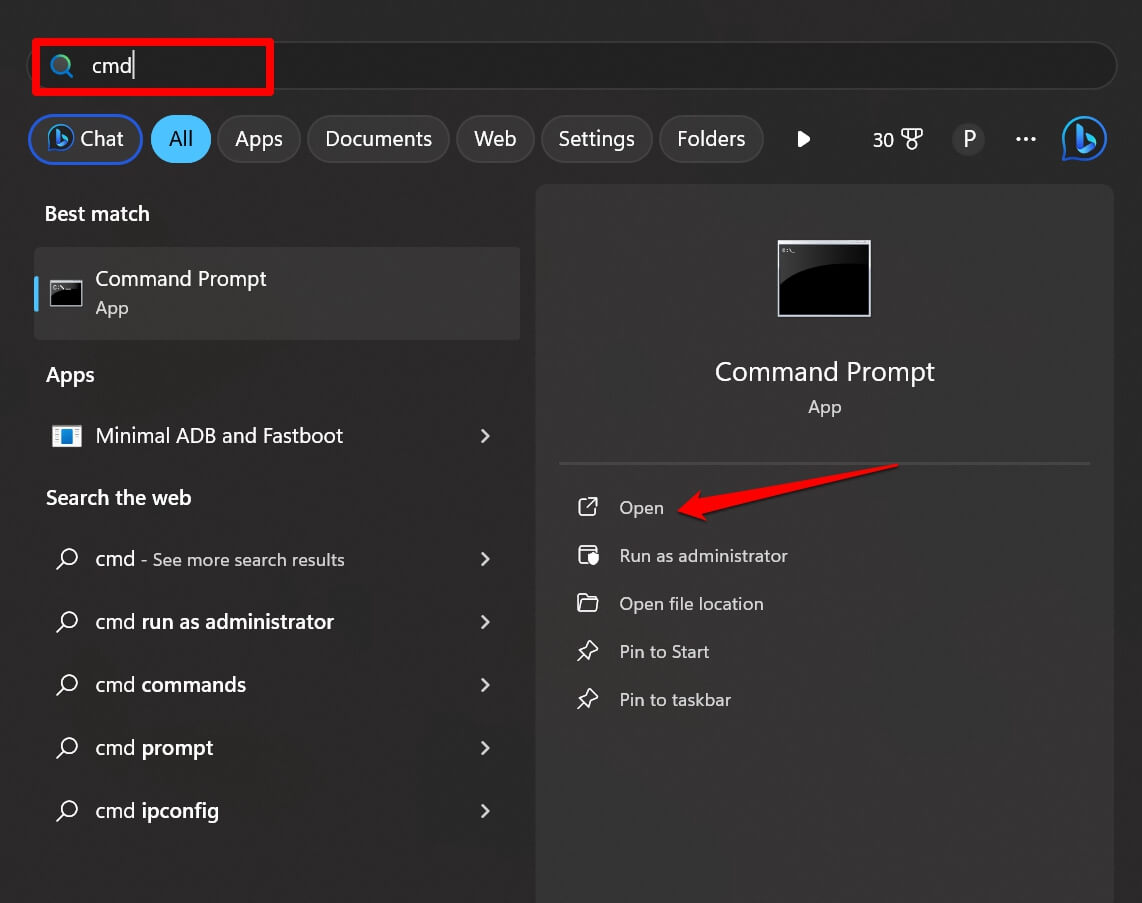
- Geben Sie den folgenden Befehl ein.
sfc/scannow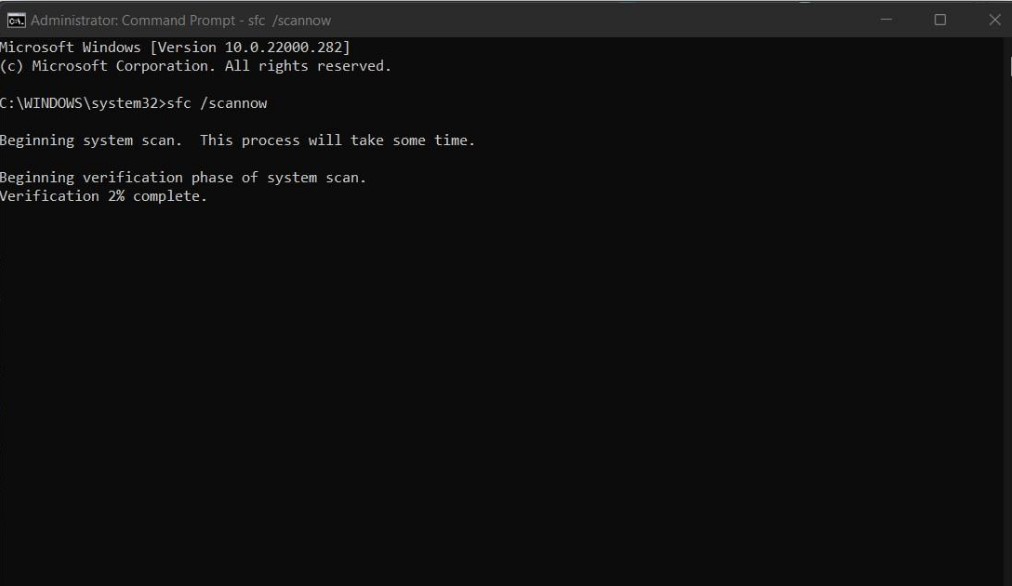
- Sie können auch den DISM-Scan ausführen.
DISM/Online/Cleanup-Image/CheckHealth DISM/Online/Cleanup-Image/ScanHealth Online/Cleanup-Image/RestoreHealth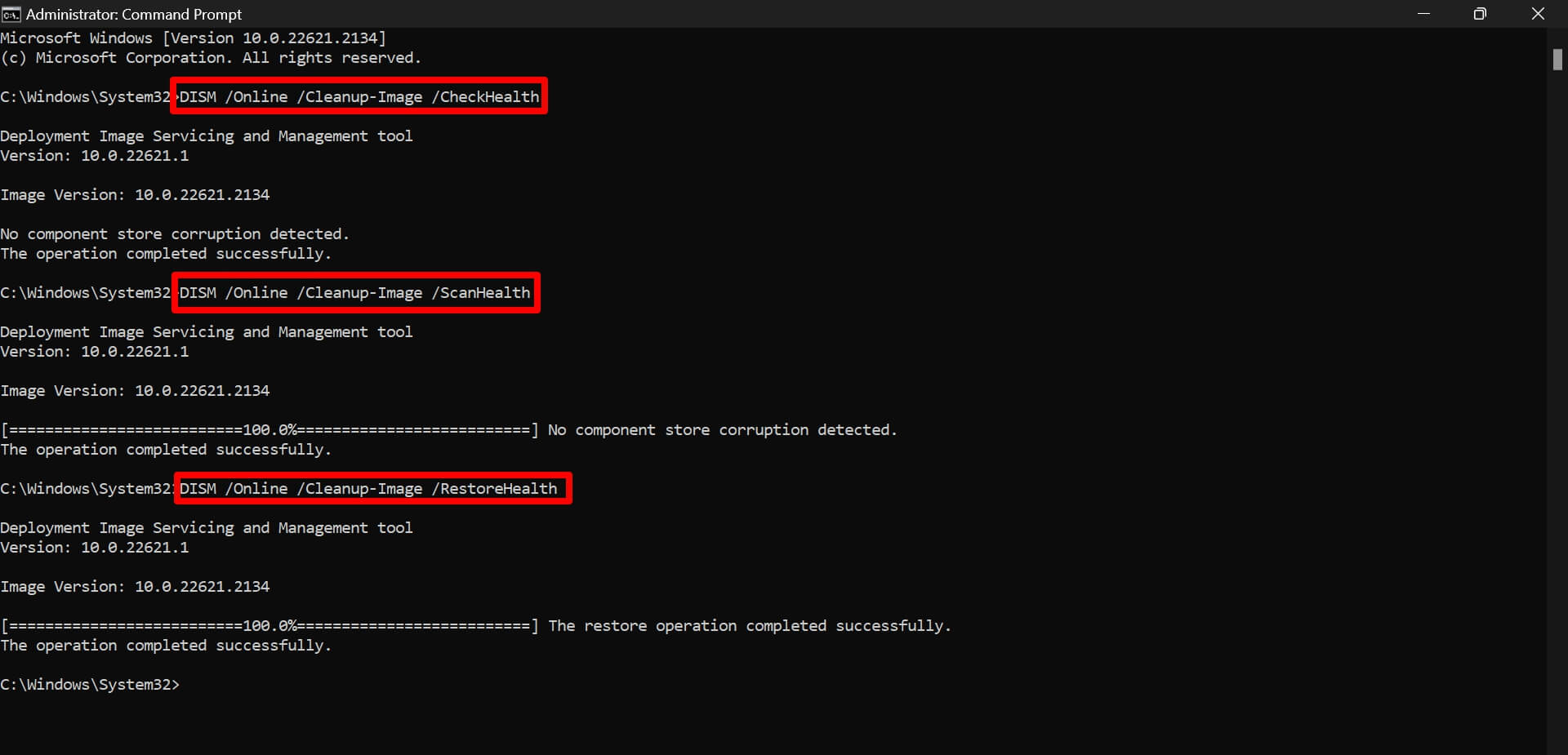
Während diese Befehle ausgeführt werden, unterbrechen Sie nicht. Warten Sie, bis der Vorgang abgeschlossen ist. Starten Sie dann Ihren PC neu, und das sollte das Problem beheben.
Deaktivieren Sie die automatische Reparatur beim Start
Sie können die automatische Reparatur beim Start auf Ihrem PC deaktivieren.
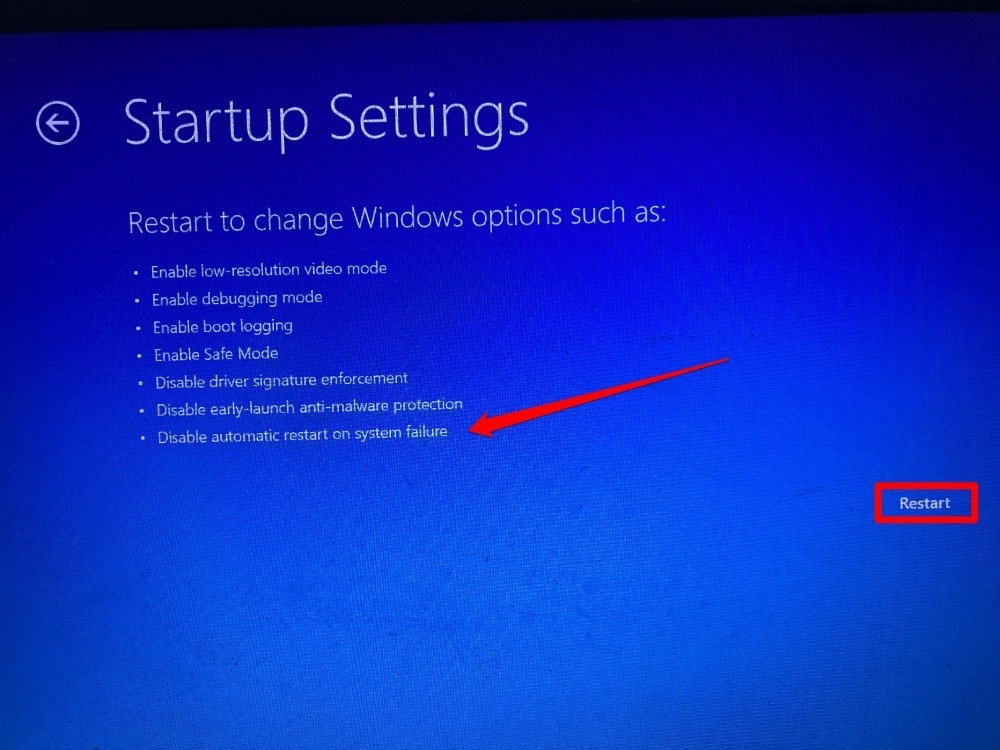
Gehen Sie zum Erweiterte Optionen Menü, indem Sie die Schritte 1 bis 5 oben beschrieben folgen.
Gehen Sie zu Startoptionen.
Wählen Sie Neustart, um automatischen Neustart bei Systemfehler zu deaktivieren.
Überprüfen Sie auf Fehler in der Gerätepartition
Haben Sie das Windows-Betriebssystem in einer anderen Partition als dem Standardlaufwerk C installiert? Dann müssen Sie das auf das Laufwerk C ändern. Diese Änderung in der Gerätepartition kann Fehler mit Systemkomponenten verursachen, die mit dem Booten verbunden sind.
Befolgen Sie die Schritte im ersten Teil des Leitfadens, um den erweiterten Start zu starten.
Gehen Sie zum Menü Erweiterter Start.
Wählen Sie Eingabeaufforderung.
Geben Sie diesen Befehl ein.
bcdeditSetzen Sie die Standardgerätepartition auf das Laufwerk C, indem Sie diesen Befehl ausführen.
bcdedit /set {default} device partition=c:bcdedit /set {default} osdevice partition=c:Starten Sie den PC neu, um die Änderungen zu integrieren.
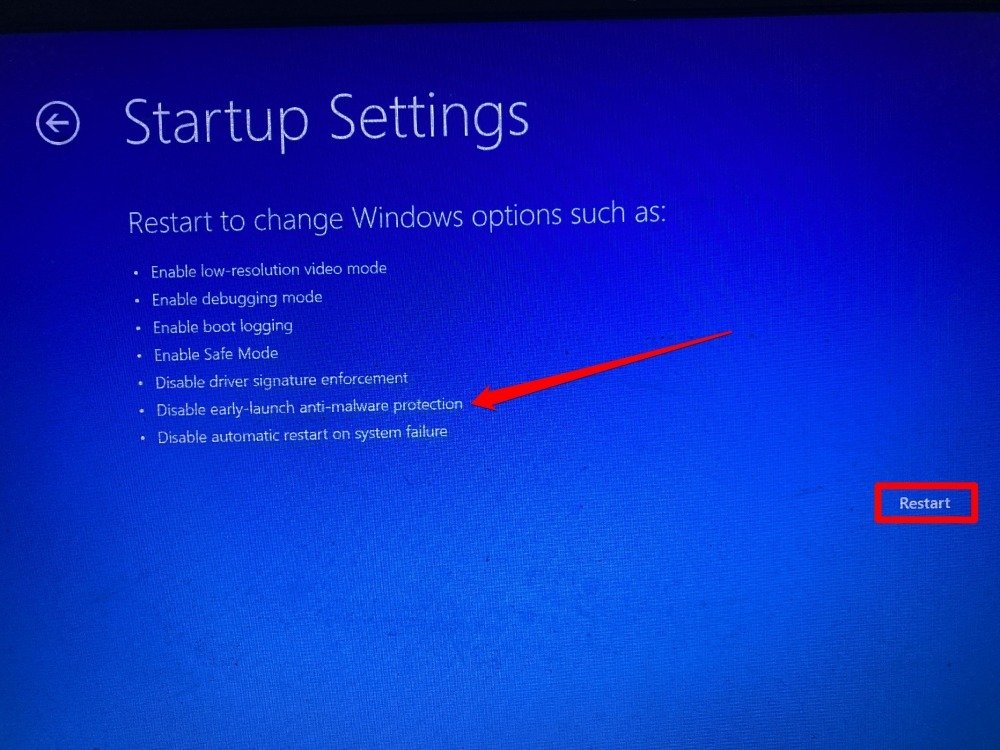
Deaktivieren Sie den Anti-Malware-Schutz
Unter den Startoptionen im Menü „Erweiterte Startoptionen“ können Sie die Funktion zum Schutz vor Malware deaktivieren.
Gehen Sie zum Erweiterte Optionen Menü, indem Sie die oben beschriebenen Schritte befolgen.
Klicken Sie auf Startoptionen.
Klicken Sie auf Neustart, um den Schutz vor Malware beim frühen Start zu deaktivieren.
Setzen Sie den Computer zurück
Wenn keine der anderen Lösungen funktioniert, sollten Sie den Computer zurücksetzen. Hier sind die Schritte dafür. Sie können den Reset über den erweiterten Start von Windows durchführen.
Gehen Sie zu den Windows-Einstellungen, indem Sie Windows + I drücken.
Klicken Sie auf System > Wiederherstellung.
Scrollen Sie zu Erweiterter Start und klicken Sie auf Jetzt neu starten.
Nachdem der Computer hochgefahren ist, wählen Sie Problembehandlung.
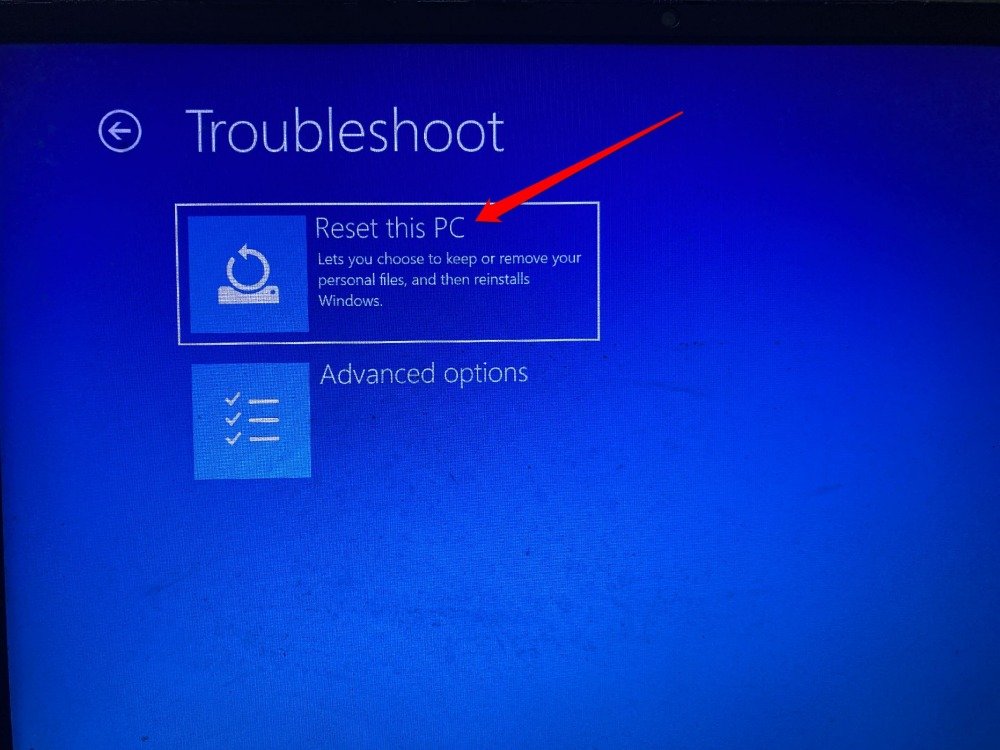
Klicken Sie dann auf Diesen PC zurücksetzen.
Auf dem nächsten Bildschirm können Sie zwischen Dateien behalten oder Alles entfernen wählen.
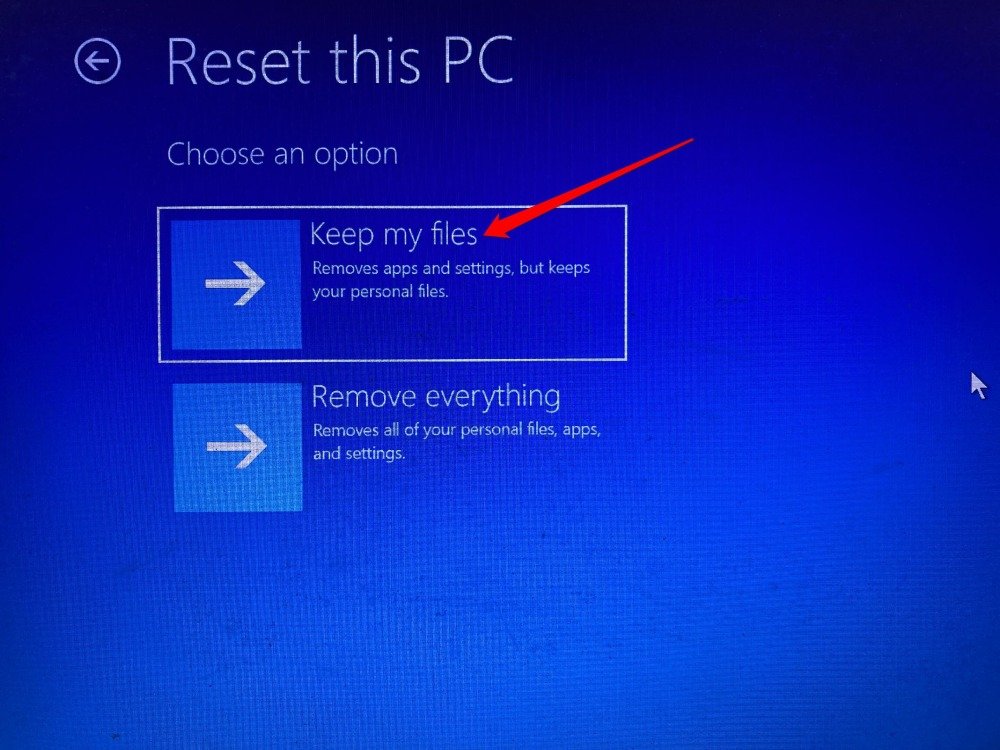
Befolgen Sie die Anweisungen auf dem Bildschirm, um den Rücksetzvorgang abzuschließen.
Fazit
Beschädigte Systemkomponenten können verschiedene Arten von Fehlern auf dem PC verursachen. Es wird Ihren Arbeitsablauf auf Ihrem Computer beeinträchtigen. Implementieren Sie diese Fehlerbehebungstipps, um den Fehler „Die automatische Reparatur kann diesen Computer nicht reparieren“ in Windows 11 zu beheben. Es wird sichergestellt, dass Ihr PC ohne Probleme mit den Systemdateien hochfährt.
Wenn Sie Gedanken zu So beheben Sie, dass die automatische Reparatur beim Starten diesen Computer nicht reparieren kann in Windows haben, können Sie gerne unten im Kommentarfeld schreiben. Abonnieren Sie auch unseren DigitBin YouTube-Kanal für Video-Tutorials. Prost!
Erhalte neue Beiträge in deinem Posteingang.
Kein Spam. Jederzeit abmelden.