Browser-Fehler · 6 min read · Dec 10, 2025
So beheben Sie den Status_Access_Violation-Fehler im Chrome-Browser
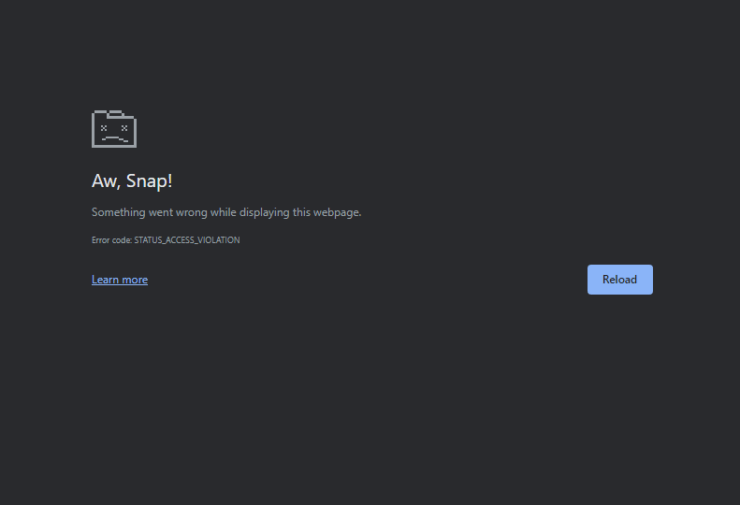
Während Sie in Chromium-basierten Browsern wie Google Chrome oder Microsoft Edge surfen, haben Sie möglicherweise Situationen erlebt, in denen eine Seite nicht geladen werden kann. Dies wird von einem “ Aw Snap! status_access_violation “-Fehler begleitet.
Das Problem tritt auf, wenn ein nicht autorisierter Codeabschnitt auf den Speicher zugreifen möchte. Der Browser verweigert die Speicherzugriffsanforderung, da der Code keine Berechtigung hat und beim Laden einer Webseite nicht verwendet werden kann. Dieser technische Fehler führt dazu, dass die Seite nicht geladen wird und der nachfolgende status_access_violation-Fehler auftritt.
Die besten Möglichkeiten zur Behebung des ‚Status_Access_Violation‘-Fehlers
Selbst wenn Sie versuchen, die Webseite ein paar Mal zu aktualisieren, bleibt das Problem bestehen. Sie wird nicht geladen und der “Aw Snap!”-Fehler erscheint weiterhin. Hier habe ich einige Tipps zur Fehlersuche erklärt. Wenn Sie Chrome oder Edge verwenden, können Sie diese Lösungen umsetzen, um das Surfen im Internet ohne Fehler fortzusetzen.
1. Aktualisieren Sie die Chromium-Browser
Normalerweise werden neue Updates für Chromium-Browser installiert, wenn Sie die Browser starten, sofern Ihr PC mit WiFi verbunden ist. Sie können die Browser auch manuell auf neuere Versionen aktualisieren.
Für den Chrome-Browser,
- Starten Sie den Chrome-Browser
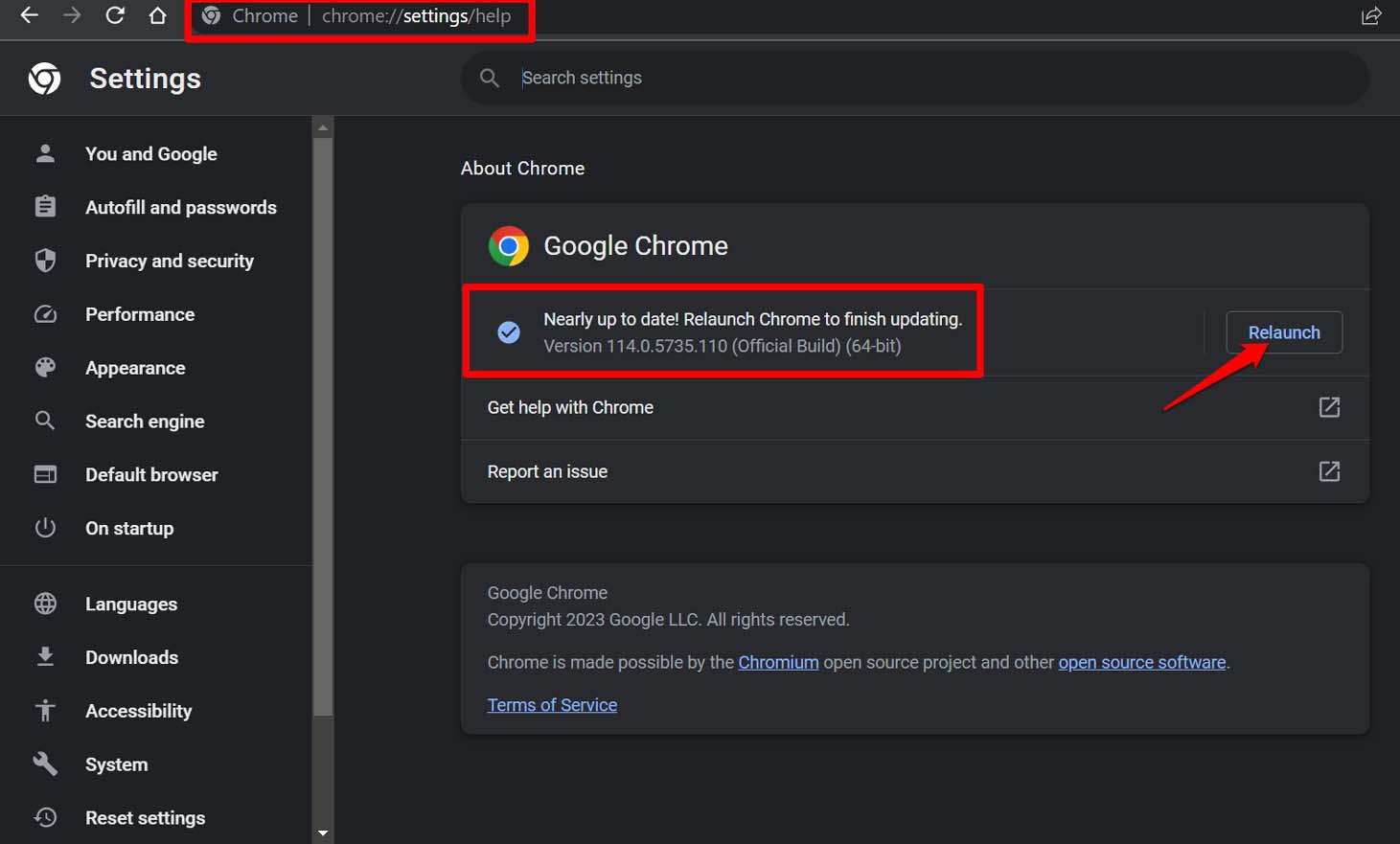
- Geben Sie in die Adressleiste Chrome://settings ein
- Klicken Sie auf der linken Seite auf Über Chrome.
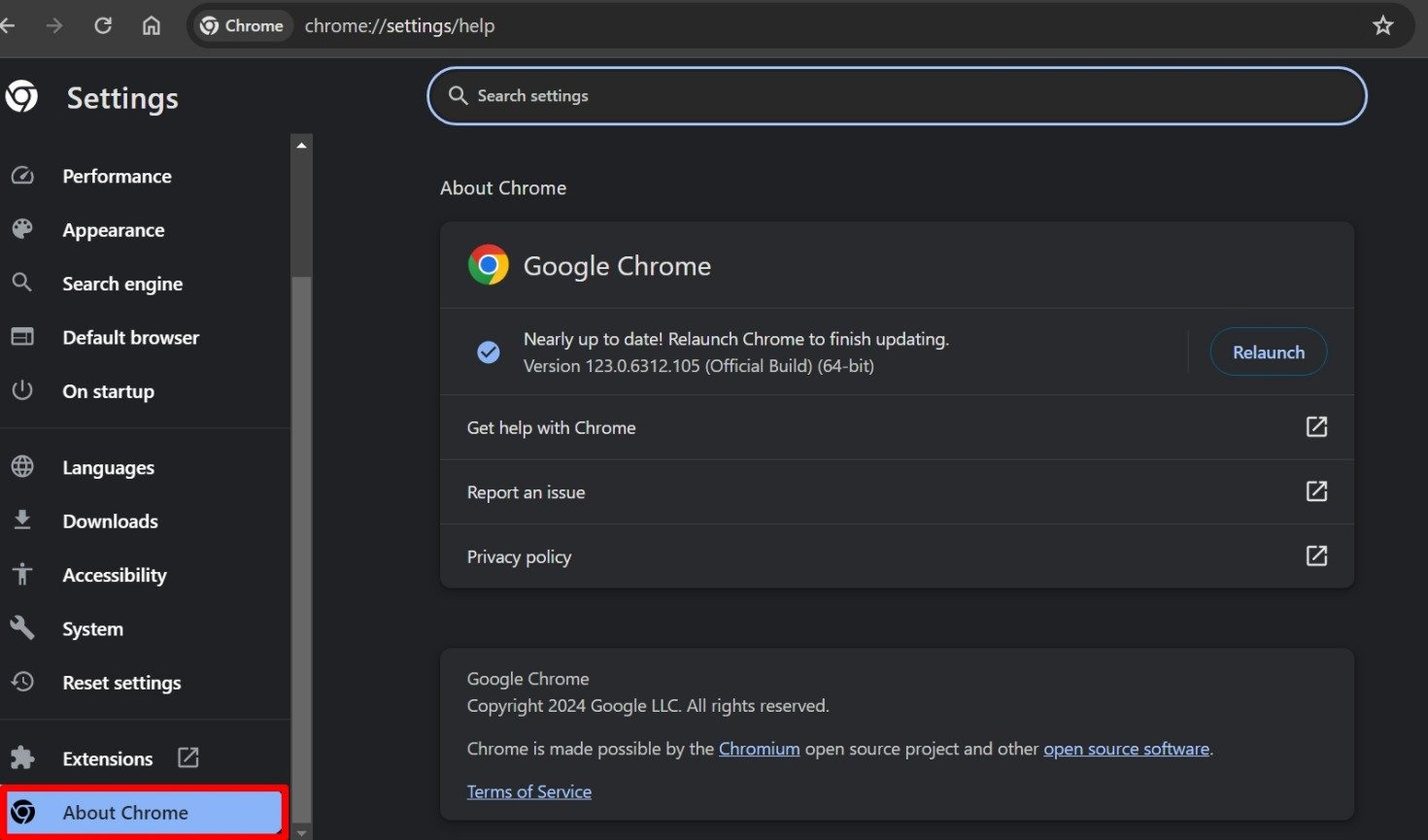
- Wenn Ihr PC mit dem Internet verbunden ist, wird Chrome die Versionsaktualisierung automatisch installieren (sofern verfügbar).
- Starten Sie Chrome erneut, sobald die Aktualisierung abgeschlossen ist.
Für den Edge-Browser,
- Starten Sie den Edge-Browser auf Ihrem Computer.
- Geben Sie in die URL-Leiste edge://settings ein.
- Gehen Sie zur Edge-Einstellungsseite, scrollen Sie zu Über Microsoft Edge und klicken Sie darauf.
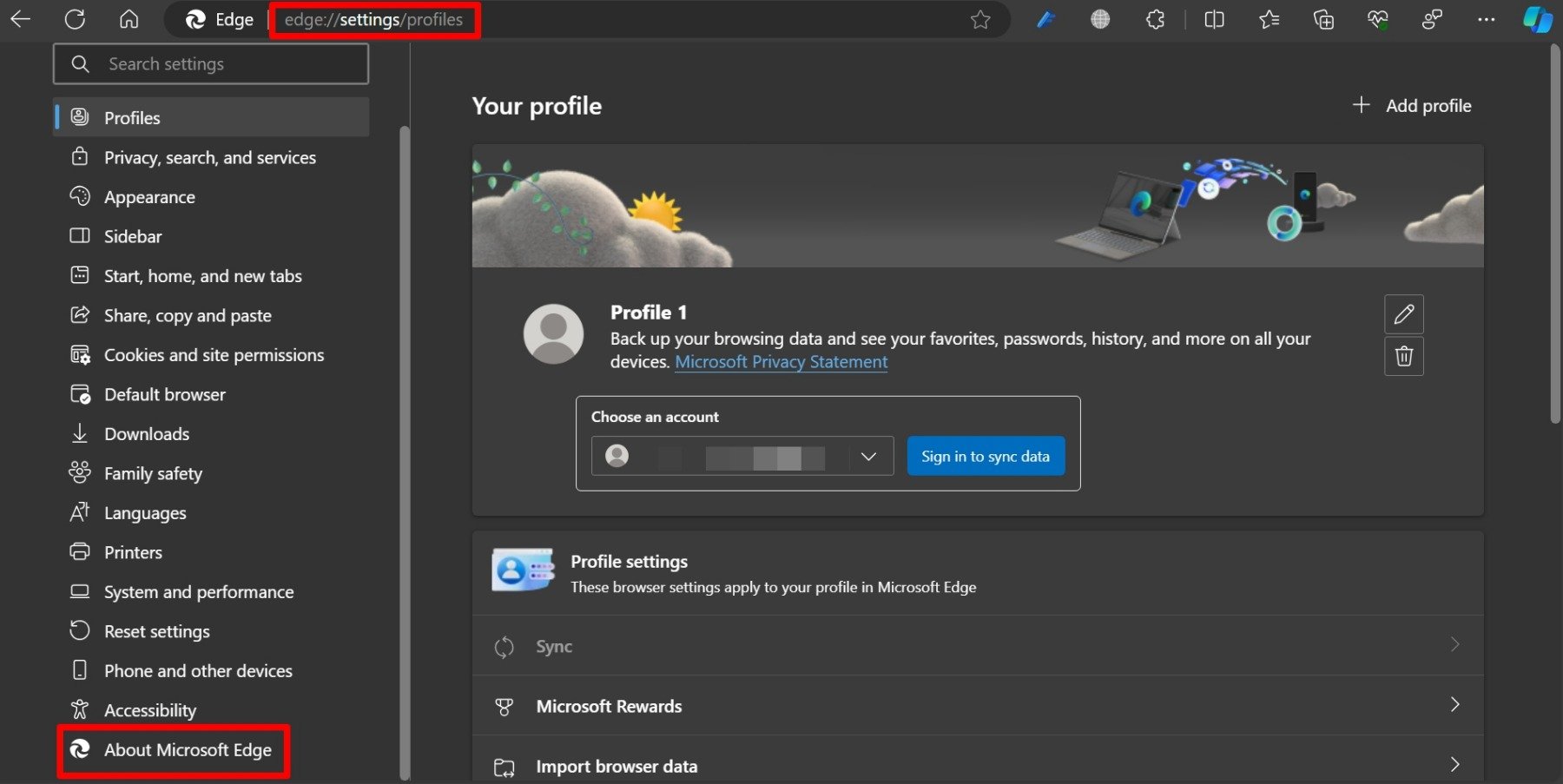
- Wenn ein neues Update verfügbar ist, beginnt Edge mit der Installation.
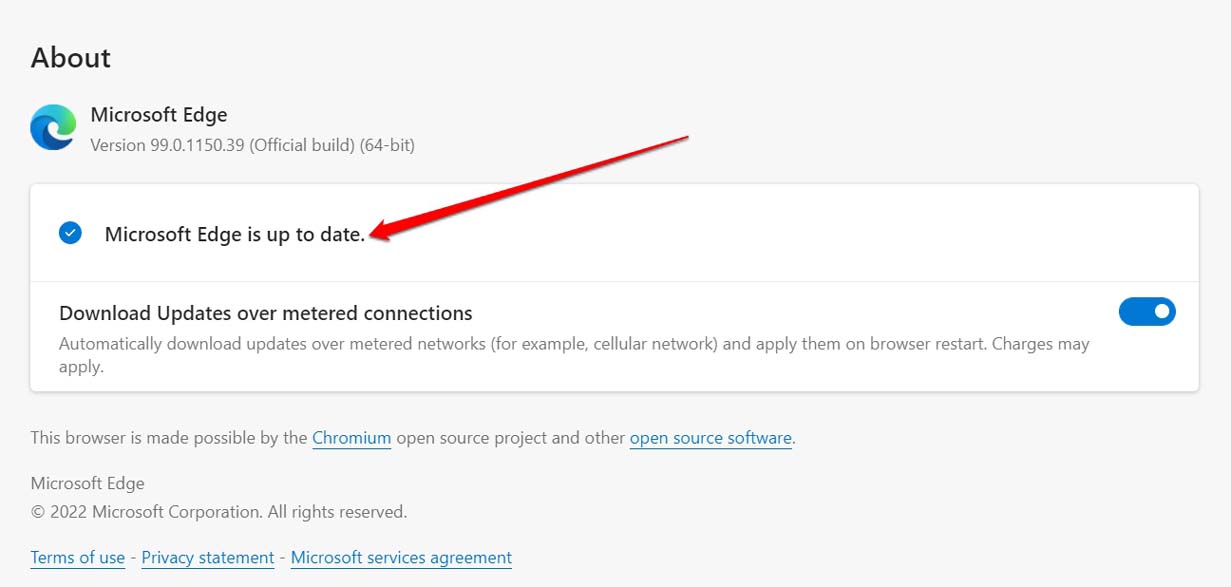
- Schließen Sie Edge und starten Sie es erneut.
Die Verwendung der neuesten Version des Browsers verringert erheblich die Wahrscheinlichkeit, auf den Status_Access_Violation-Fehler zu stoßen.
2. Entfernen Sie alle Erweiterungen in den Browsern
Eine oder mehrere fehlerhafte Erweiterungen, die im Chromium-Browser installiert sind, können den Status_Access_Violation-Fehler verursachen.
Die ideale Lösung besteht darin, alle Erweiterungen in Ihrem Browser zu entfernen und zu überprüfen, ob der Aw Snap! status_access_violation-Fehler weiterhin besteht.
Wenn der Fehler nach dem Entfernen der Erweiterungen behoben ist, liegt das Problem bei den Erweiterungen. Später, wenn Sie eine der Erweiterungen benötigen, können Sie sie im Chrome Web Store oder bei Microsoft Edge Addons herunterladen.
Um eine Browsererweiterung in Chrome zu entfernen,
- Starten Sie den Chrome-Browser.
- Geben Sie in die Adressleiste Chrome://extensions ein.
- Klicken Sie auf die Schaltfläche Entfernen unter den Erweiterungen, um sie vollständig aus Chrome zu entfernen.
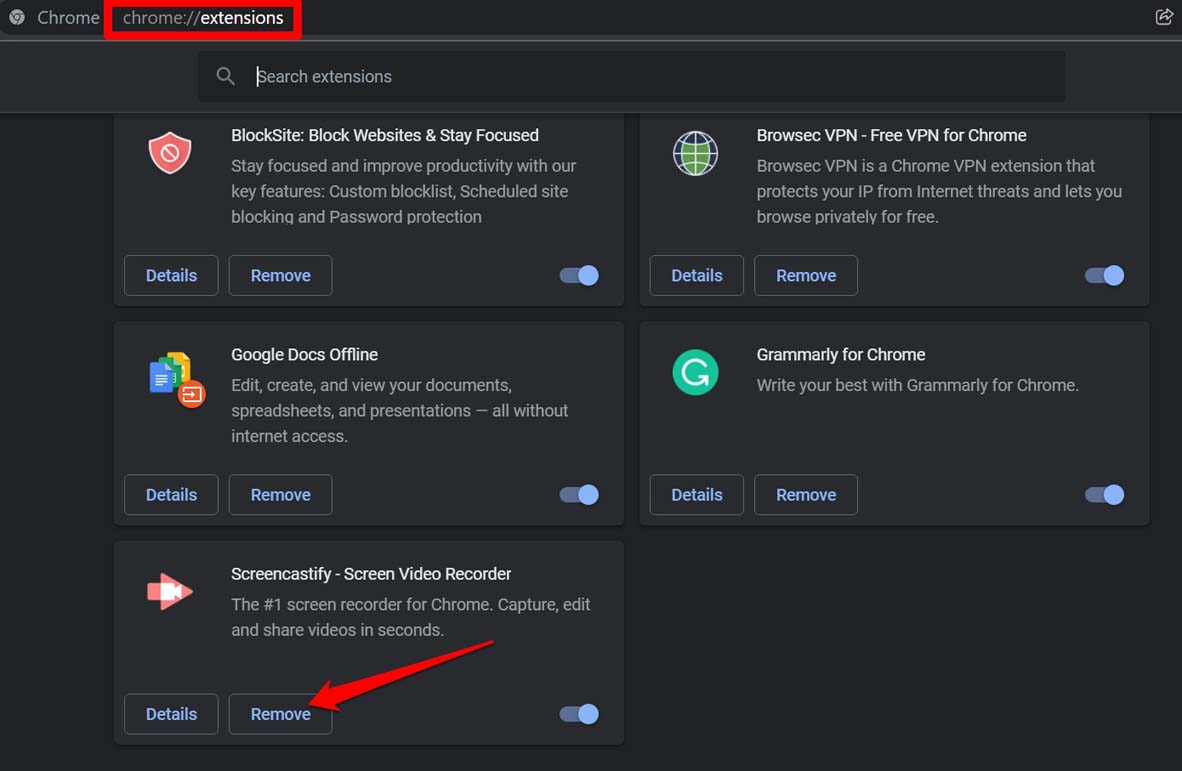
- Starten Sie Chrome neu und setzen Sie das Surfen fort.
Um eine Browsererweiterung in Edge zu entfernen,
- Öffnen Sie den Edge-Browser.
- Geben Sie in die URL-Leiste edge://extensions ein.
- Klicken Sie auf die Schaltfläche Entfernen unter den Erweiterungen, um sie aus dem Browser zu löschen.
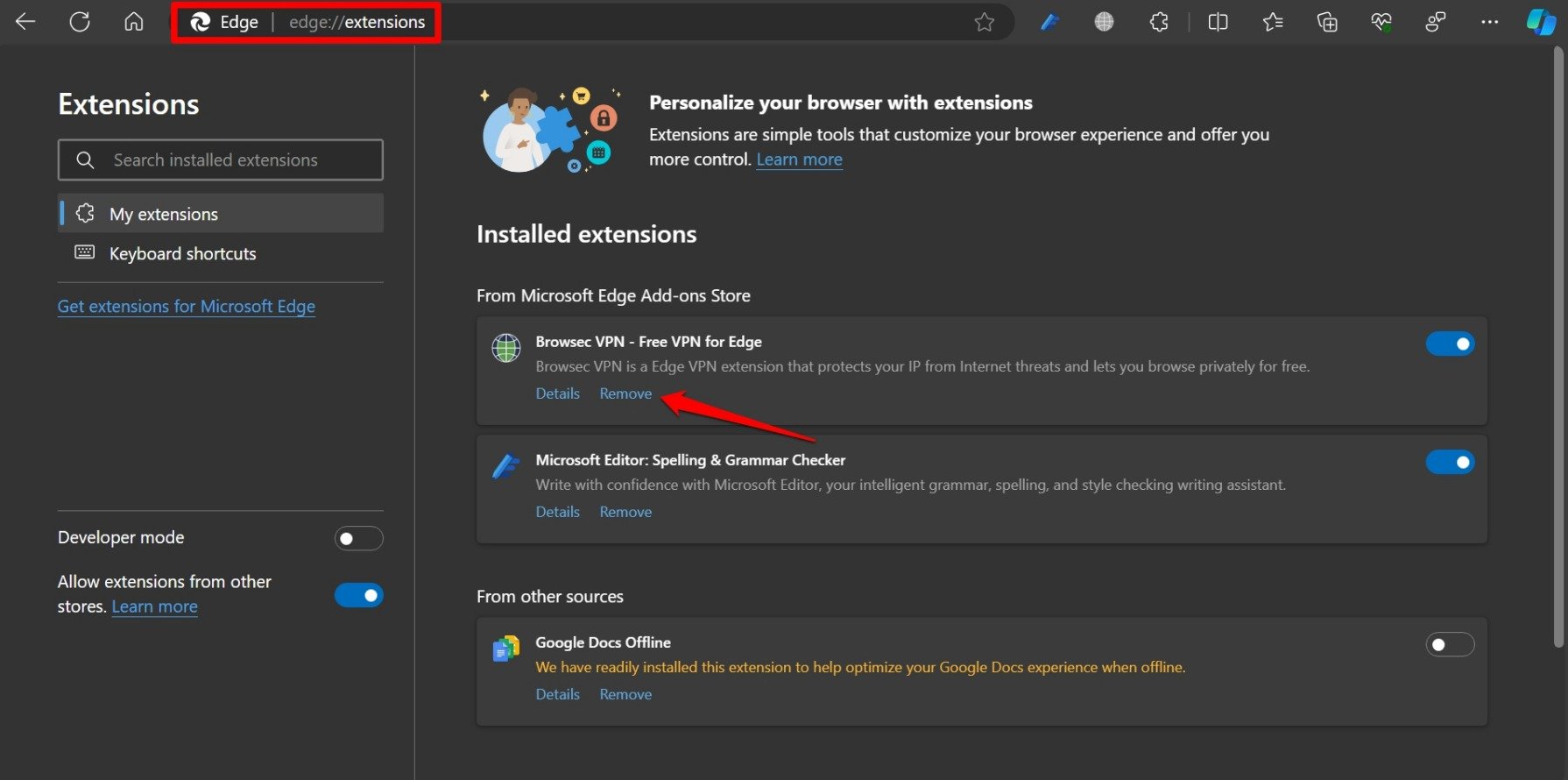
- Schließen Sie Edge und öffnen Sie es erneut.
3. Benennen Sie die ausführbare Datei des Browsers um
In einigen Online-Foren haben Benutzer berichtet, dass das Umbenennen der ausführbaren Datei für die verwendeten Chromium-Browser den Status_Access_Violation-Fehler auf den Webseiten, die nicht geladen werden konnten, magisch behoben hat.
Für Chrome-Benutzer,
- Drücken Sie die Windows-Taste, um auf die Suchkonsole von Windows zuzugreifen.
- Geben Sie Chrome ein.
- Wenn die Chrome-Anwendungsdatei in den Suchergebnissen erscheint, klicken Sie auf Dateispeicherort öffnen. Sie werden zum Verzeichnis weitergeleitet, in dem Chrome installiert ist.
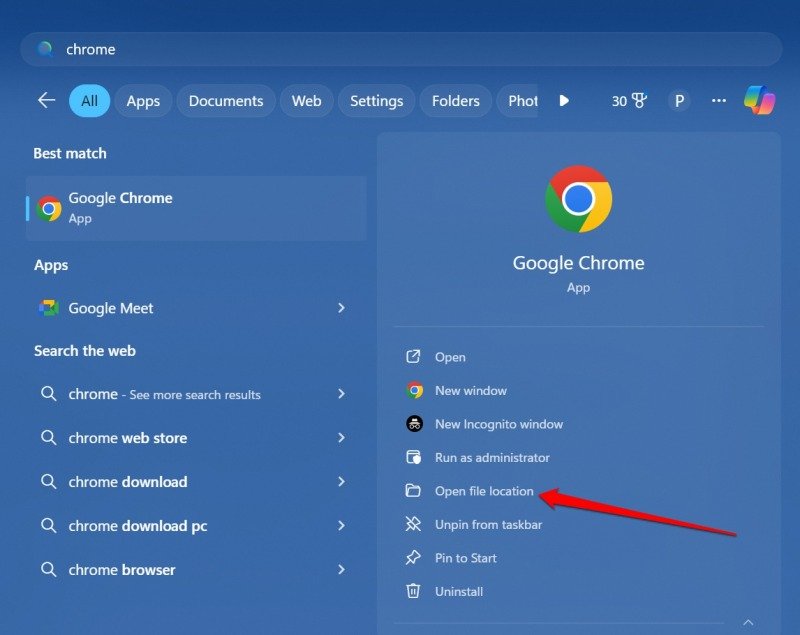
- Scrollen Sie zur Chrome-Anwendungsdatei und klicken Sie mit der rechten Maustaste darauf.
- Wählen Sie Umbenennen.
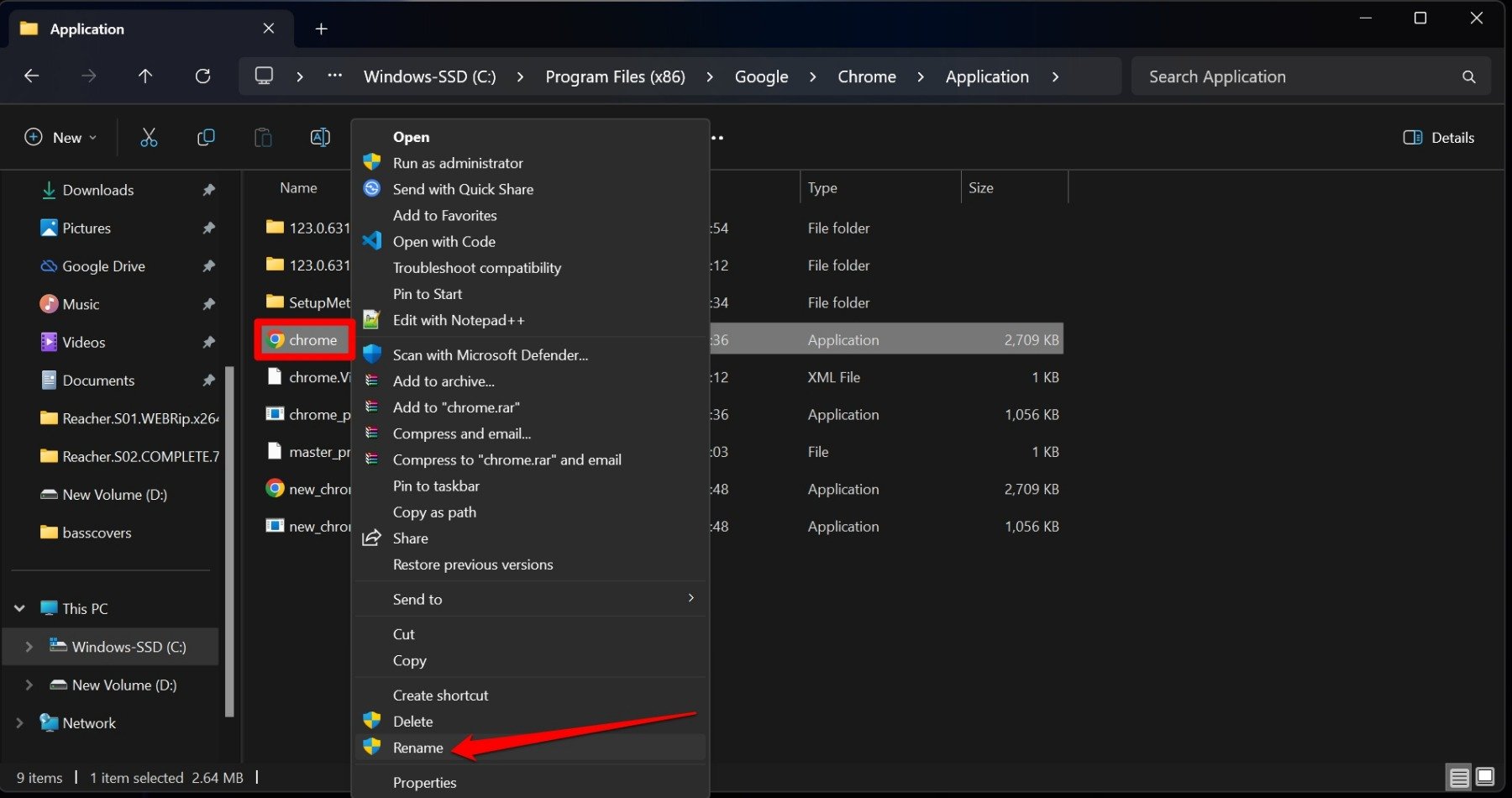
- Ändern Sie Chrome.exe in Chromeit.exe [ Sie können es beliebig benennen, aber behalten Sie die Endung .exe ]
Starten Sie den Chrome-Browser und beobachten Sie, ob es irgendwelche Instanzen des Status_Access_Violation-Fehlers gibt, auf die Sie stoßen.
Für Edge-Benutzer,
- Drücken Sie die Windows + S-Tastenkombination, um das Windows-Suchportal zu öffnen.
- Geben Sie Edge ein.
- Wenn die Edge-Anwendungsdatei in den Suchergebnissen erscheint, klicken Sie auf Dateispeicherort öffnen.
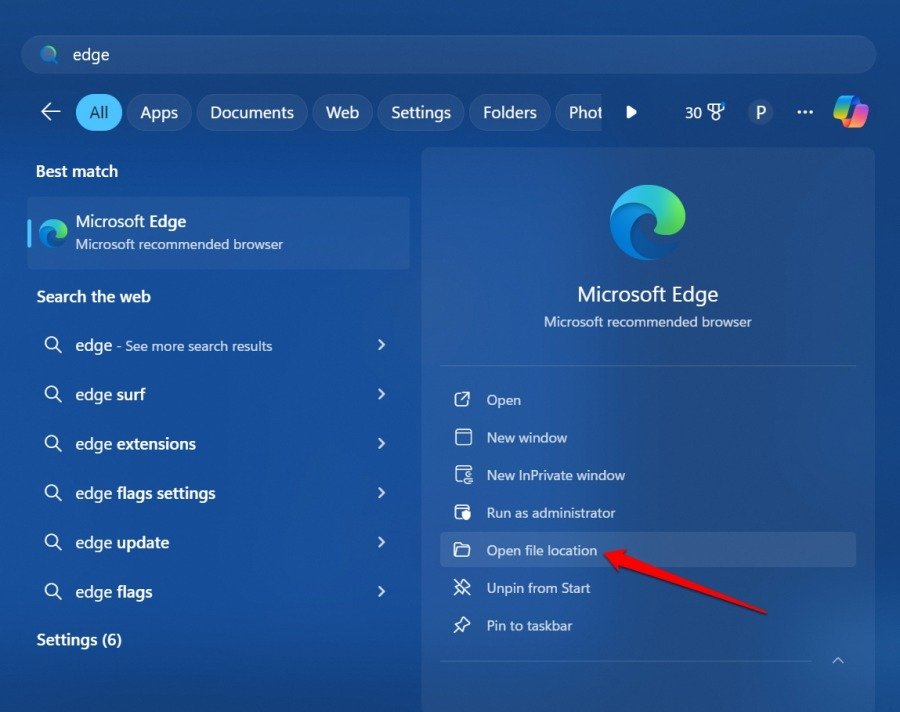
- Gehen Sie im Verzeichnis, in dem Edge installiert ist, zur Edge-Anwendungsdatei und klicken Sie mit der rechten Maustaste darauf.
- Wählen Sie Umbenennen.
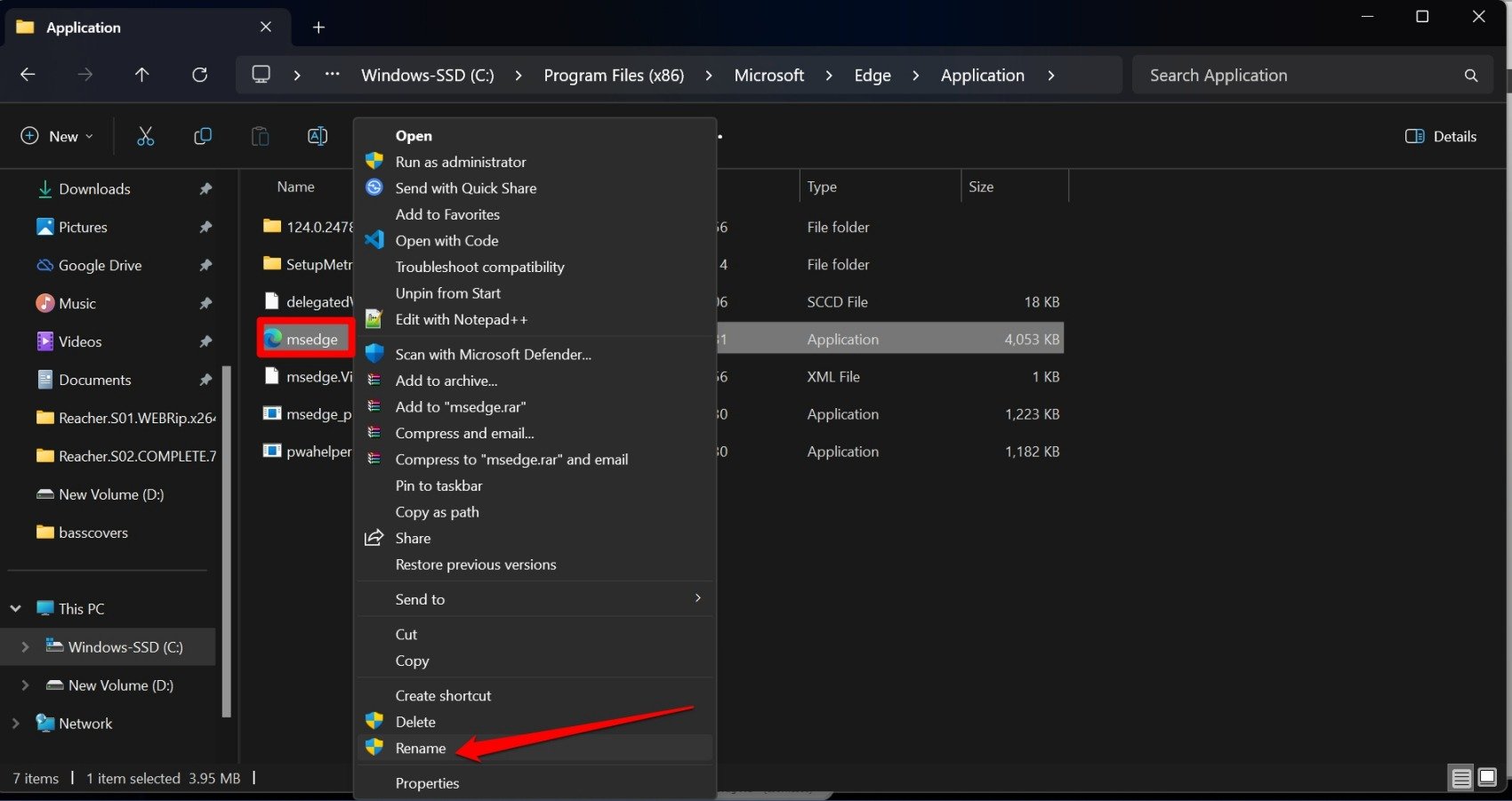
- Ändern Sie die Anwendungsdatei msedge in msedges.exe
Der Status_Access_Violation-Fehler sollte beim Surfen nicht mehr auftreten.
4. Deinstallieren Sie die Beta-Version von Chrome oder Edge
Haben Sie eine der Beta-Versionen von Chrome oder Edge verwendet? Beta-Versionen sind dafür bekannt, Fehler zu verursachen, da es sich um Vorabversionen handelt, die der Öffentlichkeit für Testläufe zur Verfügung gestellt werden.
Chromium-basierte Browser wie Chrome und Edge haben vier Kanäle. Sie sind Canary, Dev, Beta und Stable. Wie Sie aus der Benennung erkennen können, ist Canary der am wenigsten stabile und der Kanal ohne Fehler heißt Stable.
Deinstallieren Sie die Beta-Versionen von Edge oder Chrome und installieren Sie die stabilen Versionen, die der Öffentlichkeit zur Verfügung stehen.
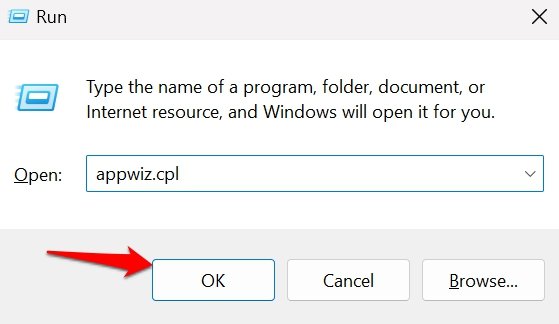
- Drücken Sie Windows + R, um das Ausführen-Fenster zu öffnen.
- Geben Sie appwiz.cpl ein und drücken Sie die Eingabetaste. Sie werden zum Abschnitt Programme und Funktionen der Systemsteuerung weitergeleitet.
- Scrollen Sie zu der derzeit installierten Chrome- oder Edge-Beta-/Dev-/Canary-Version.
- Klicken Sie mit der rechten Maustaste auf die Version und wählen Sie Deinstallieren. Wählen Sie eine vollständige Deinstallation.
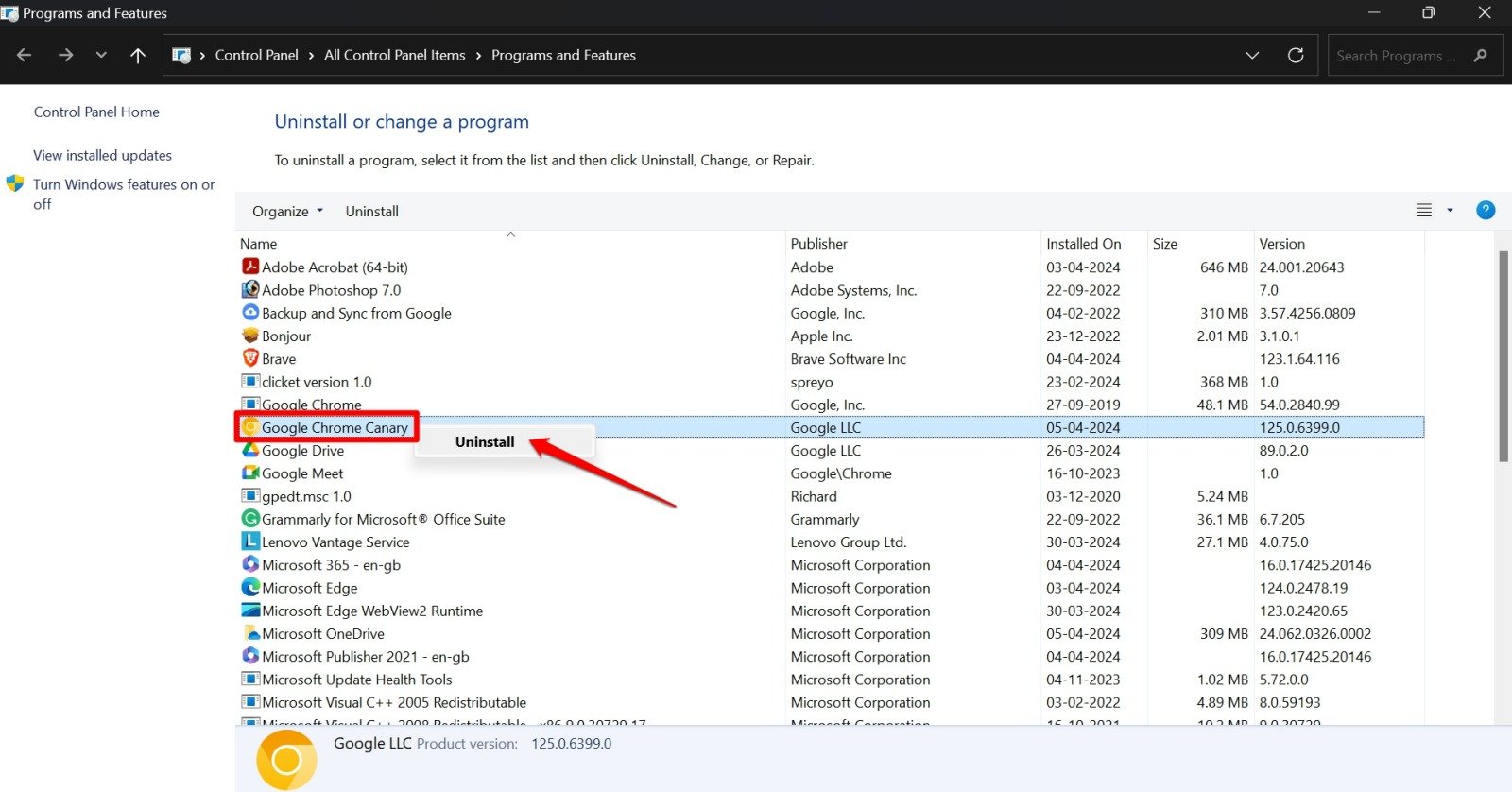
Wenn Sie Chrome zum Surfen bevorzugen, installieren Sie die neueste öffentliche stabile Version von hier. Diejenigen von Ihnen, die Microsoft Edge unterstützen, können die neueste stabile Version für die Öffentlichkeit von hier herunterladen.
5. Erstellen Sie ein neues Benutzerprofil im Browser
Es wurde von mehreren Chromium-Benutzern vorgeschlagen, dass der Status_Access_Violation-Fehler behoben werden kann, indem ein neues Benutzerprofil im jeweiligen Browser erstellt wird, den Sie verwenden.
Wenn Sie Chrome verwenden,
- Starten Sie den Chrome-Browser.
- Klicken Sie auf das Chrome-Profil-Symbol oben.
- Wählen Sie Hinzufügen.
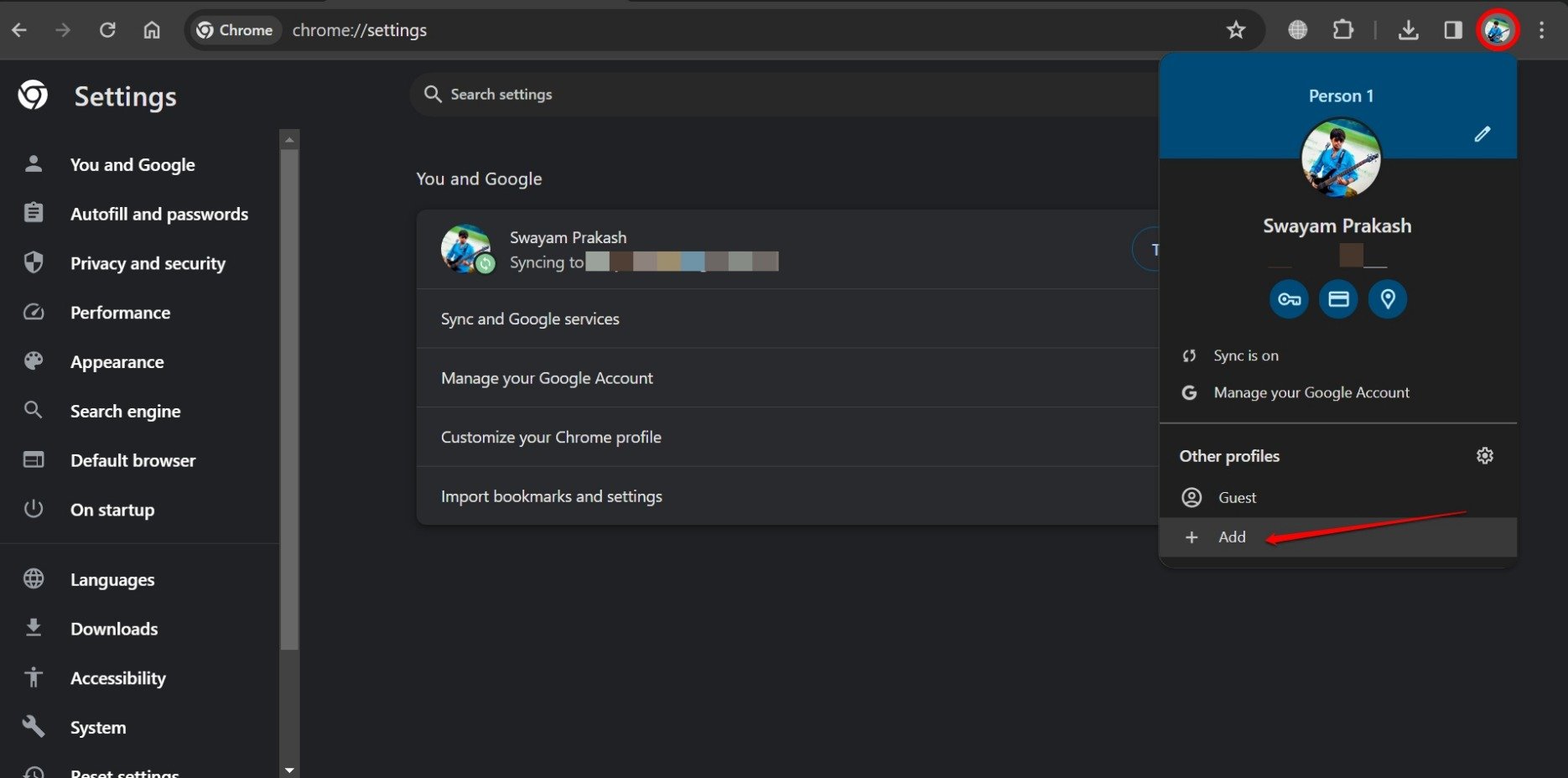
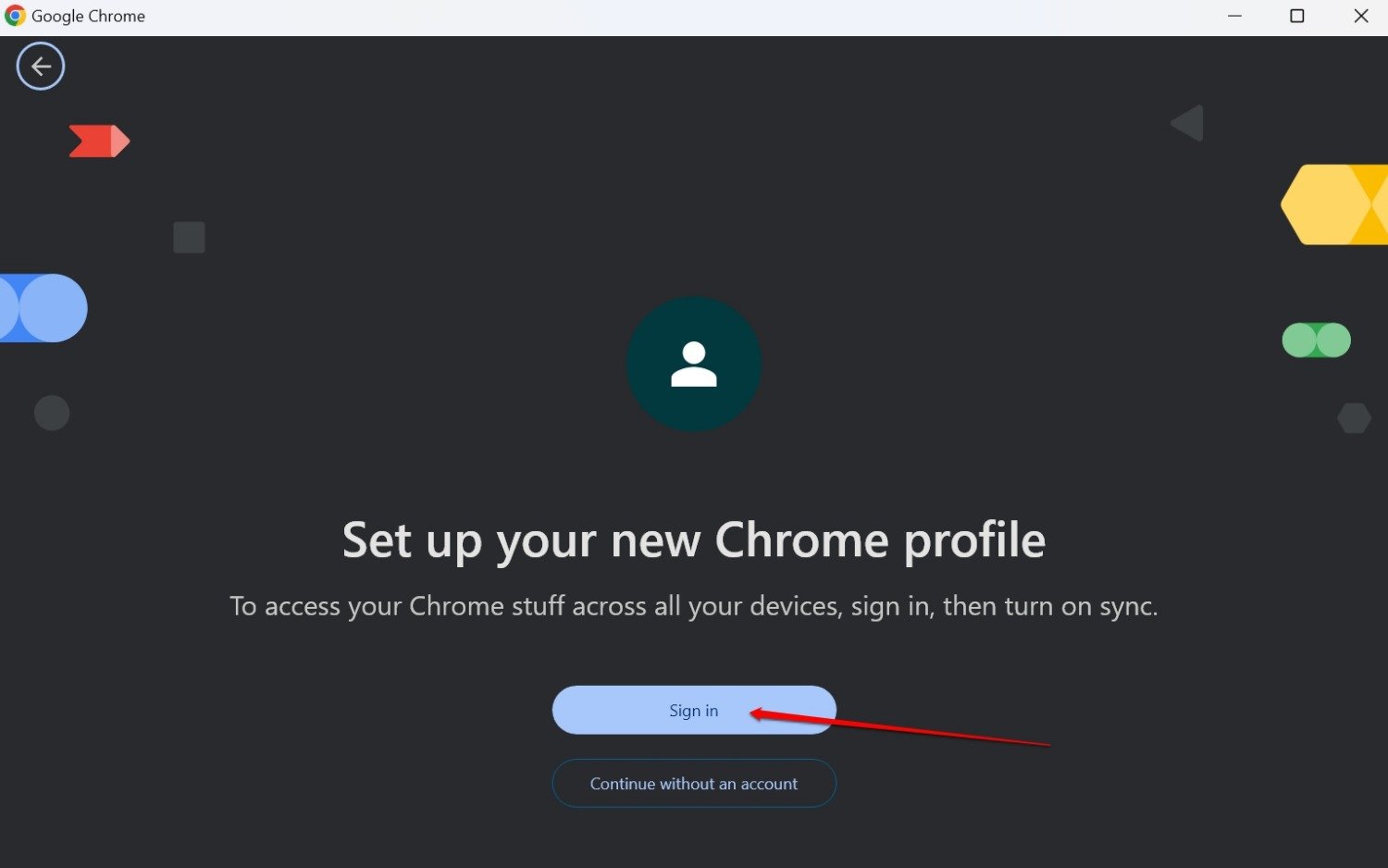
- Klicken Sie auf Anmelden und folgen Sie den Anweisungen, um ein neues Benutzerprofil in Chrome zu integrieren.
Wenn Sie den Edge-Browser verwenden,
- Klicken Sie auf das Profil-Avatar oben links.
- Scrollen Sie zu Neues persönliches Profil einrichten und klicken Sie darauf.
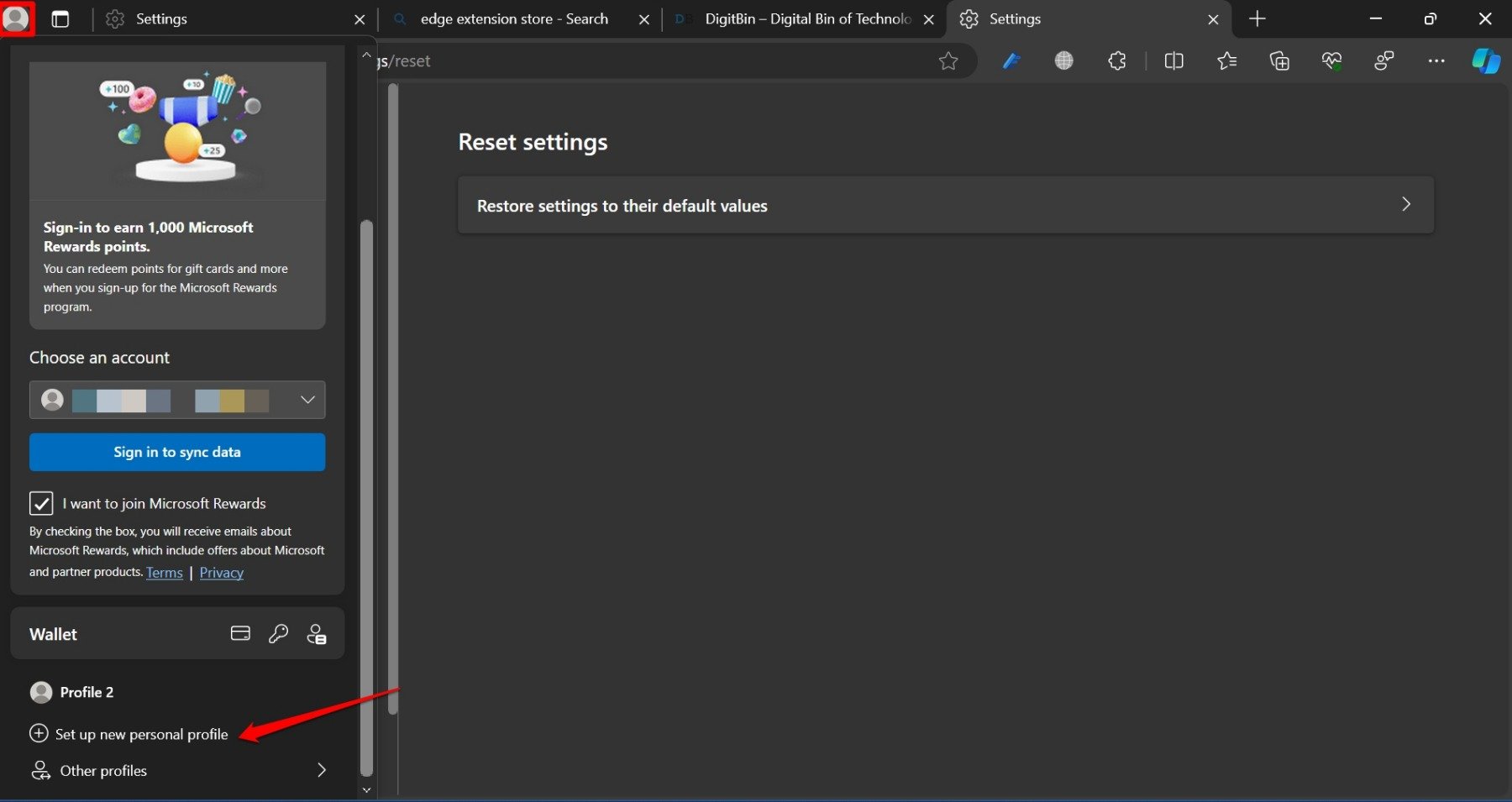
- Klicken Sie in der Dropdown-Liste Wählen Sie ein Konto auf Neues Konto hinzufügen.
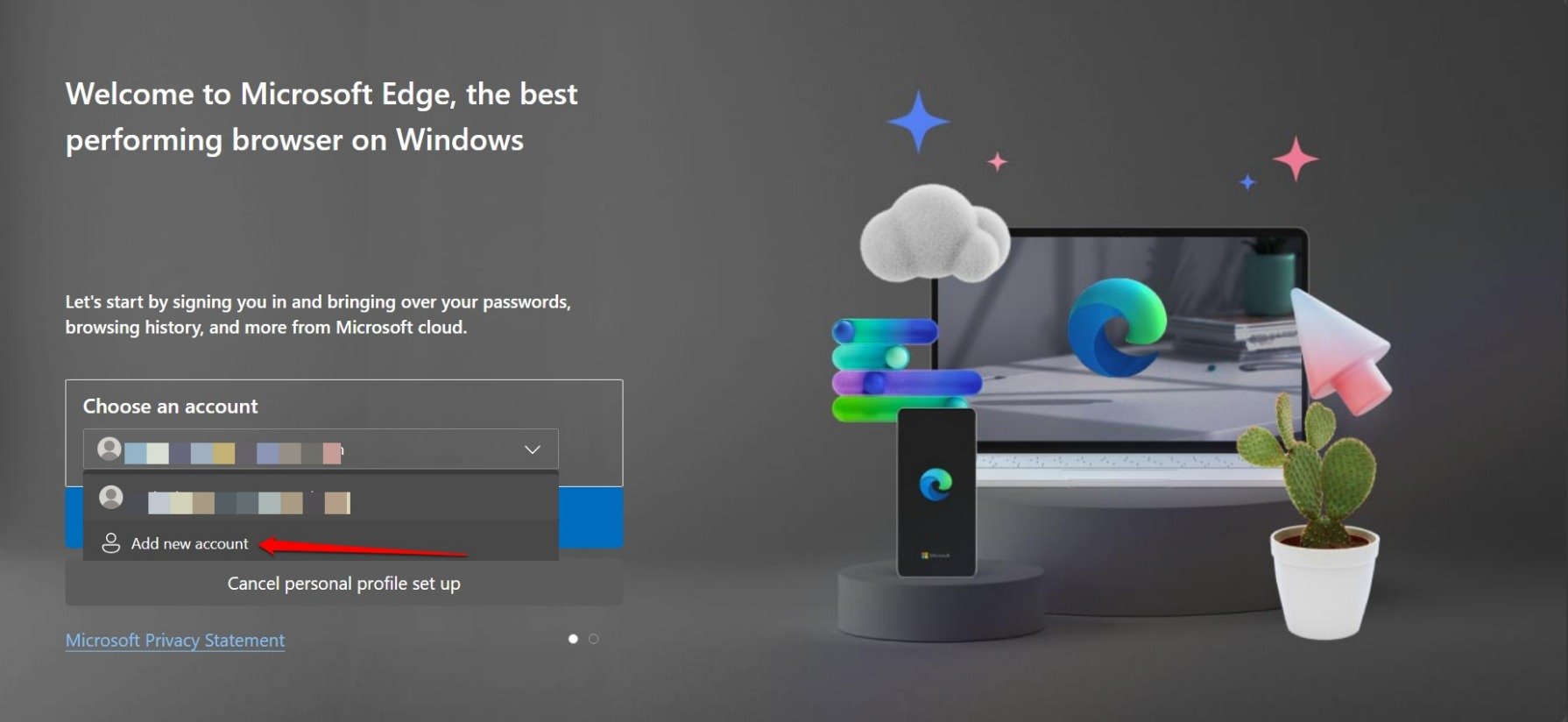
- Folgen Sie den Anweisungen, um die Anmeldung abzuschließen und sich mit dem neuen Benutzerprofil bei Edge anzumelden.
Surfen Sie mit Chrome oder Edge über das neue Profil und beobachten Sie, ob der “status_access_violation”-Fehler weiterhin auftritt und das Laden einer Webseite stört.
6. Setzen Sie den Browser zurück
Wenn keine andere Methode zur Fehlersuche die laufenden technischen Probleme mit den Browsern beheben kann, wird ein Zurücksetzen diese wahrscheinlich dauerhaft lösen.
Ein Zurücksetzen des Browsers entfernt die Cookies und deaktiviert die Erweiterungen. Ihre Lesezeichen, der Browserverlauf und die gespeicherten Passwörter bleiben vom Zurücksetzen unberührt.
In Chrome,
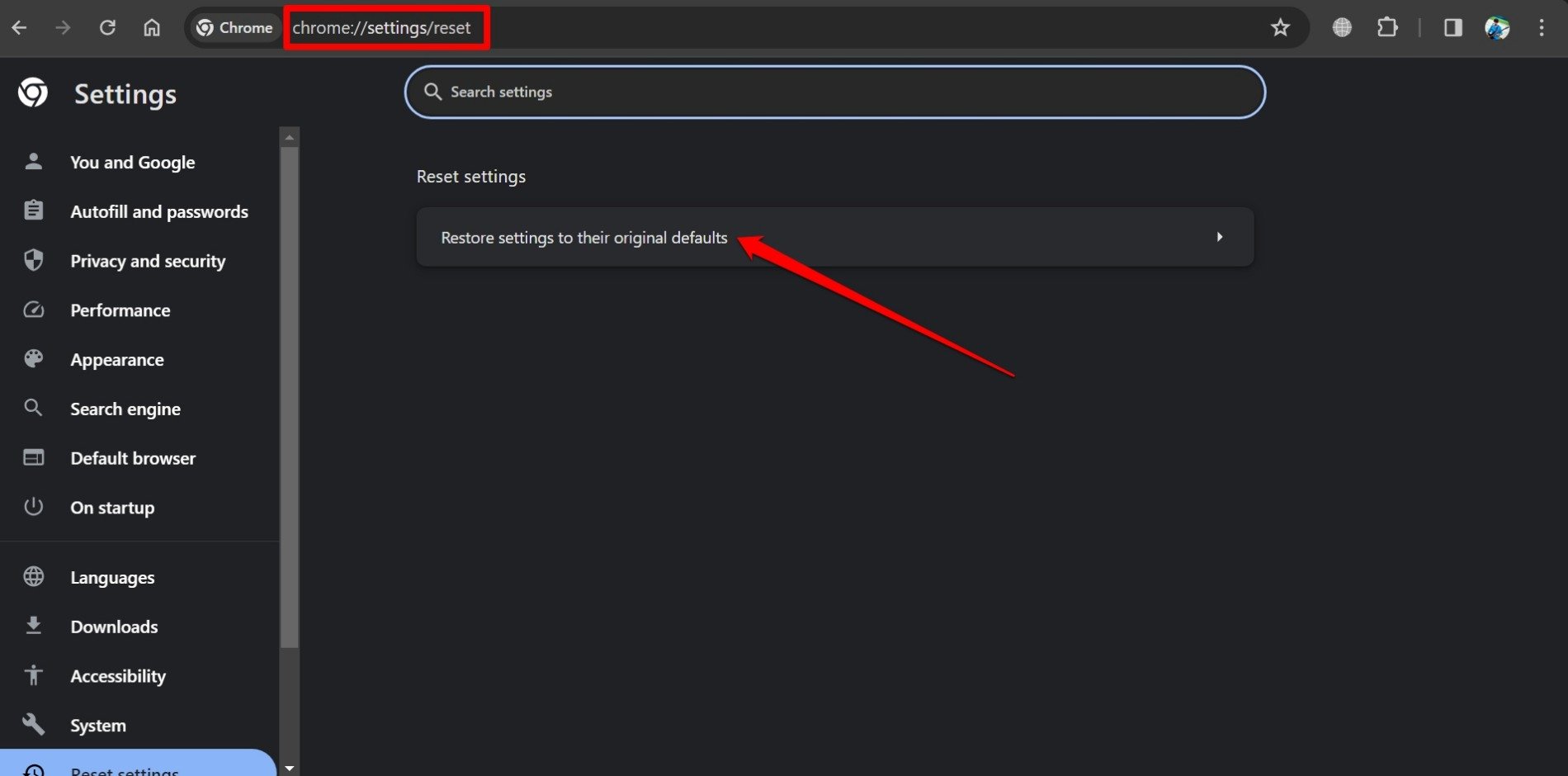
- Öffnen Sie Chrome und geben Sie chrome://settings/reset in die URL-Leiste ein.
- Klicken Sie auf Einstellungen auf die ursprünglichen Standardwerte zurücksetzen.
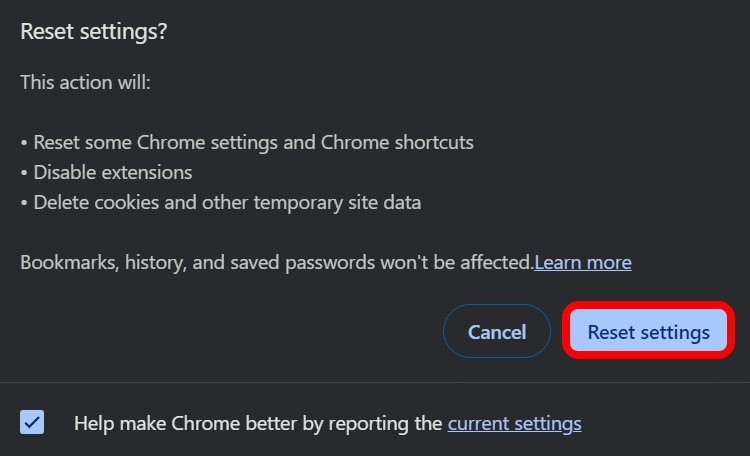
- Wählen Sie Einstellungen zurücksetzen im Bestätigungsdialog.
In Edge,
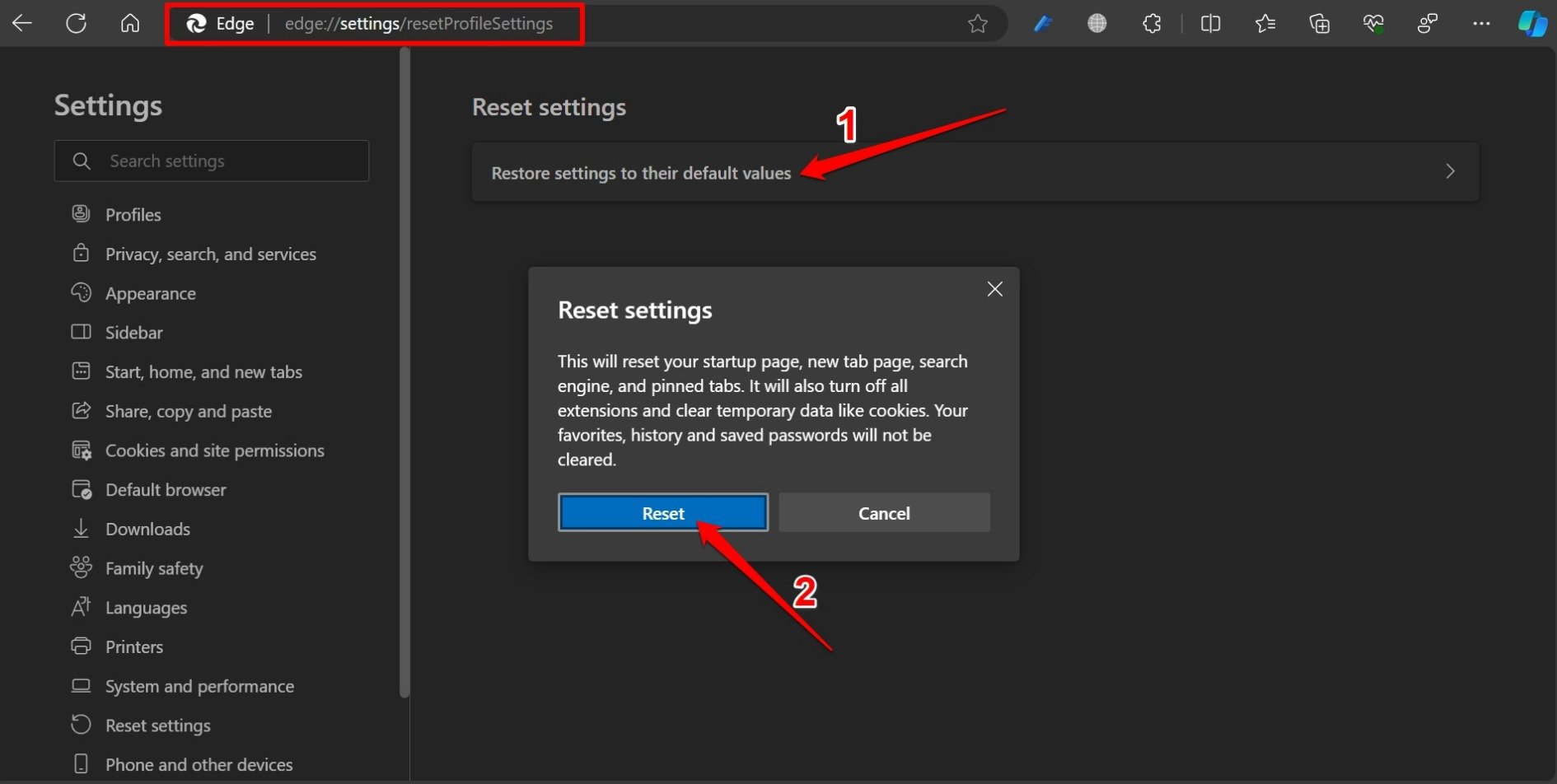
- Öffnen Sie Edge und geben Sie edge://settings/resetProfileSettings in die URL-Leiste ein.
- Klicken Sie auf Einstellungen auf die Standardwerte zurücksetzen.
- Wählen Sie Einstellungen zurücksetzen im Bestätigungsdialog.
- Klicken Sie auf Zurücksetzen, um zu bestätigen.
Starten Sie Ihren jeweiligen Browser nach dem Zurücksetzen. Beginnen Sie mit dem Surfen und überprüfen Sie, ob der Aw Snap! status_access_violation-Fehler beim Laden einer fehlgeschlagenen Seite erscheint. Nach dem Zurücksetzen sollten keine Fehler mehr auftreten.
Fazit
Wenn Seiten in Browsern nicht geladen werden, wird das Surferlebnis stark beeinträchtigt. Probleme wie Status_Access_Violation-Fehler tragen zur Notlage bei und stören Ihren Arbeitsablauf.
Mit den Tipps zur Fehlersuche, die ich in diesem Leitfaden geteilt habe, können Sie den Aw Snap! status_access_violation-Fehler ohne großen Aufwand beheben. Die meisten dieser Tipps haben anderen Chromium-Benutzern geholfen und sollten auch Ihr Problem lösen.
Wenn Sie Gedanken zu So beheben Sie den Status_Access_Violation-Fehler im Chrome-Browser haben, können Sie gerne unten im Kommentarfeld schreiben. Abonnieren Sie auch unseren DigitBin YouTube-Kanal für Video-Tutorials. Prost!
Erhalte neue Beiträge in deinem Posteingang.
Kein Spam. Jederzeit abmelden.