Browser-Fehler · 7 min read · Dec 11, 2025
Wie man Status_Access_Violation-Fehler in Chrome oder Edge behebt?
Wenn Sie Status_Access_Violation-Fehler in Ihrem Chrome oder Edge erleben, sind Sie hier genau richtig. Der STATUS_ACCESS_VIOLATION-Fehler tritt in Google Chrome auf, wenn Benutzer im Internet surfen. Einige Benutzer der stabilen Version des Microsoft Edge-Browsers haben ebenfalls berichtet, dass sie dieses Problem haben.
Wenn Sie zu viele Erweiterungen installiert haben, könnte dieser Fehler auftreten. Viele installierte Erweiterungen in Ihrem Browser können zu Konflikten führen. Wenn Sie diesen Fehler in Ihrem Chrome- oder Edge-Browser sehen, versuchen Sie, die Seite zweimal zu aktualisieren, um ihn vorübergehend zu beheben. Darüber hinaus können Sie versuchen, Chrome oder Edge zu aktualisieren und diesen Fehlercode zu beheben: status_access_violation.
Dieser Artikel erklärt, was status_access_violation bedeutet und wie Sie ihn in Google Chrome und Microsoft Edge beheben können.
Also, lassen Sie uns anfangen!
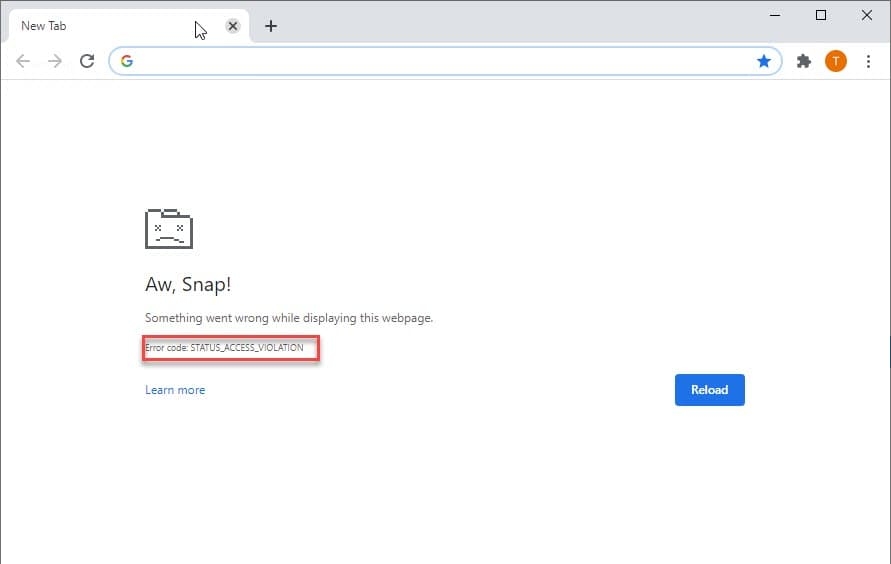
Was bedeutet Status_Access_Violation genau?
Dieser Fehlercode tritt auf, wenn ein Browser wie Google Chrome oder Microsoft Edge die Anfrage nicht richtig verarbeitet. Dieses Problem resultiert aus einem überdehnten Speicher ohne die richtige Genehmigung oder Autorität des Browsers.
Die Lösung für dieses Problem ist einfach. Es handelt sich nicht um einen kritischen Fehler. Obwohl dieser Fehler aus verschiedenen Gründen auftreten kann, werden wir mehrere Lösungen bereitstellen, die Sie in Google Chrome oder Microsoft Edge ausprobieren können.
So beheben Sie den Status_Access_Violation-Fehler in Chrome und Edge?
Sie können einige Dinge ausprobieren, um den Status_Access_Violation-Fehler in Chrome oder Edge zu beheben.
Ändern Sie den .exe-Dateinamen
Für Chrome
Ändern Sie den Dateinamen von Chrome, um den Fehler in den meisten Fällen zu beheben. Versuchen Sie das und sehen Sie, ob es funktioniert.
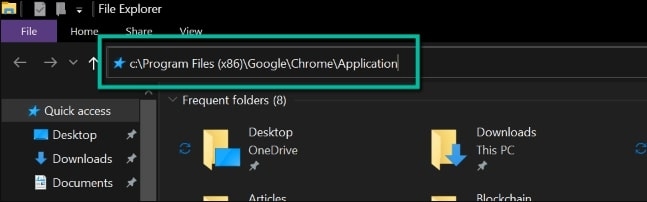
- Öffnen Sie den Datei-Explorer, indem Sie Windows-Taste + E drücken.
- Fügen Sie dann den angegebenen Befehl in die Adressleiste ein: c:/Program Files (x86)/Google/Chrome/Application.
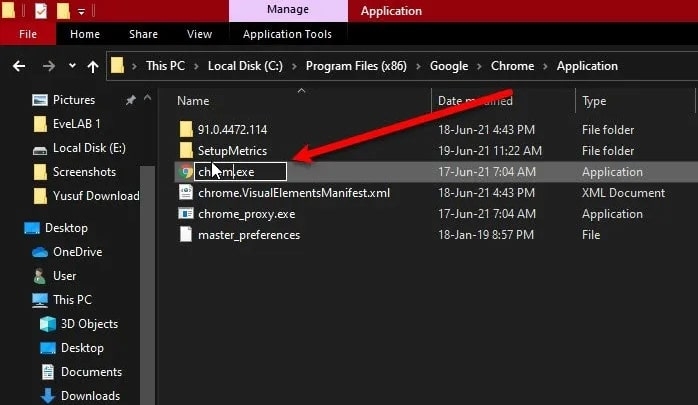
- Klicken Sie dann mit der rechten Maustaste auf Chrome.exe und wählen Sie Umbenennen.
- Ändern Sie den Dateinamen in Chrom.exe oder einen anderen Namen als Chrome.
- Starten Sie nun die App neu, um zu sehen, ob das Problem behoben wurde.
Für Edge
Befolgen Sie die folgenden Schritte, um den Namen der .exe-Datei zu ändern, wenn Sie Edge verwenden.
- Öffnen Sie den Windows-Datei-Explorer, indem Sie Windows + E drücken.
- Fügen Sie die Datei c:/Program Files (x86)/Microsoft/Edge/Application in die Adressleiste ein.
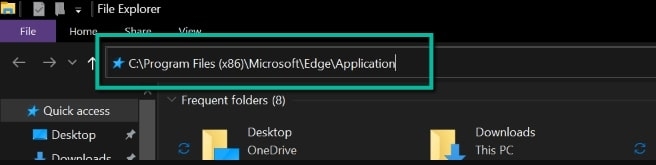
- Wählen Sie die Datei msedge.exe aus. Klicken Sie mit der rechten Maustaste auf die Datei und wählen Sie Umbenennen.
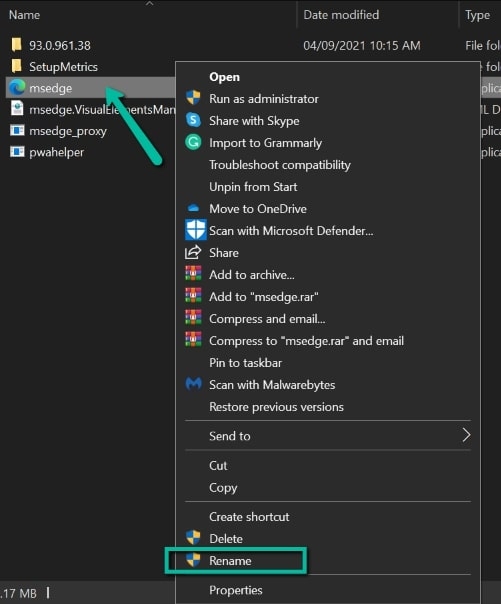
- Benennen Sie die Datei mit einem anderen Namen als dem Original um.
- Doppelklicken Sie auf die .exe-Datei, um sie zu starten, und sehen Sie, ob das Ihr Problem behebt.
Wenn der Fehler nicht behoben ist, fahren Sie mit der nächsten Lösung fort.
Installieren und aktualisieren Sie Ihren Browser
Einige Webseiten sind möglicherweise nicht mit Ihrer älteren Browserversion kompatibel. Um solche Probleme zu vermeiden, empfehlen wir, Ihren Browser regelmäßig zu aktualisieren. So geht’s.
Für Chrome
- Gehen Sie zuerst in die obere rechte Ecke von Chrome und klicken Sie auf die drei Punkte.
- Wählen Sie dann im Kontextmenü Einstellungen.
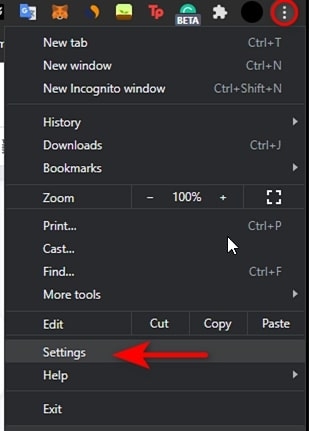
- Wählen Sie dann Über Chrome auf der linken Seite des Einstellungsfensters.
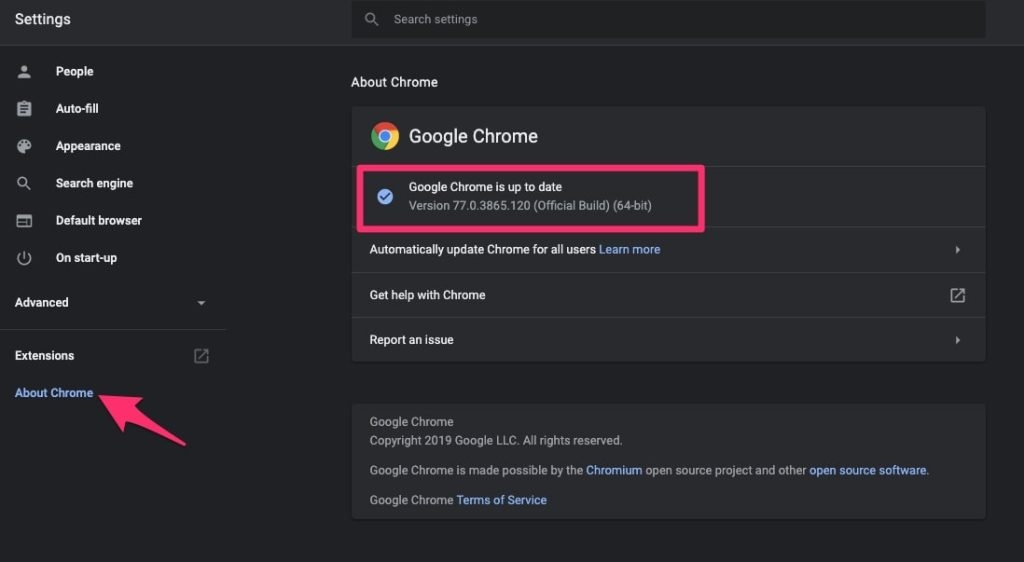
- Wenn Ihr Chrome auf dem neuesten Stand ist, wird die Über-Seite angezeigt. Wenn nicht, installieren Sie die ausstehenden Updates.
- Starten Sie Chrome nach der Installation neu und überprüfen Sie, ob das Problem behoben ist.
Für Edge
- Klicken Sie zuerst auf das drei-Punkte-Symbol in der oberen rechten Ecke von Edge.
- Wählen Sie dann Hilfe und Feedback.
- Klicken Sie als Nächstes im Dropdown-Menü auf Über Microsoft Edge.
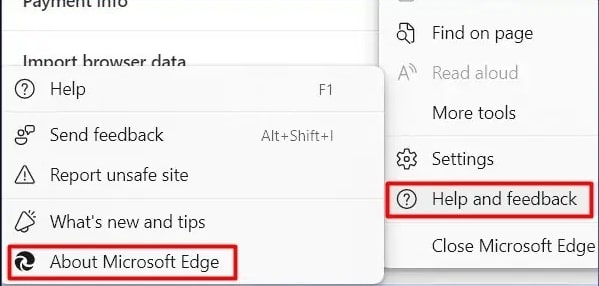
- Wenn Updates verfügbar sind, wird Microsoft Edge das Update automatisch herunterladen.
- Nachdem Ihr Browser aktualisiert wurde, starten Sie ihn neu und sehen Sie, ob das Problem behoben wurde.
Deaktivieren Sie alle Browsererweiterungen
Wenn Sie viele Erweiterungen in Ihrem Browser installiert haben, können diese in Konflikt geraten und STATUS_ACCESS_VIOLATION verursachen. Daher empfehlen wir Ihnen, herauszufinden, welche Erweiterungen Sie installiert haben, bevor Sie STATUS_ACCESS_VIOLATION-Fehler erhalten, und diese zu entfernen.
Für Chrome
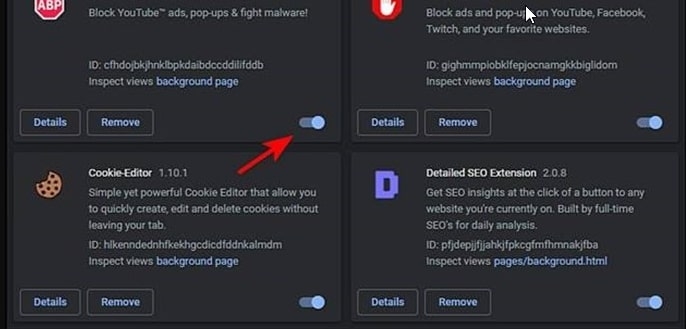
Öffnen Sie Chrome und klicken Sie auf das drei-Punkte-Menü in der oberen rechten Ecke des Bildschirms.
Wählen Sie im Kontextmenü Weitere Tools und dann Erweiterungen.
Schalten Sie den Schalter auf AUS, um alle Erweiterungen zu deaktivieren, und starten Sie dann Ihren Browser neu.
Für Edge
- Starten Sie Microsoft Edge auf Ihrem Computer.
- Gehen Sie in die obere rechte Ecke des Bildschirms und klicken Sie auf die drei horizontalen Punkte. Klicken Sie dann im Kontextmenü auf Erweiterungen.
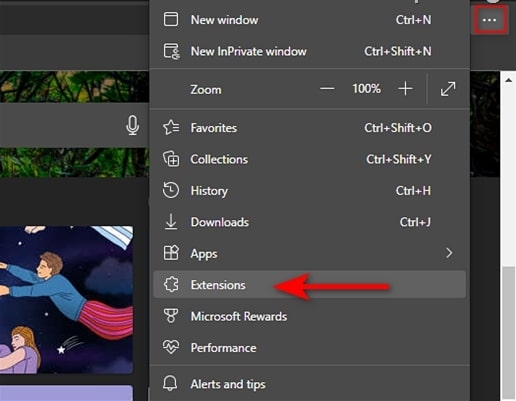
- Schalten Sie den Schalter neben der Erweiterung aus. Wiederholen Sie diesen Vorgang für alle Ihre Erweiterungen.
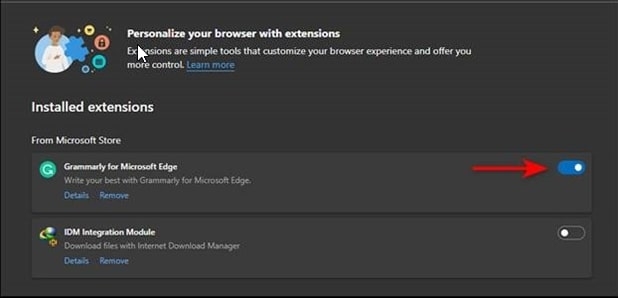
- Deaktivieren Sie dann die Erweiterungen, um zu sehen, ob es funktioniert. Wenn nicht, ist es offensichtlich, dass der Fehler nicht mit den Erweiterungen zusammenhängt, also aktivieren Sie sie wieder.
Fahren Sie mit der nächsten Lösung fort.
Führen Sie eine stabile Version Ihrer Browser aus
Wechseln Sie zur stabilen Version, wenn Sie eine instabile Version von Chrome oder Edge verwenden. Wenn Chrome-Benutzer die Canary-Version verwenden, sollten sie zur neuesten stabilen Version wechseln, indem sie die folgenden Schritte ausführen.
- Öffnen Sie das Ausführen-Befehlsfeld mit den Tasten Windows + R.
- Geben Sie appwiz.cpl in das Ausführen-Befehlsfeld ein und klicken Sie auf OK.
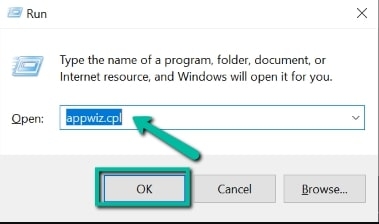
- Klicken Sie mit der rechten Maustaste auf Google Chrome oder Chrome Canary und wählen Sie Deinstallieren.
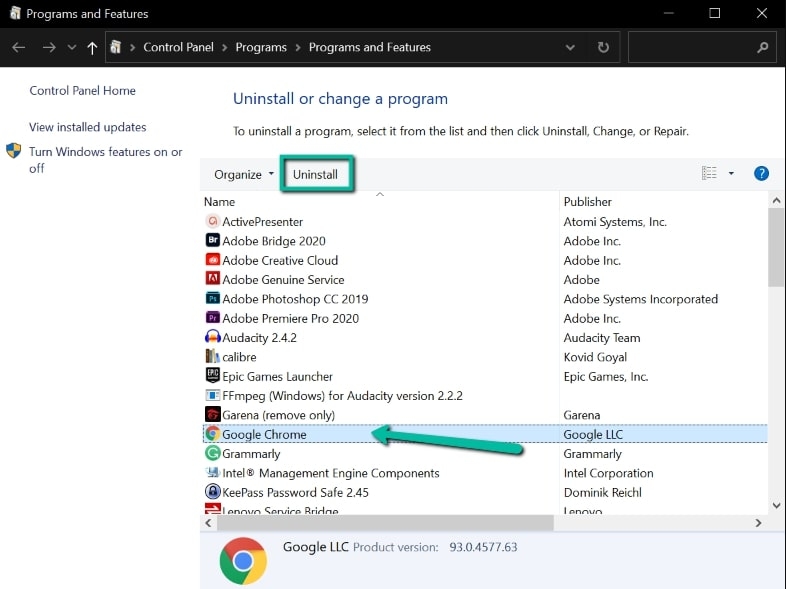
- Warten Sie, bis Chrome deinstalliert ist.
- Laden Sie die neueste Version herunter und überprüfen Sie, ob Sie weiterhin den STATUS_ACCESS_VIOLATION-Fehler in Chrome sehen.
Darüber hinaus kann der Benutzer die neueste Version von Microsoft Edge von der offiziellen Website herunterladen, wenn Sie eine ältere Version in der Systemsteuerung installiert haben.
Verwenden Sie einen anderen Browser
Für Chrome
Das Problem könnte browserspezifisch sein, wenn keine der oben genannten Fehlerbehebungsmaßnahmen den Status_Access_Violation-Fehler in Chrome behoben hat. In diesem Fall bleibt Ihnen nur die Möglichkeit, einen anderen Browser wie Chromium oder Firefox zu verwenden.
Für Edge
Wenn keine der oben genannten Methoden den Status_Access_Violation-Fehler in Edge behebt, haben Sie wahrscheinlich ein browserspezifisches Problem. Leider ist die Verwendung eines anderen Browsers der einzige Weg, dieses Problem zu beheben. Wenn Sie möchten, können Sie Chromium und Firefox ausprobieren oder warten, bis Edge eine neue Version veröffentlicht.
Erstellen Sie ein neues Profil
Manchmal kann Ihr aktuelles Profil in Ihrem Webbrowser beschädigt werden. Um den Fehler in Chrome oder Edge zu beheben, können Sie auch versuchen, ein neues Benutzerprofil zu erstellen.
In Google Chrome
- Klicken Sie auf das Profil-Symbol in der oberen rechten Ecke.
- Wählen Sie das ‘+’ Symbol aus.
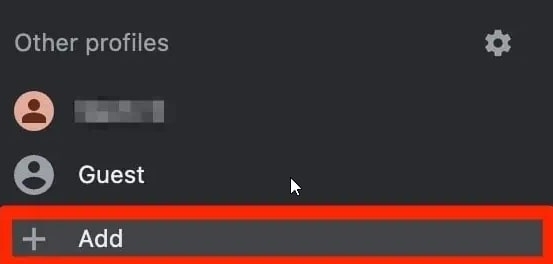
- Benennen oder kennzeichnen Sie die Seite und klicken Sie auf Fertig.
In Microsoft Edge
- Starten Sie Ihren Edge-Browser.
- Klicken Sie auf das Profil-Symbol in der oberen rechten Ecke.
- Wählen Sie Profil hinzufügen aus dem Dropdown-Menü.
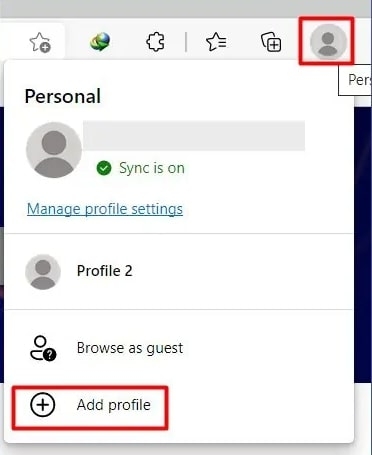
- Wählen Sie aus, ein neues Profil zu erstellen.
- Folgen Sie dann den Anweisungen auf dem Bildschirm.
Setzen Sie die Einstellungen auf die Standardwerte zurück
Wenn keine der oben genannten Methoden das Problem behebt, kann dieses Problem nicht über herkömmliche Fehlerbehebungsmaßnahmen behoben werden, und Sie müssen Ihren Browser auf die Werkseinstellungen zurücksetzen.
Google Chrome zurücksetzen
- Starten Sie Chrome und geben Sie chrome://settings in die Adressleiste ein und drücken Sie Enter.
- Klicken Sie im Dropdown-Menü auf Erweiterte Einstellungen.
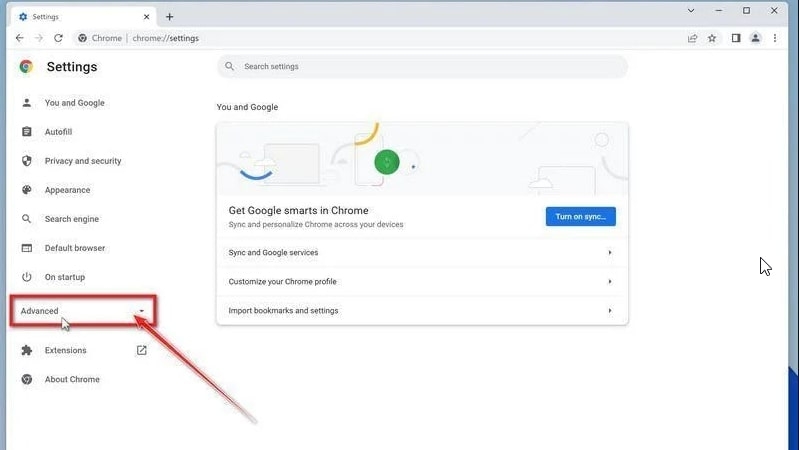
- Klicken Sie im linken Seitenbereich unter dem Abschnitt Erweitert auf Zurücksetzen und bereinigen.
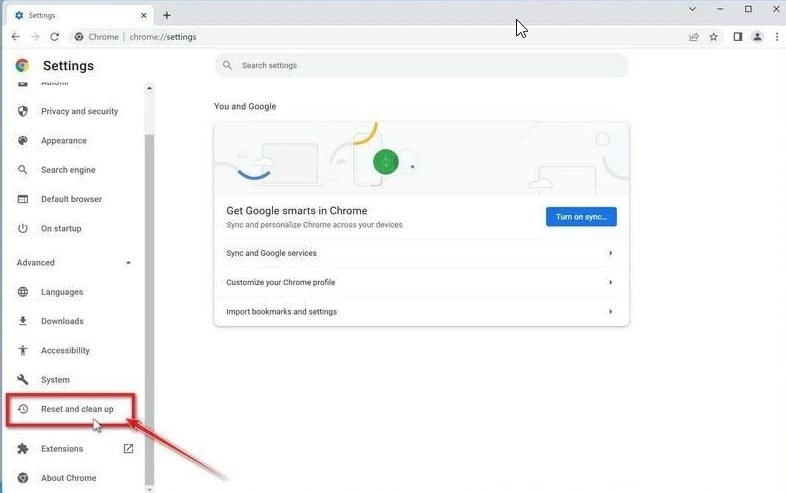
- Am Ende gibt es eine Option, um Einstellungen auf die ursprünglichen Standardwerte wiederherzustellen.
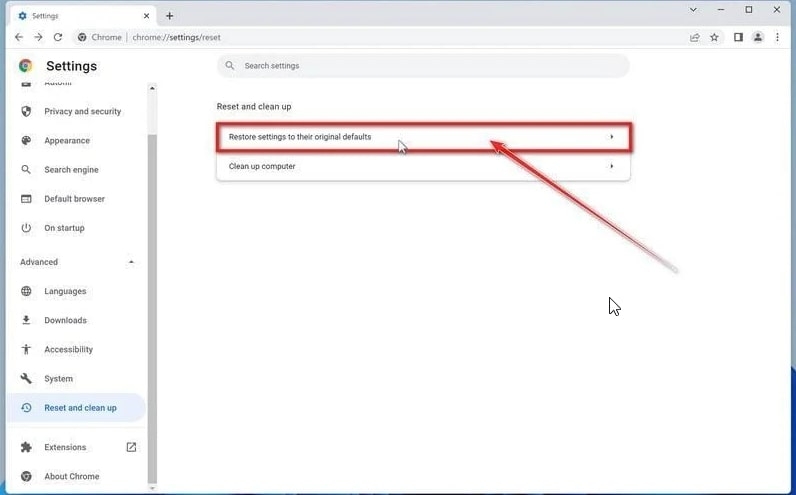
- Um die Standardeinstellungen wiederherzustellen, klicken Sie auf Einstellungen zurücksetzen.
- Wählen Sie dann die Schaltfläche Einstellungen zurücksetzen.
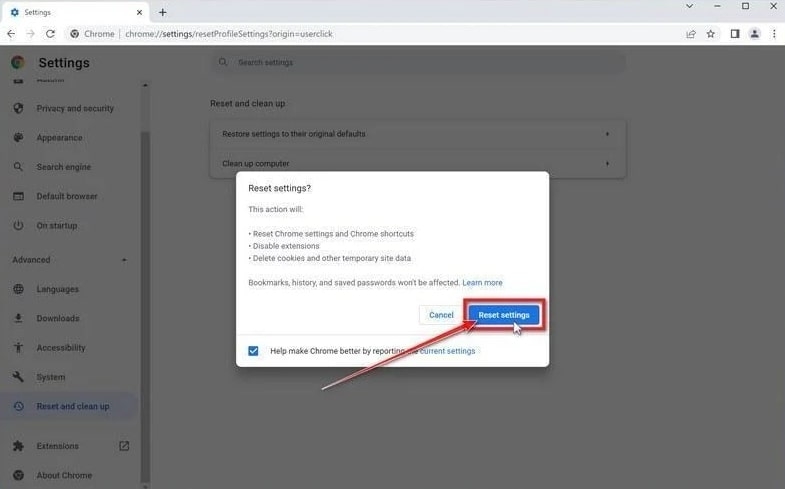
- Es wird dann das Profil auf seinen ursprünglichen Zustand zurückgesetzt.
Microsoft Edge zurücksetzen
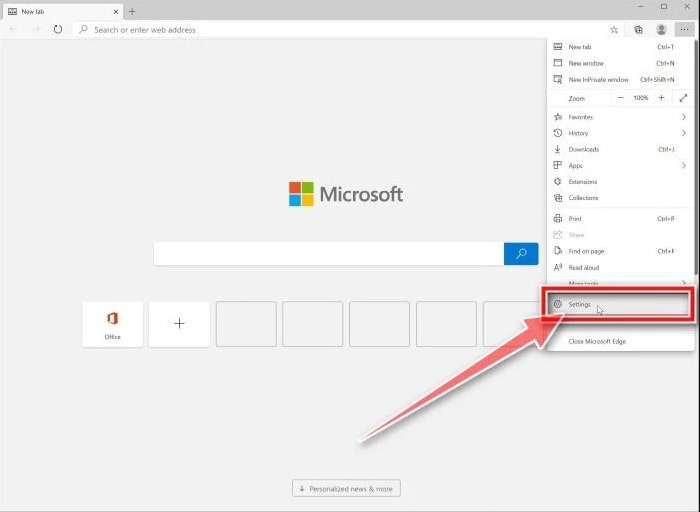
- Öffnen Sie Microsoft Edge. Gehen Sie zum Einstellungsmenü und wählen Sie Einstellungen.
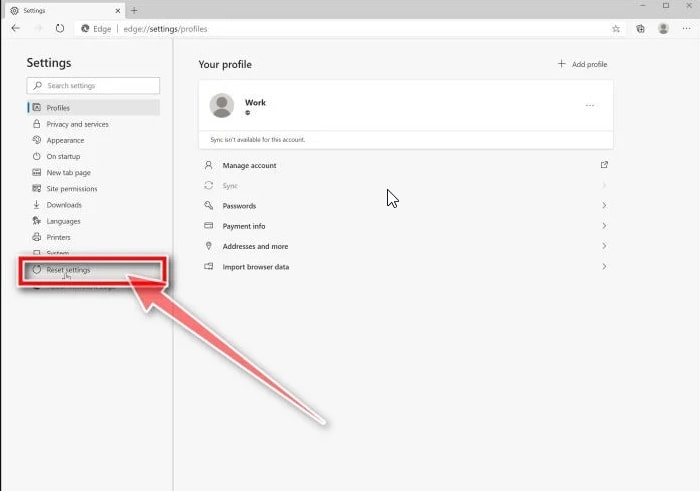
- Wählen Sie im linken Menü Einstellungen zurücksetzen.
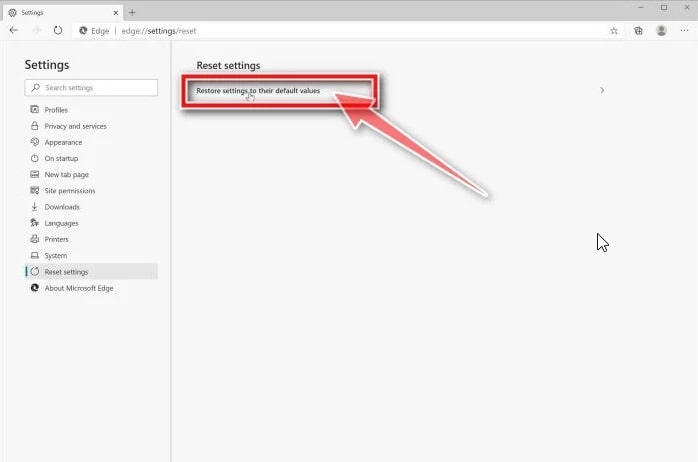
- Wählen Sie dann Einstellungen auf die Standardwerte zurücksetzen.
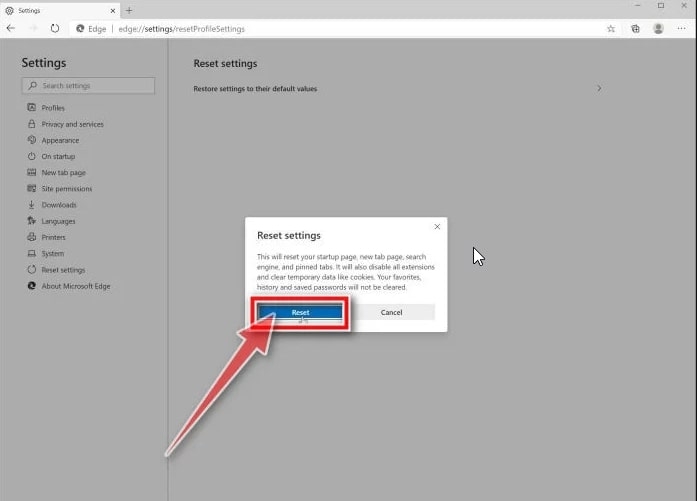
- Wählen Sie jetzt Zurücksetzen.
Fazit
Wir hoffen, dass dieser Artikel hilfreich ist und dass Sie den Status_Access_Violation-Fehler beim Verwenden von Google Chrome oder Microsoft Edge auf Ihrem Computer beheben können. Wenn Sie weitere Fragen oder Vorschläge haben, hinterlassen Sie uns gerne einen Kommentar unten.
Vielen Dank fürs Lesen!
Erhalte neue Beiträge in deinem Posteingang.
Kein Spam. Jederzeit abmelden.