Steam Hilfe · 5 min read · Dec 23, 2025
Wie man das Problem mit dem nicht funktionierenden Steam-Captcha behebt?
Streaming-Plattformen wie Steam sind beliebt für die digitale Verteilung von Videospielen und Software. Neben dem Kauf, Herunterladen und Spielen von Spielen können Benutzer mit anderen Benutzern kommunizieren.
Es ist möglich, dass Bots Steam-Konten erstellen oder auf die Plattform zugreifen, indem sie CAPTCHAs verwenden. Menschen können CAPTCHAs leicht lösen, aber Bots haben Schwierigkeiten, sie zu lösen.
CAPTCHAs können jedoch gelegentlich nicht richtig funktionieren, was verhindert, dass Steam-Benutzer auf den Dienst zugreifen. Dennoch berichteten einige Spieler, dass das Steam-Captcha nicht funktionierte, was sie daran hinderte, sich anzumelden oder zu registrieren.
Nun, das ist der Grund, warum wir hier sind. In diesem Artikel erfahren Sie, wie Sie das Problem beheben können, wenn das Captcha auf Steam nicht funktioniert. Lassen Sie uns also mit dem Leitfaden beginnen.
Was verursacht den Fehler “Captcha funktioniert nicht” auf Steam?
Wenn das CAPTCHA falsch eingegeben wird, zeigt Steam an: “ Ihre Antwort auf das CAPTCHA scheint ungültig zu sein. Bitte überprüfen Sie unten, dass Sie kein Roboter sind “. Es könnte auch an einem Problem mit Ihrer Internetverbindung, einer IP-Sperre oder einem DNS-Cache oder Browserproblem liegen.
Wie man das Problem mit dem nicht funktionierenden Steam-Captcha behebt?
Wenn Sie Probleme haben, sich bei Steam anzumelden, können Sie die folgenden Schritte zur Fehlersuche und -behebung befolgen:
Fix 1: Verwenden Sie einen anderen Browser
Es ist wichtig zu beachten, dass die Steam-Captcha-Überprüfung von einem Chrome-Fork durchgeführt wird, der häufig bei Chromium-basierten Browsern wie Chrome fehlschlägt.
Wenn Sie einen anderen Browser verwenden, während Sie das Steam-Konto erstellen, können Sie die Überprüfung möglicherweise abschließen, wenn Sie Chrome oder einen anderen auf Chrome basierenden Browser verwenden.
Wenn Sie mehrere verschiedene Browser ausprobiert haben, aber immer noch dasselbe Captcha-Problem haben, sollten Sie zum nächsten möglichen Fix unten wechseln.
Fix 2: Deaktivieren Sie IPv6
Es wurde berichtet, dass bei einigen betroffenen Benutzern die Probleme mit IPv6 auf dem Netzwerkadapter behoben wurden, nachdem sie IPv6 auf ihren Computern deaktiviert hatten. Auf diese Weise konnten sie den Captcha-Überprüfungsprozess von Steam erfolgreich abschließen.
Bis Sie die Captcha-Überprüfung abgeschlossen haben, sollten Sie in Betracht ziehen, IPV6 vorübergehend zu deaktivieren, wenn Sie nicht über IPv6 verbunden sind. Hier sind Schritt-für-Schritt-Anleitungen, wie Sie dies tun:
Zuerst drücken Sie die Windows-Taste + R, um das Ausführen-Dialogfeld zu öffnen. Geben Sie ncpa.cpl ein und drücken Sie Enter, um Netzwerkverbindungen zu öffnen.
Klicken Sie im Menü Netzwerkverbindungen mit der rechten Maustaste auf den aktuellen Netzwerkadapter und wählen Sie im Kontextmenü Eigenschaften aus.
Gehen Sie zum Tab Netzwerk in Ihrem Eigenschaften des Netzwerkadapters-Bildschirm.
Im nächsten Schritt deaktivieren Sie das Kontrollkästchen, das mit Internetprotokoll Version 6 (TCP / IPv6) aus der Liste der verwendeten Elemente verbunden ist.
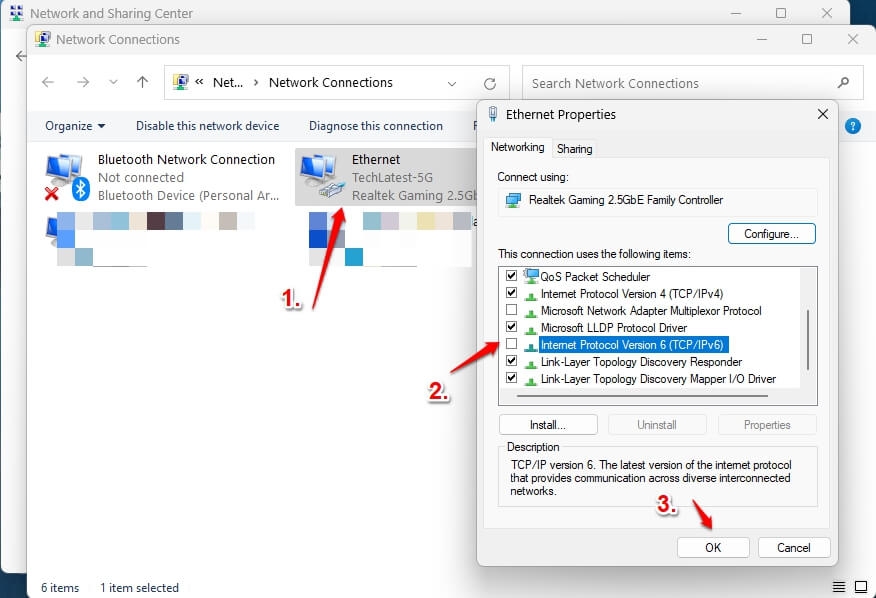
- Klicken Sie anschließend auf OK, um die Änderungen zu speichern, und starten Sie Ihren Computer neu, um zu sehen, ob das Problem mit dem nicht funktionierenden Steam-Captcha behoben ist.
Fix 3: Browser-Cache leeren
Ihr Haupt-Webbrowser muss möglicherweise von kürzlich gespeicherten Cookies und Site-Daten bereinigt werden, wenn Sie nicht auf einen anderen Browser zugreifen können.
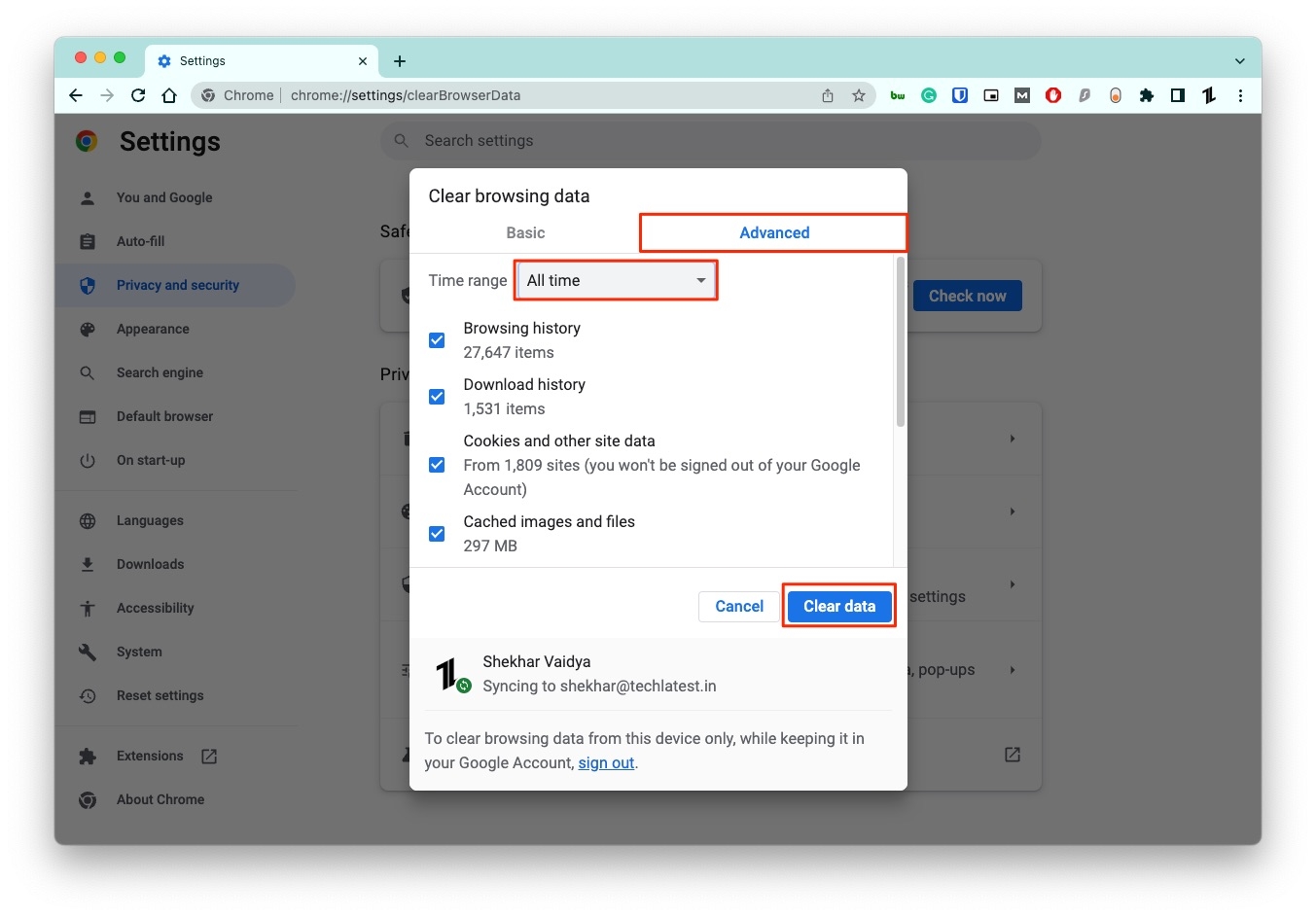
Klicken Sie auf das Hamburger-Menü-Symbol in der oberen rechten Ecke von Chrome. Klicken Sie hier auf Einstellungen.
Klicken Sie anschließend auf der Seite Datenschutz und Sicherheit auf die Option Browserdaten löschen.
Um Daten zu löschen, setzen Sie den Zeitraum auf mindestens die letzten sieben Tage und aktivieren Sie die Kästchen Cookies und andere Site-Daten. In vielen Fällen behebt dies bereits das Problem mit dem nicht funktionierenden Steam-Captcha.
Fix 4: Überprüfen Sie Ihre Internetverbindung
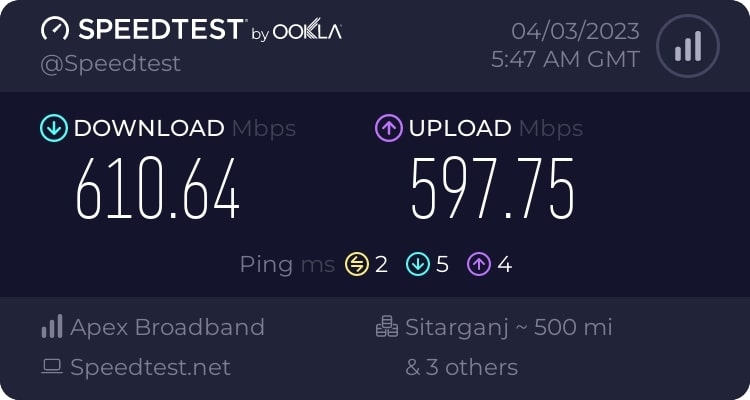
Steam kann aufgrund einer langsamen, schlechten Internetverbindung unter vielen Problemen leiden, einschließlich des nicht funktionierenden Captchas, wenn Ihre Internetverbindung langsam ist. Um die Verbindung stabiler und zuverlässiger zu machen, versuchen Sie, Ihren Router und/oder Modem zurückzusetzen.
Fix 5: Deaktivieren Sie den Proxy
In einigen Fällen können Datenpakete die Netzwerkebenen eines Proxy-Servers nicht passieren und gehen während des Austauschprozesses verloren.
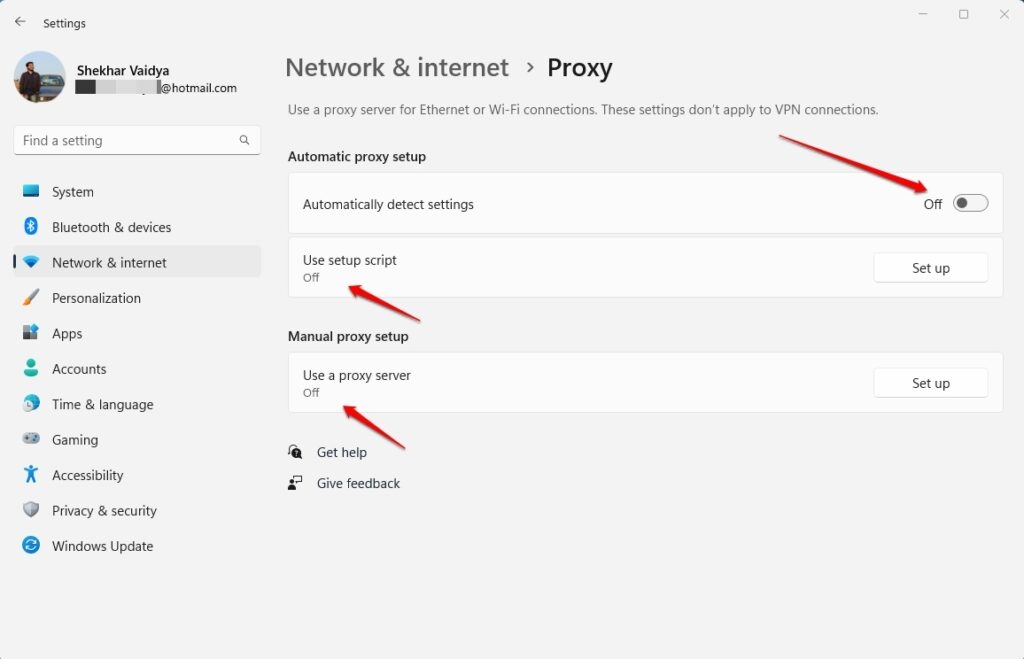
Ein Proxy-Server kann jedoch als Firewall und Webfilter fungieren. Um das Problem mit dem nicht funktionierenden Captcha auf Steam zu lösen, können Sie versuchen, Ihre Proxy-Einstellungen auszuschalten.
Navigieren Sie zu Windows-Einstellungen > Netzwerk & Internet.
Deaktivieren Sie die Optionen Automatische Proxy-Konfiguration, Skript verwenden und Einen Proxy-Server verwenden.
Fix 6: Deaktivieren Sie die VPN-Verbindung
Je nach gewähltem VPN erfordert das Deaktivieren Ihrer aktiven VPN-Verbindung unterschiedliche Schritte. Das Symbol in der Taskleiste ermöglicht es Ihnen normalerweise, dies direkt zu tun.
Es ist nur möglich, die VPN-Software vollständig zu deinstallieren, wenn dies in Ihrem Fall keine Option ist oder Sie ein systemweites VPN verwenden:
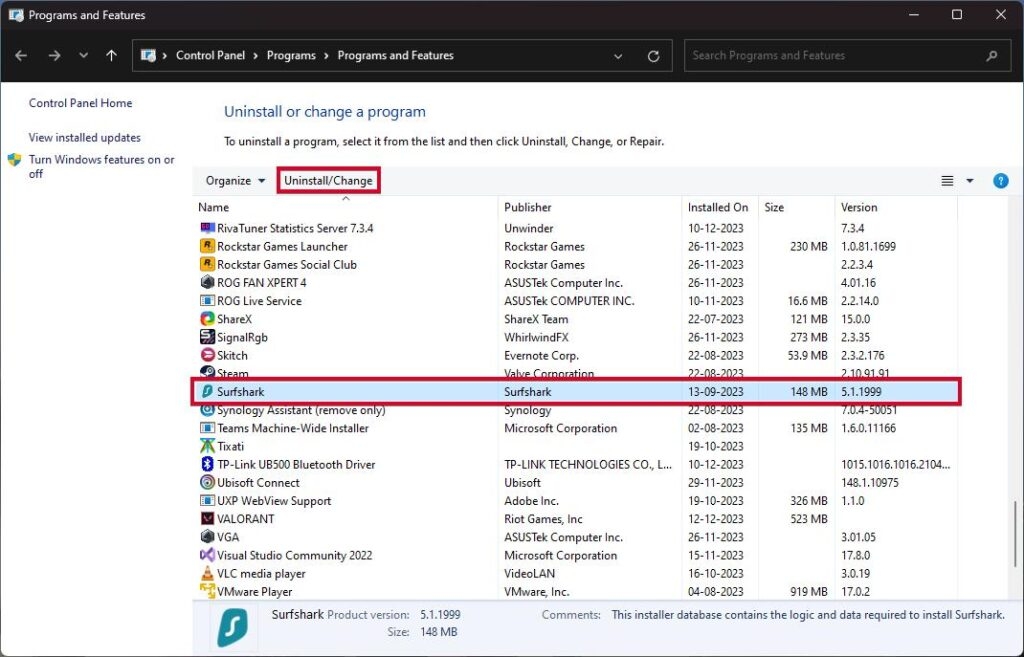
Drücken Sie zuerst die Windows-Taste + R, um das Ausführen-Dialogfeld zu öffnen. Geben Sie dann appwiz.cpl in das Textfeld ein und drücken Sie Enter, um das Menü Programme und Funktionen zu öffnen.
Wählen Sie die 3rd-Party-VPN, von der Sie vermuten, dass sie das Problem verursacht, aus der Liste der installierten Anwendungen im Bildschirm Programme und Funktionen aus.
Sobald Sie die problematische VPN-Lösung gefunden haben, können Sie mit der rechten Maustaste darauf klicken und auf Deinstallieren tippen.
Wenn Sie nach Abschluss des Deinstallationsprozesses nicht automatisch aufgefordert werden, Ihren Computer neu zu starten, folgen Sie den Anweisungen auf dem Bildschirm.
Sobald Ihr Computer neu gestartet wird, überprüfen Sie, ob Sie ein neues Steam-Konto erstellen können, indem Sie den Captcha-Überprüfungsprozess wiederholen.
Fix 7: Leeren Sie Ihren DNS-Cache
Es wird empfohlen, den DNS-Cache regelmäßig zu leeren, um zu verhindern, dass größere Verbindungsprobleme auftreten. Der Cache wird geleert, indem veraltete IP-Adressen und DNS-Einträge entfernt werden.
Es besteht die Möglichkeit, dass Ihre DNS-Cache-Einträge die CAPTCHA-Überprüfung stören. Daher folgen Sie diesen Schritten, um ihn zu leeren und diese Möglichkeit auszuschließen:
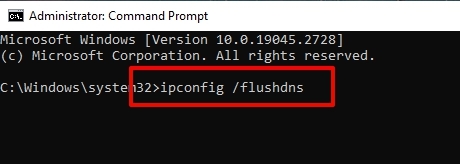
Geben Sie zuerst “ Eingabeaufforderung “ in das Windows-Suchfeld ein, klicken Sie mit der rechten Maustaste auf die App und wählen Sie dann Als Administrator ausführen.
Um Ihren DNS zu leeren, geben Sie ipconfig /flushdns ein.
Drücken Sie dann Enter.
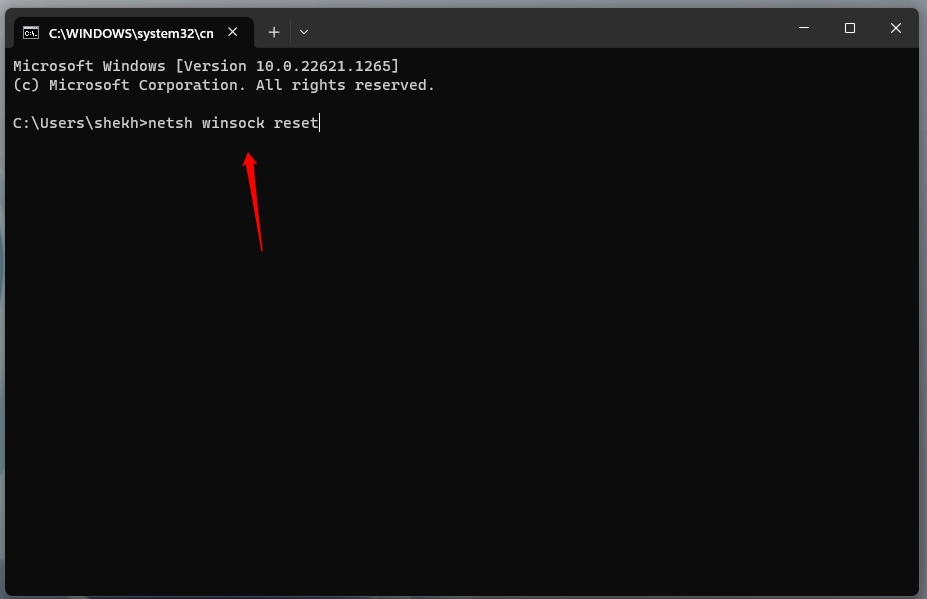
Wenden Sie den folgenden Befehl an, falls das Leeren des DNS-Caches nicht hilft: netsh winsock reset.
Drücken Sie die Enter-Taste.
Fix 8: Captcha ist nicht verfügbar
Wenn das Captcha in Ihrem aktuellen Browser oder auf einem völlig neuen Gerät nicht funktioniert, könnte es sein, dass das Captcha selbst nicht verfügbar ist. Es ist tatsächlich häufiger, dass Captchas abstürzen und nicht funktionieren, als Sie vielleicht denken.
In diesem speziellen Fall müssen wir einfach warten, bis sich das Problem von selbst löst. Es kann einfacher sein, sich später anzumelden und den Prozess abzuschließen, als das Captcha jetzt zu machen.
Das ist alles, was wir für Sie haben, um das Problem mit dem nicht funktionierenden Steam-Captcha zu beheben. Wir hoffen, dass dieser Leitfaden Ihnen geholfen hat. In der Zwischenzeit können Sie gerne unten kommentieren, wenn Sie weitere Unterstützung benötigen.
Weiterführende Literatur:
Fix: Verbindung zum Steam-Netzwerk konnte nicht hergestellt werden
So beheben Sie, wenn das Steam-Freundesnetzwerk nicht erreichbar ist
Fix: Steam hat unerwartet beendet oder öffnet sich nicht auf dem Mac
Erhalte neue Beiträge in deinem Posteingang.
Kein Spam. Jederzeit abmelden.